В Windows 10 есть функция «Вернуть компьютер в исходное состояние» (Reset this PC) с возможностью удаления всех данных. Она удаляет все данные и настройки, а затем переустанавливает Windows 10. Это удобно, когда возникает необходимость начать с нуля или подготовить компьютер к продаже.
Давайте посмотрим, как работает эта функция.
Что для этого нужно
Для возврата компьютера в исходное состояние с удалением всех данных нужно иметь диск восстановления Windows 10. Если это оптический диск, а не USB-накопитель, или если на него по какой-то причине не удалось скопировать системные файлы, функцией возврата в исходное состояние с удалением всех данных воспользоваться все равно можно. Только в таком случае нужно иметь под рукой установочный носитель Windows 10 на USB или DVD. Кстати, создать его можно самостоятельно с помощью утилиты с официального сайта Microsoft .
Возврат в исходное состояние с удалением данных
Восстановление исходного состояния системы с удалением всех данных потребует немало времени, но сама по себе операция простая и понятная. Для начала загрузите компьютер с диска восстановления. Перейдите в раздел «Диагностика > Вернуть в исходное состояние» (Troubleshoot | Reset This PC) и выберите опцию «Удалить все» (Remove Everything), как показано на рис. A.
Вам будет предложено выбрать целевую операционную систему, как показано на рис. B. Выберите Windows 10. Через несколько секунд появится сообщение о том, что система готовится к выполнению операции.
Выбор способа удаления
После выбора операционной системы откроется экран с предложением выбрать способ очистки диска (рис. C). Выбор зависит от того, для каких целей вы удаляете данные. Если вы просто хотите, чтобы компьютер был «как новенький», достаточно выбрать опцию «Просто удалить мои файлы» (Just Remove My Files). А вот если компьютер планируется отдать в чужие руки, лучше выбрать вариант «Удаление файлов и очистка диска» (Fully Clean The Drive). Давайте посмотрим, в чем различия.
При выборе опции «Просто удалить мои файлы» выполняется быстрое форматирование диска с последующей установкой Windows 10. При этом удаляется файловая таблица, которая содержит указатели на файлы данных. Сами данные не удаляются, а секторы диска, в которых они записаны, никак не изменяются. Поэтому при желании файлы можно полностью или частично восстановить с помощью специальных технологий.
При выборе опции «Удаление файлов и очистка диска» выполняется полное форматирование жесткого диска, предусматривающее куда более методичное и надежное стирание данных. Каждый сектор диска в несколько проходов перезаписывается нулями и другими случайными цифрами. Это дает практически стопроцентную гарантию того, что данные восстановить не удастся. Ну и разумеется, такое удаление занимает много времени.
После того как вы определитесь с выбором, откроется экран, показанный на рис. D.
Когда будете готовы, нажмите кнопку «Продолжить» (Reset), и запустится операция восстановления. Независимо от выбранного способа удаления появится экран вроде того, что показан рис. E. По мере форматирования счетчик показывает прогресс выполнения операции в процентах. Простое удаление отнимает около двух часов, а полное может растянуться и на четыре. Для каждого компьютера эти показатели, разумеется, индивидуальны.
Когда счетчик дойдет до 100%, произойдет перезагрузка, после чего откроется экран прогресса установки драйверов и настройки системы, наподобие того, что показан на рис. F. По завершении этого этапа компьютер опять перезагрузится.
При следующей загрузке вам предложено будет пройти процедуру первоначальной настройки: принять лицензионное соглашение, выбрать сеть, проверить обновления, настроить учетную запись Microsoft и т. п. На этом этапе система опять несколько раз перезагрузится.
По завершении вы получите совершенно чистую новую Windows 10.
А что думаете вы?
Теперь, когда вы знаете, как действует функция возврата исходного состояния, будете ли вы ее использовать при необходимости? А может быть, вы уже ее использовали? Поделитесь своими впечатлениями в комментариях!
Читайте, как сделать сброс Windows 10 или 8, то есть вернуть систему в исходное состояние или заводским настройкам. В Windows 10 есть функция «Вернуть компьютер в исходное состояние» которая быстро вернёт Windows к заводскому состоянию. Это быстрее и намного удобнее чем чистая переустановка операционной системы или с помощью раздела восстановления, записанного производителем ПК.
В Windows 8 есть отдельные функции «Вернуть компьютер в исходное состояние» и «Восстановление ПК». «Восстановление ПК» сохраняет все файлы и личные настройки, но сбрасывает настройки системы и удаляет приложения. «Вернуть компьютер в исходное состояние» удаляет с компьютера всё, как при чистой установке операционной системы.
С Windows 10 всё проще. Есть только один инструмент «Вернуть компьютер в исходное состояние», но в процессе его запуска можно выбрать, удалять личные файлы пользователя или нет.
Как работает сброс системы
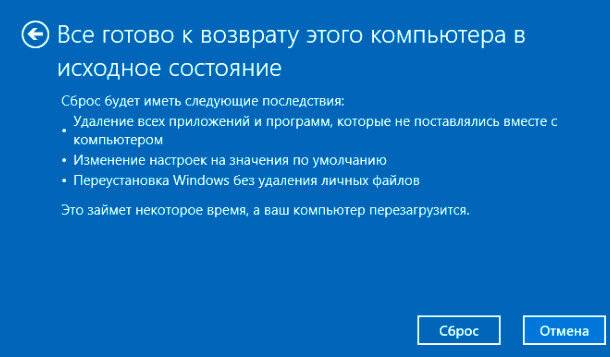
Когда вы используете функцию возврата компьютера в исходное состояние, Windows сбрасывает свои настройки о состояние к тому, которое установлено сразу после установки операционной системы. Если компьютер покупался с уже установленной Windows 10, то он будет сброшен к тому состоянию которое было во время покупки.
Во время сброса системы можно выбрать удалять личные файлы или нет. Но в любом случае, все установленные программы и осуществлённые настройки операционной системы будут сброшены. Также будут сброшены и исправлены все ошибки, которые были следствием сторонних программ, повреждения системных файлов, а также удалено всё вредоносное ПО.
Иногда, на компьютерах с предустановленной операционной системой также присутствует третья функция – «Восстановление заводских настроек». С помощью данной функции можно восстановить ту версию Windows, которая поставлялась вместе с компьютером. Причём, если вы покупали компьютер с Windows 8 после чего обновили его до Windows 10 – система будет восстановлена обратно до Windows 8.
Данный процесс очень похож на чистую установку Windows или восстановление с помощью созданного производителем раздела восстановления, но намного проще.
Внутри процесса
Microsoft объясняет внутреннюю составляющую процесса, когда вы возвращаете компьютер в исходное состояние и удаляете всё, следующим образом:
- Компьютер загружается в Среду Восстановления Windows (Windows RE)
- Windows RE удаляет и форматирует разделы Windows перед новой установкой системы
- Компьютер перезапускается с новой копией Windows
Если пользователь выбирает сброс компьютера с сохранением файлов, то всё происходит также в соответствии с указанными пунктами. Но перед очисткой системного раздела, Windows RE сканирует жесткий диск на предмет наличия файлов пользователя и персональных настроек. Он переносит их в отдельное место, устанавливает свежий Windows, после чего возвращает файлы обратно.
Независимо от того, выбирает пользователь возвращение компьютера в исходное состояние с сохранением личных файлов или без него, в результате всё равно происходит установка свежей Windows. Именно поэтому, установленные программы удаляются в любом из случаев.
Как вернуть компьютер в исходное состояние из Windows
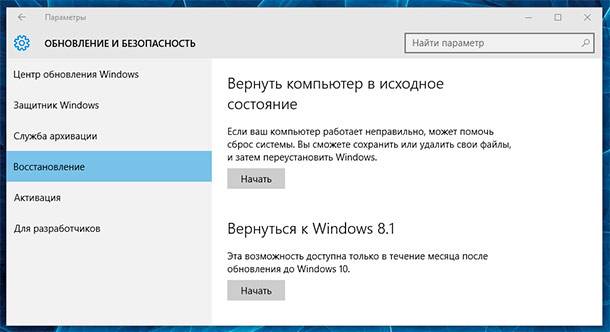
Чтобы вернуть Windows 10 в исходное состояние:
- откройте меню Параметры / Обновление и безопасность / Восстановление нажмите кнопку «Начать» под разделом «Вернуть компьютер в исходное состояние»
В случае с Windows 8, возврат компьютера происходит из того же меню.
Далее пользователю предлагается выбрать, «Сохранить мои файлы» или «Удалить всё».
- Если выбрать «Сохранить мои файлы», Windows сбросится к исходному состоянию, удалив установленные приложения и настройки, но с сохранением личных файлов. Если у пользователя есть необходимость просто освежить операционную систему – достаточно выбрать «Сохранить мои файлы».
- Если выбрать «Удалить всё», Windows удалит всё, включая личные файлы. Рекомендуется воспользоваться функцией «Удалить всё» перед продажей компьютера или передачей его в пользование кому-либо другому, чтобы предотвратить возможность использования или восстановления личных данных.
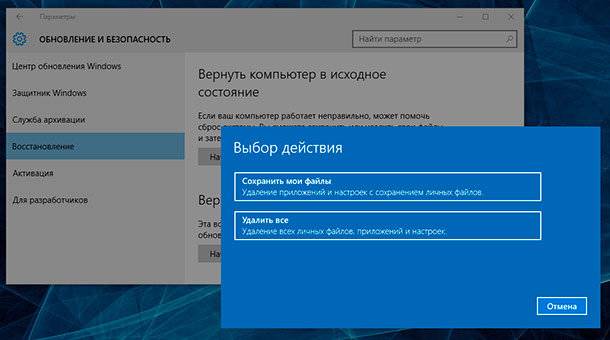
В Windows 8, опция «Сохранить мои файлы» называется «Восстановление ПК», а «Удалить всё» – «Возврат компьютера в исходное состояние». В Windows 10 данный процесс немного упростили, объединив две функции в одной, предоставив пользователю возможность просто выбрать.
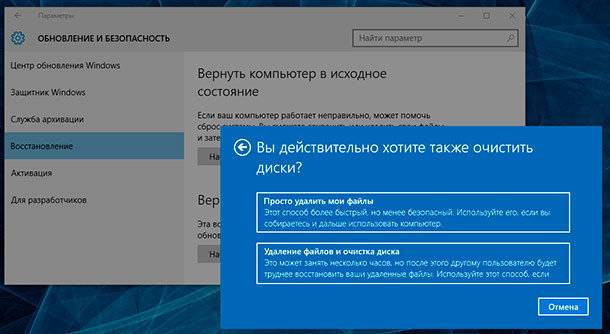
Если выбрать «Удалить всё», Windows запросит подтверждение о том, действительно ли необходимо очистить диски. Выберите «Удаление файлов и очистка диска» и Windows перезапишет все данные на диске, после чего их восстановить будет труднее.
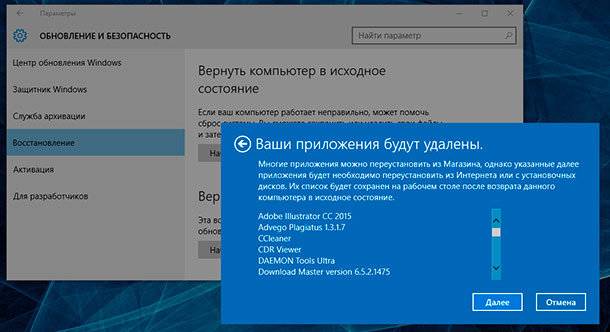
Если выбрать «Сохранить мои файлы», то система сообщит пользователю список приложений, которые будут удалены.,
Как вернуть компьютер в исходное состояние из меню загрузки (если Windows не загружается)
Если компьютер не загружается, систему можно сбросить в исходное состояние с помощью загрузочного меню. Когда у операционной системы будут проблемы с загрузкой (иногда в случае возникновения BSoD ошибки), она попробует перезагрузиться несколько раз, после чего автоматически перейдёт в загрузочное меню.
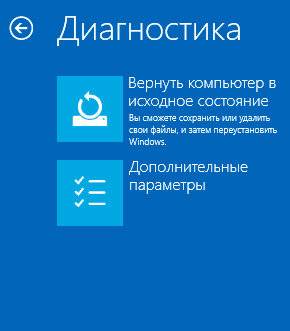
Далее просто необходимо выбрать «Вернуть компьютер в исходное состояние» и следовать пунктам мастера, которые аналогичны описанным выше.
Вернуть компьютер в исходное состояние без предустановленных производителем программ
Функция возврата компьютера в исходное состояние очень удобна, но если производителем предустановлено ПО, то часто оно восстанавливается вместе с Windows. Как же восстановить Windows без таких программ?
В таком случае пользователю придётся удалять предустановленные программы после сброса системы вручную или осуществить чистую установку Windows 10, без предустановленных программ.
Похожие статьи
- Как определить неисправность жесткого дискаВ этой статье рассмотрим наиболее важные факторы, которые необходимо учитывать при диагностике жесткого диска. Симптомы выхода из строя жесткого диска. Диагностика устройства – это ключевой шаг процесса восстановления данных, который обычно осущес.
- Как восстановить жесткий диск с помощью CHKDSK в Windows 10Читайте, как проверить жёсткий диск на ошибки файловой системы. Как используя команду CHKDSK исправить найденные ошибки. Данная статья написана для того, чтобы каждый пользователь понимал, что необходимо делать в случае, когда жесткий диск с важны.
- Восстановление данных с жесткого диска ноутбукаЧитайте, как предотвратить утерю данных на ноутбуке или восстановить их в случае удаления. Жесткие диски – это довольно деликатные устройства, которые могут быть выведены из строя по множеству причин: это может быть как сбой файловой системы так и.
- Не устанавливается обновление Windows 10. Что делать?Читайте, как исправить ошибку обновления Windows. Что делать, если обновление загрузилось на компьютер, но не устанавливается автоматически. Хотя многие пользователи не считают обязательным осуществлять обновление операционной системы своего компь.
- Восстановление данных рабочего пространства Windows To GoЧитайте о портативной версии Windows: как её создать и загрузить. Как восстановить данные с помощью Windows To Go диска или из самого диска портативной версии системы. Windows To Go – это новый инструмент Windows 10, с помощью которого можно созда.
Partition Recovery™
Надежное возвращение удаленных данных.
Универсальная программа для восстановления данных с жесткого диска, карты памяти или USB флешки.
Internet Spy™
Просмотр истории браузеров и сохраненных паролей.

Сканирует файлы браузеров и отображает информацию о проведенном в Интернете времени.
Office Recovery™
Восстановление удаленных офисных документов.

Безопасное восстановление документов, электронных таблиц, презентаций в пошаговом режиме.
- Компьютер не загружает ОС
- надёжный метод восстановления — для опытных
начать - запуск системы при сбое и восстановление
начать - восстановление сектора запуска и проверка узлов
начать - как скопировать данные при сбое
начать
откат системы
начать
2. Как восстановить Windows 8 с диска (флешки)
- Для стандартного восстановления Windows 8,
используя комбинации Reset — восстановление с полной переустановкой или Refresh — восстановление без потери данных, нужен сектор восстановления (recovery partition) на жёстком диске. Если сектора нет, то придётся использовать либо установочный диск, либо диск восстановления (disc recovery).
Есть сектор (как проверить) или диск и ПК загружает ОС — откат системы
Refresh или Reset - Как вернуть Windows 8 с Windows 8.1
Reset - Как скачать и создать носитель или
уже есть диск (флешка) и ПК не загружает ОС — восстановление Windows 8 с помощью диска (флешки)
начать - Всё испробовал — задать вопрос
3. Важно.
- Как разделить жёсткий диск на разделы после установки Windows 8 ?
начать - Как создать диск (флешку) восстановления системы в Windows 8
начать
Как восстановить Windows 8 на Windows 7 или Windows XP — только чистая установка Windows
- ПК не загружается — запуск ОС или восстановление без запуска ОС
- ПК загружается — функция восстановления системы беэ диска для отката системы — Refresh, Reset
- ПК загружается — функция восстановления системы беэ диска для отката системы — System Restore
- Как создать диск (флешку) восстановления Windows 8
- Восстановление Windows 8 через биос с помощью флешки или диска
- Как разделить жёсткий диск на разделы после установки Windows 8
1. Запуск компьютера с Windows 8
- Если Виндовс 8 уже не загружается, то пробуем загрузить компьютер в безопасном режиме Safe Mode.
Для запуска в безопасном режиме, ещё до загрузки операционной системы Windows 8, сразу после нажатия кнопки питания компьютера, нажимаем Shift+F8 (Shift держим, а F8 периодически нажимаем) или F8 (1,2 пункты) или через popup меню (3 пункт):
- для двухлетних компьютеров и старее до появления списка режимов (если не запускается в безопасном режиме, то 3 пункт). Выбираем стрелками вверх вниз Safe Mode и нажимаем Enter. В открывшемся окне нажимаем картинку с именем администратора, если надо вводим пароль — появляется окно: Desktop с записью "Windows is running in safe mode", нажимаем ОК
- для более новых компьютеров появляется новое меню восстановления (Recovery), где нажимаем See advanced repair options — Troubleshoot — Advanced options — Startup Settings — Restart. ПК перезагружается, видим Startup Settings меню, где нажимаем F4 (4 пункт соответствует Safe mode), ПК загружается в безопасном режиме.
- если не получается, то нажимаем кнопку для выбора режимов загрузки (popup меню) при старте ПК — название кнопки появляется при старте ПК, может быть для разных ПК (Esc для Asus, F12 для Acer, для других может быть любая F1-12), затем выбираем загрузку с CD/DVD (диск не нужен), нажимаем Enter и сразу F8. ПК начинает восстановление, обязятельно появятся кнопки для восстановления. Тогда выполняем 2 пункт.
2. Восстановление Windows 8 без потери данных (Refresh) или с потерей (Reset)
- Как проверить, есть ли сектор восстановления (recovery partition) на вашем жёстком диске. Без него для использования функций Refresh или Reset нужен установочный диск или диск восстановления. скачать
На клавиатуре нажимаем WindowsLogo+F, помечаем Приложения (Apps), в текстовое окошко вписываем cmd, слева появляется название приложения Командная строка (cmd), правой кнопкой мыши кликаем Командная строка (cmd), появляется внизу синяя строка, где левой кнопкой мыши нажимаем Запуск от имени администратора (Run as administrator) — Да (Yes). На клавиатуре набираем: reagentc /info и нажимаем Enter. Вы увидите следующее окно, увы, но может быть для русской версии с . но важно, чтобы в указанных местах были: ссылка (не пустое место) и 1 (не 0), тогда сектор у Вас есть.
Если статус восстановления выключен (Windows RE enabled:0 или Windows RE status: disabled), то надо включить.
Для этого в командной строке пишем reagentc /enable и нажимаем Enter
Если включить не удаётся — подробнее
Теперь заново повторяем проверку сектора, как было описано выше:
- Если ПК загружается — функции Refresh (восстановление и очистка) или Reset (переустановка)
Возвращаем Windows 8 в состояние начальных установок, выбираем
кнопку Refresh (без потери данных — оставляет файлы и личные настройки, настройки ПК возвращаются на значение по умолчанию, установленные не Windows программы будут удалены, системные Windows файлы будут восстановлены — это процесс автоматического восстановления и очистки) или
кнопку Reset (данные будут удалены — возвращает Windows в исходное состояние (первоначальное состояние), происходит переустановка, всё будет удалено (полная) или частично удалено (быстрая)).
Нажимаем на клавиатуре клавиши WindowsLogo+F, открывается красивое окно поиска, где помечаем Параметры и в окошко поиска вписываем refresh, в левой стороне окна появляются кнопки:
для Refresh — Восстановление компьютера (Refresh Your PC)
и для Reset — Возврат компьютера в исходное состояние (Remove everything and reinstall Windows).
Далее нажимаем одну из кнопок, затем Далее (Next), если попросит установочный диск, значит раздел восстановления (recovery partition) на вашем жёстком диске отсутствует и надо вставить установочный диск Windows 8 или диск восстановления (disc recovery).
Продолжаем процесс для одной из функций — Refresh или Reset, см. ниже:
Refresh (Восстановить без потери данных) — оставляет файлы и личные настройки, настройки ПК возвращаются на значение по умолчанию, установленные не Windows программы будут удалены, системные Windows файлы будут восстановлены:
Выбрав функцию Refresh, компьютер показывает сообщение Всё готово к восстановлению ПК (Ready to refresh your PC). Нажимаем Обновить (Refresh). Видим сообщение Restarting. ПК перезагружается, ничего не нажимаем, видим Preparing to refresh your PC, затем Восстановление ПК (Refreshing your PC (0-100%)). Займёт (10-15мин). ПК перезагружается. Видим сообщение Preparing, потом Getting devices ready (0-100%) и Getting ready. ПК перезагружается, ничего не нажимаем, видим Добро пожаловать (Welcome).

3. Функция System Restore — восстановление системы Windows 8
- ПК загружается — возвращаем Windows 8 в состояние по дате, когда всё работало хорошо — откат системы.
Нажимаем на клавиатуре клавиши WindowsLogo+F, открывается красивое окно поиска, где помечаем Параметры и в окошко поиска вписываем restore, в левой стороне окна появляется кнопка Исправление проблем с компьютером, нажимая которую открываем окно Центр поддержки, где в правом нижнем углу нажимаем Восстановление, далее Запуск восстановления системы — Далее, помечаем окошко напротив Показать другие точки восстановления и точку восстановления по дате (когда всё было хорошо), как показано на примере:
4. Как создать диск (флешку) восстановления Windows 8
- Компьютер не загружается:
откуда скачать файл и как создать носитель восстановления — начать - Компьютер загружается:
создаём — диск восстановления (disc recovery) — CD/DVD диск должен быть вставлен.
Нажимаем на клавиатуре клавиши WindowsLogo+F, открывается красивое окно поиска, где помечаем Параметры
и в окошко поиска вписываем restore, в левой стороне окна появляется кнопка Исправление проблем с компьютером,
нажимая которую открываем окно Центр поддержки, где в правом нижнем углу нажимаем Восстановление,
далее Создание диска восстановления — Да, открывается окно Диск восстановления,
где ставим птичку в окошко напротив надписи Скопировать раздел восстановления с компьютера на диск восстановления,
если окошко активно, снова нажимаем Далее (Next), в следующем окне подключаем флэш-память
или нажимаем надпись Создать вместо этого диск восстановления системы на компакт-диске или DVD-диске,
я нажимаю последнее, открывается окошко Создать диск восстановления системы,
где выбираем диск и нажимаем Создать диск (Create disc).
Этот диск поможет восстановить систему при системном сбое, когда система уже не загружается.
5. Восстановление Windows 8 с помощью флешки или диска
- Откуда скачать файл и как создать носитель восстановления — начать
- Схема восстановления Windows 8 с помощью флешки или диска восстановления
Компьютер не загружается:
в BIOS надо установить загрузку
- CD/DVD или removable device;
- HDD — смотреть установки БИОС,
далее, находясь в БИОС, вставляем диск восстановления или флешку, если не вставлено, сохраняем настройки биос, нажимая F10-Yes-Enter.
ПК начинает загрузку. При появлении Press any key to boot from CD or DVD нажимаем любую кнопку, для диска,
флешку же лучше запускать через меню выбора запуска (popup menu).
Для этого при запуске компьютера нажимаем кнопку Esc для Asus, F1 для Acer. Зависит от производителя компьютера, а конкретно, от БИОС.
При появлении меню (popup) стрелками выбираем запуск через USB и нажимаем Enter,
начинается загрузка файлов. Ждём появления окна выбора языка.
Далее выбираем язык (аналогично установке Виндовс), нажимаем Далее (Next), но следующем окне, в отличие от установки, кликаем Восстановление системы (Repair your computer), а не Install Now (Установить), 
далее выбираем настройки восстановления (See advanced repair options) — исправление ошибок (Troubleshoot),
появляются кнопки Reset и Refresh.
Читаем какая более подходит и выбираем — подробнее
6. Как разделить жёсткий диск на разделы после установки Windows 8
- Копируем личные данные на случай неудачи. Для увеличения свободной памяти обязательно произведём дефрагментацию жёсткого диска.
- Далее делим диск — на клавиатуре нажимаем WindowsLogo+R, в окошко Открыть: вписываем control ir кликаем OK, в окне Панель управления нажимаем Система и безопасность (System and Security) — Администрирование (Administrative Tools) — дважды Управление компьютером (Computer Management) — Управление дисками (Disk Management), в правой части окна помечаем диск (С:), затем нажимаем правую кнопку мыши, видим меню, где выбираем Сжать том (Shrink Volume). Через некоторое время появляется окно, где указываем количество памяти (не больше, чем указано) для нового раздела (подробнее можно почитать, нажав Сжатие базового тома (Shrink a Basic Volume)) и нажимаем Сжать (Shrink ).

Если восстановление не удалось, компьютер не загружает Виндовс, то перед переустановкой системы можно попробовать последнее — создание специального загрузочного диска, если не пробовали, начать, иначе, только переустановка или ремонт электроники.
| Копирование запрещено 2008 — PC Master Все права защищены |
| Как создать диск восстановления системы в Windows 8 |
| Как восстановить Windows 8 без диска |
| Как восстановить Windows 8 |
| Купить компьютер |
| Продать планшет|
| откат системы |