
Устройства на базе OS работают совсем не так, как компьютеры с установленной операционной системой Windows или Linux. «Маки», или Mac OS, не поддерживают все те программы, которые, к примеру, поддерживает Виндовс. Потому для Mac OS нужно искать особые программы для работы с протоколом FTP. Возможно, после прочтения данной статьи, и вы сможете найти для себя подходящий клиент, потому как ниже будет представлен обзор подобных утилит для Mac OS.
Можно ли подключиться к серверу FTP не используя клиент на Mac OS
На самом деле необязательно устанавливать на Mac OS какую-то специальную утилиту для подключения к серверу. В Mac есть встроенный клиент, которым очень легко пользоваться. Чтобы его открыть, нажмите в панели Finder раздел меню «Переход». В нижней части развернувшегося списка вы увидите строку «Подключение к серверу». После этого вы сможете ввести адрес подключения через ftp:// или IP-адрес, по которому нужно соединиться с сервером. Чтобы постоянно не вводить этот адрес, нажмите справа от строки ввода плюсик «+» — имя сервера будет занесено в список избранных.
Нажмите кнопку «Подключиться» снизу, после чего вам нужно будет ввести данные для входа. Впишите в поле «Имя» ваш логин на сервере и пароль, который вам выдал администратор хоста. Если сервер FTP поддерживает анонимных пользователей, то можете отметить пункт «Как гость» — тогда никаких данных вводить не придется. Чтобы каждый раз не печатать логин и пароль, можете отметить галочку «Запомнить этот пароль в связке ключей». Нажимаете «Подключиться», после чего попадете в файловую систему сервера.
Описанных действий достаточно, чтобы войти на сервер FTP через Mac OS, но ваши возможности будут весьма ограничены. К примеру, вы не сможете загружать на сервер файлы, что автоматически лишает вас возможности работать с сервером сайта.
Потому вам придется установить клиент на компьютер.
Какой клиент FTP использовать для Mac OS
Чтобы пользоваться сервером FTP с максимальной пользой, рекомендуется установить на Mac OS клиент. Есть немало программ, которые подходят для этой операционной системы. Многие пользователи Mac OS в числе лидеров среди других утилит для работы по FTP выделяют клиент CyberDuck.
В клиенте CyberDuck предельно просто работать с сервером FTP. Для соединения с хостом вам нужно нажать кнопку «Новое подключение». В открывшемся окне вам нужно будет вписать данные для входа: имя хоста, логин и пароль. Если на сервере используется нестандартный порт, то справа от хоста можно его указать. Для гостевого входа на сервер можете отметить галочку возле «Анонимный вход». После этого вы попадете на сервер и уже по максимуму сможете пользоваться его возможностями.
Но самый популярный клиент среди прочих программ для работы с протоколом FTP — это FileZilla. Хоть обычно его используют для Windows, в операционной системе OS он также может быть установлен. При этом возможности программы остаются теми же. Вы сможете работать не только с протоколом передачи данных FTP, но и с его модификациями: зашифрованным SFTP, и сертифицированным FTPS. Меню клиента FileZilla полностью русифицировано, потому гадать не придется — каждый пункт интуитивно понятен для простого юзера. А тот факт, что клиент FileZilla можно скачать бесплатно, и вовсе лишает вас выбора — скачайте это приложение, и не пожалеете! Если рассматривать общий рейтинг клиентов FTP, не только для Mac OS, то лидером безусловно является FileZilla.
Среди прочих преимуществ клиента FileZilla стоит выделить его функциональные возможности для работы с файловой системой компьютера. В FileZilla можно удобно искать внутри сервера FTP. При этом вы сможете находить не только файлы по их названиям, но и по содержанию. А благодаря двум панелям, вам не придется перетаскивать мышку с места на место, открывая вкладки, чтобы удобно загружать файлы на сервер. Во время загрузки в случае обрыва кабеля Интернета или временных помех, соединение передачи данных не разрывается, а временно ставится на паузу. И это только начало длинного списка преимуществ клиента FileZilla.
Другая полезная программа для работы с FTP на Маке — это ClassicFTP. В этой утилите нет чего-то уникального, наверное, потому-то клиент так и называется — ClassicFTP — потому что содержит только «классические» для подобных программ функции. В частности, вы сможете быстро загружать и выгружать файлы по протоколу FTP или FTP поверх сертификата SSL. Интерфейс также понятен, как и в других программах, но клиент работает на английском языке. Внутри интерфейса активирована удобная система Drag&Drop, потому вы сможете перетаскивать файлы на панелях без использования клавиатурных команд. Еще одна полезная опция — это возможность синхронизировать данные в текущих каталогах двух панелей, что значительно облегчит жизнь вебмастерам.
Вам необязательно скачивать именно программу для работы с протоколом FTP. Многие используют на Маках браузер Firefox Mozilla. Если вы также любите этот браузер, то можете установить на него расширение, и уже при помощи него открывать сервера. Для этого найдите в библиотеке дополнений Mozilla расширение под названием FireFTP. Установите его — это бесплатно и быстро. А затем вы сможете во время серфинга в Интернете нажать кнопку «Инструменты» и быстро подключиться к серверу. Браузер перебросит вас во вкладку расширения, где, как и в любом клиенте, вы увидите две рабочие панели для удобного управления файловыми системами хоста и компьютера.
Еще один бесплатный клиент для подключения к серверам FTP через Mac OS — это CrossFTP. Его возможностей вполне хватает, чтобы полноценно работать с сервером. А если вам не хватит, то есть платная версия CrossFTP Pro. Суть платной версии в том, что она поддерживает большее число различных протоколов, включая Amason S3, WebDAV (используется в сервисе Яндекс Диск), FTPS, SFTP и многие другие. Кроме того, через платную версию вы сможете работать внутри Гугл Хранилища и выполнять различные операции еще быстрее, чем в стандартной версии CrossFTP.
Бесплатной версии CrossFTP вполне хватает, чтобы пользоваться сервером и его файловой системой. Вы сможете работать в удобном интерфейсе, в котором можно открывать сразу много вкладок. В CrossFTP есть возможность выполнять операции с архивами: распаковывать, запаковывать, перемещать и т. д. Вы сможете искать файлы в быстром поиске по серверу. А если нужна информация из Интернета, внутри клиента есть строка для поиска через популярные поисковые системы. Среди «изюминок» клиента CrossFTP можно выделить возможность добавлять звуковое сопровождение для некоторых выполненных операций. Так, вы сумеете настроить аудиосигнал для загруженных файлов, что весьма удобно! Еще одна особенность приложения в том, что есть зум для превью файлов, который отсутствует во многих других клиентах.
Сравнительно недавно задался я вопросом о надобности FTP-клиента. Погуглил немного, полистал блоги, нашел много программ. которые пользователи чаще всего выбирают и используют. Но что именно выбрать себе?
Попробуем сначала выяснить – а зачем нам вообще нужен FTP-клиент, и что нам от него надо. Начнем с того, что выясним, зачем нам вообще нужен FTP-клиент. Не будем здесь упоминать об узкоспециализированных нуждах (например, для разработчиков), так как в большинстве случаев они и сами знают что им надо 🙂 или фирма/организация даст что есть или купит что надо.
А вот в реальной жизни «простым смертным» надо:
1. залить/слить файлы на/с FTP (режим передачи файлов кому нибудь, или даже как заменитель USB-флэшки)
2. иногда пошарить по FTP-серверам в поисках программ, музыки или фильмов.
Заметьте, что скачка файлов не вынесена отдельно, и на это есть одна причина – большинство браузеров сейчас поддерживают закачку с FTP, и если ограничиваться только задачей скачки из FTP, то может даже ничего и не надо искать?
Итак, попробуем собрать список того, на что лично я рекомендую обращать внимание при выборе программы. Надеюсь, мое мнение поддержат многие.
- стабильность
- удобство пользования
- «красота»
- простота и скорость установки
В большинстве случаев, цена в наших краях часто не имеет значения, но даже так надо искать «лекарства»», что требует дополнительных усилий и времени.
- корректная работа с русскими названиями файлов и папок
- возможность настройки прокси
- возможность менять/переименовывать файлы прямо на сервере
- возможность быстро ограничивать трафик
- возможность ставить передачу файла на паузу и докачки
- возможность качать много файлов (параллельная скачка или создание очередей)
- возможность синхронизации папок
Остальные свойства программ – чисто субъективные, и нужны сравнительно меньшему количеству пользователей (не скажу что никому не нужны, просто нужны не всем).
Вот по этим критериям и будем оценивать программы. Результатом не будут никакие оценки, только факты и личное мнение (много субъективности, немного объективности). Дальше Вам решать… В конце статьи – сводная таблица с поддерживаемыми функциями.
Итак, сегодня в фокусе:
- Cyberduck
- FileZilla
- OneButton FTP
- muCommander
- CrossFTP
Ограничимся бесплатными программами, попробуем жить честно, не украв ни у кого копейку. Да и будет потом еще что протестировать и сравнить 🙂
Cyberduck
Статус: бесплатная
Сайт разработчика . Скачать (10.3MB)
Требования: Mac OS X 10.4 или выше
Один из самых популярных FTP-клиентов.
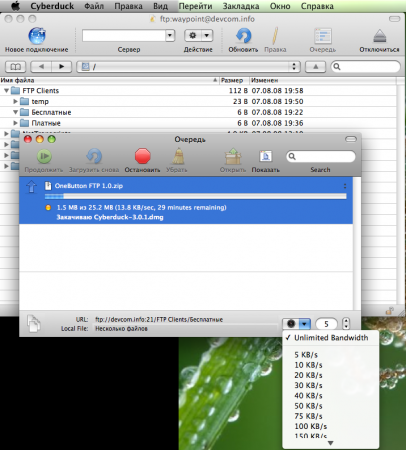
- автоматическая русская локализация
- частичная поддержка кирилличных названий
- полная поддержка Drag’n’Drop
- возможность быстро изменять траффик
- приятный простой интерфейс
Что не понравилось:
- (субъективно) если выбрать несколько файлов для закачки на сервер, все они в окне очереди покажутся одной записью (вроде бы удобно), но здесь не можно убрать один файл из всего пакета.
- по той же причине не видно, какие файлы уже переданы, а какие еще в очереди
- не возможно назначить внешний редактор на любую программу – есть только фиксированный список внешних программ, в котором нету TextEdit…
- частичная поддержка кириллицы, видимо ограничивается одной-двумя дополнительными кодировками (но надо признать – и это уже большой плюс).
FileZilla
Статус: бесплатная
Сайт разработчика . Скачать (4.4MB)
Требования: Mac OS X 10.4 или выше
Вроде бы хорошая программа, позволяет скрыть ненужные части (панель статуса, панель активных передач, дерево папок, …).
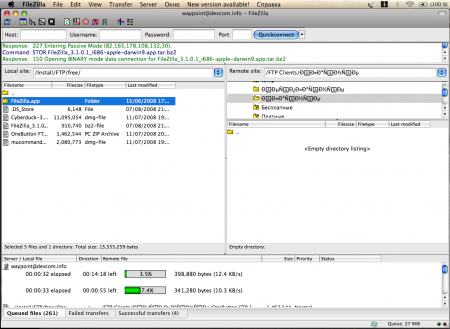
- поддержка многих языков интерфейса (жаль, что не автоматическое определение)
- есть кнопка Quickconnect (Быстрое соединение) для быстрого подключения к FTP серверам
- возможность параллельно передавать файлы и переходить по папкам
- возможность фильтрации файлов (например, не показывать временные файлы, или показывать только картинки, можно добавить и свои конфигурации)
- возможность сравнивать папки
- поддержка Dran’n’Drop для закачки на сервер
- код программы один на все платформы
Что не понравилось:
- почему-то нет поддержки Dran’n’Drop в Finder для скачки с сервера
- есть возможность приостановить все закачки, но нет возможности поставить на паузу конкретный файл
- нет быстрой возможности изменять ширину канала при передаче
- нет автоматического восстановления соединения
- удаление файла только из контекстного меню (стандартная команда Cmd + Del не работает)
- кириллица поддерживается не очень хорошо – создать папку можно (иногда дает ошибку, но все-таки можно), но когда начинать передачу файла название папки «ломается» (см. снимок ниже – в дереве папок название нормальное, но когда пробовать открыть папку – в дереве (оказывается и на сервере) появилась новая папка с «поломанным» именем). и что хуже – эта папка и будет с файлами, а правильная – пустая…
- панель прогресса тоже нестабильная – кроме плохой поддержки кирилличных названий после паузы и продолжения передачи список вырос и статус показывался в одной позиции, даже если я делал прокрутку этого списка.
- общая стабильность программы на низком уровне (как и на Win платформе, что в принципе и не странно – код один).
OneButton FTP
Статус: бесплатная
Сайт разработчика . Скачать (1.4MB)
Требования: Mac OS X 10.4 или выше
А так все хорошо начиналось… Программа имела своего пользователя, подавала надежды, а тут на тебе. Разработчик нашел себе работу, и положил болт конец програмке. Но, почему бы и не посмотреть на то, что тоже часто используют?
- минималистский интерфейс
- работа с несколькими серверами одновременно
- маленький размер программы (всего 1.4 МБ)
Что не понравилось:
- не поддерживается кириллица
- нестабильная связь. почти после каждой операции окно файлов пустое, команда обновить не помогает, приходиться переподключаться к серверу.
- нету полного статуса передачи (только лог)
- исходя из пункта выше – непонятно, есть ли параллельная работа с файлами
- нет ограничений трафика
muCommander
Статус: бесплатная
Сайт разработчика . Скачать (2.4 МБ)
Требования: Mac OS X 10.4 или выше
Здесь нужно подчеркнуть, что muCommander не есть чисто FTP клиент. Это файловый менеджер с возможностью работать с FTP. Но даже несмотря на это, использование в виде FTP клиента вполне оправдано.
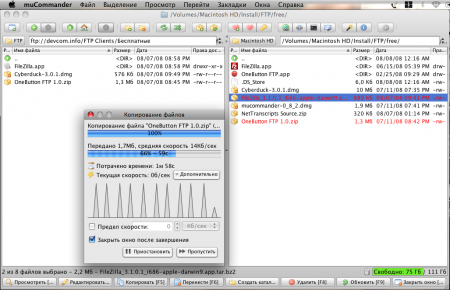
- удобное и информативное окно статуса передачи
- есть локализация
- поддержка кириллицы
Что не понравилось:
- частичная поддержка Dran’n’Drop – не работает для скачки из сервера
- нет возможности параллельной работы с файлами и закачками
CrossFTP
Статус: бесплатная
Сайт разработчика . Скачать (0.24MB)
Требования: Mac OS X 10.4 или выше
Здесь надо заметить, что есть Pro версия (платная), которая будет немного функциональней бесплатной.
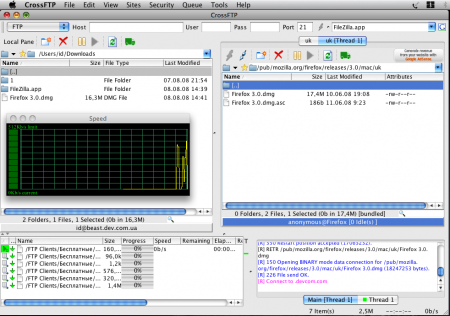
- окно графика скорости закачки
- возможность работать с несколькими закладками
- поддержка многих кодировок (для поддержки кириллицы пришлось искать в настройках кодировки)
- в принципе, заявлена кроссплатформенность
Что не понравилось:
- установка: надо скачать установщик (Java), который скачает программу
- кнопка паузы не всегда работает, приходится жать кнопку отмены закачки
- при заявленной поддержке Drag’n’Drop заставить работать его не смог
- в бесплатной версии нет возможности ограничивать трафик или увеличивать число потоков для закачки
- даже для платной версии быстро изменить ширину канала не выйдет – надо лезть в настройки
- панель Quick Connect не такая уж и быстрая… для подключения к новому серверу надо сначала создать закладку для подключения, а уж потом подключиться.
| Функция | Cyberduck | FileZilla | OneButton | muCommander | CrossFTP |
| русская локализация | + | + | — | + | — |
| корректная работа с русскими названиями файлов и папок | + | +? | — | + | — |
| возможность настройки прокси | — | + | — | — | + (Pro) |
| возможность менять/переименовывать файлы на сервере | +/+ | +/+ | -/+ | +/+ | ?/+ |
| возможность быстро ограничивать трафик | + | — | — | + | — |
| возможность ставить передачу файла на паузу и докачки | + | + | + | + | + |
| параллельная скачка или создание очередей | + | + | ? | — | + |
| возможность синхронизации папок | + | + | — | — | — |
Что же, протестировав 5 клиентов, я так и не нашел идеального… Под Windows на работе я нашел бесплатные программы для практически всех нужд. Жаль, что для OS X нет такого большого выбора.
В итоге, оставил пока Cyberduck, хотя и идеальным пока не считаю.
Если кто пользуется именно БЕСПЛАТНЫМ клиентом – всегда рады комментариям и мнениям.
Знаете ли вы, какой лучший FTP для Mac или Windows? А что означает термин FTP? И для чего это нужно? Конечно, IT-специалистам нет надобности все это разъяснять. А вот обычным пользователям данная аббревиатура может попросту ничего не сказать. Итак, какую информацию об FTP следует знать, и какое приложение является лучшим FTP-клиентом на сегодня? Если вы открыли новую вкладку с целью поиска «FTP для Mac», «Лучший FTP» или «Что такое FTP?», – можете смело закрывать ее, ведь ответы на все ваши вопросы содержаться в данной статье.
Существуют различные протоколы для передачи данных через Интернет и другие сети. Каждый раз, когда вы вводите адрес сайта в адресной строке браузера, «http: //» автоматически добавляется в начале. Именно так обозначается HTTP-протокол, или (протокол передачи гипертекста). Этот протокол используется для передачи HTML-страниц конечному пользователю, куда входят связанные с HTML-страницей элементы, такие как графика, флеш-ролики, скрипты и тому подобное. Кроме того, HTTP-протокол служит для передачи файлов, которые пользователь скачивает на свой компьютер.
Однако статья не о HTTP, а о другом протоколе. Как вы можете видеть в заголовке, это FTP. Данная аббревиатура означает протокол передачи файлов. Вы можете задать вполне логичный вопрос: если при использовании HTTP можно без проблем скачивать файлы с сервера на компьютер, зачем тогда нужен FTP?
Дело в том, что HTTP изначально предназначался лишь для передачи гипертекста пользователю, в то время как FTP позволяет пользователям Mac, Windows и Linux передавать файлы в обоих направлениях. Другими словами, протокол FTP поддерживает передачу данных между двумя серверами, а также дает пользователю возможность работать с файлами, хранящимися на сервере, как если бы они находились на его собственном компьютере.
Однако, если вы хотите использовать функционал протокола FTP в полной мере, вам стоит обзавестись специализированной программой, именуемой FTP-клиентом. Существует огромное разнообразие FTP-программ для Mac, Windows, Linux и т.д. Но какое FTP-решение подойдет больше все именно вам? Чтобы облегчить выбор, мы собрали список из 6 самых мощных и функциональных приложений.
Ниже представлены ТОП-6 FTP-клиентов для Mac
Первое в нашем списке – приложение, разработанное Eltima Software, под названием CloudMounter. Его можно с гордостью назвать одним из лучших FTP-клиентов для Mac, поскольку это приложение позволяет работать с онлайн-данными так, как если бы они находились на вашем компьютере. А еще CloudMounter может похвастаться безупречной интеграцией в Finder. FTP-клиент реализован в минималистичном стиле и подойдет как для опытных пользователей, так и для новичков. Помимо работы с FTP, FTPS, SFTP и подключениями WebDAV, CloudMounter предоставляет возможность монтировать популярные облачные хранилища в качестве локальных дисков на Mac, а именно: Microsoft OneDrive, Google Drive, Amazon S3, Dropbox, BackBlaze B2, Box и OpenStack. С CloudMounter вы можете легко создавать, просматривать, редактировать/удалять, а также загружать и скачивать файлы с удаленных серверов и облачных хранилищ всего за пару кликов. К тому же, приложение способно шифровать все ваши данные независимо от выбранного облачного хранилища или сервера.

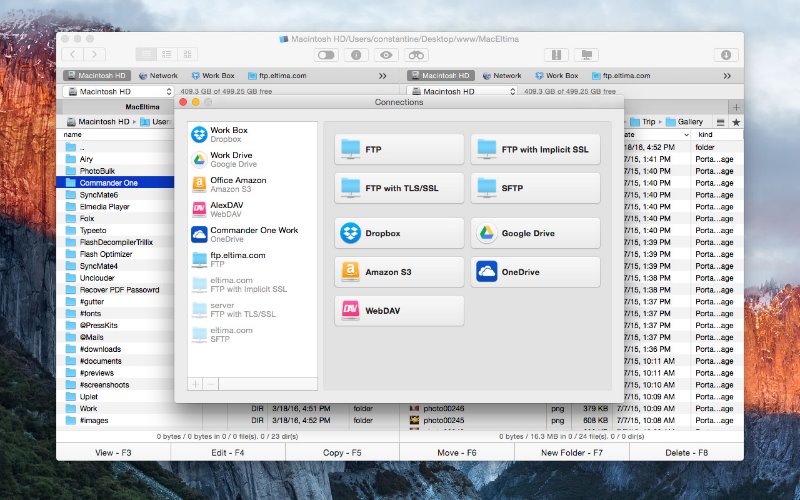
Далее в списке – еще одно решение от Eltima Software, а именно Commander One. Несмотря на тот факт, что приложение в первую очередь позиционируется как файловый менеджер, Commander One обладает всем необходимым функционалом, для того чтобы претендовать на роль лучшего FTP-клиента для Mac. Как и вышеупомянутый CloudMounter, Commander One также поддерживает подключение к большинству популярных облачных хранилищ, таких как Amazon S3, Dropbox, Google Drive, Microsoft OneDrive. Однако, как видите, список немного меньше. Стоит отметить, что все учетные данные для подключений надежно хранятся в Mac OS Keychain. Приложение позволяет без проблем проводить операции с файлами и папками, хранящимися на удаленных серверах и в облачных хранилищах. Для этого не нужно копировать данные на компьютер. К преимуществам Commander One следует отнести двухпанельный интерфейс. Это в значительной степени ускоряет процесс работы с файлами и папками. Кроме вышеизложенной информации, Commander One имеет множество других весьма полезных функций для безупречной работы с вашими данными.
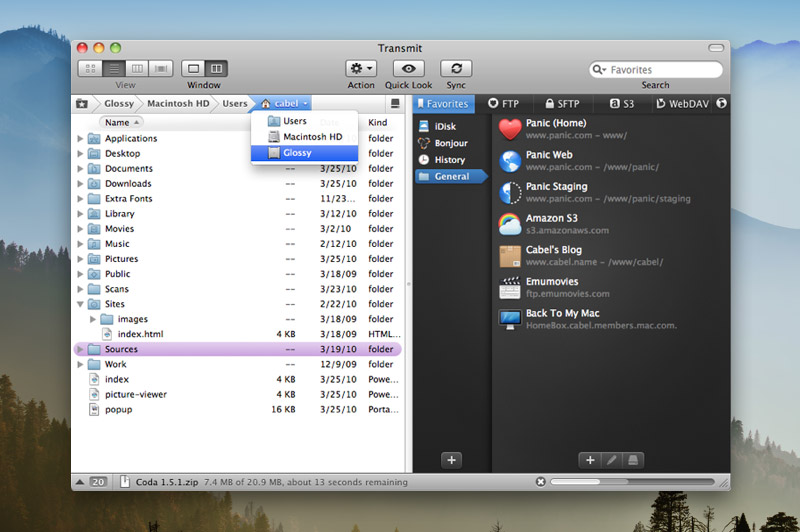
Еще один достойный FTP-клиент для Mac – приложение Transmit. Интерфейс реализован в виде двух панелей. Слева отображаются локальные файлы, а справа – данные, хранящиеся удаленно. Приложение имеет в оснащении довольно мощный набор функций: синхронизация папок, резервное копирование данных, сравнение, удаление, загрузка/скачивание файлов, предварительный просмотр и многие другие. Transmit прекрасно интегрируется в среду родного Mac. У пользователя есть возможность добавлять ярлыки непосредственно в Finder. Это дает возможность получить быстрый доступ к необходимым соединениям. Transmit поддерживает SSH, SFTP, FTP, FTP-соединения и 11 облачных хранилищ, среди которых: Backblaze B2, Box, Google Drive, DreamObjects, Dropbox, Microsoft Azure и Rackspace Cloud Files. Одна из важных особенностей приложения – очень высокая скорость передачи файлов.
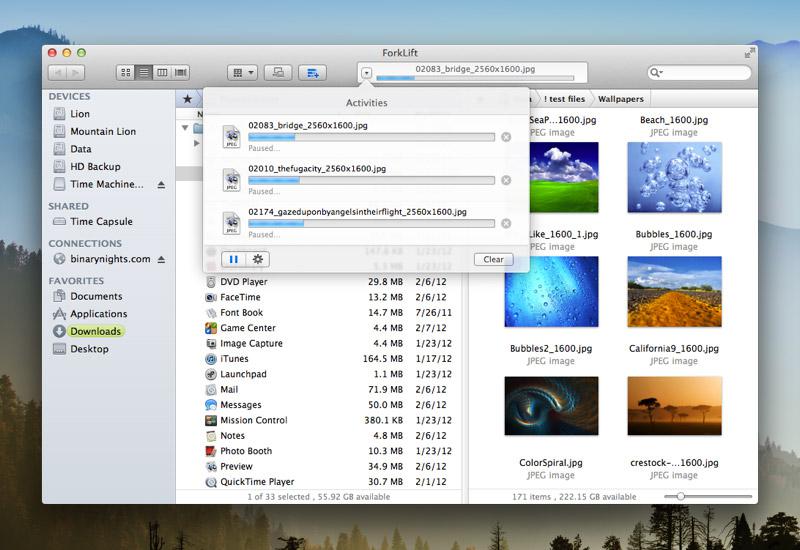
Следующее место в рейтинге достается файловому менеджеру ForkLift. Весьма удобная утилита, которая радует красивым оформлением и поддерживает темный режим. Этот файловый менеджер прекрасно взаимодействует с удаленными серверами через FTP, SFTP, WebDAV-соединения. В списке поддерживаемых облачных хранилищ такие сервисы как Google Drive, Backblaze B2, Rackspace CloudFiles, Amazon S3. Вы можете с легкостью передавать данные между подключенными серверами, используя функцию перетаскивания. Если вы ищете полный контроль через клавиатуру, тогда Forklift может стать наиболее подходящим FTP-клиентом для вас.
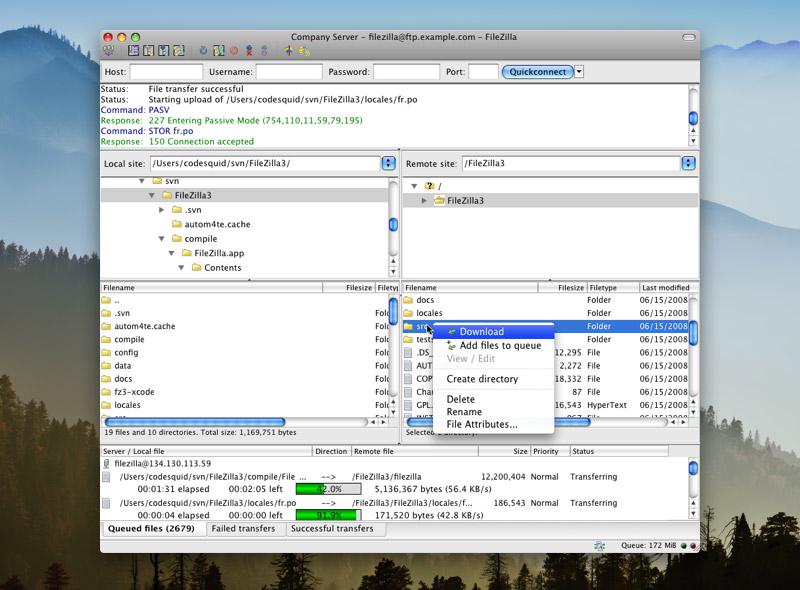
FileZilla – следующий претендент на роль лучшего FTP-клиента для Mac. Во время работы с FileZilla вы можете просматривать всю файловую структуру веб-сайта/сервера, с которым работаете. Благодаря встроенному Менеджеру сайта приложение способно сохранять учетные данные для входа и различные параметры подключений. FileZilla выводит статусы, команды и ответы с выбранного сервера в текстовом виде. В целом, FileZilla предлагает пользователю полный список функций, необходимых для продуктивной работы с FTP.
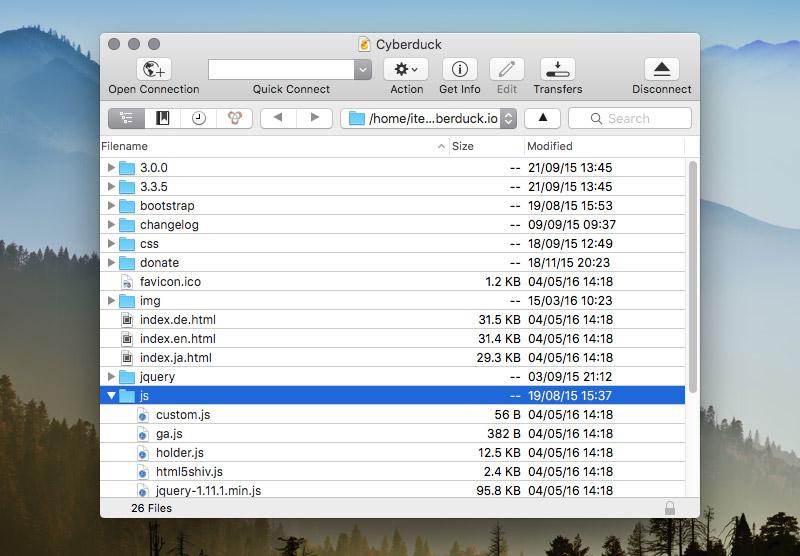
Cyberduck – довольно популярный FTP-клиент для Mac. Как и упомянутые выше приложения, Cyberduck также может похвастаться кучей интересных и полезных функций. В Cyberduck вы можете легко сохранить нужные конфигурации FTP в качестве значений по умолчанию. Впоследствии у вас появится возможность повторно подключаться к серверам всего за пару кликов. Сохраните данные для входа в Keychain и работайте с файлами и папками непосредственно из Finder. О чем еще можно просить? Понятное и мощное приложение, которое может работать не только с удаленными серверами, но и с облачными хранилищами.
Вот и все. Выбирайте наиболее подходящее программное обеспечение для работы с FTP на Mac и наслаждайтесь безупречной работой.


