
Расширение Frigate – это аналог некогда популярных анонимайзеров. Оно позволяет открыть заблокированные сайты, например, социальные сети, на работе или в учебном заведении. Принцип обхода блокировки прост — системный администратор устанавливает межсетевой экран, отсеивающий запросы к определенным веб-сайтам. Фригейт, посылает запрос не на прямую к ресурсу, а через специальную прокладку, позволяя вам зайти во Вконтактик на работе.

Расширение доступно для всех популярных браузеров. В этой статье, я подробно распишу нюансы установки и настройки версии Frigate Chrome.
Какую версию Frigate выбрать?
На официальной странице плагина, представлено две основных версии Frigate CDN и Frigate 3, на просторах магазина расширений Chrome была найдена ещё одна, Frigate Light. Так же, на сайте есть версия для жителей Украины, содержащая предустановленные списки заблокированных в стране порталов (ВКонтакте, Одноклассники, Яндекс и т.д.).
После установки всех озвученных версий расширения в Хром, мы выяснили следующие особенности:
- Frigate Light и CDN, обладают одинаково широким набором настроек анонимности. Причина разделения на разные версии, осталась непонятна;
- Frigate 3 более прост в настройке, но нет возможности «на лету» поменять сервер для выхода в интернет.
Средств доступа к сайтам, через прокси сервера – огромное множество. Перед окончательным решением об установке, ознакомьтесь с нашим обзором аналогов для Google Chrome.
 Средств доступа к сайтам, через прокси сервера – огромное множество. Перед окончательным решением об установке, ознакомьтесь с нашим обзором аналогов для Google Chrome.
Третья версия, подойдет людям «далеким» от интернета и компьютерных технологий, из-за простоты установки и минимума настроек. Если вам необходим весь арсенал, Frigate Light ваш выбор, дальнейший обзор будет строиться именно на нём.
Скачивание и установка Frigate в Google Chrome
Воспользовавшись поиском по магазину Хром, вы найдете с десяток клонов оригинального плагина. Поэтому скачивание, стоит производить либо с официального сайта, либо по прямой ссылке ниже.
1. Перейдите по ссылке – https://chrome.google.com/webstore/detail/frigate-light/, на страницу расширения в магазине Chrome. Нажмите «Установить».

2. Чтобы проверить правильность установки, откройте страницу «chrome://extensions/» в адресной строке и проверьте, появился ли значок расширения в правом верхнем углу экрана.

Не спешите радоваться, перед началом использования, стоит провести ряд простых настроек.
Основные настройки плагина
Важная особенность работы Фригейта – активация proxy серверов происходит только при открытии сайтов, внесенных в список. Доступ к ресурсам вне списка, идет без сокрытия настоящего ip адреса.
1. Кликните по иконке расширения правой кнопкой мыши и перейдите в «Параметры».

2. Создайте собственный список сайтов. Для этого введите название, в формате, указанном на рисунке. Нажмите «Добавить список».
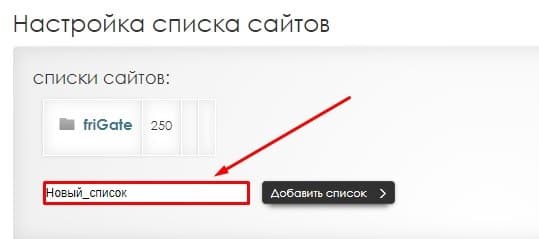
3. Перейдите в созданную директорию и укажите адреса ресурсов, к которым будет осуществляться доступ с помощью приложения.
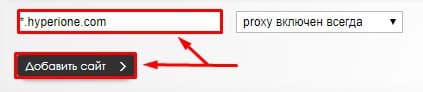
4. Вернитесь к странице настроек и отключите всплывающую рекламу (речь идет о рекламе от создателей сервиса, а не баннерах, размещенных на страницах сайтов).

Уверены, что всё сделали правильно? Предлагаю попрактиковаться.
1. Проверьте, включено ли расширение, в этот момент, на его иконке не должно быть надписи «Off».

2. Откройте сервис — 2ip.ru. Ваш ip адрес, провайдер и страна, должны измениться.

3. Изменение вышеперечисленных данных, происходит путем нажатия на флаг страны, в окошке, расположенном в правом углу монитора.
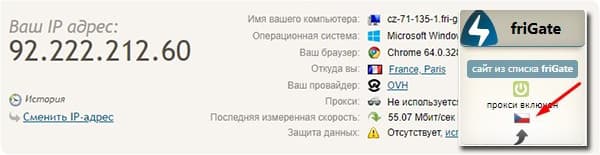
Поздравляю, вы освоили основные настройки и управление плагином и готовы к самостоятельной работе.
Скорость работы встроенных серверов
Нельзя обойти немаловажный факт – большинство бесплатных анонимайзеров, предоставляют низкую скорость интернет соединения. Этот фактор может значительно сказаться на времени загрузки страниц, о скачивании файлов, умолчу. Поэтому, я провел собственные замеры скорости соединения.
Изначальная скорость «Загрузки» и «Ping» выглядят так.

Результаты тестирования сведены в таблицу. Опираясь на эти данные, вы можете выбрать наиболее комфортный сервер для работы.
| Страна | Входящая скорость | Исходящая скорость | Ping |
|---|---|---|---|
| Испания | 46.37Mb/s | 29.43Mb/s | 75ms |
| Германия | 47.66Mb/s | 38.89Mb/s | 62ms |
| Голландия | 22.11Mb/s | 28.67Mb/s | 54ms |
| Англия | 81.47Mb/s | 36.96Mb/s | 51ms |
| Италия | 6.69Mb/s | 36.10Mb/s | 49ms |
| Франция | 42.15Mb/s | 33.06Mb/s | 53ms |
*Данные могут отличаться, в зависимости от времени суток.
Что делать, если Frigate не работает
Принцип работы плагина на столько прост, что там ломаться нечему. Ниже я перечислю основные поломки и необходимые действия для устранения.
- Сайт не открывается, время ожидания истекло. Проверьте, работает ли ваш интернет, если да – смените сервер доступа в расширении;
- Сайт заблокирован провайдером. Проверьте, активирован ли плагин. Возможно создатели приложения, внесли данный веб-ресурс в стоп-лист, согласно требованиям Роскомнадзора;
- Вообще ничего не работает. Это крайне редкий случай – попробуйте воспользоваться Фригейтом позже или переустановите его.
Нельзя оставить без внимания факт – доступ к заблокированным на территории Российской Федерации сайтам, может быть расценен, как нарушение действующего законодательства.
Последние шаги украинского правительства, направленные на блокирование популярных социальных сетей «Вконтакте» и «Одноклассники», ресурсов «Mail.ru», «Yandex» и других поспособствовали всплеску интереса к программным инструментам, позволяющим обходить данные запреты. Одним из таких инструментов является расширение для браузера «Frigate», использующее прокси-серверы для обхода нежелательных для пользователя блокировок. В данном материале я расскажу, что это такое фригат, как пользоваться friGate, а также каковы особенности его функционала.

Разбираемся как пользоваться дополнением friGate
Что такое friGate?
« friGate » — это расширение для браузеров Chrome, Firefox, а также навигаторов на основе «Chromium» («Яндекс.Браузер», «Opera», «Амиго» и др.), предназначенное для получения доступа к заблокированным сайтам. В своей работе «Фрегат» (так дословно переводится английское «frigate») использует иностранные прокси-серверы (обычно из США, Франции, Великобритании, Испании, Германии и Нидерландов), позволяющие получать контент с заблокированного цензорами сайта.
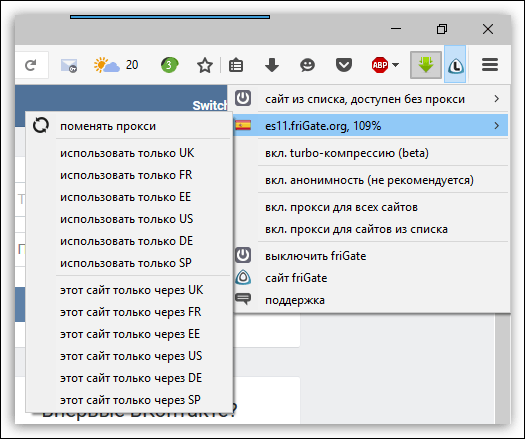
Вы можете выбрать, прокси какой страны использовать
Принцип работы с прокси шаблонен: вы делаете запрос на прокси с целью доступа к заблокированному сайту, прокси-сервер связывается с данным сайтом, скачивает из него контент, который затем пересылает вам. Номинально с заблокированным сайтом связался какой-нибудь испанский сервер, а по факту это были вы из России или Украины.
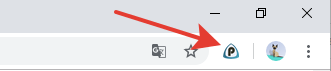
- Рассматриваемое мной расширение friGate скачивается и устанавливается на ваш браузер, после чего в панели инструментов (справа сверху) появится соответствующий значок.
- После клика на нём левой или правой клавишей мыши (зависит от браузера) данное расширение можно активировать/деактивировать, изменить его настройки, выбрать предпочитаемую страну прокси-сервера и так далее.
Опционал «friGate» предусматривает возможность задействования турбо-компрессии (передаваемые данные запаковываются, что позволяет добиться экономии трафика и скорости передачи данных). А также активацию режима «анонимности», не позволяющего различным программным инструментам отслеживать вашу деятельность в сети.
Кроме того, вы можете отключить рекламу (за счёт которой и живут разработчики расширения). Для этого в Мозилле нужно перейти в Настройки браузера – «Дополнения» – «Расширения», найти в списке расширений «friGate» и нажать на кнопку «Настройки» справа. В открывшихся настройках поставьте галочку на «Отключить рекламу».
В Хром же это делается переходом в настройки приложения (правая клавиша мыши на значке «Фрегата» — «Параметры»), и установкой галочки напротив пункта «Не показывать рекламу».
Как добавить сайт в свой список friGate
Важной особенностью «frigate» является возможность активации данного приложения не для всех сайтов (как известно, работа с прокси несколько замедляет работу интернет-ресурсов), а лишь для выбранных пользователем. Ниже я опишу, как использовать friGate в данном контексте в срезе Firefox и Chrome.
Браузер Firefox
- Установите «Фрегат», перейдя в магазин расширений Firefox, и нажав на «Добавить в Firefox».
- После установки расширения перегрузите ваш браузер, значок «friGate» появится в панели браузера справа сверху.
- Теперь перейдите на проблемный сайт и подождите, пока браузер не выдаст вам сообщение, что данный сайт недоступен (в адресной строке браузера должен обязательно располагаться адрес заблокированного сайта).
- Теперь кликните на значок «friGate» левой клавишей мыши, в появившемся меню поставьте галочку рядом с опцией «вкл.прокси для сайтов из списка».
- Затем наведите курсор на самую верхнюю панель («сайт не из списка»), и в открывшейся панельке выберите «добавить сайт в список».

Нажмите на «Добавить сайт в список» для активации его деблокировки
Браузер Chrome
- Установите расширение для браузера Хром из магазина Хром.
- После установки расширения наведите курсор мыши на значок «frigate», нажмите правую клавишу мыши и выберите «параметры».
- Здесь уже имеется список из сайтов, которые можно обойти с помощью прокси, вы же можете добавить свой список, введя для него имя, и нажав на кнопку «Добавить список».

Нажмите на «Добавить в список» для создания своего списка сайтов
После того, как вы добавите свой список, кликните на него, и внесите в него адрес заблокированного домена (например, *.vk.com – звёздочка и точка перед названием позволяет добавлять домен с поддоменами), и нажмите на кнопку «Добавить сайт». Также вы можете активировать опцию «proxy включён всегда» для данного сайта, или использовать аналитический алгоритм, позволяющий расширению самому выбирать, когда активировать прокси для указанного ресурса.
Настройка списка сайтов Фрегат
К сожалению, на данный момент расширение «friGate» для браузера Firefox не поддерживает настройку списка сайтов. Данная настройка доступна для браузеров на основе ядра «Chromium» (к примеру, тот же «Гугл Хром»).
- Для настройки списка наведите курсор на значок «Фрегата» в браузере, и кликните правой клавишей мыши.
- В появившемся меню выберите «Параметры», и в открывшемся окне вы увидите список из более заблокированных 200 сайтов под названием «friGate».
- Кликнув на него, вы можете просмотреть данный список, а также деактивировать блокировку какого-либо из данных сайтов, нажав на соответствующую кнопку справа.
- Также вы можете создать свой список, и добавить в него нужные вам ресурсы. Специфика создания и редактирования такого списка была описана мной в предыдущем разделе.

Расширение «friGate» позволяет обходить цензуру в сети
Заключение
В данном материале мной было описано, как начать пользоваться расширением friGate, и как настроить список сайтов в данном плагине. Рассмотренный мной инструмент будет полезен тем пользователям, которые желают восстановить полноценный доступ к заблокированным в их стране ресурсам («Вконтакте», «Одноклассники», «Яндекс», различные торрент-трекеры и иные ресурсы). Скачайте и установите «Фрегат», найдите страну, прокси которой работают наиболее быстро и стабильно – и вы сможете забыть о проявлениях цензуры в вашей стране.

Frigate Chrome — VPN, устанавливаемое в качестве расширения для одноименного браузера, позволяющее безо всяких сложных настроек обходить запрет доступа к всевозможным запрещенным сайтам и в данной статье я решил подробно рассказать об этом варианте получения доступа к нужным заблокированным ресурсам, о том как установить для этого Frigate 2 CDN в Google Chrome и как им пользоваться.
Потому что вопрос получения доступа к запрещенным ресурсам на определённой территории — вопрос очень актуальный, ведь каждому хочется пользоваться сайтами, с которыми уже привыкли работать и политика не должна мешать этому! Поэтому искать варианты решения будут всегда и главное, что все их вряд ли смогут перекрыть 🙂
Несмотря на то, что в данной статье буду рассматривать фригейт именно для браузера гугл хром, им также можно воспользоваться и в браузере Mozilla FireFox и в Opera, принцип работы ничем не отличается!
Установка Frigate 2 CDN для Chrome
Для данного браузера имеется аж 4 вариации этого расширения: friGate 2 CDN, friGate Light и friGate 3 и friGate UA (для украины). Ну с последним итак всё ясно, его рекомендуют разработчики для жителей Украины, а в статье я буду рассматривать 1-й вариант данной программы, поскольку она максимально проста и не требует никаких заморочек по настройке, в отличие, например, от 3-й модификации.
Для установки расширения в браузер, перейдите по следующей ссылке (ведёт на мазин расширений Chrome): открыть »
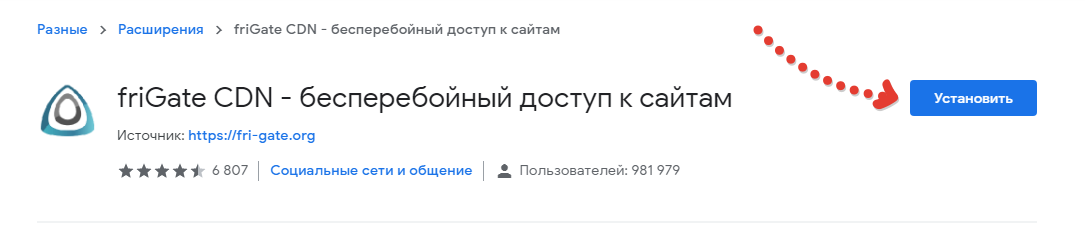
И подтвердите установку в следующем окне:
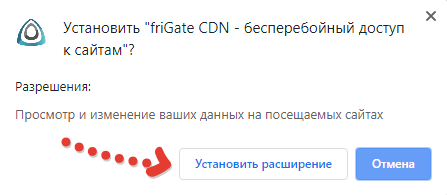
Примите условия пользования расширением в новой вкладке браузера:
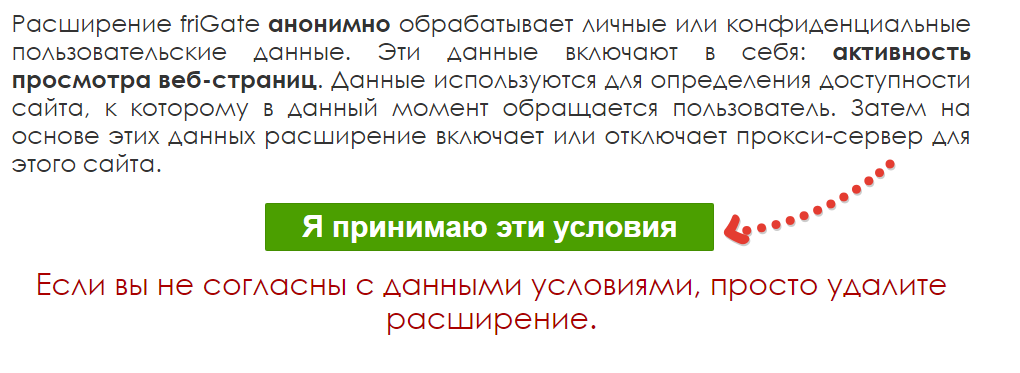
Готово, фригейт для хрома установлен, теперь можно закрыть ненужные вкладки браузера и начать пользоваться расширением!
Как пользоваться Frigate Chrome
После установки, расширение будет расположено в браузере вместе с остальными расширениями. Оно будет автоматически включено, можно даже не перезагружать браузер.
Работает оно так: если сайт доступен вам через обычное подключение, то фригейт задействоваться не будет, а если вы попадаете на ресурс, доступ к которому у вас в регионе заблокирован, то VPN автоматически включится, вам будет присвоен IP адрес определённой страны (с которой точно доступен нужный сайт) и вы будете видеть в правом верхнем углу вот такое окно:
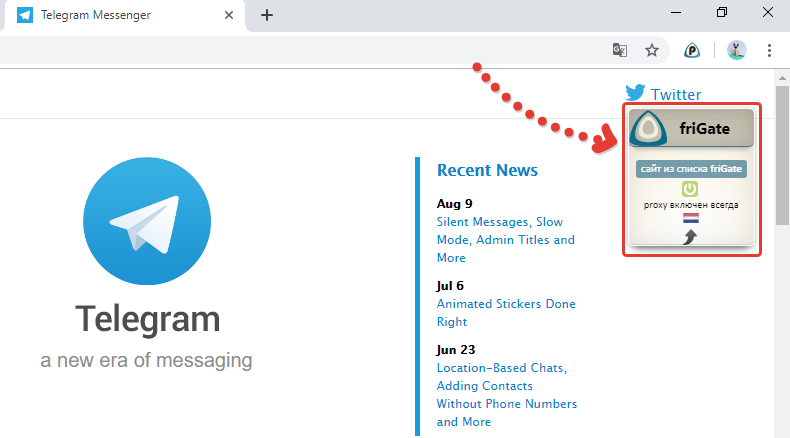
В этом окне, при необходимости, вы можете сменить страну, IP адрес которой вы получаете для беспрепятственного доступа к сайту, нажав на флажок, а также свернуть его, чтобы не мешало, кликнув по стрелке внизу.
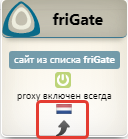
Если вдруг вам на данный момент не нужен VPN на данном сайте (например, точно знаете, что он доступен без него, а расширение всё равно включается), то кликните по значку Frigate на панели расширения браузера и оно будет выключено.
Также нужно иметь ввиду, что этот инструмент работает по своей базе сайтов, в которой на данный момент насчитывается более 250 адресов и это уже весьма много, но все же может случаться такое, что ресурс, на который вы хотите зайти вам недоступен, а у фригейта нет его в базе.
В таком случае вы можете добавить нужный сайт в список данного VPN самостоятельно. Для этого кликните правой кнопкой мыши по расширению и выберите "Параметры":

В настройках увидите вверху уже готовый список под названием "friGate", можете посмотреть какие сайты там находятся. А чтобы создать новый, укажите ниже его название и нажмите соответствующую кнопку:
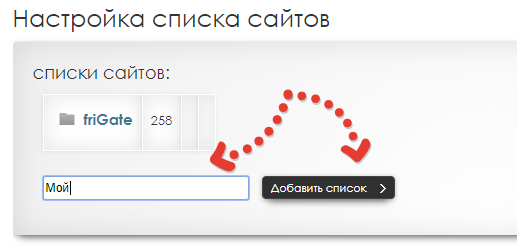
В названии нельзя использовать пробелы и различные спец.символы!
После создания списка, кликните по нему и вбейте нужный домен, после чего нажмите "Добавить сайт", например:
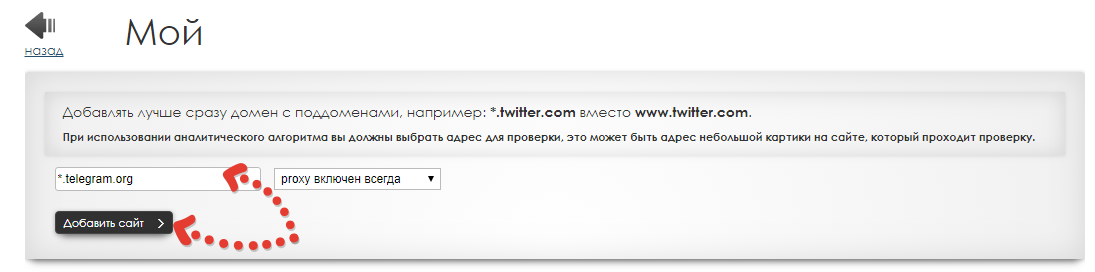
Добавляйте лучше сразу сайты со всеми поддоменами, как и рекомендуется, например, не так: telegram.org, а так *.telegram.org (смотрите картинку выше).
Вот и все важные тонкости работы с программой! 🙂
Выводы и отзыв о расширении VPN Frigate для Google Chrome
Сам я пользуюсь этим расширением, поскольку оно очень удобно, фактически не требует вообще никаких настроек, не нагружает браузер за счёт того, что не включается тогда когда не требуется (то есть когда сайт итак доступен через обычное подключение).
Иногда ещё применяю другой VPN (виндскрайб), о котором рассказывал в отдельной статье, когда, к примеру, что-то не так с фригейтом.
В общем и целом я всем доволен, платить ни за что не нужно, а это важнейший плюс, для многих даже решающий! При этом скорость соединения обычно высокая, то есть для глаза незаметно, что используется прокси. Конечно скачивать что-либо через него смысла не вижу, VPN не особо для этого предназначены 🙂
Обычно он пускает на все запрещённые сайты (а я работаю из Москвы) и пока ещё не сталкивался с ресурсами, которые не внесены в базу этого инструмента. Так или иначе, добавить ресурс в базу — дело 1 минуты.
На этом всё, прощаюсь с вами до следующей статьи, т.е. на одну неделю 🙂 Если остались какие-то вопросы после прочтения статьи, смело спрашивайте в комментариях или может быть что-то упустил и сможете дополнить, это только приветствуется!


