
FreeNAS — это дистрибутив, основанный на бесплатной системе UNIX, которая предоставляет сервисы хранения в сети. NAS происходит от аббревиатуры английского языка, что в переводе означает «хранилище, подключенное к сети». Настройка FreeNAS дает новую жизнь старому оборудованию, превращая его в носители данных. В бизнес-среде эта система служит для хранения копий, виртуальных образов и других целей. Что касается домашнего окружения, можно использовать ее для сохранения копий фотографий и музыки, для подключения телевизора и доступа через Сеть к его контенту, позволяя таким образом наслаждаться любимыми сериалами и фильмами, которые были сохранены.
Операционная система FreeNAS
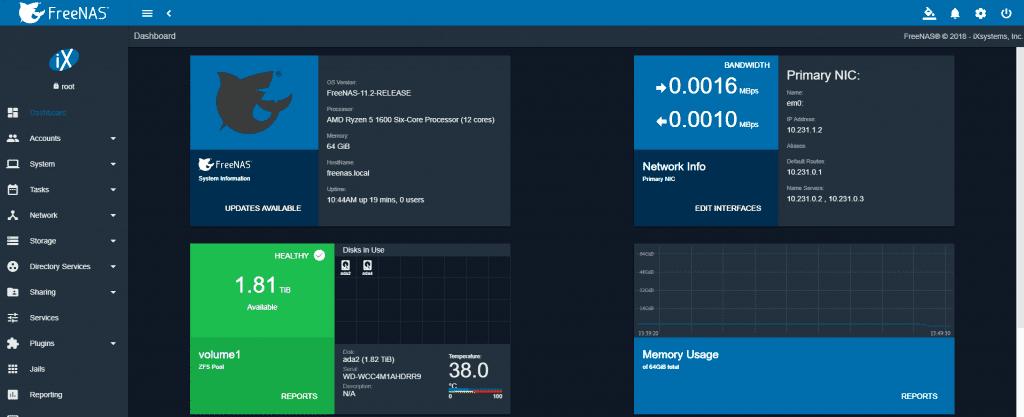
Установка и настройка FreeNAS может быть выполнена практически на любой аппаратной платформе для совместного использования хранилища данных через компьютерную сеть. Он основан на дистрибутиве FreeBSD, отсюда и название. Это бесплатное ПО, поскольку использует лицензии BSD. Проект родился в 2005 году, предназначен для хранения данных без каких-либо затрат и не ограничен лицензиями. За ним стоит зрелое сообщество и команда опытных разработчиков.
Основные характеристики настройки FreeNAS :
- Репликация. Применяется файловая система ZFS, что позволяет использовать моментальные снимки и их репликацию в других системах. В случае сбоя системы ZFS любой снимок может быть восстановлен.
- Защита данных используется для поддержания их целостности. RAID-Z имеет уникальную защиту четности в RAID-5.
- Шифрование при настройке FreeNAS. Зашифрованные данные могут быть прочитаны только FreeNAS, содержащим ключ тома. При желании пользователь может внедрить фразу-пароль для увеличения уровня защиты.
- Снимки. Система позволяет делать снимки всей системы в любое время, что дает возможность администраторам возвращаться к предыдущему состоянию по необходимости. Они могут быть сделаны вручную или запрограммированы с временным алгоритмом.
- Обмен файлами. Основным преимуществом FreeNAS является обмен файлами по Сети.
- Веб-интерфейс — возможность управления из веб. Создание томов при настройке FreeNAS 11 и разрешений выполняется простым способом, используя мощную оболочку или командную строку.
- Плагины, созданных сторонними разработчиками, расширяют функции FreeNAS. Среди них находится служба резервного копирования Bacula, служба загрузки BitTorrent и облачное хранилище Cloud.
Преимущества настройки FreeNAS 11:
- Основанный на FreeBSD, он позволяет создавать гибкие устройства хранения бизнес-данных.
- ZFS поддерживает создание снимков и шифрование, полезные функции в бизнес-среде.
- RaidZ (программное решение RAID) обеспечивает защиту данных без проблем и ограничений традиционной конфигурации RAID.
- Настройка FreeNAS SMB поддерживает все наиболее распространенные протоколы обмена файлами, такие как Apple AFP, NFS, CIFS / SMB и iSCSI.
Правила допуска оборудования
Для установки можно использовать любой 32/64 битный ПК с одноядерным или многорядным ЦП. В разных схемах смонтированных NAS используются: Atom 330, Celeron, Athlon XP, Pentium 2, Pentium 3, Pentium 4, AMD64 Socket 939, Intel E8500 и другие аналогичные по производительности устройства. Наиболее чувствительными элементами, обеспечивающими работоспособность системы, является сетевой интерфейс или карта Ethernet и совместимость чипсета материнской платы для контроллера жестких дисков.
Программное обеспечение FreeNAS включает в себя драйверы для наиболее распространенного набора микросхем. При покупке сетевой карты нужно быть осторожным с типом разъема на материнской плате: ISA или PCI. Если у пользователя есть проблемы с контроллерами жесткого диска материнской платы, они повреждены или нужно больше портов для установки дополнительных жестких дисков, можно прибегнуть к внешнему контроллеру, например, Promise SATA300 TX4 с 4 портами SATA. При покупке этих дополнительных компонентов обеспечивают интерфейс сокета на материнской плате.
Для FreeNAS версии 0.7.x достаточно 512 МБ памяти RAM, однако для настройки сетевого хранилища FreeNAS 11, рекомендуется 1 ГБ.
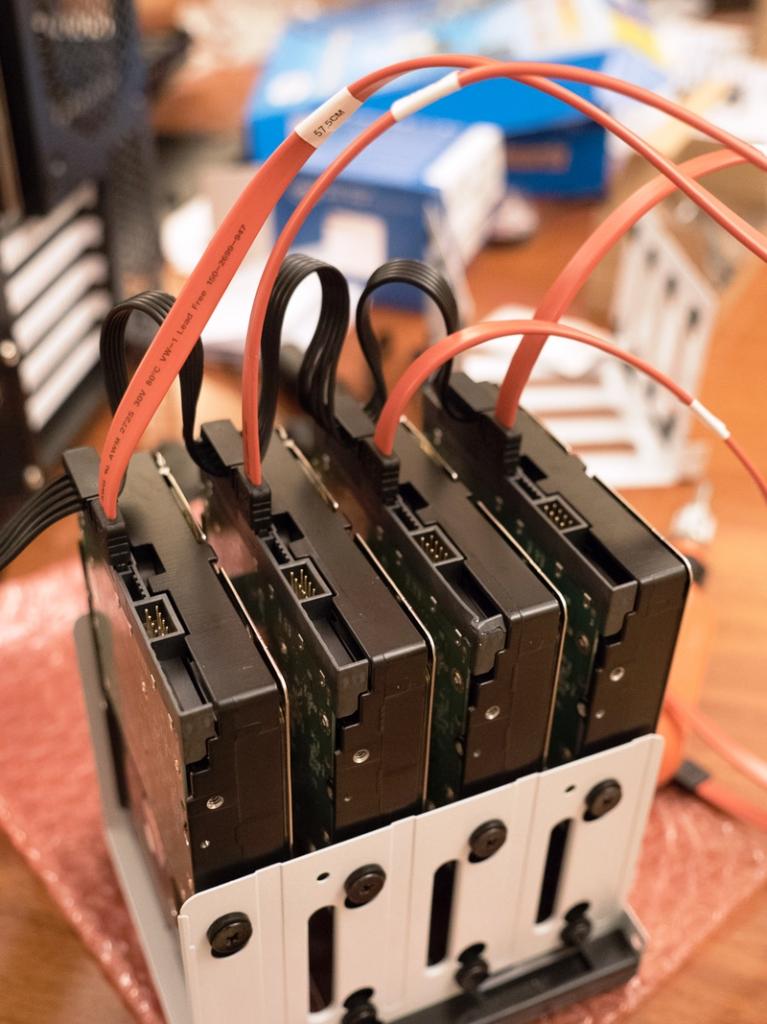
Список необходимых устройств:
- Плата ATOM 330 с 4 ГБ оперативной памяти, встроенной графической картой, Ethernet Gigabit.
- Блок питания ANTEC 450 Вт.
- 4 жестких диска емкостью 1 ТБ.
- Устройство чтения карт памяти и компактная флэш-память, в которую будут устанавливать операционную систему NAS, таким образом используя общую емкость жестких дисков.
Далее для установки и настройки FreeNAS 11 2 выбирают тип конфигурации и загружают версию, соответствующую оборудованию NAS.
Существует две версии операционной системы FreeNAS, которые различаются по типу процессора, используемого компьютером: Intel (i386) или AMD (amd64).
В этих двух ветвях используют две формы: встроенный образ и расширенную версию (LiveCD). Различия между ними заключаются в том, что встроенный образ занимает меньше места в памяти CF или USB NAS, но не позволяет вносить изменения или устанавливать дополнительные программы.
Специалисты рекомендуют работать с расширенной версией, соответствующей модели процессора, используемой материнской платой. Если процессор 32-разрядный, устанавливают версию Intel i386 , а если процессор 64-разрядный — версию amd64.
Чтобы установить расширенный образ, записывают ISO на CD. Для этого лучше использовать CD / DVD-проигрыватель с USB, поскольку в FreeNAS тогда не нужно устанавливать рекордер.
Выбор процессора материнской платы
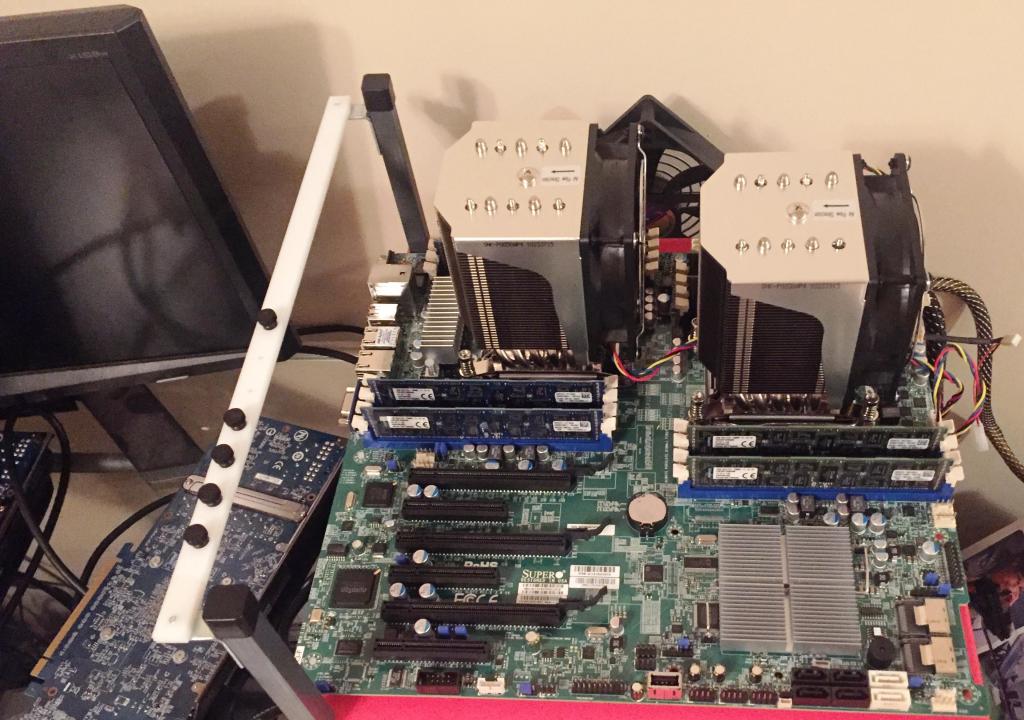
Прежде чем установить программу и выполнить настройку FreeNAS 11, проводят анализ серверного оборудования. Первым компонентом для анализа на материнской плате является процессор. Для работы не понадобится вся мощность четырехъядерного процессора, наоборот, это приведет к необоснованному увеличению энергопотребления. Оптимизацию работы ПК выполняют путем снижения тактовой частоты ЦП, изменяя значения множителя в BIOS материнской платы, и последующего снижения напряжения питания ЦП, чтобы избежать чрезмерного потребления мощности.
Например, NAS P4 3,0 ГГц с ядром Prescott имеет рассеиваемую мощность 90 Вт. Если размещают NAS, уменьшая множитель ЦП, получают снижение частоты. Напряжение питания может быть снижено на 30 %. При этом рассеиваемая мощность составит всего порядка 33 Вт, что является приемлемым для ЦП с NAS. Если материнская плата поддерживает стандарт ACPI (Advanced Energy Management Interface), операционная система FreeNAS, основанная на FreeBSD, сможет управлять циклами использования ЦП и системы в целом, помогая пользователю оптимизировать потребление.
Установка дистрибутива для создания NAS
Для создания собственного настраиваемого NAS создают виртуальную машину, лучше с 4 виртуальными дисками для имитации общей конфигурации NAS. Алгоритм установки:
- Загружают FreeNAS с официального сайта и сохраняют его на CD/DVD или используют виртуальный диск.
- Запускают машину с CD/DVD.
- Выбирают функции «Установить/Обновить».
- Выбирают устройство, в которое будет устанавливаться операционная система (раздел без общего доступа).
- Рекомендуется использовать флэш-накопитель не менее 8 ГБ или жесткий диск.
- Подтверждают действия для создания собственного NAS, нажимают «Да».
- Указывают пароль пользователя root.
- Извлекают CD/DVD и перезапускают систему.
- Теперь FreeNAS активен и функционирует. Оболочка информирует о назначении IP-адреса.
- Если сети работают на доменных службах Active Directory, настраивают контроллер домена как DNS-сервер.
- Для настройки FreeNAS Active Directory выбирают вариант 6.
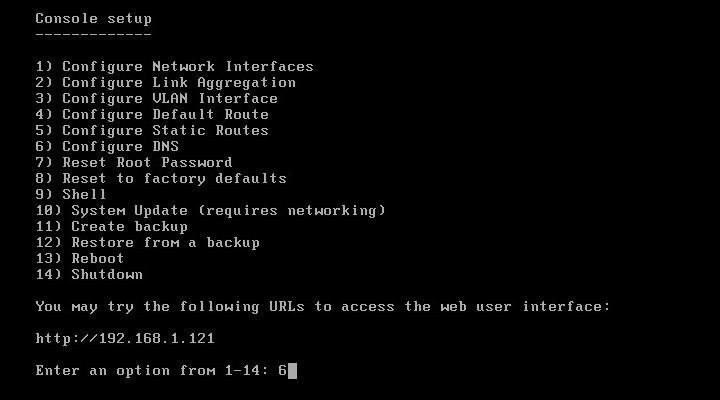
- Указывают домен DNS и IP-сервер.
- Открывают интерфейс FreeNAS.
- Для получения доступа к веб-интерфейсу пользователя используют IP-адрес ПК и указывают учетные данные root.
- Мастер настройки запустится.
- Выбирают громкость по умолчанию.
- Указывают учетные данные администратора домена.
- Настраивают FreeNAS для отправки уведомлений на учетную запись электронной почты.
- Создают том, где будут вводиться данные.
- Переходят в раздел хранилища и нажимают на Volume Manager.
- Если имеется 4 доступных диска, конфигурация RaidZ предлагает лучший баланс между безопасностью, емкостью хранения и производительностью.
Создание тома займет несколько минут.
Создание цели iSCSI
FreeNAS среди многочисленных опций предлагает полную поддержку iSCSI. Настройка FreeNAS ISCSI позволит добиться результата с помощью нескольких простых шагов:
- Включают службу iSCSI.
- Открывают вкладку Control Services в меню Services и запускают службу.
- Переходят в меню блокировки (iSCSI).
- На вкладке «Порталы» нажимают «Добавить портал».
- Можно настроить сетевой интерфейс с пользовательским IP-адресом.
- Переходят на вкладку «Цель» и нажимают «Добавить».
- Выбирают идентификатор группы портала.
- Степень является общей блок-памятью через ISCSI. Можно использовать физическое устройство или файл, такой как Extent.
- Настраивается файл — виртуальный накопитель, присутствующий в томе raid z.
- Конфигурация завершена. Теперь можно подключить ПК сервер Windows, открыв инициатор iSCSI на панели управления.
- Указывают IP-адрес, используемый при настройке портала, и нажимают «Быстрое подключение».
- Переходят на вкладку «Тома и устройства» и нажимают «Автоконфигурация».
- Появится новый том iSCSI, который можно использовать.
Инициатор и экстент сервера
Для создания портала iSCSI нажимают «Порталы» > «Добавить портал». Чтобы добавить инициатора, нажимают «Инициатор» > «Добавить инициатора». Инициатор служит для ограничения серверов на просмотр LUN. Можно настроить указание IQN или IP-адреса для нескольких, разделяя их запятыми. Чтобы все серверы в одной сети могли использовать LUN, вводят «ALL». Тот же параметр применяется к полю авторизованной сети.
Чтобы узнать, что такое IQN и IP-адрес, проверяют целевой сервер: VMware ESXi, Microsoft Hyper-V и Citrix XenServer. Теперь создают цель и связываются с идентификатором группы портала и группы инициатора. Для этого нажимают «Цели»> «Добавить цель».
Для создания экстента нажимают «Экстенты» > «Добавить экстент». Связывают цель с экстентом, щелкнув «Связать цели» > «Добавить цель / экстент». Параметр LUN ID не завершается автоматически, поэтому специалисты советуют обратить особое внимание на него, чтобы не дублировать идентификаторы LUN.
Теперь настраивают ESXi для просмотра LUN во FreeNAS. После того как ESXi распознает FreeNAS LUN, создают новые хранилища данных.
Возможности Plex Media Server
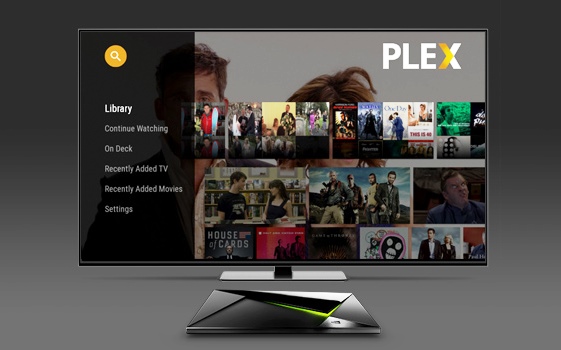
FreeNAS можно использовать для обмена данными по Сети в качестве устройства резервного копирования, а также для потоковой передачи телепередач, музыки или фильмов практически на любое устройство, установив плагин Plex Media Server.
Прежде чем установить Plex в системе FreeNAS, нужно убедиться, что оборудование соответствует следующим минимальным требованиям:
- Двухъядерный процессор 2,4 ГГц или выше (рекомендуется Intel).
- 8 ГБ ОЗУ.
- Как минимум 1 жесткий диск с достаточным объемом памяти для хранения всех носителей.
Если требуется новое оборудование, можно создать собственную систему или приобрести существующее устройство NAS, совместимое с FreeNAS.
IP-метод установлен на статический адрес, например, 192.168.1.222. Это облегчает подключение к устройству, так как адрес не изменяется во время перезагрузки.
Алгоритм настройки PLEX FreeNAS :
- Открывают браузер, вводят IP-адрес сервера FreeNAS, а затем учетные данные для входа.
- Если пользователь входит в систему впервые, ему будет предложено назначить пароль, после чего запускают мастер настройки.
- Добавляют том для хранения. Прежде чем установить плагин Plex Media Server, у пользователя должен быть создан том ZFS для хранения плагинов, например, зеркальный том из жестких дисков 2 x 1 ТБ.
- Нажимают на пункт меню «Хранение» в верхней части.
- Нажимают «Диспетчер громкости», чтобы открыть окно.
- Вводят имя тома.
- Нажимают «+», чтобы добавить диски.
- Устанавливают Plex на FreeNAS, нажимают на пункт меню плагинов в верхней части.
- Опускаются вниз и нажимают на плагин Plex Media Server.
- Нажимают «Установить», а затем «ОК» в окне подтверждения.
- Плагин будет загружен и установлен.
- В следующих шагах создают новый набор данных для хранения музыки.
- Нажимают на пункт меню «Хранение» в верхней части.
- Выбирают объем диска, который создали ранее и кликают значок «Создать набор данных».
- Когда откроется окно «Создать набор данных», вводят имя набора данных, например, «Музыка».
- Устанавливают флажок «Запись» напротив другого столбца.
- Проверяют разрешение «Set рекурсивно».
- Нажимают кнопку «Изменить», чтобы применить разрешения.
Назначают набор данных «Music» для Plex Media Server, выполнив следующие действия:
- Нажимают на меню Jails вверху.
- Переходят на вкладку «Хранилище».
- Нажимают «Добавить хранилище».
- Нажимают «OK», чтобы закончить процесс.
Защита конфиденциальности Transmission
В настоящее время целесообразно защитить конфиденциальность при загрузке торрентов в Сети. Известно, что множество исков были поданы компаниями против интернет-провайдеров с требованиями возмещения убытков от пользователей, загружающих нелегальный контент. Многие из этих судебных процессов были направлены на то, чтобы заставить интернет-провайдеров публиковать списки IP-адресов клиентов вместе с соответствующими журналами активности.
Используя плагины Sick Rage, Transmission и Couch Potato, система NAS становится более закрытой, чем когда-либо. Можно без проблем импортировать raid-диски ZFS со старого сервера N4F, легко установив OpenVPN. FreeNAS Transmission гарантирует, что через клиента будет проходить только защищенный трафик.
Работа сервера может быть адаптирована для работы с Torguard и с другими провайдерами VPN. Предполагается, что у пользователя настроен и работает сервер Freenas, а так же плагин Transmission. В настоящее время большинство юзеров применяют Torguard для VPN.
Работа VPN на сервере FreeNas 11.1
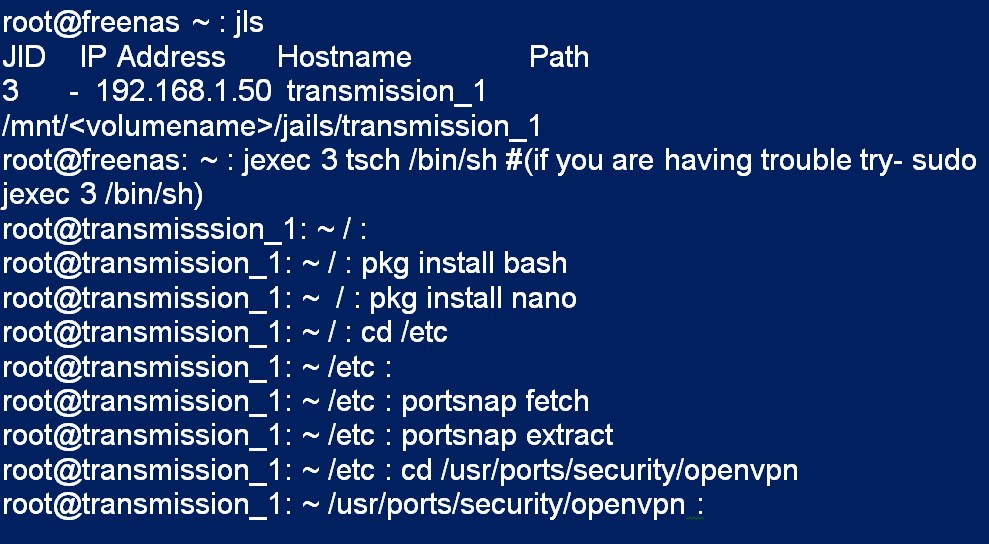
Для того чтобы заставить работать FreeNas на VPN, понадобится поставщик Torguard, SSH, IP- адрес и имя хоста. Устанавливают Bash, система может предложить подтвердить несколько раз решение – отвечают «Y», нажимая каждый раз на ввод. Устанавливают nano и переходят в папку etc. Получают Portsnap через portsnap fetch, загрузка займет некоторое время. Далее извлекают порты в usr / ports и делают чистую установку с опцией файла пароля. Должен появиться синий экран, нажимают стрелку «ВНИЗ» и «ПРОБЕЛ», чтобы убедиться, что рядом с PW Save содержится знак «X».
В последних версиях openvpn нельзя получить опцию 5, как описано выше, но в любом случае программа читает пароли из текстового файла, поэтому можно пропустить этот шаг.
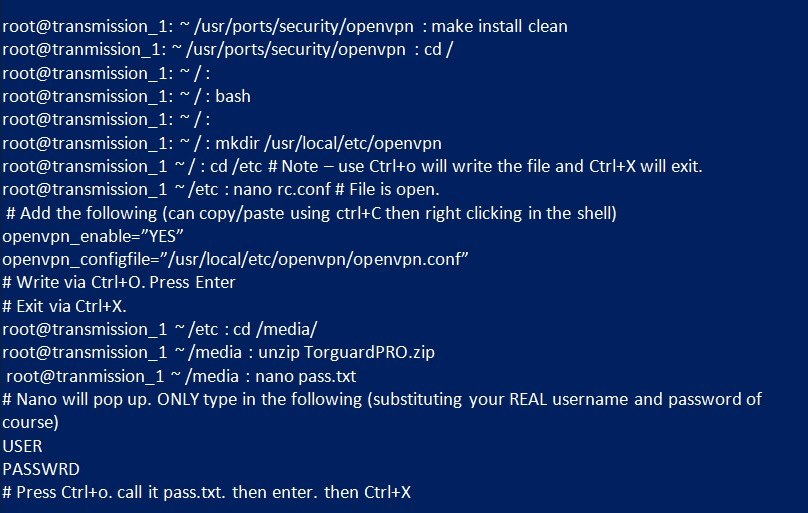
Переходят в корневую директорию, создают каталог для OpenVPN и файлы, которые будут загружаться с Torguard:
- Добавляют строки в rc.conf, чтобы OpenVPN запускался при открытии джейла, используя «Ctrl + о», чтобы записать файл, а «Ctrl + X» — завершит процесс.
- Переходят в новую папку, получают файлы Torguard. Потребуется захватить их вручную и установить через графический интерфейс FreeNas, поскольку Torguard не разрешает передачу файлов wget.
- Если правильно создано хранилище Transmission, можно перетащить файлы Torguard в общую папку downloads NAS и увидеть их по символическим ссылкам в каталоге media.
- Далее нужно будет войти в систему, чтобы проверить Torguard и выбрать «Стандартный порт 443 / TCP Config » в разделе OpenVPN Config Files and Scripts.
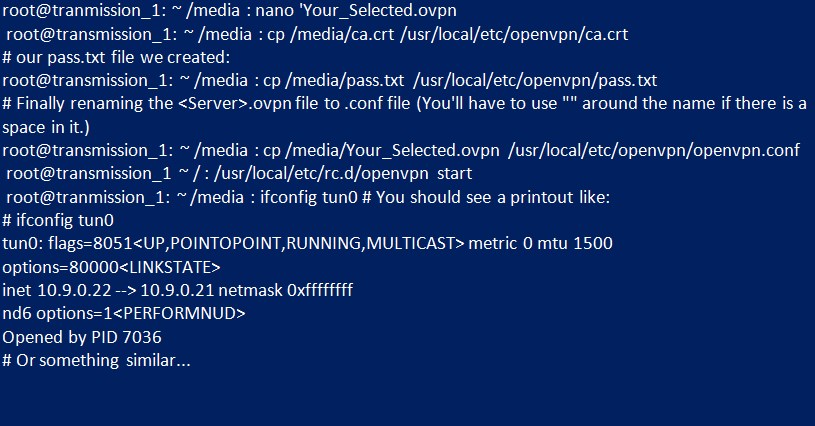
Разархивация файлов openvpn Torguard в папку Media:
- Создают файл pass.txt для хранения имени пользователя и пароля.
- Нажимают «Ctrl + o», называют pass.txt, затем «Ctrl + X».
- Настраивают файл .ovpn выбранного сервера.
- В строке auth-user-pass добавляют pass.txt.
- Нажимают «Ctrl + o» называют файл, например, Your_Selected.ovpn, затем вводят «Ctrl + X».
- Перемещают фиксированные файлы Torguard в папку, которую только что создали.
- Переименовать файл .ovpn в .conf.
- Запускают сервер OpenVPN.
Советы по устранению неполадок
После того как настроен FreeNAS box, он будет нуждаться во внимании пользователя только в случае аппаратного сбоя или обновления. Приборная панель имеет встроенную телеметрию, поэтому есть возможность следить за использованием диска, Сети или процессора.
В качестве альтернативы используют встроенные уведомления для отправки электронного письма в случае сбоя одного из дисков.Тем не менее пользователи при настройке сети FreeNAS могут столкнуться с проблемой, получив сообщение: This is a FreeNAS data disk and can not boot system. System Halted.
Простые рекомендации устранения сбоя:
- Устанавливают новую версию FreeNAS на машину.
- Подключают оба устройства к машине FreeNAS, загружают ее.
- Нажимают F12, чтобы выбрать загрузочное устройство и диск перехода.
- Когда откроется экран установки, выбирают «установить/обновить», а затем установить FreeNAS на пустой диск для перехода.
- Дают устройству пароль root, выбирают установку FreeNAS с загрузкой BIOS.
- После завершения установки выбирают перезагрузку компьютера и удаляют диск с установщиком FreeNAS.
- Для проверки сбоя установки нужно проверить VPN-туннель.
Пользователь не сможет автоматически обновлять клиента Transmission из графического интерфейса. Чтобы обновить, создают структуру хранилища Transmission jail, удаляют плагин и заново устанавливают в соответствии с руководством.
Алгоритм настройки FreeNAS Transmission:
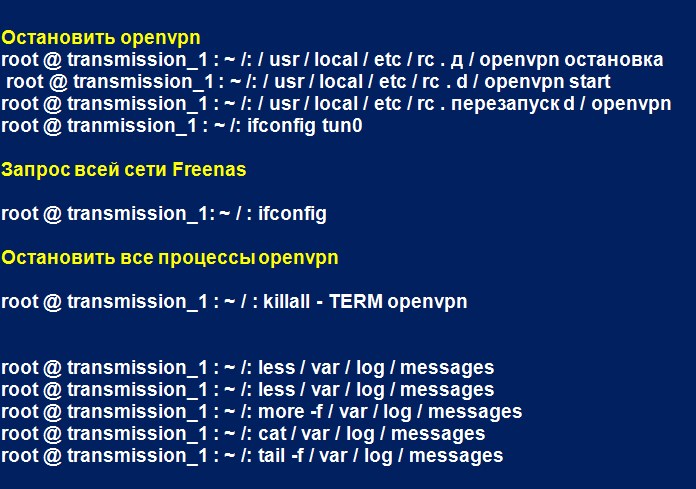
- Остановить openvpn.
- Запустить openvpn.
- Restart openvpn.
- Безопасный сетевой VPN-туннель.
- Запрос всей сети Freenas.
- Остановить все процессы openvpn.
- Если еще не работает как нужно, проверяют файлы журналов в Freenas.
Таким образом, можно сказать, что бесплатная операционная система с открытым исходным кодом FreeNAS предназначена для создания персонализированного сетевого хранилища NAS с использованием мощной файловой системы ZFS. Ее можно использовать для обмена данными по Сети в качестве устройства резервного копирования, а также для потоковой передачи телепередач, музыки или фильмов на любое устройство, поддерживающее современные стандарты интернета.
| 03 ноября 2011 |
Напоминаем, что попытки повторить действия автора могут привести к потере гарантии на оборудование и даже к выходу его из строя. Материал приведен исключительно в ознакомительных целях. Если же вы собираетесь воспроизводить действия, описанные ниже, настоятельно советуем внимательно прочитать статью до конца хотя бы один раз. Редакция 3DNews не несет никакой ответственности за любые возможные последствия.
Первым делом надо определиться с железной составляющей будущего NAS’а. Мы будем рассматривать установку и настройку 7-й ветки FreeNAS. Уже сейчас есть релизы 8-й ветки этого дистрибутива, но как минимум до версии 8.1 они не так интересны. FreeNAS базируется на FreeBSD, а значит и список поддерживаемого оборудования для них совпадает. Тем не менее некоторые минимальные требования всё же есть. Самый-самый маленький объём требуемой оперативной памяти составляет 96 Мбайт. На деле, как обычно, чем больше памяти, тем лучше. Некоторые сервисы накладывают дополнительные ограничения — например, для нормальной работы iSCSI нужно хотя бы 512 Мбайт RAM. В общем случае для домашнего NAS одного-двух гигабайт памяти будет более чем достаточно, но можно обойтись и меньшем объёмом.
Жёсткие диски лучше выбирать ёмкие, с большим буфером и частотой вращения 5400-5900 RPM — они будут тихими и холодными в работе. Время для покупки HDD, конечно, не самое удачное, если вспомнить недавнее наводнение в Таиланде. Объём накопителей зависит исключительно от ваших нужд. Можно и собрать все старые винчестеры и объединить их в дисковый массив. Обратите внимание, что для SATA-дисков лучше всего выставить в BIOS режим совместимости с IDE. Можно купить один ёмкий диск, установить на него FreeNAS и там же хранить данные (такой вариант мы и будем рассматривать), а можно установить систему на флешку или CF-карту (с переходником CF-IDE) объёмом от 2 Гбайт. Второй вариант предпочтительнее, если вы собираете массив из накопителей.
Большая вычислительная мощность для NAS не нужна. Можно обойтись стареньким Pentium 4 или аналогичным Athlon’ом. Для сборки новой машины лучше приобрести плату с процессором Intel Atom на борту и пассивным охлаждением — опять же получится тихая, негреющаяся и экономичная платформа. Естественно, лучше, если сетевой интерфейс будет гигабитным. Так как видеокарта нам нужна только на самом первом этапе установки, а в дальнейшем использоваться не будет, то видеопамять, «откусываемую» от системной, надо будет снизить до минимума. Под такую начинку надо будет подобрать какой-нибудь компактный корпус формата mini-ITX, коих на рынке не так уж мало. На время установки нам также понадобится CD-привод.
⇡#Установка
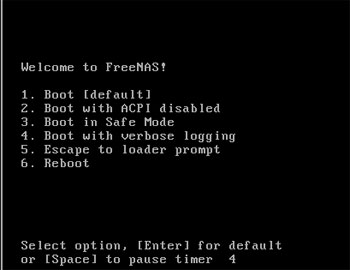
Как только система будет собрана, можно приступать к установке FreeNAS. Скачиваем свежий ISO-образ системы отсюда, пишем его на болванку, ставим в BIOS загрузку с оптического привода и перегружаемся. Загрузчик предложит несколько вариантов запуска системы. Если в режиме по умолчанию FreeNAS не загрузился, то надо будет попробовать загрузку с отключенным ACPI. Если всё хорошо, то перед нами предстанет основное меню, где надо выбрать 9-й пункт для установки системы.


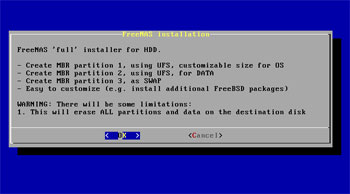
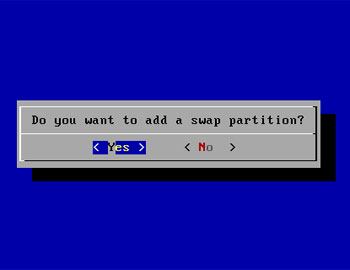
Выбираем полный (full) вариант установки и указываем диск, на который будем инсталлировать ОС. Для раздела с ОС надо как минимум 380 Мбайт, но можно выделить и чуть больше, например полгигабайта. Если вы ставите FreeNAS на флеш-накопитель, то придётся отказаться от создания раздела подкачки (swap), так как это может привести к быстрому износу флеш. Собственно установка займёт пару минут от силы, после чего можно перезагрузиться, отключив попутно оптический привод. Обратите внимание, что все данные на диске будут стёрты!


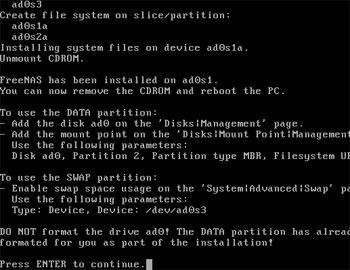
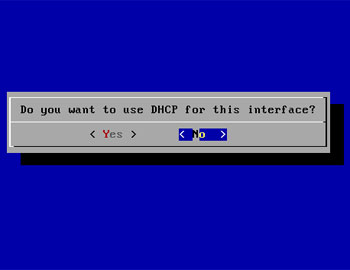
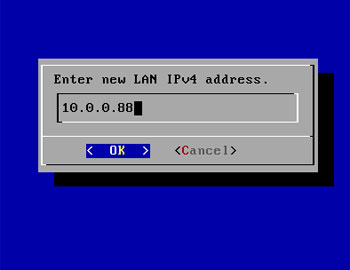
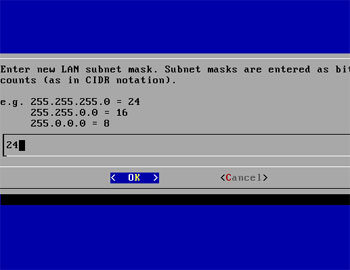
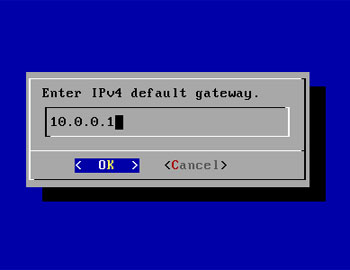
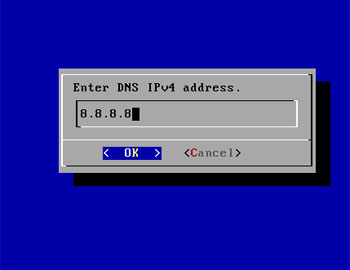
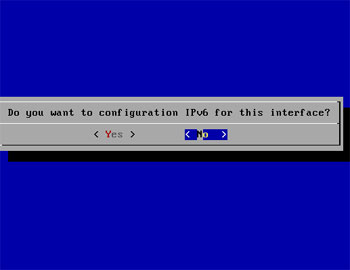
Перво-наперво после установки надо поменять настройки сетевого интерфейса, выбрав в меню пункт за номером два, если ваша локальная сеть имеет адресацию отличную от 192.168.1.0/24. Логичнее всего задать статический IP-адрес для файл-сервера из вашей подсети, не забыв указать адрес основного шлюза и DNS-сервера. Как только эти настройки будут применены, можно отключать от NAS монитор и клавиатуру.
⇡#Базовая настройка
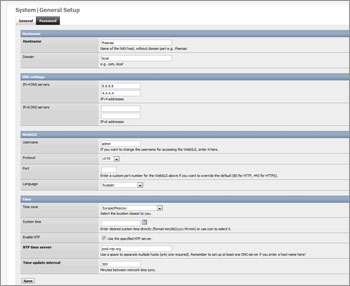
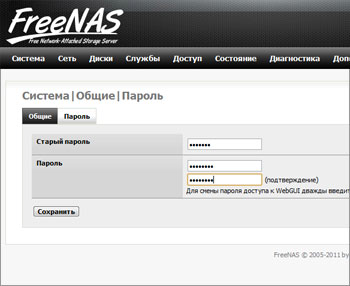
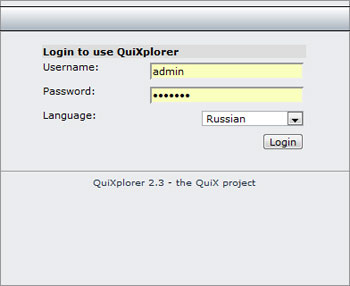
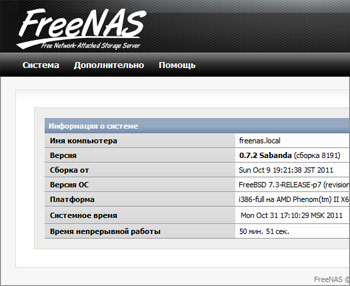
Дальнейшая настройка и управление будет производиться исключительно через веб-интерфейс по адресу http://ip-адрес-NAS/, который мы задали на предыдущем этапе. Логин по умолчанию admin, а пароль — freenas. После входа идём в раздел System → General Setup, где меняем язык интерфейса, выставляем часовой пояс и включаем по желанию синхронизацию с NTP-сервером. Нажимаем Save и обновляем страницу в браузере. Затем меняем на всякий случай пароль для входа в веб-интерфейс и после сохранения заново логинимся. Кстати, не забывайте после смены любых настроек нажимать кнопки «Сохранить», «Применить изменения» и так далее.
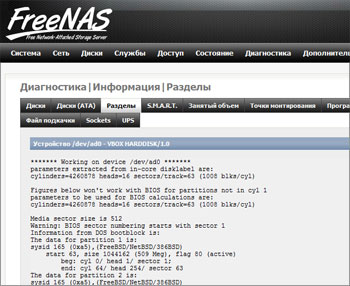
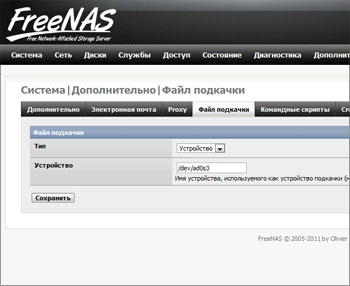
Если вы разрешили создание swap-раздела, то его надо подключить. Для этого идём в секцию «Диагностика» → «Информация» → «Разделы» и внимательно изучаем информацию о разбивке диске. В нашем примере диск разбит на три раздела разного объёма — для ОС, данных и подкачки. Сориентироваться, какой, где можно по объёму. Нам нужно сориентироваться и узнать путь до раздела подкачки. Имя диска в нашем примере /dev/ad0 (оно видно сверху), по размеру (256 Мбайт) подходит третий раздел. Таким образом, путь к нему будет /dev/ad0s3. Вообще же, те, кто повнимательней, должны были заметить, что во время установки нам был показан этот путь сразу после форматирования диска. Теперь переходим в «Система» → «Дополнительно» → «Файл подкачки», выбираем в типе устройство и указываем путь. Жмём «Сохранить».
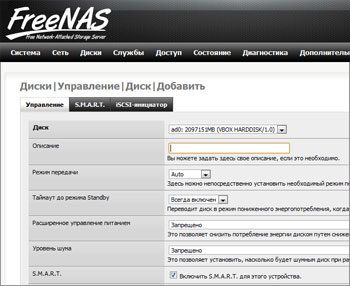
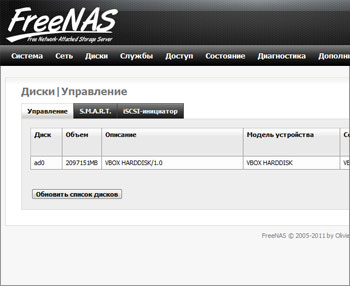
Пришла пора разобраться с логикой работы с накопителями. Для начала нам надо добавить диски в систему. Идём в «Диски» → «Управление» и кликаем на список. Выбираем в списке наш диск. Если у вас их в системе несколько, то постарайтесь ничего не напутать и выбрать нужный. Включите поддержку SMART и выберите ФС. В нашем примере был только один диск, на который мы и ставили ОС. В таком случае надо выбрать UFS with Soft Updates. Если вы добавляете другой, уже отформатированный диск с данными, то надо указать соответствующий тип файловой системы. Нажимаем «Добавить».
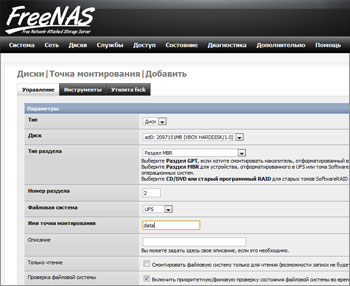
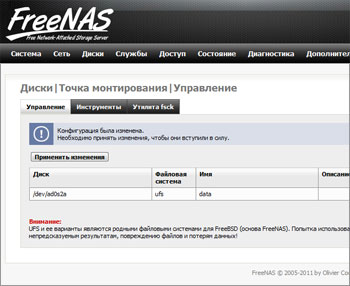
Если у вас есть в системе ещё не отформатированные диски, то перейдите в раздел «Диски» → «Форматирование», выберите нужный диск (опять же, не перепутайте ничего) и отформатируйте его. Крайне рекомендуется использовать UFS, но это необязательно. Теперь все накопители можно монтировать. Идём в «Диски» → «Точка монтирования», жмём на плюсик, выбираем в качестве типа диск, потом собственно накопитель, указываем номер раздела (см. выше, в нашем случае был 2) и тип ФС, а также вбиваем имя точки монтирования, которое для каждого диска должно быть уникально. Нажимаем «Добавить» и «Применить изменения». Всё, на этом базовая установка FreeNAS завершена.
⇡#Настройка доступа
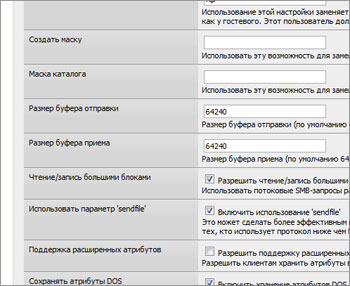
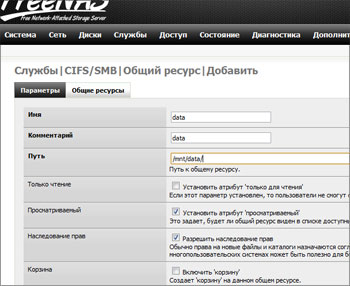
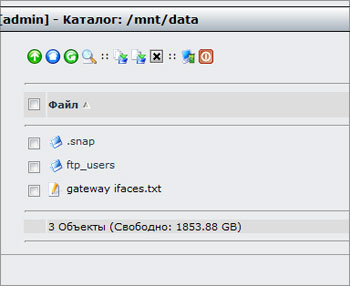
Чтобы открыть доступ по сети к нашему NAS, нужно включить хотя бы службу CIFS/SMB (NetBIOS). В настройках надо будет поменять по желанию имя рабочей группы, имя NAS в сети, выставить кодировки, включить сервер времени и разрешить AIO. Остальные параметры можно оставить по умолчанию и нажать «Сохранить и перезапустить». Затем необходимо добавить хотя бы один сетевой ресурс, указав имя и комментарий, а также путь до него. Изначально все наши точки монтирования находятся в каталоге /mnt, поэтому путь до корня накопителя будет выглядеть как /mnt/точка_монтирования/ (в нашем примере это будет /mnt/data/). Лучше, конечно, создать в корне диска несколько папок и уже их добавлять в сетевые ресурсы, но это дело вкуса. Если у вас несколько дисков, то не забудьте «расшарить» их аналогичным образом. После этого в сетевом окружении Windows уже должен быть виден наш файл-сервер с полным доступом.

Для управления файлами и папками прямо из веб-интерфейса используйте файловый менеджер из раздела «Дополнительно». Логин и пароль для него такой же, как и у пользователей в FreeNAS.
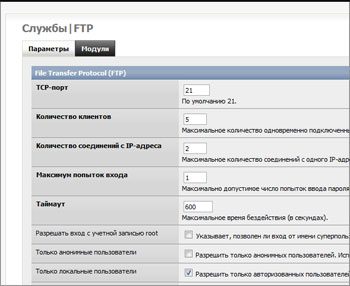
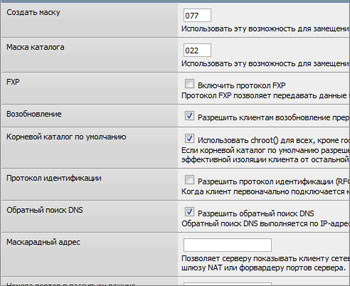
SMB-ресурсы мы будем использовать в локальной сети, а вот для доступа извне лучше включить FTP-сервер. Естественно, на роутере надо будет пробросить 21-й TCP-порт, а также включить DDNS-службу (таковая имеется и в составе FreeNAS, если что). В параметрах службы FTP надо разрешить вход только авторизованных пользователей и не забыть сохранить настройки.
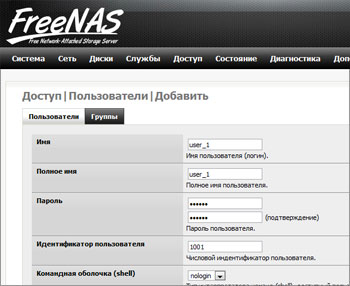
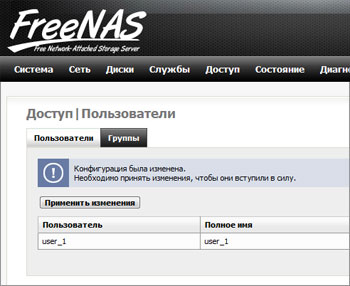
Управление пользователями находится в разделе «Доступ» → «Пользователи». Для доступа пользователя к FTP-серверу надо указать в качестве основной группы ftp. А домашний каталог разместить на диске с данными, предварительно создав его. Если отметить галочкой пункт «Предоставить доступ к порталу пользователя», то при авторизации в веб-интерфейсе FreeNAS можно будет использовать не только аккаунт администратора, но и реквизиты данного пользователя. Правда, поуправлять NAS ему не удастся — только сменить свой пароль да запустить файловый менеджер, который будет работать только в пределах домашней директории пользователя.
⇡#Дополнительные возможности
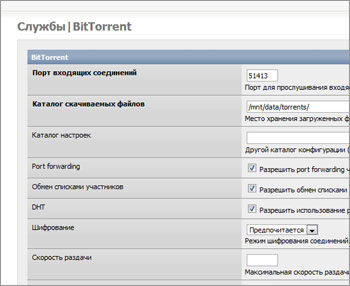
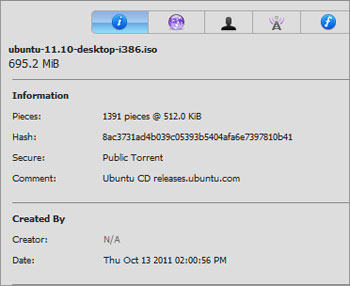
Рассматривать абсолютно все возможности FreeNAS нет смысла. Мы коснёмся только части из них. Например, включим встроенный Bittorrent-клиент Transmission. В его настройках надо будет указать папку, куда будут складываться закачиваемые файлы. Можно ещё выбрать каталог для отслеживания torrent-файлов — как только в него будет закинут torrent, Transmission автоматически добавит закачку. Ссылка на веб-интерфейс Bittorrent-клиента выводится в самом низу — по умолчанию это http://ip-адрес-NAS:9091/.
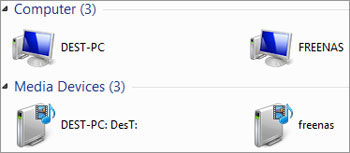
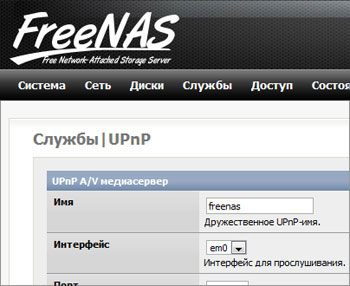
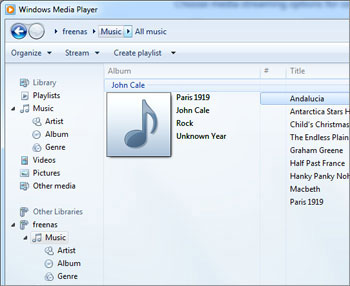
Следующий этап — настройка UPnP-медиасервера. Тут тоже всё просто — достаточно указать папки с медиафайлами и выбрать каталог, где будет храниться БД этого сервиса. Также не забудьте указать подходящий профиль для совместимости с сетевыми медиаплеерами, ТВ-приставками или игровыми консолями. Дополнительные настройки доступны по ссылке внизу страницы с параметрами. Той же Windows 7 NAS легко определяется как сетевое медиаустройство и позволяет напрямую слушать с него музыку, просматривать видео и картинки.
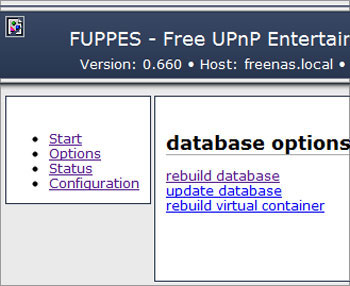
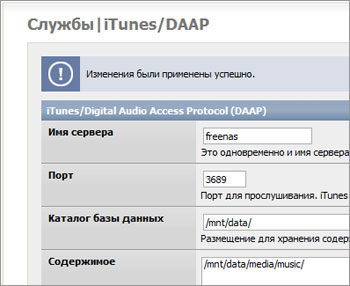
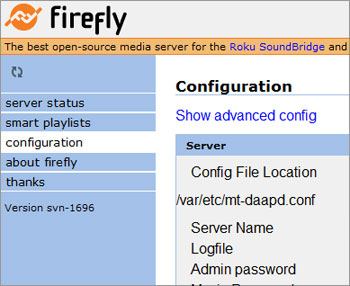
Наконец, для некоторых будет полезен DAAP-сервер. Настройка такая же, как в случае UPnP: выбираем каталог для БД и папки с музыкой. В расширенных настройках (ссылка внизу) можно, к примеру, составить плей-листы. Слушать музыку по сети можно в любом из DAAP-клиентов, а в том же iTunes сервер отображается как домашняя коллекция с общим доступом. Правда, в версии 10.5 доступ не работает, поэтому временным решением может стать переход на младшую версию iTunes.
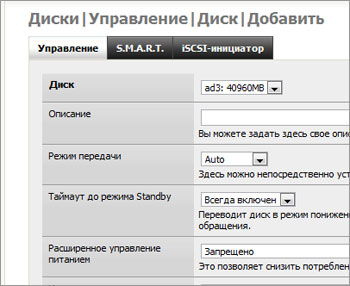
Напоследок рассмотрим создание простого JBOD-массива и подключение его с помощью iSCSI к Windows 7. Добавим для примера в нашу систему два физических диска разной ёмкости — на 40 и 60 Гбайт. Затем надо подключить диски так, как описано в начале статьи, указав в качестве файловой системы Unformatted, а после каждый из них отформатировать в Software RAID. Потом в разделе «Диски» → «Программный RAID» → «JBOD» добавляем новый том, для которого выбираем имя и указываем два диска, которые мы только что инициализировали. Отмечаем галочку «Создать и инициализировать RAID» и применяем настройки. Если бы мы планировали в дальнейшем использовать этот JBOD-массив как обычный сетевой диск, то нам пришлось бы отформатировать его в UFS и создать для него точку монтирования.
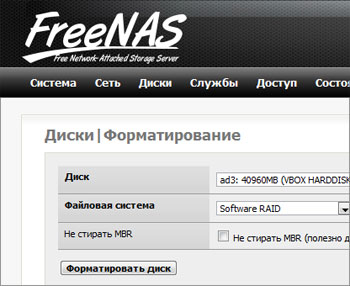

Но раз уж мы используем iSCSI, то ничего подобного делать не надо. Переходим к службе iSCSI и добавляем новый экстент с JBOD-массивом в качестве устройства. Затем добавляем с настройками по умолчанию группы порталов и инициаторов. Наконец, добавляем цель, включаем и запускаем службу.
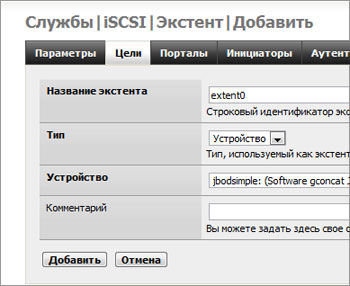
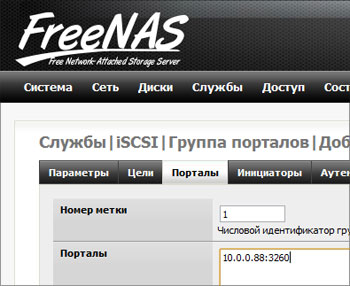
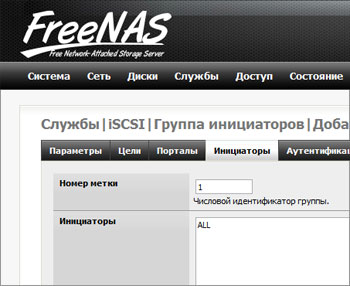
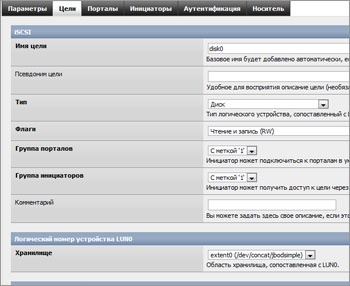
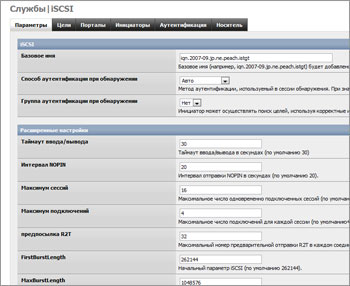
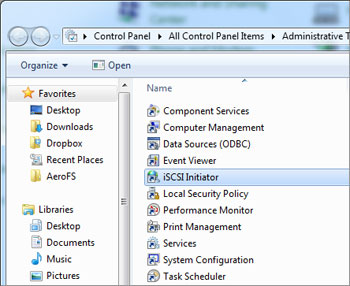
В Панели управления Windows 7 в разделе утилит для администрирования надо запустить конфигуратор iSCSI. (Для ленивых — Win+R, iscsicpl.exe, Enter) Для начала нам предложат включить соответствующую службу. В качестве цели указываем IP-адрес файл-сервера и подключаемся к нему. Затем последует запрос, к какому из объектов следует подключиться, но раз уж он один, то этот вопрос отпадает сам. После подключения перейдём к настройке обнаруженных томов, а точнее автонастройке выбранного тома (он тоже у нас единственный).

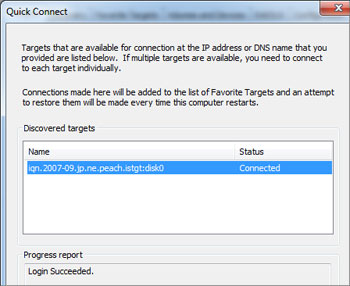
Собственно, всё. Если открыть стандартный менеджер управления дисками, то нам тут же предложат инициализировать, а заодно и отформатировать новый «жёсткий» диск. После завершения этой процедуры им можно пользоваться точно так же, как и локальными дисками. Очевидно, что для комфортной работы с iSCSI важна высокая пропускная способность сети. На практике iSCSI-диск можно использовать, например, для бекапов — создать в качестве хранилища зеркальный RAID-массив и подключить его к ПК. А Mac-пользователи могут создать таким образом аналог TimeCapsule — подключить накопитель по iSCSI с помощью globalSAN и заставить TimeMachine хранить данные на нём.
⇡#Заключение
В статье рассказано далеко не обо всех возможностях FreeNAS. Большинство из них имеет интуитивно понятные настройки, но в случае чего можно быстро проконсультироваться с официальной вики или её русскоязычным вариантом. Впрочем, уже из описания процесса установки и настройки понятно, что всё очень просто — ни разу не пришлось лезть в чёрную и страшную консоль, да вводить там какие-то непонятные команды. Единственный совет — будьте внимательны, особенно когда работаете с дисками. На этом всё. Удачи! И пусть ваш файловый сервер не превратится в типичную файлопомойку с грудами бесполезного цифрового хлама.
Опубликовано alexmdv в 23.01.2017 23.01.2017
Недавно я рассматривал дистрибутив NAS4Free в качестве основы для домашнего сетевого хранилища. NAS4Free не впечатлил своими возможностями, теперь настала очередь его прародителя — FreeNAS.  Основное отличие с потребительской точки зрения заключается в том, что FreeNAS как бы больше ориентирован на корпоративный сегмент. Поэтому у разработчиков не стоит задача сделать систему, которая будет работать даже на доисторическом компе. У FreeNAS довольно большие рекомендуемые требования к оперативной памяти — 6 Гб, дистрибутив распространяется только для платформы x64. В качестве основы для домашнего сетевого хранилища я его рассматриваю только из-за бесплатности.
На момент написания обзора актуальная версия дистрибутива FreeNAS 9.10. Я специально взял комп с меньшим количеством оперативной памяти, всего 2 Гб. Посмотрим, что из этого выйдет. Пока в компьютере один жесткий диск, который предназначен для установки системы.
Установка
С сайта разработчиков скачивается установочный iso-образ. Можно ли скачать LiveCD версию или образ для USB-флешки я проверять не стал.
Система загружается в первоначальный экран. Выбираем Install/Upgrade:

Если на вашем ПК оперативной памяти меньше 4Гб, то вы получите соответствующее уведомление. Сообщение можно просто проигнорировать. Далее просят отметить диски, на которые мы хотим установить FreeNAS. Не совсем понятно, что именно разработчики имеют ввиду. Как это установить систему на несколько дисков сразу? Это будет RAID или что? Ну да фиг с ним. У нас всего один диск, его и выбираем:

Далее надо придумать пароль для root и ввести его 2 раза. Ничего сложного:

Последний вопрос перед началом установки — в каком режиме работать загрузчику на ПК. Если у вас старая материнская плата, то следует выбрать Boot via BIOS. Если новая, то можно выбрать Boot via UEFI:

Через несколько минут установщик сообщит, что система установлена и нам нужно перезагрузиться:

На этом установка завершена. Хочется сразу отметить, что процесс установки FreeNAS гораздо проще чем у NAS4Free.
Выключаю комп, добавляю еще 2 жестких диска одинаковой емкости, которые будут использоваться для хранения информации. Подключаю ПК к сети и включаю питание. После загрузки начальный экран примет следующий вид.

И тут так же есть отличие в пользу FreeNAS. Система сразу же получила IP адрес от роутера без нашей помощи. Ссылка для входа на web-интерфейс отображается в нижней части экрана. В нашем примере это http://192.168.17.50
Настройка
Заходим в web-интерфейс с использованием пароля указанного при установке:

После успешного входа запускается мастер начальной настройки. Это удобно. В NAS4Free этого нет. Нам предлагают выбрать язык, часовой пояс и раскладку клавиатуры для консоли:

Далее нам предлагают определить схему добавления жестких дисков. Кроме первого и последнего пункта выбрать ничего нельзя. Странный вопрос. Выбираем первый пункт (automatic) и указываем имя пула:

Дальше следует диалог сопряжения с доменом. Пропускаем этот шаг:

Затем нас предлагают сразу насоздавать сетевых папок. Мы это сделаем чуть позже, а пока пропускаем:

Далее идет настройка почтовых систем. Пропускаем…

Последняя менюха, тут мы подтверждаем все наши действия:

Вот наконец-то мы и добрались до интерфейса сетевого хранилища. Перавым бросается в глаза некоторая несуразица: зачем все элементы управления продублированы слева и сверху?

Ну да ладно. Попробуем создать сетевую папку. Идем в меню Общие ресурсы, Windows SMB. Сделаем ресурс с названием test в нашем пуле жестких дисков:

Интерфейс FreeNAS довольно предусмотрительный. После создания первой сетевой папки нам сразу предлагают включить нужную службу. Мы, конечно, соглашаемся:

При необходимости можно отредактировать некоторые параметры службы:

Однако, есть и ложка дегтя. Так же как и в NAS4Free мы не можем через web-интерфейс задать разрешения на каждую сетевую папку отдельно. Можем только выбрать гостевой доступ или нет. Если все было сделано с настройками по умолчанию (как у нас), то доступа на запись в сетевые папки у вас не будет:

Получается, что так или иначе нужно уметь работать в консоли, чтобы гибко назначить права на каждую папку. Если права разграничивать не нужно, то в настройках службы можно выбрать уровень доступа по умолчанию в root. После этого появятся права на запись в сетевые папки у всех:

Плюс FreeNAS заключается в том, что в отличие от NAS4Free вам не нужно заранее создавать папки в файловой системе, чтобы потом их расшаривать.
Медиасервер
Немаловажной функцией домашнего сетевого хранилища можно назвать функцию медиасервера. Здесь FreeNAS так же смотрится гораздо лучше, чем NAS4Free. Всё дело в том, что в интерфейсе FreeNAS есть возможность устанавливать плагины, которые реализуют ту или иную функцию. На мой взгляд, лучший медиасервер на любой платформе — это Plex, потому что он умеет транскодировать любые форматы для любых устройств и при этом обладает самым лучшим интерфейсом.
Plex тут есть, только устанавливается через задницу.

Установка плагина длилась около часа. При этом все это время было непонятно делает ли система что либо или нет. Об окончании установки вас никто не оповестит. Просто нужно обладать телепатическими способностями, чтобы заглянуть в раздел установленных плагинов. Когда там появится установленный медиасервер, его нужно будет включить:

Еще не лишним будет перезагрузить web-интерфейс в браузере, чтобы Plex появился в левом древовидном списке. Часть настроек будет в разделе Jail. Первая странность, которую я обнаружил — Plex втихаря повесил себе отдельный IP:

У меня этот адрес оказался уже занят другим устройством, поэтому настройку в Plex’e необходимо изменить.
Еще один ньанс, что все содержимое Plex’a хранится в созданной нами ранее сетевой папке testjailplexmediaserver_1
Зайти в web-интерфейс Plex’a можно отсюда:

Plex предложит вам создать аккаунт, чтобы потом впаривать вам премиальные фичи за деньги. Можно от этого отказаться, нажав на ссылку «Что это» в правом нижнем углу и в следующем экране согласиться с ограниченной функциональностью:


Далее несколько шагов настройки. Можно повторить в точности как на скриншотах. Нажимаем кнопку Следующий:

Добавим одну библиотеку, например, с фильмами:

Укажем путь до библиотеки:

И нажмем Готово.

Заключительная особенность медиасервера заключается в том, что он хранит все сое борохло в ранее созданной нами сетевой папке testjailsplexmediaserver_1media
Пройдите в этот каталог, создайте там папку video и закиньте туда какой-нибудь фильм.

Через некоторое время фильм появится в web-интерфейсе медиасервера и станет доступен для просмотра с любого ТВ по протоколу DLNA.

С компьютеров можно смотреть или сразу с файла или через браузер. С мобильных устройств через приложение Plex.
Аналогичные библиотеки вы можете создать для музыки и фотографий.
torrenet-клиент
torrent-клиент так же устанавливается в виде плагина, так же через задницу в Jails. Так же добавляется отдельный IP для службы, так же все папки настраиваются относительно корня Jails. Просто жопа!

Проверка отказоустойчивости
В плане управления жесткими дисками мы согласились на автоматические настройки мастера при первом запуске. Настало время проверить, насколько надежно хранить информацию на FreeNAS. Как мы сказали в начале статьи для хранения данных мы вставили в ПК 2 жестких диска. Что будет, если мы один диск выдернем?
Выдернул. Ничего не случилось, вся информация на месте, но в web-интерфейсе появился статус DEGRADED, свидетельствующий о повреждении пула:

Выключил ПК, добавил новый чистый диск взамен «отказавшего». Но как его добавить в поврежденный пул без бубна не разберешься. Для обычных пользователей это адский ад!
Заключение
Как и ожидалось, FreeNAS плохо подходит для реальных задач для обычных пользователей или специалистов не знакомых с *nix системами. А если сюда еще добавить то количество несуразиц и недоработок, то можно уверенно сказать, что FreeNAS это очередное вечно недоделанное говно, которое чуть лучше, чем NAS4Free.
- Из-за неочевидности работы с жесткими дисками у вас есть реальный риск рано или поздно приехать на потерю данных.
- Как и в NAs4Free нельзя гибко настраивать права доступа к сетевым папкам
- Jails — это взрыв мозгов для нормального человека
Не могу рекомендовать этот дистрибутив ни для домашнего применения ни для корпоративного. Плюсы бесплатности просто меркнут по сравнению с количеством потенциальных проблем.


