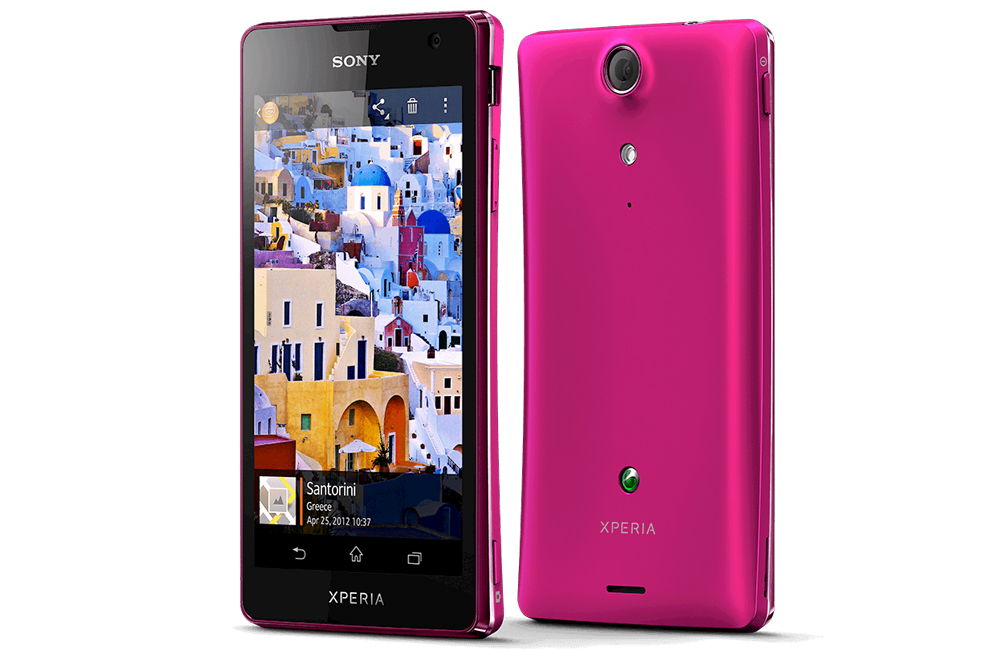
Sony является известнейшим производителем, устройства которого сохраняют на протяжении многих лет удивительную популярность. Желание иметь смартфон или планшет этого бренда оправданно ещё и тем, что они характеризуются высочайшим качеством. Более пяти лет назад компания Sony Ericsson предложила пользователям новый свой продукт, выполненный на базе Android. Безусловно, это новое устройство приобрело и новое дополнение к своему названию – Xperia.
Телефоны от Sony считаются надежными, элегантными и удобными
В связи с тем, что смартфоны и планшеты Xperia успешно продемонстрировали своё явное превосходство, компания быстро переориентировалась на производство только этой линейки устройств.
С течением времени даже самый навороченный смартфон нуждается в обновлении программного обеспечения . В сети пользователи сталкиваются с заманчивыми предложениями, заключающимися в прошивке собственного смартфона.
Если вы также являетесь обладателем уникального продукта Sony Xperia и желаете улучшить его работоспособность, расширить функциональные возможности, — значит, вам стоит досконально изучить информацию, как прошить Sony Xperia C2305 или другую модель этого производителя.
Прошивка смартфонов
В сети можно скачать программное обеспечение, при помощи которого можно обновить версию прошивки смартфона. Однако такой способ не всегда удаётся применять. Ведь существуют случаи, когда приходится вмешиваться в процесс прошивки.
Чтобы правильно установить обновлённое ПО на свой смартфон, вам лучше ознакомиться с полноценными инструкциями, позволяющими разобраться во всех, даже самых мельчайших нюансах таких манипуляций.
Не забывайте и о том, что подготовительная работа является успешной основой для качественного старта и удачного финиша.
Подготовительная работа
Перепрошивка Sony Xperia C2305 осуществляется успешно, если воспользоваться возможностями программы Flashtool. Лучше не искать в интернете эту программу, а сразу посетить официальный сайт Flashtool, с которого и произвести скачивание. Так вы будете спокойны, что скачали корректную программу, которая обеспечит вам комфортную работу, не сопровождающуюся проблемами.
После скачивания установите Flashtool на компьютер, при инсталляции программа запросит указать путь установки. Здесь вы можете смело варьировать: оставить тот путь, который предлагает система, или же выбрать иное место на другом диске.
Теперь позаботьтесь о скачивании непосредственно главного продукта, коим является новая официальная прошивка Sony Xperia C2305.
Скачать её можно из разных источников, но лучше всё-таки довериться надёжным, проверенным временем и сопровождающимся отличной репутацией. При выборе прошивки укажите модель своего смартфона. Когда завершится скачивание, обратите внимание, в каком она находится формате.
Если прошивка имеет расширение ftf — значит, она уже готова к дальнейшим действиям. Часто скачивается прошивка в заархивированном состоянии, поэтому не забудьте предварительно её извлечь из архива .
Теперь, когда прошивка имеет формат ftf, поместите её в нужное место, обеспечивая таким образом корректность работы программы в процессе последующих манипуляций. Найдите папку, в которой была установлена программа Flashtool, откройте её, найдите в ней подпапку Firmwares. Именно в эту папку переместите подготовленную прошивку.
Последним этапом подготовительной работы является установка драйверов, которые обеспечивают корректную связь компьютера и смартфона. Чтобы установить драйвера, зайдите в папку «Flashtool», найдите подпапку «Drivers», откройте её и найдите там файл Flashtool-drivers.exe. Кликните по этому файлу, дождитесь появления окна с выбором нужной модели вашего смартфона, кликните по этой строке. Теперь запустится автоматическая установка драйверов.
После успешного завершения установки драйверов при подсоединении смартфона к ПК, программа Flashtool легко сможет сама определить модель вашего устройства.
Очень важно обратить внимание на аккумуляторную батарею вашего смартфона. Если заряд показывает менее 50%, подключите её к электросети и подзарядите хотя бы наполовину (хотя, если вы не испытываете дефицит во времени, лучше произвести полную зарядку аккумулятора).
Вот теперь ничто не препятствует переходу к самой ответственной части манипуляции, в процессе которой на вашем смартфоне будет установлена новая прошивка.
Алгоритм прошивки
При проведении таких манипуляций впервые лучше всего держите возле себя инструкцию, как перепрошить Sony Xperia C2305, чтобы в любой момент можно было воспользоваться некоторыми подсказками.
Запустите программу Flashtool, отключите свой смартфон. Приблизительно через полминуты в окне программы появится кнопка с изображением молнии. Кликните по этой кнопке, а далее нажмите параметр «Flashmode», который будет находиться в новом маленьком окошке.
Программа запросит указать версию прошивки, — выберите ту, которую вы заранее подготовили, кликнув по ней дважды левой клавишей мышки.
Далее программа будет автоматически подготавливать прошивку к установке на ваш смартфон. Во время этой работы вы будете просто созерцать за действиями программы, но непосредственного участия принимать не будете.
После завершения этого этапа Flashtool попросит вас подключить смартфон к компьютеру. Безусловно, вы обязаны подчиниться такому требованию. Однако подключается устройство к ПК с небольшим секретом. Зажмите клавишу громкости, только после этого подсоедините смартфон к компьютеру при помощи USB-кабеля.
Последнее обновление: октябрь 5th 2017.
Sony работает над обновлением программного обеспечения для Android для своей серии Xperia, обновляя обновления через OTA или Sony PC Companion. Тем не менее, эти обновления затрагивали разные регионы в разное время, и некоторые регионы сразу же получали обновления, а другие страдали от долгой задержки.
Если в ближайшее время обновление Android не будет удачным для вашего региона, вы можете попробовать обновить устройство Xperia вручную. Мигание прошивки вручную можно выполнить, прошив файл прошивки Flashtool на инструменте Sony Flash. Вы также можете скачать прошивку на складе с сервера Sony и создать свой собственный файл FTF и прожечь его на своем собственном устройстве. Это руководство показывает вам, как это сделать.
Первый шаг: Скачать Официальный представитель Sony Xperia FirmwareFILESETs с использованием Xperifirm:
- Узнайте, какая последняя версия прошивки доступна для вашего устройства. Перейдите на официальный сайт Sony, чтобы получить последний номер сборки.
- Загрузите и извлеките XperiFirm
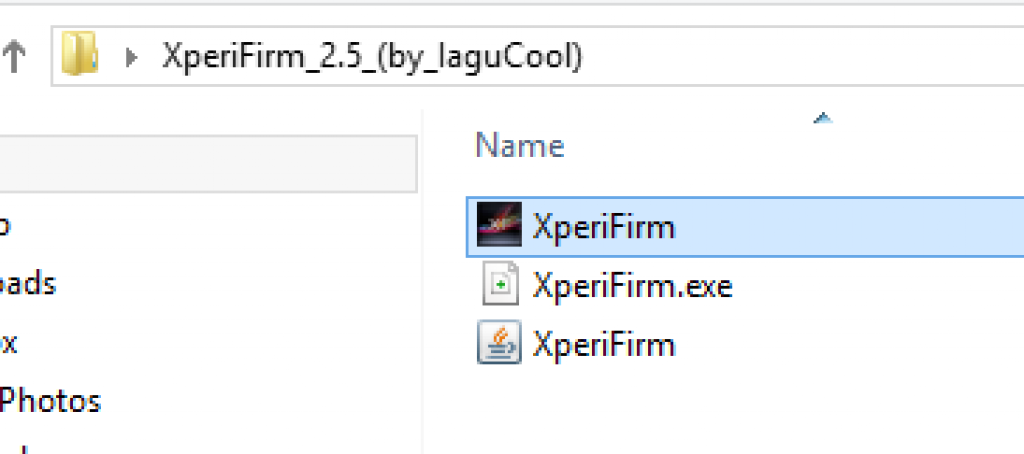
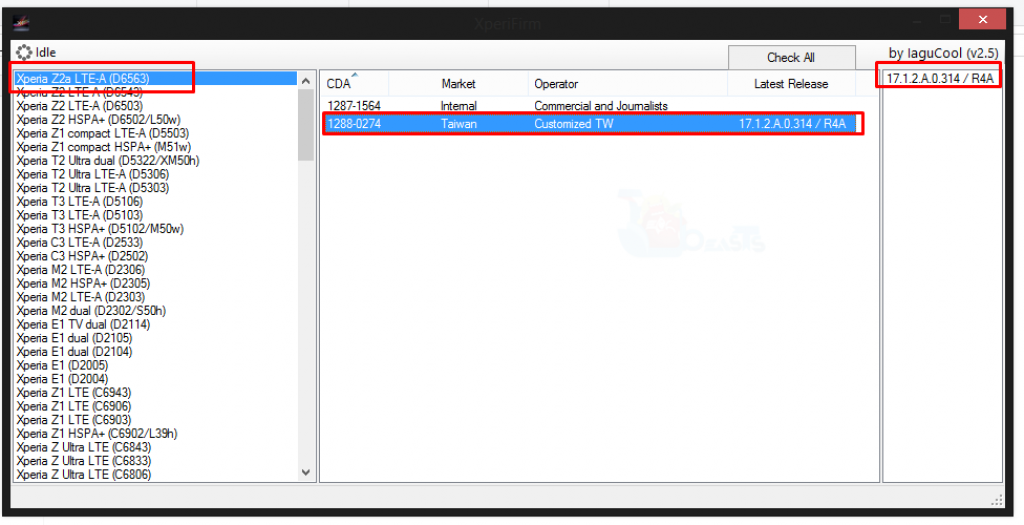
- Запустите приложение Xperia Firm. Это черный значок, как вы можете видеть на этой фотографии. Когда это откроется, появится список устройств. Нажмите на номер модели вашего устройства.
- После того, как вы выбрали свое устройство, вы увидите прошивку и информацию о прошивке. Будет четыре вкладки:
- CDA: Код страны
- Рынок: Регион
- Оператор: поставщик прошивки
- Последняя версия: номер сборки
- Посмотрите, какой номер сборки соответствует последнему номеру сборки и в каком регионе вы хотите загрузить.
- Правильно выберите прошивку. Не загружайте настроенную прошивку, если у вас есть устройство, поддерживающее перевозку. Не загружайте фирменную прошивку, если у вас есть открытое устройство.
- Дважды щелкните по требуемой прошивке. Третья колонка в том же окне даст вам номер сборки. Нажмите на номер сборки, и вы увидите вариант загрузки, как на этой фотографии
- Нажмите «Загрузить», затем выберите путь, который вы хотите сохранить наборы файлов. Выберите для загрузки.
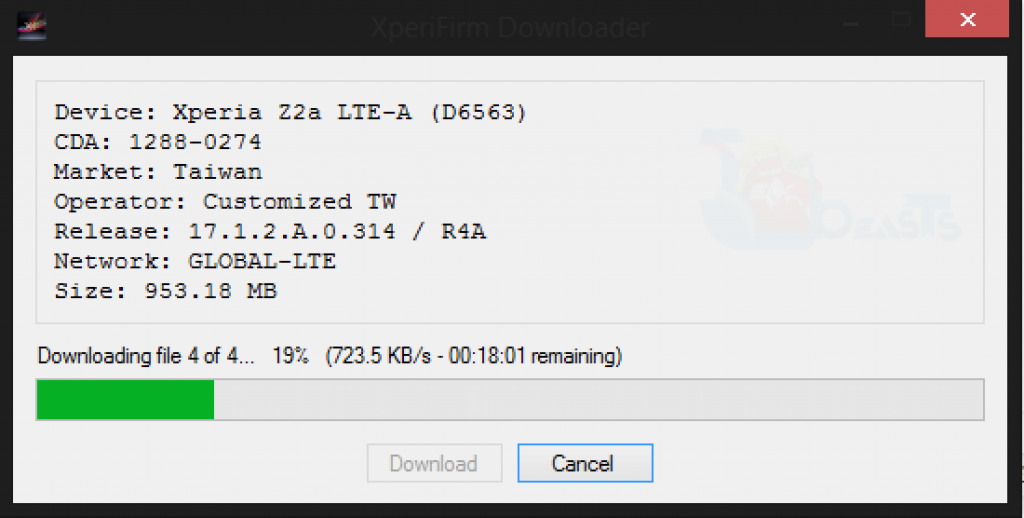
- Когда загрузка завершена, перейдите ко второму этапу
Второй шаг: создайте FTF с помощью Sony Flashtool.
- Загрузите Sony Flashtool и установите его на свой ПК или ноутбук /
- Открыть Sony Flashtool
- Инструменты-> Связки -> FILESET Расшифровать. Маленькое окно будет ipen.
- Выберите папку, в которую вы загрузили файлы с помощью XperiFrim.
- Вы должны увидеть файлы, перечисленные в поле Ävialable.
- Выберите «Набор файлов» и поместите их в поле «Файлы для преобразования».
- Нажмите «Преобразовать». Это займет 5 до 10 минут.
- Когда дешифрование закончится, откроется новое окно под названием Bundler. Это позволит вам создать файл FTF.
- Если окно Bundler не открывается, откройте его, перейдя в Flashtool> Инструменты> Связки> Создать. Затем выберите исходную папку FILESET.
- От устройства от устройства selsctor есть пустая панель, нажмите на нее, затем введите область / оператор прошивки. Введите номер сборки прошивки.
- Принесите все файлы, кроме.ta-файлов, в содержимое прошивки и нажмите «Создать».
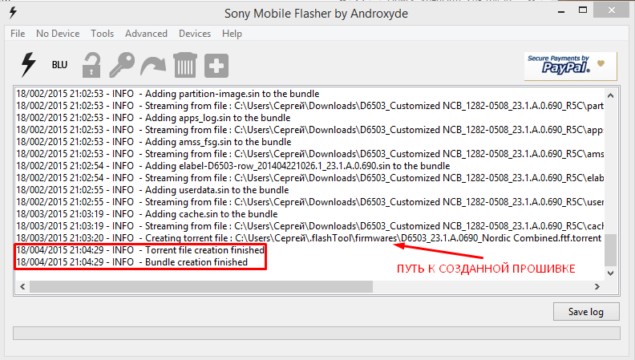
- Подождите, пока закончится создание FTF.
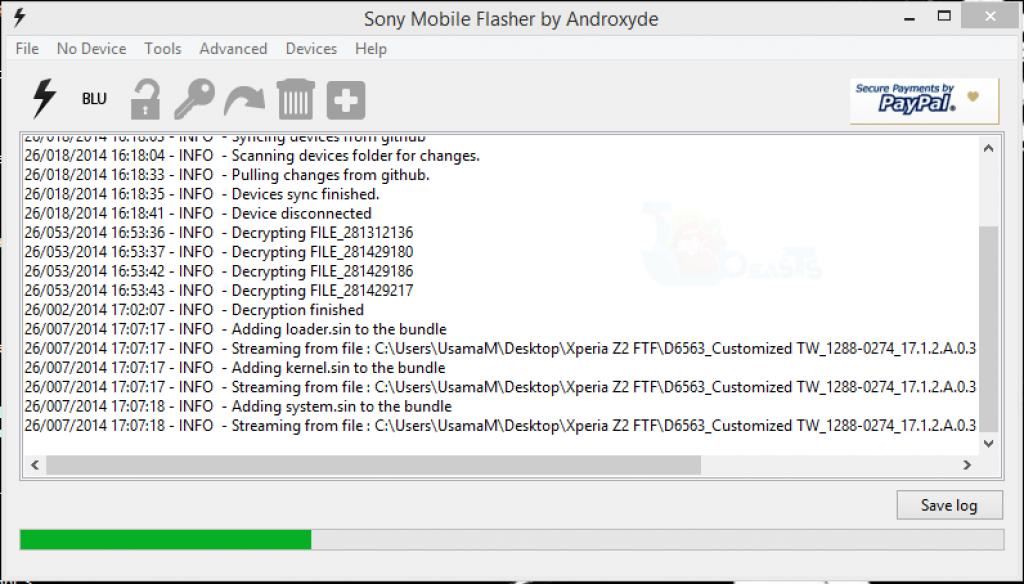
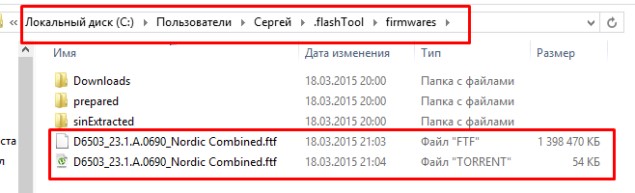
- Найти FTF в каталоге установки> Flashtool>
- Прошивка прошивки
Вы пропустили эту прошивку?
Что ты думаешь об этом?
1 . Убедитесь, что ваш смартфон Sony Xperia полностью заряжен (желательно).
2 . Убедитесь, что вы используете кабель USB из коробки (фирменный).
3 . Скачайте и установите программу Flashtool — http://www.flashtool.net/downloads.php .
Крайне рекомендуется использовать FlashTool версии 0.9.18.6 — https://drive.google.com/file/d/0BzVQf67OZ9NtSnlHZEtWTnZ1LWc/view
После установки программы должен появиться ярлык на рабочем столе. Если этого не произошло, ищите Flashtool в корневой директории вашего компьютера – обычно это С:/Flashtool
4 . Установите драйвера из папки Flashtool — С:/Flashtool/drivers/Flashtool-drivers.exe
Если у вас возникли проблемы при установке драйверов на Windows 10, 8.1 или 8 — следуйте .
5 . Скачайте в формате .ftf и положите в папку С:/Flashtool/firmwares/
Начиная с версии Flashtool 0.9.18.5 файл прошивки необходимо положить в папку
C:/Пользователи/Имя пользователя/.flashtool/firmwares/
Процесс прошивки
1 . Запустите программу Flashtool.
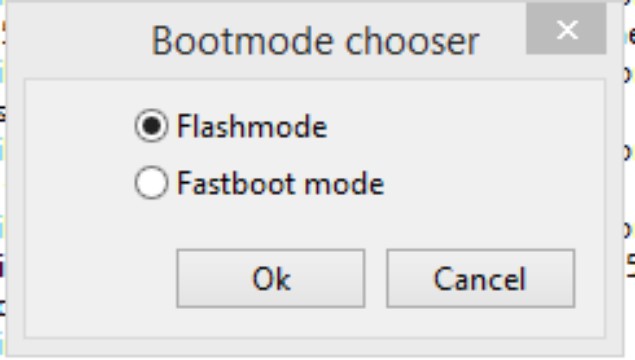
2 . После запуска программы нажмите на значок молнии. В появившемся окне выберите Flashmode и нажмите на «OK»
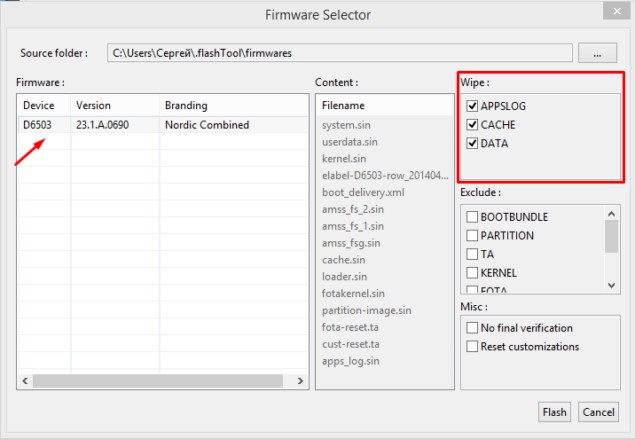
3 . В левой части окна выберите прошивку. В пункте Wipe поставьте галочки на "DATA" , "CACHE" и "APPSLOG" . Нажмите «Flash»
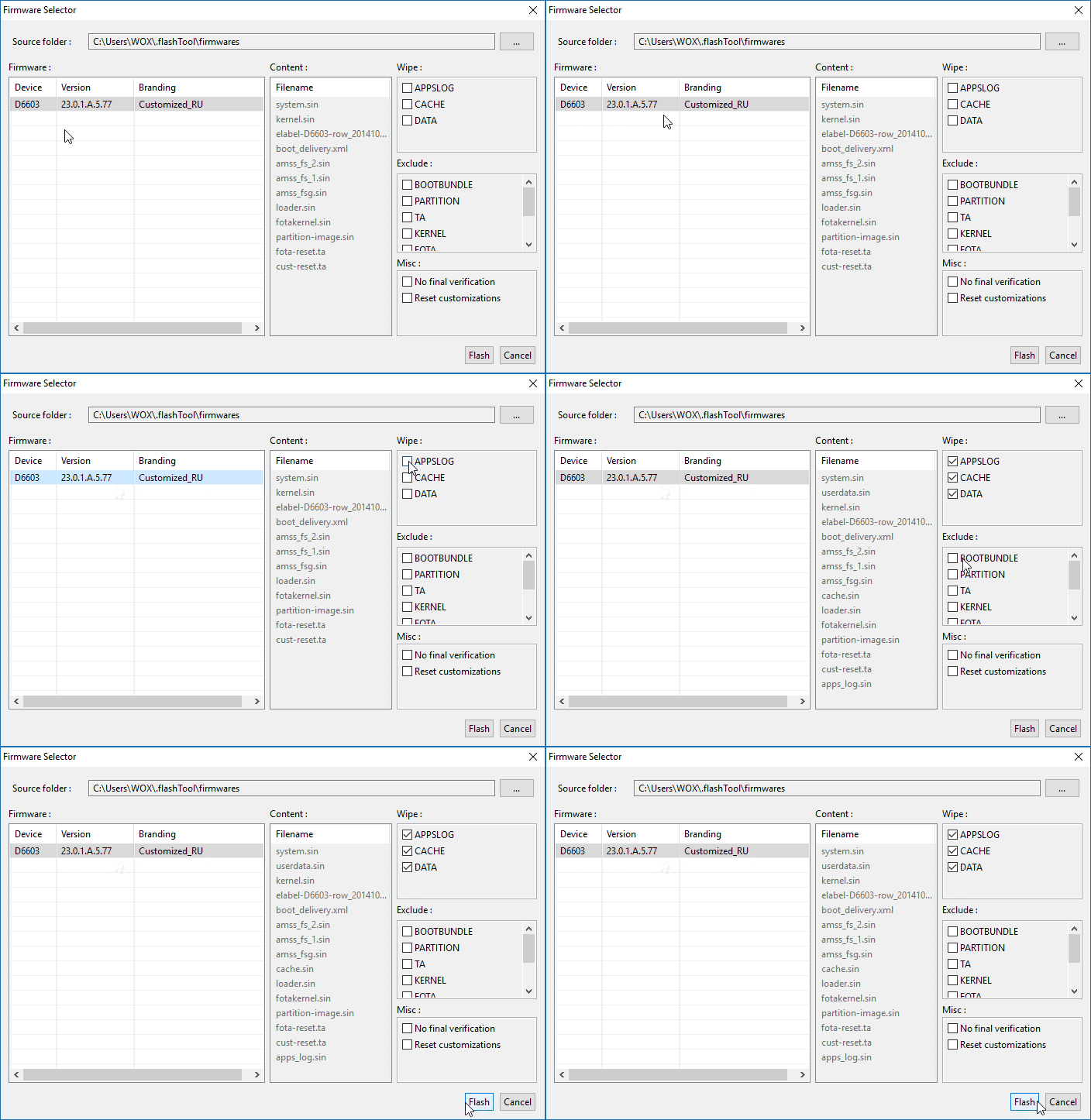
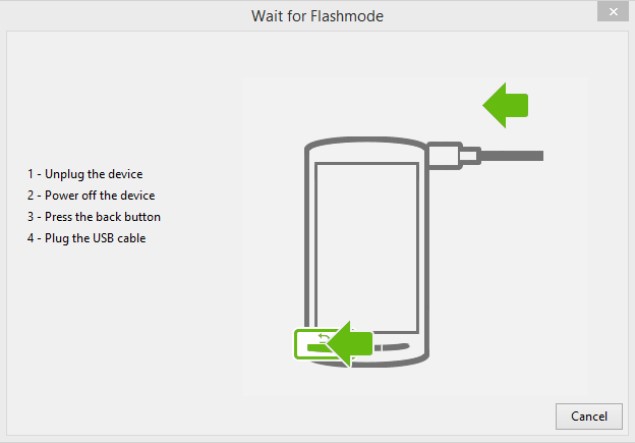
4 . В новом окне вы увидите графическую инструкцию ваших действий: выключить телефон и с зажатой кнопкой громкости ВНИЗ , подключить USB кабель к компьютеру. Далее последует процесс прошивки.
5 . Ждем сообщения об успешной прошивке "Flashing finished ".
6 . Отключаем смартфон от компьютера. После прошивки первое включение смартфона будет длиться около 2-3 минут. Не паникуйте и дождитесь загрузки ОС.
Внимание!
Все ваши личные данные — музыка, фотографии и видео, находящиеся на внутренней памяти смартфона удалятся, включая журнал вызовов, контакты, смс и т.д.
Всё что вы делаете, вы делаете на свой страх и риск! Ответственность за ваши «кривые руки» мы не несем! Если по какой-то причине вы испортили свое устройство, виноваты будете только ВЫ!
Для тех кто хочет начать путь в создание собственных прошивок для Sony на основе официальных необходимо знать как распаковать прошивку Sony формата FTF.
Что необходимо?
2. Скачать последнюю версию не официального прошивальщика FlashTool и установить
3. Скачать менеджер Unix образов ext2explore.exe
3. Скачать и установить бесплатный архиватор 7-zip
4. Прошивка Sony формата FTF
Инструкция как распаковать прошивку Sony формата FTF
1. Правым кликом мыши по FTF прошивке – открыть архив или распаковать из архива
2. После того как установили FlashTool перейдите по пути C:Flashtool
 3. Запустить программу FlashTool и в панели выбрать меню Tools -> Sin Editor

4. Выберите извлеченный из прошивки ftf, файл sin в Sin Editor и нажать Extract data. После этого начнется процесс преобразования файла прошивки в читаемый вид.
 5. На выходе вы можете получить новый файл с расширением yassf2 или ext4 или elf
Если файл *.yassf2
Выбрать Tools -> Yaffs2, после чего появится окно для выбора файла, выбрать файл с расширением *.yasff2
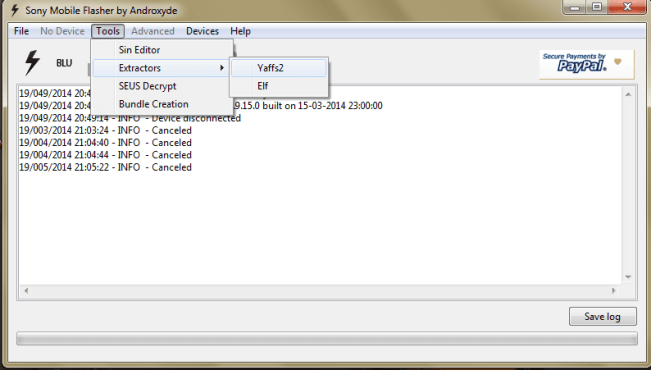
Через пару минут вы получите папку с файлами которые находились в прошивке

Если файл *.ext4 или *.elf
1. Если у вас файл с расширением *.elf , то переименовать в *.ext4
2. Запустить ранее скачанную программу ext2explore, выбрать файл прошивки после чего появится в окне содержимое прошивки, теперь можете сохранить содержимое.
Инструкция по FlashTool
Данная инструкция в первую очередь предназначена для владельцев устройств Xperia X, Xperia Z5, Xperia XZ и других смартфонов, которые по каким то причинам не смогли обновить свои девайсы до Android 7.0 Nougat через PC Companion или по воздуху. Такое бывает если купленный аппарат изначально был предназначен для конкретного сотового оператора. Тогда обновление можно ждать долгие месяцы, пока служба оператора соизволит раздать апдейт для «своих» клиентов.
Во вторую очередь инструкция понадобиться тем людям, которым по каким то причинам не понравился Android 7.0 Nougat, его оформление, функционал или так далее. Через FlashTool можно легко откатиться к старой прошивке на базе Android 6.0.2 Marshmallow.
ПРЕДОСТЕРЕЖЕНИЕ!
[alert-warning]Занявшись перепрошивкой своего Xperia смартфона или планшета через FlashTool, помните, что ответственность за все проделанные действия лежит только на ВАС. Досконально разберитесь в вопросе, прежде чем заняться установкой прошивки.
Если в результате неосмотрительных действиях вместо обновленного Xperia девайса вы получите кирпич, то пенять на Pixel-Story.ru не стоит. Вся ответственность целиком и полностью лежит на ВАС.[/alert-warning]
При установке прошивки через FlashTool гарантия не теряется и никак влияет на сервисное обслуживание.
Как прошить устройство Sony Xperia на новую прошивку. Простая пошаговая инструкция по установке прошивок через FlashTool
Для начала нужно подготовить аппарат:
- Активация отладки по USB. Переходим в Настройки > Функции для разработчиков (если пункта нету, то зайдите в раздел «О телефоне» и покликайте несколько раз на по пункту «Номер сборки»), находим строку «отладка по USB» и ставим галочку.
- Перейдите в Настройки > Безопасность и активируйте режим «Неизвестные источники».
- На Xperia устройстве должны быть установлены все драйвера необходимые конкретно для вашей модели. Лучше всего просто установить программу PC Companion на вашем компьютере и синхронизировать их межу собой.
Откуда брать прошивки Xperia для установки через FlashTool
Есть два варианта:
Первый. Можно скачивать со специальной страницы на pixel-story.ru, на ней находится подавляющее большинство уже готовых образов прошивок для Xperia девайсов в .ftf формате. Именно в таком виде прошивка устанавливается через FlashTool.
[button-green url=»http://pixel-story.ru/sony-xperia-firmware-list/» target=»_blank» position=»»]Полный список Xperia прошивок[/button-green]
Второй. Скачать прошивку самостоятельно через утилиту XperiaFirm, а потом скаченные файлы преобразовать в ftf образ для последующей перепрошивки.
Получение прошивки через XperiFirm
Это просто супер приложение, разработчикам которого крепко жмём руку.
- Скачайте последнюю версию XperiFirm на Xda Developers.
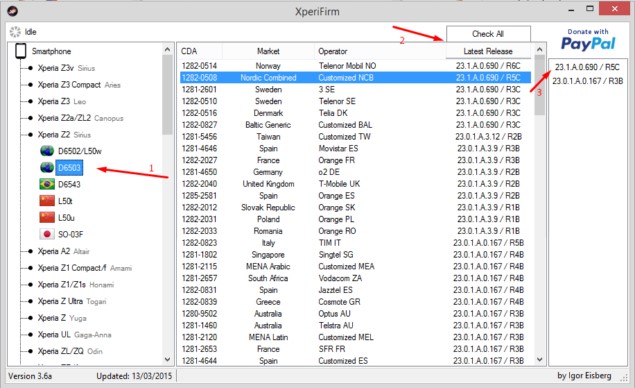
- Программа не требует установки, открывается как самораспаковывающийся пакет. После запуска появляется главное меню, в левой части виден список из моделей Sony Xperia устройств (1). В верхней части кликните на кнопку «Check All», чтобы приложение обнаружило последние версии прошивок для различных стран, включая операторские. Нажмите на столбец “Latest Release” (2) и увидите самые свежие прошивки сверху списка. Выберите интересующую прошивку в столбце Operator, к примеру Customized_RU или Customized_UA (это будут незалоченные версии прошивок для регионов Россия и Украина). Брать операторские прошивки смысла нет, на них обновления приходит с большой задержкой или не приходят вовсе. После выбора нужной сборки, нажав на нее, вы увидите предложенные версии сборок в крайней правой колонке (3), нажимайте на ту, которая вам необходима.

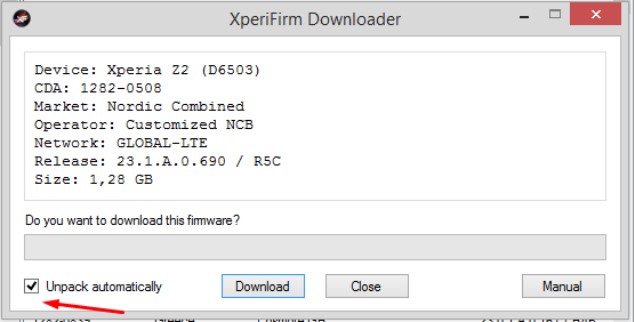
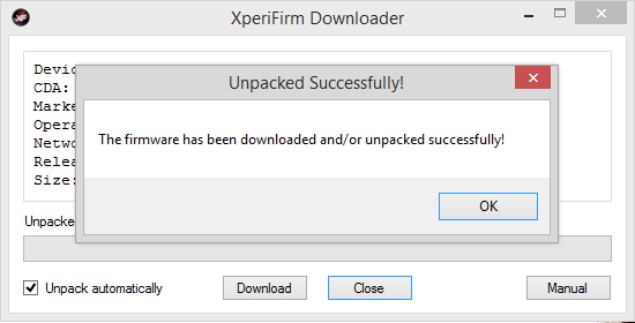
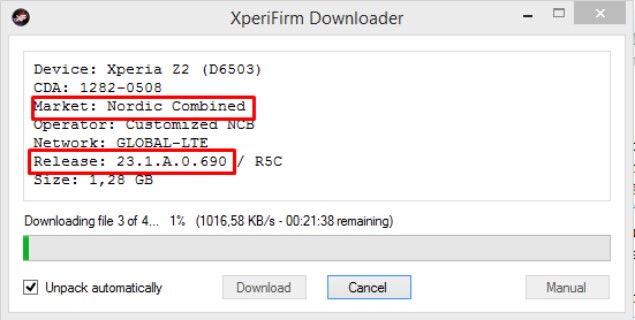
- После этого появится окошко, в нем кликайте на кнопку «Download» (предварительно поставив галочку в пункте «Unpack automatically»).
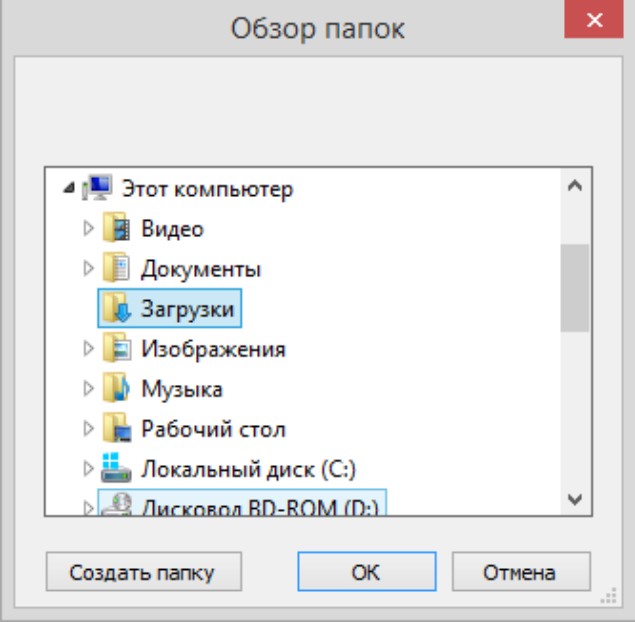
- Далее выбирайте папку для загрузки файлов.
- После этого начнется загрузка всех файлов прошивки. По окончанию процесса появится специальное окно с уведомлением. Запиши значения строк «Market» и «Release», которые отображались при загрузке прошивки, эти данные потом будут использованы при формировании файлов прошивки в .ftf образ.
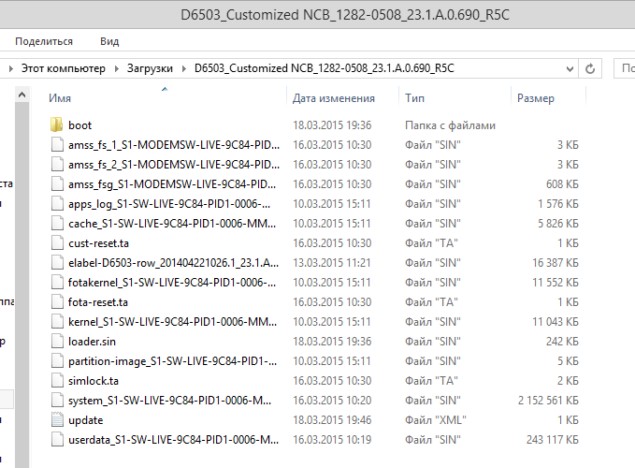
- После перейдите в папку, которая была выбрана для скачивания и проверьте, содержаться ли в ней нужные файлы. Пример: скриншот ниже.

Создание FTF образа Xperia прошивки с помощью FlashTool
- Необходимо скачать и установить Flashtool (0.9.23.0) (пройдите на ссылке).
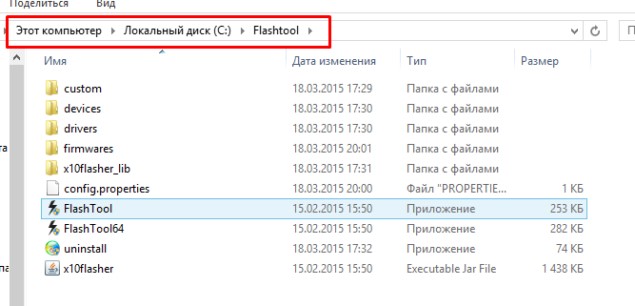
- После установки запустите программу. Для этого перейдите в папку ее установки в «C:Flashtool» и кликните на файл FlashTool.exe. Если выскакивает ошибка, то очистите содержимое папки «C:Flashtoolfirmwares».
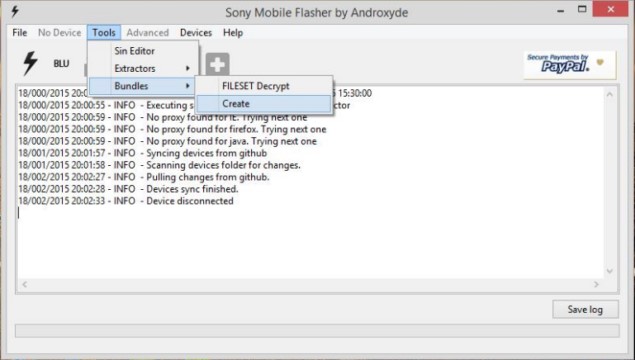
- Открыв FlashTool перейдите в вкладку Tools > Bundles > Create, как это показано на скриншоте.
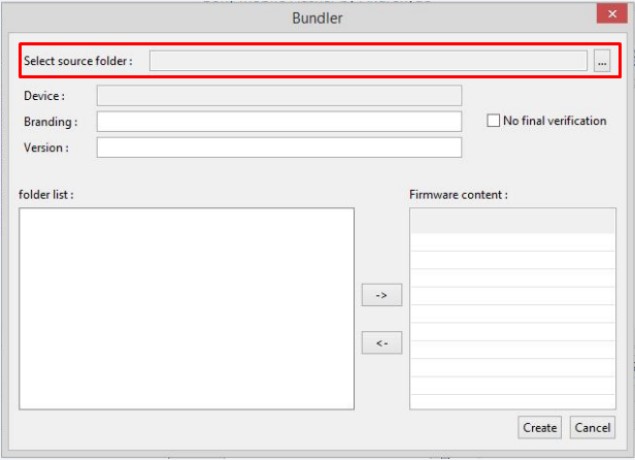
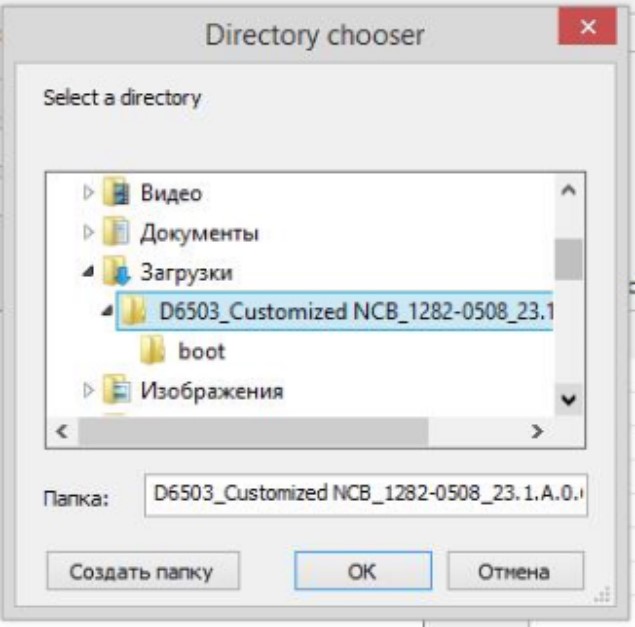
- В новом окне нажмите на маленькую кнопочку с 3 точками в строке «Select source folder» и выбирайте папку с загруженной ранее прошивкой.
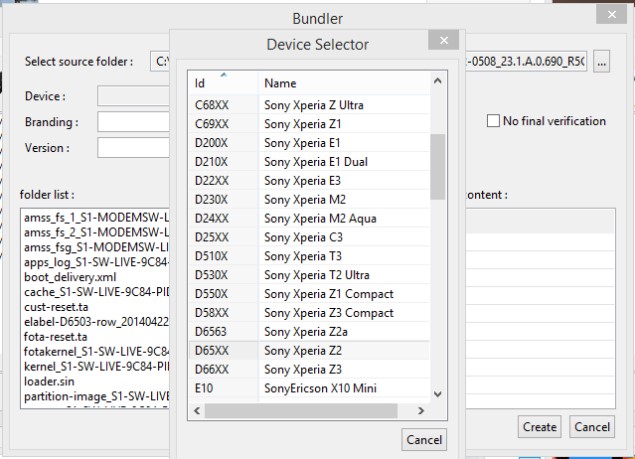
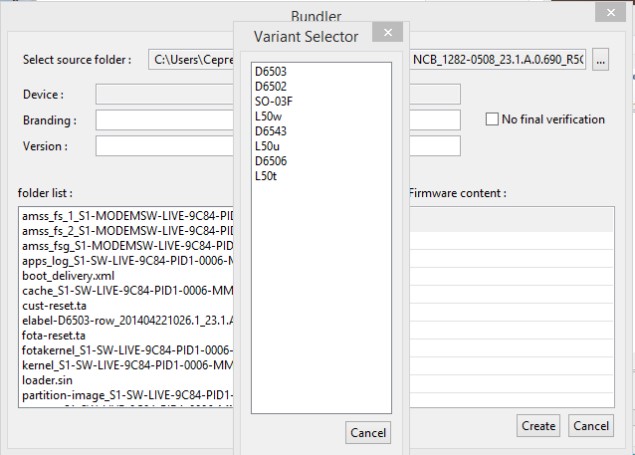
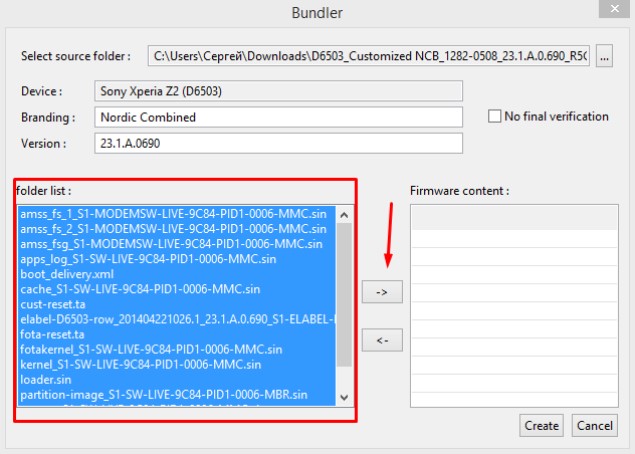
- Вы увидите, что все файлы загружены в поле «folder list». Далее два раза нажмите по скрытой строке «Devices» и выберите свою модель Xperia устройства.
- В строки «Branding» и «Version» вставьте те значения, которые нужно было запомнить ранее, при скачивании прошивки.
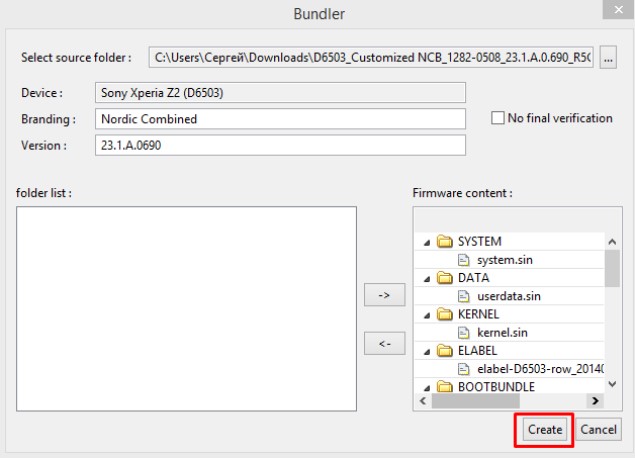
- Выделите ВСЕ файлы (не забудьте проверить) в поле «folder list» и жмите на кнопку со стрелкой вправо. Это перенесет все файлы в поле «Firmware content». Далее нажмите кнопку «Create» и начнется процесс компиляции прошивки.
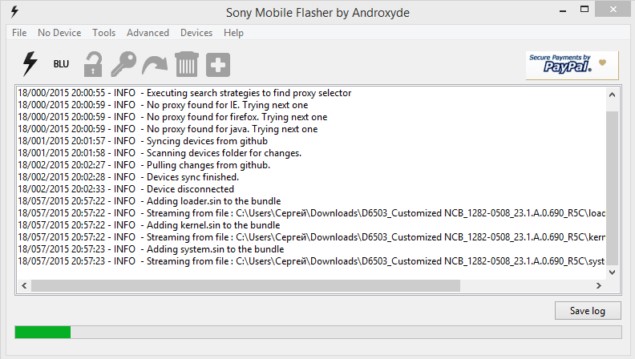
- После окончания процедуры создания FTF образа прошивки появится специальная надпись (смотреть на скриншоте). Готовая прошивка в .ftf формате должна появится в папке «C:UsersНикнейм_вашего_компа.flashToolfirmwares».

Установка прошивки на Xperia устройства с помощью FlashTool
Итак, у вас уже есть готовая прошивка в FTF формате, которые вы скачали в готовом виде или создали самостоятельно. Осталось только установить ее на ваш Xperia девайс.
- Включаем FlashTool, нажимаем клавишу с молнией и выбираем в новом окошке пункт «Flashmode».
- Находим свою FTF прошивку, после в поле «Firmware» выбираем нужную версию. Оставляем галочки на пунктах APPSLOG, CACHE и DATA, чтобы устройство полностью прошло полную очистку. Далее нажимаем на «Flash«.
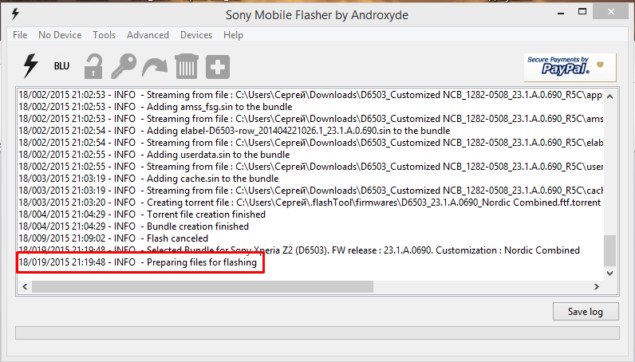
- FlashTool начнет фазу подготовки к установке, об этом скажет надпись «Preparing files for flashing».
- Подготовка может занять несколько минут, после чего появится специальное окно с заголовком «Wait for Flashmode». Теперь необходимо выключить свой Xperia и подключить его к компьютеру. Зажмите на уже выключенном девайсе клавишу Громкость Вниз и только после этого вставляйте USB кабель.
- Начнется процесс установки прошивки на ваш Xperia смартфон. После окончания перепрошивки появится уведомление об успешном завершении операции «Flashing finished».

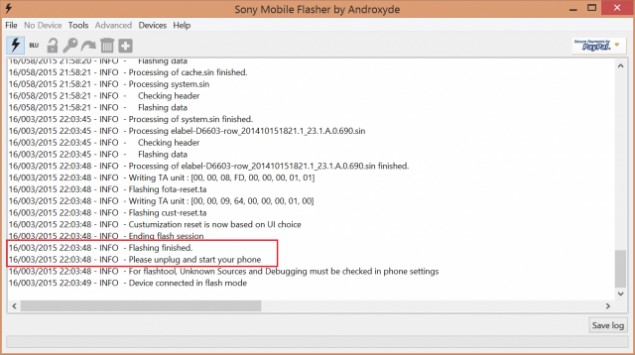
Теперь можно отключить USB кабель от устройства и включить его. На этом процесс установки прошивки с помощью FlashTool завершен. Congratulation! 🙂
Только в следующий раз указывайте пожалуйста ссылку на ресурс, откуда были взяты изображения или создавайте свои 😉 Приятно видеть, что мои материалы полезны и на их основе пишут другие, но прямо слив изображений не совсем корректен )
Возможен ли откат с 5.1.1 до 4.4.4?? Sony xperia z1 6903
Данная инструкция поможет обновить ваше устройство или вернуться на предыдущую версию программного обеспечения.
Первые шаги
1 . Убедитесь, что ваш смартфон Sony Xperia полностью заряжен (желательно).
2 . Убедитесь, что вы используете кабель USB из коробки (фирменный).
3 . Скачайте и установите программу Flashtool — http://www.flashtool.net/downloads.php.
Крайне рекомендуется использовать FlashTool версии 0.9.18.6
После установки программы должен появиться ярлык на рабочем столе. Если этого не произошло, ищите Flashtool в корневой директории вашего компьютера – обычно это С:/Flashtool
4 . Установите драйвера из папки Flashtool — С:/Flashtool/drivers/ Flashtool-drivers.exe
Если у вас возникли проблемы при установке драйверов на Windows 10, 8.1 или 8 — следуйте данной инструкции.
5 . Скачайте прошивку для своего смартфона Sony Xperia в формате .ftf (прошивки можно найти на просторах Интернета или на сайте 4PDA) и положите в папку С:/Flashtool/firmwares/
Начиная с версии Flashtool 0.9.18.5 файл прошивки необходимо положить в папку
C:/Пользователи/Имя пользователя/.flashtool/firmwares/
Процесс прошивки
1 . Запустите программу Flashtool.
2 . После запуска программы нажмите на значок молнии. В появившемся окне выберите Flashmode и нажмите на «OK»

3 . В левой части окна выберите прошивку. В пункте Wipe поставьте галочки на "DATA", "CACHE" и "APPSLOG". Нажмите «Flash»

4 . В новом окне вы увидите графическую инструкцию ваших действий: выключить телефон и с зажатой кнопкой громкости ВНИЗ, подключить USB кабель к компьютеру. Далее последует процесс прошивки.
5 . Ждем сообщения об успешной прошивке "Flashing finished".
6 . Отключаем смартфон от компьютера. После прошивки первое включение смартфона будет длиться около 2-3 минут. Не паникуйте и дождитесь загрузки ОС.
Внимание!
Все ваши личные данные — музыка, фотографии и видео, находящиеся на внутренней памяти смартфона удалятся, включая журнал вызовов, контакты, смс и т.д.
Примечание от анонимного гостя — В дополнение к статье
Хочу отписаться о проделанной работе. «ПоциЭнт» — xperia M2 dual (2302), вакцинация — официальная прошивка православного кит-ката (4.4.4), операционный стол — win7 x64. «Косяки», с которыми я столкнулся:
1) при установке драйверов из flashtooldrivers обращайте внимание на следующее — сначала в свойствах файла, в совместимости, укажите совместимость с Vista и запускайте от имени администратора;
2) при выборочной установке драйверов, проявляется чёрная магия и нихрена не работает, отметил галочками все — взлетело (винда на каждый драйвер кричит, мол, контрафакт, выбираем «всё равно установить этот драйвер»);
3) во flashtool, когда выбрали прошивку, справа поставьте все галочки в разделе wipe (по умолчанию их нет), в других местах — не ставьте. (если не выполнить этот пункт, получите бесконечную загрузку, «не взлетит»);
4) в теме есть фраза «первая загрузка идёт очень долго». Уточняю, если загрузка идёт больше 10 минут, значит что-то пошло не так;
5) если что-то пошло не так, нужно нажать чем-то острым (я — заострённой спичкой) кнопочку off, которая рядом со слотами для сим-карт (под крышечкой) и начинать всё заново.
В результате операции имею прекрасный смарт с прекрасной системой, всё светит и пашет. Одной рукой контакты с сим импортирую, второй — слёзы щастя вытираю.
Примечание от Strikeresh — Если выдает ошибку "this bundle is not valid"
Значит так. Привет, ребят. 2018 год на дворе, я купил новую Z2) обновился до 6 андроида, но да, как говорили некоторые — громкости звука стало нехватать. До этого специально проверил, на 4-м действительно куда громче и все норм. А еще как-то подозрительно жрало батарею.
Принял решение откатываться, кучу всего перелопатил
Все делал строго по инструкции. Строже некуда.
Да, была ошибка: — ERROR — root: this bundle is not valid
Ее игнорируем
С первого раза у меня не получилось. Лол
когда подключил к кампутеру — виндовс начала доустанавливать какой-то драйвер, а програма написала сбой
Но я не струсил, и попробовал все заново
Заработало. Пошла полоса загрузки. Процентах на 90 резко остановилась и не двигалась. Душа в пятки ушла нафиг) но к счастью подумав с минуты две-три, все успешно завершилось, и заветные слова о " Flashing finished" появились передо мной. Только что телефон запустился, да, нужно подождать попырившись на красивые голубые волны, это нормально. В итоге — все вышло лучше некуда.
Не бойтесь пробовать, и спасибо хозяинам сайта за все. Ребята, от души!
Всё что вы делаете, вы делаете на свой страх и риск! Ответственность за ваши «кривые руки» мы не несем! Если по какой-то причине вы испортили свое устройство, виноваты будете только ВЫ!