
Владелец компьютера, знающий, почему иногда не работает видео в Интернете, наверняка слышал о программе-плагине Adobe Flash Player — универсальном проигрывателе для воспроизведения флеш-роликов. Скачать и установить его на Windows крайне просто — по крайней мере так кажется пользователю, ни разу не сталкивавшемуся с ошибкой установки. Почему не устанавливается Флеш Плеер и как это исправить — попробуем разобраться.
Сбой системы
Без всяких сомнений, Виндовс — замечательная операционная система, позволяющая обновить Adobe Flash Player, библиотеки C++ и другие важные элементы без особых сложностей. Однако и продукция Microsoft не защищена от внезапных ошибок и сбоев, не позволяющих до конца установить Флеш Плеер.
Что ж, если скачанный инсталлятор не запускается или установка неожиданно прерывается, самый простой способ решить проблему — перезагрузить ОС и попробовать снова. Большая часть проблем решается перезапуском Windows, и эта не исключение; загрузка в «Безопасный режим» в этом случае не требуется — достаточно включения компьютера или ноутбука в обычной конфигурации.
Совет: поскольку установка Adobe Flash Player, как и отказ инсталлятора, не являются критически важными для работоспособности Виндовс и вряд ли приведут к зависанию, перезагружать компьютер лучше всего не с помощью физической кнопки, а из меню «Пуск».
Сразу после перезапуска можно попытаться снова установить Адобе Флеш Плеер на компьютер. Получилось? Отлично, остальные способы можно пропустить и потратить время с большей пользой, узнав, по какой причине время от времени тормозит видео в Интернете. Не получилось? Значит, стоит попробовать один из следующих вариантов решения проблемы.
Устаревшая версия
Часто пользователь, у которого не загружается плагин Adobe Flash Player, не может установить Флеш Плеер из-за наличия на компьютере старой версии продукта. Теоретически она должна обновляться при каждой последующей установке, однако сбои, как уже упоминалось, исключить нельзя — и, стало быть, пользователю придётся удалить устаревшие файлы вручную.
Сделать это можно как при помощи стандартной утилиты «Удаление программ», так и посредством любого продвинутого приложения от независимых разработчиков, например Uninstall Tool. Владельцу компьютера понадобится:
- Запустить программу и найти в списке пункт Adobe Flash Player, при необходимости отсортировав заголовки в алфавитном порядке или по дате установки.
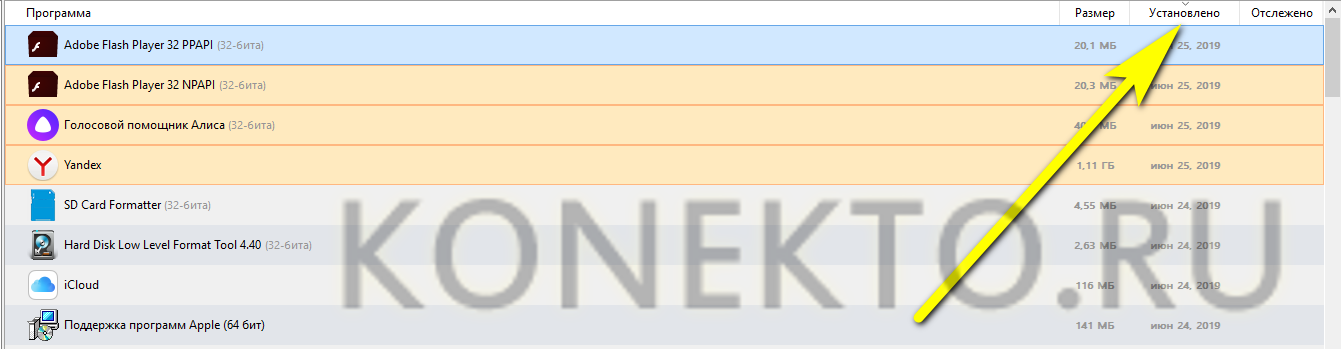
- Кликнуть по названию плагина правой клавишей мыши и выбрать в контекстном меню опцию «Деинсталляция».

- Пройти стандартную процедуру удаления, нажав в окошке Adobe Flash Player на кнопку «Удаление».
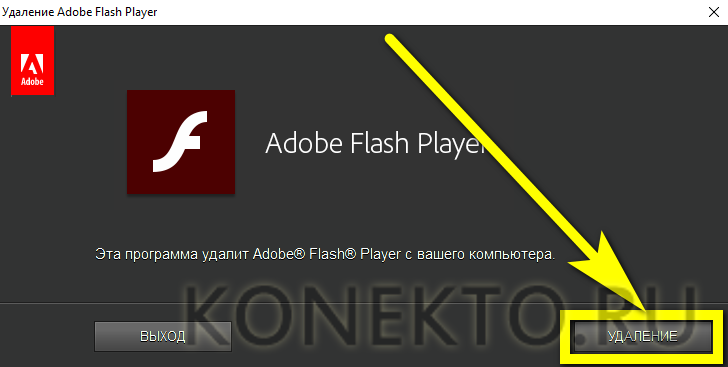
- Подождав завершения процесса.
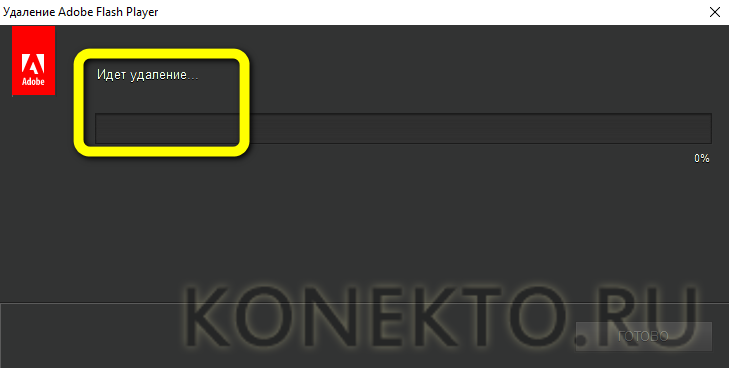
- И закрыв окно, воспользовавшись кнопкой «Готово».
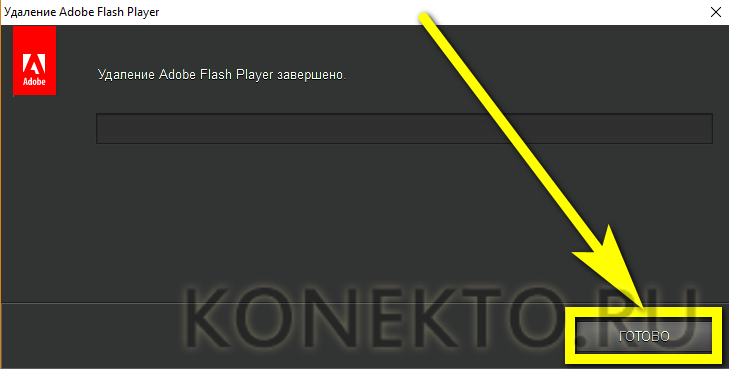
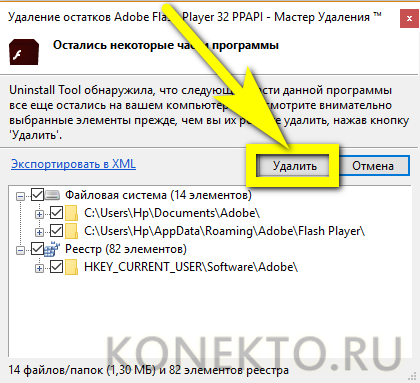
- Теперь программа просканирует систему, чтобы обнаружить оставленные плагином следы. Пользователь может завершить деинсталляцию, нажав на кнопку «Удалить».
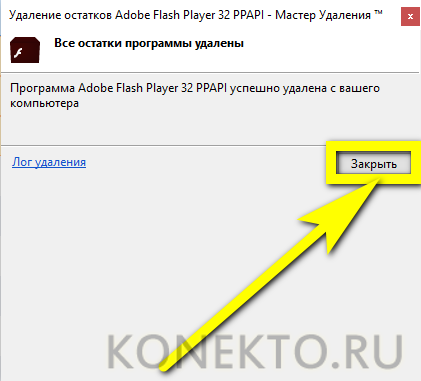
- Готово! Флеш Плеер полностью удалён с компьютера. Остаётся воспользоваться кнопкой «Закрыть» и завершить работу деинсталлятора.
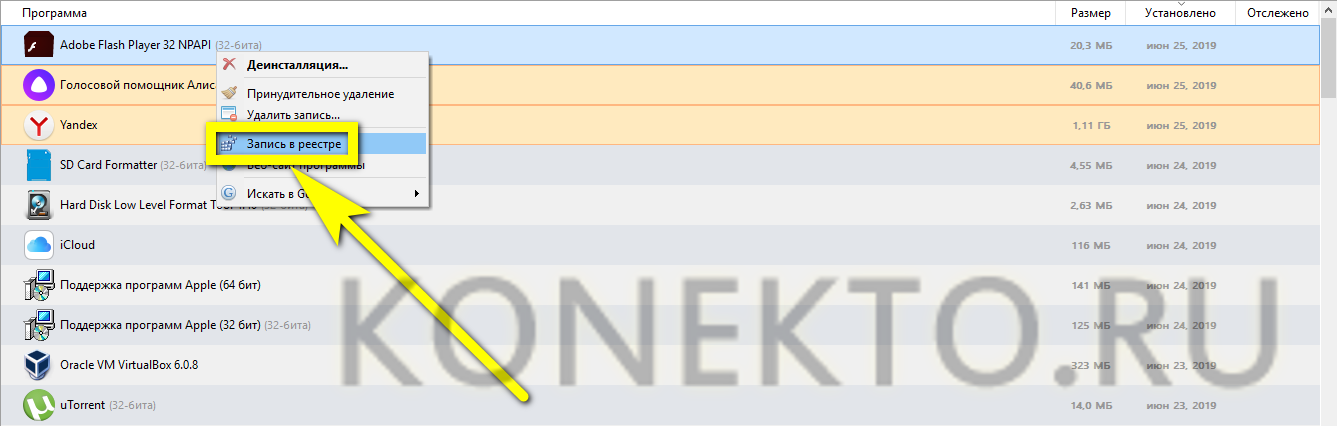
Если удалить Adobe Flash Player первым способом не удаётся, стоит, не закрывая Uninstall Tool:
- В контекстном меню Флеш Плеера выбрать пункт «Запись в реестре».
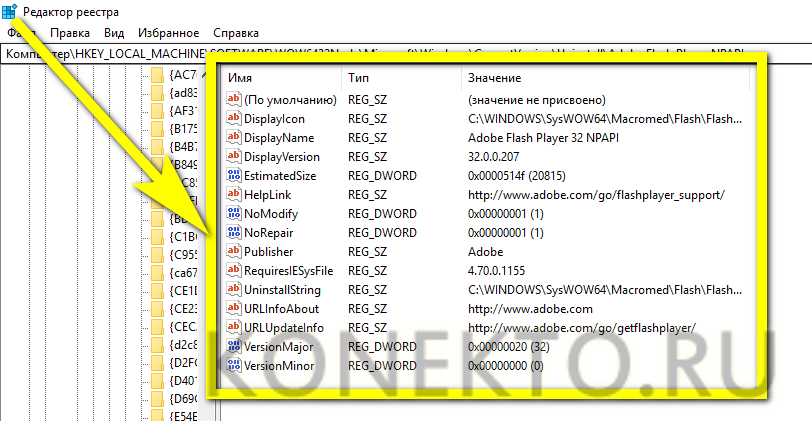
- Выделить в открывшемся окне все позиции, относящиеся к программе.
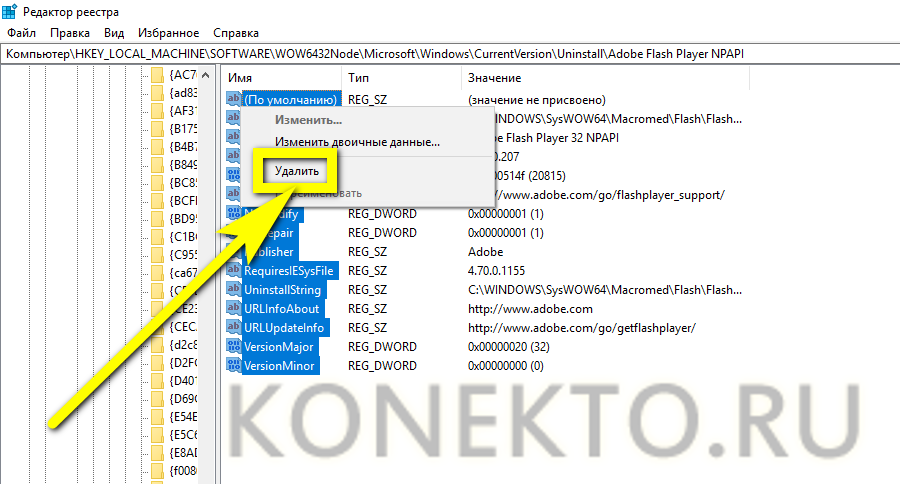
- Кликнуть по пункту «Принудительное удаление».
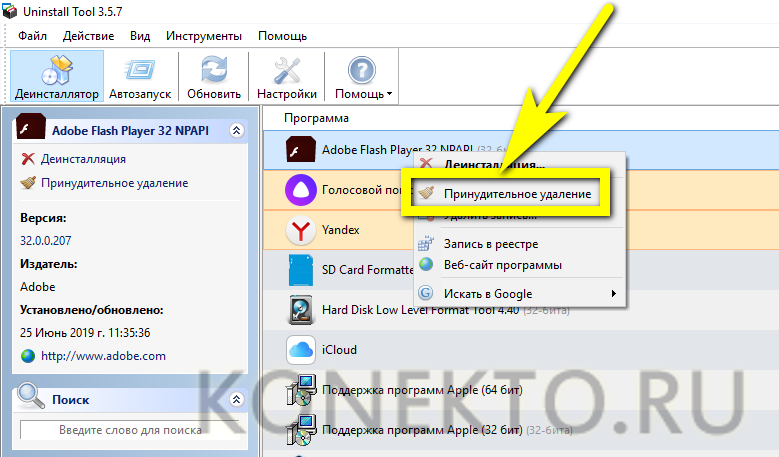
- И согласиться с полной очисткой Windows от следов Adobe Flash Player.
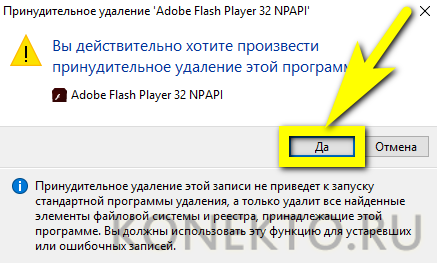
Итак, старая версия Флеш Плеера окончательно удалена с компьютера. Теперь пользователь должен попробовать снова установить программу и, если не получилось, перейти к следующему способу.
Несовместимость приложений
Может случиться, особенно если юзер пытается инсталлировать Adobe Flash Player с помощью скачанного на сторонних ресурсах файла, что плагин не устанавливается по причине несовместимости с текущей версией браузера или используемой операционной системой.
В этом случае установщик будет выдавать самые разнообразные сообщения об ошибке — вплоть до уведомления о работе другого загрузчика.
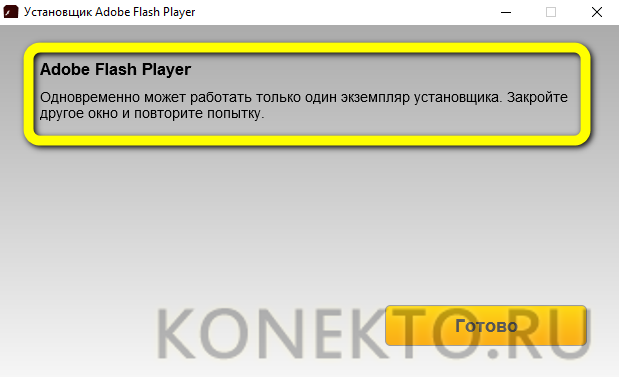
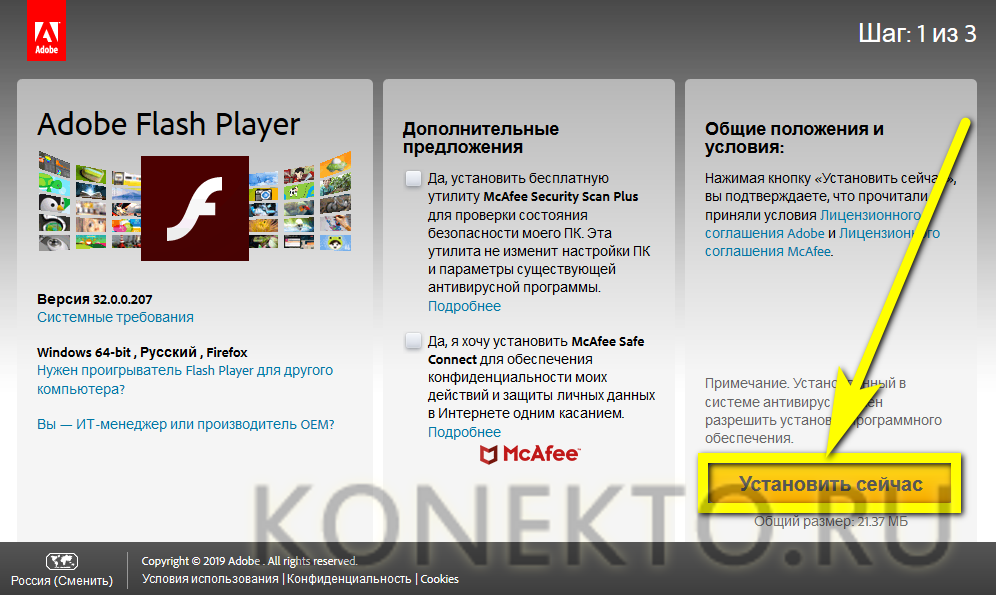
Чтобы исправить ситуацию, пользователь должен перейти на официальный сайт Adobe — get.adobe.com, скачать и установить плагин для своей операционной системы и своего браузера. Обычно разработчик сам правильно определяет, какая версия нужна для корректной работы — в этом случае достаточно нажать на кнопку «Установить сейчас» и немного подождать.
Конфликт процессов
Если владелец компьютера устанавливает Adobe Flash Player сразу для нескольких браузеров, велика вероятность возникновения ошибки вследствие незавершённости предыдущего процесса инсталляции. Чтобы исправить ситуацию, нужно:
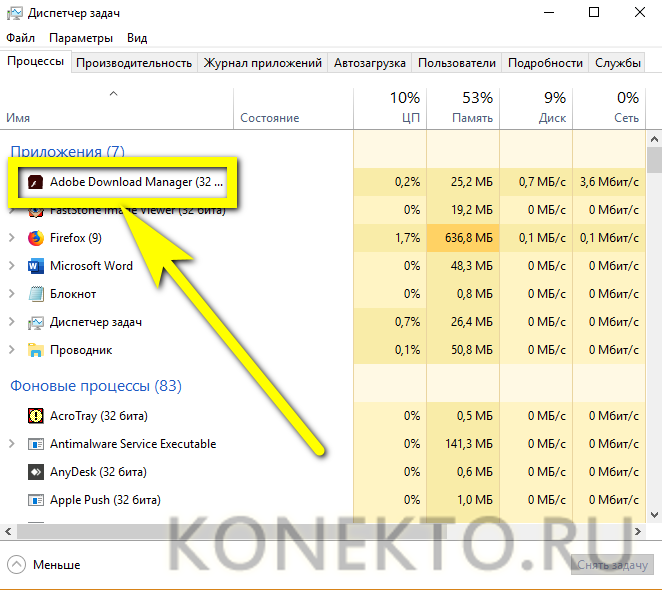
- Запустить «Диспетчер задач», найти на вкладке «Процессы» пункт Adobe Download Manager или имеющий аналогичное название и выделить его щелчком правой клавиши мыши.
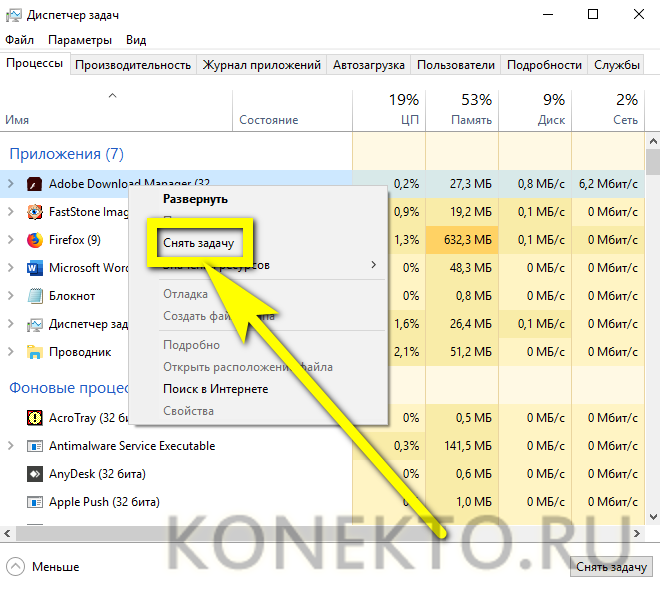
- Выбрать в появившемся контекстном меню пункт «Снять задачу».
Предыдущий процесс установки завершён; далее юзеру понадобится вновь запустить файл-инсталлятор Флеш Плеера и повторить попытку.
Системные неполадки
Если Adobe Flash Player не устанавливается из-за простой ошибки Windows, проблему, как упоминалось, можно решить перезапуском системы. Если же сбой носит систематический характер, нужно попробовать восстановить Виндовс до последнего рабочего состояния.
Пользователю нужно:
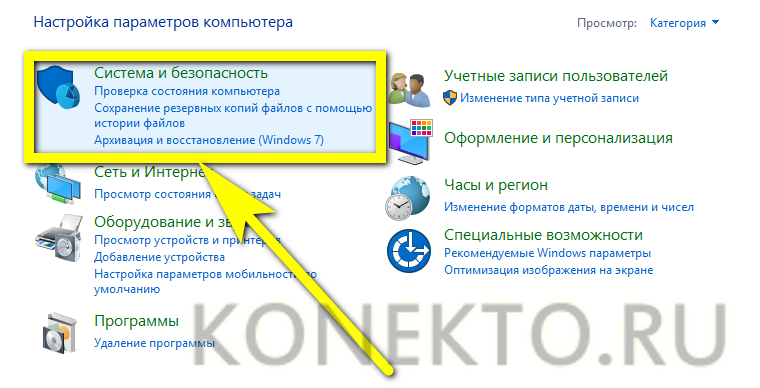
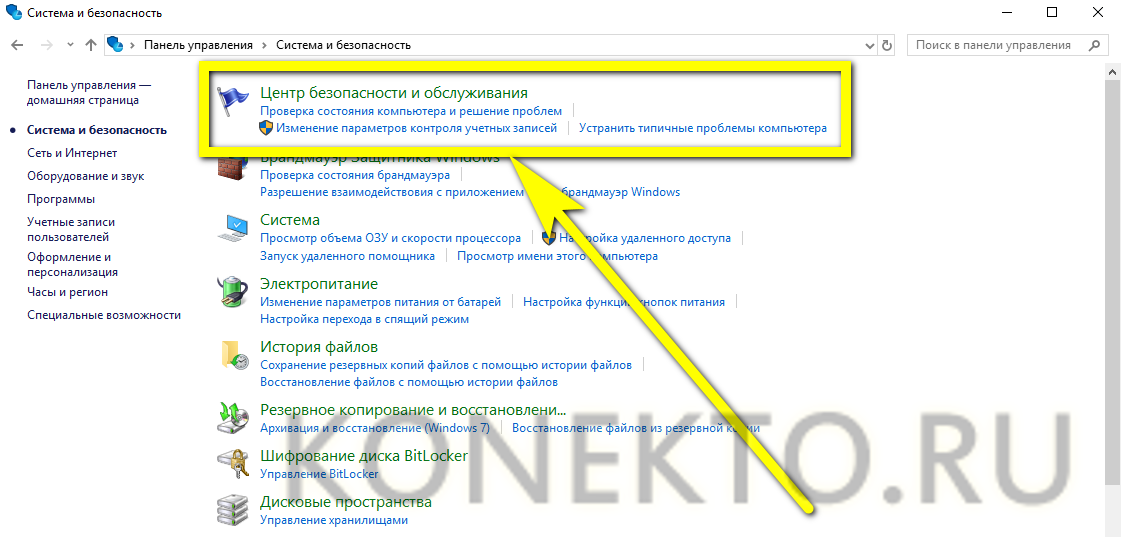
- Открыть «Панель управления», далее — раздел «Система и безопасность».
- Перейти в подраздел «Центр безопасности и обслуживания».
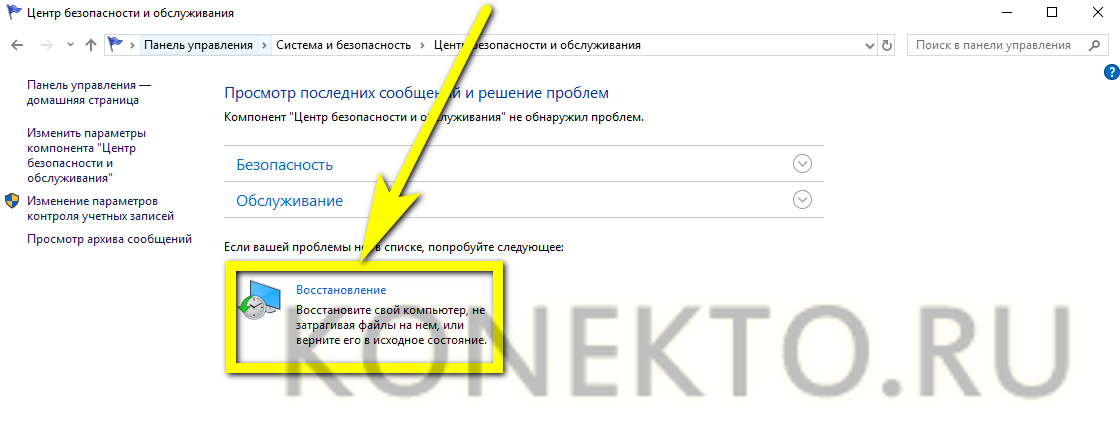
- И кликнуть по заголовку «Восстановление».
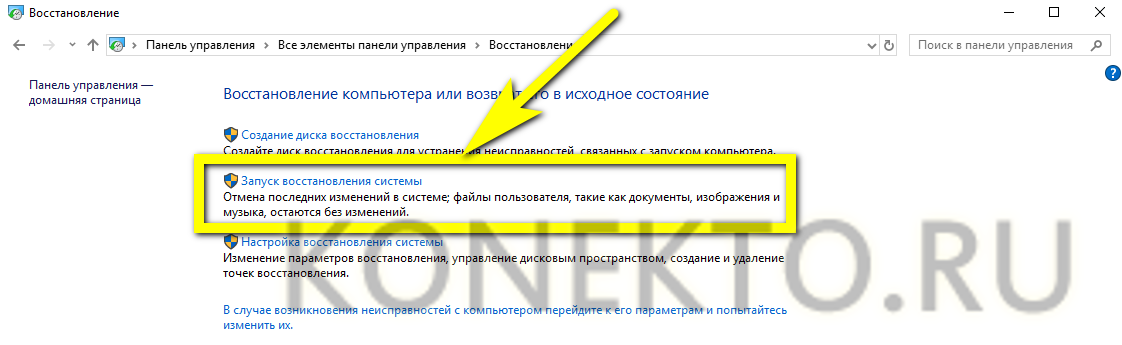
- Далее, воспользовавшись ссылкой «Запустить восстановление системы».
- Юзер может сразу приступить к процессу, нажав «Далее».
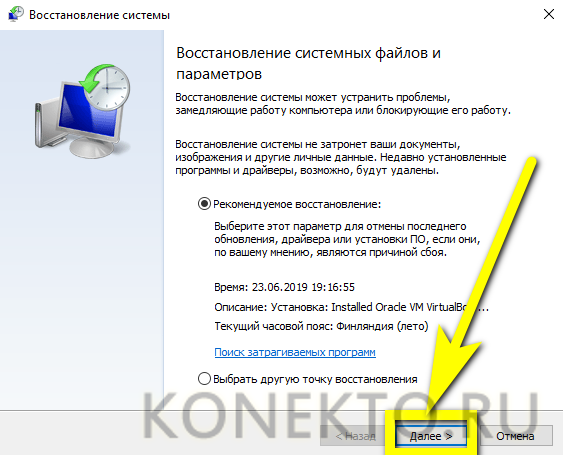
- Или, чтобы убедиться в потенциальной эффективности своих действий, перейти к выбору точки восстановления.
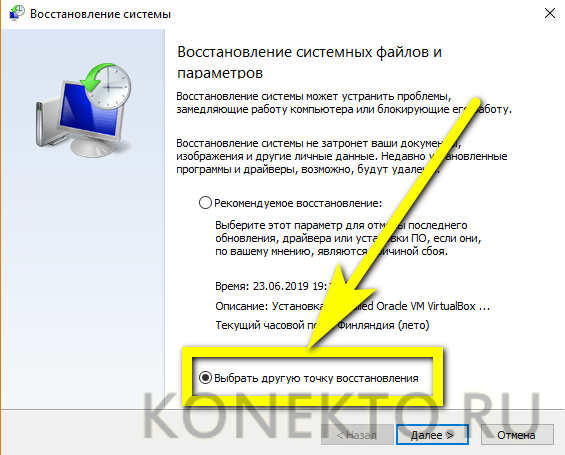
- Установить галочку в чекбоксе «Показать другие».
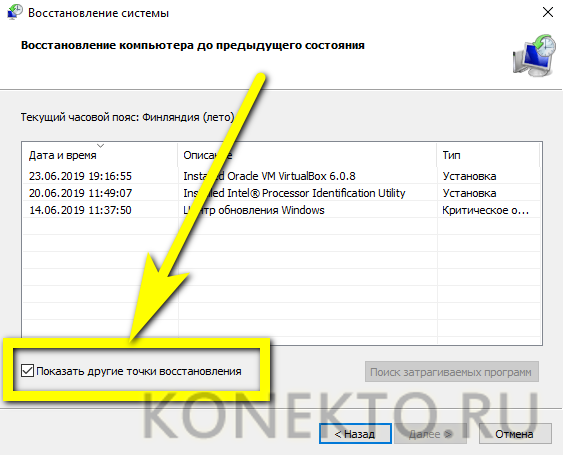
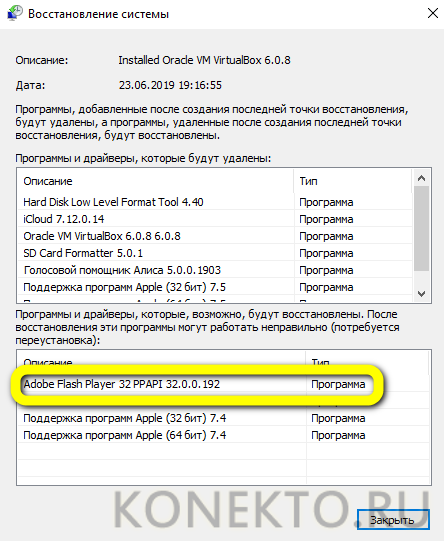
- И, щёлкнув по кнопке «Поиск затрагиваемых программ», проверить, нет ли в появившемся списке Adobe Flash Player. Есть? Прекрасно — владелец компьютера идёт в нужном направлении.
- Выделив нужную точку восстановления и нажав на кнопку «Далее».
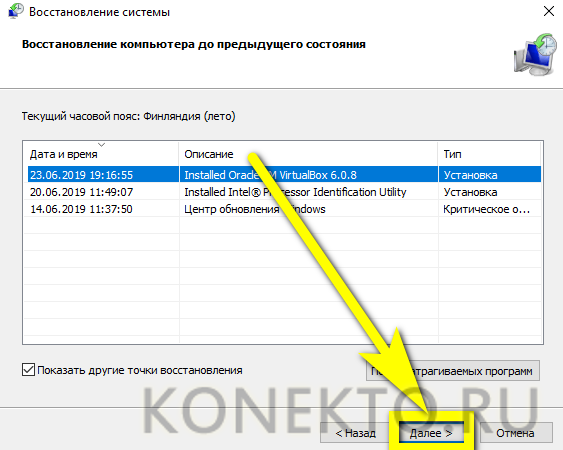
- Следует ещё раз проверить параметры операции и щёлкнуть «Готово».
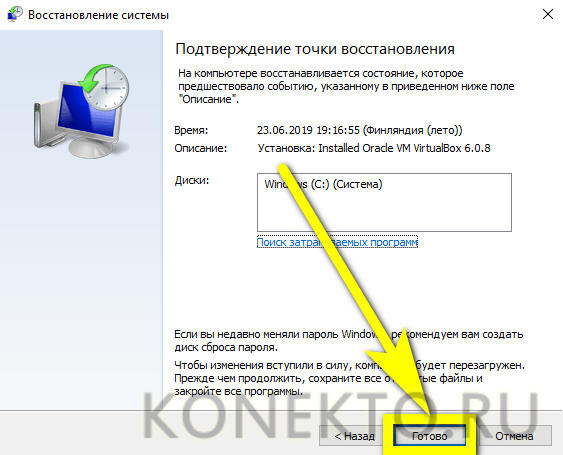
- По окончании восстановления Windows нужно снова скачать и попытаться установить Флеш Плеер — скорее всего, больше проблем не возникнет.
Важно: если программа не устанавливается и после этого шага, стоит испробовать «проблемный» инсталлятор на другом компьютере или ноутбуке — и, если на новой машине всё исправно работает, задуматься о переустановке Виндовс.
Подводим итоги
Плагин Adobe Flash Player может не устанавливаться по самым разным причинам — от мелких и серьёзных системных сбоев до выбора пользователем неподходящей версии. Самый простой способ решить проблему — перезагрузить Windows и повторить попытку. Если это не помогло, следует вручную удалить старую версию Флеш Плеера, остановить конкурирующий процесс в «Диспетчере задач», скачать нужную версию программы или восстановить Виндовс до последней рабочей конфигурации.
Отблагодарите автора, поделитесь статьей в социальных сетях.
Adobe Flash Player – это плагин, который большинство пользователей применяют для воспроизведения видеозаписей, игр и музыки. Бывают ситуации, когда по непонятным причинам, он перестает работать. Сейчас мы рассмотрим что делать, чтобы устранить причины почему не устанавливается Adobe Flash Player на ваш компьютер, работающий на Windows XP, 7, 8 или 10.
Почему не устанавливается Адобе Флеш Плеер и как исправить
Устанавливаем online
Когда будете скачивать флеш плеер, используя online-инсталятор, вначале запустится программа-установщик, которая потом самостоятельно скачает и установит последнюю версию Flash Player. Для скачивания online-инсталятора перейдите по ссылке и нажмите на кнопку, обозначающую ваш браузер, затем в конце страницы выберите «Скачать онлайн».
Но если вы пользуетесь браузером Google Chrome — скачайте его до последней версии, то вам нет необходимости скачивать и устанавливать этот плагин, потому как данное приложение разработчики встроили в сам браузер и обновляется он вместе с ним до последней версии.
Закрываем все браузеры
Если же вы пользуетесь другими браузерами, а плагин не устанавливается, то проверьте, чтобы во время установки Flash Player все браузеры были закрыты. Закрыв все браузеры, для надежности проверьте их процессы в «Диспетчере задач». С этой целью одновременно нажимаем клавиши: CTRL + ALT + DEL. Другой вариант – кликнуть по панели задач правой кнопкой и выбрать «Диспетчер задач». Далее, обратите внимание на список процессов. При обнаружении в списке работающего браузера выделите его и нажмите в правом нижнем углу окна кнопку под названием «Снять задачу» — работа браузера будет завершена.

Перезагрузка
Ошибка в установке может происходить в связи с системным сбоем. Также и после установки Adobe Flash Player попробуйте, не открывая, никаких программ перезагрузите компьютер.
Обновляем устаревший браузер
Нередко ошибка при установке плагина Adobe Flash Player заключается в несовместимости устаревшей версии браузера с новой версией. Для решения этой проблемы нужно обновить браузер, которым вы пользуетесь. Сделав это, заново установите Adobe Flash Player.
Обновляем устаревшую версию плеера
Правильной работе Flash Player может мешать нарушение целостности программы. Если установка новой версии не помогает, то рекомендую предварительно полностью удалить программу с компьютера. О том, как удалить правильно рассказано здесь:
Устанавливаем через offline-инсталлятор
Этот способ подойдет, если вы захотите установить Adobe Flash Player при отсутствии доступа в интернет, либо при низкой и нестабильной скорости интернета. Для этого нужно сначала скачать полную версию установочных файлов, а потом вы сможете в удобное для вас время и при отсутствии подключения к интернету, произвести установку Flash Player. Для скачивания offline-инсталятора перейдите по ссылке ниже и выберите ваш браузер, а затем — «Скачать офлайн».
Запускаем установку однократно
Не запускайте скачанный плагин более одного раза, так как приложение не установится. Запустив один раз, подождите. Если нажали несколько раз, то запустите «Диспетчер задач» и остановите соответствующие процессы. Можете перезагрузить компьютер и повторить установку, запустив один раз.
Отключаем антивирус
Если в процессе установки возникает ошибка, тогда попробуйте отключить антивирус. Связано это с тем, что некоторые действия установщика блокируются антивирусной программой. По завершении установки снова запустите его.
Действие вирусного ПО
Эта причина располагается на последнем месте. Сканируйте систему на наличие вирусов при помощи антивируса, который установлен на вашем компьютере или же воспользовавшись специальной утилитой Dr.Web CureIt. Устраните обнаруженные вирусы, потом перезагрузите ваш компьютер.

Если ничего не помогает
Если все вышеизложенные советы вам не помогли, то попробуйте установить Google Chrome, который имеет встроенный флеш плеер. Другой, более кардинальный способ – это переустановить Windows на вашем компьютере.

Плагин Adobe Flash Player – важный инструмент, необходимый для того, чтобы браузеры умели воспроизводить Flash-контент: онлайн-игры, видеозаписи, аудиозаписи и другое. Сегодня мы рассмотрим одну из наиболее часто встречающихся проблем, при которой Flash Player не устанавливается на компьютер.
Причин, почему не устанавливается Flash Player на компьютер, может быть несколько. В данной статье мы разберем наиболее часто встречающиеся причины, а также способы решения.
Почему не устанавливается Адобе Флеш Плеер?
Причина 1: запущены браузеры
Как правило, запущенные браузеры не мешают процедуре установки Adobe Flash Player, но если вы столкнулись с тем, что данное программное обеспечение не хочет устанавливаться на компьютер, прежде вам необходимо закрыть на компьютере все веб-обозреватели, а только затем запустить инсталлятор плагина.
Причина 2: системный сбой
Следующая популярная причина ошибки установки Adobe Flash Player на компьютер – системный сбой. В данном случае вам лишь потребуется выполнить перезагрузку компьютера, после чего проблема может быть решена.
Причина 3: устаревшие версии браузеров
Поскольку основная работа Flash Player приходится на работу в браузерах, то и версии веб-обозревателей при установке плагина должны быть обязательно актуальными.
После выполнения обновления вашего браузера рекомендуется произвести перезагрузку компьютера, а только затем повторять попытку установки Flash Player на компьютер.
Причина 4: неправильная версия дистрибутива
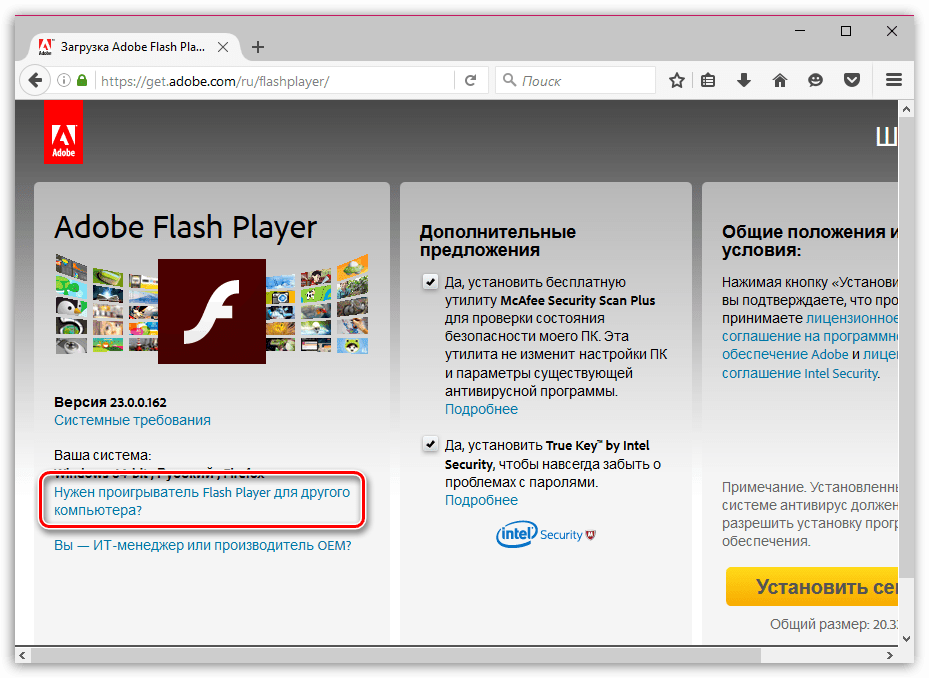
При переходе на страницу загрузки Flash Player система автоматически предлагает нужную версию дистрибутива в соответствии с вашей версией операционной системы и используемым браузером.
Обратите на странице загрузки на левую область окна и проверьте, правильно ли веб-сайт определил данные параметры. При необходимости, щелкните по кнопке «Нужен проигрыватель Flash Player для другого компьютера?», после чего вам потребуется скачать версию Adobe Flash Player, соответствующую вашим системным требованиям.
Причина 5: конфликт старой версии
Если на вашем компьютере уже стоит старая версия Flash Player, а вы поверх нее хотите установить новую, то старую предварительно необходимо удалить, причем сделать это нужно полностью.
После того, как вы завершите удаление старой версии Flash Player с компьютера, перезагрузите компьютер, а затем повторите попытку установки плагина на компьютер.
Причина 6: нестабильное интернет-соединение
Когда вы загружаете Flash Player на компьютер – вы скачиваете веб-установщик, который предварительно загружает Flash Player на компьютер, а только затем переходит к процедуре установки.
В данном случае вам потребуется убедиться, что на вашем компьютере имеется стабильное и высокоскоростное интернет-соединение, которое обеспечит быстрое скачивание Flash Player на компьютер.
Причина 7: конфликт процессов
Если вы запускали инсталлятор Flash Player несколько раз, то ошибка установки может возникнуть из-за одновременной работы нескольких процессов.
Чтобы это проверить, запустите окно «Диспетчер задач» сочетанием клавиш Ctrl+Shift+Esc, а затем в открывшемся окне проверьте, имеются ли запущенные процессы, связанные с Flash Player. Если вы обнаружили подобные процессы, щелкните по каждому из них правой кнопкой мыши и в отобразившемся контекстном меню выберите пункт «Снять задачу».
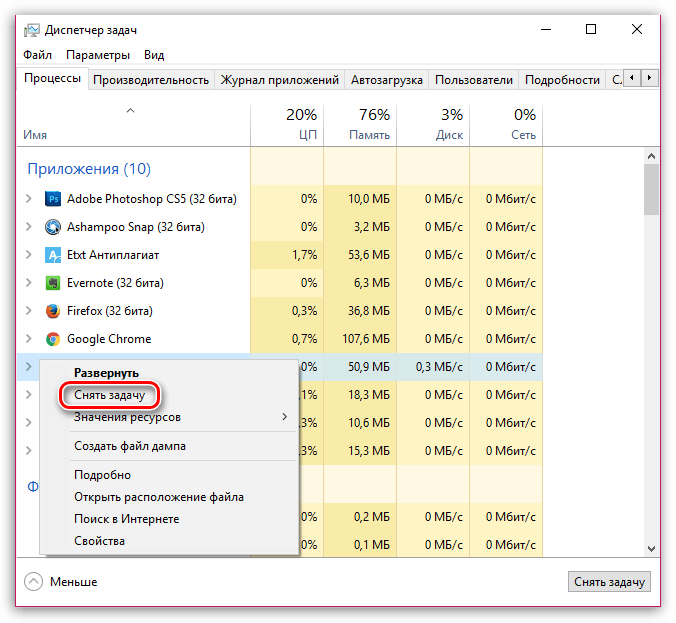
После выполнения данных действия повторите попытку запуска инсталлятора и установки Flash Player на компьютер.
Причина 8: блокировка работы антивирусом
Хотя и очень редко, но антивирус, установленный на компьютере, может принимать установщик Flash Player за вирусную активность, блокируя запуск его процессов.
В данном случае устранить проблему можно, если завершить на несколько минут работу антивируса, а затем повторить попытку установки Flash Player на компьютере.
Причина 9: действие вирусного ПО
Данная причина стоит на самом последнем месте, поскольку она встречается реже всего, но если ни один из способов, описанных выше, вам так и не помог устранить проблему с установкой Flash Player, ее нельзя списывать со счетов.
Прежде всего, вам потребуется выполнить сканирование системы на наличие вирусов с помощью вашего антивируса или специальной бесплатной лечащей утилиты Dr.Web CureIt.
Если после завершения сканирования угрозы были обнаружены, вам потребуется их устранить, а затем выполнить перезагрузку компьютера.
Также, как вариант, можно попробовать выполнить процедуру восстановления системы, откатив работу компьютера к тому моменту, когда проблем в его работе не наблюдалось. Для этого откройте меню «Панель управления», установите в верхнем право углу режим отображения информации «Мелкие значки», а затем пройдите к разделу «Восстановление».
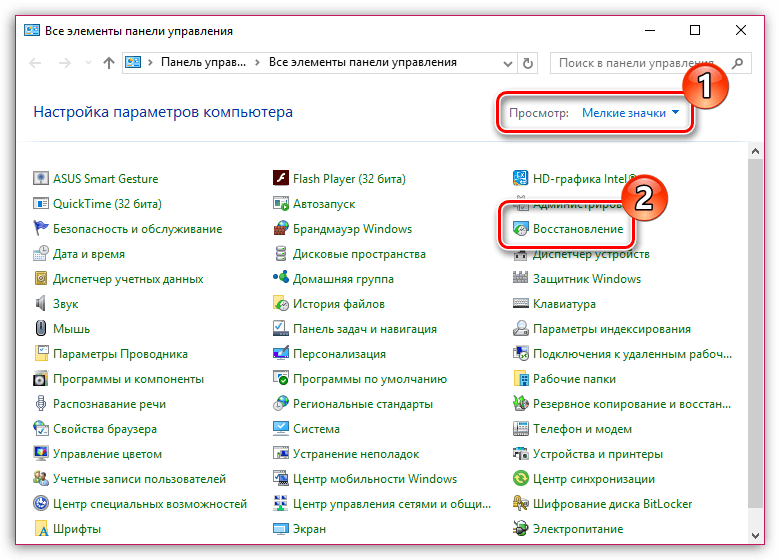
Откройте пункт меню «Запуск восстановления системы», а затем выберите подходящую точку восстановления, которая приходится на дату, когда компьютер работал нормально.
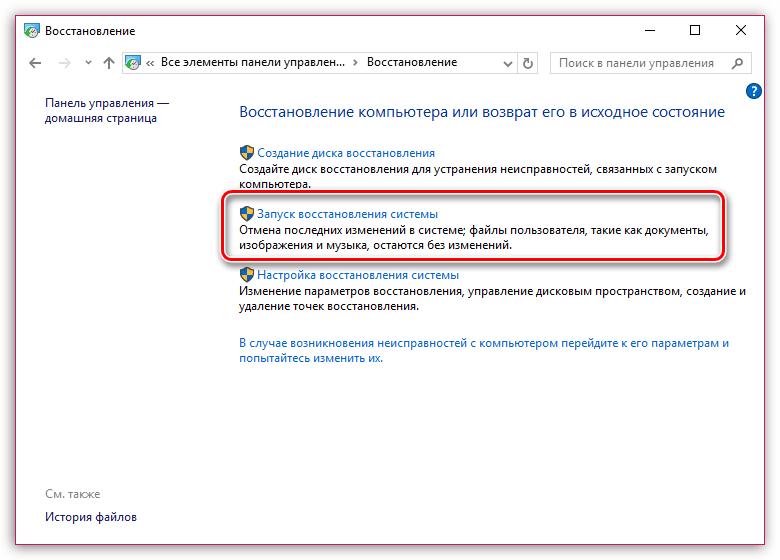
Обратите внимание, что восстановление системы не затрагивает лишь пользовательские файлы. В остальном работа компьютера будет возвращена к выбранному вами периоду времени.
Если у вас есть свои рекомендации по устранению проблем с установкой Flash Player, расскажите о них в комментариях.
Отблагодарите автора, поделитесь статьей в социальных сетях.


