
21 Июня 2016 Final Cut Pro X исполнится 5 лет. Появившись в 2011, он был встречен очень неоднозначно — полностью переработанный интерфейс, кардинально отличная логика работы, сам подход к процессу монтажа. Единственное, в чем сошлись мнения большинства – работа в X требовала существенно меньше времени, отличие доходило порой до двух раз, по сравнению с аналогичным объемом работ в 7 версии.
За эти 5 лет успели смениться три версии приложения, был сильно переработан интерфейс, структура хранения проекта, проведена огромная работа над ошибками.
Ниже представлена переработка трех англоязычных статей, опубликованных на разных интернет-ресурсах. Она содержит часто задаваемые вопросы по FCPХ и решение его наиболее распространенных проблем.
Общие рекомендации
- Используйте последнюю версию OS X (10.11) и соответствующую версию FCP X (10.2)! Она является актуальной, доработанной и обновляемой на сегодняшний день. Версии, соответствующие предыдущим OS X не развиваются и почти сняты с поддержки. Многие новые функции, рекомендации и приемы, упоминаемые на профильных ресурсах, неприменимы к ним.
- Отключите App Nap для приложения /Applications/Final Cut Pro.app. Для этого достаточно открыть его свойства (CMD+I) и поставить галочку напротив пункта Prevent App Nap.
- Как при запуске FCP X открыть диалог, позволяющий создать новый пустой проект вместо последнего, над которым работали или открыть один из имеющихся проектов? При запуске удерживать клавишу Alt (Option, ⌥). Может оказаться полезным при проблемах запуска текущего проекта.
Проблемы с производительностью
- Первым делом отключите создание waveforms и thumbnails на timeline, это сильно разгрузит систему.
- Если вы работаете с действительно большим количеством исходного материала или с исходниками работают одновременно несколько человек, рекомендуем вынести их хранение из проекта на отдельный раздел (external media). Для этого в свойстах проекта укажите новое расположение для элемента Media и сделайте File > Consol />) FCP X — закройте проект (File > Close Library). Он должен остаться в списке Project Library, экспортируйте его в XML (File > Export XML). Создайте новый проект (File > New > Library), импортируйте в него сохраненный в предыдущем шаге XML. Перезапустите FCP X и убедитесь, что это помогло.
- Проблемы с запуском может решить удаление папки com.apple.FinalCutPro.savedState, расположенной по адресу
/Library/Saved Application State/com.apple.FinalCutPro.savedState.
Часто задаваемые вопросы
В: Как произносится название Final Cut Pro X?
О: Произносится “Final Cut Pro ten”.
В: Каковы возможности и системные требования Final Cut Pro X?
О: На официальной странице приложения доступны полные системные требования, обзор возможностей, а так же дополнительная информация на apple.com/finalcutpro.
В: А все же, заработает ли FCP X на моем Mac?
О: Для Final Cut Pro X, Motion 5 и Compressor 4 требуется OpenCL-совместимая видеокарта (не путать с OpenGL) и Mac App Store просто не позволит вам приобрести приложение, если ваша карта не входит в число совместимых. Apple опубликовала лист совместимости, в котором перечислены как подходящие модели, так и заведомо несовместимые с FCP X.
Однако, профильные ресурсы рапортуют об успешном запуске и функционировании с несомвестимыми картами, при условии, что приложение было куплено на совместимом Mac, а затем скопировано на рабочую станцию. Конечно, не рекомендуется использовать эту лазейку в продакшене (как минимум это чревато низкой производительностью).
В: Доступна ли пробная версия Final Cut Pro X?
О: Да, на странице Frequently asked questions about the Final Cut Pro X trial доступна ссылка на скачивание полностью функциональной 30-дневной версии Final Cut Pro X trial.
В: Где можно приобрести Final Cut Pro X?
О: Final Cut Pro X доступен исключительно в Mac App Store.
В: На скольких компьютерах я могу установить приобретенную копию Final Cut Pro X?
О: Короткий ответ — на 2 (двух): одну копию на рабочем и вторую копию на ноутбуке.
Развернутый ответ — для установки, в разделе Mac App Store, на вкладке Purchased щелкните по кнопке Install.
(Замечание: некоторые пользователи сообщают, что Mac App Store может “забыть”, что у вас приобретен FCP X)
Лицензионное соглашение Final Cut Pro X 10.2 гласит, что владелец, принявший лицензионное соглашение и купивший программу в Mac App Store имеет, в частности, следующие права:
(i) Скачать, установить, запускать и использовать в некоммерческих целях, одну (1) копию программы непосредственно на каждом компьютере Apple под управлением OS X (“Mac Computer”) которым вы владеете или используете…
(ii) В случае использования в коммерческих целях или в сфере обучения, скачать, установить, запускать и использовать одну (1) копию программы: (a) на компьютере Mac которым вы владеете или используете в одиночку, или (b) на общедоступном компьютере Mac которым вы владеете или используете совместно.
К примеру: один владелец имеет право использовать программу и на своем рабочем Mac и на своем портативном Mac. Также несколько студентов могут использовать программу на одном Mac находящемся в общем классе или лаборатирии.
Полный текст соглашения доступен на странице Final Cut Pro X 10.2 License Agreement.
В: Как приобрести Final Cut Pro X для бизнеса или сферы образования?
О: Для этого существуют специальные программы Apple Volume Purchase Program (VPP) для Business или Education (увы, эти программы недоступны в России).
В: Как вернуть купленный в App Store FCP X?
О: Использовать форму обратной связи, в которой выбрать “The app didn’t function as expected”. Даже несмотря на то, что в соглашении “terms and conditions” Apple возврат не допускается, большое количество людей смогло таким образом оформить возврат средств не только за FCP X, но и другие приобретенные в App Store программы.
В: Что делать, если установленная версия FCP X не обновляется через App Store?
О: Прежде всего, убедитесь, что ваша видеокарта есть в листе совместимости. Последовательность следующая: скопируйте ваше приложение из папки /Applications на внешний диск (флешку), после чего удалите его из папки /Applications (не забудьте очистить карзину). Перезапустите App Store и в разделе Purchases установите FCP X (установится последняя доступная для вашей системы версия программы). Подробнее метод описан в этой статье.
В: Что нового в версии Final Cut Pro X 10.2?
О: Нововведения описаны в документах Final Cut Pro X version 10.2 release notes, а так же What’s new in Final Cut Pro 10.2 в разделе Final Cut Pro X Help, и на странице What’s new in Final Cut Pro X.
В: Какие камеры и устройства поддерживает Final Cut Pro X?
О: Они перечислены в документе Cameras supported by Final Cut Pro X.
В: Какие ресурсы по обучению и поддержке доступны для Final Cut Pro X?
О: Final Cut Pro X support resources для самостоятельного решения проблем и Final Cut Pro X training resources для обучения.
В: Какая документация доступна для Final Cut Pro X?
О: Руководства пользователя доступны на странице User guides for Final Cut Pro X, Motion 5, and Compressor 4.
В: Какие доступны тренинги и сертификации по Final Cut Pro X?
О: Они описаны на странице Final Cut Pro X training resources.
В: Как перейти с Final Cut Pro 7 на Final Cut Pro X?
О: Это описано в Final Cut Pro X for Final Cut Pro 7 Editors.
В: Перезапишет ли FCP X при установке Final Cut Pro 7?
О: Нет. Все приложения пакета Final Cut Studio будут перемещены в соответствующую папку /Applications/Final Cut Studio/.
В: Что насчет Motion и “audio content” по аналогии с Final Cut Studio?
О: Они есть. Но не устанавливаются по умолчанию (не входят в состав FCP X). Motion 5 устанавливается (покупается) отдельно из App Store. Дополнительный контент можно скачать бесплатно, выбрав в FCP X пункт меню Final Cut Pro > Download Additional Content.
ЗАМЕЧАНИЕ: Даже если сам дополнительный контент вам не нужен, все же рекомендуется его установить, так как в нем содержится, кроме прочего, расширенный набор кодеков.
В: Нужен ли мне Compressor 4?
О: Он необходим для срабатывания функции Export to QuickTime Movie и, в свою очередь, содержит множество кодеков и пресетов для конвертации. Если вам необходиа сквозная конвертация и экспорт из FCP X, вам определенно придется приобрести Compressor 4.
В: Что насчет остальных: Color, Cinema Tools и DVD Studio Pro?
О: Увы, Apple до сих пор не анонсировала их аналогов.
В: Откроются ли проекты Final Cut Pro 7 в FCP X?
О: Увы, нет. Есть возможность импортировать FCP 7 XML файл в 7toX, но учитывайте, что не все содержимое возможно перенести этим способом (мультикамеры и пр.).
В: Можно ли импортировать и экспортировать XML?
О: Можно, начиная с FCP X 10.0.1 или выше. Имейте ввиду, что в XML попадет не все содержимое проекта или эвента, так что это не является полноценной заменой механизму обмена проектами.
В: Поддерживается ли экспорт EDL или списков маркеров?
О: Увы, нет.
В: Можно ли импортировать содержащий слои файл Photoshop?
О: Да, в FCP X 10.0.3 или выше.
В: Поддерживается ли захват с кассет?
О: Да, но только по Firewire, что ограничивает нас DV, HDV или DVCPROHD. Процесс захвата описан в Import from tape-based cameras, максимально упрощен и для расширенных возможностей захвата рекомендуется использовать сторонние инструменты.
В: Возможен ли выгон на кассету?
О: Увы, нет.
В: Совместимы ли плагины Final Cut Pro 7 с Final Cut Pro X?
О: Увы, нет.
В: Возможен ли экспорт QuickTime movie с маркерами глав?
О: В новых версиях, да. Плюс, доступен обходной путь для старых.
В: Какие форматы поддерживает Final Cut Pro X?
О: Поддерживаемые форматы перечислены на странице Final Cut Pro X Help: Supported media formats.
В: Как изменить расположение проекта и сопутствующих файлов?
О: По умолчанию рендеры, кэши и исходные файлы хранится в папке проекта и вы можете просто переместить проект на другой диск. Так же, в свойствах проекта есть возможность указать отличное расположение для каждого из этих элементов.
ЗАМЕЧАНИЕ: Только локальные диски могут использоваться для хранения проекта – вы не можете сохранить его на AFP, SMB и ExFAT разделы. Зато можно использовать Xsan или NFS.
В: Возможен ли экспорт non-self-contained QuickTime movie?
О: Увы, нет.
В: Возможен ли вывод на просмотровый монитор?
О: Да, но есть некоторые вопросы, связанные с качеством отображения.
В: Как выгрузить OMFs / AAFs в Pro Tools?
О: Через сторонние приложения. Например, приобрести X2ProLE Audio Convert или ее полную версию X2Pro, которые поддерживают экспорт AAF из FCP X.
В: Что с автоматическими сохранениями?
О: FCP X сохраняет все изменения в проекте немедленно, функция ручного сохранения отсутствует. В результате и предыдущего сохранения, как такового, нет. Но есть одна резервная копия проекта, по умолчанию создаваемая каждые 15 минут (начиная с FCP X 10.0.3 и выше). Подробнее о работе с резервными копиями проекта – Restore a library from automatic backups.
ЗАМЕЧАНИЕ: Если действий Undo вам недостаточно и необходима разветвленная история сохранений, вам может помочь Pro Versioner.
В: Что с аудио микшером?
О: Увы, его нет. Возможность установки keyframe присутствует, но не в режиме реального времени, как ранее во время проигрывания timeline.
В: Возможен ли одновременный запуск Final Cut Pro X and Final Cut Pro 7?
О: Увы, нет, FCP X обнаруживает запущенный FCP 7 и просит его завершить.
В: Почему файлы DV, импортированные из iMovie, проигрываются без звука?
О: iMovie создает сырой (raw) DV файл без информации о треке или других метаданных. FCP X проверяет файлы на наличие информации о структуре трека. Что бы исправить ситуацию, вам необходимо пересохранить .dv файлы как QuickTime movies. Для этого откройте их в QuickTime Player 7, затем выполните File > Save As и сохраните в формате self-contained movie.
В: Что делать, если появляется сообщение об ошибке при запуске Final Cut Pro 7, которое сообщает, что он несовместим с Motion 5?
О: После установки Motion 5 вам необходимо запустить Motion 4 и закрыть его. Сообщение об ошибке должно пропасть.
В: Откроются ли мои старые проекты Motion в версии Motion 5?
О: Да. Появится запрос на обновление имеющегося проекта (не рекомендуется) или открыть как untitled project (рекомендуется), впоследствии сохранив его под другим именем.
В: Совместимы ли новые версии Motion и Compressor с Final Cut Pro 7?
О: Ни функция Send to Motion, ни Send to Compressor не будут работать с их новыми версиями, однако они полностью работоспособны и вы можете использовать их как отдельные приложения.
Вы не сможете добавить проект Motion 5 на timeline Final Cut Pro 7 (сообщает об ошибке с missing media), но вы можете сделать экспорт в формате QuickTime movie и добавить его в FCP7. Также, имейте в виду, что проекты Motion 5 не совместимы с Motion 4 и нет способа понизить их версию.
В: Новый Compressor на первый взгляд не изменился, в чем нововведения?
О: Одним из основных изменений состоит в том, что Qmaster теперь интегрирован непосредственно в Compressor.
В: Новая версия Compressor основана на x64 архитектуре?
О: Фоновые процессы конвертации — x64, но только для x64 кодеков. Пользовательский интерфейс Compressor – все еще x86.
В: Работает ли функция Send to Compressor в FCP X с Compressor 3?
О: Увы, нет, вам понадобится Compressor 4.
В: Как настроить Compressor 4 на использование всех ядер моего CPU?
О: В меню Apple Qmaster > Share This Computer. Отметить Share This Computer и выбрать Services Only. Затем, при запуске задания, отметить опцию This Computer Plus.
В: Есть ли нюансы несовместимости между Compressor 3.5 и Compressor 4?
О: Да, необходимо отключить Compressor 3.5 Quick Clusters перед использованием Compressor 4 Quick Clusters, иначе задания не запустятся.
В: Что насчет Final Cut Server и Final Cut Express?
О: Страницы Final Cut Server и Final Cut Express теперь перенаправляют нас на страницу Final Cut Pro X, означая, что они сняты с поддержки.

Final Cut Pro от компании Apple представляет собой один из лучших инструментов для профессионального монтажа видео, которым пользуются создатели фильмов по всему миру. Обладатели Mac могут попробовать бесплатную версию программы на месяц либо купить полный пакет за 299 долларов в AppStore.
Несколько десятков кинолент, выпущенных в различные периоды, были смонтированы с помощью Final Cut Pro, который изначально был разработан в Macromedia, а затем в Apple. Вариация Final Cut Pro X, презентованная в 2011 году, была написана с нуля на языке Objective-C.
Интерфейс и инструменты Final Cut
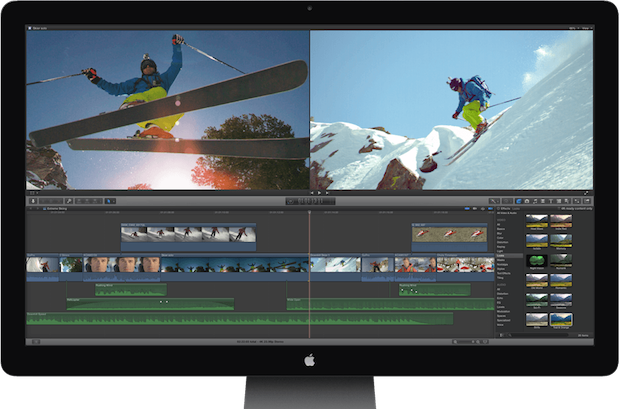
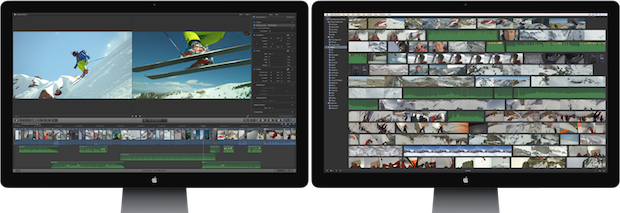
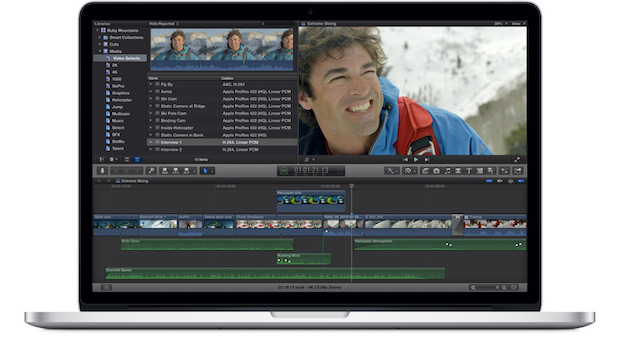
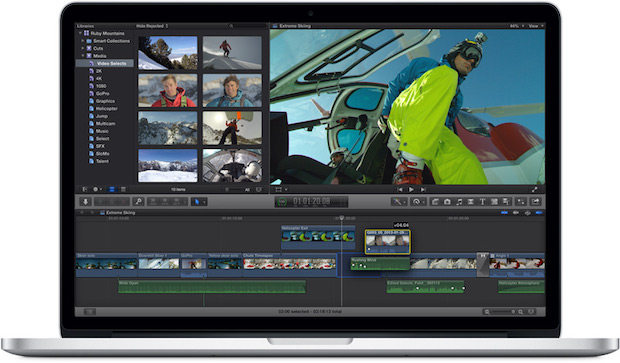
Базовый интерфейс программы весьма схож с бесплатным приложением iMovie, что облегчает переход пользователям продукцией Apple от редактора начального уровня к профессиональному. Разработчиками представлен огромный спектр таких эффектов, как:
- видео;
- аудио;
- титров;
- переходов;
- возможность добавления необходимого модуля от стороннего разработчика.
Фото: Интерфейс Final Cut Pro
В программное обеспечение интегрирован широкий выбор форматов вывода видео, а также возможность загрузки на такие сервисы, как:
Для начала работы просто перетащите видео на тайм-линию.
Клипы в программе организованы в так называемые Роли, которые распределяют видео по различным категориям. Цветовая маркировка облегчает идентификацию. Редактирование выполняется быстро и просто.
Расширенные настройки Final Cut
- Одно из главных отличий Final Cut Pro X от той же iMovie – поддержка 360-градусной виртуальной реальности, которая включает в себя поддержку ведущих VR-гарнитур и 360-градусных камер. Вы можете добавить 3D, 360-градусные титры, применить к ним такие эффекты, как размытие и свечение в ваше видео.
- Приложение также позволяет работать с HDR видео и может похвастаться профессиональным управлением и корректировкой цвета, редактированием звука.
Плюсы и минусы Final Cut Pro X
К главным преимуществам программы можно отнести:
- Выходные файлы не очень большого размера.
- Высокое разрешение получаемого продукта.
- Неприхотливость к форматам.
- Наличие библиотек.
- Отсутствие цветового искажения при корректировке цветов.
- Возможность просмотра любого эффекта без применения к файлу.
Одним из главных минусов программы является отсутствие ее русификации. Незнающему человеку будет очень сложно по началу разобраться в функционале Final Cut Pro X.
Главным же преимуществом новой Final Cut является ее производительность. Программа использует многоядерную обработку, что гарантирует отсутствие сбоев и зависаний при работе или предпросмотре.
Вишенкой же на торте становится поддержка сенсорной панели в MacBook Pro. Touch Bar меняет свой внешний вид в зависимости от того, что вы делаете в программе.
Сразу несколько отображаемых панелей позволяет показать все доступные инструменты для базового редактирования. Это очень облегчает жизнь новичкам, так как эти средства могли бы быть спрятаны где-то в меню.
Системные требования Final Cut Pro
Для оптимальной и комфортной работы в программе Final Cut Pro X вам потребуется устройство с операционной системой macOS 10.13.6 или новее со следующими техническими характеристиками:
- Минимум четыре гигабайта оперативной памяти.
- Совместимая с OpenCL видеокарта или же Intel HD Graphics 3000 и следующие версии.
- Минимум 256 мегабайт видеопамяти.
- Почти четыре гигабайта свободного места.
Для редактирования 4К, 360-градусного видео и создания 3D-титров в Final Cut Pro необходимо восемь гигабайт оперативной и один гигабайт видеопамяти.
Ну что друзья, начинаем первый урок посвященный профессиональной программе по монтажу видео Final Cut Pro X.
 Минимальные системные требования:
- Mac компьютер с процессором Intel Core 2 Duo и лучше.
- 2 Гб оперативной памяти (рекомендуется 4 Гб памяти).
- OpenCL совместимая графическая карта или Intel HD Graphics 3000, или более поздней версии.
- 256 Мб видеопамяти (рекомендуется 512 Мб памяти).
- Дисплей с разрешением 1280 x 768 пикселей или выше.
- OS X 10.6.8 или OS X 10.7.5, или OS X 10.8.3.
- 2.4 Гб свободного дискового пространства.
Final Cut Pro X дает возможность работать с видео, звуком, добавлять кучу видеоэффектов титров и переходов, обрезать видео на кусочки и т.д.
Цена Final Cut равна $299.99, она того стоит. Купить ее можно в Mac App Store.
«>