Летом прошлого года в стане поклонников Mac OS произошёл серьёзный переполох. Правда, дело касалось лишь тех пользователей, которые занимались монтажом видео, а поводом к суматохе послужил анонс новой, десятой версии известнейшего видеоредактора для Mac. Она преподносится разработчиком как революционный прорыв в видеомонтажном деле, но реакция пользователей простиралась от оживления и заинтересованности до неуверенности, а в некоторых случаях и паники.
- Часть 1
- Интерфейс, настройки
- Импорт
Если провести экспресс-исследование аудитории, дававшей новой версии программы самые разные характеристики, то окажется, что наиболее негативные отклики приходятся на долю пользователей, много лет работавших с прежними версиями Final Cut Pro. Что же их не устраивает в новинке, какие факторы мешают её принять? Исчезновение привычных инструментов, способов и методов работы? А может, стереотипы, зашоренность и нежелание переучиваться? Так или иначе, пусть это останется их тайной. А мы оценим новую программу свежим взглядом, «не испорченным» практикой работы как с предыдущими версиями Final Cut Pro (в частности), так и с Mac OS (в целом).
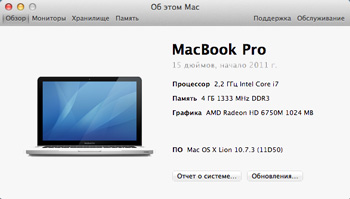
В этом нам поможет ноутбук MacBook Pro 15″ с характеристиками, приведёнными на рисунке выше. Разумеется, это не рабочая станция, которую можно настроить на свой лад: добавить жёстких дисков (без них никак), нарастить объем оперативной памяти и т. д. Впрочем, для ознакомления с программой достаточно будет и ноутбука. А если подумать, то не только для ознакомления. При желании и наличии возможностей к данному устройству нетрудно прицепить дополнительные мониторы и скоростные накопители, ведь имеющиеся порты ввода-вывода вполне это позволяют.
Релиз программы, которую мы сегодня рассмотрим, стартовал в версии 10.0.0. Прошло чуть более полугода, и этот ряд цифр пополнился новым символом, превратившись в 10.0.3. Казалось бы, неприметная троечка, стоящая в самом конце ряда, не обладает никаким весом. Неверное утверждение! Вместе с этой цифрой Final Cut Pro X обзавёлся такими функциями, как:
- расширенное использование языка разметки XML для импорта проектов, созданных в прошлых версиях программы, а также для связи со сторонним программным обеспечением, плагинами (налетай, софтописатели!);
- возможность мультикамерного монтажа (Multicam Clip) с автоматической синхронизацией клипов по звуковым дорожкам, дате, времени или таймкоду;
- модуль Angle Editor с инструментом Angle Viewer, позволяющие упростить монтаж материала, снятого с разных ракурсов.
Данный список отнюдь не полон; помимо этих усовершенствований, пакет приобрёл и другие свойства, в которых остро нуждались те самые, недовольные монтажеры. Конечно, в рамках данной статьи не представляется возможным рассмотреть и описать каждый пунктик, для этого существует официальная документация. Часть 1
Интерфейс, настройки
Назначение присутствующих в программе окон станет понятным с первого взгляда любому, кто уже имеет опыт монтажа. Причём опыт, полученный в работе с любыми монтажными пакетами, любительскими или профессиональными, неважно. Трудно придумать что-то, коренным образом отличающееся от общепринятых установок, а стараться это сделать — значит совершить глупость. Вот и разработчики Apple не стали оригинальничать, разместив окна согласно многолетней привычке пользователей.

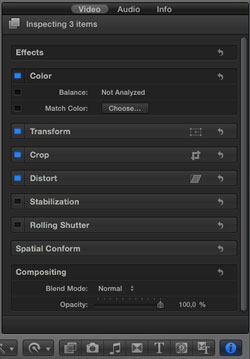
Вверху слева находится библиотека файлов, входящих в проект. Здесь производится предварительная подготовка материала: импорт, анализ, сортировка, упорядочивание, переименование, предварительный просмотр и подрезка клипов. В центре расположено окно Viewer. Здесь, как нетрудно догадаться, отображается результат монтажа. Находящееся правее окно Inspector можно отключить, но лучше этого не делать, поскольку в нём присутствуют инструменты, позволяющие трансформировать выделенный объект или сразу группу объектов. Здесь можно найти все эффекты, добавленные вручную, а также стандартные по умолчанию фильтры: трансформация, обрезка, искажение, стабилизация, исправление эффекта роллинг шаттер, метод смешивания каналов.
Вся нижняя часть программы отдана таймлинии, имеющей необычное свойство — на ней отсутствуют жёстко заданные дорожки, их просто нет! Но не будем забегать вперёд, об этой таймлинии разговор пойдёт отдельный. Наконец, в правом нижнем углу имеется отключаемое окно, содержащее набор фильтров, переходов, титров, различных генераторов, тем оформления и прочие полезности.

Рабочее пространство Final Cut Pro X представляет собой единое окно без возможности его разбивки на отдельные фрагменты. Размеры окон, к счастью, можно изменить до определённых пределов, перетащив их границы курсором мышки, но отделить какой-то модуль, «выбросив» его за пределы основного окна или на второй монитор, — нельзя. Впрочем, подождите отодвигать второй монитор, он ещё пригодится, ведь пункт меню Window содержит следующие команды:

Выбор одной из этих строк даст соответствующий результат:

Более того: благодаря наличию универсальной скоростной шины Thunderbolt, владелец ноутбука MacBook Pro имеет возможность подключить к нему два (!) 27-дюймовых дисплея Apple Thunderbolt, в таком случае появится возможность расширить рабочее пространство на все три монитора.
В целях ознакомления с потенциалом программы следует изучить её настройки, они часто могут о многом рассказать.
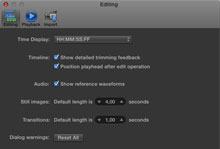
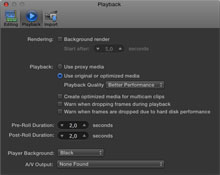
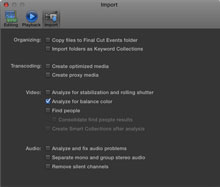
Никак не скажешь, что Final Cut Pro X изобилует настройками. Складывается впечатление, что их не просто мало — их катастрофически мало! Неужели разработчики настолько продумали каждый нюанс, что отрицают необходимость изменить, к примеру, место расположения временных файлов, кодек и размер кадра прокси-файлов? Тонкий тюнинг программы тут не проведёшь, но вот вопрос: а нужен ли он? Быть может, этих настроек вполне достаточно, а все прочие параметры, отсутствующие в списке, отлажены до такой степени, что не нуждаются в регулировании? Ответ может дать только плотная работа с программой.
Следующий значимый момент: настройка клавиатурных команд, shortcuts. Взглянув на их состав и количество, специалист мгновенно поймёт, стоит ли дальше тратить время на знакомство с программой. Думается, следующий скриншот вполне устроит самого матёрого монтажера:

Доступный, гибкий инструмент поиска и редактирования клавиатурных сокращений поможет без усилий найти и отредактировать любой пункт. Но главное — почти полтысячи команд и функций, вызов которых можно осуществить пользовательскими сочетаниями клавиш! Вот это потенциал. Осталось только апгрейдить мозг, чтобы всё это запомнить, да красок в магазине занять, клавиши чтоб раскрасить.
Пожалуй, ключевые особенности строения программы рассмотрены, пришло время потрудиться.
Импорт
Начало работы обычно знаменуется созданием нового проекта. В Final Cut Pro X, к немалому сожалению многих пользователей, нельзя задать специфические значения размеров/частоты кадра. Впрочем, присутствующие в выпадающих списках параметры охватывают подавляющее большинство востребованных сегодня стандартов, включая 4K.

Однако суровая действительность всё же преподносит иногда такие стандарты и размеры кадров, которые отсутствуют в данных списках. Как же в таком случае поступать? Внимательный читатель может подумать, что включение пункта Set based on first v >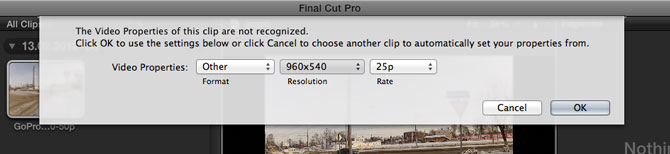
Что же получим в итоге? Правильно, несовпадение размера или частоты кадров, либо неверные пропорции, либо первое, второе и третье сразу.
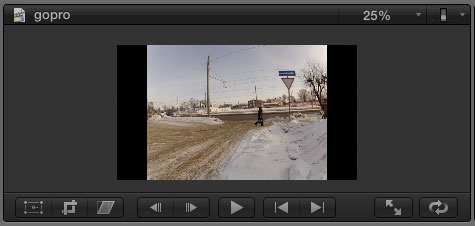
Избежать таких казусов можно лишь двумя способами. Первый — после импорта трансформировать размер кадра, подогнав к тем, что заданы в проекте. И второй способ, кардинальный: не использовать подобный видеоматериал. Хочется надеяться, что в следующих версиях Final Cut Pro всё же появится возможность создания проекта с пользовательскими настройками, а не только лишь с теми, которые знает программа.
Импорт материала в программу производится в диалоговом окне, имеющем великое множество различных переключателей.
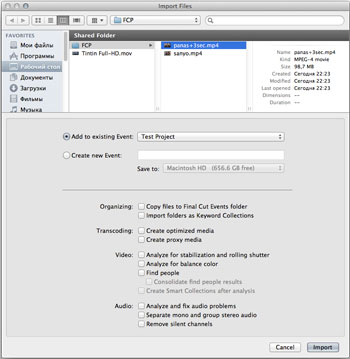
Здесь включаются такие параметры, как копирование, перекодирование, создание прокси-файлов, автоматический анализ видео и аудио для поиска и исправления недостатков (тряска и яркость в видео, щелчки и паузы в звуке), а также поиск лиц с последующим упорядочиванием материала в особые Smart-коллекции. Все перечисленные действия, будучи активированы, производятся непосредственно во время импорта материала, что увеличивает время операции.
Теперь, пусть и не хотелось, но придётся добавить ложку дёгтя в медовые надежды владельцев AVCHD-видеокамер. Непонятно, чьими правилами руководствовался разработчик программы, запретив прямой импорт в неё AVCHD-материала без физического подключения камеры к компьютеру. Да-да, речь о тех самых обыкновенных файлах MTS или M2TS, полученных современными AVCHD-камкордерами. Эти файлы попросту игнорируются нашей программой, она отказывается импортировать их.
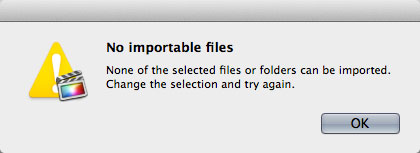
Совсем по-другому дело обстоит при непосредственном подключении к компьютеру видеокамеры или накопителя, на который велась запись. «Увидев» нужные служебные файлы, созданные видеокамерой и хранящиеся параллельно, Final Cut Pro X соглашается импортировать видеоматериал — по крайней мере, такая возможность заявляется в документации к программе. Увы, нам не удалось провернуть подобный трюк: программа не увидела MTS-файлы на подключенной к компьютеру камере. Точно так же не увидела она их и на карте памяти, вытащенной из камеры и вставленной в слот макбука. Оказалось, что файлы, снятые в режиме 50/60p, программа не сумеет импортировать, несмотря на то, что наша камера присутствует в в официальном списке поддерживемых камер. Но стоило сделать съёмку в древнем интерлейсном режиме, и Final Cut Pro X без затруднений скопировал с флэшки все 50i-видеофайлы.
И всё же, как поступить, если уже скопировали с карты памяти или накопителя одну только папку STREAM со всем её видеосодержимым? При этом весь остальной «мусор» был привычно проигнорирован, а впоследствии вообще удалён либо перезаписан новым «мусором». Всё пропало, клиент уезжает?
По всей видимости, в таких случаях придётся прибегнуть к помощи сторонних утилит, которые существуют в версиях как для Mac, так и для Windows. С помощью так называемых перепаковщиков MTS-файлы без труда и быстро перепаковываются (не путать с перекодированием!) в любимый для Final Cut контейнер — MOV. Вот теперь программа без запинки согласится импортировать получившиеся MOV-файлы, как-никак родная кровь.

Final Cut Pro от компании Apple представляет собой один из лучших инструментов для профессионального монтажа видео, которым пользуются создатели фильмов по всему миру. Обладатели Mac могут попробовать бесплатную версию программы на месяц либо купить полный пакет за 299 долларов в AppStore.
Несколько десятков кинолент, выпущенных в различные периоды, были смонтированы с помощью Final Cut Pro, который изначально был разработан в Macromedia, а затем в Apple. Вариация Final Cut Pro X, презентованная в 2011 году, была написана с нуля на языке Objective-C.
Интерфейс и инструменты Final Cut
Базовый интерфейс программы весьма схож с бесплатным приложением iMovie, что облегчает переход пользователям продукцией Apple от редактора начального уровня к профессиональному. Разработчиками представлен огромный спектр таких эффектов, как:
- видео;
- аудио;
- титров;
- переходов;
- возможность добавления необходимого модуля от стороннего разработчика.
Фото: Интерфейс Final Cut Pro
В программное обеспечение интегрирован широкий выбор форматов вывода видео, а также возможность загрузки на такие сервисы, как:
Для начала работы просто перетащите видео на тайм-линию.
Клипы в программе организованы в так называемые Роли, которые распределяют видео по различным категориям. Цветовая маркировка облегчает идентификацию. Редактирование выполняется быстро и просто.
Расширенные настройки Final Cut
- Одно из главных отличий Final Cut Pro X от той же iMovie – поддержка 360-градусной виртуальной реальности, которая включает в себя поддержку ведущих VR-гарнитур и 360-градусных камер. Вы можете добавить 3D, 360-градусные титры, применить к ним такие эффекты, как размытие и свечение в ваше видео.
- Приложение также позволяет работать с HDR видео и может похвастаться профессиональным управлением и корректировкой цвета, редактированием звука.
Плюсы и минусы Final Cut Pro X
К главным преимуществам программы можно отнести:
- Выходные файлы не очень большого размера.
- Высокое разрешение получаемого продукта.
- Неприхотливость к форматам.
- Наличие библиотек.
- Отсутствие цветового искажения при корректировке цветов.
- Возможность просмотра любого эффекта без применения к файлу.
Одним из главных минусов программы является отсутствие ее русификации. Незнающему человеку будет очень сложно по началу разобраться в функционале Final Cut Pro X.
Главным же преимуществом новой Final Cut является ее производительность. Программа использует многоядерную обработку, что гарантирует отсутствие сбоев и зависаний при работе или предпросмотре.
Вишенкой же на торте становится поддержка сенсорной панели в MacBook Pro. Touch Bar меняет свой внешний вид в зависимости от того, что вы делаете в программе.
Сразу несколько отображаемых панелей позволяет показать все доступные инструменты для базового редактирования. Это очень облегчает жизнь новичкам, так как эти средства могли бы быть спрятаны где-то в меню.
Системные требования Final Cut Pro
Для оптимальной и комфортной работы в программе Final Cut Pro X вам потребуется устройство с операционной системой macOS 10.13.6 или новее со следующими техническими характеристиками:
- Минимум четыре гигабайта оперативной памяти.
- Совместимая с OpenCL видеокарта или же Intel HD Graphics 3000 и следующие версии.
- Минимум 256 мегабайт видеопамяти.
- Почти четыре гигабайта свободного места.
Для редактирования 4К, 360-градусного видео и создания 3D-титров в Final Cut Pro необходимо восемь гигабайт оперативной и один гигабайт видеопамяти.
По просьбам наших подписчиков, мы начинаем серию выпусков по работе в Final Cut Pro X (FCPX).
У нас лицензионный продукт, поэтому, если у вас бесплатно скачанная программа, то нельзя гарантировать, что все манипуляции, которые мы будем показывать в наших уроках, будут также работать и на взломанной версии.
Итак, сегодня у нас вводный выпуск и вот, что вас в нём ожидает:
1) знакомство с интерфейсом,
2) формирование библиотеки файлов,
3) импорт,
4) быстрые клавиши,
5) экспорт.
Знакомство с интерфейсом.

Вот наш FCPX, давайте его запустим и познакомимся с интерфейсом. На первый взгляд чем-то напоминает iMovie, но только на первый взгляд.

Сверху у нас основная панель, её мы сегодня трогать не будем.

Слева – библиотека, правее – навигация по файлам и программам, далее – монитор контроля изображения и совсем справа – панель управления эффектами.
Внизу у нас тулбар, или, проще говоря, панель быстрого доступа к наиболее востребованным опциям:

И совсем внизу – тайм-линия:

Внизу, справа – элемент управления ею:

Давайте еще раз посмотрим на библиотеку. Мне хотелось бы показать последовательность размещения файлов. Сначала идет библиотека, в которой можно создать множество событий, в которых, в свою очередь, можно создать несколько программ. Сюда же закидываются файлы: фото, видео, аудио и так далее.
Прежде чем мы создадим свою библиотеку, хочу поделиться одним нюансом с теми, кто только планирует устанавливать FCPX.
Если вы установили программу, а вместо английского языка у вас выскочили иероглифы или еще что-то, то вам нужно пройти в панель управления языком на вашем компьютере и поставить вторым языком английский.


Просто в вашей версии по умолчанию может стоять и японский язык, и китайский, и вообще какой угодно.
Итак, с интерфейсом пока закончили.
Формирование библиотеки файлов.
Настоятельно рекомендую создавать библиотеку на внешнем диске, желательно высокоскоростном с поддержкой хотя бы USB 3.0.

Давайте создадим библиотеку.

Назовем ее МОЯ ПЕРВАЯ (это про библиотеку) и выберем место, где её разместить.

На внешнем диске создаём папку с таким же названием.
Теперь сохраним библиотеку там. Далее, чтобы легче было понять принцип, так называемого «дерева FCPX», создадим 2 события в библиотеке. Назовем их ДЛИННЫЙ и КОРОТКИЙ (это будет посылом на величину проектов).

Теперь в библиотеке ДЛИННЫЙ создадим 2 проекта. Назовем их ТИЗЕР и КЛИП.

При создании проекта мы можем выбрать разрешение видео, соотношение сторон, частоту кадров для видео и немного настроек для аудио.

Важный момент – вы можете выбрать, как будут формироваться ваши файлы. Они могут храниться как внутри библиотеки, так и отдельными папками. Покажем оба способа.
Способ номер один – формирование файлов внутри библиотеки. Для этого не нужно ничего делать, т.к. этот способ идет по умолчанию.
Нажимаем на «стрелочку» в тулбаре:

далее ищем файлы, которые хотим загрузить:

Прежде, чем нажать «import», обратите внимание на меню справа. Здесь вам предлагается сдублировать все файлы в библиотеку или же оставить их в той же папке, где они сейчас находятся.

Далее – создание оптимизированных или прокси файлов.

Если поставить галочку, то при импорте внутри библиотеки создадутся копии ваших файлов но меньших размеров. Вы сможете ими пользоваться во время монтажа, что снизит нагрузку на процессор. Если же убрать галочку, то программа будет работать только с оригинальными файлами, что потребует большей производительности. Я выберу пункт ОСТАВИТЬ ФАЙЛЫ НА МЕСТЕ и сделаю прокси-файлы. Нажимаем «импорт».
Покажем, где на жестком диске появились прокси-файлы.

Заходим в созданную нами папку – в ней все файлы. Как вы видите, папки с оригинальными файлами тут нет, так как мы не делали их дубли.

Это очень экономит место на диске.
Способ номер два – я хочу сохранить кэш прокси-дубликаты и резервные копии в отдельных папках.
Для этого перед импортом нажмите на значок библиотеки:

и справа нажмите пункт МОДИФИКАЦИЯ и выберите место создания папки для хранения файлов.

Рекомендую выбрать ту же папку, где хранится основной ярлык библиотеки, чтобы не запутаться.

Давайте повторим импорт. Теперь зайдем в папку с библиотекой на компьютере. Смотрите, у нас появились дополнительные папки с файлами.

Выбираете сами, какой способ более удобный, какое формирование данных вам ближе. Лично мне – первый.
Хочу добавить, что импорт аудио и фото можно осуществлять и через тулбар, через иконки справа. Они также потом появятся в библиотеке.

Быстрые клавиши.
Это очень важный пункт при монтаже.
С быстрыми клавишами можно ознакомиться, пройдя через панель сверху в пункт КАСТОМИЗАЦИЯ. Здесь указано описание всех команд, которые вы можете настроить под себя.


Я назову свои любимые и самые востребованные, на мой взгляд, клавиши и их комбинации.
Прежде, чем скинуть удачный фрагмент на тайм-линию, нужно его выбрать в навигаторе библиотеки. Нажав «плэй», вы можете просмотреть его в реальном времени и кнопками «I» и «О», выбрать начало и конец дубля. Нажав кнопку «Е», он автоматически ставится на тайм-линии справа, точнее – примагничивается. Это и есть главная фишка мангетик в FCPX.
Если я начну перемещать их относительно друг друга, то они автоматически притягиваются друг к другу.


Если вы не хотите скидывать каждый новый фрагмент справа, а только на позицию указателя, то нажмите «W».
Если хотите, чтобы файл лег сверху в другом месте, то нажимайте «Q».
Это всё также можно выполнить, нажимая три иконки на тулбаре. Если на них просто навести курсор, то мы видим всплывающую подсказку.

Чуть правее можно ознакомиться с инструментами для работы с видеорегионами. Тут также указаны быстрые клавиши.

Вкратце скажу о самых востребованных мной. Это «А», «Р» и «В»: основной указатель, функция позиции, когда, перемещая регион на основной тайм-линии, все остальное остаётся неизменным, и лезвие.

Как вы могли заметить, регионы, которые расположены вторым, третьим и т.д. слоем не «магнитятся». Это удобно, но что делать, если нам нужно и их быстро пристыковать или, например, концовка нижнего региона должна идти вровень с верхним? Нам поможет опция Snapping (клавиша «N»). На тулбаре она располагается справа.

Ее можно нажать и активировать постоянно или временно, просто зажимая.
Еще одна частая ситуация – нужно поменять вертикальное положение между регионами, но при этом его нельзя сдвигать ни вправо, ни влево. Чтобы ограничить регион в горизонтальном движении, зажмите клавишу shift – регион будет двигаться только вертикали.
Чтобы скопировать регион, зажмите alt (option) и перетащите курсор с зажатой левой клавишей мышки в сторону. Чем-то напоминает Photoshop.
Остальные быстрые клавиши мы покажем в рамках следующих выпусков. А теперь давайте перейдем к экспорту.
Экспорт.
Помните, мы создали прокси? Так вот, прежде чем экспортировать файл, не забудьте перейти на оригинальные файлы, иначе качество картинки вам не понравится.

Нажимаем «Е» и во всплывающем окне выбираем место экспорта файла и формат сжатия.


Базовый выбор невелик, как вы смогли заметить, но вполне достаточен для начала, для более гибкого экспортирования и компрессии, придется приобрести программу Compressor.
Если он у вас уже есть, то выделяем фрагменты

В верхней панели выбираем «Send to Compressor».

Далее выбираем формат сжатия.


Это был вводный урок по знакомству с Final Cut Pro X.