
FileZilla Server – это сервер который поддерживает FTP и FTP через SSL/TLS и обеспечивает безопасное шифрованное подключение к серверу.
FileZilla поддерживает SSL. Такой же уровень шифрования поддерживает ваш браузер, чтобы защитить вашу информацию. Когда вы используете SSL ваша информация шифруется так, что никто не сможет подсмотреть её, поэтому ваша конфиденциальность гарантирована. Также поддерживается функция сжатия «на лету», что ускоряет передачу данных.
К сожалению, опция сжатия данных может иногда работать некорректно, поэтому рекомендуется пользоваться ею с осторожностью. Есть вероятность, что уже сжатые файлы будут переданы, имея больший размер, чем исходные.
Поддержка SFTP (SSH File Transfer Protocol) не предусмотрена в Filezilla Server.

Как известно существует отличный FTP-клиент FileZilla, но это программа-клиент. А нам, исходя из задачи, нужна программа-сервер. На помощь нам приходит FileZilla Server. Программа бесплатная и достаточно простая.
1. Скачиваем дистрибутив и устанавливаем.

2. Выбираем тип установки "Standard":

3. Выбираем директорию для установки FileZilla Server
4. Выбираем способ запуска FileZilla Server: (как служба, запуск при старте ОС как служба, запуск вручную не как служба, автоматический запуск).
Выбираем первый вариант.

Так же на этом этапе можно указать порт управления сервером. Можно сменить на другой, или оставить стандартный.
5. Выбираем вариант запуска интерфейса сервера.

Их опять же три:
- Запуск сервера при авторизации пользователя в систему, применить для всех пользователей
- Запуск сервера при авторизации пользователя в систему, применить для текущего пользователя
- Запуск вручную
Первый пункт следует использовать в случае если Вы хотите, что бы сервер работал вне зависимости от того, кто использует компьютер. Пункт второй следует использовать если Вы хотите, что бы сервер запускался только с текущей учётной записью. Третий для тех, кто хочет запускать его вручную.
Если поставить галочку на "Start Interface after setup completes", то установщик запустит интерфейс сервера завершения установки.
Настраиваем FileZilla Server
После того как процесс установки завершится, и будет запущен интерфейс сервера, появится маленькое окно, где потребуется указать адрес, порт и пароль администратора.

Теперь сделаем несколько настроек нашего сервера:
нажимаем на "Edit" и далее "Settings", либо на иконку шестерни на панели.

На вкладке General Settings можно увидеть такие параметры:
- Listen on these ports (указываем какой порт будет слушать сервер, по умолчанию это порт 21. Если хотите установить другой порт, то его следует выбрать из диапазона от 1 до 65535)
- Max. number of users (Указываем максимальное разрешённое количество одновременно подключенных. По-умолчанию стоит значение "0", что означает отсутствие ограничения.)
- Number of Threads (Устанавливаем количество потоков для одного пользователя. По-умолчанию значение "2" — обычно этого достаточно.)
- Connections timeout (Указываем тайм-аут соединения. Можно не трогать.)
- No Transfer timeout (Тайм-аут для соединения, если нет передачи данных. Можно не трогать.)
- Login timeout (Тайм-аут авторизации нового пользователя. Можно не трогать.)

Первая внутри General Settings вкладка Welcome message
В поле можно занести любой текст, который душе угоден.

Следующая вкладка IP bindings.
По-умолчанию стоит "*", — это значит что сервер доступен с любых адресов. В случае если мы хотим ограничить доступ к серверу, то необходимо указать список IP-адресов. Если затрудняетесь с выбором, то оставьте поле без изменений.

Вкладка IP Filter
Здесь мы видим 2 поля. В верхнем можно указать список IP-адресов которым не разрешено подключаться к серверу, в нижнем указываем исключения.
Например можно в верхнем можно указать диапазон 10.0.0.1-10.0.0.256, в нижнем исключение 10.0.0.23.
Что бы запретить подключение вообще всех, в верхнем окне ставим знак "*", в нижнем соответственно пишем адреса прямо разрешённые.

Вкладка Admin Interface Settings
Здесь можно сменить IP-адрес и локальный порт для доступа к интерфейсу управления. Так же можно указать IP-адреса с которых разрешено подключение к интерфейсу.

- Enable logging to file (Включаем запись логов)
- Limit log file size to (Устанавливаем максимальный размер лог-файла)

Вкладка Speed Limits
Здесь можно настроить ограничения скорости. Это актуально когда с сервером работает много пользователей одновременно.

Вкладка Filetransfer compression
Здесь можно настроить сжатие данных, актуально для если скорость доступа к серверу небольшая.

Здесь можно включить автоматическую блокировку IP-адресов после установленного количества неудачных попыток авторизации. Т.е. если кто-то неправильно вводит или подбирает пароль к Вашему серверу, то по истечении указанного количества попыток, IP-адрес попадает в бан, на указанное количество часов.

Настраиваем аккаунты пользователей и доступ к ресурсам
Нажимаем Edit, в выпадающем списке Users, либо на иконку с людьми в панели. Появляется окно, где первая вкладка General.

Поле Users изначально пустое. Нажимаем Add и в появившемся окне вводим имя нового пользователя (например anonymous). Ниже можно указать группу нового пользователя, но сейчас нам это не требуется.

Теперь в списке справа, у нас появился новый пользователь. Выбираем его и настраиваем:
- Enable account (выключенвыключен пользователь)
- Password (пароль пользователя)
- Group membership (принадлежность к группе)
Ниже можно указать описание пользователя. 
Переходим во вкладку Shared folders
Здесь мы укажем список директорий доступных по FTP. Нажимаем Add и выбираем нужную папку или диск. Далее указываем что этот пользователь может делать с данными в этой директории:
- Read (разрешено чтение)
- Write (разрешено запись)
- Delete (разрешено удаление)
Галочки в поле Directories:
- Create (создание папок внутри папки)
- Delete (удаление папок внутри этой папки)
- List (просмотр содержимого этой папки)
- + Subdirs (просмотр папок внутри этой папки)
Параметр Set as home dir установить эту папку домашней для текущего пользователя, т.е. при подключении пользователю будет показана именно эта папка.

Нажимаем кнопку OK. На этом настройка сервера закончена. Им можно пользоваться в локальной сети. Но подключаться из вне ещё рано 
Доступ к FTP серверу из вне
Что бы организовать доступ к Вашему серверу необходимо имеет внешний статичный IP-адрес или пользоваться службой DDNS, и кроме этого дополнительно настроить Ваш маршрутизатор (при его наличии).
Узнать свой IP-адрес можно используя такие сервисы:
Кроме этого необходимо пробросить порт на маршрутизаторе до вашего компьютера. Как это сделать.
Проверить выполненную настройку проброса порта можно с помощью таких сервисов:
Если сервисы сообщают, что порт открыт, значит подключаемся в программе клиенте с указанием Вашего IP, а так же логина и пароля.
FileZilla
Скачать FTP-клиент FileZilla вы можете на сайте http://filezilla-project.org/ . Для использования программы FileZilla вам необходимо ее настроить, выполнив следующие шаги, иллюстрированные изображениями.
1. Запустите программу FileZilla, после чего в верхнем меню нажмите пункт Файл, в открывшемся меню выберите пункт Менеджер сайтов.

2. В открывшемся окне нажмите на кнопку Новый сайт.

3. В соответствии с инструкцией FTP — загрузка файлов на сервер получите и укажите параметры для подключения:
Хост — адрес FTP-сервера.
Тип сервера — FTP — File Transfer Protocol.
Тип входа — нормальный.
Пользователь — имя пользователя.
Пароль — пароль.
Encryption (Шифрование) — Use plain FTP.

4. Перейдите во вкладку Настройки передачи, выберите пассивный режим передачи, поставьте галочку Ограничение одновременных подключений и установите Максимальное количество подключений равное двум. Нажмите кнопку Соединиться.

5. Произойдет соединение с сервером, после чего можно работать в привычном режиме двухпанельного файлового менеджера.
Важно: Содержимое вашего сайта нужно разместить в папке /home/login/Ваш_домен/docs/.

Для использования программы FAR Вам необходимо ее настроить, выполнив следующие шаги, иллюстрированные изображениями.
1. Запустите программу FAR. Определите в какой панели Вы хотите сделать ftp-соединение. Допустим, справа. Тогда нажмите Alt F2 и в появившемся окне выберите строку FTP.

2. Нажмите Shift+F4, появится окно для ввода параметров соединения.
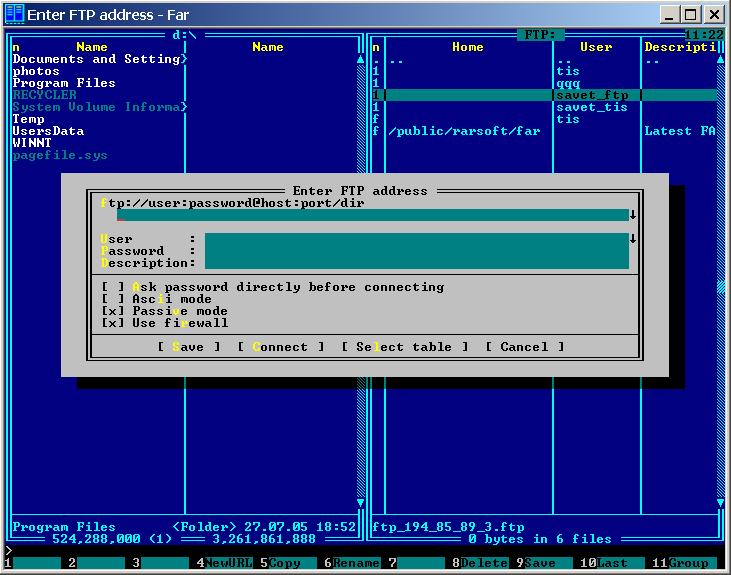
3. Заполните необходимые поля. В поле Descripton можете дать любое имя настраиваемому ftp-соединению, отметьте позицию Passive mode.

4. После этого, нажмите кнопку Save.

5. На выбранной вами панели программы FAR, у нас это — правая, появится строка с только что заведенным именем ftp-соединения. Находясь на этой строке, нажмите Enter.

6. Произойдет соединение с сервером и можно работать в привычном режиме двухпанельного файлового менеджера.

Total Commander
Скачать Total Commander вы можете на сайте http://www.ghisler.com.
1. Запустите программу Total Commander, после чего в верхнем меню нажмите пункт Сеть, в открывшемся меню выберите пункт Соединиться с FTP-сервером.

2. В открывшемся окне нажмите на кнопку Добавить.

3. В соответствии с инструкцией FTP — загрузка файлов на сервер получите и укажите параметры для подключения:
Имя соединения — придумайте название, например, «Хостинг login».
Сервер — адрес FTP-сервера.
Учетная запись — имя пользователя.
Пароль — пароль пользователя.
Установите флаг Пассивный режим обмена (как Web-браузер).
После этого нажмите кнопку ОК.

4. Выберите созданное подключение и нажмите кнопку Соединиться.

5. Произойдет соединение с сервером, после чего можно работать в привычном режиме двухпанельного файлового менеджера.
Важно: Содержимое вашего сайта нужно разместить в папке /home/login/Ваш_домен/docs/.

Total Commander (версия 6.53)
1. Запустите программу TotalCommander, после чего, в верхнем меню нажмите пункт Конфигурация и выберите строку Настройка: FTP

2. В следующем окне надо проверить наличие галочки в строке По умолчанию использовать пассивный режим и если ее нет, поставить.

После чего, нажмите OK и окне исчезнет.
3. В верхнем меню нажмите пункт FTP и выберите строку Соединиться с FTP-сервером.

4. В появившемся окне нажмите на кнопку Добавить.

5. Появится новое окно, в котором надо задать необходимые параметры и поставить галочку в строке Пассивный режим обмена.

После чего, нажать кнопку OK.
6. В оставшемся окне нажмите на кнопку Соединиться.

7. Произойдет соединение с сервером и можно работать в привычном режиме двухпанельного файлового менеджера.

После создания сайта на экране появится окно программы iWeb с содержимым вашего сайта.

В левой части окна кликните по названию сайта, который хотите опубликовать. В данном примере сайт называется Мой сайт.

На открывшейся странице введите параметры, необходимые для публикации.
В разделе Публикация:
Опубликовать на: FTP
Имя сайта: Название вашего сайта
для связи: ваш электронный ящик

В разделе Параметры :
Адрес сервера: ftp.ваш_логин.nichost.ru
Пользователь: имя_пользователя (обычно ваш_логин_ftp)
Пароль: ваш_пароль
Каталог/путь: ваш_сайт/docs
Протокол: FTP
Порт: 21

В качестве URL укажите адрес вашего сайта.

Далее нажмите кнопку Тестировать подключение. В случае успешного подключения появится сообщение: «Тестирование выполнено успешно». Теперь можно опубликовать сайт на выбранном сервере FTP.

В случае неудачи проверьте еще раз правильность введенных параметров.
После того как тестирование успешно завершено, на нижней панели нажмите кнопку Опубликовать сайт.

В случае успешной публикации, появится сообщение: «Ваш сайт опубликован».

Важно: По умолчанию iWeb использует кодировку текста . На нашем хостинге по умолчанию используется кодировка . Для корректного отображения вашего сайта, вам необходимо зайти в панель управления хостингом, раздел → Сайты → ваш_сайт и выбрать из списка Кодировка сайта кодировку UTF-8.
CuteFTP (версия 7.0)
1. Запустите программу CuteFTP, после чего, в верхнем меню нажмите пункт Tools

2. Выберите строку Site Manager.

3. В появившемся окне выберите строку Display Site Manager.

4. В новом окне нажмите на кнопку New.

5. Внизу появятся две строчки подменю. Выберите строку FTP Site.

6. Появится окно:

7. Заполните поля в этом окне.

8. Затем, не выходя из этого окна, нажмите кнопку Type.

9. В сменившемся окне, в разделе Data Connection Type выберите строку Use PASV — это пассивный режим передачи данных.

10. Затем, в нижем ряду кнопок, нажмите на кнопку Connect.

11. Произойдет соединение с сервером и можно работать в привычном режиме двухпанельного файлового менеджера.

FlashFXP
Скачать trial версию вы можете здесь: http://www.inicom.net/pages/en.ffxp-download.php
После установки есть несколько способов подключиться к серверу: Записав через Менеджер сайтов и Быстрое подключение.

Быстрое подключение.
1. Для быстрого подключения вам необходимо нажать на значок молнии и выбрать пункт Quick Connect или же нажать кнопку F8.

2. После чего, в открывшейся форме:

3. Заполнить поля Server or Url, User Name, Password.

4. После этого откроется ваш FTP аккаунт.

5. После чего необходимо будет зайти в папку с названием вашего сайта и в ней в Папку Docs. После этого в левой части зайти в папку с файлами, необходимыми для сайта,
Менеджер Сайтов.
1. Для того чтобы войти в Менеджер сайтов вам необходимо зайти в закладку Sites → Site Manager либо нажать кнопку F4

2. Далее в открывшемся окне

3. Нажать на кнопку New Site. Далее в окне

4. Ввести название сайта и нажать на кнопку OK. Далее заполнить поля IP Adress, User name, Password

5. Вместо test111 подставьте ваш идентификатор хостинга. После чего нажмите кнопку Apply. После чего нажав на кнопку молнии в выпадающем меню выбираете имя вашего соединения.

6. Нажав на него, попадете в ваш ftp аккаунт.

Macromedia Dreamweaver 8
1. При запуске приложения откроется окно:

2. Далее вам необходимо зайти в раздел Site → Manage Sites.

3. У вас откроется окно менеджера сайтов.

4. Далее необходимо нажать кнопку New и в выпадающем меню выбрать FTP & RDS Server.

5. Далее в выпавшем окне заполнить поля Name, FTP host, login, Password и поставить галочку на пункте Use passive FTP, после чего нажать ОК.

6. Если все пройдет нормально, то у вас справа должен появиться список файлов:

7. Далее необходимо зайти в директорию вашего сайта, далее в папку Docs, где и необходимо и разместить все файлы.


