В этой статье мы расскажем о таких вещах:
- как настроить FTP-сервер на компьютере, который подключён к роутеру;
Содержание
- Настройка программы FTP сервера
- Настройка компьютера
- Настройка роутера: создание правил проброса портов
- Как удалённо подключиться к FTP-серверу
- Настройки подключения к администрированию
- Общие настройки
- Настройки пользовательского доступа
- Настройки групп
- Установка веб сервера на windows Настройка и защита apache под windows Бесплатный ДНС сервер Настройка php Настройка mysql Настройка phpmyadmin Настройка sendmail Настройка ftp сервера FileZilla (эта статья)
- Установка веб сервера на windows Настройка и защита apache под windows Бесплатный ДНС сервер Настройка php Настройка mysql Настройка phpmyadmin Настройка sendmail Настройка ftp сервера FileZilla (эта статья)
- Комментарии
Настройка программы FTP сервера
Установка FileZilla Server
Скачайте и установите любой FTP-сервер, который вам нравится, или с которым вы привыкли работать. Мы для примера скачаем бесплатную программу Filezilla Server с официального сайта: https://filezilla-project.org/download.php?type=server
Запустите скачанный установочный файл:

Нажмите Далее:

Нажмите Отклоняю:

Нажмите Отклоняю ещё раз:

Нажмите Установить:

Нажмите I agree:

Next:

Next:

Install:

Настройка FTP-сервера FileZilla
Запустите интерфейс программы.

Войдите в настройки: меню Edit -> Settings:

Теперь нужно настроить пассивный режим FTP.
1) Выберите раздел Passive mode settings;
2) Установите галку Use custom port range;
3) Задайте удобный для вас диапазон портов для использования в пассивном режиме;
4) В поле Use the following IP пропишите ваш внешний IP;
5) Нажмите кнопку OK для сохранения настроек.

Теперь необходимо настроить учётные записи пользователей и указать домашние директории.
Войдите в меню Edit и выберите Users:

В разделе General нажмите Add:

Введите имя пользователя и нажмите OK:

1) Установите галку возле Password. Этим вы укажете, что для данной учётной записи будет требоваться пароль.
2) Задайте пароль для данной учётной записи;
3) Перейдите в раздел Shared folders:

В разделе Shared folders нажмите Add:

и выберите папку, которая будет открыта данному пользователю для доступа через протокол FTP. После выбора общей папки нажмите OK:

Задайте разрешения для данного пользователя в папке.
В области Файлы вы можете разрешить или запретить следующие операции с файлами :
В области Папки вы можете разрешить или запретить следующие операции с папками :
- Создание;
- Удаление;
- Просмотр списка;
- Просмотр вложенных папок.
После того, как вы зададите разрешения для данного пользователя в текущей папке, нажмите OK для сохранения настроек:

Настройка компьютера
После настройки самой программы FTP-сервера, нужно разрешить входящие подключения в брандмауэре.
Заходим в Панель управления и выбираем Брандмауэр Windows.
Нажимаем ссылку Дополнительные параметры:

Нажимаем правой кнопкой мыши по Правила для входящих подключений и выбираем Создать правило:

Выбираем вариант Для программы и нажимаем Далее:

Установите переключатель в положение Путь программы и с помощью кнопки Обзор укажите путь к файлу FileZilla Server.exe.
Затем, нажмите Далее:

Выберите вариант Разрешить подключение и нажмите Далее:

Нажмите Далее ещё раз:

Дайте произвольное имя правилу и нажмите Готово:

Настройка роутера: создание правил проброса портов
Теперь нам необходимо создать проброс портов на шлюзе. Шлюзом может быть роутер, модем или другое устройство. Войдите на веб-интерфейс роутера (читайте статью о том, что такое веб-интерфейс и как на него зайти: https://compfixer.info/kak-zajti-v-nastrojki-routera/ ) и откройте раздел перенаправления портов. Подробнее о перенаправлении портов читайте в нашей статье: Что такое проброс порта.
Создайте два правила.
Правило №1: проброс внешнего порта 21 на порт 21 компьютера, где установлена программа FTP-сервер.
Правило №2: проброс диапазона портов на такой же диапазон портов на компьютере с установленной программой FTP-сервер.

Как удалённо подключиться к FTP-серверу
Для доступа к FTP-серверу вы можете использовать либо FTP-клиент, либо браузер, либо даже проводник. Конечно же, предпочтительнее использовать FTP-клиент. Мы рекомендуем бесплатную программу FileZilla client. Скачать его вы сможете на официальном сайте: https://filezilla-project.org/download.php?type=client
В поле Хост введите либо имя хоста (доменное имя), либо внешний IP-адрес роутера. Затем, введите имя пользователя, созданное вами в программе FileZilla Server на компьютере, соответствующий ему пароль и нажмите кнопку Быстрое соединение:

Если в пробросе портов в настройках роутера вы не изменяли порт №21 на нестандартный, то поле Порт можно оставить пустым — программа по умолчанию подключится на 21-ый порт.
Возможно, будет интересно:
Пожалуйста, поделитесь статьей, если она вам понравилась:

Большинство пользователей ПК хотя бы раз слышали о приложении FileZilla, которое через клиентский интерфейс передает и принимает данные по протоколу FTP. Но мало кто знает, что у данного приложения существует серверный аналог – FileZilla Server. В отличие от обычной версии, данная программа реализует процесс передачи данных по протоколам FTP и FTPS на серверной стороне. Давайте изучим основные настройки программы FileZilla Server. Это особенно актуально, учитывая тот факт, что существует только англоязычный вариант данной программы.
Настройки подключения к администрированию
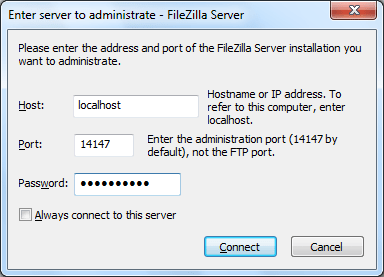
Сразу же, после довольно простого и интуитивно понятного для практически любого пользователя процесса установки, в FileZilla Server запускается окно, в котором нужно указать ваш хост (или IP-адрес), порт и пароль. Эти настройки нужны для подключения к личному кабинету администратора, а не к доступу по FTP.
Поля наименований хоста и порта, как правило, заполняются автоматически, хотя, при желании вы сможете изменить первое из этих значений. А вот пароль придется придумать самому. Заполняем данные и жмем на кнопку Connect (Подключение).
Общие настройки
Теперь перейдем к общим настройкам программы. Попасть в секцию настроек можно, нажав на раздел верхнего горизонтального меню Edit, а затем выбрав пункт Setting.

Перед нами открывается мастер настройки программы. Сразу же мы попадем в раздел Основных настроек (General Settings). Тут нужно установить номер порта, к которому будут подключаться пользователи, и указать максимальное их число. Нужно отметить, что параметр «0» означает неограниченное количество пользователей. Если по какой-то причине их число нужно ограничить, то проставляйте соответствующую цифру. Отдельно устанавливается количество потоков. В подразделе «Timeout settings», настраивается величина таймаута до следующего подключения, при отсутствии отклика.
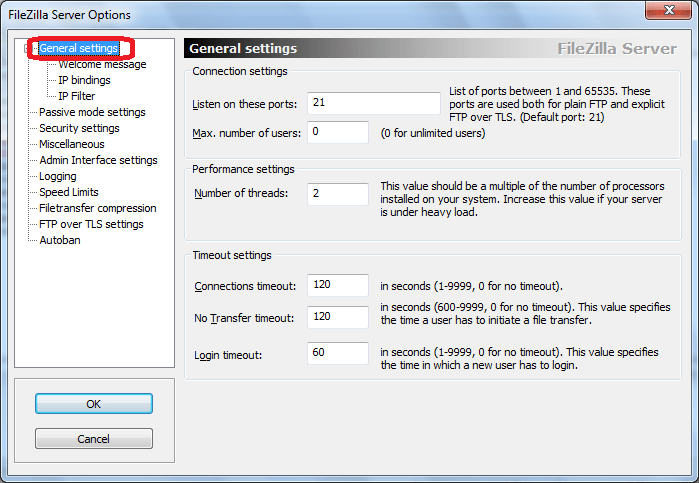
В разделе «Welcome message» можно вписать приветственное сообщение для клиентов.

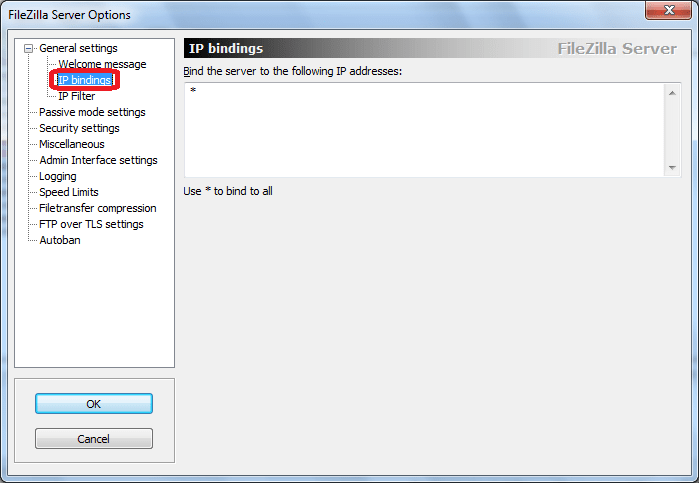
Следующий раздел «IP bindings» очень важен, так как именно тут проставляются адреса, по которым сервер будет доступным для других лиц.
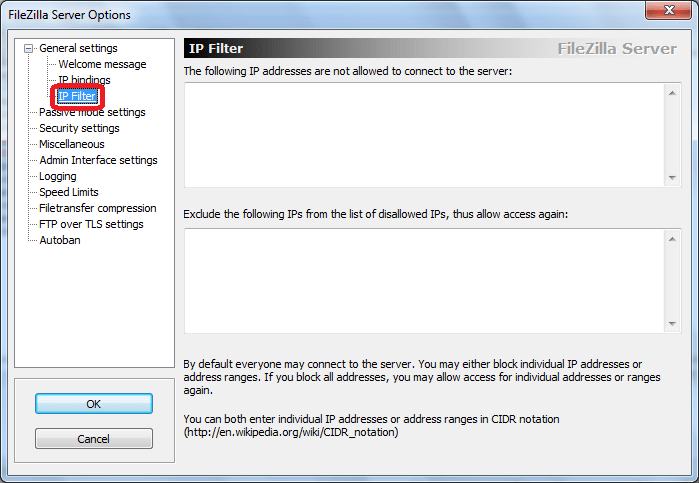
Во вкладке «IP Filter», наоборот, вписывают заблокированные адреса тех пользователей, подключение которых к серверу нежелательно.
В следующем разделе «Passive mode setting» можно вписать параметры работы в случае применения пассивного режима передачи данных по FTP. Эти настройки довольно индивидуальны, и без особой надобности их трогать не рекомендуется.
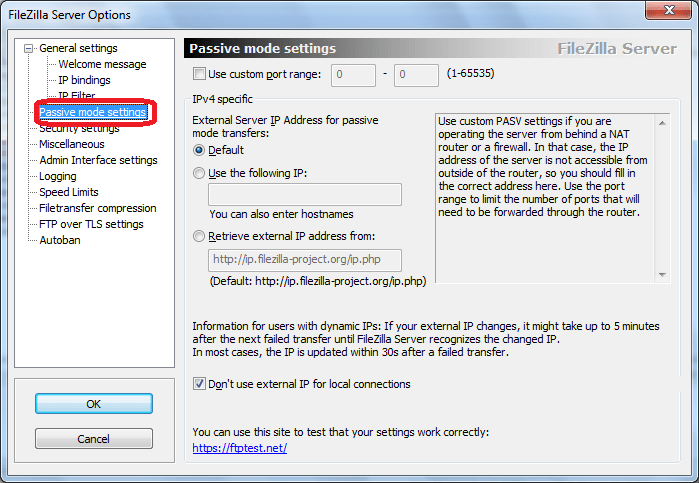
Подраздел «Security Settings» отвечает за безопасность подключения. Как правило, тут производить изменения не требуется.
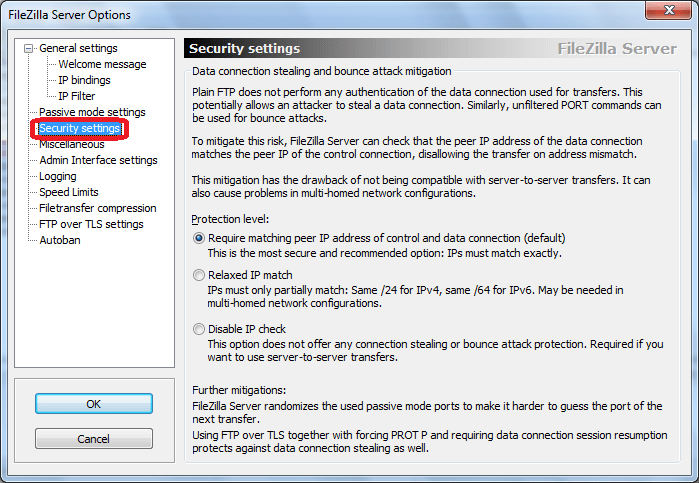
Во вкладке «Miscellaneous» производятся мелкие настройки внешнего вида интерфейса, например его сворачиваемости, и установка других малозначительных параметров. Лучше всего, эти настройки тоже оставить без изменений.
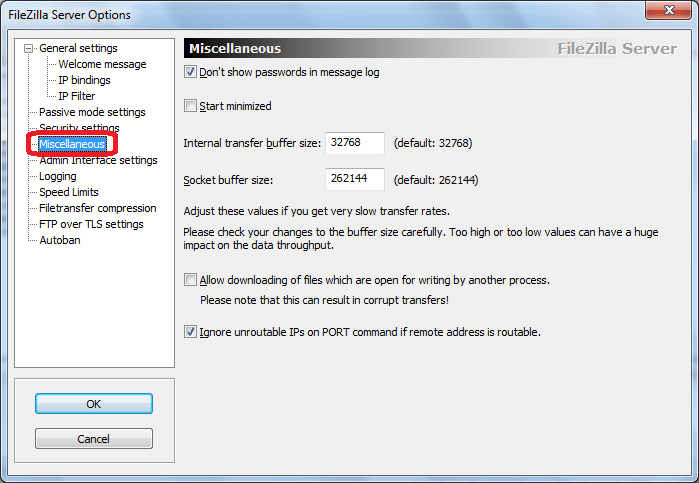
В разделе «Admin Interface Settings» вводятся настройки доступа к администрированию. По сути, это те же настройки, которые мы вводили при первом включении программы. В данной вкладке, при желании, их можно изменить.

Во вкладке «Logging» производится включение создания лог-файлов. Тут же можно указать их допустимый максимальный размер.
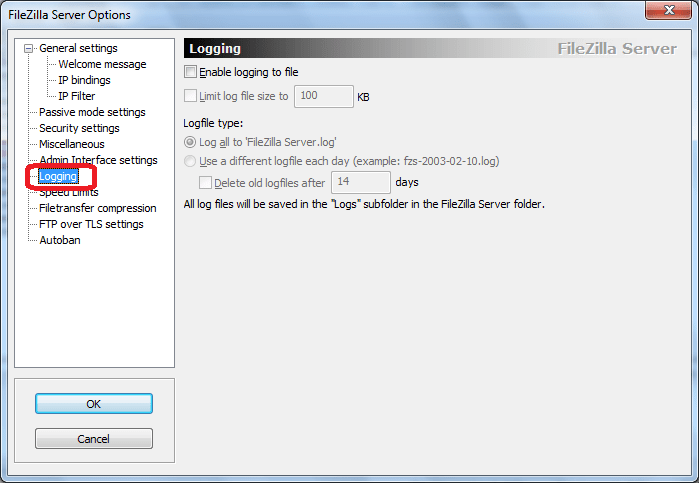
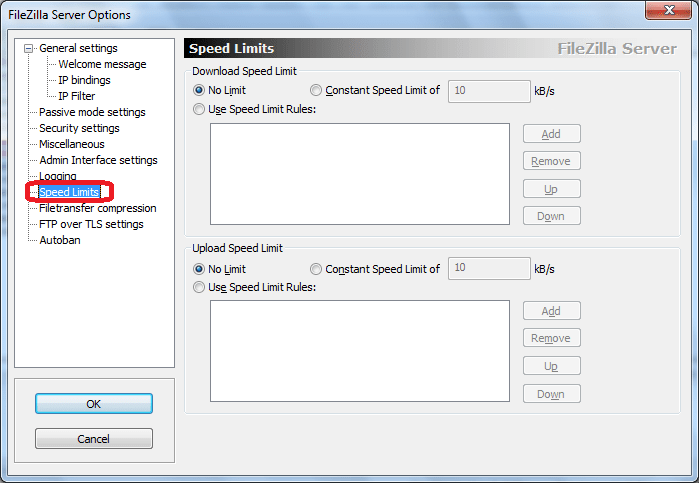
Название вкладки «Speed Limits» говорит само за себя. Тут при необходимости устанавливается размер скорости передачи данных, как по входящему каналу, так и по исходящему.
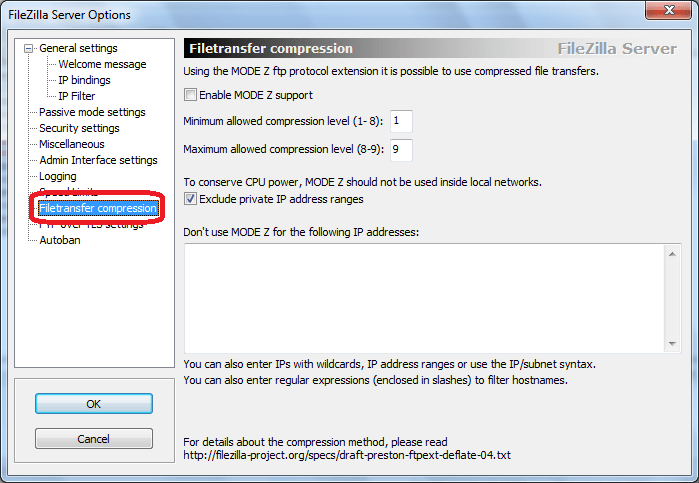
В разделе «Filetransfer compression» можно включить компрессию файлов при их передаче. Это поможет сэкономить трафик. Тут же следует указать максимальный и минимальный уровень компрессии.
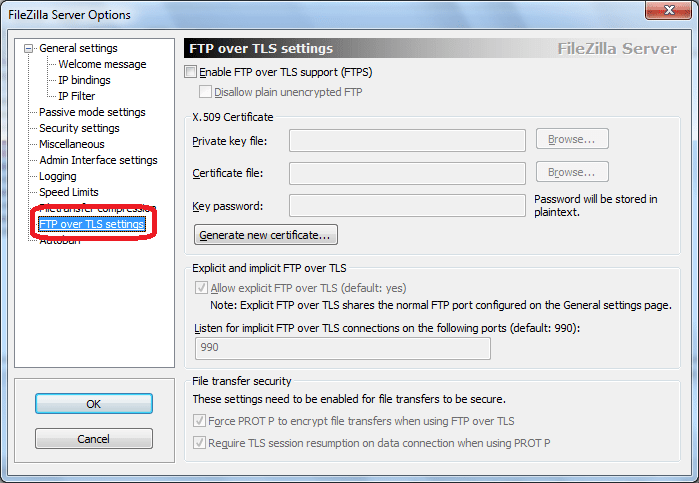
В разделе «FTP over TLS settings» настраивается защищенное соединение. Тут же при его наличии следует указать местонахождение ключа.
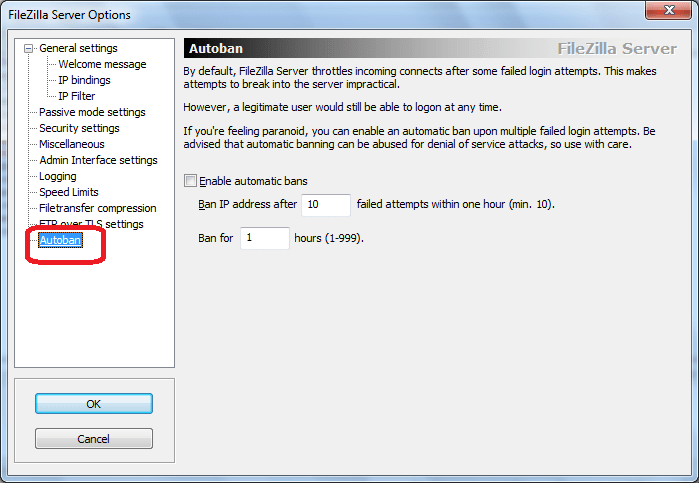
В последней вкладке из раздела настроек «Autoban» возможно включение автоматической блокировки пользователей, в случае превышения ими предварительно указанного числа неудачных попыток подключения к серверу. Тут же следует указать, какой период времени блокировка будет действовать. Данная функция ставит перед собой цель предотвращения взлома сервера или проведения различных атак на него.
Настройки пользовательского доступа
Для того, чтобы настроить пользовательский доступ к серверу, переходим через пункт главного меню Edit в раздел Users. После этого открывается окно управления пользователями.
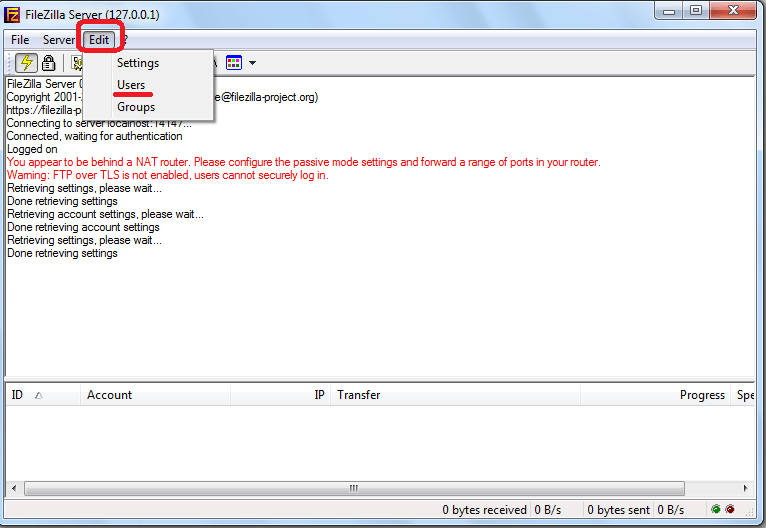
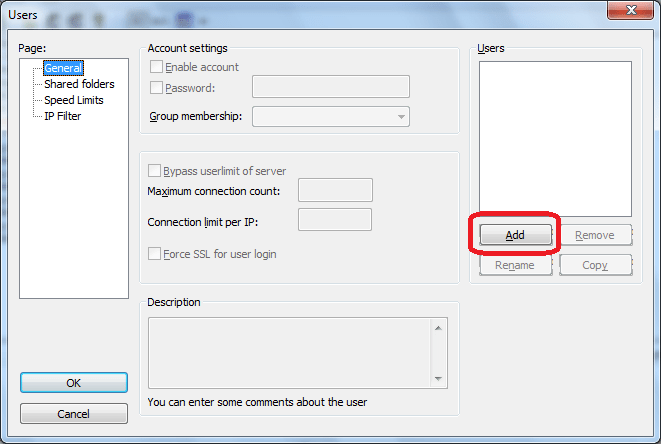
Чтобы добавить нового участника, нужно нажать на кнопку «ADD».
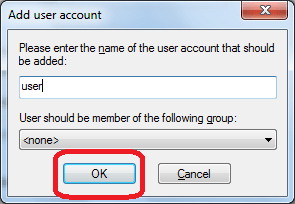
В открывшемся окне требуется указать имя нового пользователя, а также, при желании, группу, к которой он относится. После того, как данные настройки произведены, жмем на кнопку «OK».
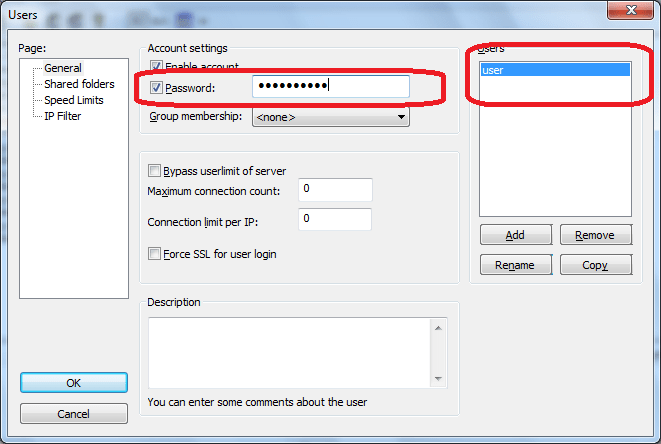
Как видим, в окне «Users» добавился новый пользователь. Устанавливаем на него курсор. Поле «Password» стало активным. Сюда следует вписать пароль для данного участника.
В следующем разделе «Share Folders» назначаем, к каким именно директориям пользователь получит доступ. Для этого нажимаем на кнопку «ADD», и выбираем папки, какие считаем нужными. В этом же разделе есть возможность установить права для данного пользователя на чтение, запись, удаление и изменение папок и файлов указанных директорий.

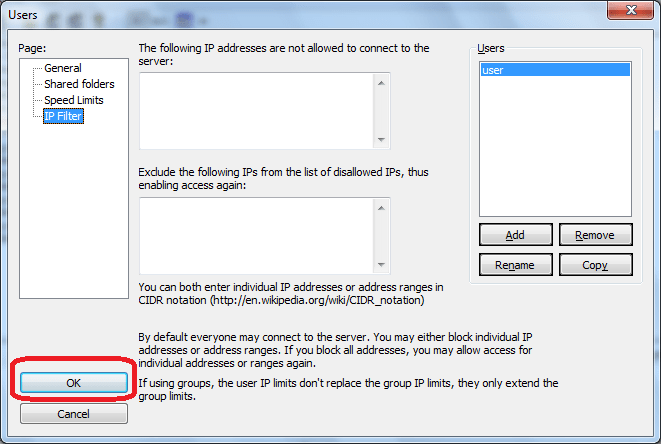
Во вкладках «Speed Limits» и «IP Filter» можно выставить индивидуальные ограничения скорости и блокировки для конкретного пользователя.
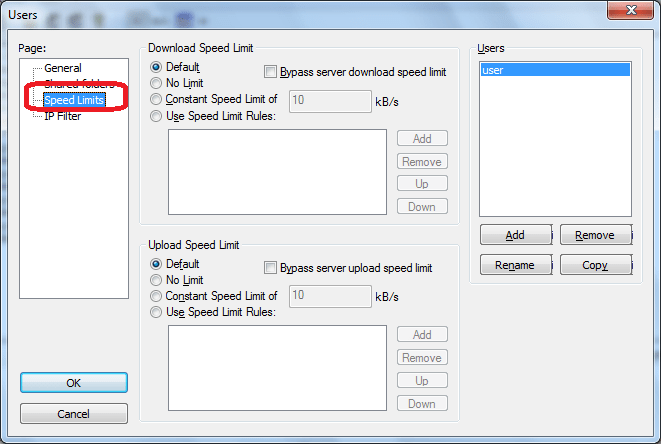
После завершения всех настроек, жмем на кнопку «OK».
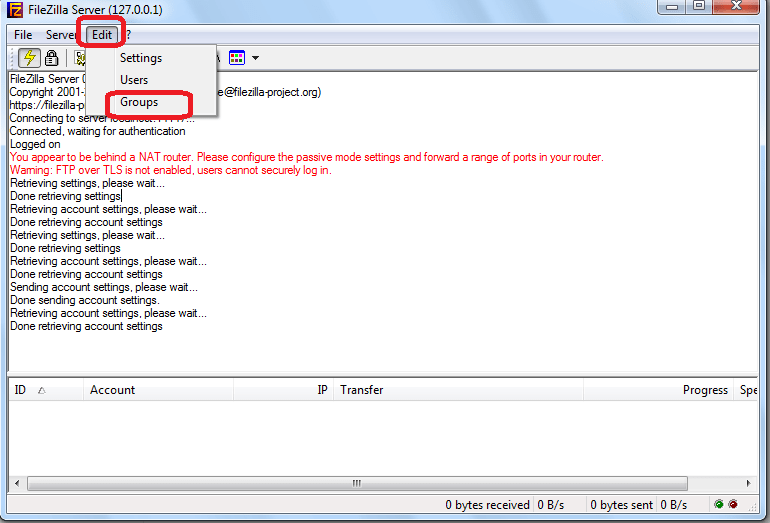
Настройки групп
Теперь переходим в раздел редактирования настроек групп пользователей.
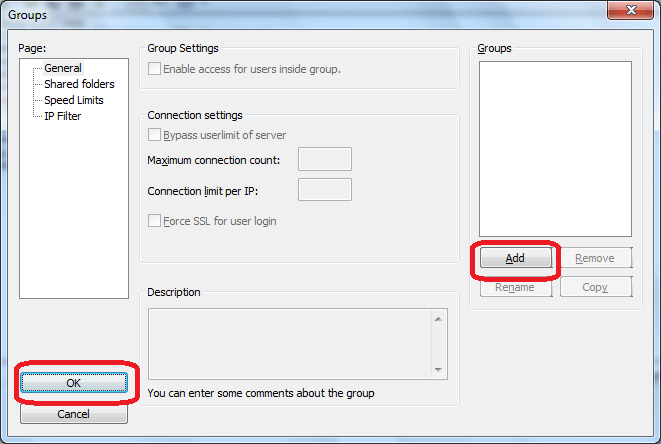
Тут проводим полностью аналогичные настройки тем, которые выполнялись для отдельных пользователей. Как мы помним, причисление пользователя к конкретной группе производилось на этапе создания его учетной записи.
Как видим, несмотря на кажущуюся сложность, настройки программы FileZilla Server не столь уж заумны. Но, безусловно, для отечественного пользователя определенную трудность будет составлять тот факт, что интерфейс данного приложения полностью англоязычный. Впрочем, если придерживаться пошаговой инструкции данного обзора, то проблем при установке настроек программы у пользователей быть не должно.
Отблагодарите автора, поделитесь статьей в социальных сетях.
| Данная статья входит в цикл статей, посвященных установке веб сервера на windows. |
Установка веб сервера на windows
Настройка и защита apache под windows
Бесплатный ДНС сервер
Настройка php
Настройка mysql
Настройка phpmyadmin
Настройка sendmail
Настройка ftp сервера FileZilla (эта статья)
Для организации FTP сервера на windows советую воспользоваться FileZilla Server.
Это очень простой и бесплатный FTP сервер, имеющий все необходимые возможности.
Если у вас не установлен FileZilla Server, можете скачать его здесь. Во время установки лучше оставить все предлагаемые параметры по умолчанию, разве что, пути для установки программы укажите свои.
После установки должен запуститься интерфейс сервера, если этого не произошло, то для доступа к интерфейсу запускайте FileZilla Server Interface.exe.
Если вы устанавливали веб сервер с помощью xampp, то FileZilla Server у вас уже должен быть установлен.
Запустить его интерфейс можно через панель xampp(ярлыком или xampp-control.exe).

Остановите FileZilla, если он запущен.
Затем отметьте галочку Svc возле FileZilla, если она еще не отмечена.
Запустите FileZilla и входите в этот сервис с помощью кнопки admin.
Вы должны увидеть такое окно.

Редактирование юзеров (edit/users)

В этом окне можно добавлять и редактировать пользователей FTP.
По умолчанию здесь могут быть какие то уже созданные юзеры, в моем примере видно anonymous и newuser.
Эти юзеры добавлены для демонстрации, их лучше сразу удалить.
После удаления этих демонстрационных юзеров можете добавлять новых пользователей.
Добавление очень простое, нажали на копку ADD, появилось окошко, в него вписали имя пользователя и нажали OK.
Имя нового пользователя появится в списке.
Далее можно редактировать этого пользователя, отметив его мышкой.
С помощью галочки Enable account можно включать/отключать пользователя.
Галочка Password включает возможность установить пароль для пользователя, в противном случае этот пользователь будет входить без пароля как анонимный.
Теперь нужно указать к какой папке будет иметь доступ этот юзер.
Для этого в левом меню войдите в Shared folders и добавьте нужные директории.
После добавления директорий отметьте уровень доступа к ним. Для этого здесь есть галочки.
Разрешения для файлов
Read (разрешить скачивание из этой папки)
Write (разрешить загрузку файлов в эту папку)
Delete (разрешить удаление файлов)
Append (разрешить догружать файлы, дописывать)
Разрешения для директории
Create (разрешить загружать папки)
Delete (разрешить удалять папки)
List (разрешить показывать содержимое папки)
+Subdirs (доступ к вложенным подкаталогам)
Еще в левом меню есть лимит скорости. Можно для каждого юзера установить скорость скачивания и закачивания.
На этом можно закончить знакомство с созданием пользователей.
Теперь закрывайте окно редактирования юзеров и переходите в настройки (edit/settings).
Пассивный режим (edit/settings — Passive mode settinqs)

Пассивный режим для FTP требуется если на стороне клиента нет возможности для прямого соединения. Например, при коннекте к ftp через браузер или если закрыты порты с помощью фаервола.
Обычно, никаких дополнительных настроек для пассивного режима делать не нужно, достаточно оставить эти настройки по умолчанию, но если у вас имеется фаерволл или ваш компьютер находится за маршрутизатором, то для работы сервера в пассивном режиме нужно будет указать ваш локальный ip (если используете маршрутизатор) и указать диапазон портов, по которым будет разрешено коннектиться в пассивном режиме. Эти порты нужно будет перенаправить в маршрутизаторе и открыть в фаерволе.
В некоторых случаях настроить пассивный режим находясь за роутером (маршрутизатором) очень сложно и зачастую помогает случайность. Не все роутеры настраиваются одинаково стабильно, например мой D-link 604 настроился только после нескольких часов танцев с бубнами, не смотря на то, что все настройки очевидны.
А вот DIR-300 удалось сразу настроить, хотя настройки у этих маршрутизаторов практически одинаковые.
Так что, экспериментируйте!
Защита от подбора пароля (edit/settings — Autoban)
Это полезная опция блокировки ip в случае попыток подбора пароля к ftp.

Включайте галочку Enable automatic bans.
Укажите сколько раз можно ошибиться одному IP в течении часа.
И далее на сколько часов блокируется этот IP.
Очень советую использовать эту функцию, так как роботы обязательно будут подбирать пароли к вашему FTP, а с автоматической блокировкой у них будет очень мало шансов.
Все остальные настройки можно не трогать и оставить все как есть, все остальное на работу сервера не влияет.
Если у вас есть желание и понимание этих настроек можете пробежаться по настройкам(их не много), изменить приветственное сообщение, включить логи, настроить компрессию и т.д.
Кто понимает эти настройки, тому ничего объяснять не нужно, а если вы их не знаете, то менять вам их не стоит, так как на общей работе сервера они не отразятся.
Проблемы с этим FTP сервером.
FileZilla отдает всю информацию в юникоде.
Это конечно не проблема, но иногда доставляет неудобства.
Все современные ftp клиенты умеют работать с юникодом, но есть не большая проблема с самым популярным файловым менеджером Total Commander.
Этот файловый менеджер уже много версий назад собрал в себе все возможные функции и по мнению многих пользователей все последующие версии уже не имеют больших изменений и многие пользуются старыми версиями.
А вот поддержка юникода по ftp в тотале появилась не так давно.
Еще в версии 7.01 ее не было, а в 7.50 уже есть.
По этой причине у обладателей старого тотала будут проблемы с русскими именами файлов (англиские имена отображает без проблем).
В самом сервере нет возможности отключать юникод.
Сам я пользуюсь этим сервером уже достаточно долго и каких-то других проблем не замечал.
| Другие статьи по запуску сервера на домашнем компьютере. |
Установка веб сервера на windows
Настройка и защита apache под windows
Бесплатный ДНС сервер
Настройка php
Настройка mysql
Настройка phpmyadmin
Настройка sendmail
Настройка ftp сервера FileZilla (эта статья)
Комментарии
11.03.2010 vitz
наконец то понял, что надо просто обновить тотал, чтобы файлы с русскими именами работали.
пробовал ставить в filezilla различные патчи, которые отрубают юникод, но все глючило.
Так что, СПАСИБО за совет обновить total, а то неделю уже мучался, не знал что делать.
24.10.2010 Alyona
Большое спасибо за помощь.
21.12.2010 alexes
При установки прав доступа выдает ошибку
504 Command not implemented for that parameter. фтп сервер работает нормально, может что в настройках надо поменять??
21.12.2010 админ
alexes, но ведь это ftp под windows, а у файлов под windows нет прав доступа.
По крайней мере таких, как в unix(775,644 и т.д.)
23.12.2010 alexes
Спасибо.
Буду ставить unix, windows меня разочаровал!!
25.12.2010 серый
если ктото считает что под виндовс нет прав доступа-курите мануалы.закладка безопасность в "свойствах" файла и папок ниочём не говорит?
28.12.2010 valdemar
Поставил autoban, испробывал, а теперь не могу разбанится а FileZilla, кто знает куда записывается бан лист?
28.12.2010 тоха
да отключи просто бан, а потом включишь, когда пройдет время.
но помоему там есть в панели забаненные юзеры и их можно разбанить из панели, но я точно уже не подскажу.
28.12.2010 valdemar
в том то и дело что нет нигде ни в настройках ни логах списки забаненых, отключаю после опять включаю, бан остается
28.12.2010 valdemar
Извиняюсь, просто не правильно вводил login. Все ОК
27.01.2011 Alex
Автору спасибо. Использовал до этого Serv-u, не в восторге, т.к. замечено плохое влияние на общее состояние системы (сайты, которые висят на нем, грузятся долговато, даже через локалку, да и в целом ноут начал подтормаживать после месяца работы). Так что спасибо за альтернативный вариант!
21.02.2011 vua4kuj
Настроил сервер. Все хорошо. Но есть проблема. При попытки скачать файл с сайта блаузер просит дать логин и пароь, но ведь я не омгу их раздавать на лево и на право. А пользованель сайта хочет скачать файл. Что подстроить надо? Всем сразу СПАСИБО
12.05.2011 Lik
Помогите пожалуйста! есть роутер (маршрутизатор) под ним хаб а уже под хабом комп, существует внешний айпи (к примеру 85.234.0.1) и внутренний (к примеру 192.168.0.111). Как настроить Filezila и роутер чтобы коннектилось при вводе ftp://85.234.0.1
Сейчас он просто долго думает, потом выдает что неконнект.
Что я сделал в настройках USe the following IP дал ему адрес внутр IP 192.168.0.111. Порт на роутере для ftp 21 в файлзиле везде написано 14147. в разбросе портов поставил 21-21. Может что не так делаю? подскажите пожалуйста.
23.05.2011 zaza
Попробуй отключить брэдмауэр. Мне помогло.
02.06.2011 Snork
Подскажите кто знает: Я поставил сервер но подключится к нему можно только по сети. как сделать так чтобы можно было подключатся через интернет(например с телефона)?
03.06.2011 виктор
Snork, если к серверу можно подключиться по сети, значит можно и через интернет.
Дело уже в настройках сетевого экрана, ну и конечно ip белый нужен.
Если ip белый, тогда настраивайте сетевой экран, чтобы в нем был открыт порт 21
05.08.2011 НИКОЛАЙ
Нужна Ваша помощь. При подключении компьютера к ресиверу SKYWAY не могу соединиться с FTP-сервером, выдает ошибку пишет "Не удается записать c:\Program Files\Total commander\wcx_ftp.ini Снимите защиту от записи" После ввода IP и названия нового элемента. У меня Windows 7.Что делать. Спасибо
08.08.2011 Степан
помогите,я подсоединится не могу,пишет вести пароль,хотя он на сервере не установлен,что делать,подскажите!!**.
09.08.2011 Никита
FileZilla Server version 0.9.33 beta
Copyright 2001-2009 by Tim Kosse (tim.kosse@filezilla-project.org)
Connecting to server.
Error, could not connect to server
Trying to reconnect in 5 seconds
не как не может соединится. фтп пашет а через панель зайти не могу
09.08.2011 Никита
о! всё разобрался