
 FileRepMetagen — вроде как какой-то тип вируса. Аваст может выдать сообщение, что мол найдена угроза и там будет упоминаться FileRepMetagen. В сети есть много комментариев, что Аваст слишком беспокоится и в большинстве случаев, если упоминается FileRepMetagen, то это ложная тревога.
Антивирусы относят FileRepMetagen к категории PUP — Potentially Unwanted Program, что переводится как потенциально опасные программы.
Юзеры сообщают что и антивирус AVG тоже может найти угрозу FileRepMetagen, например в файле exe, пример:

Здесь файл — B1FreeArchiver_1.5.86.exe, неизвестно что это за файл, возможно установщик какого-то архиватора. Или программа, упакована этим архиватором. Как бы там не было — запускать такой файл я не советую, надеюсь понимаете почему.
Тип угрозы FileRepMetagen может быть найден в файлах exe, особенно когда они скачаны с сомнительных сайтов, например с торрент-сайта, с файлообменника. На всех этих сайтах нет гарантий, что в файле нет вируса.
Также в тексте, где упоминается FileRepMetagen, может еще быть слово Malware.
Что делать? Первое — проверить утилитой от Доктора Веба, я имею ввиду Dr.Web CureIt!. Это мощная и лучшая утилита по поиску опасных вирусов, проверьте ПК обязательно. Второе — проверить комп утилитами по поиску рекламных вирусов и всякой подобной нечисти. Здесь я рекомендую AdwCleaner и HitmanPro — лучшие, каждая имеет свой механизм обнаружения, поэтому и советую сразу две утилиты. Обе хороши и имеют приличную репутацию.
Проверить утилитами — обязательно. Но вот прям сейчас стоит проверить сам файл на сервисе ВирусТотал. Для этого откройте сайт:
Далее вам нужно нажать кнопку Выберите файл:

И укажите путь к файлу, в котором антивирус видит угрозу FileRepMetagen. Файл указали — нажмите теперь на кнопку Проверить:

Начнется загрузка файла:

Файл будет проверен движками антивирусов, их много, пару десятков. На странице будут показаны результаты — названия движков, даты обновления сигнатур и собственной что показала проверка (колонка Результат). Примерно все выглядеть будет так:

В итоге вы сможете оценить насколько опасный файл, если угрозу в файле найдут только 1-2 движка, то скорее всего файл безопасен. Однако если больше — то стоит задуматься. Мое мнение — нужно обращать внимание на движки популярных антивирусов, то есть Доктор Веб, Касперский, Нод, в принципе на Аваст тоже. Но если угрозу видит только движок Аваста — то это странно, думаю вы согласны со мной.
В любом случае — нужно проверить файл другими антивирусами. Также важно дополнительно проверить утилитами, о которых я писал выше. Кстати дам вам совет, хотите верьте, хотите нет — бесплатная версия антивируса Касперского, как мне кажется очень хороша. Просто так ПК не грузит, если не сканирует файлы. Защита на уровне, правда базовая — нет фаервола, но все же. Базы обновляет, файлы проверяет, в настройках можно выставить высокий уровень безопасности. В общем мне антивирус понравился и если что — советую. Не рекламирую, смысл мне это делать, но мое мнение что Касперский — качественный антивирус. Но это лично мое мнение, никому не навязываю.
На этом все. Удачи.
Добавить комментарий Отменить ответ
Этот сайт использует Akismet для борьбы со спамом. Узнайте как обрабатываются ваши данные комментариев.
Сегодня, когда практически все владельцы ПК, ноутбуков, смартфонов и планшетов устанавливают на свои устройства надежные и не всегда бесплатные антивирусы, вредоносный софт все так же продолжает представлять опасность для гаджетов и доставлять проблемы нам самим. Дело в том, что разработчики "научили" его незаметно для пользователя обходить защищающие систему приложения, а то и вовсе отключать их. Как это делает FileRepMalware. Что это за вирус, возможно ли с ним бороться, мы расскажем далее.
FileRepMalware: как он проявляется?
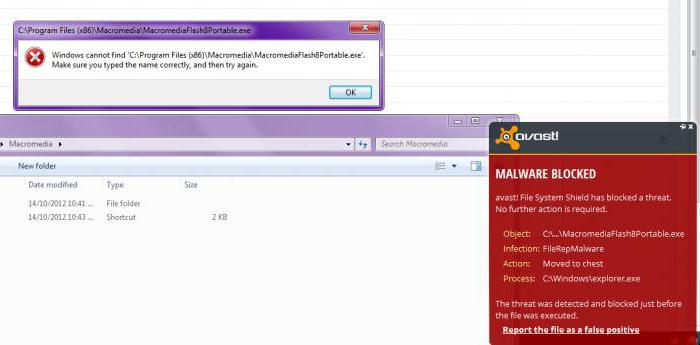
Предупреждение пользователя о такой угрозе характерно не для всех антивирусов. Находит FileRepMalware Avast. В основном, это происходит при попытке установления вами какой-либо новой программы на устройство. Иногда — при выключении ПК или ноутбука либо же при стандартной периодической проверке файлов. В принципе, если вы уверены в надежности загруженного компонента, то можно пометить предупреждение как "ложную тревогу" или же отключить на время "Аваст", чтобы спокойно завершить процесс установки софта.
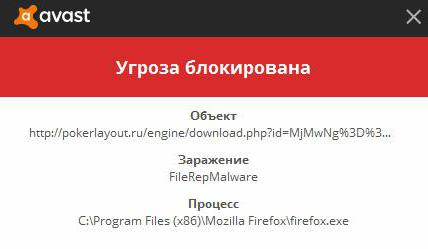
Но если предупреждение о вредоносной программе FileRepMalware появляется время от времени, а в случае если вы ничего не скачиваете, Avast сообщает о блокировке или удалении вируса, чего на самом деле не случается, то бороться с проблемой нужно другими методами. Но прежде всего узнаем врага в лицо.
Что это — Malware?
Malware (жаргон. "малварь") — слово, с английского дословно переводящееся как "вредоносная программа": malicious — "со злым намерением", software — "софт, программное обеспечение". Это продукт, создатели которого преследуют далеко не самые добросовестные намерения.
Так что это за вирус — FileRepMalware? Таким образом "Аваст" определяет представленный "малварь". Это небольшая программа, которую, в силу ее специфики, не может уничтожить антивирус. А она, в свою очередь, способна быстро и незаметно для вас деактивировать защищающий систему вашего компьютера софт. Поэтому, узнав, что это за вирус — FileRepMalware, необходимо тут же с ним начать бороться.
Norman Malware Cleaner
Большую известность в борьбе с "малварем" получила программа Norman Malware Cleaner. Популярен также и аналогичный софт — Malwarebytes’ Anti-Malware. Однако последний грешит тем, что может заодно лишить вас безвредных программ и данных, хранящихся на компьютере.
Norman Malware Cleaner тоже выделяется недостатком: для каждого обновления приложения вам необходимо будет заново закачивать и устанавливать его. Также не представлена поддержка русского языка. Но на фоне всего этого выделяются и достоинства программы: удобный интуитивный интерфейс, быстрая и качественная работа, абсолютно бесплатное использование.
FileRepMalware: как удалить?
Итак, предлагаем вам следовать данному алгоритму:
- Скачайте на свой ПК или ноутбук программу Norman Malware Cleaner.
- В "Загрузках" найдите ее установочный файл (".exe").
- Отметим, что программу можно всегда носить с собой на флеш-накопителе или диске. Устанавливать ее не потребуется: она готова к работе сразу после открытия файла с расширением ".ехе".
- Прочтите соглашение об использовании, отметьте галочкой свое его одобрение.
- Клик на Accept.
- В следующем окне зайдите во вкладку "Опции". Здесь не забудьте поставить галочки на двух пунктах: Enable rootkit cleaning и Apply.
- Снова вернитесь на вкладку "Сканирование" (Scan).
- Здесь вам нужно выбрать способ проверки компьютера на вирусы. Лучше всего остановиться на полной проверке — Full. Кнопкой "Старт" внизу окошка запустите сканирование.
- Предупреждаем, если в вашем компьютере хранятся программы-взломщики ключей, то они тоже будут удалены Norman Malware Cleaner. Когда вам нужен этот софт, необходимо на время сканирования перекинуть его на внешний накопитель, а после завершения работы утилиты вернуть на ПК.
- Больше никаких действий осуществлять не нужно: программа сама найдет и удалит "малварь", а также прочие угрозы. По завершении процесса сканирования и борьбы с вирусами в последнем окне будут представлены результаты работы: что и в каком количестве было обезврежено.
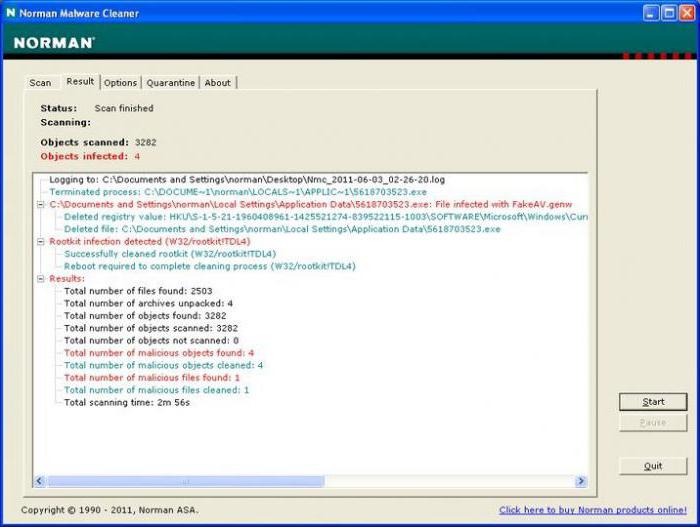
Даже если у вас на ПК или ноутбуке стоит надежный антивирус, все же стоит время от времени проверять и очищать устройство с помощью Norman Malware Cleaner. Причина в том, что спектр "придирчивости" и широты обследования у этой утилиты более объемный, нежели у обычного софта — защитника системы.
Мы разобрали, что это за вирус — FileRepMalware. Опасен он тем, что может деактивировать незаметно для вас программу, защищающую от вредоносного софта. Однако сам "малварь" легко обнаруживает и устраняет бесплатная и интуитивно понятная Norman Malware Cleaner. Поэтому, если ваш "Аваст" обнаружил такую угрозу и не может с нею справиться, лучше просканировать компьютер с помощью этой утилиты.

Malware – это вредоносное программное обеспечение, которое специально создается для того, чтобы нанести урон системе.
Термином Malware вредоносные программы объединяются в группу программ, которые гораздо более опасны, чем единичные вирусы. Классифицируется Malware в зависимости от того, как он запускается, как работает и как распространяется.
Чем отличается Malware от обычного вируса
Стратегия действия Malware отличается от вируса тем, что Malware вызывает нестандартное поведение системы и долго может оставаться незамеченным. Такая прога может быть создана для намеренного причинения вреда системе, а также для создания среды, подходящей для размножения других компьютерных вирусов или троянов, ворующих информацию с компьютера.
Как происходит заражение Malware
Malware должен запуститься. Для того, чтобы запуск состоялся, Malware маскируется, присоединяясь к интересному контенту, например, картинкам, видеороликам, анимированным GIF-картинками и очень часто прячется в видео и картинках для взрослых.
Профилактика заражения Malware
Без помощи владельца в компьютер Malware попасть не в состоянии. Для того, чтобы просочиться в систему, Malware приходится использовать любые средства одурачивания своих жертв, чтобы они запустили его на своем ПК.
Основная рекомендация, которая гарантирует более-менее безопасную работу, включает правило обязательного антивирусного сканирования каждого нового файла или вложения в электронное письмо перед его открытием или запуском.
Может и ваш компьютер «болен» Malware
Malware представляет собой постоянную опасность для корпоративных сетей. На текущий момент Malware разносится с неумолимой скоростью и самыми разнообразными способами. Вполне возможно, что и ваш ПК поражен им. Что можно с этим поделать?
Если случилось так, что ваш компьютер получил это зловредное ПО, то не стоит устанавливать новую версию Windows. Лучше сначала попытаться избавиться от Malware самостоятельно, либо, если вы не уверены в своих силах, вам понадобится антивирусное программное обеспечение.
Существуют настолько хорошо защищенные Malware, что их практически нельзя удалить, если они запущены. Стоит отметить, что многие из anti-Malware сервисов могут удалить лишь половину «инфекций», поэтому нужно использовать сразу несколько продуктов, чтобы быть уверенными в максимально полной очистке системы.

Следы Malware в работе вашей системы
- Невозможность изменять настройки браузера. Для того, чтобы у вас не было возможности поменять параметры браузера, которые заданы Malware программой, некоторые из них совсем удаляют или нарушают возможность изменения в меню инструментов и на панели управления параметров браузера. Если вы делаете попытку изменить домашнюю страницу вашего браузера, и у вас это не получается, то скорее всего — это «проделки» Malware.
- Не запускается антивирусная программа. Эта же причина мешает вам открыть и запустить антивирус или другой сервис, который обеспечивает безопасность системы компьютера.
- Всплывающие окна при отсутствии интернет-подключения. Еще одним из главных признаков того, что у вас на компьютере есть зловредное программное обеспечение, является всплывающие окна и объявления, даже если ПК работает автономно.
Как самому проверить компьютер на зараженность Malware
Поиск резидентных программ
Резидентные программы — это такие процессы, которые работают и остаются в памяти после их исполнения. Такая форма дает возможность программе Malware иметь постоянный доступ к данным и, не спуская глаз, следить за всеми происходящими в системе событиями.
Помогут обнаружить резидентного Malware в памяти обычные системные утилиты, такие, как менеджер задач – Task Manager, вызываемый комбинацией клавиш Ctrl+Alt+Del. После ее вызова появится диалоговое окно, где в виде списка отобразятся все работающие на текущий момент задачи. Нужно проверить этот перечень на предмет наличия в нем резидентного процесса с присоединенным Malware.
Риск самостоятельного выполнения такой манипуляции по незнанию довольно высокий. Закрытие важной резидентной программы, которая критично влияет на системную работу, может вызвать даже «синий экран смерти» или запустить перезагрузку. Ответить однозначно на вопрос о том, действительно ли конкретная резидентная программа не относится к работе системы, даже не всем профессионалам и гикам под силу. Можно поковыряться в руководстве по ОС, или поискать незнакомую программу из списка менеджера задач в интернете. Если по результатам поисковых мероприятий вы не нашли ничего существенного, или каких-либо указаний на то, что перед вами зловредный Malware, лучше не трогайте этот процесс.
Поддельные имена процессов
Malware очень часто берет себе имена процессов, которые чрезвычайно похожи на имена стандартных процессов. В данном случае глядя на него, вы можете подумать, что это нормальный процесс, однако это будет не так. К примеру, вместо процесса WSOCK23.dll, который отвечает за обработку функций сокетов, можно увидеть поддельный процесс WSOCK33.dll. Другие варианты предусматривают похожие формы подмены, похожие на те, которые используются при фишинге сайтов, когда визуально символы похожи друг на друга и их подмена на первый взгляд не видна. Например, KERNE132.dll – на самом деле будет подделкой, тогда как в правильном процессе вместо 1 (единицы) должна стоять буква L – KERNEL32.dll. Правильное местонахождение этого файла – в папке WindowsSystem32, но некоторые Malware кладут его в другое место – в папку WindowsSystem.
Закрытая программа висит в памяти
Можно удостовериться, не зависла ли в памяти уже закрытая программа, в том месте, где ее уже давно быть не должно.
Еще может быть вариант, когда программа в памяти держит несколько копий себя, хотя никакого сервиса на текущий момент с таким названием пользователь не запускал.
Закройте все приложения, и если после этого, проверяя объем занятой памяти, вы видите, что какой-то сервис занял почти все ресурсы, его стоит проверить, и особенно это подозрительно, если активность памяти такого ресурса никак нельзя просчитать.
Как Malware получает котроль над системой
Для работы Malware требуется, чтобы пользователь его запустил, и это – только первый шаг. Достаточно часто Malware использует другие методы, чтобы предоставить себе наиболее вероятную гарантию хотя бы на единоразовый запуск в каждой из сессий работы системы. Для Malware исключительно важно производить запуск себя и резидентно присутствовать в памяти. И удобнее всего Malware прописываться при загрузке компьютера, а также при инициализации и переконфигурации системы.
Основные места обитания Malware – файлы command.com, autoexec.bat и config.sys, файлы конфигурации в системах DOS и Windows при загрузке по стандартной схеме. Кроме того, часто Malware прячется в файлах главных шаблонов офисных приложений Word и Excel – Normal.dot и XLStart.
Опасность: Malware подменяет ключи реестра
Новейшие Malware отыскали для себя изощренные методы и пути установки себя в систему, обеспечивая себе запуск с высокой вероятностью. Один из способов – добавление или изменение ключей реестра. Реестр – это самое удобное для Malware место, где хранятся конфигурационные системные настройки. Он включает в себя перечень ссылок на сервисы, которые должны быть запущены при старте работы системы.
Как проверить реестр на наличие Malware вручную
Вызовите просмотр реестра через «Пуск»- и введите вручную в открывшемся поле для поиска «regedit».

Предупреждение: находясь в списке ключей реестра, следует себя вести очень осторожно. Какое-либо удаление или некорректное изменение ключа реестра, как и в случае, когда вы проверяете процессы памяти, может закончиться проблемами в работе системы.
Вы увидите открывшийся список папок ключей реестра. Перед любыми манипуляциями с реестром стоит сделать резервную копию ключа реестра. Для этого кликните мышкой по файлу ключа или папке реестра, и в появившемся контекстном меню выберите «Экспортировать».

Выбирайте далее место, куда вы этот файл сохраните. Проверьте расширение файла — .reg, после чего жмите «Сохранить».
Теперь, когда вы создали резервную копию, можно что-то делать с файлами реестра. Найдите ветвь, которая хранит ключи для автозапуска:

Начните смотреть с Wonlogon, там часто встраиваются вирусы в автозагрузку.
Можно проверить каждую из имеющихся здесь программы, которые, как правило, являются исполняемыми файлами и имеют расширение .EXE и должны иметь соответствующие таким файлам свойства (Files Properties).
Чтобы проверить файл, правой кнопкой мыши кликните на него, выберите «Свойства» (Properties) и внимательно посмотрите в текст содержимого в закладке «Version». Здесь графы «Company» и «Product Version» часто предоставляют массу информации. Если срока реестра не содержит полного пути к файлам, она соответствует тем файлам, которые находятся в директории Windows, WindowsSystem32 и WindowsSystem.
Проверьте также скрытые файлы и папки
Иногда Malware прячутся в скрытых папках. В таком случае нужно включить отображение скрытых файлов и папок через «Пуск»-«Панель Управления»-«Параметры папок» и там во вкладке «Вид» графе «Дополнительные параметры» поставить точку «Скрытые файлы и папки»-«Показывать скрытые файлы, папки и диски».
В папках могут содержаться странные строки, например, названия компаний с ошибками, ошибки грамматики и др. Все это дает повод для детального исследования такого приложения. О каждом из них можно найти информацию в сети, и если вы обнаружите след злонамеренной программы, смело удаляйте такие ссылки.
Еще Malware может получить системный контроль вследствие подмены ассоциаций для запуска каких-либо файлов определенными программами в ключе реестра HKEY_CLASSES_ROOT.
Способы борьбы с Malware
Методы борьбы с Malware совершенствуются каждый день, но разработчики этого вредного ПО тоже не дремлют. Они придумывают все более хитрые способы, которые помогают им обойти все системы безопасности и скрыться от анти-Malware программ. ТОП 4 лучшего антивирусного ПО 2016 года смотрите здесь
Быть полноценным и защищенным жителем киберпространства нужно учиться, и для этого лучше знать о своих врагах – вирусном ПО все. Теперь и вы знаете о том, что такое Malware, с чем его едят и как с ним бороться. Берегите свой компьютер и расскажите нам о своем опыте удаления Malware в комментариях к данной статье.


