Сохранения в Windows
Сохранения «F.E.A.R. 2: Project Origin» хранятся в операционной системе Windows в папке с [id пользователя], находящейся по умолчанию в профиле пользователя на системном диске «C».
Путь до сохранений FEAR 2: Project Origin в Windows:
- %USERPROFILE%DocumentsWBGamesFEAR2[id пользователя]
- C:Users[имя пользователя]DocumentsWBGamesFEAR2[id пользователя]
Путь до сохранений F.E.A.R. 2: Project Origin в репаке от R.G. Механики:
Путь до сохранений F.E.A.R. 2: Project Origin в репаке от z10yded:
Путь до сохранений F.E.A.R. 2: Project Origin в репаке от R.G. Games:
Сохранения в Linux
Сохранения игры «F.E.A.R. 2: Project Origin» лежат в операционной системе Linux в папке [steamapps], расположенной в игровом клиенте STEAM Play Proton.
Путь к сохранениям F.E.A.R. 2: Project Origin в STEAM на Linux:
- [Папка со Steam]/steamapps/compatdata/16450/pfx/
Layers of Fear 2 — это психологический хоррор от первого лица с глубоким сюжетом и обширным пространством для исследования. Главный герой — голливудская звезда, что играет главную роль в фильме загадочного режиссера, решившего провести съемки на борту океанского лайнера .
Layers of Fear 2 вышла на ПК 29 мая 2019 года. Разработчик – Bloober Team . Если у вас возникли технические проблемы с игрой, то первым делом проверьте свой ПК на соответствие системным требованиям.
Если вам самостоятельно удалось найти решение какой-либо проблемы, пожалуйста помогите другим пользователям и напишите о своем варианте решения в комментариях.
Важно: Путь к игре не должен содержать русских букв и спец. символов. Все названия папок должны быть на латинице.
Наиболее распространенные ошибки:
Ошибка при установке Layers of Fear 2
Не устанавливается. Путь к игре не должен содержать русских букв, только латиница. Выполните проверку и очистку жесткого диска (в редких случаях может помочь замена кабеля SATA). Попробуйте изменить путь установки.
Layers of Fear 2 зависла в процессах
Запустите Layers of Fear 2 в режиме совместимости с другой ОС.
Иногда проблемой является надстройка драйвера Nvidia GeForce Experience. Отключите в ней все оптимизации для игры.
На видеокартах AMD проблемы может создавать приложение Gaming Evolved (Raptr). Попробуйте его временно отключить или удалить.
Если в диспетчере задач есть Nvidia Capture Service, попробуйте завершить процесс. Завершите другие процессы, связанные с захватом видео.
Обновите драйвер видеокарты.
Также см. советы «Не запускается».
Низкая производительность в Layers of Fear 2
Layers of Fear 2 вылетает без ошибки
Попробуйте временно отключить антивирус (особенно в случае с Avast!). Также смотрите советы в разделе ошибок при запуске.
Ошибка «Недостаточно памяти»
Возможные причины: игре не хватает оперативной памяти; на жестком диске не хватает места для файла подкачки; вы сами настраивали размер файла подкачки (или отключили его, или использовали софт); некая программа вызывает утечку памяти (откройте диспетчер задач CTRL+ALT+DELETE и отсортируйте приложения по потреблению памяти).
Ошибки звука / Нет голосов в Layers of Fear 2
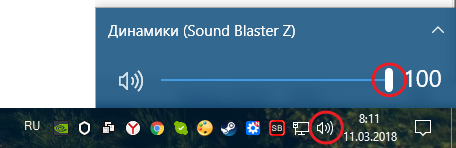
Первым делом перезагрузите вашего ПК и проверьте звуки в Windows: кликните два раза значок громкоговорителя в нижнем правом углу, после чего нажимайте по ползунку динамика.
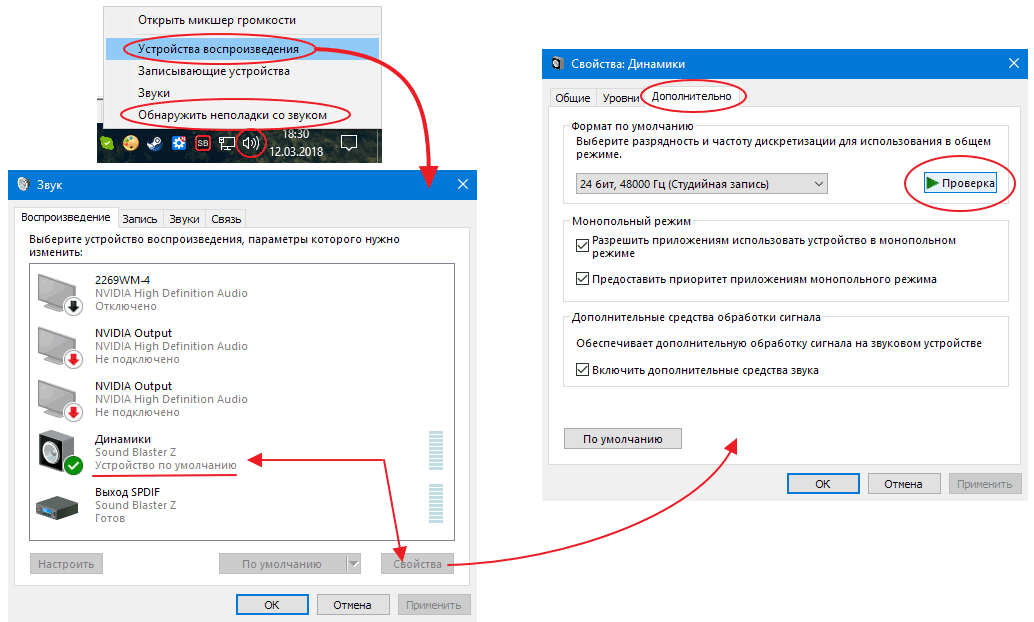
Если никаких звуков вы не слышите, то нажмите правой кнопкой мыши (ПКМ) по значку динамика и выберите «Устройства воспроизведения». В разделе вопроизведение посмотрите, какой источник звука установлен по-умолчанию. По нему ПКМ и нажать «Проверка». Если звука нет, то ПКМ по иконке и нажать «Обнаружить неполадки со звуком».
Звуки есть в Windows, но в игре не слышно:
Проверить опции громкости звука в настройках самой игры. Обновить DirectX и аудиодрайвер.
Есть звук, но нет голосов:
Не установлены файлы озвучки при установке. Проверьте целостность файлов игры в Steam.
Layers of Fear 2 перестала запускаться
Какие изменения вы производили на компьютере? Возможно причиной проблемы стала установка новой программы. Откройте список установленных программ (Пуск -> Установка и удаление программ), отсортируйте по дате. Удалите недавно установленные. Переустановите Layers of Fear 2.
Также проверьте диспетчер задач. Если запущены копии процессов Layers of Fear 2, завершите их все.
Оптимизация Layers of Fear 2 на ПК
Это достаточно большой вопрос. Можно выполнить несколько действий для роста FPS.
Понизьте настройки графики
Самое главное и самое простое. Поставьте минимальное разрешение и самые низкие графические настройки. Тени, сглаживание и текстуры оказывают наибольший эффект на производительность.
Разгоните процессор и видеокарту
При условии хорошего охлаждения, вы можете попробовать разогнать тактовую частоту процессора или видеокарты. Результатом разгона компонентов компьютера является увеличенная теплоотдача, а следовательно сокращение срока службы. Поэтому в первую очередь следует позаботиться о хорошем охлаждении. Многие современные системные платы уже идут с софтом, в котором вы можете увеличить частоту видеокарты или процессора. Не забывайте про тестирование. Если температура видеокарты превышает 90°C, то следует понизить измененные параметры, после чего провести повторный тест. Разгон интегрированной графики в ноутбуках, как правило, не эффективен по причине низкой производительности интегрированных видеокарт. Подробные шаги по разгону смотрите в инструкциях к специализированному софту
Используйте специальную утилиту от производителя видеокарты
NVIDIA GeForce Experience / AMD Gaming Evolved / Intel HD Graphics Control Panel — специальные приложения с полезными функциями, в которых можно найти оптимизацию игр.
Смотрите подробнее по ссылке
Используйте программы для очистки компьютера
Существуют различные специальные программы для оптимизации и очистки ПК. CCleaner — заслуживающая доверия программа для настройки, оптимизации и очистки системы.
Дефрагментация и очистка жесткого диска
Откройте свойства диска. Выберите вкладку «Сервис» -> нажмите кнопку «Дефрагментировать (или оптимизировать)». Не забудьте также выполнить проверку и очистку диска.
Панель управления NVIDIA / AMD
В панели управления NVIDIA (или AMD) выберите вкладку «Управление параметрами 3D» (NVIDIA), или Игры -> Настройки 3D-приложений (AMD). Здесь вы можете задать глобальные настройки обработки графики при необходимости. Или перейдите в «Регулировка настроек изображения с просмотром» (для NVIDIA), затем «Пользовательские настройки -> Производительность», передвинув ползунок до конца влево.
Удалить лишнее из автозагрузки
Нажмите кнопку «Пуск» (или клавишу с логотипом Windows слева от пробела). Введите в поисковую строку msconfig, нажмите Enter. В открывшемся окне конфигурации системы перейдите на вкладку «Автозагрузка» (в Win 10 нажать CTRL+ALT+DELETE и выбрать такую же вкладку). Вы увидите список программ, автоматически загружающихся вместе с Windows. Отключите загрузку ненужных программ (если не знаете для чего используется приложение, то не отключайте его из автозагрузки, в противном случае вы рискуете повредить работу загрузки). Перезагрузите компьютер. Отключите временно программы (браузер, Skype и т.д.). Запустите Layers of Fear 2.
Ускорение работы ОС
Освободите часть ресурсов путем отключения визуальных эффектов Windows, деактивируйте неиспользуемые службы, неиспользуемые библиотеки и прочее.
Используйте флешку, как оперативную память
Кликните правой кнопкой мыши на флешке и выберите «Свойства». Перейдите на вкладку «Ready Boost», активировать «Использовать это устройство» (“Use this device”).
Layers of Fear 2 Не сохраняется
Путь к игре не должен содержать русских букв, только латиница.
Ошибка при запуске Layers of Fear 2
Метод 1: Перезапустите клиент Steam
Метод 2: Выйдите из Steam и перейдите в директорию C:Program FilesSteam (либо который вы указали при установке Steam).
Удалите следующие файлы
Теперь запустите Steam.exe из папки c установленным Steam, а не из ярлыка на рабочем столе.
Повторите проверку исходной проблемы.
Важно. Данные действия не повлияют на уже установленные игры.
Если проблему не удалось устранить, проверьте, что ваш компьютер и сеть оптимизированы для Steam:
Скачайте и установите VC++ 2013.
И другие необходимые библиотеки.
Попробуйте удалить Visual C++. Затем установите Visual C++ из папки с игрой:
- Откройте библиотеку Steam
- Выберите Layers of Fear 2 из списка
- Щелкните правой кнопкой мыши по игре и выберите «Свойства»
- Выберите «Локальные файлы»
- Выберите Обзор локальных файлов .
- Перейдите в папку \_CommonRedistvcredist
Если Layers of Fear 2 не запускается и при этом не появляется никаких ошибок. Если вы запускаете игру впервые, то попробуйте просто подождать.
Рекомендации от разработчиков:
Обновите драйвера видеокарты
Также убедитесь, что вы используете новейшие Nvidia PhysX (для видеокарт Nvidia) и DirectX.
Проверьте, чтобы в настройках панели управления Nvidia опция была установлена на «Application Controlled» (Управление из приложения).
Попробуйте запустить игру от имени администратора:
- Перейдите в библиотеку Steam
- Выберите Layers of Fear 2 из списка
- Щелкните правой кнопкой мыши по игре и выберите «Свойства»
- Выберите «Локальные файлы»
- Выберите Обзор локальных файлов .
- В папке с игрой выберите .exe файл игры
- Выберите файл правой кнопкой мыши
- В раскрывающемся меню выберите «Свойства»
- В окне «Свойства» выберите вкладку «Совместимость»
- В разделе «Параметры» установите флажок «Выполнять эту программу от имени администратора»
- Нажмите «Применить»
- Запустите игру
Попробуйте понизить разрешение экрана перед запуском игры.
Проверьте, чтобы ваша операционная система Windows и стороннее программное обеспечение было обновлено до актуальных версий.
Загрузите Visual C ++ 2017 Redistributable:
Для Windows 64-bit:
Для Windows 32-bit:
Установите обе версии.
Также, установите программное обеспечение .NET:
Смотрите дополнительные рекомендации ниже:
Для пользователей Windows:
- Проверьте версию операционной системы, убедитесь в том, что стоят все необходимые обновления
- Проверьте целостность кэша файлов (для Steam)
- Перезагрузите компьютер
- Переустановите игру
- Попробуйте временно отключить программы, которые могут конфликтовать с игрой (антивирусы, файрволы и проч)
- Убедитесь, что PC подходит под все минимальные системные требования игры
- Убедитесь, что на системном диске свободно не менее 5 Гб
- Проверьте компьютер антивирусной программой
- В крайнем случае переустановите операционную систему
- Обновите версию Mac OS
- Выполните проверку целостности кэша Layers of Fear 2 в Steam
- Попробуйте временно отключить программы, потенциально конфликтующие с игрой (антивирусы, файрволы и тд)
- Удостоверьтесь, что ПК удовлетворяет минимальным требованиям
Ошибка DLL в Layers of Fear 2
Ошибки вида: dll is missing, d3d11.dll, msvcp110.dll не найден и другие.
ВАЖНО : не рекомендуется скачивать DLL-файлы со сторонних сайтов в попытке заменить ваши отсутствующие или поврежденные файлы DLL. Используйте этот вариант только в крайнем случае.
Обратите внимание, что путь к игре не должен содержать русских букв, только латиница!
Стандартные действия при появлении ошибки DLL :
- Перезагрузите компьютер
- Восстановите удаленный DLL-файл из корзины (или используйте программу восстановления файлов). Разумеется этот вариант подойдет в том случае, если вы удаляли файл
- Просканируйте компьютер на вирусы и вредоносные программы
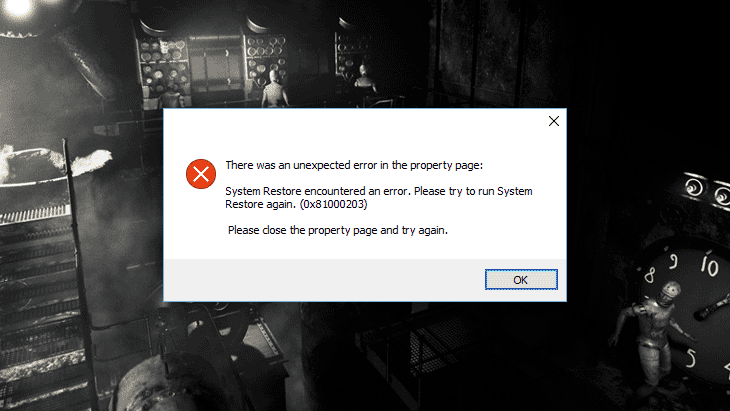
- Используйте восстановление системы (смотрите инструкции в интернете)
- Переустановите Layers of Fear 2
- Обновите драйверы
- Использование средство проверки системных файлов в Windows 10 (смотрите инструкции в интернете)
- Обновите Windows при наличии патчей
- Выполните чистую установку Windows
- Если после чистой установки Windows ошибка DLL сохраняется, то эта проблема связана не с программным обеспечением, а с компонентами вашего PC.
Сообщение об ошибке MSVCP140.dll. Вам необходимо обновить/установить пакет Visual C++
Это можно сделать по ссылке
https://www.microsoft.com/ru-ru/download/details.aspx? >
Если у вас подключены какие-либо USB-контроллеры (или другие устройства), подключенные к сети, попробуйте отключить их. Сбои при запуске с именами модулей сбоев ntdll.dll и EZFRD64.DLL могут (в частности, для последних) быть связаны с USB-контроллерами или PS2-USB-адаптерами (для различных игр).
Если у вас возникают ошибки api-ms-win-crt-runtime-l1-1-0.dll на Windows 7 или Windows 8.1, Microsoft выпустила патч для устранения этой проблемы.
https://support.microsoft.com/en-us/kb/2999226
Если появляется сообщение об ошибке MSVCR120.dll, перейдите в C:WindowsSystem 32 и найдите "MSVCR120.dll". Удалите этот файл. Перейдите в C:Program Files (x86)SteamsteamappscommonLayers of Fear 2\_CommonRedistvcredist2013 и запустите "vcredist_x64.exe". Затем нажмите "repair" (исправить).
Ошибка Microsoft Visual C++ 2015
"The following component(s) are required to run this program: Microsoft Visual C++ 2015 Runtime"
Установите недостающую библиотеку с сайта Microsoft
Не работает управление в Layers of Fear 2
Вытащите устройство ввода (геймпад, мышь) из USB и снова вставьте. Если не работает мышь и клавиатура, то попробуйте отключить геймпад и другие USB-устройства.
Layers of Fear 2 и ошибка 0xc000007b
This application was unable to start correctly (0xc000007b). Самая частая причина появления ошибки при запуске приложения 0xc000007b — проблемы с драйверами NVidia.
- Переустановите драйвера видеокарты
- Попробуйте запустить игру от имени администратора
- Установите/обновите DirectX, Visual C++, .Net Framework. Все файлы загружайте только с официального сайта Microsoft.
- Откройте командную строку «Выполнить» через меню «Пуск» и пропишите sfc /scannow. С помощью этой команды ваш ПК просканирует системные файлы и исправит некоторые ошибки.
- Удалите лишний софт, который может конфликтовать с видеодрайвером. В основном это различные "улучшатели" графики. Чем меньше у вас работает дополнительных приложений, тем лучше.
- Скачайте и распакуйте Dependency Walker 64bit.
- Запустите программу, перейдите в View > Full paths. Теперь выберите файл .exe Layers of Fear 2. После того как вы выбрали .exe игры может всплывать окно в котором вы увидите ошибки, просто закройте его. В разделе module, прокрутите блок вниз до конца ошибки и вы увидите несколько значений в столбцах.
- Теперь в колонке CPU все DLL файлы должны быть x64-битные для вашей игры. Если есть x86 DLL-файл будет в красном столбце CPU. Этот файл и вызывает ошибку 0xc000007b.
- Теперь перейдите на сайт dll-files.com и скачайте там 64-битную версию этого DLL файла и поместить его в корневую папку с игрой и в C:Windowssystem32. Игра теперь должна запустится без проблем.
Layers of Fear 2 — BSOD или «Синий экран»
BSOD, как правило, означает какую-то серьезную неполадку в вашей системе, которая не связана с игрой. Первым делом проверьте свой блок питания. При перегреве он будет отключаться. Также, если системе не хватает от него питания, то возможны различные ошибки, включая BSOD. Проведите тестирование других компонентов вашего ПК. В сети можно найти различные утилиты для проверки памяти, жесткого диска и видеокарты.
Ошибка DirectX в Layers of Fear 2
Ошибки вида: DirectX Runtime Error, DXGI_ERROR_DEVICE_HUNG, DXGI_ERROR_DEVICE_REMOVED, DXGI_ERROR_DEVICE_RESET.
- Выполнить «чистую» установку только драйвера видеокарты. Не устанавливать аудио, GeForce Experience . То же самое в случае AMD.
- Отключить второй монитор (при наличии) и любые другие периферийные устройства.
- Отключить G-Sync.
- Использовать средство проверки системных файлов
- Для карт NVIDIA. Правый клик по рабочему столу -> Панель управления NVIDIA. Вверху, где Файл, Правка, Вид . нажмите «Справка» и включите «Режим отладки».
- Иногда причиной может являться перегрев видеокарты. Используйте утилиту FurMark для проверки работы видеокарты под нагрузкой. Попробуйте понизить частоты. Более подробную информацию смотрите в интернете по запросам: андервольтинг и понижение частоты видеокарты.
Черный экран Layers of Fear 2
Черный экран а также белый экран, либо другие цвета, может говорить о разных ошибках, тем не менее чаще всего это связано с определенной ошибкой со стороны видеокарты, и реже причиной является оперативная память. Также отключите разгон процессора и/или видеокарты, если используется.
Рекомендации по устранению данной ошибки
Оконный режим в Steam
- Откройте библиотеку Steam
- Щелкните правой кнопкой мыши по Layers of Fear 2, и откройте "Свойства"
- Выберите вкладку "Общие" и нажмите "Установить параметры запуска"
- Добавить -windowed
Оконный режим через .exe
- Кликните правой кнопкой мыши по ярлыку игры на рабочем столе, и откройте "Свойства"
- В строке "Объект" после кавычек (") добавить " -windowed "
- "C:GamesLayers of Fear 2BinWin64Layers of Fear 2.exe" –windowed
Причиной черного экрана могут быть программы для захвата видео: Bandicam, PlayClaw, Flashback Express и прочие
Помимо этого ошибки могут вызывать приложения, связанные с обработкой видео в играх. Например: ReShade, Nvidia Freestyle и прочие. Различные модификации аналогично могут вызывать ошибки. Запомните элементарное правило: чем меньше программ работает одновременно с игрой, тем лучше. Уберите все лишнее.
Источником ошибки иногда является оперативная память ПК.
- Проведите диагностику с помощью программы для проверки оперативной памяти. Например: MemTest. О том, как проверить память встроенной утилитой в Windows 10, 8, 7 читайте здесь.
- Попробуйте установить планки памяти на другие слоты.
- Если в ПК несколько модулей, то попробуйте оставить только один.
- Подробные шаги смотрите в инструкциях по тестированию памяти.
Layers of Fear 2 не на весь экран
Нажмите ALT+ENTER. Проверьте настройки игры (оконный режим, разрешение и т.д.). В некоторых случаях помогает изменение частоты обновления (в панели управления Nvidia) с 60 Гц на 59 Гц (нажать «Применить»), и снова вернуть на 60 Гц. Еще один способ: также в панели управления Nvidia перейти в раздел «Регулировка размера и положения рабочего стола». В правом верхнем углу нажать «Восстановить».
- Previous
- 1
- 2
Re: "Downloadable Content is Missing"
My default browser was Chrome, so I changed it to IE, opened Origin.exe and logged in, signed into the Origin website through IE, opened DA:I and still the same message when I tried to log in to DA servers
I’m pretty sure that was the correct order so it probably isn’t a browser problem
Re: "Downloadable Content is Missing"
- Mark as New
- Bookmark
- Subscribe
- Subscribe to RSS Feed
- Get shareable link
- Email to a Friend
- Report
Hi! You probably have already solved this, but I had the same problem as you (but I aslo had mods installed, so who knows), I connected the game to the Dragon Age Keep and then it allowed me to continue on playing.
Re: "Downloadable Content is Missing"
- Mark as New
- Bookmark
- Subscribe
- Subscribe to RSS Feed
- Get shareable link
- Email to a Friend
- Report
Re: "Downloadable Content is Missing"
- Mark as New
- Bookmark
- Subscribe
- Subscribe to RSS Feed
- Get shareable link
- Email to a Friend
- Report
July — last edited July
I basically had a bunch of mods installed and then when I changed computers and installed Inquisition I just couldn’t load in with my previous, current playthrough. Then I re-installed everything that came with the game (like DLCs, and such), still gave me the same message, so with DAIMod, iirc, I merged all the mods I had installed again, still gave me the same message. I opened the initial menu again and decided to connect it to the Dragon Age Keep I(never usually did this before) and after that I loaded the save without any problems.
Hope this helps you : ) Also sorry if this reads weird and has spelling mistakes, English isn’t even my second lenguaje.