
Та самая читалка


Стабильная версия 0.12.10
Последняя на сегодняшний день стабильная версия была выпущена в 2010 году. Проверялась работоспособность на Windows XP, Windows Vista, Windows 7 и Windows 8.
Бета-версия 0.99.*
Новая версия будет доступна для тестирования в начале 2015 года.
While there are dedicated tablets designed for reading Epub books, it doesn’t mean that you need to spend hundreds of dollars on a tablet to enjoy reading them. In fact, reading them on your Windows machine gives you a similar if not better reading experience. It is even better if you own a convertible or 2-in-1 Windows machine like a Surface Pro or Lenovo Yoga line of device as you can hold those devices in one hand and read Epubs just like you would read them from a dedicated tablet. The only thing that you need for reading is a good Epub reader. While there are a number of Epub apps available for Windows, not all of them are made equally. That’s why we are bringing you a list of top 10 best Epub readers that you can use on your Windows machine:
10 Best Windows Epub Readers
1. Calibre
Calibre is one of the oldest and the best Epub reader for your Windows machine. The app is packed with features allowing you to do things like downloading Epubs, managing metadata, downloading covers for books, transferring books from one device to another, and even converting books from one format to other. Calibre is not only good for reading normal Epub novels but also magazines, comics, and more. If you are looking for a good Epub reader for your Windows PC, Calibre is certainly the topmost contender for the job.
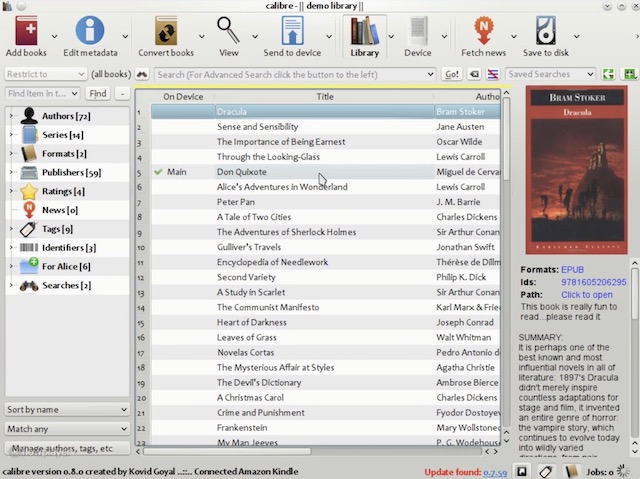
Supported Platforms: Windows 10, Windows 8, Windows 8.1, Windows Vista and Windows 7
2. Adobe Digital Editions
If there is one company which makes software for almost all form of creating and consuming creative content, it’s Adobe, and its Adobe Digital Editions is a great Epub reader for Windows PC which allows users to consume their favorite titles. One of the best reasons for using Adobe Digital Editions is its support for EPUB 3 standard which gives users a richer reading experience by bringing support for right to left reading, dynamic image resizing without loss in clarity, interactive quizzes, better rendering of math formulas, and more.
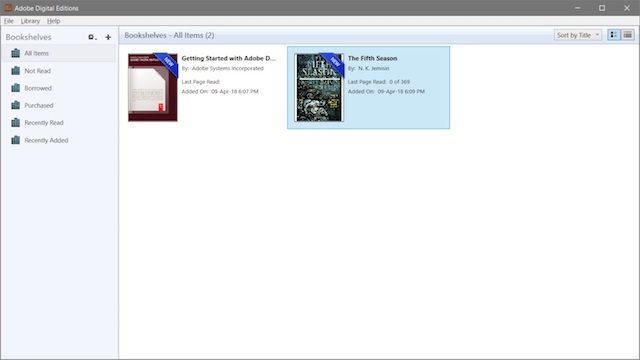
Adobe Digital Editions also brings a ton of other convenient features like exceptional search capabilities, the ability to rent or borrow Epub version of books from your local and public libraries, multi-lingual support, bookmarking, highlighting, notes, and more. If you are looking for a full-fledged, Epub reading experience, Adobe Digital Edition is the right app to do that.
Supported Platforms: Windows 10, Windows 8, Windows 8.1, Windows Vista and Windows 7
3. Freda
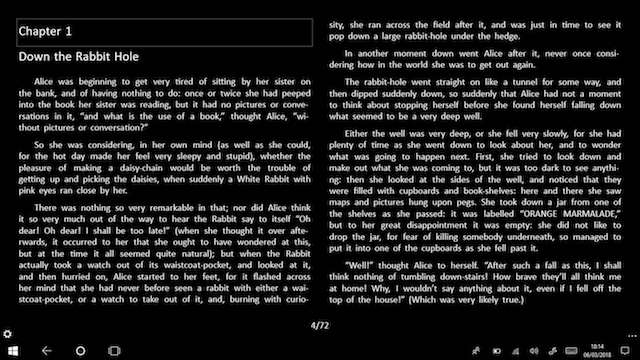
Freda is one of my most favorite Epub readers for Windows just because of its looks. The app looks like a native Windows 10 app and makes Epubs really stand out when you read them on it. One of my favorite features of this app is its theming capabilities which allow users to customize the look and feel of the app to make it exactly how they like it. Apart from supporting Epub, the app also supports a ton of other formats including Mobi, FB2, HTML, and TXT. The app also gives you access to more than 50,000 public domain classic books free of charge from Feedbooks, Gutenberg, and other online catalogs. If looks matter to you, do give Freda a try.
Supported Platforms: Windows 10, Windows 8.1 (ARM, x86, x64)
Download: Free with in-app purchases
4. Icecream Epub Reader
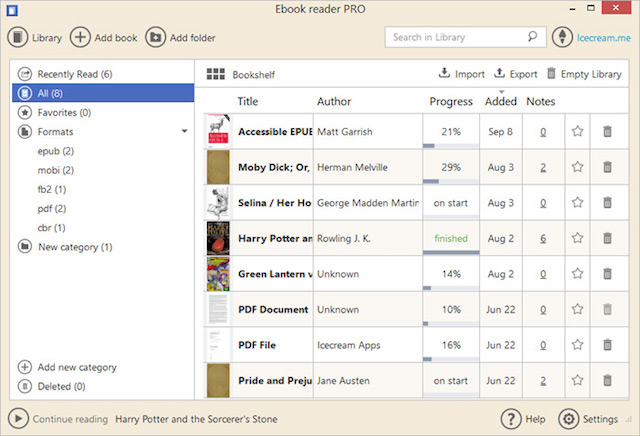
Icecream apps is an app studio which has developed some really fine apps for Windows PC and of all the apps that come from the studio, their Epub reader is my favorite. Not only their Epub reader looks good but it also brings a ton of features including full-screen mode support, exceptional search capabilities, easy page turning mechanics, reading progress tracking, support for multiple languages, and more. Apart from all the above features, I also love the fact that the reader not only supports Epub format but also other major ebook formats including Mobi, FB2, and, more.
Supported Platforms: Windows 10, Windows 8, Windows Vista and Windows 7
Download: Free, $19.95
5. Cover
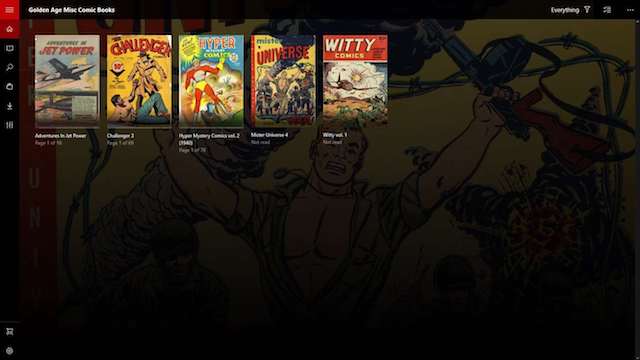
Cover is primarily an app made for reading comic books on your Windows PC, but since the app also supports Epub format, it has made its way on the list. The main reason why Cover is on the list is that since the app is made for comics, it is great for reading books which are image heavy. While all the other apps on the list can handle images, they can’t do it as well as Cover can. So, if you are into books which feature a ton of images, Cover will be good for you. On the other hand, if you are into comics and manga, there is no better app that you can get.
Supported Platforms: Windows 10, Windows 8.1 (ARM, x86, x64)
Download: Free with in-app purchases
6. Kobo
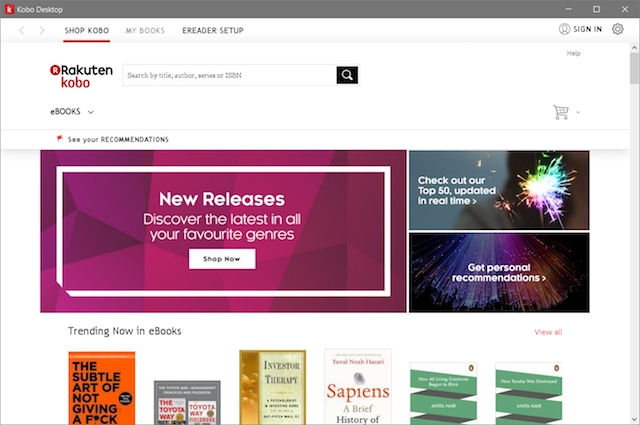
Like Kindle, Kobo is not only an ebook reader app but a service which also allows you to buy books from its store. However, unlike Kindle, which doesn’t support Epub formats, Kobo does support both Epub and Epub 3 formats. The app brings all the usual features that we have come to expect from an Epub reader including, search, bookmarks, progress tracking, theming, and more. However, the biggest reason to get Kobo over other Epubs readers is its store which allows you to browse and buy from over 5 million free and affordable eBooks, comics, and children’s books.
Supported Platforms: Windows 10, Windows 8.1 (ARM, x86, x64)
7. Nook
If you are into books, the chance that you have never heard of Barnes and Nobles is pretty slim as it is the world’s largest booksellers. Barnes and Nobles mainly is a chain of offline stores, however, Amazon’s success with its Kindle platform made the offline bookseller giant to launch its own online book service which is called Nook. With Nook app, you are not only getting an app to read Epub books, but also a store to buy them, just like you do with Kobo.
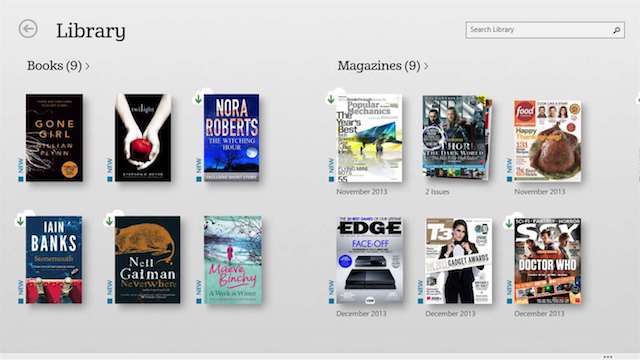
When you sign up for the service, you get a 14-day trial period during which you can test out any book or news magazine that you want. After the trial period ends, you can buy the books or subscribe to magazines that you are interested in. Other features of the app include the ability to customize your reading experience to view books with different fonts, line spacing, and themes, online sync across devices, access to thousands of classics, and more.
Supported Platforms: Windows 10, Windows 8.1, Windows 8 (x86)
8. Bibliovore
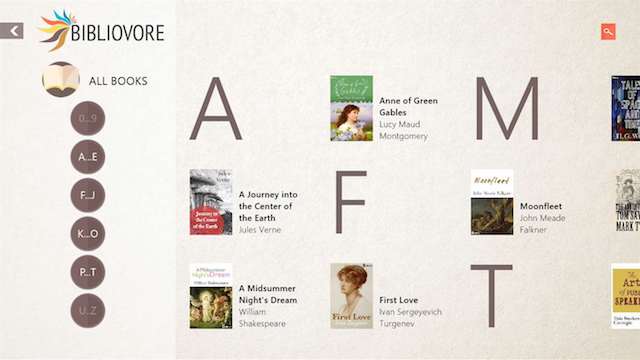
Bibliovore is yet another great free Epub reader for your Windows machine. The app can be easily downloaded from the Windows app store and is completely free to download and use. I love this app because it brings fantastic organizational features allowing you to manage even a large library of books with ease. The app also allows you to easily adjust font parameters, manage reading themes, edit book metadata, use day/night reading mode, and more. One of my favorite features of this app is that despite being free, it syncs all your books across devices using OneDrive.
Supported Platforms: Windows 10, Windows 8.1 (x86, x64)
9. Bookviser
Bookviser is an Epub reader for Windows which wants to give you a reading experience which is similar to reading physical books. It does that by designing its UI in such a way that it looks like a real book. That said, if you are not fond of such a UI, you can easily get into the settings to get a more traditional Epub reader experience. Just like Freda, Bookviser also allows you to download free classics from public catalogs including Feedbooks, Project Gutenberg, and Smashwords. Rest of the Epub reader features like progress tracking, theming, dictionary support and more can also be found here.
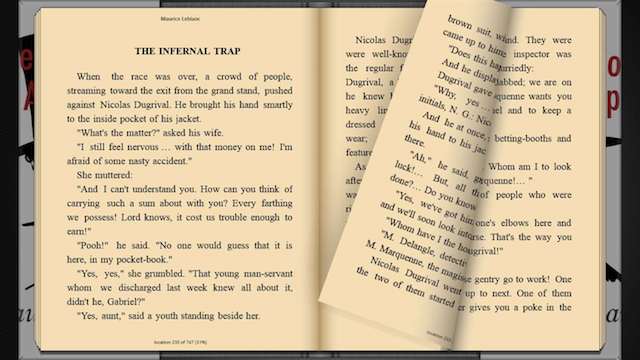
Supported Platforms: Windows 10, Windows 8.1 (ARM, x86, x64)
10. EpubReader
The last Epub reader on the list is well EpubReader which is the only paid app on the list. The app is a fairly simple app for reading Epub books on your Windows PC which also allows you to download books from preconfigured and personal sources, easily manage your book library, tracks reading progress, and more. One of the biggest features of this app is that you can easily transfer your whole library onto either an SD Card or to OneDrive. EpubReader is a great app to manage a large library of books without eating any storage on your Windows PC.
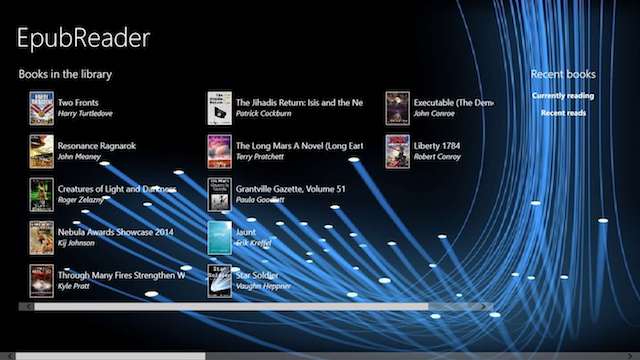
Supported Platforms: Windows 10, Windows 8.1 (x86, x64)
Bonus: Readium
Readium is an open source Epub reader made for all your web reading needs. If you don’t want to install any app on your device but still want to consume Epub books, Readium is the way to do it. Redium is a browser extension which allows you to read Epubs online. You can even upload your own books to Readium and read them there. It’s a great way to read books without having to install any app on your device.
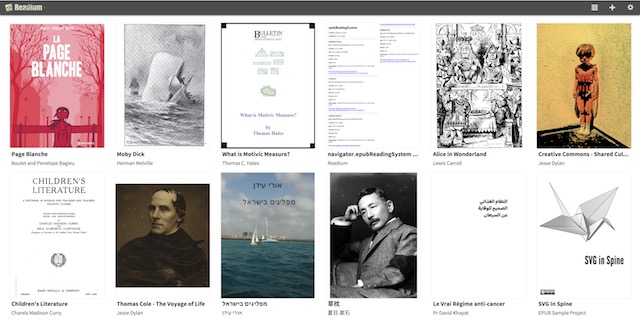
Supported Browsers: Google Chrome, Mozilla
Read Epubs on Windows PCs with The Best Epub Reader Apps
I am a fan of ebooks, as they allow you to carry your whole library with your where ever you go. One of the best parts about using Epub readers for reading ebooks is that you get thousands of >
Несмотря на популярность PDF, этот формат документов нельзя назвать универсальным. Более того, если говорить о массовых электронных книгах, то они, как правило, хранятся в FB2, EPUB, AZW или других подобных форматах. Поэтому у многих пользователей возникает вопрос, какой программой открыть электронный документ на десктоп-платформе. В этом обзоре предлагается 10 альтернатив и дополнений к Adobe Reader.
STDU Viewer
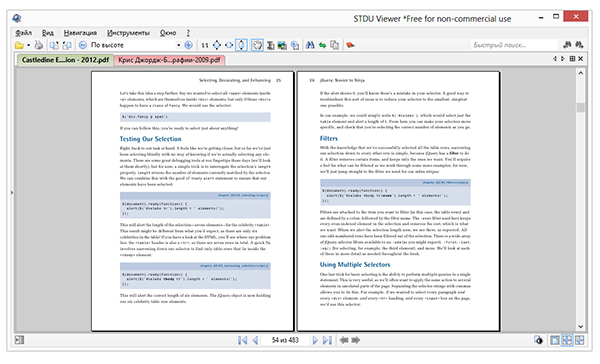
Программа-универсал, которая поддерживает большинство распространенных форматов электронных книг, таких как PDF, DJVU, FB2, MOBI, AZW и др. Также возможен просмотр документов в ZIP-архивах без распаковки.
Интерфейс STDU Viewer многовкладочный. Навигационная (боковая) панель содержит функции просмотра оглавления документа, поиск, подсветку, закладки и эскизы. Эскизы страниц обрабатываются очень быстро. Это, прежде всего, относится к PDF и DJVU.
Масштаб страницы изменяется по ширине/высоте либо по размеру. Режимы просмотра (отображение разворотом или страницей) можно менять с помощью клавиш Ctrl + Alt + [1, 2, 3] либо через меню «Вид». В меню «Вид → Настройки» можно установить яркость, контраст и гамму для просматриваемых страниц. Эта опция бывает полезна в тех случаях, если текст на странице виден плохо (часто такое бывает в случае с DjVu).
Есть отдельные настройки для форматов FB2, MOBI/AZW, EPUB, где можно настроить отображение шрифтов, включить сглаживание, изменить интервалы. Однако возможности включить сглаживание текста для PDF не предоставляется. Кроме того, не нашлось опции для изменения фона страниц.
Поддерживается экспорт (в том числе и массовый) страниц в графический формат. При этом можно указать нужные страницы, разрешение, формат (BMP, GIF, JPG или PNG).
Поиск по документу делится на быстрый и расширенный. В первом случае поиск осуществляется, начиная с текущей страницы, во втором — результаты поиска отображаются как список.
Adobe Digital Editions
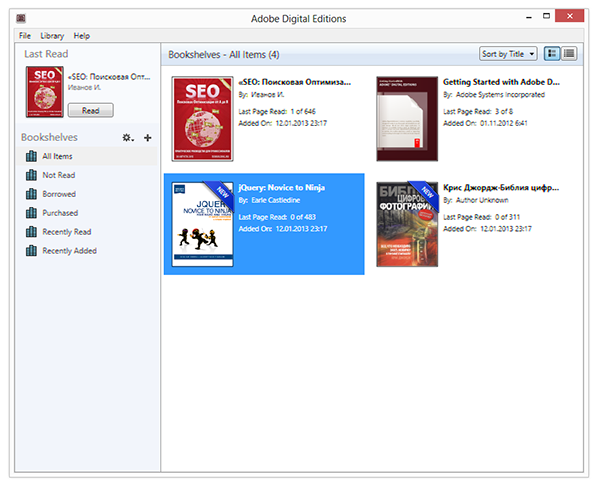
Помимо широко известного просмотрщика Reader, Adobe предлагает программу для чтения электронных книг. Digital Editions поддерживает синхронизацию с перечисленными по ссылке устройствами. Форматов всего два — PDF и EPUB.
В библиотеке книги можно упорядочить по книжным полкам. Здесь файлы сортируются по заголовку, издателю, количеству страниц и другим характеристикам.
Теперь касательно чтения книг. Функций — минимум. В боковой панели нет просмотра эскизов, доступны закладки, комментарии и просмотр оглавления. Настройки отсутствуют.
Из опций ощутимо отсутствие режимов чтения: больше, чем одну страницу, в окне расположить нельзя. Документы PDF высокого разрешения ощутимо подтормаживают на той же конфигурации, где Adobe Reader работает без замедления. Причем если в Reader можно настраивать разрешение и сглаживание шрифтов, здесь такая возможность не предусмотрена.
Digital Editions интегрируется с программами для пользователей с ослабленным зрением NVDA и JAWS.
WinDjView
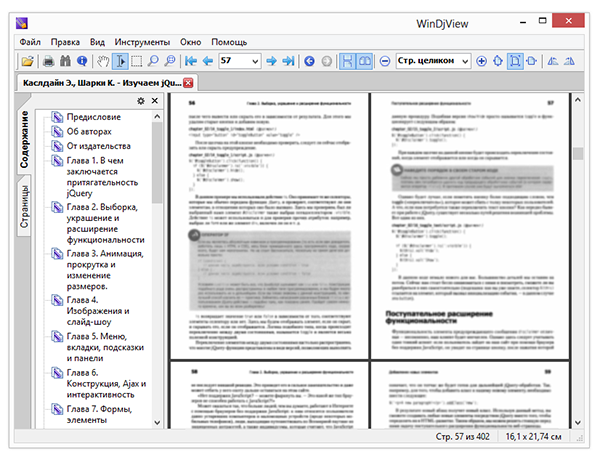
Если для чтения EPUB или PDF найти программу несложно, то с DjVu все гораздо сложнее вследствие отсутствия какой-либо конкуренции и удобных программ вообще. Одна из лучших программ для чтения DjVu — WinDjView.
В боковой панели на выбор две вкладки — «Страницы» и «Содержание», причем последний раздел не отображается, если в документе нет оглавления. Эскизы страниц обрабатываются очень быстро.
При просмотре можно быстро выбрать режим чтения: расположение (разбивка на страницы), масштаб. Также доступны непрерывный и одностраничный режимы просмотра. Для перехода в полноэкранный режим кнопка не предусмотрена, но есть сочетание клавиш «Ctrl + L». Практически все нужные инструменты, коих для работы с DjVu не может быть много, — под рукой.
Настройки содержат все необходимые опции по просмотру, в том числе настройки полноэкранного режима. Во вкладке «Отображение» можно настроить стиль оформления страниц, параметры сглаживания, инвертировать цвета. Благодаря этим опциям есть шанс улучшить читаемость текста, скажем некачественно отсканированного.
В формате DjVu текст не всегда хранится отдельным слоем. Как решение проблемы, в WinDjView есть возможность выделения участка с сохранением его в графическом формате (PNG, GIF, JPG и т. п.). В меню «Файл» доступен экспорт текста. Он возможен в том случае, если текстовый слой встроен в документ. Опции пакетного экспорта всех или выбранных страниц нет.
Интерфейс переведен на русский, также в наличии есть украинский. Стоит упомянуть, что у WinDjView есть возможность использования контекстного переводчика.
Mobipocket Reader Desktop
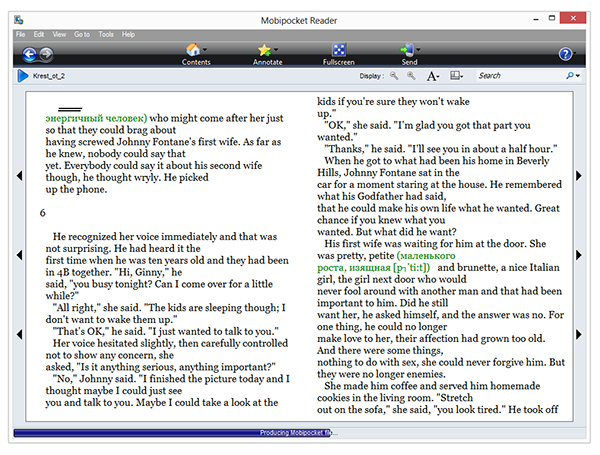
Программа, скромно именующая себя Reader, по совместительству еще и функциональный конвертер. В меню «File → Open» на выбор доступно всего 2 формата, но для импорта («Import») их куда больше.
Программа устроена просто и интуитивно, для добавления в библиотеку достаточно выделить и перетащить в Mobipocket Reader файлы. После чего они будут переконвертированы в удобочитаемый формат для внутреннего хранения или переноса в электронную книгу (кнопка «Send»).
Во время чтения можно переключиться в более удобный режим, например уменьшить разбивку до 1-2 колонок, изменить шрифт. Дополнительно во вкладке «Reading» в настройках можно изменить размеры отступов, межстрочный интервал, цвет фона и т. п. Остальные вкладки, как показала практика, практически бесполезны.
Удобная каталогизация не предусмотрена, хотя бедной ее тоже не назовешь. С одной стороны, имеются удобные возможности для импорта, фильтрация по издателю, автору, алфавиту. С другой — нет самой базовой опции: создания категорий.
FBReader
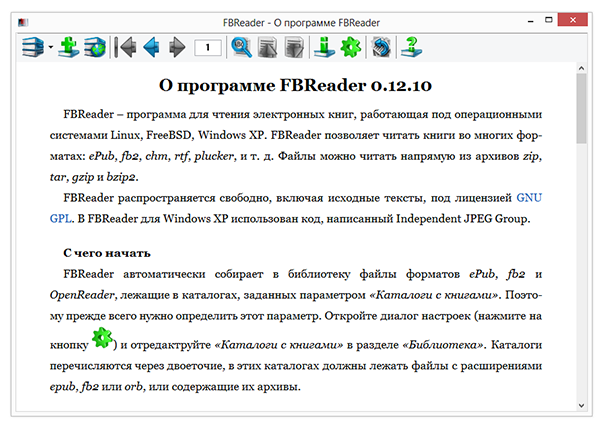
Часто разработчики портируют приложения на мобильную платформу, в данном случае наоборот: впечатление, что мобильная версия перекочевала на десктоп. Вообще говоря, интерфейс нетипичен для настольного просмотрщика: в нем нет строки меню и дополнительных панелей, в том числе и боковой.
Одна из примечательных возможностей FBReader — интеграция с сетевыми библиотеками, в которых можно искать и скачивать книги через интерфейс программы. Поиск можно производить по названию, автору, описанию и другим данным. Кроме сетевых библиотек, безусловно, есть локальная. Сюда попадают все добавленные пользователем файлы. Их можно сортировать по тем же критериям, что и при поиске в сетевых библиотеках.
В FBReader достаточно гибкие настройки, особенно по части оформления. Однако пользователи мобильной версии программы заметят, что в настольной редакции нет индикатора пролистывания, эффектов переворота страницы и других важных визуальных особенностей. Ограничения коснулись и файловых форматов: так, десктоп-версия, в отличие от мобильной, не поддерживает PDF и DJVU.
Sony Reader
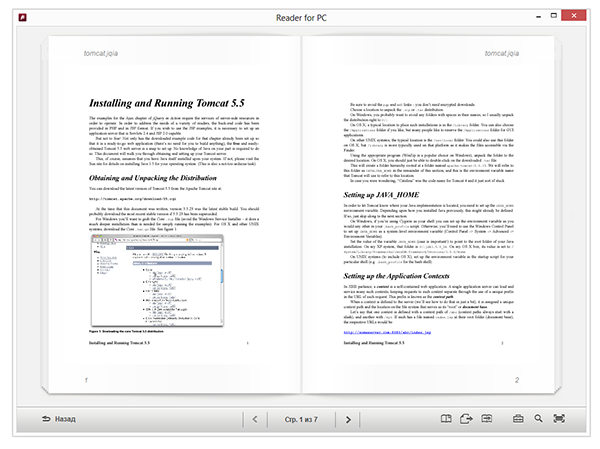
На первый взгляд, программа для чтения электронных книг Sony производит приятное впечатление. Как минимум, дизайн смотрится свежо и оригинально по сравнению с другими «читалками».
Для организации каталога достаточно импортировать папку с книгами через меню «Файл» либо перетянуть нужные книги в окно программы. Можно создавать коллекции (книжные полки), доступна сортировка.
Однако в режиме чтения программа показывает себя с худшей стороны. Текст читается с трудом, и переключение в полноэкранный режим или увеличение шрифта не спасают ситуацию. Технология сглаживания, используемая Sony, также вызывает вопросы.
Вместо привычных панелей Sony Reader повсеместно использует выпадающие (и при этом подтормаживающие) меню, из-за чего тот же поиск неудобно использовать. Нестабильно работает даже выделение текста: для того чтобы скопировать фрагмент, нужно сделать несколько попыток его «ухватить». В настройках 5 опций, среди которых нет ни одной, относящейся к чтению.
Одним словом, здесь мы имеем дело с достаточно функциональной программой, однако, ввиду нестабильности и сырой реализации, — увы, малополезной. Обладателям электронных книг Sony пригодится лишь одна функция — синхронизация Reader с устройством.
Calibre
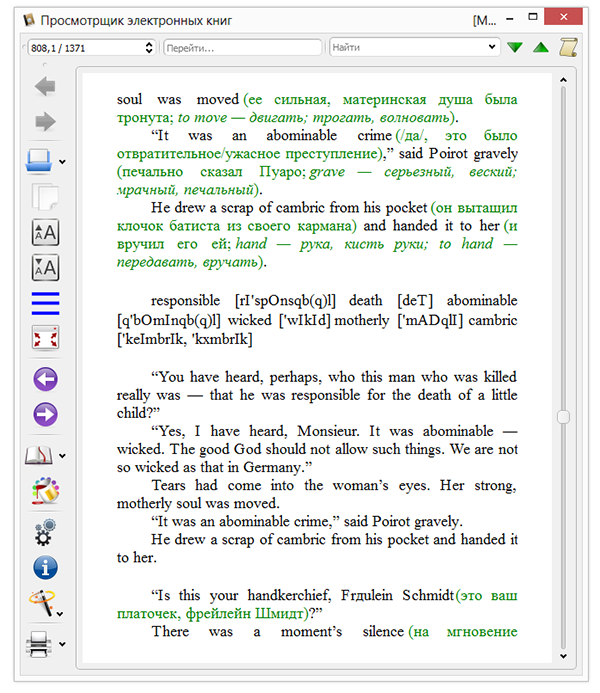
Calibre — конвертер, равно как и Mobipocket Reader Desktop, хорошо знакомый пользователям электронных книг. Тем не менее, есть у программы и другая сторона — возможность чтения документов. По количеству входных форматов ей сложно подобрать конкурента.
Главное окно Calibre выполняет роль библиотеки. Здесь доступна сортировка по таким привычным критериям, как авторство, серии, издатели и т. п. Чтение книг возможно через приложение «Просмотрщик электронных книг». Для перехода в этот режим достаточно дважды щелкнуть по заголовку книги в библиотеке.
Главный очевидный минус — подтормаживающий интерфейс. Видимо, это связано с особенностями библиотеки графического интерфейса Calibre. Наиболее заметна «неповоротливость» при открытии больших книг или при переходе в полноэкранный режим и назад.
Автор программы не предусмотрел удобную панель для быстрого просмотра содержимого, поэтому эскизы недоступны. С чтением PDF наблюдаются большие проблемы: многие книги отображаются некорректно, зачастую доступна только титульная страница документа.
В целом, визуальная часть не вызывает нареканий. Все цвета и шрифты легко перенастроить на свое усмотрение. Помимо того, управлять стилем страниц можно посредством таблицы стилей CSS в настройках программы.
Kindle
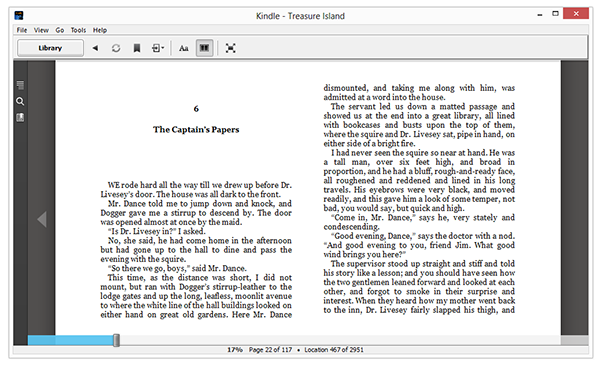
Программа не требует особой настройки. Единственный этап, который нужно пройти — вход под своими учетными данными Amazon, после чего все купленные книги будут синхронизированы с библиотекой.
Режим чтения по своему удобству приближен к аппаратному Kindle. Можно настроить яркость, переключиться в один из трех режимов (белый, сепия и черный), изменить количество колонок, отрегулировать размер шрифта. Поменять гарнитуру нельзя.
Боковая панель предусматривает навигацию по содержанию, закладкам, а также поиск. Через контекстное меню можно вызвать переводчик, добавить заметку или закладку.
Cool Reader 3
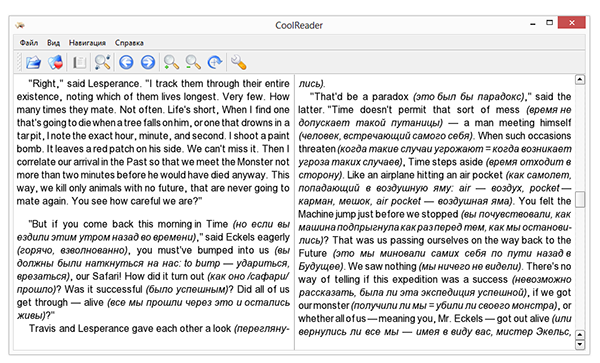
Одна из наиболее известных и старейших программ для чтения электронных книг. Ее профиль — чтение мобильных форматов. DJVU и PDF обделены вниманием.
В функциональном плане Cool Reader не вызывает нареканий, кроме отсутствия библиотеки. Масштабирование, смена режима чтения, переключение колонок присутствуют. Предусмотрены также навигация по содержанию, закладки.
Интерфейс основан на библиотеке QT, «родной» среде Linux. В Windows при чтении наблюдаются проблемы в виде неправильного отображения шрифтов: нет нормального сглаживания, присутствует ограниченный набор гарнитур. В случае с многоязычным документом текст отображается вразнобой из-за различной отрисовки одного и того же языка для кириллицы и латиницы. Настройки не спасают Cool Reader от вышеназванных проблем.
ICE Book Reader
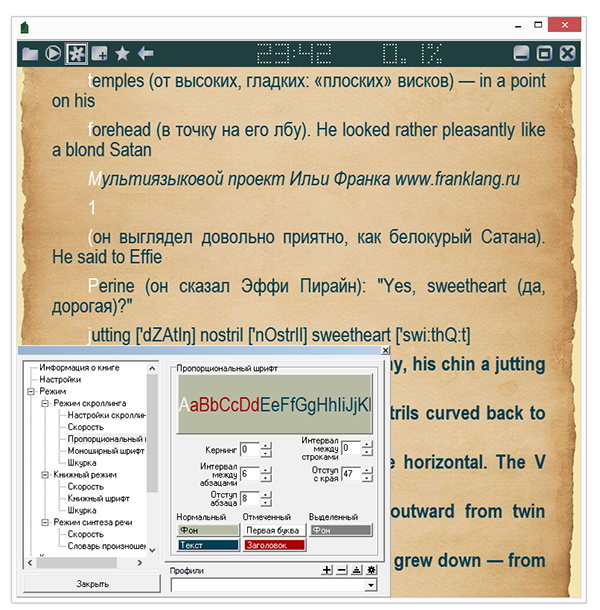
Пусть ICE Book Reader и не может привлечь удобной оболочкой, зато функциональность программы радует. Библиотека позволяет оперировать большими объемами данных, организовывать книги в коллекции, искать дубликаты, сортировать по различным критериям (у ICE Book Reader их больше, чем где-либо). Правда, нужно отметить очень замедленное сканирование директорий, в которых содержится более десятка файлов.
Отображение страниц по умолчанию (в частности, шрифт Comic Sans) не располагает к комфортному чтению, но это легко исправить. Из дополнительных визуальных опций —раскрашивание первых букв параграфа. Три режима просмотра, пять режимов чтения, среди которых плавная прокрутка и автоматическое листание. Скорость можно отрегулировать индивидуально, прочитав 2 страницы текста.


