В этом разделе рассмотрим поставляемое с материнской платой программное обеспечение, которое можно найти на диске, идущем в комплекте с материнской платой..

На первой закладке расположились основные драйверы для материнской платы. В том числе — INF Driver для чипсета Z68, Onboard VGA Driver, HD Audio Driver and Application, LAN Driver, ASMedia SATA 3 Driver, ASMedia USB 3.0 Driver, ME Driver, Lucid Virtu, APP Charger.

реклама

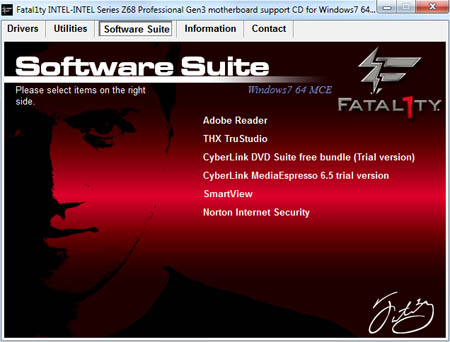
Третья закладка с дополнительным программным обеспечением Adobe Reader, THX TruStudio, CyberLink DVD Suite free bundle (пробная версия), CyberLink MediaEspresso 6.5 (пробная версия), SmartView, Norton Internet Security.
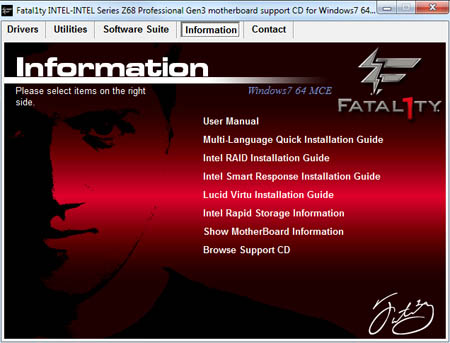
И, наконец, на четвертой закладке содержатся различные руководства и инструкции, как к самой материнской плате, так и к вышеприведенному программному обеспечению.
реклама
И хотя программ на диске великое множество, все же основная утилита одна — F-Stream Tuning. С ее помощью осуществляется мониторинг различных напряжений, скорости вращения вентиляторов, разгон процессора, мыши и прочего. Ниже можно ознакомиться с программой подробнее.
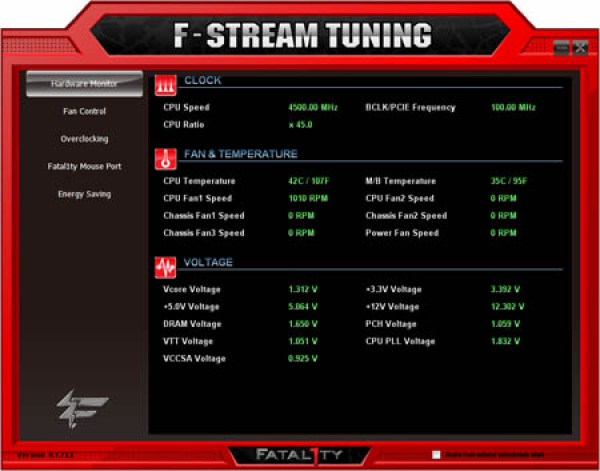
Первая закладка несет название «Hardware Monitor», из чего сразу становится понятно, что это мониторинг различных аспектов материнской платы. Здесь можно увидеть частоту процессора, его множитель и частоту BCLK, узнать температуру процессора и материнской платы.
Причем температура первого снимается не с расположенного на сокете датчика, как это происходит на большинстве материнских плат, а непосредственно с ядер процессора, скорее всего с первого ядра (показания F-Stream Tuning и программы Real Temp идентичны). Датчик материнской платы по большому счету показывает температуру внутри корпуса.
Кроме того, осуществляется мониторинг скорости вращения всех шести вентиляторов, а также различных напряжений (+12/+5/+3.3 В, Vcore Voltage, DRAM Voltage, VTT Voltage, VCCSA Voltage, PCH Voltage, CPU PLL Voltage). В общем, стандартный набор.

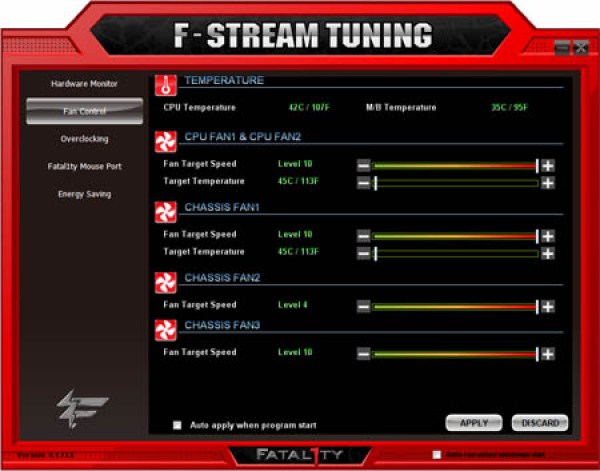
Вторая закладка «Fan Control» позволяет регулировать обороты крыльчатки вентиляторов, а точнее — привязать определенную скорость вращения к степени нагрева CPU. Регулировка осуществляется уровнями, всего их десять — от Level 1 до Level 10. Регулировать скорость вращения подобным образом можно только у вентиляторов с наличием PWM, подключенным к соответствующим 4-pin разъемам на материнской плате. Регулировка скорости вращения вентиляторов, оснащенных 3-pin коннектором, поддерживается только на двух соответствующих разъемах.

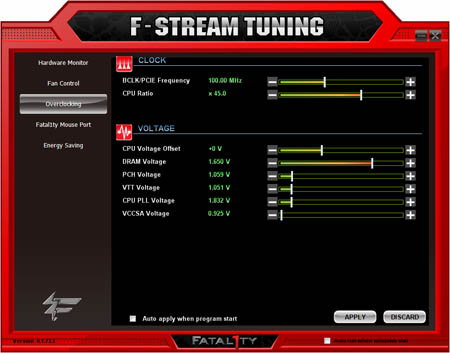
Третья закладка «Overclocking» — самая интересная, здесь можно разгонять процессор и изменять напряжения (в том числе оперативной памяти и чипсета) прямо из-под операционной системы. Разгон ЦП осуществляется как изменением частоты BCLK, так и манипуляцией множителя (только для процессоров Sandy Bridge серии «K»). Очень удобная штука, скажу я вам. Выставить фиксированное значение (Fixed Mode) напряжения Vcore, к сожалению, нельзя, присутствует возможность только его прибавления. Помимо этого можно регулировать напряжение на памяти, чипсете и процессорные VTT Voltage, CPU PLL Voltage и VCCSA Voltage.
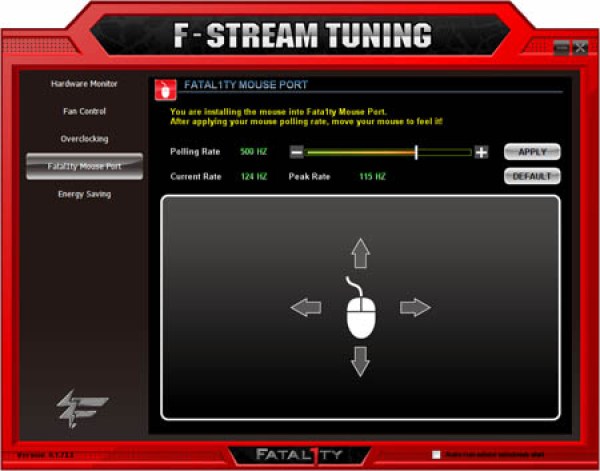
Следующая закладка с названием «Fatal1ty Mouse Port» позволяет изменять частоту опроса мыши в диапазоне от 125 до 1000 Гц (доступны фиксированные значения 125, 250, 500 и 1000 Гц). Она должна быть обязательно подключена в соответствующий USB порт на материнской плате (Fatal1ty Mouse Port). Повторюсь, что не все мыши способны так сильно разгоняться.

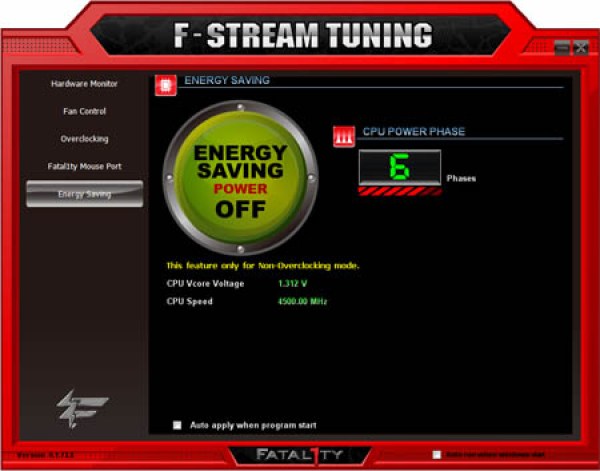
И, наконец, пятая, и последняя закладка «Energy Saving» позволяет в некоторой степени снижать энергопотребление процессора в простое. При этом его разгон должен быть обязательно отключен, иначе функция не задействуется. Для оверклокера эта закладка совершенно бесполезна.

реклама
Материнская плата ASRock Fatal1ty Z68 Professional Gen3 тестировалась в составе следующей конфигурации:
- Центральный процессор: Intel Core i5-2500K (Sandy Bridge, LGA1155);
- Материнская плата: ASRock Fatal1ty Z68 Professional Gen3 (bios 1.3);
- Система охлаждения процессора:
- Радиатор: ProlimaTech Super Mega;
- Вентилятор: YateLoon D14SL-12 (
1000 об/мин);
Сначала проводился разгон базовой частоты BCLK, затем ему подвергались центральный процессор и оперативная память. Разгон частот BCLK и процессора выполнялся посредством изменения настроек в BIOS’e материнской платы, а также при помощи утилиты F-Stream Tuning из-под операционной системы. Скажу сразу, что и в том, и в другом случаях результаты оказались одинаковые.
Материнскую плату ASRock Fatal1ty Z68 Professional Gen3 удалось разогнать по BCLK всего до 102.8 МГц, при дальнейшем увеличении частоты система либо не стартовала, либо сразу зависала (при разгоне из-под ОС). Разгон, если честно, совсем никакой. Возможно, виновницей оказалась частота PCI-E, которая синхронизирована с BCLK и увеличивается вместе с ней. Но, в принципе, разгон BCLK не так важен на платформе с архитектурой Sandy Bridge, так что на это можно закрыть глаза.
реклама
Никакие манипуляции с настройками и напряжениями не принесли заметных результатов — выше 4500 МГц процессор разогнать так и не удалось. Хотя его частотный потенциал уже известен, он составляет как минимум 4700 МГц при напряжении Vcore 1.4 В (при разгоне на материнской плате Asus P8P67).

Разгон оперативной памяти увенчался успехом, частоту 2133 МГц (тайминги 9-11-9-24 1Т, напряжение питания 1.8 В) она взяла без проблем, без ошибок отработав часовое тестирование в Memtest v4.2. Замечу, что на материнской плате Asus P8P67 стабильность данной памяти при аналогичном разгоне достигалась на напряжении 1.75 В.

реклама
Подведем итоги. В целом, ASRock Fatal1ty Z68 Professional Gen3 мне понравилась. Она удалась на славу, производитель доказал, что действительно может создавать достойные продукты, а не дешевый ширпотреб, который компания выпускала ранее. Удобная компоновка с применением качественных компонентов, цифровая система питания процессора, эффективная СО, множество фирменных технологий, прекрасный внешний вид и солидный комплект поставки — все это, безусловно, можно зачислить только в плюсы рассматриваемой материнской платы. К ним же отнесем и поддержку интерфейса PCI-Express 3.0 x16 (после установки процессора Ivy Bridge), а также Intel Quick Sync и Lucid Virtu.
В минусах — не очень хороший разгон стендового Sandy Bridge и завышенная (примерно 9000 рублей) цена.
Плюсы:
- Качественная компоновка и красивый дизайн;
- Цифровая система питания центрального процессора;
- Эффективная система охлаждения;
- UEFI BIOS с графической оболочкой;
- Два разъема PCI-Express 3.0 x16;
- Большое количество портов SATA и USB различных версий;
- Поддержка технологий NVIDIA SLI и AMD CrossFireX;
- Поддержка встроенной графики Intel HD Graphics 2000/3000 и Intel Quick Sync;
- Множество фирменных технологий;
- Индикатор POST-кодов;
- Кнопки включения компьютера, его перезагрузки и обнуления CMOS;
- Поддержка кулеров LGA775;
- Хороший комплект поставки.
| 23 июня 2015 |
⇡#Возможности UEFI BIOS
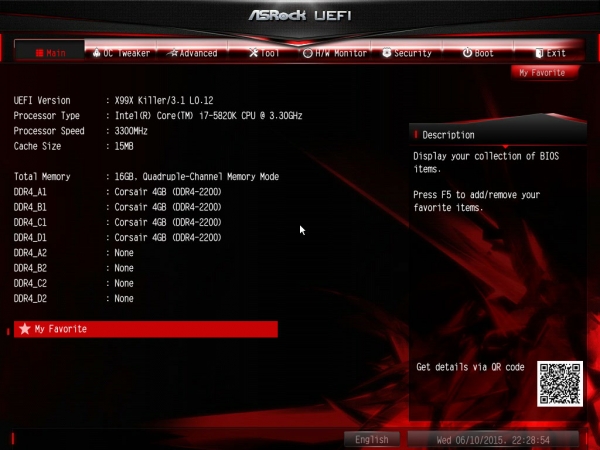
На данный момент ASRock Fatal1ty X99X Killer/3.1 оснащается UEFI BIOS версии L0.12. Оформлен он в красно-чёрных тонах с белыми, хорошо читаемыми символами. Навигация интуитивно понятна и происходит без задержек. На первой странице можно ознакомиться с версией BIOS, установленным процессором и памятью, а также скомплектовать папку «Избранное» по своему вкусу.
Следующая за ним вкладка OC Tweaker позволит настроить разгон процессора и памяти и включает в себя все необходимые для этого параметры. Можно как выбрать один из уже запрограммированных наборов разгона, так и задать любой из параметров вручную.
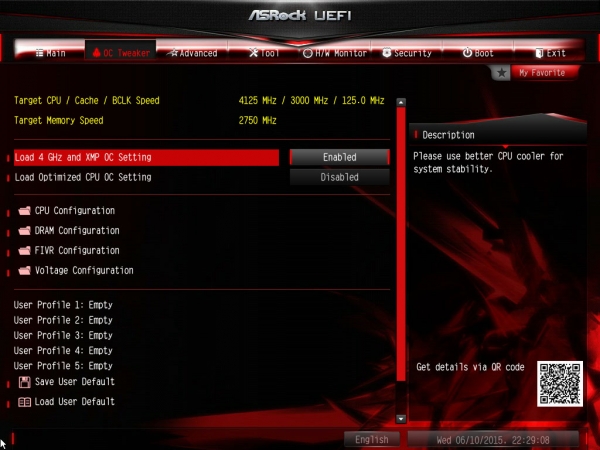
Здесь же можно сохранить один из пяти профилей разогнанной системы.
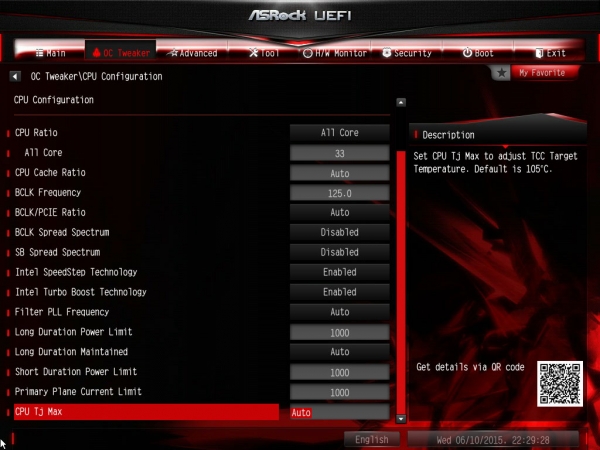
Широта настроек подраздела конфигурации процессора не оставляет ни единого пробела и позволяет отрегулировать любой из его параметров. Удобно, что в окошке справа отображается краткое описание каждого параметра настройки.
Раздел с настройками оперативной памяти примерно втрое больше, чем для процессора.
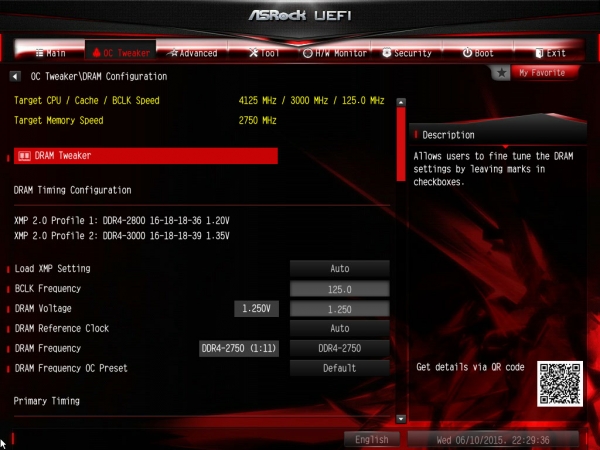
Правда, львиную его долю занимают тайминги, которыми мало кто занимается при разгоне памяти типа DDR4, поскольку их влияние на производительность невелико.
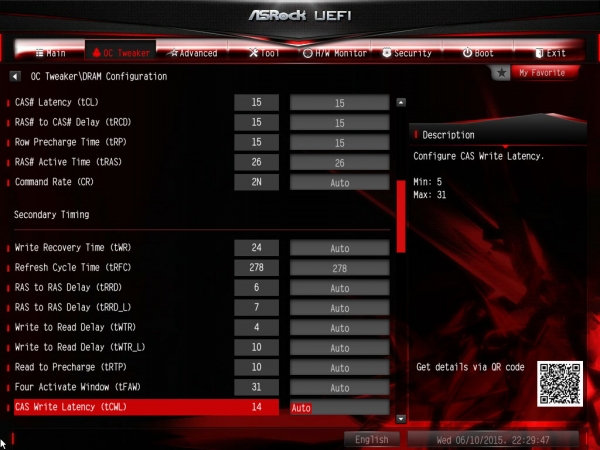
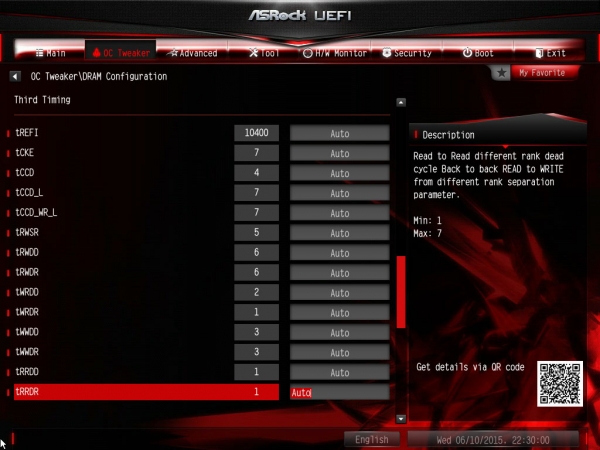
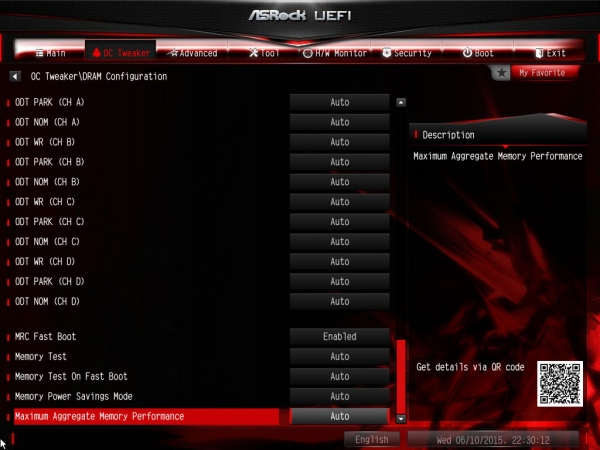
Тем не менее ставим заслуженный плюс ASRock за столь обширный набор настроек памяти.
Подразделы FIVR Configuration и Voltage Configuration открывают доступ к изменению всевозможных напряжений.
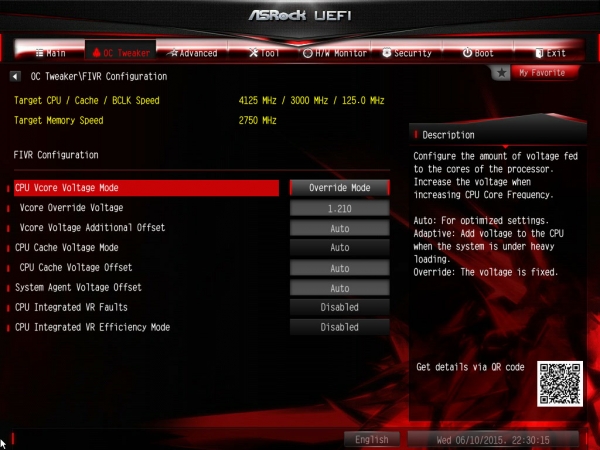
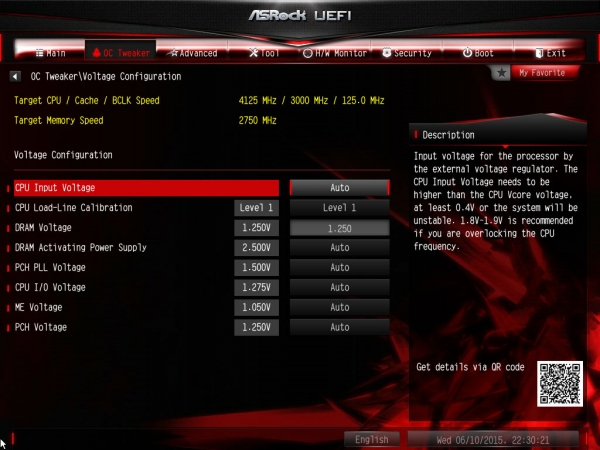
Незаменимая функция минимизации просадок напряжения процессора CPU Load-Line Calibration представлена на ASRock Fatal1ty X99X Killer/3.1 пятью уровнями, причём в обратном порядке: самый жёсткий – Level 1, а самый мягкий – Level 5.
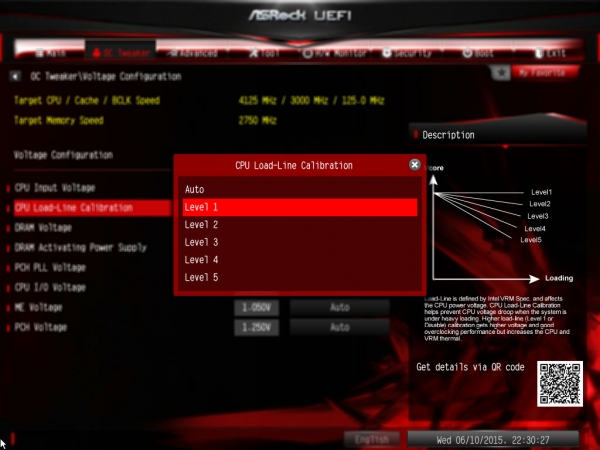
Странность заключается в том, что при разгоне процессора мы использовали как первый, так и пятый уровень CPU Load-Line Calibration и при этом на стабильность их изменение никоим образом не влияло, а, по данным мониторинга, напряжение всегда было жёстко зафиксировано на одной отметке.
Следующий раздел Advanced включает в себя шесть подразделов и две отдельные настройки.

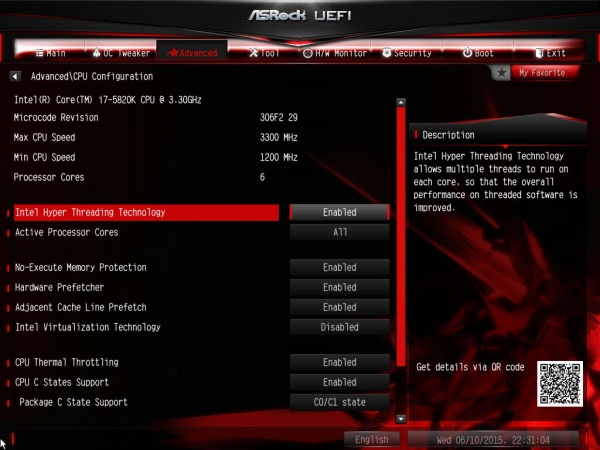
В очередном подразделе CPU Configuration можно активировать любые из поддерживаемых процессором функций, а также задействовать различные режимы энергосбережения.
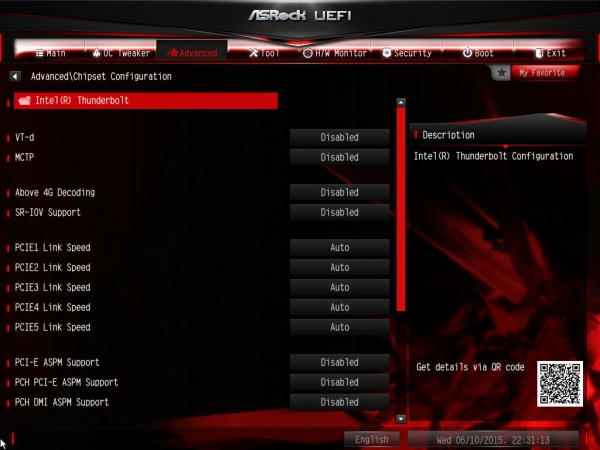
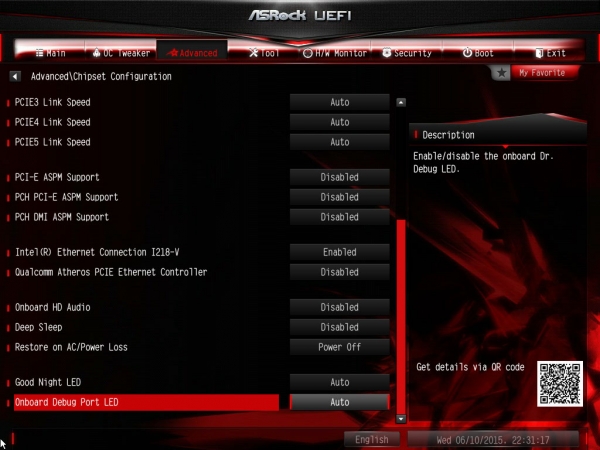
Подраздел с конфигурацией чипсета открывает доступ к изменению массы других настроек, включая порты PCI Express или встроенные контроллеры.
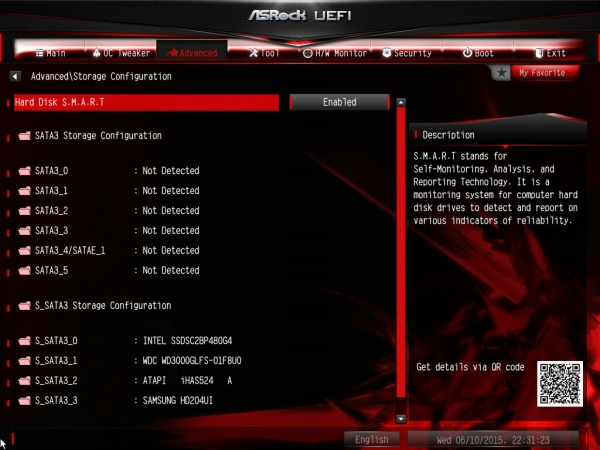
Настроить работу всех SATA-портов поможет подраздел Storage Configuration.
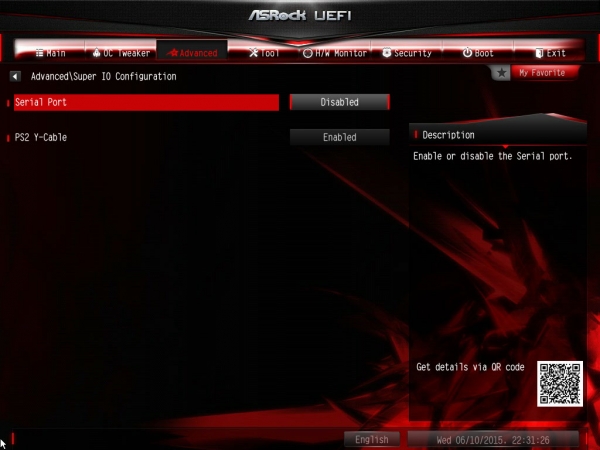
А в подразделе Super IO Configuration можно активировать такой атавизм, как серийный порт, или задать режим работы комбинированного порта PS/2.
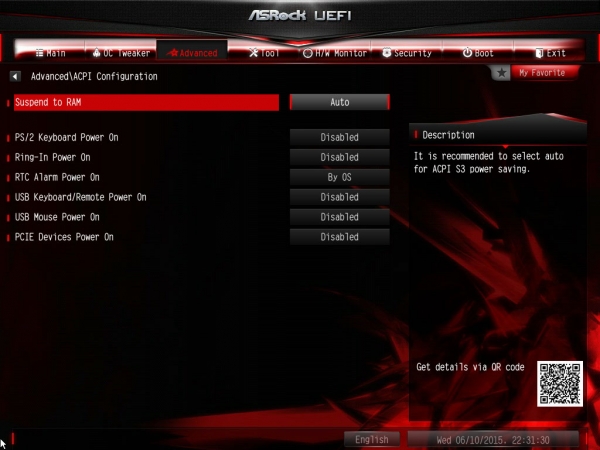
Исчерпывающей является и функциональность подраздела управления питанием.
Без комментариев оставим подраздел с говорящим названием USB Configuration.
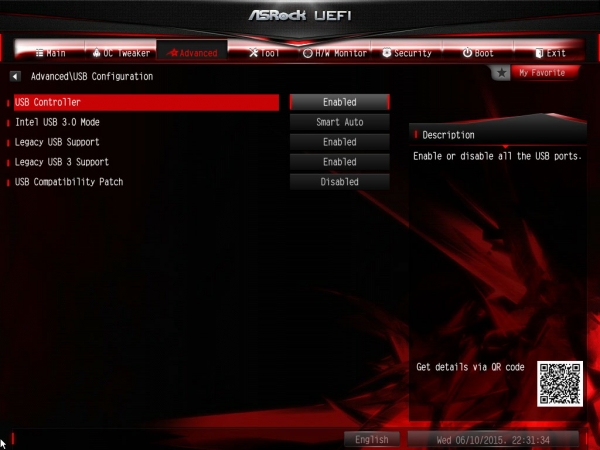
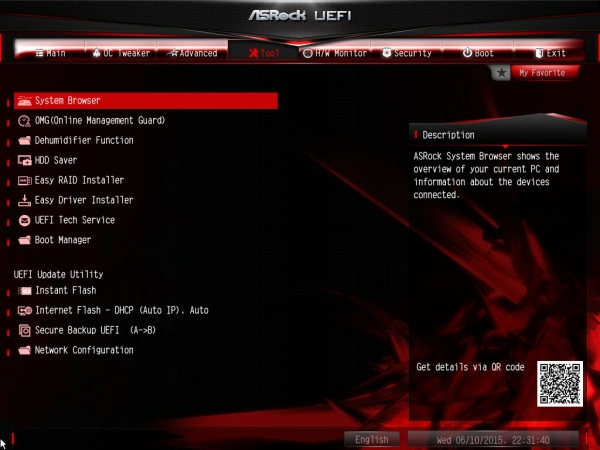
Кроме огромного числа всевозможных настроек, BIOS платы ASRock Fatal1ty X99X Killer/3.1 наделён целым комплексом вспомогательных утилит, для изучения которых потребовалась бы отдельная статья. Так что оставим их для конечных пользователей.
Куда полезнее для разгона раздел с мониторингом, где можно отслеживать показания датчиков температур, скорости вентиляторов и напряжения.
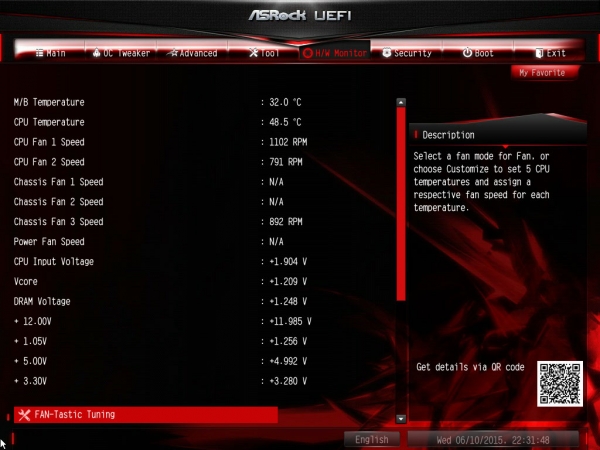
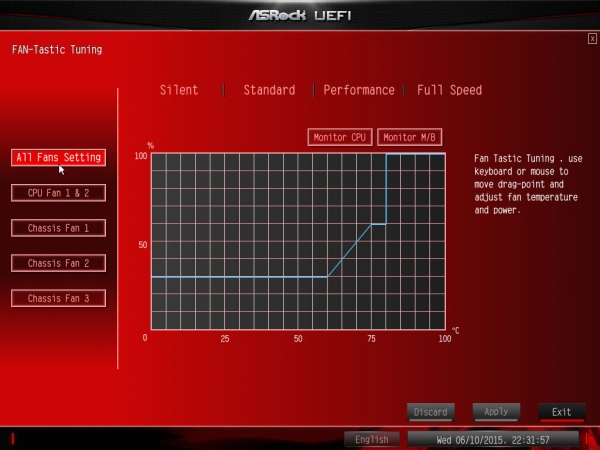
Интересно реализована настройка вентиляторов. В первую очередь можно выбрать один из четырёх запрограммированных вариантов автоматической регулировки скорости для каждого отдельного вентилятора (в том числе и трёхконтактных).
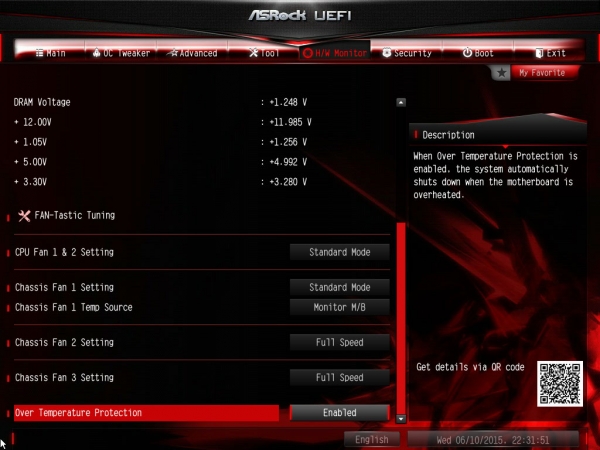
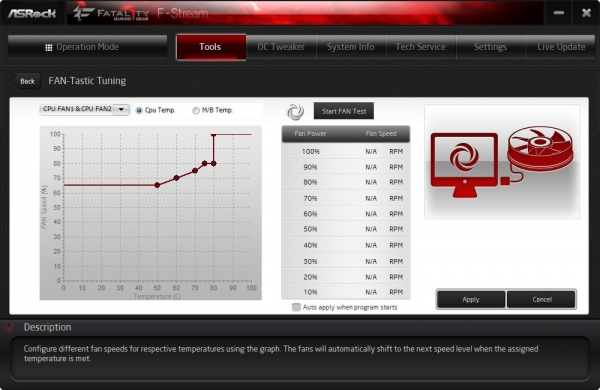
Однако если эти режимы не устроят в полной мере, то доступна ручная регулировка скорости в отдельном подразделе FAN-Tastic Tuning, где можно самостоятельно выставить кривую зависимости скорости вентилятора от температуры.
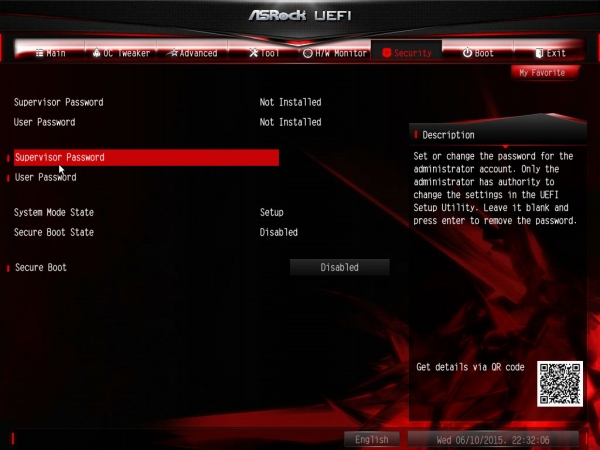
Раздел с настройками безопасности BIOS ничем особенным не выделяется.
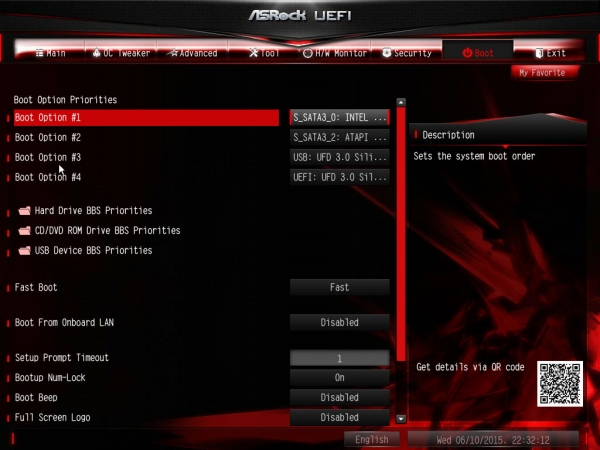
Настройки в окне с опциями загрузки системы также являются вполне типичными для материнских плат данного класса.
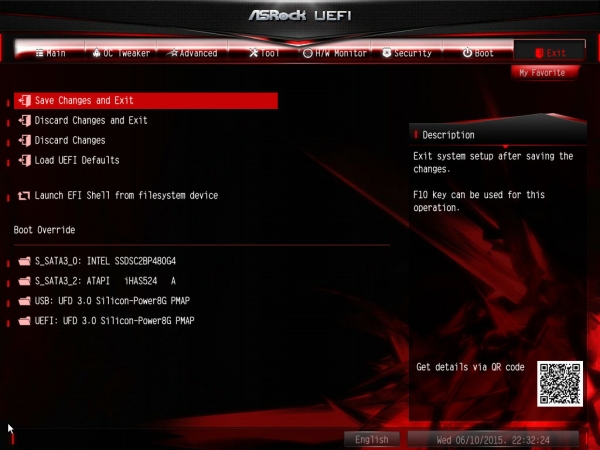
Вполне обычный набор опций представлен и в разделе Exit.
В целом BIOS материнской платы ASRock Fatal1ty X99X Killer/3.1 у нас нет никаких серьёзных претензий, даже несмотря на тот факт, что это пока первая и единственная его версия.
⇡#Программное обеспечение F-Stream Tuning Utility
Материнскую плату ASRock Fatal1ty X99X Killer/3.1 сопровождает не только исчерпывающий набор драйверов, но и фирменная утилита F-Stream Tuning Utility последней доступной версии 2.0.257. Это, можно сказать, целый программный комплекс, включающий в себя всё необходимое для разгона, мониторинга и обслуживания материнской платы. Для неподготовленных пользователей она максимально упрощает задачу, сразу предлагая один из трёх режимов работы с говорящими названиями.
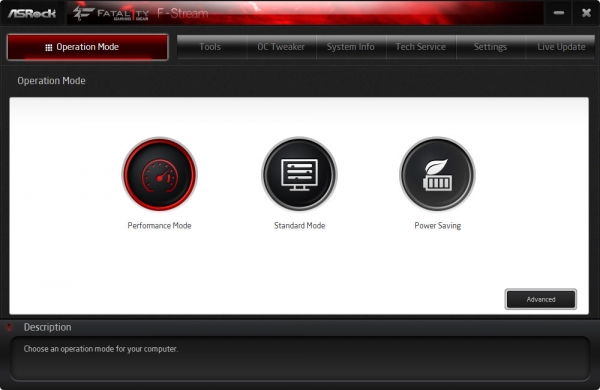
Детальную настройку можно провести, открыв подраздел Advanced Mode, где доступен выбор тех же профилей разгона, что и в BIOS материнской платы.
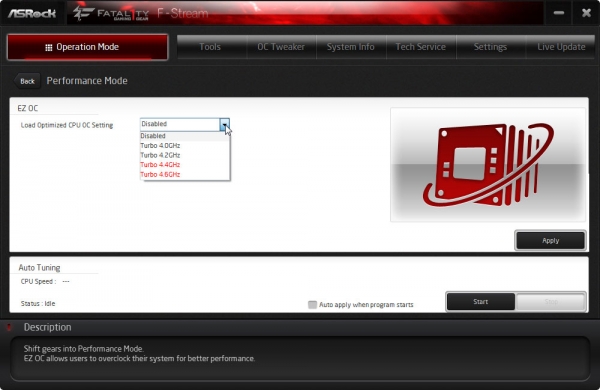
Кроме того, здесь же можно провести автоматический подбор параметров разгона с небольшим тестированием стабильности. Откровенно говоря, таким функциям мы, как правило, не доверяем.
Раздел Tools группирует дюжину утилит с говорящими названиями.
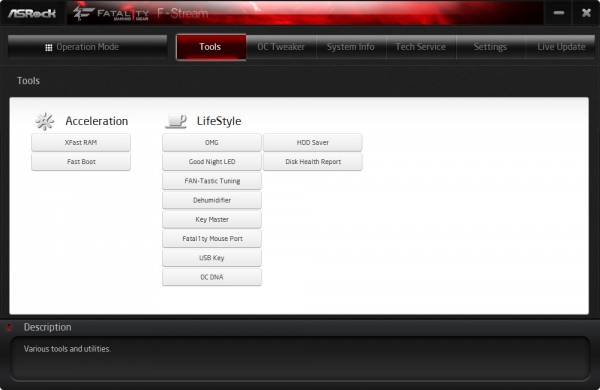
В их числе присутствует и так понравившаяся нам FAN-Tastic Tuning, причём даже в более приятном оформлении.
Отметим и DISK Health Report, следящую за состоянием накопителей.
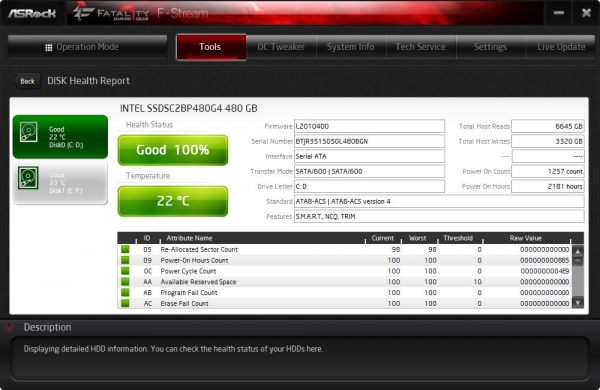
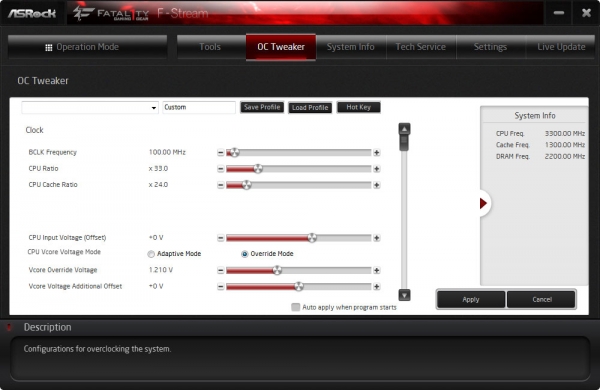
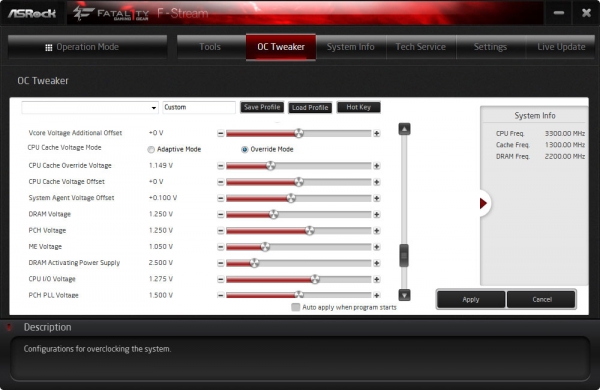
Тонкую настройку разгона системы можно осуществить из окна OC Tweaker, правда параметров здесь всё же меньше, нежели в BIOS.
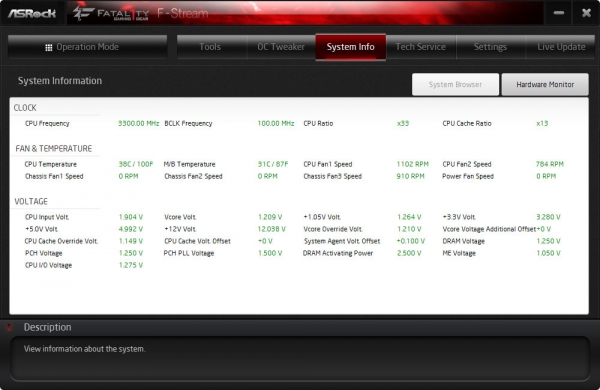
Окно System Info расскажет об основных частотах, температурах, напряжениях и скорости вентиляторов.
Добавим, что F-Stream Tuning Utility наделена ещё и такими функциями, как техническая поддержка, настройки и Live Update.
В этой статье я сделаю Вам небольшой обзор программы F-Stream Tuning. С помощью которой осуществляется мониторинг различных напряжен ий, скорости вращения вентиляторов, разгон процессора, мыши и прочего. Ниже можно ознакомиться с программой подр обнее.
В первой категории меню нам доступна информация о текущих настройках системы, таких как частота и множитель процессора, температура, скорость вращения всех вентиляторов и ключевых напряжений.
В второй категории «Fan Control» позволяет регулировать обороты вентиляторов, а точнее — привязать определенную скорость вращения к степени нагрева CPU. Регулировка осуществляется уровнями, всего их десять — от Level 1 до Level 10. Регулировать скорость вращения подобным образом можно только у вентиляторов с наличием PWM, подключенным к соответствующим 4-pin разъемам на материнской плате. Регулировка скорости вращения вентиляторов, оснащенных 3-pin коннектором, поддерживается только на двух соответствующих разъемах.
Третья категория «Overclocking» — самая интересная, здесь можно разгонять процессор и изменять напряжения (в том числе оперативной памяти и чипсета) прямо из-под операционной системы. Помимо этого можно регулировать напряжение на памяти, чипсете и процессорные VTT Voltage, CPU PLL Voltage и VCCSA Voltage.
 Следующий пункт меню с названием «Fatal1ty Mouse Port» позволяет изменять частоту опроса мыши в диапазоне от 125 до 1000 Гц. Она должна быть обязательно подключена в соответствующий USB порт на материнской плате (Fatal1ty Mouse Port).
 Пятая закладка «Energy Saving» позволяет в некоторой степени снижать энергопотребление процессора в простое. При этом его разгон должен быть обязательно отключен, иначе функция не задействуется. Для оверклокера эта закладка совершенно бесполезна.
В целом очень удобная программа для владельцев материнских плат AsRock.