
Навигатор Explay различных моделей на сегодняшний день является одним из лучших устройств данного типа. Для его правильного функционирования может потребоваться ручное обновление программного обеспечения, загрузка которого доступна с официального сайта. В рамках данной статьи мы расскажем обо всех нюансах установки новой прошивки.
Обновление ПО на навигаторе Explay
В связи с тем, что на навигаторах Explay используется прошивка Navitel, далее описываемый процесс во многом похож на установку обновлений для некоторых других устройств. По желанию вы также можете ознакомиться с общей статьей на нашем по рассматриваемому вопросу.
Способ 1: Ручная установка
Наиболее универсальный и вместе с тем сложный метод обновления прошивки на навигаторе Explay заключается в скачивании и добавлении нужных файлов на Flash-накопитель. Кроме того, в данном случае потребуется не только загрузить, но и активировать новое программное обеспечение на устройстве.
Шаг 1: Скачивание ПО
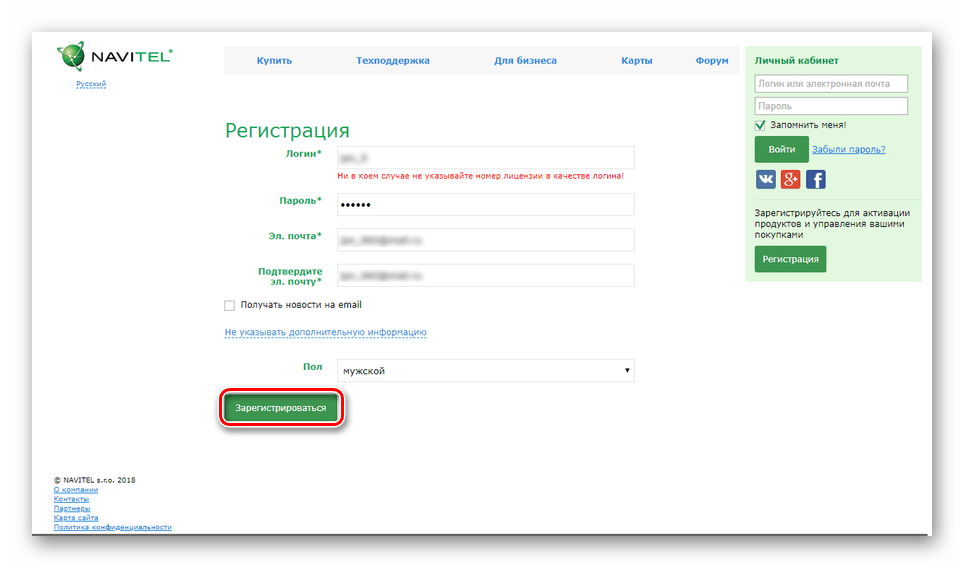
- Для данного подхода вам потребуется зарегистрироваться на сайте Navitel или авторизоваться в уже существующем аккаунте. Процедура создания новой учетной записи требует подтверждения путем перехода по специальной ссылке.
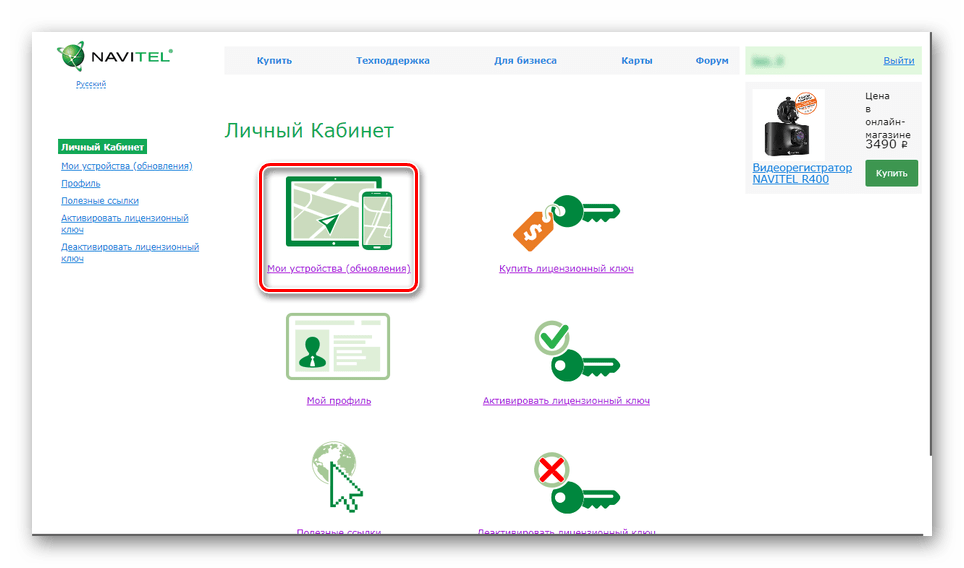
Находясь в личном кабинете кликните по блоку «Мои устройства (обновления)».
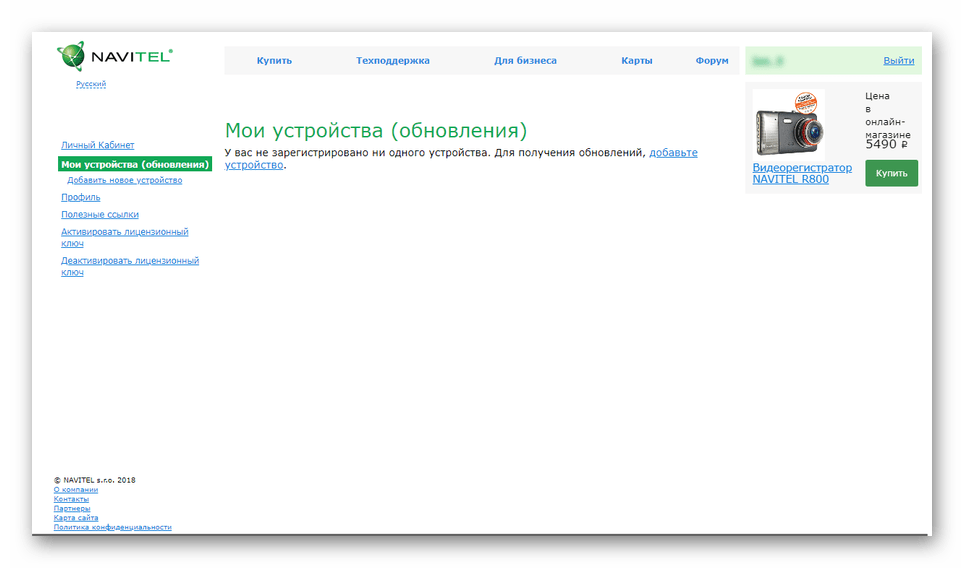
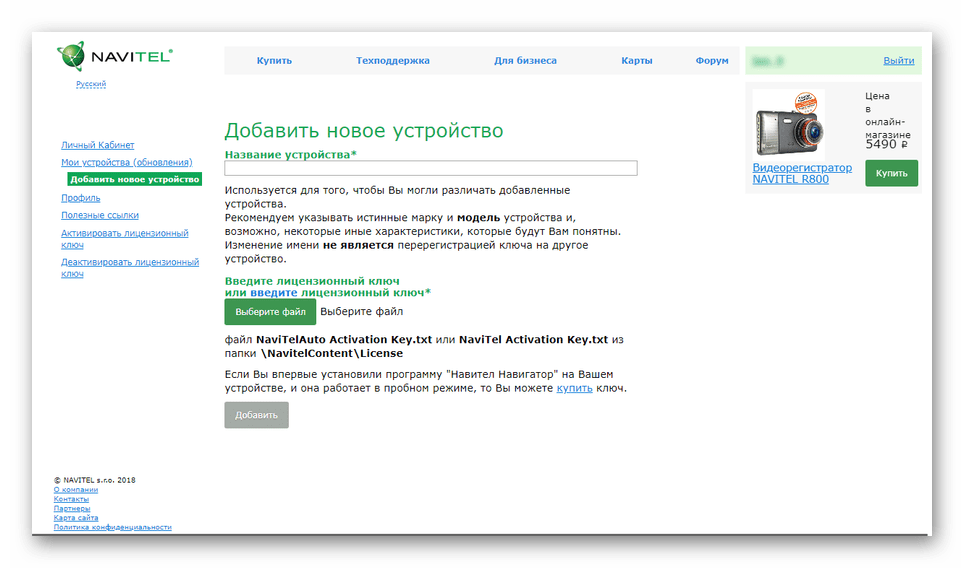
Если у вас ранее не было указано нужное устройство, добавьте его, воспользовавшись соответствующей ссылкой.
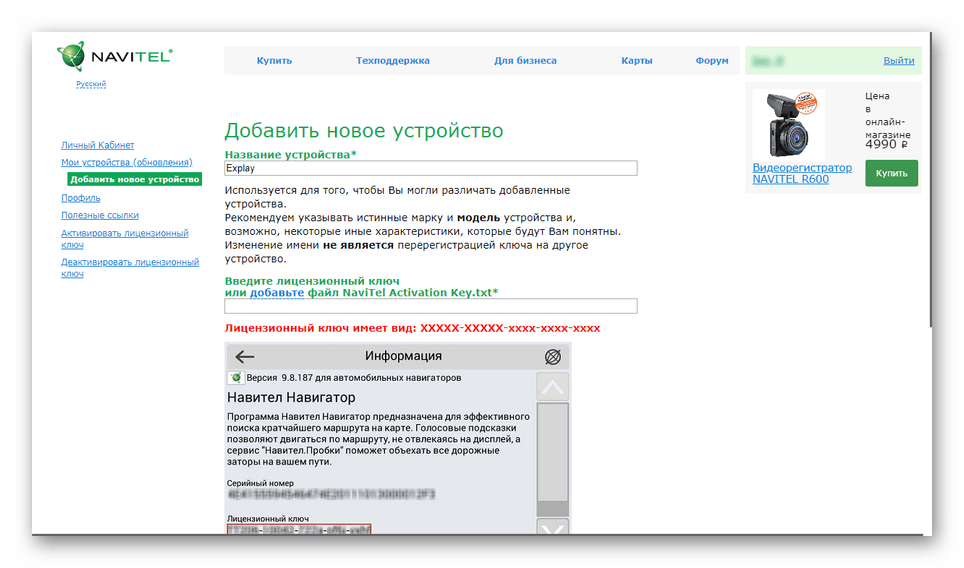
В некоторых случаях можно воспользоваться файлом с лицензионным ключом, который находится по указанному пути на Flash-накопителе.
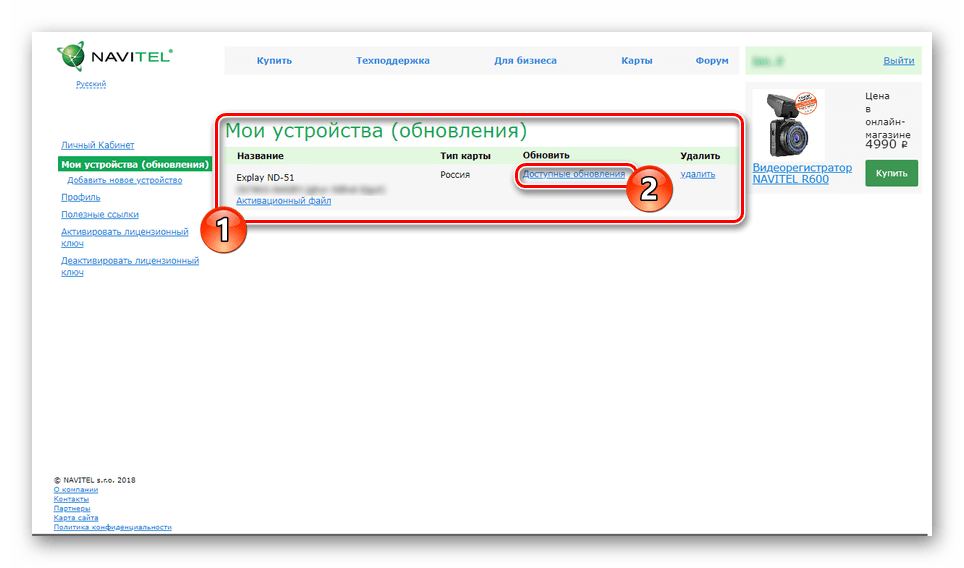
Если вы все сделали точно по инструкции, при переходе к разделу «Мои устройства» в списке отобразится нужный навигатор. В разделе «Обновить» кликните по ссылке «Доступные обновления» и сохраните архив на компьютер.
Шаг 2: Перенос прошивки
- Подключите к ПК флешку от вашего устройства Explay или соедините их с помощью USB-кабеля в режиме «USB FlashDrive».
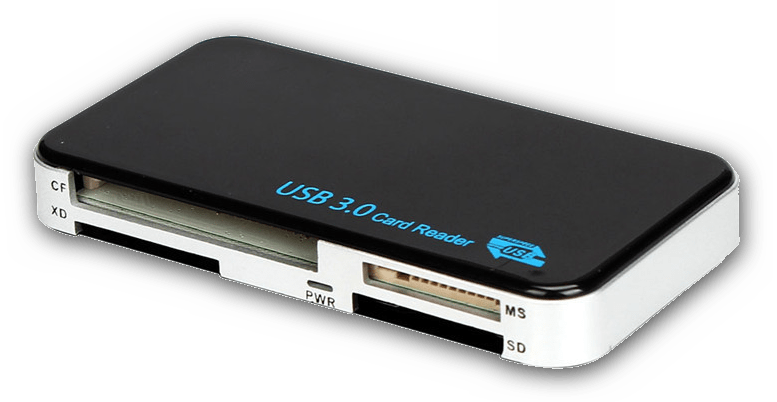
Дополнительно рекомендуется продублировать папки и файлы на Flash-накопителе, чтобы восстановить их в случае непредвиденных трудностей.
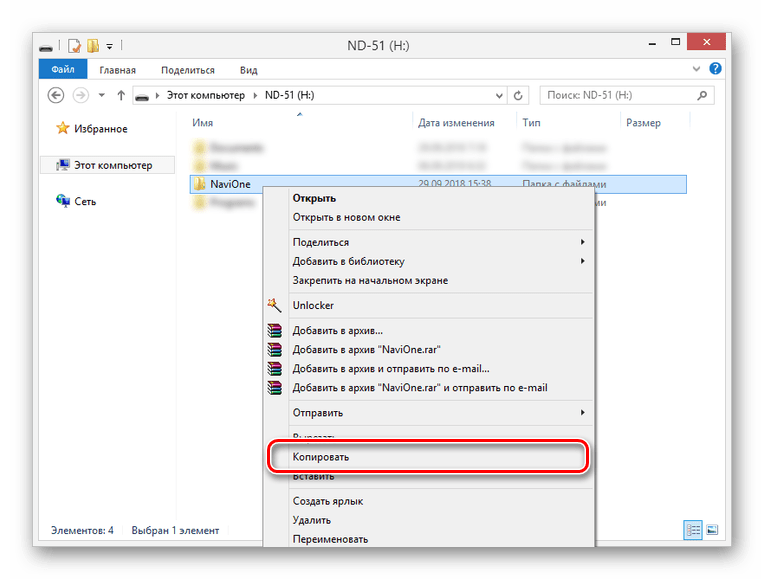
Распакуйте архив с новой прошивкой и скопируйте содержимое на флешку от навигатора. При этом нужно подтвердить процедуру слияния и замены существующих файлов.
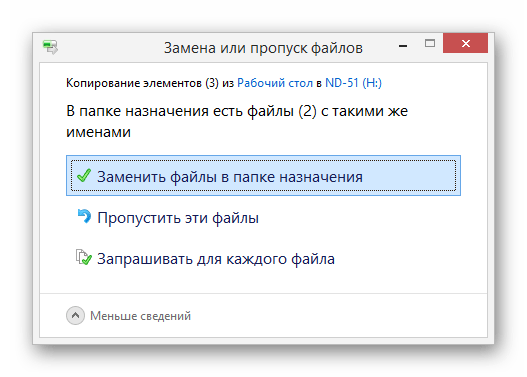
После проделанных действий прошивка будет обновлена и навигатор вновь можно использовать. Однако иногда также требуется обновление карт, о котором мы рассказали в другой статье на сайте.
Способ 2: Автоматическая установка
В случае с автоматической установкой обновлений для прошивки на навигаторе Explay от вас потребуется только загрузить специальную программу и выполнить ряд несложных действий. При этом нужно будет соединить между собой компьютер и навигатор посредством USB-кабеля, поставляемого в комплекте.
Шаг 1: Загрузка программы
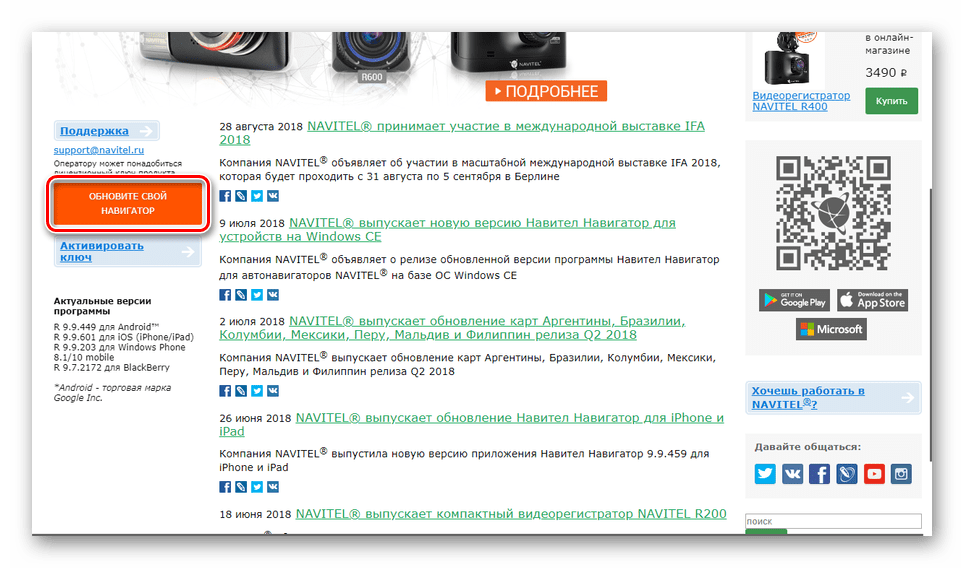
- Откройте начальную страницу ресурса по представленной ссылке и в разделе «Поддержка» кликните по кнопке «Обновите свой навигатор».
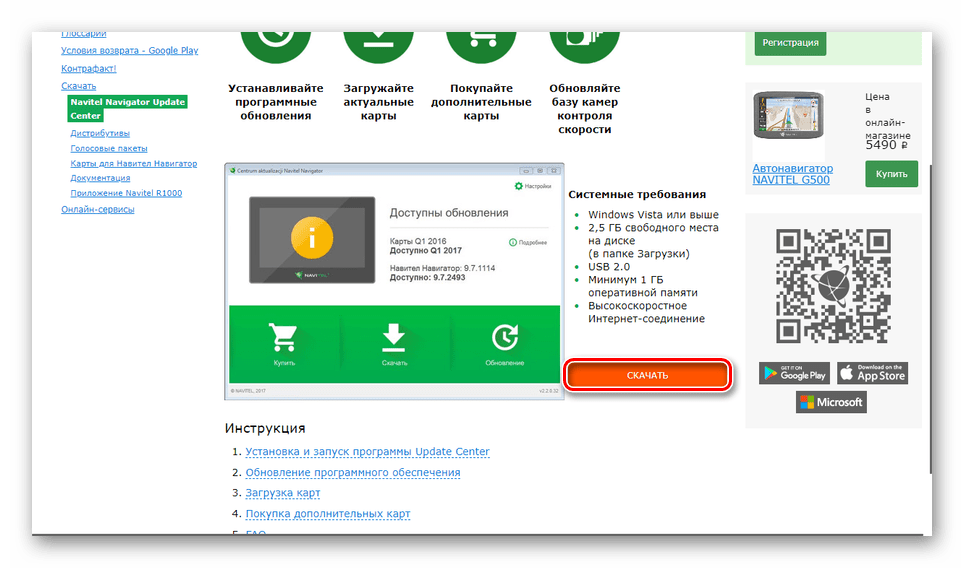
Под блоком «Системные требования» нажмите кнопку «Скачать» и после этого выберите место на компьютере, куда будет сохранен установочный файл программы обновления.
Дважды кликните левой кнопкой мыши по загруженному файлу и, следуя рекомендациям стандартного установщика, выполните инсталляцию программы.
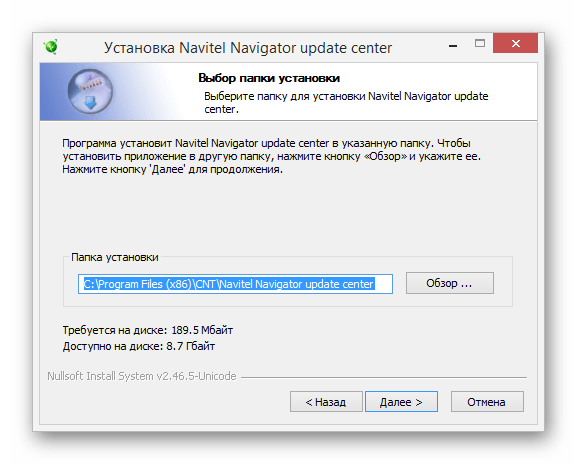
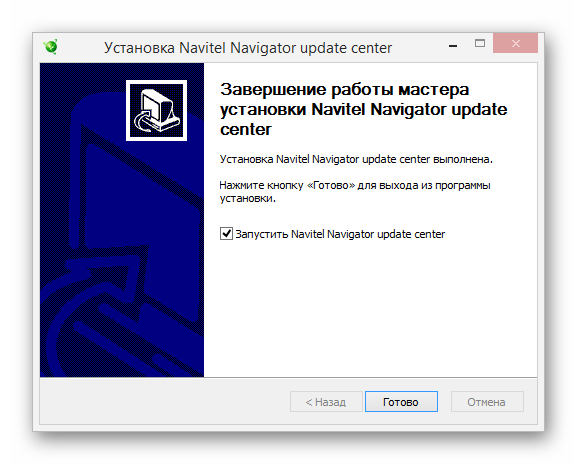
Дождитесь завершения процедуры распаковки, установите галочку «Запустить» и щелкните по кнопке «Готово». Вы также можете самостоятельно открыть программу обновления с помощью значка на рабочем столе.
Шаг 2: Обновление прошивки
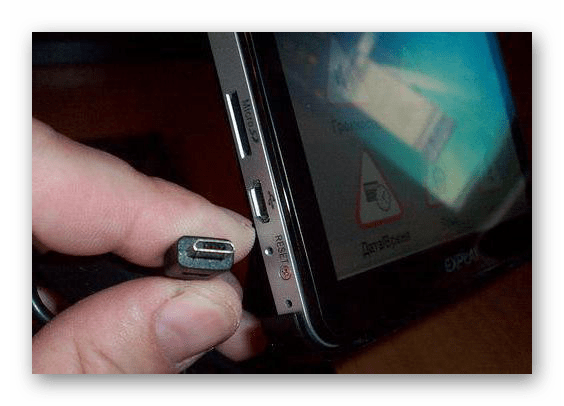
- Предварительно запустив софт для обновления прошивки, подключите к ПК ваш навигатор Explay. Сделать это нужно в режиме «USB FlashDrive».
После непродолжительной процедуры проверки обновлений вам будет предложено установить актуальную версию программного обеспечения на навигаторе.
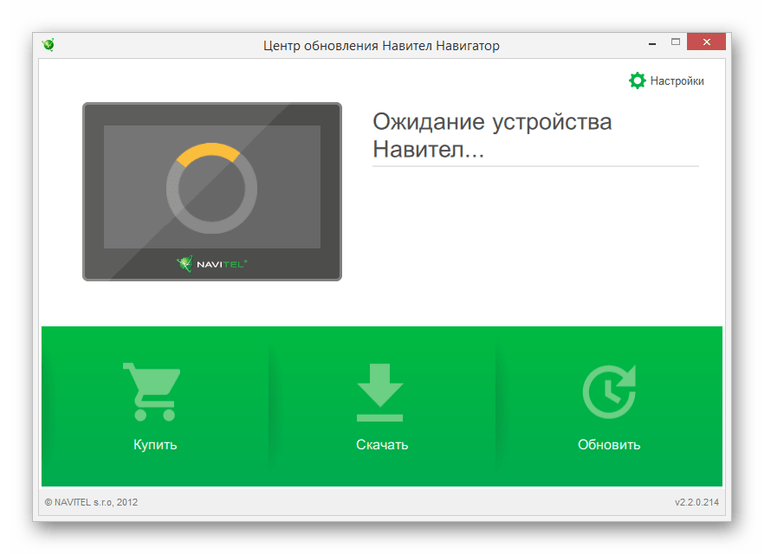
Воспользуйтесь кнопкой значком с подписью «Обновить», чтобы инициализировать процесс замены прошивки.
Примечание: В случае обновления карт все старые будут удалены.
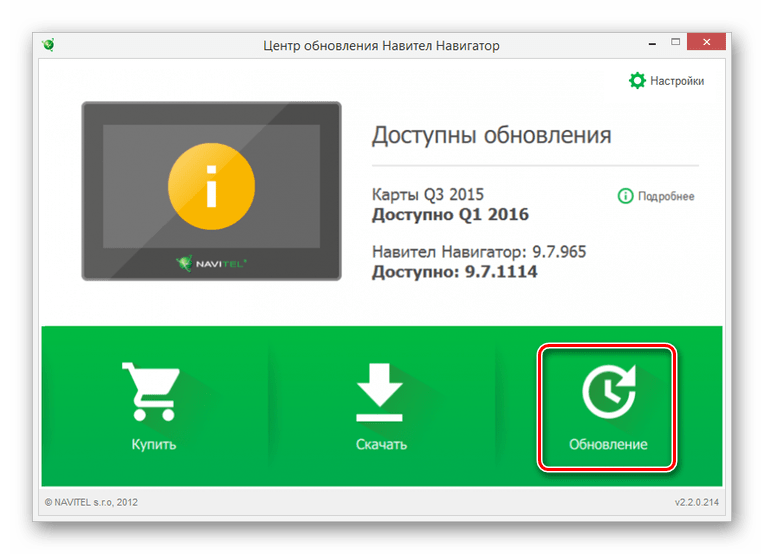
Рассмотренный подход позволит вам обновить прошивку устройства, сводя к минимуму возможность его выхода из строя в связи с неправильными действиями. Однако даже учитывая это, на протяжении всей процедуры следует проявить осторожность.
Заключение
Каждый представленный метод позволит вам обновить программное обеспечение на навигаторе Explay, но в конечном счете вы должны сделать выбор самостоятельно, руководствуясь моделью устройства и собственными предпочтениями. В случае возникновения вопросов будем рады ответить на них в комментариях.
Отблагодарите автора, поделитесь статьей в социальных сетях.
Прошивка навигатора Explay нужна, если устройство не включается, или оригинальное ПО перестало функционировать. Обновление программного обеспечения поможет, если девайс тормозит или медленно загружается. В других случаях, лучше не производить с устройством никаких подобных манипуляций. Пока устройство стабильно работает, не надо с ним экспериментировать.
Сменить прошивку (Firmware) достаточно просто. Для этого не нужно разбираться в технических особенностях навигатора Explay. Но если сделать что-то неправильно, гаджет может прийти в негодность. Поэтому переустанавливайте ПО только в крайнем случае.
Перед прошивкой
Вам нужен компьютер, USB-кабель, входящий в комплект поставки, и microSD карта (минимум 2 Гб — размер зависит от того, сколько памяти занимает Firmware). Может потребоваться подключение к ПК.
Перед тем как перепрошить навигатор Explay, сделайте следующее:
- Полностью зарядите его, чтобы аккумулятор не сел во время обновления ПО.
- Узнайте модель устройства. Необязательно искать в интернете, чем отличается SLS7 от ND-51 — необходимая информация есть в инструкции на коробке, в которой находился девайс, и в его настройках.
- На всякий случай, сохраните на другом носителе уже установленную прошивку. Подключите гаджет к ПК. Он определится, как внешний накопитель. Скопируйте все файлы с него на компьютер. При переходе на новую прошивку будут стёрты пользовательские данные, сброшены настройки и регистрации навигационных программ.
- Посмотрите, какой серийный номер (или лицензионный ключ) у программ навигатора. Это можно узнать в параметрах. Там должно быть меню «Информация об устройстве». После загрузки Firmware ключ придётся вводить заново.
- Установите на ПК драйверы Explay Navigator. Они должны поставляться вместе с девайсом. Также их можно найти на сайте компании-производителя или на профильных форумах.
- Скачайте прошивку, которая подходит для вашего гаджета. Если у вас, например, навигатор Explay SLS7, надо качать программы только для этой модели. Не существует «универсального» ПО, которое будет работать на любом устройстве. Firmware есть на официальном ресурсе фирмы-производителя. Там же предоставлены подробные инструкции по установке. Нужные утилиты можно найти и в сети в свободном доступе.
- Зарегистрируйте навигатор на сайте Navitel. Для этого создайте аккаунт, в специальном разделе укажите модель (Explay SLS7 или любую другую) и введите лицензионный ключ. Тогда в личном кабинете на вкладке «Скачать» можно будет загрузить прошивку.
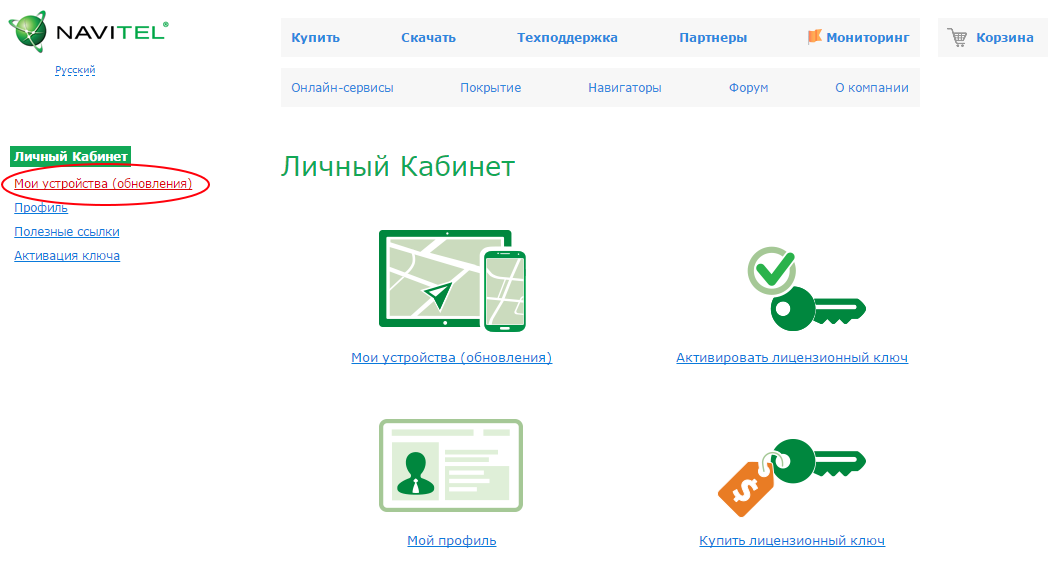
Зарегистрируйте устройство, чтобы скачать актуальную прошивку
Прошивка через компьютер
Вот как прошить навигатор Explay, используя компьютер:
- Отформатируйте девайс.
- Выключите его.
- Распакуйте каталог с Firmware на ПК (её надо скачать заранее). Название папки не должно содержать русских символов и пробелов.
- Присоедините навигатор к компьютеру при помощи кабеля USB-microUSB. Если вы раньше не подключали прибор к ПК, будут автоматически загружены драйверы. Если система не найдёт их, можете указать к ним путь.
- Зайдите в директорию, в которой находится прошивка, и запустите инсталляцию (дважды кликните на исполняемый exe-файл).
- Следуйте инструкциям мастера установки.
- Если не получится, попробуйте сделать то же самое, включив девайс.
Для каждого устройства есть своя Firmware. Если вы попробуете загрузить ПО, предназначенное для Explay SLS7, на навигатор модели SLK5, ничего не выйдет. И это в лучшем случае. Скорее всего, гаджет просто сломается.
Не стоит устанавливать неофициальные приложения, если вы не уверены, что они нормально работают. Программы, разработанные пользователями-энтузиастами, бывают полезны. Но иногда такое ПО выдаёт ошибки. Даже один «битый» файл может привести к проблемам.
Прошивка через SD-карту
Вот как установить прошивку на навигатор Explay SLS7 и другие модели:
- Понадобится «чистая» microSD. Её необходимо подключать к компьютеру, поэтому нужен «переходник» microSD-SD и кардридер (если нет слота для SD).
- Вставьте карту в ПК.
- Сотрите с неё всю информацию. Для этого щёлкните по ней правой кнопкой мыши и нажмите «Форматировать». В выпадающем списке «Файловая система» выберите FAT и кликните на «Начать». Процесс может занять некоторое время.
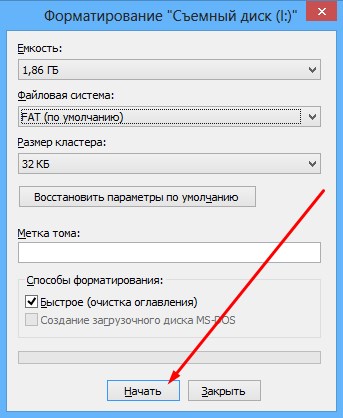
Перед процедурой сохраните все необходимое с карты памяти
После этого можно загружать программы на Explay.
- Выключите навигатор.
- Вставьте в него карту SD и вновь включите.
- Устройство должно автоматически установить ПО. Но иногда для этого надо нажать определённые клавиши. Это зависит от модели (SLS7, CTS5, ND-41, Onliner и так далее). Подробные указания должны быть в инструкции.
- Не перезагружайте Explay, пока идёт загрузка. В некоторых случаях она никак не отображается.
- Чтобы устройство не разрядилось, подключите его к сети электропитания. Это не должно занять слишком много времени. Батарея не успеет сесть. Но лучше подстраховаться.
- После обновления придётся заново вводить ключи на программы.
Калибровка
Прошивка Explay-девайса может «сбить» параметры калибровки экрана. Вот как их восстановить:
- Зажмите левый верхний угол дисплея.
- Или положите палец на середину монитора и одновременно удерживайте кнопку выключения вправо.
- Через 30 секунд появится меню калибровки — крестик на белом фоне. В него нужно несколько раз «попасть» стилусом.
Перепрошивка навигатора Explay поможет, если с устройством какие-то проблемы. Обновление ПО повысит его эффективность. Поставить новую Firmware достаточно легко. Но если девайс работает нормально, лучше ничего не переустанавливать.
Опции темы
Отображение
- Линейный вид
- Комбинированный вид
- Древовидный вид
Серийник расположен под этикеткой, его почти не видно, а все прошивки можно найти на оф.сайте производителя, там все последние выложены
на оф.сайте написано "Чтобы загрузить файлы, щёлкните по ссылкам ниже правой кнопкой мыши и в открывшемся меню выберите пункт «Сохранить объект как. »"
а ссылки нет. а навигатор уже очень нужен в понедельник ехать ((((
здесь найдешь свою
Ребята, подскажите пжл. Explay PN-900. сначала висел на заставке, после прошивки — темный экран без изображения. При нажатии на тач раздается звуковой сигнал. Помогите советом пжл

серийный номер прибора какой? какой прошивкой шил?
Пробуйте эту прошивку, буквально на днях шил такой аппарат, все удачно
Версия ПО зависит от серийного номера!
PN-900-20090612-1.00 1.00/20090612 42090600001-42090603030
PN-900-20090612-1.00 1.00/20090612 64090711161-64090713230
PN-900-20090825-1.01 1.01/20090825 69090820001-69090823000
PN-900-20090825-1.01 1.01/20090825 94091015601-94091018480
PN-900-20090825-1.01 1.01/20090825 94091000001-94091003000
PN-900-20091116-2.00 2.00/20091116 105091100001-105091101000
PN-900-20091116-2.00 2.00/20091116 112091208501-112091210500
Версия ПО зависит от серийного номера!
PN-900-20090612-1.00 1.00/20090612 42090600001-42090603030
PN-900-20090612-1.00 1.00/20090612 64090711161-64090713230
PN-900-20090825-1.01 1.01/20090825 69090820001-69090823000
PN-900-20090825-1.01 1.01/20090825 94091015601-94091018480
PN-900-20090825-1.01 1.01/20090825 94091000001-94091003000
PN-900-20091116-2.00 2.00/20091116 105091100001-105091101000
PN-900-20091116-2.00 2.00/20091116 112091208501-112091210500
Значит мне повезло)) А почему бы не выложить эту инфу для всех аппаратов, для которых прошивка подбирается по серийнику? Думаю многим бы пригодилось. Ну или где можно посмотреть полный список устройств?
А Confidencial information вы слышали?
Explay PN-970 Serial: LH12101814928224 подскажите какая версия прошивки
ПЛАТА LH70ST_Ver1.02
2010_10_09
антенна CIROCOMM -589H
Если спрашиваете какая последняя, то: версия-2.02 PN-970-20120529-2.02 в предидущем посту есть ссылка на неё и другие летитбит
Чтобы узнать свою версию прошивки — Система -> Сис.Инф. -> Version: PN-970-********-*.** — последние цифры и есть версия.
а серийник лучше смотреть под наклейкой сзади (пост #103)
Помогите найти прошивку для Explay PN-375 серийный номер 110101201278 хоть вешайся.. где хоть искать?
"этот архив", а то он на айфолдере с первого января помещен в архив ((, очень нужно
Ищу прошивку для explay pn-960. Очень нужно=)
Инструкция по прошивке EXPLAY PN-955/960/965
Прошивки для EXPLAY PN-960
Примечание: Пробки на навигаторе работают в следующих условиях:
— BLUETOOTH на Вашем телефоне поддерживает функцию DUN
— Навигатор сопряжен с телефоном и подключен к интернету
1) Перед прошивкой навигатора убедитесь в том, что серийный номер вашего устройства соответствует версии прошивки;
2) Полностью зарядите навигатор или подсоедините его к розетке;
3) Сохраните свю информацию, находящуюся во внутренней памяти навигатора;
4) Отформатируйте SD-карту в FAT16 либо FAT32;
5) Распакуйте содержимое архива таким образом, чтобы только содержимое папки с названием прошивки было в корне карты памяти;
6) Включите устройство и вставьте в него SD-карту;
7) Зажмите кнопку ВКЛ/ВЫКЛ и одновременно нажмите RESET. Не отпускайте кнопку ВКЛ/ВЫКЛ (5-7 сек.) до тех пор пока не начнется прошивка аппарата (синий экран с английскими буквами — хорошо, прошивка началась);
8) Не трогайте аппарат до тех пор пока не появится экран калибровки (надпись: "Пожалуйста, в центр");
9) Выполните калибровку (нажимайте в центр перекрестия пока не появится главное меню) и извлеките SD-карту.
10) Проверить какая прошивка установлена можно следующим образом: включите навигатор-> Настройки-> Системная информация (Система)-> Версия (Version);
Установка программы с пробками:
1) подключите Explay pn-955/960/965 к ПК в режиме "USB Flash";
2) запустите на ПК файл "fix_Explay_pn_955_960_965_DUN.bat ";
3) подождите 5-10 сек пока программа обновления зальет на внутреннюю память ПО с поддержкой пробок.
Пример работы программы:
Looking for the navitel flash.
Flash name is: H:
Wait for the new files coping.
Success!
4) дождитесь надписи "Success!";
5) отсоедините Explay pn-955/960/965 от ПК.
Устройство навигатор explay ND-52B с процессором MSB2531 800МГЦ с серийным номером ,указанным сзади устройства, 013390217902039. Прошивка ND-52B-20131031-v2.00. После перепрошивки появляется логотип устройства и устройство не выходит в меню и не выключается, после нажатия на кнопку RESET появляется логотип устройства и устройство не выходит в меню и не выключается. Подскажите с чем связанна данная проблема, и пути решения. Есть ли другая прошивка на эту модель данным серийным номером, если есть пришлите её, пожалуйста. Заранее спасибо.


