Посетителей: 4640 | Просмотров: 8145 (сегодня 0)


Exchange Server 2007 имеет пять четких ролей: Почтовый ящик (Mailbox), Клиентский Доступ к Серверу (Client Access Server), Сетевой Концентратор (Hub Transport), Передача векторов (Edge Transport) и Унифицированная передача сообщений (Unified Messaging). Некоторые из этих функций можно устанавливать вместе или же распределять среди серверов. Количество серверов, используемых Exchange Server, может варьироваться в силу нескольких факторов, таких как:
- Количество пользователей, использующих систему сообщений (Message System),
- Роли высокой готовности (High Availability),
- Роли отказоустойчивости (Fault tolerant),
- Окружение кластеров (Cluster environments).
В некоторых маленьких компаниях использование одного Exchange Server 2007 становится необходимым ( Рисунок 01 ), при таком использовании три роли будут вместе: Клиентский доступ к серверу, почтовый ящик и сервер-сетевой концентратор (Hub Transport Server). Нам придется выполнить несколько дополнительных действий, чтобы активировать роль концентратора сети с тем, чтобы отправлять и принимать Интернет сообщения. В данной статье мы рассмотрим необходимые шаги для роли сетевого концентратора.
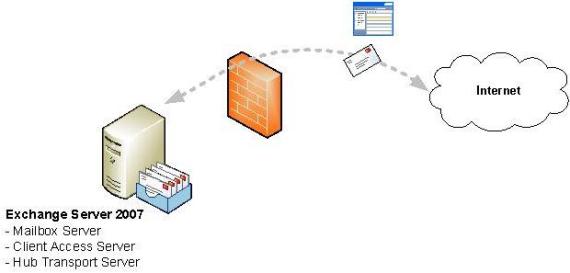
Рисунок 01: Один сервер Exchange Server 2007 со всеми ролями (функциями)
Настройка соединения передачи (Send Connector)
Одной из наших задач будет настройка ящика Exchange Server 2007 для корректной отправки сообщений по Интернет.
- Открываем консоль Exchange Management Console.
- Переходим в конфигурацию организаций (Organization Configuration).
- Жмем на Hub Transport.
- Жмем на соединение отправки (Send Connectors) tab.
- В списке действий жмем на новое соединение отправки New Send Connector.
- Введение. Заполняем поле имени и выбираем Internet в списке, как показано на Рисунке 02 . Жмем Далее.
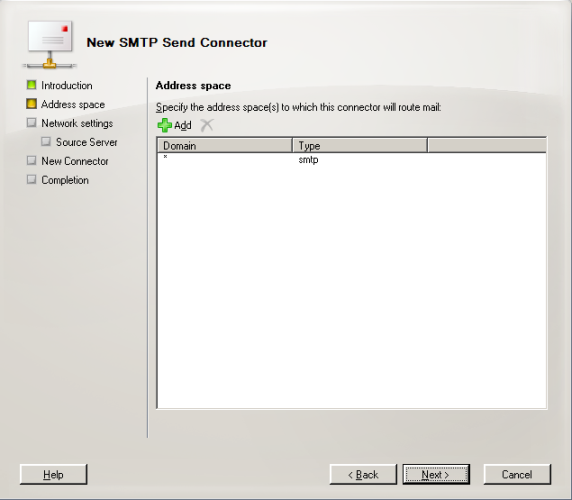
Рисунок 02: Создание соединения отправки в Exchange Server
- Жмем Добавить , в новом окне заполняем поле Домен звездочкой* и жмем OK. Результат показан на рисунке 03 .
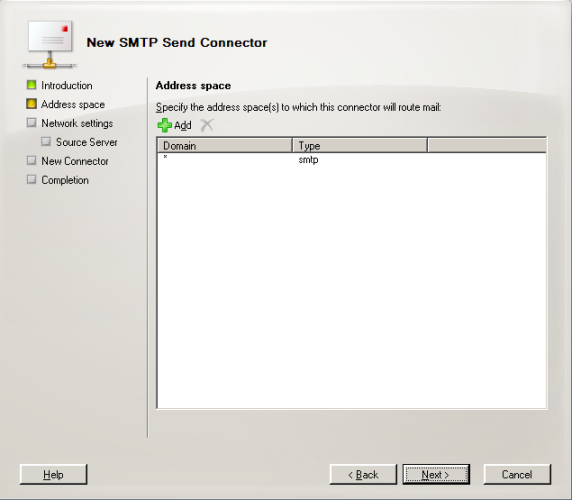
Рисунок 03: Все внешние сообщения будут проходить по этому соединению
- Настройка сети. Выберите свой любимый способ отправки SMTP сообщений. Если у вас релейный сервер, вам нужно выбрать Направлять почту через следующий логический хост и определить сервер своего логического хоста; или если у вас расширение DNS и данный сервер ответственен за доставку сообщений, тогда вам нужно выбрать первый вариант Использовать записи системы с именем домена (DNS) “MX” для автоматической отправки почты . Рисунок 04 .
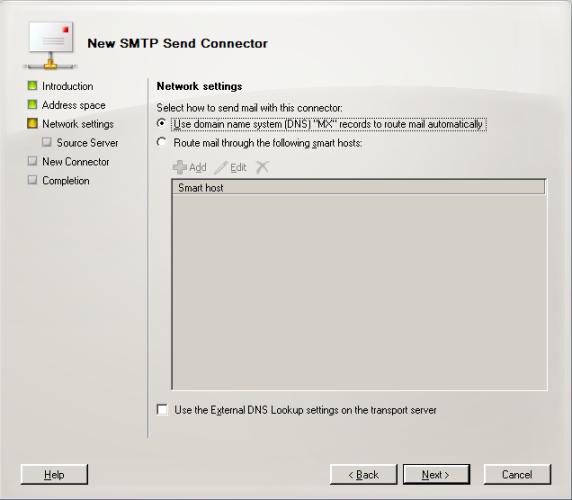
Рисунок 04: Выбор DNS разрешения для отправки сообщений
- Сервер источник. У нас есть один модуль, и он уже есть в списке. Жмем Далее .
- Новое соединение. Устанавливаем все предыдущие настройки и жмем Новое .
- Завершение. Последнее окно, в котором видны используемые команды (cmdlet) для создания нового соединения отправки (New Send Connector), просто жмем Завершить .
Теперь пришло время убедиться в том, что наше соединение отправки работает, как и ожидалось, для этого нужно отправить пробное сообщение от любого внутреннего пользователя внешнему получателю, мы увидим сообщение в окне очереди (Queue Viewer), как показано на рисунке 05 .
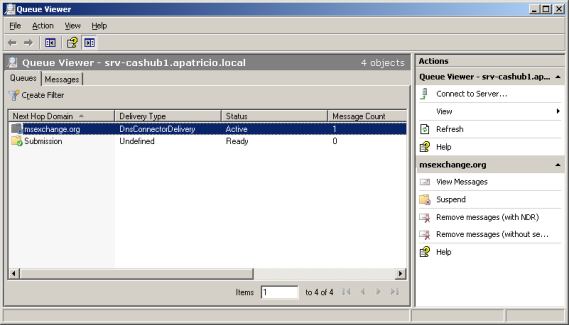
Рисунок 05: Окно очереди
Настройка соединения получения
Нашей следующей задачей станет доступ к получению Интернет-сообщений. По умолчанию, когда создается SMTP соединение в Hub Transport Server, оно будет сопровождаться сообщением об ошибке с текстом 5.7.1 Клиент не был аутентифицирован , как показано на рисунке 06 .
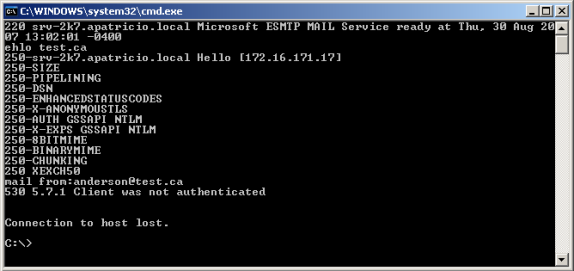
Рисунок 06: Реакция по умолчанию, когда анонимное соединение пытается передать сообщение серверу Hub Transport Server
Чтобы разрешить неизвестному соединению передавать и изменять приветствие полного доменного имени машины, мы настроим соединение получения (Receive Connector). По умолчанию Exchange Server 2007 имеет два соединения получения при установке:
- Соединение приема, которое настроено на получение всех сообщений через порт SMTP 25, его имя будет Receive ИмяСервера , в нашем случае это будет Receive Srv-2k7i
- Соединение приема, которое настроено на получение всех сообщений через порт SMTP 587; это соединение используется всеми клиентами не-MAPI, RFC 2476.
Нашей целью является настройка модуля Exchange Server 2007 на получение Интернет сообщений, поэтому мы будем работать с Receive Имя Сервера соединением:
- Открываем консоль управления Exchange Management Console .
- Переходим на вкладку Конфигурация Сервера.
- Жмем на Hub Transport, выбираем сервер в панели Result Panel.
- На рабочей панели жмем правой клавишей на (Имя сервера по умолчанию) Default Server Name соединение получения, и далее жмем на Свойства.
- Жмем на вкладку Свойства в панели инструментов.
- Вкладка Общее , меняем FQDN имя этого соединения на внешнее имя вашего сервера вместо внутреннего имени и домена, как показано на рисунке 07 .
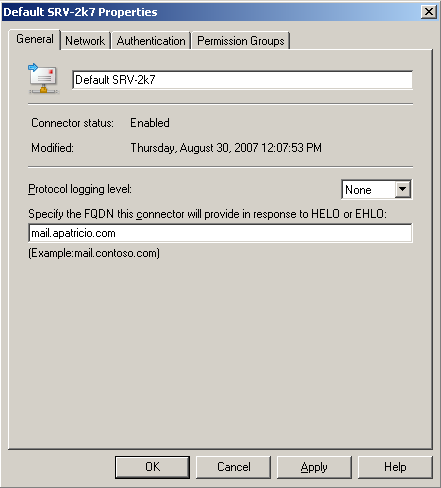
Рисунок 07: Смена FQDN, которое соединение получения будет выдавать в ответ на HELO или EHLO SMTP
Вторая настройка, которую нам нужно включить, это Анонимный пользователь , отметить галочкой в панели Разрешенные Группы. Эта опция позволит Интернет-трафику проходить через наш модуль Exchange Server 2007, как показано на рисунке 08 .
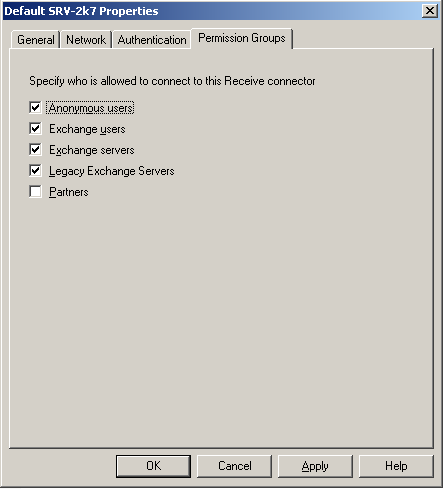
Рисунок 08: Включение анонимного соединения в соединении получения по умолчанию
Итак, пришло время подтвердить наши установки! Давайте попробуем отправить сообщение, используя протокол telnet, чтобы подтвердить FQDN в приветственном сообщении, а также убедиться в том, что соединение получения принимает и анонимные соединения. ( Рисунок 09 )
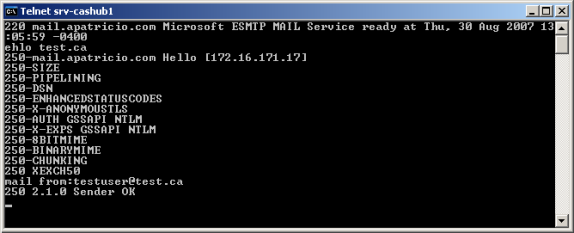
Рисунок 09: Соединение получения с новыми настройками
Теперь мы можем принимать Интернет-почту через сервер Hub Transport Server.
Как можно проделать то же самое, используя оболочку Exchange Management Shell?
Давайте рассмотрим необходимые команды для настройки соединения получения с помощью Exchange Management Shell.
Чтобы определить FQDN, мы можем использовать следующую команду:
Чтобы настроить анонимную аутентификацию мы можем использовать следующую команду:
Get-ReceiveConnector “ ” | Select PermissionsGroups
Обратите внимание на текущие группы, потому что если мы запустим команду, определяющую только новую группу, которую мы хотим добавить (Анонимные пользователи), она аннулирует текущие настройки, и единственной группой останется только Анонимные пользователи . Во избежание этого нам нужно использовать текущие настройки плюс новые значения при использовании команды Set-ReceiveConnector.
Установка агентов антиспама (Anti Spam Transport Agents)
Теперь давайте используем агентов передачи антиспама, чтобы защитить наш модуль-сервер от спама. Когда мы используем агентов передачи в серверах Hub Transport Server, мы активируем следующую функцию:
- Фильтрация соединения
- Фильтрация контента
- Идентификация отправителя (Sender ID)
- Фильтрация отправителя (Sender filtering)
- Фильтрация получателя (Recipient filtering)
- Репутация отправителя (Sender reputation)
Для настройки агента антиспама на модуле Exchange Server нужно следовать этим шагам:
- Открыть Exchange Management Shell.
- Зайти в папку установки Exchange Server 2007 (путь по умолчанию: С:Program FilesMicrosoftExchange Server).
- Зайти в подпапку сценариев (Scripts).
- Запустить сценарий под названием Install-AntiSpamAgents.ps1, как показано на рисунке 10 .
- Перезапустить Service MSExchangeTransport.
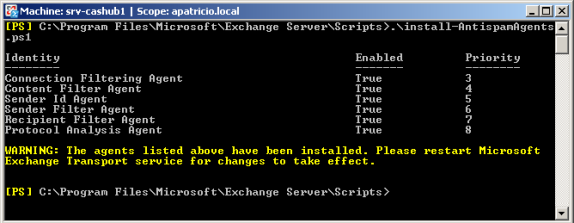
Рисунок 10: Установка агентов антиспама на сервере Hub Transport Server
После этой процедуры у нас появится новая вкладка с названием Анти-спам под иконой Hub Transport на уровне организации (Organization level), как показано на рисунке 11 . Теперь можно начинать работать с программой антиспама, чтобы защитить нашу сеть организации Exchange Server 2007.
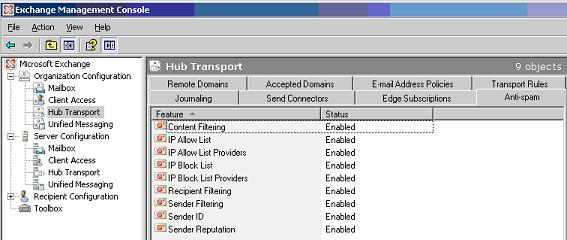
Рисунок 11: Доступные агенты антиспама в Exchange Server
Как на счет фильтрации прикрепленных файлов? Данная функция доступна только на Edge Transport Server, но мы можем использовать Microsoft Forefront Security для Exchange, которая включает данную функцию с некоторыми расширенными опция фильтрации прикрепленных файлов, и ее можно установить на модуль Exchange Server.
Диагностика
Итак, мы проделали все необходимые шаги по активации функции отправки и получения сообщений сервером Hub Transport. Теперь нам нужно подтвердить настройки брандмауэра, чтобы обеспечить корректную работу Hub Transport. Вот некоторые пункты, которые следует отметить:
- Брандмауэр должен перенаправлять внешний IP адрес, контролируемый портом SMTP 25 на Exchange Server.
- Если вы используете DNS разрешение, брандмауэр должен разрешать модулю Exchange Server 2007 использовать порт SMTP 25 для выхода (Интернет).
- Если вы используете логический хост (Smart Host), брандмауэр должен разрешать использование только порта SMTP 25 для определенного сервера.
- Если у вас все же возникает проблемы с потоком сообщений, вы можете использовать мастера диагностики почтовой службы (Mail Flow Troubleshooter), как показано на рисунке 12 .
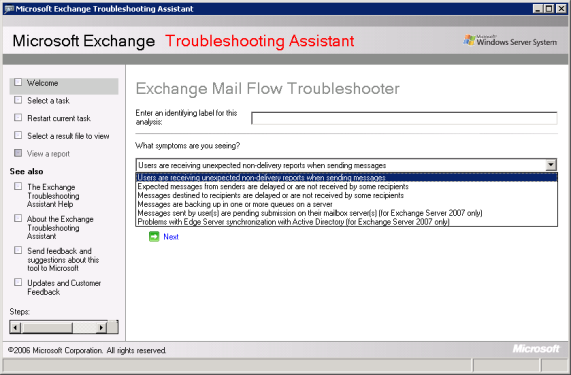
Рисунок 12: Использование мастера диагностики Exchange Mail Flow Troubleshooter
Заключение
В данной статье мы рассмотрели способы настройки одного модуля-сервера Exchange Server 2007 на отправку и получение сообщений, а также способы установки и настройки агентов антиспама (Anti Spam Transport Agents), которые позволяют администратору Exchange Administrator добавлять агентов для защиты сервера от спама.
(Дорогу осилит идущий…)
Установка exchange2007 из графического интерфейса.
Введение
Установка Exchange 2007 также проста, как и в предыдущих версиях, и если вы подготовили AD, то остальное все гораздо проще. Но это не означает, что вы сразу же должны вставить CD и нажать на кнопку Next! Убедитесь, что соблюдены все необходимые условия, о которых было написано в первой части этой статьи, для уменьшения количество ситуаций, которые могут привести к ошибкам или чему-нибудь похуже.
Установка графического интерфейса (GUI Installation)
После соблюдения всех требований мы может приступить к установке Exchange 2007. Интуитивно понятный графический интерфейс процесса установки достаточно прост. Вставьте диск и запустите Setup.exe из корневой директории диска. Вам нужно обладать определенными правами в зависимости от вашей текущей конфигурации и подготовленности домена. Вам нужно права корпоративного (Enterprise) и локального (Local) администратора (Administrator), а если вы еще не подготовили домен, то также нужны права администратора схемы (Schema Administrator). Если у вас уже есть сервер Exchange 2007 в домене, то вы также должны быть членом группы администраторов Exchange Organization Administrator group.
Если соблюдены все необходимые требования к программному обеспечению, то появится окно приветствия. На рисунке 1 показано, что установлен .NET Framework 2.0 (подсвечен серым цветом), MMC 3.0 также установлен, а Microsoft Shell (MSH) не установлен. Если у вас отсутствует какой-нибудь из этих компонентов, то вы можете просто щелкнуть на название и установить их.

После установке всех необходимых компонентов, запустится помощник, который позволить прочитать введение и принять соглашение EULA. Дальше у вас есть возможность подключения Error Reporting (отчета об ошибках), сделайте свой выбор и нажмите на кнопку next. Вам будет предложено два варианта установки; Typical (обычный) и Custom (выборочный) (смотри Рисунок 2). Обычная установка (typical) установит все роли, за исключением роли Edge Transport. Если вы хотите настроить процесс установки, то выберите выборочную (Custom) установку. Здесь вы сможете по желанию изменить расположение устанавливаемых файлов.

Если вы выберите выборочную установку и нажмете на кнопку next, то перед вами появятся определенное количество настроек, вы сможете выбрать какую роль или роли вы хотите установить. Вы можете выбрать установку активных (Active) или пассивных (Passive) кластеров почтовых серверов (Mailbox server clusters), или просто установку консоли управления (Management Console) (смотри Рисунок 3).

Перед тем, как вы продолжите, вы должны задать название структуры Exchange Organization и ответить на вопрос, есть ли у вас компьютеры с установленным Outlook 2003 или более ранней версии (смотрите Рисунок 4). Эта настройка позволит вас создать Public Folders (общие папки) в случае, если вы нажмете на yes, если вы выберите no общие папки не будут созданы.

Вы должны знать о некоторых вещах, при выборе ролей для установки. Если вы работаете в среде AD с несколькими сайтами, то вы должны установить сервер Hub Transport и почтовый сервер (Mailbox server) на каждом сайте AD Site. Вы также должны установить сервер Client Access server на каждом сайте, который содержит почтовый сервер (Mailbox server). Наконец, все роли можно установить на один сервер (за исключением Edge Transport) или на различные сервера.
Далее в процессе установки будет проведена проверка готовности домена и сервера к установке Exchange 2007 server. На Рисунке 5 показан пример некоторых общих ошибок, которые вы увидите, если пропущен IIS, или если домен не имеет необходимого функционального уровня (обратите внимание, что кнопка Install подсвечивается серым цветом).

Если все тесты на готовность пройдены, то снова появится кнопку Install – вы можете нажать на нее и продолжить процесс установки (смотри Рисунок 6).

Вы можете наблюдать за процессом установки, который в зависимости от выбранных ролей может занять некоторое время. После завершения, нажмите на кнопку Finish. Теперь вы готовы приступить к настройке вашего сервера Exchange 2007 server ( смотрите на Рисунок 7).

CLI и автоматическая установка
Установку Exchange 2007 можно также проводить с помощью интерфейса командной строки (command line interface — CLI), которая также может использоваться для выполнения автоматической установки (unattended installation). Есть определенные ключи, которые требуются в зависимости от типа выполняемой вами установки Exchange 2007.
- /roles – определяет какие роли будут установлены. Может быть заменен ключом /r
- ET или E – Gateway Server
- HT или H – Bridgehead Server
- CA или C– Client Access Server
- MB или M – Mailbox Server
- UM или U – Unified Messaging
- MT или T – Admin Tools
Основной синтаксис установки CLI или автоматической установки — следующий:
Setup.exe /console /roles: /mode:
[/targetdir: ] [/prepareAD] [/RecoverServer] [/?]
Для установки на Exchange 2007 таких ролей, как Bridgehead, Client Access и Mailbox server, вы должны использовать следующую команду:
Setup.exe /roles:ET,MB,CA или
Если вы хотите установить сервер Gateway (шлюз) и разместить программные файлы (program files) в директорию на диске D под названием E2007 и вы хотите прочитать и записать из DC1; то вы должны использовать следующие ключи совместно с Setup.exe:
Setup.exe /r:E /targetdir:D:E2007 /dc:dc1.thelazyadmin.lab
Этот последний пример демонстрирует команду, которую вы должны использовать для установки нового сервера Exchange 2007 в случает восстановления.
После выполнения команды, установка продолжится для определения наличия установки .NET 2.0 Framework, MMC 3.0 и Microsoft Shell. Если один из требуемых компонентов отсутствует, то установка будет остановлена и на экране появится сообщение об ошибке.
Проверка установки
После того, как установка завершится, вы должны проверить, что все прошло успешно. Для этого необходимо проверить некоторые вещи. Во-первых, вы должны открыть MSH и запустить следующую команду, которая позволить увидеть список всех установленных ролей (смотри Рисунок 8).

Далее, посмотрите в журнал Application Log с помощью редактора Event Viewer и найдите так события с ID 1003 и 1004, которые подтверждают, что установка прошла успешно. Наконец, существуют файлы журналов, созданные во время установки, которые вы должны просмотреть и убедиться, что установка прошла успешно, либо узнать, какие при этом возникли ошибки.
- %SystemDrive%ExchangeExchangeSetupLogsSetup.log – расскажет вам о результате теста удовлетворение необходимых условий, и об установленных ролях.
- %SystemDrive%ExchangeSetupLogsExchangeServerMSI.log – расскажет вам об ошибках при извлечении файлов.
- %SystemDrive%ExchangeSetupLogsExchange Server Setup Progress.log – расскажет вам о системных изменениях, которые были сделаны в процессе установки.
- %SystemDrive%Program FilesMicrosoftExchange Server LoggingSetupLogssetup.log – отслеживает операции в результате установке, загляните в этот журнал, в случае неуспешной установке.
Заключение
Существует много возможных конфигураций и настроек для установки Exchange 2007. Командная строка (command line interface) предлагает вам мощные и настраиваемые опции для установки серверов Exchange 2007 с минимальным вмешательством администратора. Имеются два варианта установки, в процессе которых проводятся необходимые проверки, которые позволяют вам убедится, что установка Exchange 2007 прошла правильно.
Установка Exchange была достаточно простой задачей; однако, теперь в процессе установки для Exchange 2007 появились некоторые изменения. В первой части статьи из этой серии мы расскажем о необходимых условиях и подготовке Active Directory.
Если вы хотите прочесть следующую статью из этой серии, то, пожалуйста, перейдите по: Установка Exchange 2007 (Часть 2).
Введение
Установка предыдущих версий Exchange никогда не была сложной задачей, если вы были подготовлены. Вы должны были установить необходимые компоненты IIS, затем подготовить домен (domain), и могли приступать к работе. В Exchange 2007 процесс установки был изменен, но он по-прежнему также прост, как и в предыдущих версиях, если вы понимаете различия.
Общие системные требования
Как и любое другое приложение, Exchange 2007 имеет определенные набор требований, которые необходим соблюсти, перед тем, как приступить непосредственно к установке, и эти требования можно разделить на два типа – общие системные требования (system-wide) и требования, специфичные для сервера (server-specific). Общие системные требования (system-wide requirements) гарантируют, что ваш Active Directory готов принять сервера Exchange 2007, а требования, специфичные для сервера, гарантируют, что сервер, на который вы планируете установить Exchange 2007 сможет его поддерживать.
Одно из самых больших требований состоит в том, что Exchange 2007 требует, чтобы функциональный уровень домена (domain functional level) был в родном режиме для Windows 2000 (native mode) (смотрите рисунок 1). В довершение к этому, Exchange 2007 также требует, чтобы сервер с основной схемой (Schema master) и глобальным каталогом (Global Catalog) работали под управлением Windows Server 2003 с установленным пакетом обновлений SP1. Также следует упомянуть, что необходима функциональная DNS инфраструктура. Если вы устанавливаете Exchange 2007 в существующей структуре, то узел Exchange (mode) должен быть установлен в режим native-mode. Это означает, что в организации не должны присутствовать сервера Exchange версии 5.5. Если у вас по-прежнему имеются сервера Exchange 5.5, то вы должны обновить их до версии Exchange 2000/2003 или полностью удалить их перед установкой Exchange 2007.

Рисунок 1: Функциональные уровни домена (Domain Functional Levels)
Как в случае с Exchange 2000 и 2003, лес (forest) и домен (domain) должны быть подготовлены с помощью расширений схемы (schema extensions). Однако, в отличие от предыдущих версий, Active Directory не нужно подготавливать заранее, это делается автоматически в процессе установки, но есть также специальные параметр, который позволяет вручную изменять схему. В процессе установки сервер подключается к мастеру схем (Schema Master) для того, чтобы обновить схему, что требует в свою очередь доступности мастера схем (Schema Master), и что у учетной записи, под которой вы выполняете установку, есть права на изменения схемы.
Если вы хотите вручную подготовить домен, то вы можете сделать это с помощью ключа /PrepareAD на любом сервере в том же домене, в котором находится мастер схем (Schema Master), но делать это все же рекомендуется на мастере схем (Schema Master). Когда вы сделаете это, вы должны немного подождать, чтобы изменения схемы скопировались по всему лесу (forest) до того, как вы будете устанавливать какие-либо дополнительные сервера Exchange 2007 в структуре.
Наконец, как и в случае для всех установок Exchange, вы должны иметь определенные административные права для того, чтобы установить сервер Exchange 2007. Ниже представлен список требуемых прав для установки Exchange 2007 в новой или существующей структуре Exchange 2007.
- Локальный администратор на сервере (Local Administrator)
- Корпоративный администратор (Enterprise Administrator)
- Администратор домена (Domain Administrator)
- Администратор схемы (Schema Administrator) (необходим для первой установки для расширения схемы)
Специальные требования для сервера
Требования, специфичные для сервера (Server-specific requirements) для Exchange 2007 включают в себя как аппаратные так и программные. Для того чтобы установить Exchange 2007, сервер должен работать под управлением Windows Server 2003 x64 и на нем должен быть установлен пакет обновлений SP1. Вы также должны установить .NET 2.0 Framework и MMC 3.0, но если эти два компонента еще не установлены на вашем компьютере, то вы можете установить их в процессе установки.
Аппаратные требования Exchange 2007 были обновлены по сравнению с 2003 в основном требованиям к процессорам x64 CPU. Минимальные аппаратные требования теперь выглядят так:
- Любой процессор Intel Xeon или Pentium 4 64-bit
- Любой процессор AMD Opteron или Athalon 64-bit
- 1GB RAM плюс 7MB на почтовый ящик
- 1.2 GB доступного дискового пространства (disk space) на диске, на котором вы установили Exchange
- 200 MB доступного дискового пространства на системном диске (system drive)
- DVD-ROM Drive
- Монитор с расширением SVGA или выше
- Файловая система NTFS (File System)
Примечание: Сервер Exchange Server 2007 Beta 2 включает 32bit , но RTM будут только x64. Вы должны также установить обновления KB904639 (для x64 систем) и KB868060.
Exchange всегда полагался на службы IIS services, но Exchange 2007 лишь немногие из них, а в некоторых случаях IIS и вовсе не требуется.
Exchange 2007 больше не требует установки служб IIS SMTP и NNTP, т.к. он имеет свои собственные встроенные в SMTP сервер службы, а для передачи сообщений между серверами Exchange 2007 внутри организации используется MAPI. В зависимости от роли или ролей, установленных на сервере, необходимы различные компоненты. В следующей таблице показаны дополнительные службы и необходимые для них роли.
| Роль (Role) | Дополнительные компоненты (Additional Components) |
|---|---|
| Edge Transport | Нет |
| Hub Transport | Нет |
| Mailbox Server | Network COM+, IIS, World Wide Web |
| Client Access Server | World Wide Web |
| Unified Messaging Server | Speechify (устанавливается E2007 Setup) |
Подготовка Active Directory
Как упоминалось ранее, установщик (installer) автоматически выполнит подготовку AD. Но это не означает, что вы не можете сделать это вручную, например, я предпочитаю делать это самостоятельно на мастере схем (Schema Master) в то время, когда он отключен от домена (domain). Таким образом, если что-то пойдет не так во время расширения схемы, то вы можете завершить работу на сервере, и использовать роль на другом сервере.
Ручная подготовка Active Directory предлагает больше параметров, чем прежде и вам, возможно, потребуется запустить немного больше команд, в зависимости от вашей текущей среды. Если вы в настоящее время используете какой-либо сервер Exchange 2000 или 2003, то первой вашей командой должна быть команда
Эта команда должна быть запущена по учетной записью с правами администратора Exchange и домен (domain) должен быть с состоянии соединяться со всеми другими доменами в лесу (forest). Наконец, вы должны подождать, пока права скопируются.
Следующая команда подготовит схему, а это значит, что вы должны выполнить эту команду под учетной записью, которая является членом группы администраторов схемы (Schema Admins), а также членом группы администраторов Exchange (Exchange Admins).
Эту команду также следует запускать в домене, который содержит лес (forest) мастера схем (Schema Master), и снова, вы должны подождать, пока изменения скопируются по AD. Инструмент Replmon из Support Tools — это великолепное средство, которое вы можете использовать для определения того момента, когда все изменения были скопированы.
Третья команда, которую вы должны запустить, подготавливает текущий домен, добавляет универсальные группы безопасности (Exchange Universal Security Groups) и настраивает объекты Exchange с AD. Команда
Эта команда требует различные права, в зависимости от вашей текущей конфигурации. Вы должны выполнить эту команду с правами Enterprise Admin, и если у вас есть какие-либо сервера Exchange 2003 в вашей текущей структуре, вы должны быть членом группы администраторов структуры Exchange (Exchange Organization Administrators). Снова вы должны подождать, чтобы скопировались изменения. Вы можете проверить это увидев следующие новые группы безопасности (Security Groups) в корневом домене (root domain) в объекте OU по названием Exchange Universal Security Groups (EUSG).
- Exchange Organization Administrators
- Exchange Recipient Administrators
- Exchange View-Only Administrators
- Exchange Servers
- Exchange2003 Interop
Последний шаг является дополнительным и требуется, если у вас используется несколько доменов внутри леса (forest). Эта команда настраивает другие домены или домены в лесу (forest). Ее не надо запускать для домена, для которого вы запускали команду /PrepareAD, но для всех остальных доменов эту команду нужно запустить. Существуют следующие параметры для этой команды.
После того, как вы запустили все эти команды, вы можете проверить, что вы готовы запустить установку Exchange 2007 посмотрев на следующие вещи.
- Контейнер объектов Microsoft Exchange Systems Objects содержит глобальную группу (global group) под названием Exchange 12 Domain Servers
- ESUG имеет глобальную группу Exchange 12 Domain Servers в качестве своего члена.
- ESUG имеет права для управления аудитом (Manage Auditing) и параметрами журнала безопасности (Security Log settings) на всех DC во всех доменах, для которых были запущены команды.
Заключение
После подготовки Active Directory мы готовы приступить к завершающей стадии установки Exchange 2007.