Средство проверки совместимости обнаружило одну или несколько проблем совместимости, связанных с сортировкой и фильтрацией.
Важно: Прежде чем продолжить сохранение книги в формате файла более ранней версии, необходимо устранить проблемы, которые приводят к существенной потере функциональности, чтобы предотвратить безвозвратную потерю данных или неправильную работу функций.
Проблемы, которые приводят к небольшой потере точности, не всегда обязательно устранять перед сохранением: данные и функциональность не теряются, но книга при ее открытии в более ранней версии Microsoft Excel может выглядеть или работать несколько иначе.
В этой статье
Проблемы, которые приводят к существенной потере функциональности
При сортировке листа книги использовано более трех условий сортировки. В более ранних версиях Excel эта информация будет потеряна.
Что это означает. В Excel 2007 или более поздней версии можно применить режимы сортировки с условиями сортировки до 64 для сортировки данных, но в Excel 97-2003 поддерживаются только три условия сортировки. Чтобы исключить потерю сведений об условиях сортировки в Excel 97–2003, может потребоваться сократить количество условий сортировки до трех. В Excel 97–2003 данные также можно сортировать вручную.
Однако все сведения о состоянии сортировки остаются доступными в книге и применяются при повторном открытии книги в Excel 2007 или более поздней версии, если только сведения о состоянии сортировки не редактируются в Excel 97-2003.
Что необходимо сделать. В средстве проверки совместимости нажмите кнопку Найти, чтобы найти данные, отсортированные с использованием более трех условий, и сократите число условий сортировки до трех или менее.
При сортировке листа книги использовано условие сортировки с настраиваемым списком. В более ранних версиях Excel эта информация будет потеряна.
Что это означает. В Excel 2007 или более поздней версии можно выполнять сортировку по настраиваемому списку. Для получения таких же результатов сортировки в Excel 97–2003 можно сгруппировать нужные данные, а затем отсортировать их вручную.
Однако все сведения о состоянии сортировки остаются доступными в книге и применяются при повторном открытии книги в Excel 2007 или более поздней версии, если только сведения о состоянии сортировки не редактируются в Excel 97-2003.
Что необходимо сделать. В средстве проверки совместимости нажмите кнопку Найти, чтобы найти данные, отсортированные по настраиваемому списку, и измените условия сортировки таким образом, чтобы они не содержали настраиваемого списка.
При сортировке листа книги использовано условие сортировки, включающее сведения о форматировании. В более ранних версиях Excel эта информация будет потеряна.
Что это означает. В Excel 2007 или более поздней версии можно сортировать данные по определенному формату, такому как цвет ячейки, цвет шрифта или наборы значков. В Excel 97–2003 сортируется только текст.
Однако все сведения о состоянии сортировки остаются доступными в книге и применяются при повторном открытии книги в Excel 2007 или более поздней версии, если только сведения о состоянии сортировки не редактируются в Excel 97-2003.
Что необходимо сделать. В средстве проверки совместимости нажмите кнопку Найти, чтобы найти данные, отсортированные по формату, и измените условия сортировки без указания сведений о форматировании.
Проблемы, которые приводят к небольшой потере точности
Книга содержит данные, к которым применен фильтр, не поддерживаемый более ранними версиями Excel. В более ранней версии Excel строки, скрытые этим фильтром, останутся скрытыми, но сам фильтр будет отображаться неправильно.
Что это означает. В Excel 2007 или более поздней версии можно применять фильтры, которые не поддерживаются в Excel 97-2003. Чтобы не потерять функциональность фильтра, его лучше очистить перед сохранением книги в файле формата более ранней версии Excel. В Excel 97–2003 после этого можно фильтровать данные вручную.
Однако все сведения о состоянии фильтра остаются доступными в книге и применяются при повторном открытии книги в Excel 2007 или более поздней версии, если только сведения о состоянии фильтров не редактируются в Excel 97-2003.
Что необходимо сделать. В средстве проверки совместимости нажмите кнопку Найти, чтобы найти отфильтрованные данные, после чего очистите фильтр для отображения скрытых строк. Чтобы очистить фильтр, на вкладке Главная в группе Редактирование нажмите кнопку Сортировка и фильтр и выберите команду Очистить.
Книга содержит данные, к которым применен фильтр по цвету ячейки. В более ранней версии Excel строки, скрытые этим фильтром, останутся скрытыми, но сам фильтр будет отображаться неправильно.
Что это означает. В Excel 2007 или более поздней версии можно фильтровать данные по цвету ячейки, цвету шрифта или набору значков — эти методы не поддерживаются в Excel 97-2003. Чтобы не потерять функциональность фильтра, его лучше очистить перед сохранением книги в файле формата более ранней версии Excel. В Excel 97–2003 после этого можно фильтровать данные вручную.
Однако все сведения о состоянии фильтра остаются доступными в книге и применяются при повторном открытии книги в Excel 2007 или более поздней версии, если только сведения о состоянии фильтров не редактируются в Excel 97-2003.
Что необходимо сделать. В средстве проверки совместимости нажмите кнопку Найти, чтобы найти отфильтрованные данные, после чего очистите фильтр для отображения скрытых строк. Чтобы очистить фильтр, на вкладке Главная в группе Редактирование нажмите кнопку Сортировка и фильтр и выберите команду Очистить.
Книга содержит данные, к которым применен фильтр по цвету шрифта. В более ранней версии Excel строки, скрытые этим фильтром, останутся скрытыми, но сам фильтр будет отображаться неправильно.
Что это означает. В Excel 2007 или более поздней версии можно фильтровать данные по цвету ячейки, цвету шрифта или набору значков — эти методы не поддерживаются в Excel 97-2003. Чтобы не потерять функциональность фильтра, его лучше очистить перед сохранением книги в файле формата более ранней версии Excel. В Excel 97–2003 после этого можно фильтровать данные вручную.
Однако все сведения о состоянии фильтра остаются доступными в книге и применяются при повторном открытии книги в Excel 2007 или более поздней версии, если только сведения о состоянии фильтров не редактируются в Excel 97-2003.
Что необходимо сделать. В средстве проверки совместимости нажмите кнопку Найти, чтобы найти отфильтрованные данные, после чего очистите фильтр для отображения скрытых строк. Чтобы очистить фильтр, на вкладке Главная в группе Редактирование нажмите кнопку Сортировка и фильтр и выберите команду Очистить.
Книга содержит данные, к которым применен фильтр по значку ячейки. В более ранней версии Excel строки, скрытые этим фильтром, останутся скрытыми, но сам фильтр будет отображаться неправильно.
Что это означает. В Excel 2007 или более поздней версии можно фильтровать данные по цвету ячейки, цвету шрифта или набору значков — эти методы не поддерживаются в Excel 97-2003. Чтобы не потерять функциональность фильтра, его лучше очистить перед сохранением книги в файле формата более ранней версии Excel. В Excel 97–2003 после этого можно фильтровать данные вручную.
Однако все сведения о состоянии фильтра остаются доступными в книге и применяются при повторном открытии книги в Excel 2007 или более поздней версии, если только сведения о состоянии фильтров не редактируются в Excel 97-2003.
Что необходимо сделать. В средстве проверки совместимости нажмите кнопку Найти, чтобы найти отфильтрованные данные, после чего очистите фильтр для отображения скрытых строк. Чтобы очистить фильтр, на вкладке Главная в группе Редактирование нажмите кнопку Сортировка и фильтр и выберите команду Очистить.
Книга содержит данные, к которым применен фильтр, использующий более двух условий. В более ранней версии Excel строки, скрытые этим фильтром, останутся скрытыми, но сам фильтр будет отображаться неправильно.
Что это означает. В Excel 2007 или более поздней версии можно отфильтровать данные по двум критериям. Чтобы не потерять функциональность фильтра, его лучше очистить перед сохранением книги в файле формата более ранней версии Excel. В Excel 97–2003 после этого можно фильтровать данные вручную.
Однако все сведения о состоянии фильтра остаются доступными в книге и применяются при повторном открытии книги в Excel 2007 или более поздней версии, если только сведения о состоянии фильтров не редактируются в Excel 97-2003.
Что необходимо сделать. В средстве проверки совместимости нажмите кнопку Найти, чтобы найти отфильтрованные данные, после чего очистите фильтр для отображения скрытых строк. Чтобы очистить фильтр, на вкладке Главная в группе Редактирование нажмите кнопку Сортировка и фильтр и выберите команду Очистить.
Книга содержит данные, к которым применен фильтр по сгруппированной иерархии дат, использующий более двух условий. В более ранней версии Excel строки, скрытые этим фильтром, останутся скрытыми, но сам фильтр будет отображаться неправильно.
Что это означает. В Excel 2007 или более поздней версии можно отфильтровать даты по сгруппированной иерархии. В Excel 97–2003 эта возможность не поддерживается, поэтому может потребоваться разгруппировать иерархию дат. Чтобы не потерять функциональность фильтра, его лучше очистить перед сохранением книги в файле формата более ранней версии Excel.
Однако все сведения о состоянии фильтра остаются доступными в книге и применяются при повторном открытии книги в Excel 2007 или более поздней версии, если только сведения о состоянии фильтров не редактируются в Excel 97-2003.
Что необходимо сделать. В средстве проверки совместимости нажмите кнопку Найти, чтобы найти отфильтрованные данные, после чего очистите фильтр для отображения скрытых строк. Чтобы очистить фильтр, на вкладке Главная в группе Редактирование нажмите кнопку Сортировка и фильтр и выберите команду Очистить.
Группировка данных также может быть отключена на вкладке " Дополнительно " в диалоговом окне " Параметры Excel ". ( Файл табуляция, Параметры).
Примечание: Эта страница переведена автоматически, поэтому ее текст может содержать неточности и грамматические ошибки. Для нас важно, чтобы эта статья была вам полезна. Была ли информация полезной? Для удобства также приводим ссылку на оригинал (на английском языке).
есть большая таблица
50 колонок и более 500 строк.
ставлю фильтр, делаю сортировку по разным параметрам и примерно со 150 строки сортировка не работает.
ну т.е. при выборке данных в столбце 4 сортировка нормально сделана до 152 строки, потом сбой
на столбце 12- сортировка до 162 строки. сбой
заметила что диапазон, где сортировка уже не срабатывает 152-167 строки
не понимаю в чем дело. (:(:(
на сколько я понимаю, это вы про фильтр. возможно там есть пустые строки и он работает только до них. снимите фильтр и поставьте обратно, предварительно все выделить
пустых строк точно нет.
я вырезала кусок со 150 по 170 строки, в другом листе просматривала, обратно добавляла.
может быть где нить в настройках фильтра, что фильтр "работает" до определенной строки?
другого объяснения у меня нет пока.
но где настройки эти найти :005:
конечно.неоднократно.
таблицей пользуемся с января:010:
но вот сейчас, к концу года, хочу разобраться в чем же дело.
впереди много отчетов по ней и без нормальной сортировки я умру просто
Формат данных во всем столбце установлен, и одинаковый?
сейчас все проверю. спасибо за идею:flower:
В Акцесс еще можно попробовать экспортнуть, он хоть ошибки в данных покажет, и отсортирует правильно, если все в порядке.
оооо сложновато для меня, но попробую.
Т.е. если целое разрезать на куски, то куски по-отдельности правильно сортируются?
Посмореть хотя бы проблемное место, если весь файл не получается, а то так долго гадать придется.
нет, немного не так.
поставила автофильтр на все столбцы.
в одном сиз толбцов есть только 2 значения "есть/нет"
делаю фильтр на "есть".
он выбирает мне "есть", но на 162 строке пишет дает результат "нет". и потом ниже все равно есть строки, с "есть" которые в фильтр не попали.
сейчас попробую вырезать абсолютно все, оставлю только пару -тройку столбцов. посмотрю на сортировку.если все то же самое будет, файл обрезанный вышлю. весь, простите, не могу.
коммерческая тайнапаранойя замучает
Посмореть хотя бы проблемное место, если весь файл не получается, а то так долго гадать придется.
куда Вам можно файл отправить? :flower:
вроде нашла причину
теперь понять бы откуда она взялась.
протаскиваю простую формулу с верху вниз
формула =1+А1
на 167 строке процесс тормозится, формула не тащится, а добавляются пустые строки
как раз на этой 167 строке сортировка заканчивалась.
пустые строки удаляю, тащу форумулу, снов апоявляются путсые строки.
как будто там стопор како
Фсе, починила.подсказли.
спасибо Всем за участие.
Расширенный фильтр в Excel предоставляет более широкие возможности по управлению данными электронных таблиц. Он более сложен в настройках, но значительно эффективнее в действии.
С помощью стандартного фильтра пользователь Microsoft Excel может решить далеко не все поставленные задачи. Нет визуального отображения примененных условий фильтрации. Невозможно применить более двух критериев отбора. Нельзя фильтровать дублирование значений, чтобы оставить только уникальные записи. Да и сами критерии схематичны и просты. Гораздо богаче функционал расширенного фильтра. Присмотримся к его возможностям поближе.
Как сделать расширенный фильтр в Excel?
Расширенный фильтр позволяет фильтровать данные по неограниченному набору условий. С помощью инструмента пользователь может:
- задать более двух критериев отбора;
- скопировать результат фильтрации на другой лист;
- задать условие любой сложности с помощью формул;
- извлечь уникальные значения.
Алгоритм применения расширенного фильтра прост:
- Делаем таблицу с исходными данными либо открываем имеющуюся. Например, так:

- Создаем таблицу условий. Особенности: строка заголовков полностью совпадает с «шапкой» фильтруемой таблицы. Чтобы избежать ошибок, копируем строку заголовков в исходной таблице и вставляем на этот же лист (сбоку, сверху, снизу) или на другой лист. Вносим в таблицу условий критерии отбора.
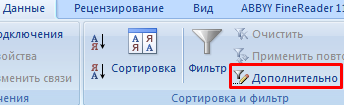
- Переходим на вкладку «Данные» — «Сортировка и фильтр» — «Дополнительно». Если отфильтрованная информация должна отобразиться на другом листе (НЕ там, где находится исходная таблица), то запускать расширенный фильтр нужно с другого листа.


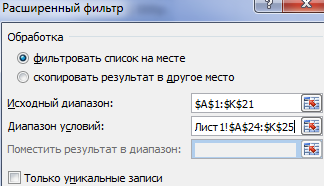
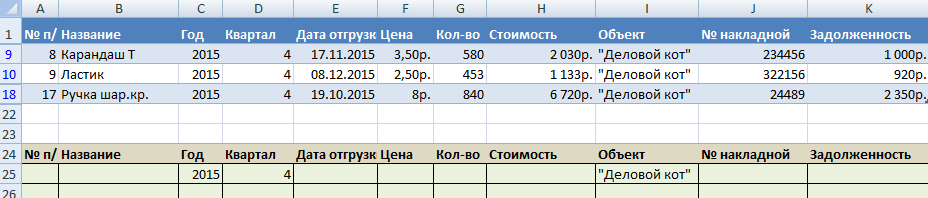
Верхняя таблица – результат фильтрации. Нижняя табличка с условиями дана для наглядности рядом.
Как пользоваться расширенным фильтром в Excel?
Чтобы отменить действие расширенного фильтра, поставим курсор в любом месте таблицы и нажмем сочетание клавиш Ctrl + Shift + L или «Данные» — «Сортировка и фильтр» — «Очистить».
Найдем с помощью инструмента «Расширенный фильтр» информацию по значениям, которые содержат слово «Набор».
В таблицу условий внесем критерии. Например, такие:
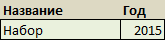
Программа в данном случае будет искать всю информацию по товарам, в названии которых есть слово «Набор».

Для поиска точного значения можно использовать знак «=». Внесем в таблицу условий следующие критерии:
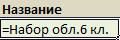
Excel воспринимает знак «=» как сигнал: сейчас пользователь задаст формулу. Чтобы программа работала корректно, в строке формул должна быть запись вида: ="=Набор обл.6 кл."
После использования «Расширенного фильтра»:

Теперь отфильтруем исходную таблицу по условию «ИЛИ» для разных столбцов. Оператор «ИЛИ» есть и в инструменте «Автофильтр». Но там его можно использовать в рамках одного столбца.
В табличку условий введем критерии отбора: ="=Набор обл.6 кл." (в столбец «Название») и =" ””;МАКС($A$1:A1)+1)’ >

Рядом с выпадающим списком ячейку введем следующую формулу: МАКС($B$1:$O$1);"";ГПР(СТОЛБЕЦ(A:A);$B$1:$O$33;ПОИСКПОЗ($A$12;$A$4:$A$9;)+3))’ > Ее задача – выбирать из таблицы те значения, которые соответствуют определенному товару
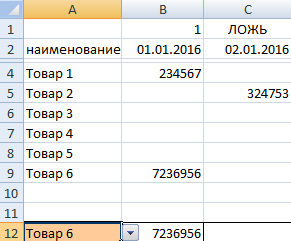
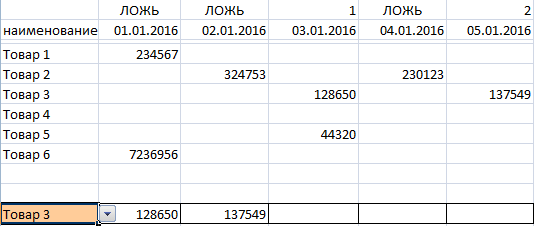
Таким образом, с помощью инструмента «Выпадающий список» и встроенных функций Excel отбирает данные в строках по определенному критерию.