
Ошибки Blue Screen of Death могут быть вызваны как аппаратным, так и программным обеспечением, поэтому важно исправить эти ошибки как можно скорее. Ошибки, такие как EVENT_TRACING_FATAL_ERROR, могут вызвать у вас много проблем, поэтому сегодня мы собираемся показать вам, как исправить эту ошибку в Windows 10.
Как исправить ошибку EVO TRACING FATAL ERROR BSoD
- Загрузите последние обновления Windows 10 и установите последние версии драйверов
- Запустите средство устранения неполадок BSOD
- Запустить сканирование SFC
- Запустите DISM
- Проверьте жесткий диск
- Отключить безопасную загрузку и проверки целостности драйвера
- Установите английский в качестве языка по умолчанию
- Удалите проблемное программное обеспечение
- Сбросить Windows 10
- Проверка на неисправное оборудование
Исправлено — EVENT TRACING FATAL ERROR Ошибка Windows 10
Решение 1. Загрузите последние обновления Windows 10 и установите последние версии драйверов .
Как мы упоминали ранее, ошибки такого типа могут быть вызваны проблемами с аппаратным или программным обеспечением, и для предотвращения появления этих ошибок настоятельно рекомендуется загрузить последние обновления для Windows 10. Новые обновления выпускаются часто, и хотя некоторые из них предлагают новые функции и улучшения безопасности, многие из них содержат различные исправления, связанные как с аппаратным, так и программным обеспечением. Чтобы загрузить последние обновления и обеспечить безопасность и стабильность работы вашего ПК, обязательно используйте Центр обновления Windows.
Помимо загрузки обновлений, также важно регулярно обновлять драйверы. Драйверы позволяют вашей операционной системе распознавать и использовать определенное оборудование, и если ваши драйверы устарели или просто не полностью совместимы с вашей операционной системой, вы не сможете использовать свое оборудование и, скорее всего, получите ошибку BSoD EVENT_TRACING_FATAL_ERROR. Чтобы избежать сбоев и ошибок Blue Screen of Death, важно загрузить последние версии драйверов для вашего ПК. Загрузка драйверов довольно проста, и вы можете загрузить все последние версии драйверов прямо с веб-сайта производителя оборудования. Мы должны упомянуть, что вам, возможно, придется обновить все ваши драйверы, прежде чем вы найдете тот, который вызывает эту проблему.
Обновлять драйверы автоматически
Поиск драйверов самостоятельно может занять много времени. Поэтому мы советуем вам использовать инструмент, который сделает это автоматически. Использование автоматического средства обновления драйверов, безусловно, избавит вас от необходимости поиска драйверов вручную и всегда будет поддерживать вашу систему в курсе последних версий драйверов.
Модуль обновления драйверов Tweakbit (одобрен Microsoft и Norton Antivirus) поможет вам автоматически обновлять драйверы и предотвращать повреждение ПК, вызванное установкой неправильных версий драйверов. После нескольких тестов наша команда пришла к выводу, что это наиболее автоматизированный решение.
Вот краткое руководство о том, как его использовать:
- Загрузите и установите средство обновления драйверов TweakBit

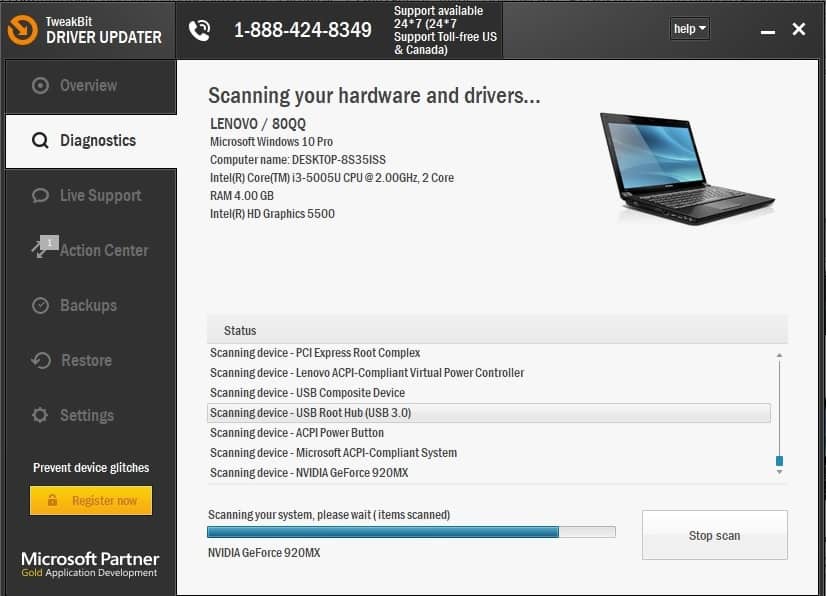
- После установки программа начнет сканирование вашего компьютера на наличие устаревших драйверов автоматически. Driver Updater проверит установленные вами версии драйверов по своей облачной базе данных последних версий и порекомендует правильные обновления. Все, что вам нужно сделать, это дождаться завершения сканирования.
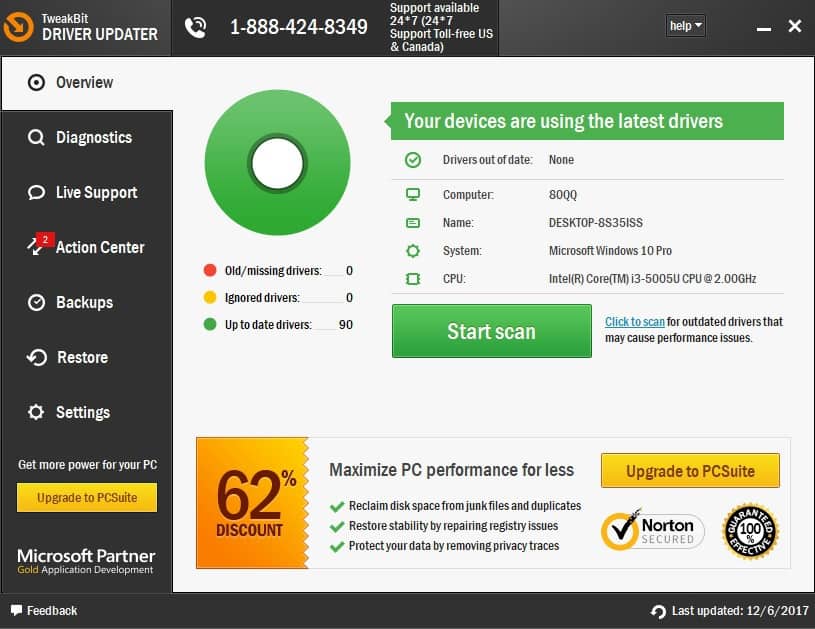
- По завершении сканирования вы получите отчет обо всех проблемных драйверах, найденных на вашем ПК. Просмотрите список и посмотрите, хотите ли вы обновить каждый драйвер по отдельности или все сразу. Чтобы обновить один драйвер за раз, нажмите ссылку «Обновить драйвер» рядом с именем драйвера. Или просто нажмите кнопку «Обновить все» внизу, чтобы автоматически установить все рекомендуемые обновления.
Примечание.Некоторые драйверы необходимо установить в несколько этапов, поэтому вам придется нажмите кнопку «Обновить» несколько раз, пока все его компоненты не будут установлены.
Решение 2. Запустите средство устранения неполадок BSOD .
Следующее, что мы собираемся попробовать, это встроенный в Windows 10 инструмент устранения неполадок. Этот инструмент можно использовать при решении различных системных проблем, включая проблемы BSOD. Таким образом, это, вероятно, разрешит ошибку EVENT_TRACING_FATAL_ERROR.
Вот как запустить встроенное средство устранения неполадок Windows 10.
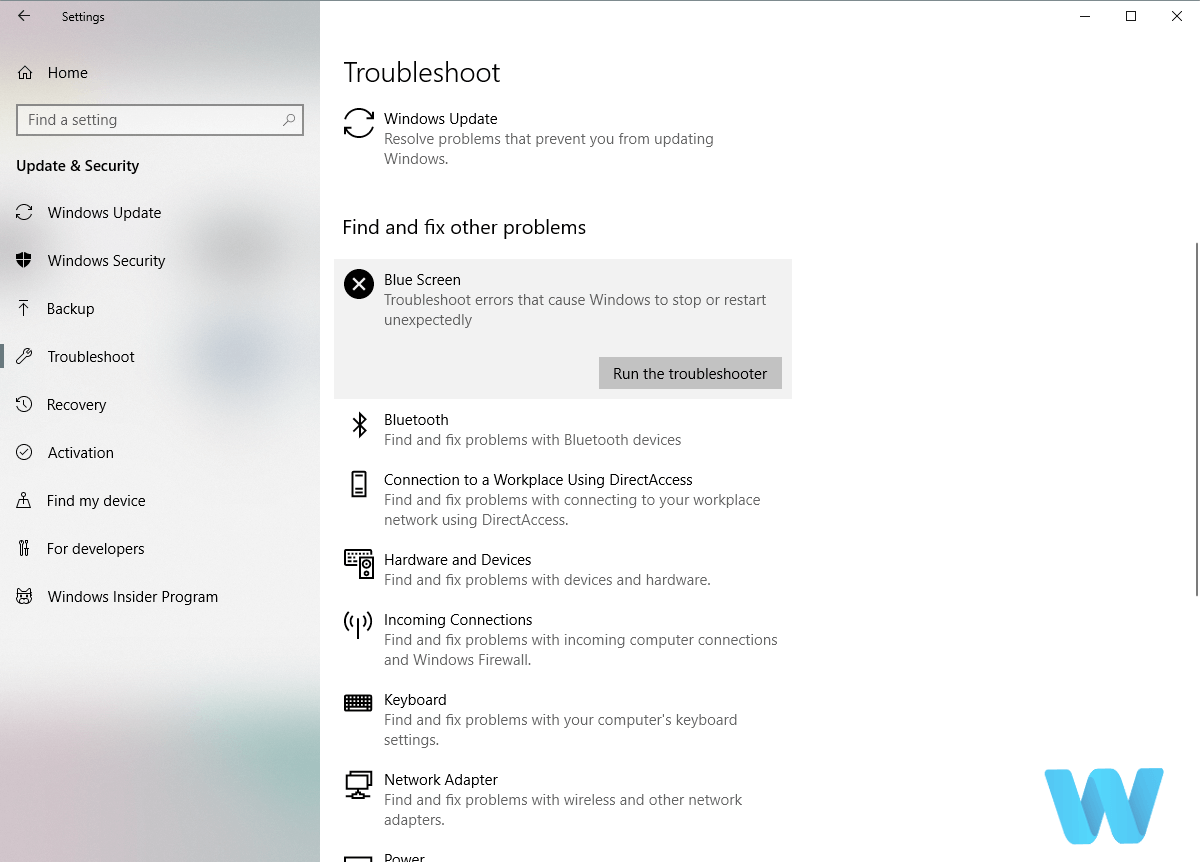
- Откройте приложение «Настройки» .
- Перейдите в раздел Обновление и безопасность > Устранение неполадок.
- Выберите BSOD на правой панели и нажмите Запустить средство устранения неполадок .
- Следуйте инструкциям на экране для устранения неполадок.
Решение 3. Запустите сканирование SFC
Другой инструмент для устранения неполадок, который мы собираемся попробовать здесь, — это сканирование SFC. Проверка системных файлов — это инструмент командной строки, который в основном просматривает вашу систему в поисках потенциальных проблем. Если поврежденный системный файл является проблемой, этот инструмент автоматически восстановит его, и проблема будет решена.
Вот как запустить сканирование SFC в Windows 10:
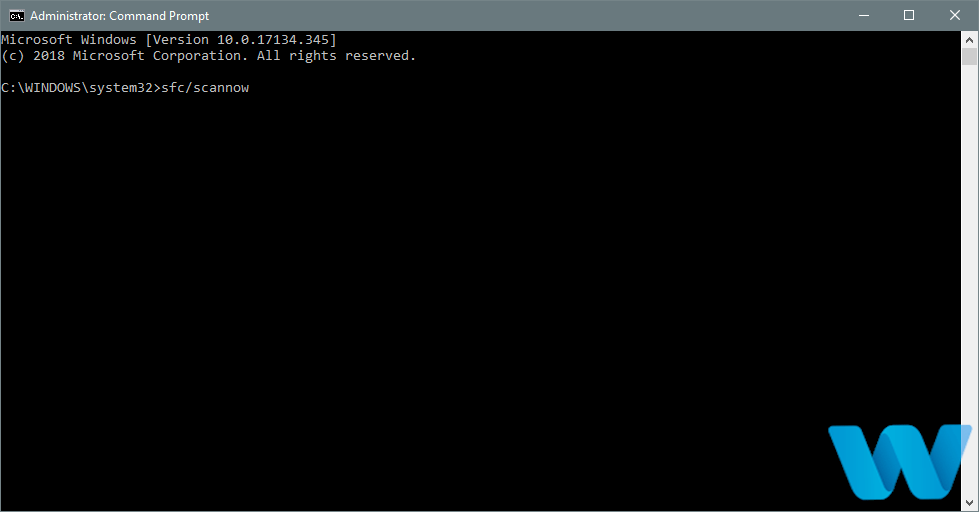
- Перейдите в Поиск, введите cmd и откройте командную строку от имени администратора.
- Введите следующую строку и нажмите Enter: SFC/SCANNOW
- Подождите, пока процесс не закончится (это дольше).
- Если инструмент найдет поврежденный системный файл, он автоматически восстановит его.
- Теперь закройте командную строку и перезагрузите компьютер.
Решение 4. Запустите DISM .
И третье средство устранения неполадок, которое мы собираемся использовать здесь, это DISM. Этот инструмент повторно развертывает образ системы, что обычно приводит к решению различных проблем. Таким образом DISM также может быть полезен при работе с ошибкой EVENT_TRACING_FATAL_ERROR.
Мы рассмотрим как стандартные, так и процедуры, которые используют установочный носитель ниже:
- Стандартный способ
- Щелкните правой кнопкой мыши Пуск и откройте командную строку (администратор).
- Вставьте следующую команду и нажмите Enter:
-
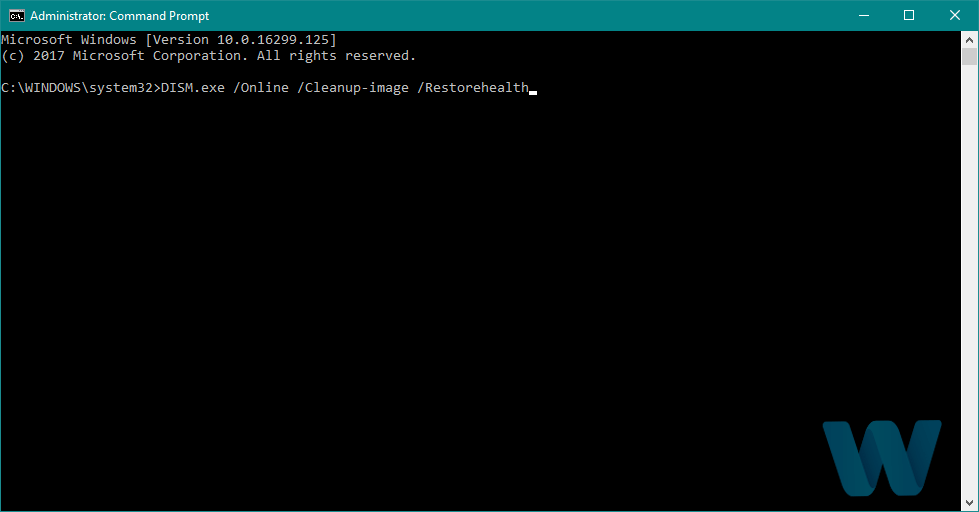
- DISM/Online/Cleanup-Image/RestoreHealth
- Подождите, пока сканирование не закончится.
- Перезагрузите компьютер и попробуйте обновить снова.
- С установочного носителя Windows
- Вставьте установочный носитель Windows.
- Щелкните правой кнопкой мыши меню «Пуск» и выберите в меню «Командная строка» («Администратор»).
- В командной строке введите следующие команды и нажмите Enter после каждого:
- dism/online/cleanup-image/scanhealth
- dism/online/cleanup-image/restorehealth
- Теперь введите следующую команду и нажмите Enter:
- DISM/Online/Cleanup-Image/RestoreHealth /source:WIM:X:SourcesInstall.wim:1/LimitAccess
- Обязательно измените значение X с буквой подключенного диска при установке Windows 10.
- После завершения процедуры перезагрузите компьютер.
Решение 5. Проверьте жесткий диск
EVENT_TRACING_FATAL_ERROR Ошибка BSoD может быть вызвана вашим жестким диском, поэтому рекомендуется выполнить сканирование chkdsk. Чтобы выполнить сканирование chkdsk, выполните следующие действия:
- Введите Расширенный запуск (перезагрузите компьютер, удерживая клавишу Shift ).
- Выберите Устранение неполадок> Дополнительные параметры .
- Выберите Командная строка в списке параметров.
- Когда появится командная строка, введите следующие строки и нажмите Enter после каждой строки, чтобы запустить ее:
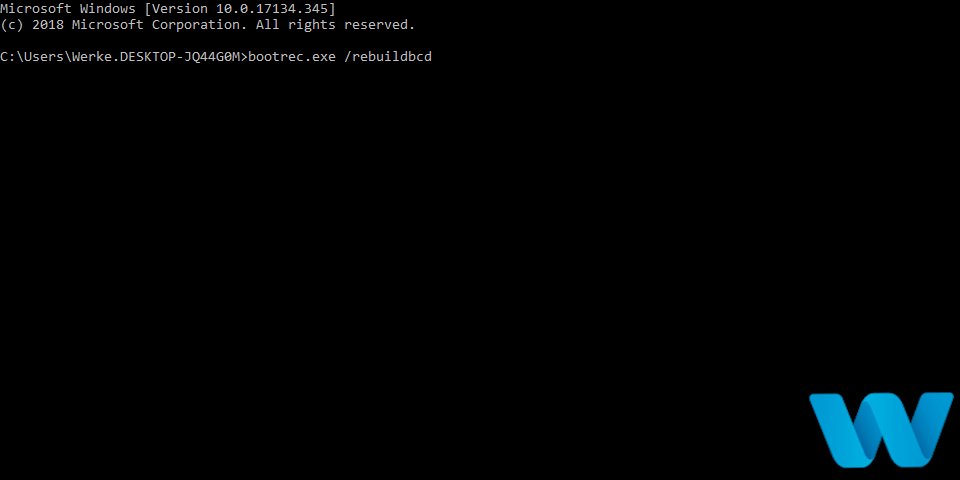
- bootrec.exe/rebuildbcd
- bootrec.exe/fixmbr
- bootrec.exe/fixboot
- Некоторые пользователи также рекомендуют запускать дополнительные команды chkdsk . Для выполнения этих команд вам необходимо знать буквы дисков для всех разделов жесткого диска. В командной строке вы должны ввести следующее (но не забудьте использовать буквы, которые соответствуют разделам вашего жесткого диска на вашем ПК):
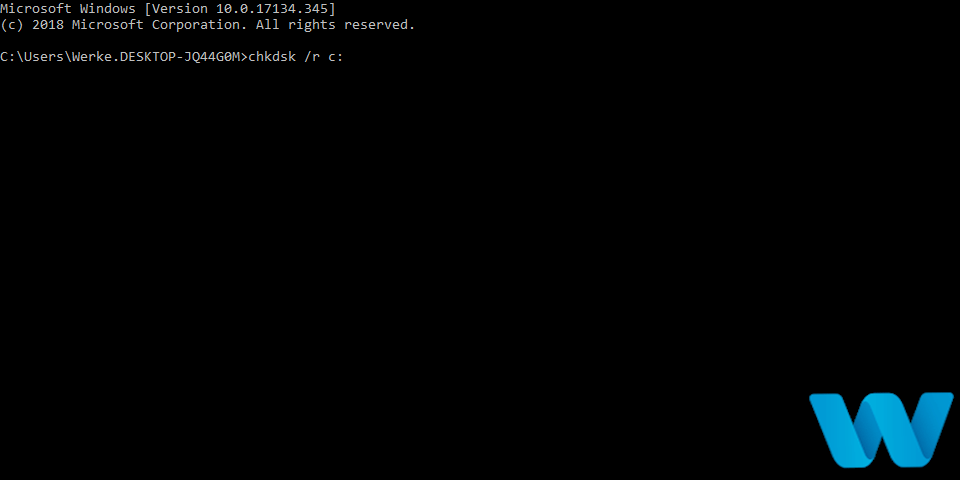
- chkdsk/r c:
- c hkdsk/r d:
Это только наш пример, так что имейте в виду, что вы должны выполнять команду chkdsk для каждого раздела жесткого диска, который у вас есть.
Решение 6. Отключите безопасную загрузку и проверку целостности драйвера .
Если вы получаете сообщение об ошибке EVENT_TRACING_FATAL_ERROR BSoD, вы можете исправить ее, отключив безопасную загрузку. Чтобы отключить эту функцию, вам нужно войти в BIOS, перейти в раздел Boot и найти и отключить Secure Boot. Поскольку существует очень много разных версий BIOS, мы настоятельно рекомендуем вам ознакомиться с руководством по материнской плате для получения подробных инструкций о том, как войти в BIOS и отключить безопасную загрузку.
После отключения Secure Boot необходимо отключить проверку целостности. Для этого вам необходимо выполнить следующие шаги:
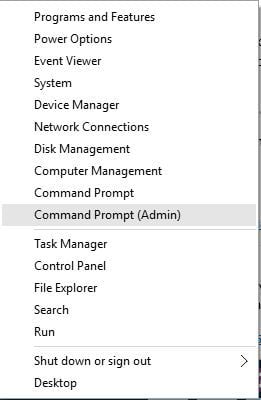
- Нажмите Windows Key + X на клавиатуре, чтобы открыть меню Power User, и выберите Командная строка (Admin) из списка.
- Когда откроется Командная строка , введите bcdedit.exe/set nointegritychecks и нажмите Enter, чтобы запустить его.
После этого проверка подписи драйверов должна быть отключена, и, надеюсь, ошибка BSoD будет исправлена.
- ЧИТАЙТЕ ТАКЖЕ: исправлено: ошибка MSRPC_STATE_VIOLATION в Windows 10
Решение 7. Установите английский в качестве языка по умолчанию
Немногие пользователи сообщили, что EVENT_TRACING_FATAL_ERROR BSoD была исправлена после установки их языка по умолчанию на английский. Если английский язык не установлен в качестве языка по умолчанию, вы можете изменить его, выполнив следующие действия:
- Откройте приложение «Настройки» и перейдите на страницу Время и язык> Регион и язык .
- Нажмите Добавить язык и выберите Английский (США) .
- Выберите Английский (США) и нажмите кнопку Установить по умолчанию .
При следующем входе в Windows 10 в качестве языка по умолчанию будет выбран английский, и, надеюсь, ошибка BSoD будет исправлена.
Решение 8. Удалите проблемное программное обеспечение
Ошибки Blue Screen of Death часто бывают вызваны несовместимым программным обеспечением, и для исправления этой ошибки вам необходимо найти и удалить проблемное программное обеспечение. Эти типы ошибок часто вызываются вашим антивирусом или брандмауэром, поэтому мы советуем вам временно удалить все сторонние антивирусные программы. Чтобы полностью удалить определенный антивирус с вашего компьютера, мы предлагаем вам использовать специальную утилиту для удаления всех файлов и записей реестра, связанных с вашим антивирусом.
Имейте в виду, что Windows 10 поставляется с антивирусом по умолчанию, Защитником Windows, поэтому даже если вы удалите антивирусную программу, ваш компьютер не будет полностью беззащитен. Если удаление антивирусного программного обеспечения исправляет ошибку, мы предлагаем вам переустановить его заново или перейти на другое антивирусное решение.
Решение 9. Сброс Windows 10
Если эта ошибка вызвана программным обеспечением, вы можете легко исправить ее, выполнив сброс Windows 10. Мы должны отметить, что сброс Windows 10 удалит все файлы с вашего диска C, поэтому мы советуем вам создать резервную копию. В дополнение к созданию резервной копии вам также может понадобиться создать загрузочную флешку с Windows 10 для завершения процесса сброса. Чтобы сбросить Windows 10, выполните следующие действия:
- Перезагрузите компьютер несколько раз, чтобы запустить автоматическое восстановление.
- Выберите Устранение неполадок> Перезагрузить этот компьютер> Удалить все . Будьте готовы вставить установочный носитель Windows 10, если вас попросят.
- Выберите Только диск, на котором установлена Windows> Просто удалите мои файлы и нажмите кнопку Сбросить .
- Следуйте инструкциям на экране для завершения сброса.
Решение 10. Проверьте наличие неисправного оборудования
Если проблема все еще появляется, даже после сброса Windows 10, это означает, что это вызвано вашим оборудованием. Чтобы исправить эту ошибку, важно удалить любое недавно установленное оборудование, поскольку оно может быть несовместимо с вашим ПК. Если новое оборудование не является проблемой, мы предлагаем вам провести тщательный осмотр вашего компьютера и заменить неисправное оборудование.
EVENT_TRACING_FATAL_ERROR Ошибка BSoD может вызвать определенные проблемы на вашем ПК, но мы надеемся, что вам удалось исправить эту ошибку с помощью одного из наших решений.
Примечание редактора . Этот пост был первоначально опубликован в июне 2016 года и с тех пор был полностью переработан и обновлен для обеспечения свежести, точности и полноты.

Blue Screen of Death errors can be caused by both hardware and software, therefore it’s important to fix these errors as soon as possible. Errors such as EVENT_TRACING_FATAL_ERROR can cause you many problems, so today we’re going to show you how to fix this error on Windows 10.
How to fix EVENT TRACING FATAL ERROR BSoD error
Fix – EVENT TRACING FATAL ERROR Windows 10 error
Solution 1 – Download latest Windows 10 updates and install the latest drivers
As we previously mentioned, these types of errors can be caused by hardware or software issues, and in order to prevent these errors from appearing, it’s strongly recommended that you download the latest Windows 10 updates. New updates are released frequently, and while some of them offer new features and security improvements, many of them bring various bug fixes related to both hardware and software. To download the latest updates and keep your PC safe and stable, be sure to use Windows Update.
In addition to downloading updates, it’s just as important to keep your drivers up to date. Drivers allow your operating system to recognize and use certain hardware, and if your drivers are outdated or just not fully compatible with your operating system, you won’t be able to use your hardware and you’ll most likely get a EVENT_TRACING_FATAL_ERROR BSoD error. To avoid crashes and Blue Screen of Death errors, it’s important that you download the latest drivers for your PC. Downloading drivers is fairly simple, and you can download all the latest drivers right from your hardware manufacturer’s website. We have to mention that you might have to update all your drivers before you find the one that is causing this issue.
Update drivers automatically
Searching for drivers on your own can be time-consuming. So, we advise you to use a tool that will do this for you automatically. Using an automatic driver updater will certainly save you from the hassle of searching for drivers manually, and it will always keep your system up to date with the latest drivers.
Tweakbit’s Driver Updater (approved by Microsoft and Norton Antivirus) will help you update drivers automatically and prevent PC damage caused by installing the wrong driver versions. After several tests, our team concluded that this is the best-automatized solution.
Here is a quick guide on how to use it:
- Download and install TweakBit Driver Updater

- Once installed, the program will start scanning your PC for outdated drivers automatically. Driver Updater will check your installed driver versions against its cloud database of the latest versions and recommend proper updates. All you need to do is wait for the scan to complete.
- Upon scan completion, you get a report on all problem drivers found on your PC. Review the list and see if you want to update each driver individually or all at once. To update one driver at a time, click the ‘Update driver’ link next to the driver name. Or simply click the ‘Update all’ button at the bottom to automatically install all recommended updates.
Note:Some drivers need to be installed in multiple steps so you will have to hit the ‘Update’ button several times until all of its components are installed.
Solution 2 – Run the BSOD Troubleshooter
The next thing we’re going to try is Windows 10’s built-in troubleshooting tool. This tool can be used when dealing with various system problems, including the BSOD issues. So, it’s likely to resolve the EVENT_TRACING_FATAL_ERROR error.
Here’s how to run Windows 10’s built-in troubleshooter.
- Open the Settings app
- Go to Update & Security >Troubleshoot.
- Select BSOD from the right pane and click Run the troubleshooter.
- Follow the instructions on the screen to complete the troubleshooter.
Solution 3 – Run the SFC scan
Another troubleshooting tool we’re going to try here is the SFC scan. The system file checker is a command-line tool that basically scans through your system searching for potential issues. If a corrupted system file is a problem, this tool will automatically repair it, and the problem will be resolved.
Here’s how to run the SFC scan in Windows 10:
- Go to Search, type cmd, and open Command Prompt as Administrator.
- Enter the following line and press Enter: sfc/scannow
- Wait until the process finishes (it’s a longer one).
- If the tool finds a corrupt system file, it will automatically repair it.
- Now, close the Command Prompt and restart your computer.
Solution 4 – Run DISM
And the third troubleshooter we’re going to use here is DISM. This tool re-deploys the system image, which usually leads to resolving various problems. In that manner, DISM could also be helpful when dealing with the EVENT_TRACING_FATAL_ERROR error.
We’ll walk you through both standard and the procedure that utilizes the installation media below:
- Standard way
- Right-click Start and open Command Prompt (Admin).
- Paste the following command and press Enter:
-
- DISM /Online /Cleanup-Image /RestoreHealth
- Wait until the scan is finished.
- Restart your computer and try updating again.
- With the Windows installation media
- Insert your Windows installation media.
- Right-click the Start menu and, from the menu, choose the Command Prompt (Admin).
- In the command line, type the following commands and press Enter after each:
- dism /online /cleanup-image /scanhealth
- dism /online /cleanup-image /restorehealth
- Now, type the following command and press Enter:
- DISM /Online /Cleanup-Image /RestoreHealth /source:WIM:X:SourcesInstall.wim:1 /LimitAccess
- Make sure to change an X value with the letter of the mounted drive with Windows 10 installation.
- After the procedure is finished, restart your computer.
Solution 5 – Check the hard drive
EVENT_TRACING_FATAL_ERROR BSoD error can be caused by your hard drive, so it’s recommended to perform a chkdsk scan. To perform a chkdsk scan, do the following:
- Enter the Advanced Startup (Restart your computer while holding the Shift key).
- Choose Troubleshoot > Advanced Options.
- Select Command Prompt from the list of options.
- When Command Prompt appears, enter the following lines and press Enter after each line in order to run it:
- bootrec.exe /rebuildbcd
- bootrec.exe /fixmbr
- bootrec.exe /fixboot
- Some users are also suggesting that you need to run additional chkdsk commands as well. To perform these commands, you need to know drive letters for all your hard drive partitions. In Command Prompt you should enter the following (but remember to use the letters that match your hard drive partitions on your PC):
- chkdsk /r c:
- chkdsk /r d:
This is just our example, so keep in mind that you have to perform chkdsk command for every hard drive partition that you have.
Solution 6 – Disable Secure Boot and driver integrity checks
If you’re getting EVENT_TRACING_FATAL_ERROR BSoD error, you might be able to fix it by disabling Secure Boot. To disable this feature you need to enter BIOS, navigate to Boot section and find and disable Secure Boot. Since there are so many different versions of BIOS, we strongly suggest that you check your motherboard manual for detailed instructions on how to enter BIOS and disable Secure Boot.
After disabling Secure Boot you need to disable integrity checks. To do that, you need to follow these steps:
- Press Windows Key + X on your keyboard to open Power User Menu and select Command Prompt (Admin) from the list.
- When Command Prompt opens, enter bcdedit.exe /set nointegritychecks on and press Enter to run it.
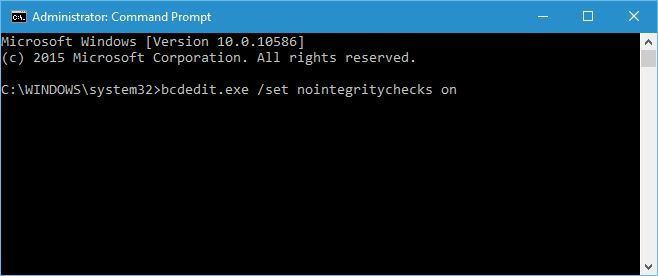
After doing this, driver signature checking should be disabled, and hopefully the BSoD error will be fixed.
Solution 7 – Set English as your default language
Few users reported that EVENT_TRACING_FATAL_ERROR BSoD was fixed after setting their default language to English. If English isn’t set as your default language, you can change that by doing the following:
- Open the Settings app and go to Time & Language > Region & Language.
- Click Add a language and select English (United States).
- Select English (United States) and click the Set as default button.

Next time you sign in to Windows 10, English will be set as your default language, and hopefully the BSoD error will be fixed.
Solution 8 – Uninstall the problematic software
Blue Screen of Death errors are often caused by incompatible software, and in order to fix this error, you need to find and remove the problematic software. These types of errors are often caused by your antivirus or firewall, therefore we advise you to temporarily remove all third-party antivirus programs. To completely remove certain antivirus from your PC, we suggest that you use dedicated removal tool that will remove all files and registry entries associated with you antivirus.
Bear in mind that Windows 10 comes with its default antivirus, Windows Defender, so even if you remove your antivirus program your PC won’t be completely defenseless. If removing the antivirus software fixes the error, we suggest that you reinstall it again, or to switch to a different antivirus solution.
Solution 9 – Reset Windows 10
If this error is caused by software, you can easily fix it by performing Windows 10 reset. We have to mention that Windows 10 reset will delete all files from your C drive, so we advise you to create a backup. In addition to creating backup, you might also need to create a bootable USB flash drive with Windows 10 on it in order to complete the reset process. To reset Windows 10, follow these steps:
- Restart your computer few times to start Automatic Repair.
- Select Troubleshoot > Reset this PC > Remove everything. Be prepared to insert Windows 10 installation media if you’re asked to.
- Choose Only the drive where Windows is installed > Just remove my files and click the Reset button.
- Follow the instructions on the screen to complete the reset.
Solution 10 – Check for faulty hardware
If the problem still appears, even after Windows 10 reset, it means that it is caused by your hardware. To fix this error it’s important that you remove any recently installed hardware since it might not be fully compatible with your PC. If new hardware is not the issue, we suggest that you perform a detailed inspection of your computer and replace the faulty hardware.
EVENT_TRACING_FATAL_ERROR BSoD error can cause certain problems on your PC, but we hope that you managed to fix this error by using one of our solutions.
Editor’s Note: This post was originally published in June 2016 and has been since completely revamped and updated for freshness, accuracy, and comprehensiveness.
0x0000011D: EVENT_TRACING_FATAL_ERROR

Синий экран смерти 0x0000011D указывает, что подсистема Event Tracing обнаружила критическую ошибку.
Решение
Для устранения ошибки воспользуйтесь статьей “Общие рекомендации по устранению BSoD”.
Буду признателен, если воспользуетесь кнопочками:


