
Linux and Unix tutorials for new and seasoned sysadmin
Linux and Unix tutorials for new and seasoned sysadmin

Q . Can you explain how to setup network parameters such as IP address, subnet, dhcp etc using /etc/network/interfaces file?
Adblock detected 😱
A . /etc/network/interfaces file contains network interface configuration information for the both Ubuntu and Debian Linux. This is where you configure how your system is connected to the network.
Defining physical interfaces such as eth0
Lines beginning with the word “auto” are used to identify the physical interfaces to be brought up when ifup is run with the -a option. (This option is used by the system boot scripts.) Physical interface names should follow the word “auto” on the same line. There can be multiple “auto” stanzas. ifup brings the named inter faces up in the order listed. For example following example setup eth0 (first network interface card) with 192.168.1.5 IP address and gateway (router) to 192.168.1.254:
iface eth0 inet static
address 192.168.1.5
netmask 255.255.255.0
gateway 192.168.1.254
Setup interface to dhcp
To setup eth0 to dhcp, enter:
auto eth0
iface eth0 inet dhcp
Examples: How to set up interfaces
Following is file located at /usr/share/doc/ifupdown/examples/network-interfaces , use this file as reference (don’t forget interfaces man pages for more help):
Posted by: Vivek Gite
The author is the creator of nixCraft and a seasoned sysadmin, DevOps engineer, and a trainer for the Linux operating system/Unix shell scripting. Get the latest tutorials on SysAdmin, Linux/Unix and open source topics via RSS/XML feed or weekly email newsletter.
Your support makes a big difference:
I have a small favor to ask. More people are reading the nixCraft. Many of you block advertising which is your right, and advertising revenues are not sufficient to cover my operating costs. So you can see why I need to ask for your help. The nixCraft takes a lot of my time and hard work to produce. If everyone who reads nixCraft, who likes it, helps fund it, my future would be more secure. You can donate as little as $1 to support nixCraft:
 49 comment
 49 comment
Thanks for the info I struggled forever with wierd behaviour after reboot with my NIC until I found this info. I didn’t even know this file existed and although everything si not fixed with the NIC atleast all apps poin to the right interface and it holds an IP address instead of jumpin to dhcp all the time or shoeing “The interface does not exist” Very annoying message that
should point out, those are NIC plural
Every time I add the following lines, Ubuntu takes a long time to show the logon screen, and the nic is down after logon:
auto eth0
iface eth0 inet dhcp
Without these lines, everything works fine, but I’m trying to add these lines in an attempt to fix the following problem with logons via Active Directory accounts. (Whenever the pc is rebooted, users get a “no logon servers available” error and can’t logon via AD unless I logon a local account and manually restart samba and winbind in the terminal. I’m under the impression that adding these lines to “/etc/network/interfaces” may bring up dhcp sooner and get the pc on the network before samba and winbind start.)
In any case, the lines above seem to mess things up even more, but if anyone has any ideas . . .
Csmith, Try reversing the order of the two statements
Are you sure you are using an eth0 instead of an eth1?
Use man interfaces for more info on the syntax
I just installed ubuntu 8.04, trying to manually enter the network configuration, but ubuntu doesn’t show up any nic card and manuall static ip configuration doesn’t work, I have installed CENTos on different machine, usually it shows something like eth0. One more thing, I am able to connect to internet/Lan if I choose “roaming profile” – any help is appreciated..
Great manual! Thx.
A link on similar explicit confs for wireless would be great. Anybody?
Thanks in advance.
its very helpful thanks
Brilliant!
I was comparing mine with this – found a typo as a result “etho” vs “eth0”
Thanks for the virtual second set of eyes!
Hey, I had a question, I am trying to setup a Ubuntu 8.10 server with my PC on a WLAN. I was just wondering how to set it up since I have WPA2 Personal, AES encrypted WLAN in the middle. I would like to be abe to connect it to that WLAN, how do I configure it?
what do tou mean by /path/to/check-mac-address.sh?
How about configuring > 1 NIC in PC. Any related multipath tutorial?
В Ubuntu подключение к сети настраивается с помощью сервиса Network Manager. Чтобы подключиться к сети, достаточно пару раз кликнуть мышкой, выбрать соединение — и готово. То же самое, и даже ещё проще, при использовании проводного соединения — тут интернет подключается автоматически, как только загрузился апплет.
Но не всегда доступен графический интерфейс: после неудачной установки драйвера или очередного обновления не запускается графическая оболочка, а на серверах она и вовсе не используется. В этой небольшой инструкции будет разобрана настройка сети Ubuntu из консоли. Мы поговорим о том, как настроить получение IP-адреса по DHCP, а также настроить работу DNS. Рассмотрим ручную и автоматическую настройку, также попробуем сделать это через системные конфигурационные файлы.
Как работает сеть?
Перед тем, как перейти к самим командам, давайте немного разберёмся в теории работы сети. Это нужно, чтобы вы не просто выполнили какие-то непонятные команды, а поняли всю суть того, что мы будем делать и как выполняется настройка локальной сети Ubuntu.
Компьютеры обмениваются между собой информацией с помощью пакетов. Все данные в сети интернет передаются с помощью пакетов небольшого размера. Если не углубляться в подробности, то каждый пакет содержит адрес отправителя, адрес получателя и сами данные. Эти адреса есть не что иное, как привычные нам IP-адреса. Кроме IP, у компьютера есть физический адрес, который используется для общения между компьютерами в локальной сети. Это MAC-адрес? и задается он производителем сетевой карты.
Как только компьютер подключился к сети, независимо от того проводное это соединение или беспроводное, он может общаться только с компьютерами в локальной сети и только по физическим адресам. Для того, чтобы получить доступ в Глобальную сеть, машине в ней нужно получить IP-адрес. Для этого используется протокол DHCP. Если кратко: наш компьютер спрашивает все компьютеры в локальной сети, кто здесь DHCP-сервер, DHCP ему отвечает и выдаёт IP-адрес. Таким же образом компьютер узнаёт IP маршрутизатора, через который он может получить доступ к Сети, а затем пытается найти DNS-серверы или узнать стандартные у маршрутизатора. С теорией разобрались, перейдем к практике.
Настройка сети через терминал в Ubuntu
Тут мы рассмотрим автоматическую настройку сети для Ubuntu 16.04 без Network Manager с помощью стандартных скриптов системы, которые остались от Upstart и пока всё ещё используются. Давайте сначала определим, какие шаги нам нужно предпринять, чтобы всё заработало:
- Включаем сетевой интерфейс и подключаемся к сети;
- Устанавливаем IP-адрес;
- Получаем адреса DNS-серверов.
Собственно, готово. Эти шаги очень символичны, потом что система всё сделает за нас сама. Нам нужно только выполнить нужные настройки. Но сначала давайте посмотрим, какие сетевые интерфейсы подключены к системе. Мне нравится команда:
Но если хотите, можете использовать ifconfig:
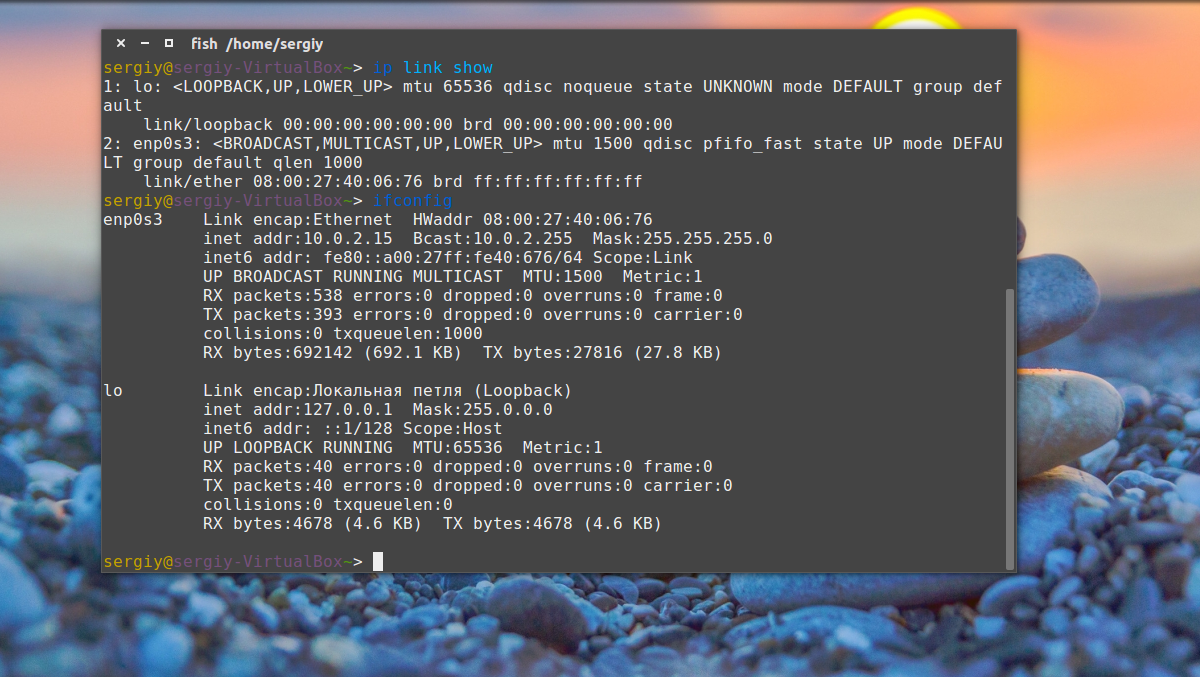
В нашей системе только один интерфейс — это enp0s3, есть еще lo, но он виртуальный и указывает на эту машину.
Настройки сети находятся в файле /etc/network/interfaces.
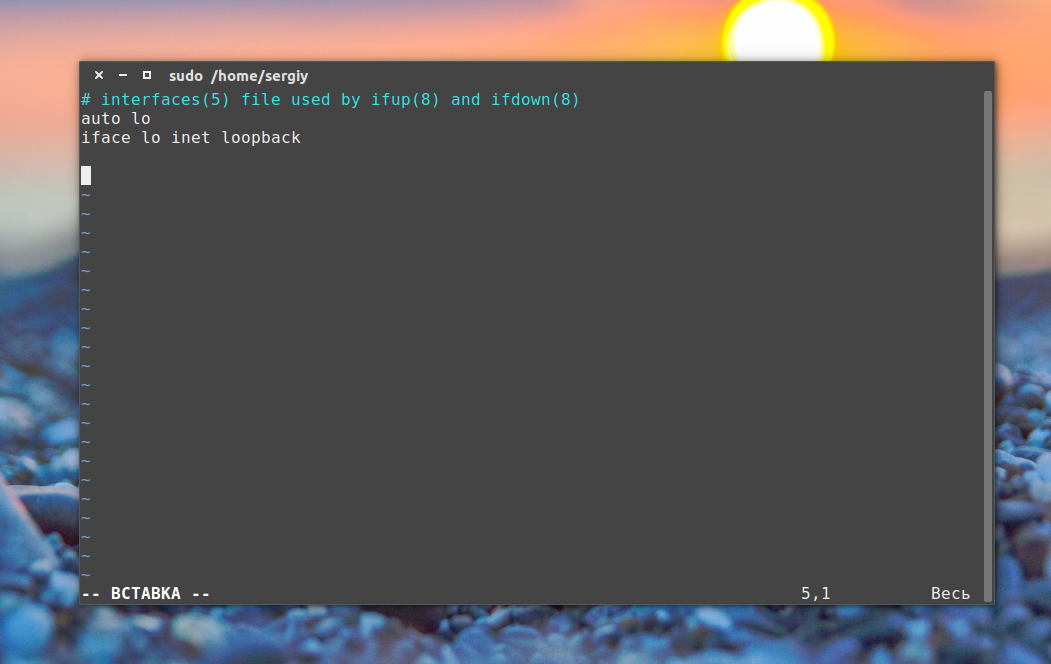
Нас будут интересовать в этом файле строчки auto и iface. Первая указывает, что нужно активировать интерфейс при загрузке, вторая же определяет настройки самого интерфейса.
Настройка динамического получения IP-адреса
Добавьте в этот файл такие строки, чтобы запускать интерфейс при загрузке и получать IP-адрес автоматически по DHCP:
auto enp0s3
iface enp0s3 inet dhcp
Синтаксис строки auto прост. Он состоит из самой команды и имени сетевого интерфейса. Рассмотрим подробнее:
$ iface интерфейс inet тип
Тип получения IP-адреса может иметь несколько значений, но нас в этой статье будут интересовать только два: dhcp и static.
После завершения настройки сохраните файл и перезапустите сетевой сервис:
sudo service networking restart
Всё, если сетевой кабель подключён, и вы всё сделали правильно, Сеть будет работать.
Настройка статического адреса Ubuntu
При настройке статического IP-адреса компьютер не будет связываться с DHCP-сервером, поэтому здесь придётся указать намного больше параметров.
Содержимое нашего конфигурационного файла будет выглядеть вот так:
auto eth0
iface eth0 inet static
address 192.168.1.7
gateway 192.168.1.1
netmask 255.255.255.0
network 192.168.1.0
broadcast 192.168.1.255
С первыми двумя строчками все понятно, а следующие задают параметры настройки интерфейса:
- address — наш IP-адрес;
- gateway — шлюз, через который будем получать доступ в интернет;
- netmask — маска сети;
- network — адрес сети, имеет тот же адрес, что и шлюз, только с нулем вместо единицы;
- broadcast — широковещательный адрес сети, отправленный на него пакет придет всем компьютерам локальной сети.
Как видите, network и broadcast — это первый и последний IP-адреса сети. Теперь сохраните файл и перезапустите сеть:
sudo service networking restart
Если все параметры были указаны правильно, всё будет работать. Но если допущена хоть одна ошибка, доступ к сети вы не получите.
Это была автоматическая настройка локальной сети Гbuntu, но я ещё расскажу, как всё сделать вручную, без конфигурационных файлов.
Ручная настройка сети в Ubuntu
Предыдущий вариант хорош, если вы собираетесь его использовать постоянно, но если нужно только один раз настроить сеть через терминал, то редактировать конфигурационные файлы необязательно. Мы можем всё сделать с помощью команды ip. Дальше будет рассмотрена настройка сети вручную Ubuntu.
Эта команда используется для управления сетью и входит во все дистрибутивы по умолчанию.
Как и в предыдущем примере, смотрим сетевые интерфейсы:
После того, как мы узнали интерфейс, можно переходить к настройке.
Получение IP-адреса по DHCP
Сначала включаем интерфейс:
sudo ip link set enp0s3 up
Затем с помощью команды dhclient запрашиваем ip:
sudo dhclient enp0s3
Всё, настройка сети Ubuntu 16.04 завершена, у нас есть IP-адрес, и осталось только настроить DNS, но это мы рассмотрим ниже.
Настройка статического IP
sudo ip link set enp0s3 up
Устанавливаем IP-адрес, маску сети и broadcast-адрес для нашего интерфейса:
sudo ip addr add 192.168.1.7/255.255.255.0 broadcast 192.168.1.255 dev enp0s3
Указываем IP-адрес шлюза:
sudo ip route add default via 192.168.1.1
Здесь 192.168.1.7 — наш IP-адрес, 255.255.255.0 — маска сети, 192.168.1.255 — широковещательный адрес. Замените эти значения на свои.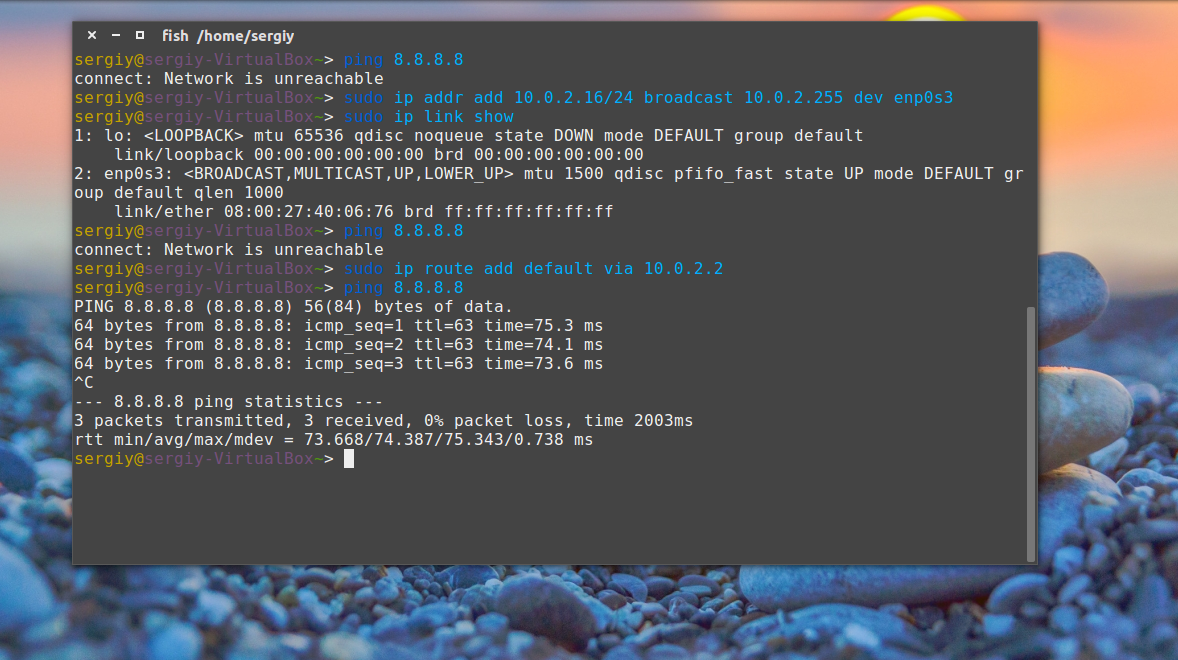
Как видите, сеть работает. Если хотите поэкспериментировать на машине с рабочей сетью, её можно сбросить командой:
sudo ip -4 addr flush dev enp0s3
Настройка DNS
Служба DNS используется для преобразования доменных имен сайтов в IP-адреса. При получении IP-адреса автоматически через DHCP мы используем правильные DNS-серверы, но если мы выбрали статический IP, то DNS можно и не получить, поэтому придётся сделать всё вручную.
Если вам нужно настроить DNS так, чтобы он не сбивался после перезагрузки, необходимо использовать систему настройки сети Ubuntu. Для этого откройте файл /etc/network/interfaces и добавьте в него строчку после директив для нужного интерфейса:
dns-nameservers 8.8.8.8 4.4.4.4
Здесь 8.8.8.8 и 4.4.4.4 это IP-адреса DNS серверов, можете заменить их на свои. И можно использовать один, а не два. Дальше сохраните файл и перезапустите сеть:
sudo service networking restart
Если же вам нужно настроить DNS только для этого сеанса, то добавьте строчку в /etc/resolv.conf
sudo vi /etc/resolv.conf
nameserver 8.8.8.8
nameserver 4.4.4.4
После сохранения файла сеть будет работать полностью так, как нужно. Но последний способ пригоден только до перезагрузки, поскольку файл /etc/resolv.conf генерируется автоматически.
Выводы
В этой статье была рассмотрена настройка сети Ubuntu из консоли. Я пытался не просто показать команды, с помощью которых это можно сделать, но и объяснить, как это работает. Теперь вы будете знать, что нужно делать, если у вас нет доступа к графическому интерфейсу, но срочно нужно попасть в сеть. Если остались вопросы, пишите в комментариях!
Reader Prerequisites: Для понимания этой статьи необходимо умение работать с консольными инструментами, тестовыми редакторами, понимание основ DNS, TCP/IP, DHCP, netmask, gateway.
Table of Contents
Основную настройку сети можно выполнить, редактируя конфигурационный файл interfaces, который располагается в /etc/network/interfaces. Здесь Вы можете задать IP адресс сетевой карты (или использовать DHCP), настроить маршрутизацию, IP masquerading, установить маршрут по умолчанию и многое другое.
Для того что бы интерфейс автоматически инициализировался при загрузке, не забудьте добавить строчку ‘auto’.
Полный список опций можно найти в man interfaces.
Автоматическое конфигурирование интерфейса с использованием DHCP
Если Вы хотите использовать DHCP вам необходимо написать следующие:
Ручное конфигурирование интерфейса
Если Вы хотите сконфигурировать вручную, например задать шлюз по умолчанию (так же опционально можно задать: сеть, широковещательный адрес или шлюз):
Если вы хотите добавить IPv6 адрес, то напишете следующие:
Полный список опций можно найти в man interfaces.
Настройка скорости и дуплекса
Частые ошибки автоматического согласования режимов работы, свидетельствуют о проблемах с кабелем. Следует проверить физическое состояние кабельного оборудования (отсутствие повреждений итп), прежде чем предполагать несовместимость алгоритмов автосогласования. Если Вы выключите автосогласование и установите скорость и дуплекс вручную, то интерфейс на другом конце кабеля будет считать что автосогласование не поддерживается и установит скорость 10Mbs и полудуплексный режим передачи. Для того чтобы не было ошибок в работе, при ручной настройки Вам необходимо убедиться что оба интерфейса работают на одинаковых скоростях и установлен одинаковый режим дуплекса.
Если Вы хотите вручную установить скорость и режим дуплекса интерфейса. Здесь описаны основные шаги:
установите пакеты ethtool и net-tools, так вы получите программы ethtool и mii-tool. Одна или обе из них могут работать с Вашим интерфейсом.
Убедитесь что у Вас есть запасной вариант доступа к системе, на случай если сеть перестанет работать и ?ssh соединение будет не доступно.
Для начала выполните, как root ethtool eth0, и Вы увидите строчки "Speed:" и "Duplex:", если нет то ethtool возможно не поддерживает Ваше устройство.
Попробуйте выполнить как root mii-tool -v eth0 и убедиться, что вывод выглядит правильно. Если нет, то mii-tool не поддерживает ваше устройство
Если ни одна из них не поддерживается, то Вы можете попробовать установить параметры напрямую в модуле драйвера ядра. Определить какой драйвер у Вас используется можно из вывода команд dmesg и lsmod. Вы можете попробовать выполнить modinfo MODULENAME что бы узнать возможные параметры. (можно использовать modinfo даже если модуль не загружен) ToDo: where does one set kernel module parameters?
Дальше, попробуйте изменить настройки используемого интерфейса. Вам необходимо быть root:
ethtool -s eth0 autoneg off speed 100 duplex full (задаёт 100 Mbps и full duplex)
mii-tool -F 100baseTx-FD eth0 (same assumption)
В каждом случае, перепроверьте применились ли настройки которые Вы изменили, затем попробуйте отправить какие-нибудь данные из системы, чтобы убедиться что NIC работает правильно.
Если одна из этих команд успешно настроила Вашу сетевую карту, можно добавить эти параметры в /etc/network/interfaces чтобы они применялись во время загрузки при поднятии интерфейса. Однако, перед этим Вам следует понять что некоторые драйвера отличаются от других. Когда модуль драйвера загружен, сетевая карта может начать автосогласование, без какого либо способа остановить его (особенно с драйверами которые не принимают параметры). Параметры из файла interfaces могут применяются в момент, когда автосогласование уже наполовину выполнено. Что бы избежать этого можно добавить задержку выполнения команд ethtool и mii-tool. Например :
Или аналоги команды mii-tool.
Переключение интерфейса в режим моста без IP адреса
Чтобы создать сетевой интерфейс без IP адреса используйте ручной метод и команды pre-up и post-down
Перед тем как компьютер сможет подключится внешнему сетевому ресурсу (например веб-серверу), он должен преобразовать буквенное-цифровое имя (такое как wiki.debian.org) в числовой адрес сети (например 140.211.166.4). (В Интернет идентификации компьютера в сети используется структурированный числовой IP адрес.)
Библиотека C и другие библиотеки за списком серверов имён обращаются к файлу /etc/resolv.conf. В простейшем случае Вы можете отредактировать этот файл, записав в него список серверов имён. Но, следует отметить, что различные программы динамической конфигурации будут рады переписать ваши настройки:
Программа resolvconf
Демон network-manager
В большинстве ситуаций необходимо отредактировать файлы конфигураций этих программ.
В более сложных ситуациях, более правильным будет использование программы resolvconf, но для простых конфигураций она избыточена.
Конфигурационный файл resolv.conf
Конфигурационный файл resolv.conf располагается в /etc/resolv.conf, и содержит информацию которая позволяет компьютеру подсоединяться к сети преобразовывать имя в адрес. (Прим. Не путайте этот конфигурационный файл с программой resolvconf , которая по неудачному стечению обстоятельств имеет такое же название.)
Файл resolv.conf обычно содержит IP адреса серверов имён (DNS) которые будут пытаться перевести имена в адрес для любого узла доступного в сети. Там будут строчки содержащие, примерно, следующие:
В этом примере, система исопользует сервера имён с IP адресами 12.34.56.78 и 12.34.56.79. Просто отредактируйте этот файл и введите IP адреса нужных Вам серверов, после слова nameserver. Можно добавить ещё строчки, если у Вас больше 2 серверов имён.
Не используйте этот метод если у Вас установлена программа resolvconf
Конфигурационный файл resolv.conf имеет множество других опций для определения режимов преобразования имён. См. man resolv.conf.
Программа resolvconf
Программа resolvconf следит за информацией о доступных на данных момент серверов имён. Не следует путать её с одноимённым конфигурационным файлом resolv.conf. Программа resolvconf является опциональной для систем Debian.
Конфигурационный файл resolv.conf содержит информацию о серверах имён, которые используются в системы. Однако, когда множеству программ необходимо динамически изменять файл resolv.conf они начинают мешать друг другу и файл становиться не синхронизируемым (out-of-sync). Программа resolvconf решает эту проблему. Она является посредником между программами которые поставляют информацию о серверах имён (например dhcp клиент) и программами которые используют эту информацию (например резолвер).
Если resolvconf правильно установлена, конфигурационный файл resolv.conf заменяется символьной ссылкой на файл /etc/resolvconf/run/resolv.conf и резолвер использует файл, который динамически генерируется программой resolvconf.
Программа resolvconf, в общем случае, необходима когда в системе присутствуют программы которым необходимо часто изменять информацию о серверах имён. В простых системах где нет таких программ, достаточно просто файла resolv.conf.
Если программа resolvconf установлена, то Вам не следует вручную редактировать файл resolv.conf , так как он будет динамически меняться программами в системе. Если Вам необходимо вручную задать сервера имён (например при статически сконфигурированном интерфейсе), добавьте в конфигурационный файл interfaces следующую строчку:
Разместите эту строчку в описании интерфейса iface, сразу после указания шлюза gateway. IP адрес сервера имёны необхожимо ввести после слова dns-nameservers. Если IP адресов несколько то они разделяются пробелом. Не забудьте написать "s" в конце слова dns-nameservers.
Программа resolvconf была добавлена в Debian сравнительно недавно и многие старые программы необходимо обновить и переконфигурировать для правильно работы. Если у Вас возникли проблемы, смотрите файл /usr/share/doc/resolvconf/README. Он содержит полную информацию по работе resolvconf с другими программами.
Конфигурирование DNS для network-manager
Предупреждение: Этот раздел не был протестирован с актуальной версией network-manager. Пожалуйста протестируйте и удалите это сообщение. Примечание: В этом разделе описаны примеры применяемые в системах подобных Red Hat, а не Debian.
Если Вы используете NetworkManager, настройки располагаются в файле /etc/sysconfig/network-scripts/ifcfg-*. Например так:
Через графический интерфейс это можно сделать так:
Systems menu > Preferences > Network Connections.
Этот раздел основан на http://code.google.com/speed/public-dns/docs/using.html , где Вы можете найти более детальное описание.
DHCP Client Configuration
Example: dhclient3 uses /etc/dhcp/dhclient.conf. The setting you want is
See the dhclient.conf(5) manual page for details.
Manual config
Caveats when using br >
If you are using a brigded VLAN setup, which is probably useful for networking in virtualization environments, take care to only attach either a br >
Network init script config
Into /etc/modules add line:
In /etc/network/interfaces to section iface add parameter:
The interface name should be the raw interface name (the same as specified by vlan-raw-device), then a dot, then the VLAN > Eg:

Howto configure one of the above server active backup bonding 3 vlan Debian networking without SPOF without native vlan.
Network config
Cisco switch interface example config
bonding with active backup
Create a file /etc/modprobe.d/bonding.conf containing:
/etc/network/interfaces
Interface aliasing allows one interface to have multiple IP addresses. This is useful when more than one server is to be visible via the Internet. Note that virtual hosts can support multiple Apache servers with a single IP address. Apache responds to the domain name supplied by the client in the HTTP header. In many other situations, one external IP is needed for each server using a port.
This /etc/network/interfaces text assigns three IP addresses to eth0.
An alias interface should not have "gateway" or "dns-nameservers"; dynamic IP assignment is permissible.
The above configuration is the previous traditional method that reflects the traditional use of ifconfig to configure network devices. ifconfig has introduced the concept of aliased or virtual interfaces. Those types of virtual interfaces have names of the form interface:integer and ifconfig treats them very similarly to real interfaces.
Nowadays ifupdown uses ip utility from the iproute2 package instead of ifconfig. The newer ip utility does not use the same concept of aliases or virtual interfaces. However, it supports assigning arbitrary names to the interfaces (they’re called labels). ifupdown uses this feature to support aliased interfaces while using ip.
Also, ifupdown supports specifying multiple interfaces by repeating iface sections with the same interface name. The key difference from the method described above is that all such sections are treated by ifupdown as just one interface, so user can’t add or remove them indiv >
This /etc/network/interfaces text assigns three IP addresses to eth0.


