Сайт про ремонт ПК
А нтивирус NOD32 от словацкого разработчика – компании ESET – является одним из достойнейших представителей защитного ПО на сегодняшнем рынке софта. Главные достоинства этого антивируса – надёжность, высокая скорость работы, приятный пользовательский интерфейс. NOD32 – выбор многих профессионалов. Этот антивирус рекомендуют своим пользователям многие провайдеры, этот антивирус используют в компьютерных классах, этот антивирус в случаях с маломощными компьютерными устройствами является, пожалуй, единственным выходом иметь качественную защиту во время веб-сёрфинга, которая будет отнимать для своего функционирования минимум и без того скудных ресурсов системы.
NOD32 – гибкий и настраиваемый. Огромное число настроек позволит использовать программу пользователям с различным опытом в работе с ПК, с различными потребностями в уровне защиты.
Ниже рассмотрим не сам NOD32 в его «сольном исполнении», а антивирусную систему ESET NOD32 Smart Security, в которую антивирус сегодня эволюционировал. ESET NOD32 Smart Security представляет собой комплексную защиту, программный пакет по типу «Всё в одном», в состав которого, кроме антивируса, входят ещё файервол, антиспам, родительский контроль, защита от фишинга и уязвимостей, облачные технологии для защиты ПК.
Итак, какие возможности предлагает нам комплексная защита от ESET? Но прежде разберёмся в особенностях установки программы.
Процесс установки ESET NOD32 Smart Security
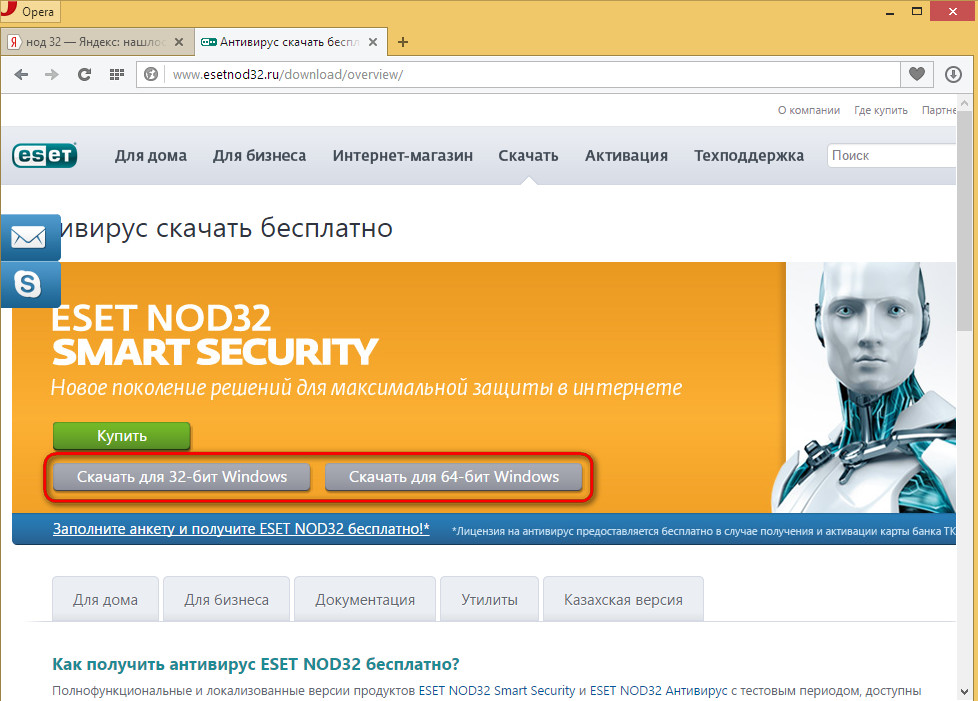
Заходим на официальный сайт NOD32 Smart Security и скачиваем инсталлятор в соответствии с разрядностью системы.
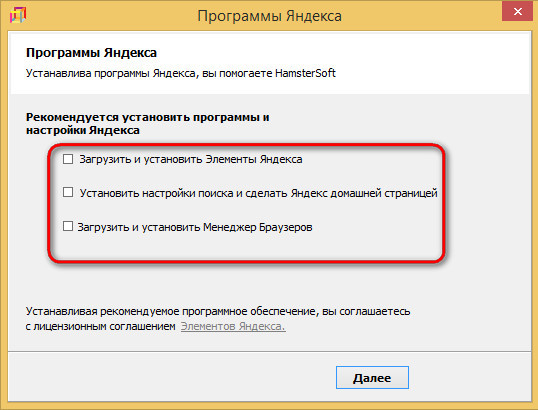
Запускаем инсталлятор, следуем ходу установки, при желании опускаем навязчивые предложения от Яндекса.
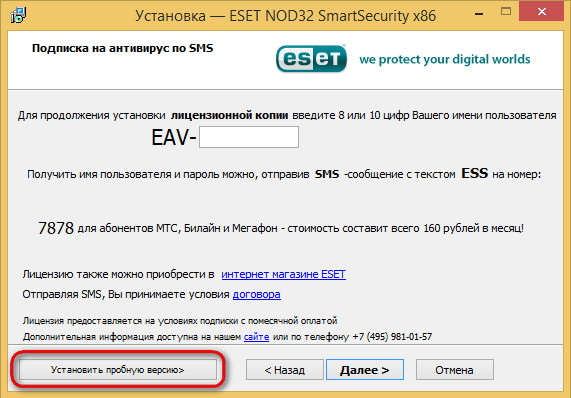
В окне ввода лицензионных данных вводим имя пользователя и ключ для активации NOD32 Smart Security, если таковые, конечно же, имеются. Получить их можно, подписавшись на антивирусную систему по СМС. Следуя инструкции, необходимо отправить платное сообщение для получения данных. А можно поступить иначе — жмём опцию «Установить пробную версию». В любом случае лицензионные данные можно ввести позднее уже в самом интерфейсе программы.
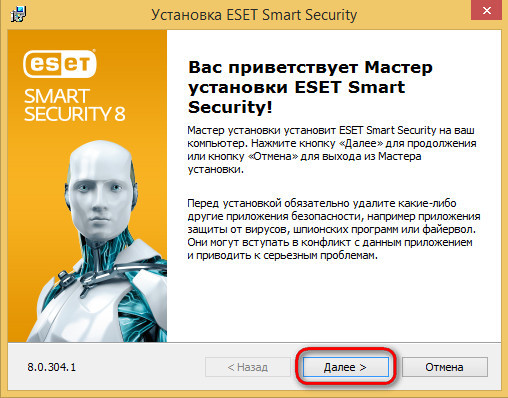
Начнётся установка NOD32 Smart Security. В окне мастера установки жмём «Далее».
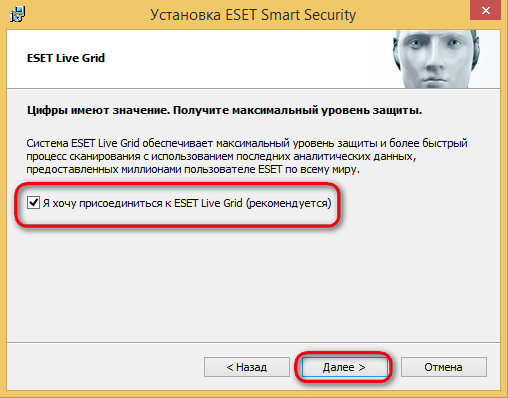
После окошка со стандартной формой принятия лицензионного соглашения мастер установки предложит присоединиться к ESET Live Grid — веб-системе обнаружения угроз, построенной на базе репутации. Благодаря потоковой передаче данных веб-системы Live Grid на пользовательских компьютерах можно проверять репутацию запущенных процессов или файлов прямо в окне антивируса. Соглашаемся с предложением.
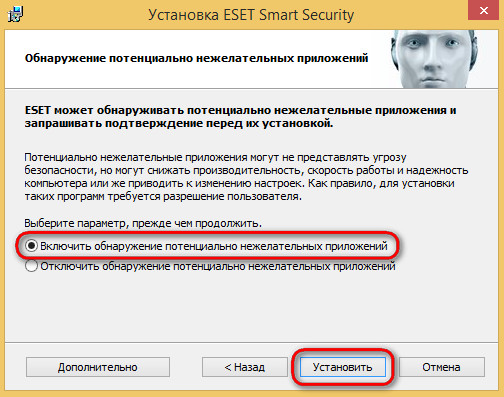
Следующим шагом в процессе установки NOD32 Smart Security будет выбор, нужна ли установка функции обнаружения потенциально нежелательных приложений. Не стоит отказываться от этой возможности, ведь далеко не каждая программа, предлагаемая для скачивания в Интернете (особенно это касается бесплатных) может быть безопасной и действительно полезной. Потенциально нежелательное приложение не обязательно должно реализовать злонамеренные цели своего разработчика. Часто это безобидные, но и бесполезные программы, которые могут без толку потреблять системные ресурсы. Как правило, такие потенциально нежелательные приложения устанавливаются в довесок к полезным программам, которые пользователи инсталлируют целенаправленно.
Так что функция обнаружения потенциально нежелательных приложений явно не будет лишней, особенно если ресурсы компьютера оставляют желать лучшего. Жмём кнопку «Установить».
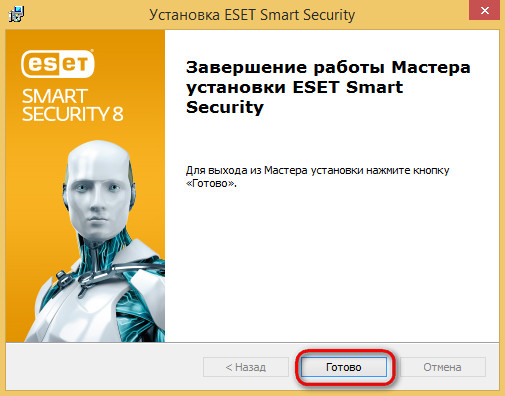
По окончании работы мастера установки жмём кнопку «Готово».
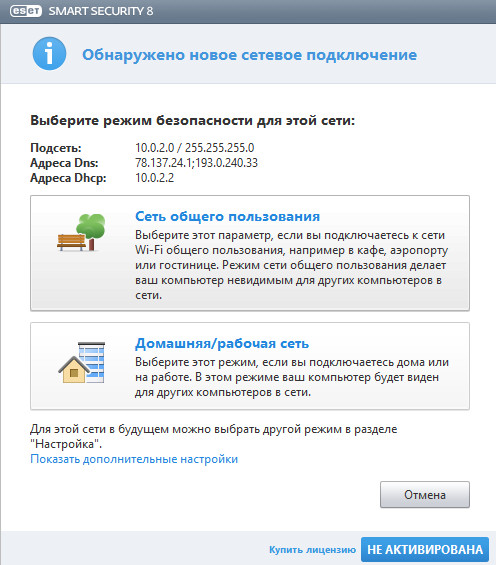
Но это ещё не всё. Необходимо указать NOD32 ещё пару параметров. Указываем тип интернет-подключения — домашнюю или общественную сеть.
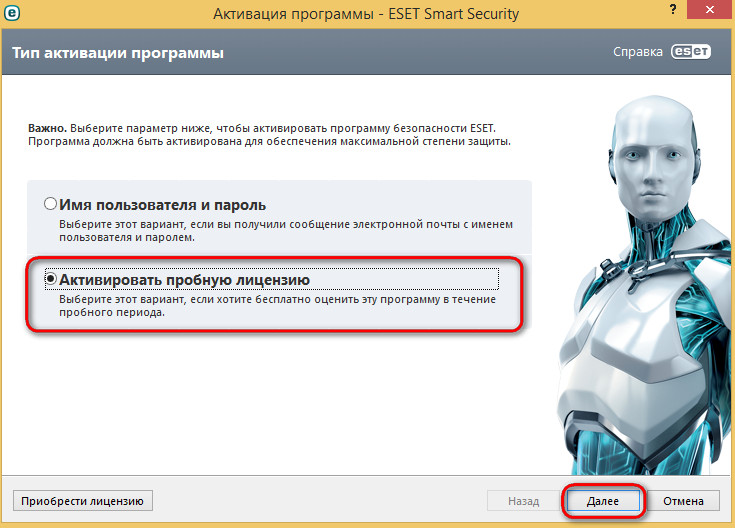
В окне активации, если нет лицензионных данных NOD32 Smart Security, выбираем «Активировать пробную лицензию», которая позволит тестировать антивирус 30 дней бесплатно .
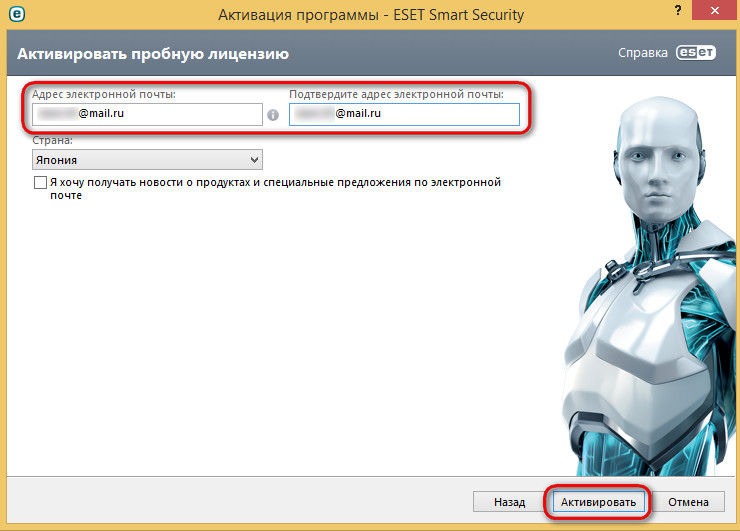
Вводим адрес электронной почты, подтверждаем его в соседнем поле, затем жмём внизу кнопку «Активировать».
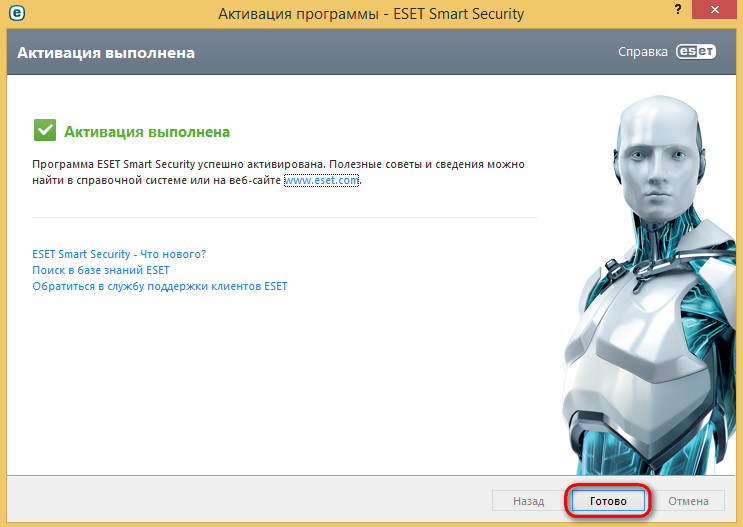
Жмём «Готово» для завершения процесса активации.
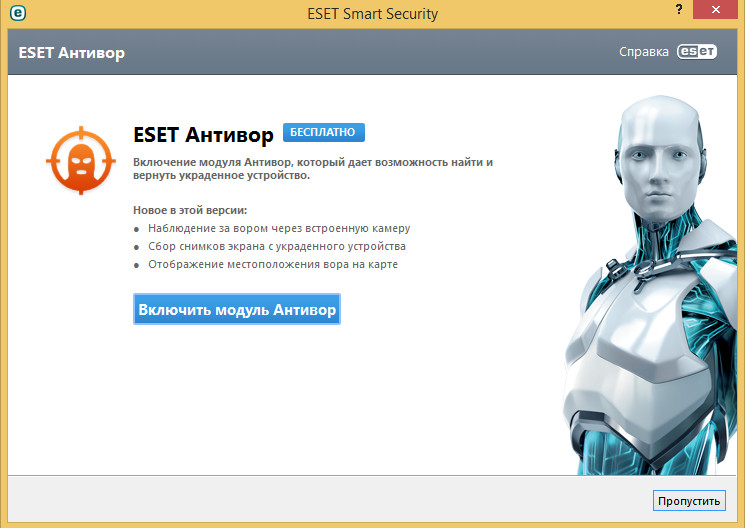
NOD32 Smart Security предложит активацию модуля «Антивор». Если речь идёт о портативных компьютерных устройствах — ноутбуках или планшетах — эта функция может быть весьма кстати. Модуль «Антивор» позволяет обнаружить местонахождение украденного ноутбука или планшета путём отслеживания сигнала Wi-Fi, чтобы устройство можно было вернуть.
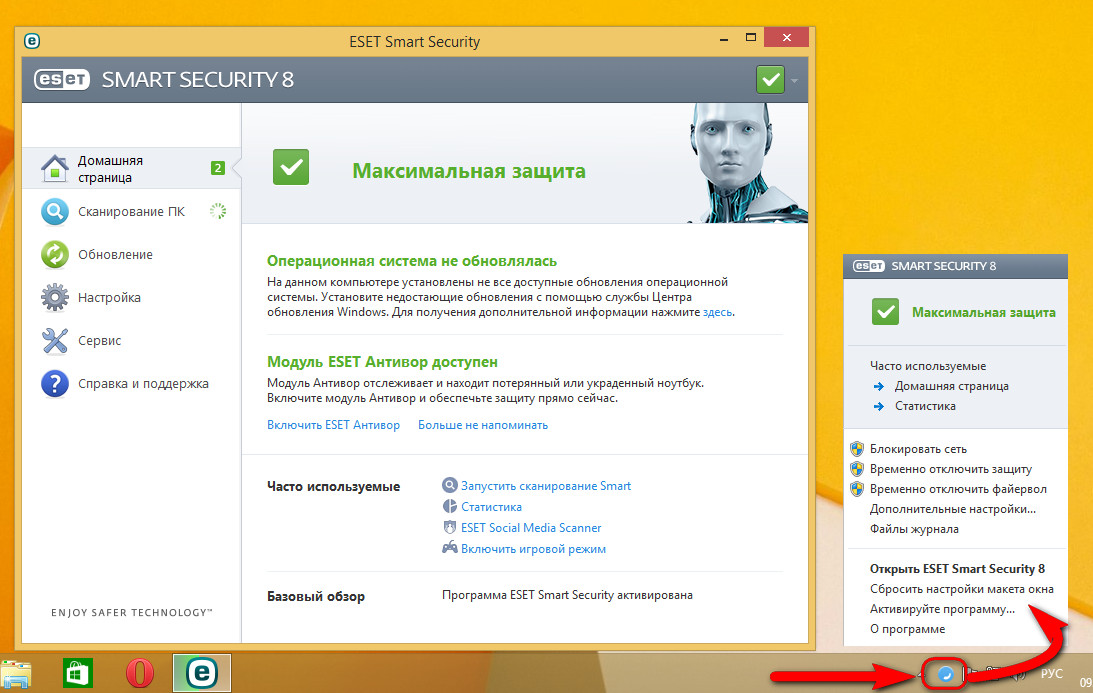
NOD32 Smart Security запустится, и начнётся сканирование ПК. Значок антивирусной системы будет находиться в системном трее. Кликнув на этот значок, получим доступ к часто используемому функционалу и, естественно, к возможности вызова главного окна.
Организация и функционал NOD32 Smart Security
Что же, программа установлена, посмотрим на её внутреннюю организацию и функционал.
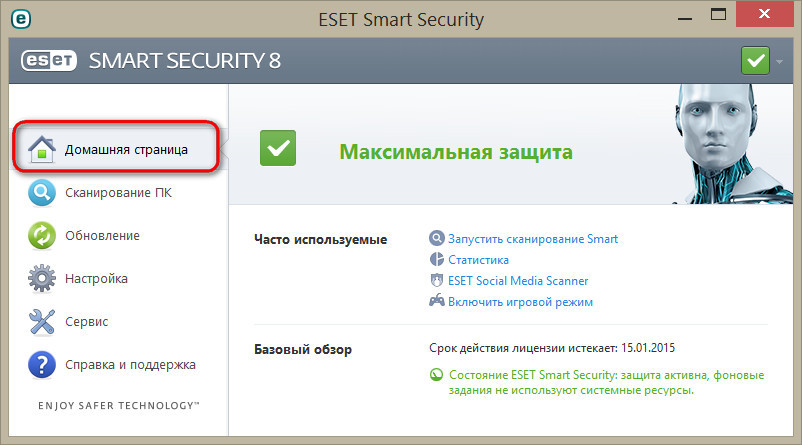
В окне NOD32 Smart Security увидим аккуратно размещённые слева вкладки-разделы, справа же будет отображаться содержимое каждой из этих вкладок-разделов. Главное окно – так называемая домашняя страница NOD32 – предоставляет доступ к часто используемому функционалу. Здесь также отображается состояние антивируса и дата, до которой актуальны введённые лицензионные данные.
Во вкладке «Сканирование ПК» увидим, соответственно, варианты запуска процесса сканирования – «Сканирование Smart», во время которого антивирус проверит все локальные диски компьютера и удалит все найденные угрозы, «Выборочное сканирование», во время которого будет проверяться только определённый заданный пользователем участок компьютера, «Сканирование съёмных носителей» и автоматический повтор последнего режима сканирования.
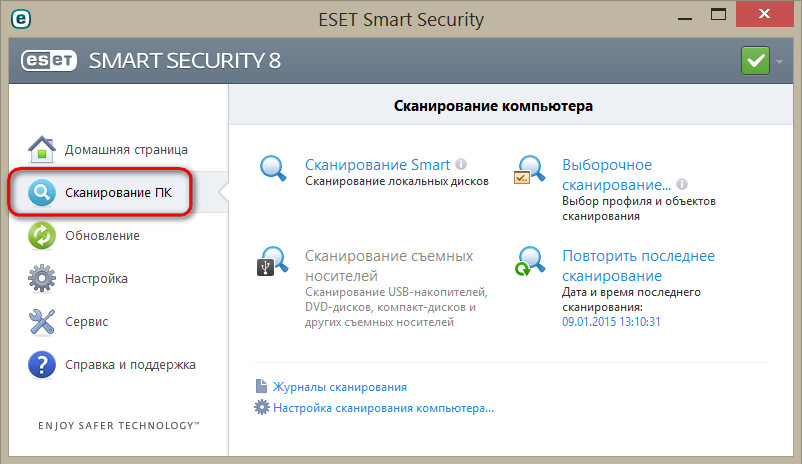
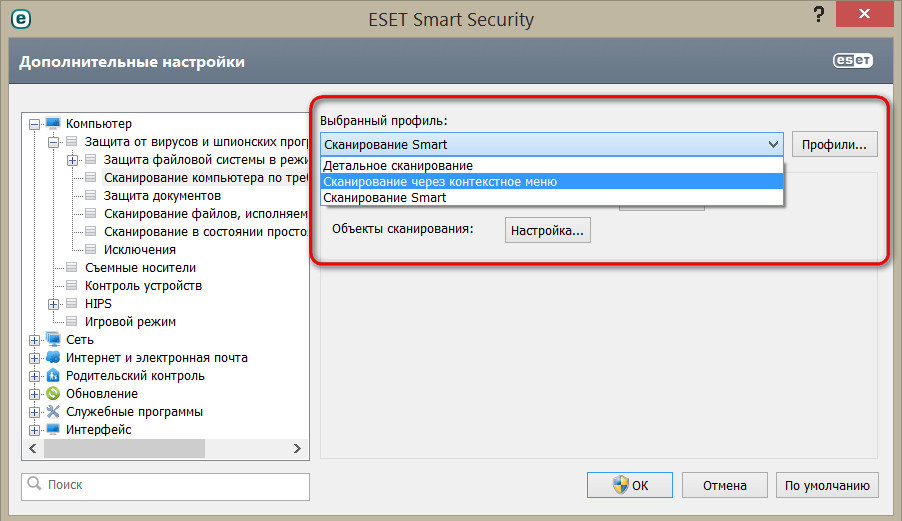
Помимо шаблонных режимов сканирования, здесь же, во вкладке-разделе «Сканирование ПК» можно ознакомиться с журналом сканирования и задать собственный режим проверки компьютера, выбрав сканируемую часть и те или иные параметры в «Настройках сканирования компьютера».
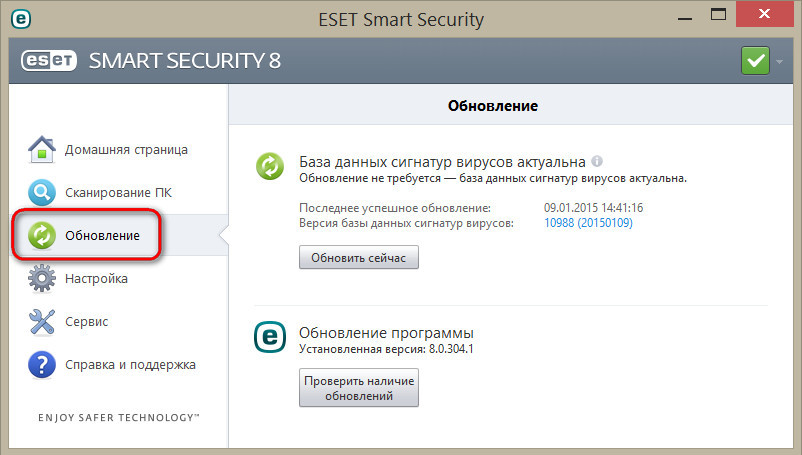
Обновить антивирусную базу и версию NOD32 Smart Security можно в соответствующей вкладке-разделе «Обновление».
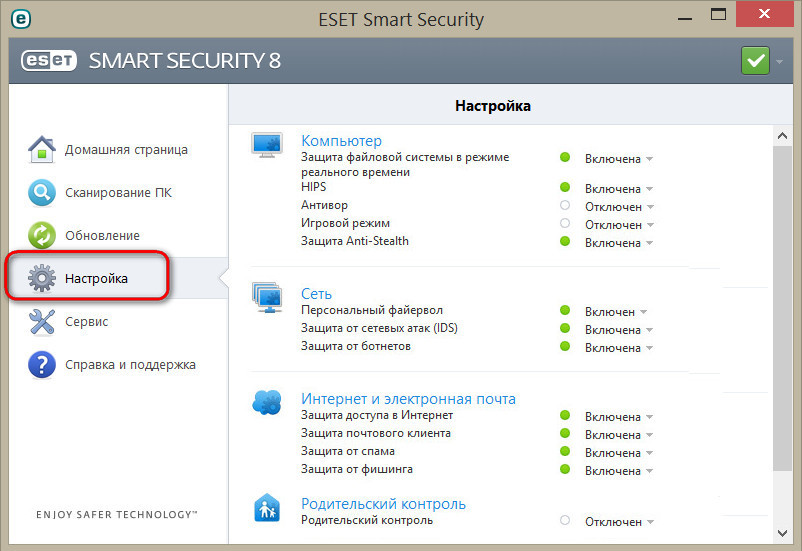
Вкладка-раздел «Настройка» позволяет выключать активные модули защиты компьютера и включать неактивные.
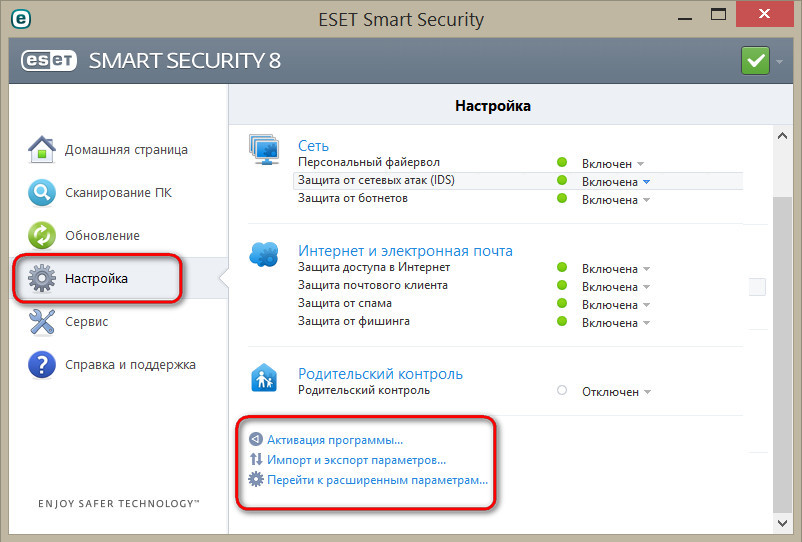
В самом конце раздела настроек будут доступны функции активации NOD32 Smart Security и импорта/экспорта настроек. Последняя позволяет единожды настроить конфигурацию антивирусной системы, экспортировать файл настроек и в дальнейшем при смене устройства или после переустановки операционной системы импортировать этот файл, тем самым задав NOD32 Smart Security нужное состояние — с нужными активными модулями и выставленными параметрами. Самая последняя опция вкладки-раздела настроек – опция перехода к расширенным параметрам программы.
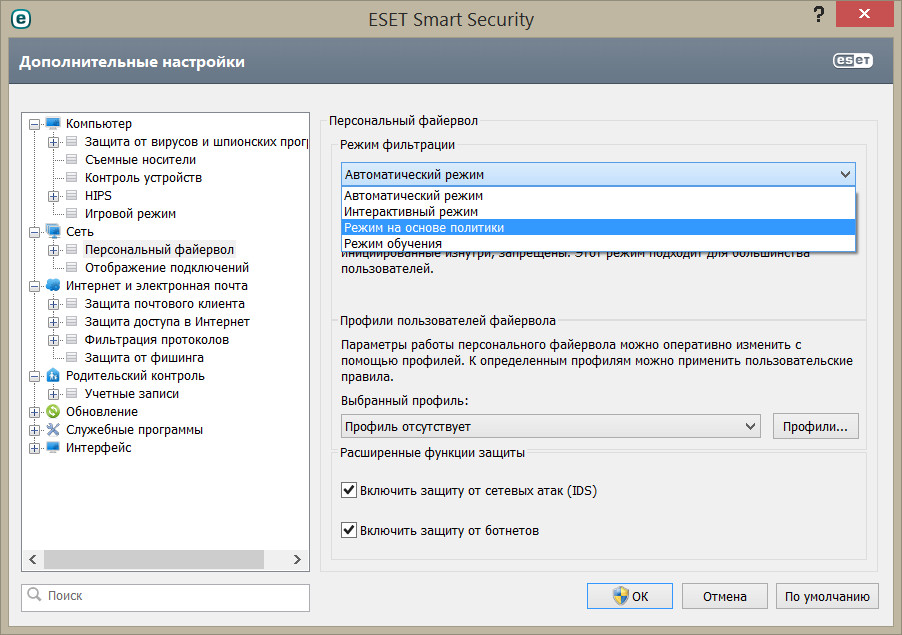
Расширенные параметры позволяют опытным пользователям гибко настроить работу антивируса под свои предпочтения – включать или отключать режимы обнаружения вредоносного ПО и руткитов, задействовать режимы интеграции в систему отдельных программных функций, настраивать идущий в комплекте NOD32 Smart Security файервол, выставлять параметры защиты для почтовых клиентов, настраивать параметры интерфейса программы и выдачи уведомлений, а также «играться» с прочими опциями антивирусной системы.
Раздел-вкладка «Сервис» содержит простенькие полезные утилиты, которые наверняка пригодятся опытным пользователям при работе с компьютером.
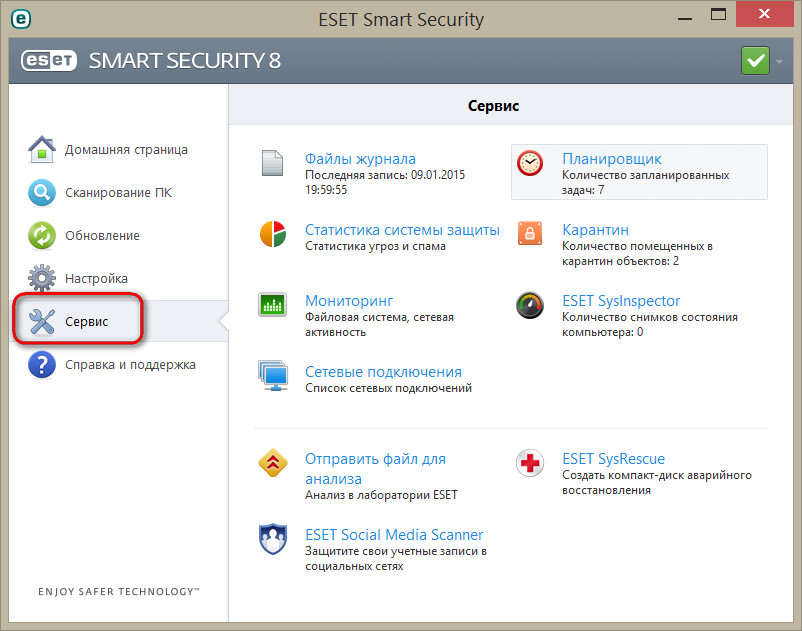
В «Файлах журнала» можно просмотреть, какие операции проводил антивирус, какие заражённые файлы обнаружил. Обнаруженные файлы с помощью соответствующей команды в контекстном меню можем удалить. «Планировщик» позволит запланировать заранее задачи для их выполнения антивирусом в дальнейшем в назначенное время. С помощью утилиты «Статистика системы защиты» можно посмотреть, сколько заражённых объектов было обнаружено, а сколько – очищено. «Отправить файл для анализа» — утилита, название которой говорит о её сути. Каждый может отправить разработчику – компании ESET – подозрительный файл или, наоборот, проверенный файл, но с ложным срабатыванием антивируса.
Если имеется другое компьютерное устройство, в котором вовсю орудует вирус и блокирует запуск антивируса, а, возможно, Windows и вовсе не запускается, вылечить этот компьютер, ноутбук или планшет поможет аварийный диск восстановления системы – SysRescue . Его можно создать с помощью утилиты вкладки-раздела «Сервис» — «ESET SysRescue».
«Карантин» — сюда помещаются файлы, которые антивирус расценил как объекты с угрозами. Именно здесь нужно искать кейгены и прочие файлы, которые NOD32 сочтёт опасными, чтобы их восстановить.
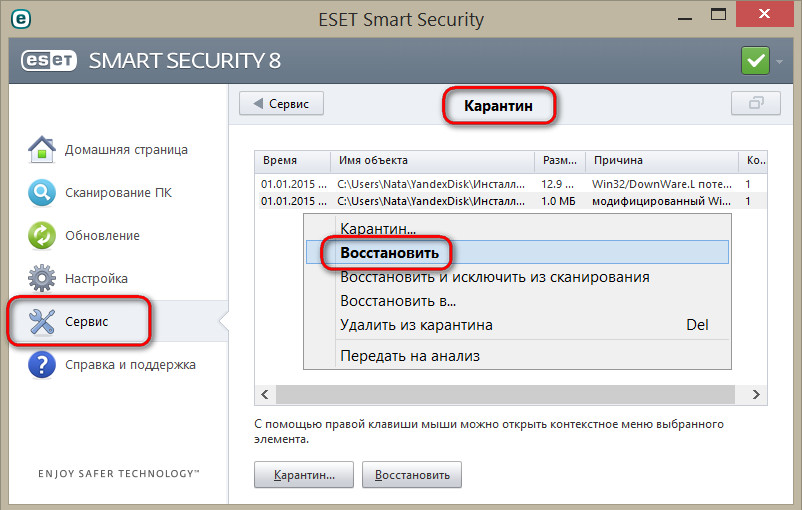
NOD32 Smart Security – платное решение, причём разработчики позаботились о том, чтобы с устройства, на котором работает детище компании ESET, пользователь ни в коем случае не попал на сайт, где бесплатно раздаются ключи активации антивируса. Тем не менее, бесплатное использование антивирусной системы возможно, правда, для этого придётся немного повозиться с программными настройками, чтобы вручную добавить нужные сайты в исключения.
Все клиентские устройства, добавленные в ESET Security Management Center, отображаются здесь и подразделяются на группы. Каждое устройство назначается в отдельную статическую группу. Если щелкнуть группу из списка (слева), в области справа отобразятся члены (клиенты) этой группы.
Неуправляемые компьютеры (клиенты в сети, на которых не установлен агент ESET Management или решение ESET по обеспечению безопасности) обычно отображаются в группе Потерянные и найденные . Состояние клиента, которое отображается в веб-консоли ESMC, не зависит от параметров решений ESET по обеспечению безопасности на клиенте. Поэтому, даже если клиент не показывает определенное состояние, оно отображается в веб-консоли ESMC. Можно перетаскивать клиенты для перемещения их между группами.
Действия с компьютерами, устройствами и группами
Используя контекстное меню (значок шестеренки рядом с существующей группой), можно создать статическую или динамическую группу, новую задачу либо выбрать другое доступное действие.
Нажмите кнопку Добавить новый и выберите один из вариантов:
• Компьютеры . Вы можете добавить компьютеры в выбранную статическую группу.
•  Мобильные устройства . Вы можете добавить мобильные устройства в выбранную статическую группу.
•  Синхронизировать с помощью сервера каталогов . Вы можете выполнить задачу Синхронизация статической группы .
Щелкните устройство, чтобы открыть новое меню с действиями, доступными для конкретного устройства. Вы также можете установить флажок рядом с устройством и нажать кнопку «Действия» на нижней панели. Меню «Действие» содержит различные параметры в зависимости от типа устройства. Сведения о разных типах значков и состояниях см. в разделе Описание значков. Щелкните число предупреждений в столбце Предупреждения , чтобы показать список предупреждений в разделе Сведения о компьютере.
Фильтрация представления
Существуют различные способы фильтрации представления:
• Стандартный фильтр: Чтобы добавить критерии фильтрации, выберите команду Добавить фильтр , а затем выберите элементы из списка. Введите строку поискового запроса в поле фильтра. Активные фильтры выделены синим цветом.
• Доступна фильтрация по серьезности с помощью значков статуса: зеленый — ОК и  серый — неуправляемые компьютеры. Значок серьезности указывает на текущее состояние программы ESET на клиентском компьютере. Можно использовать сразу несколько значков, включая одни из них и отключая другие. Например, чтобы отобразить только компьютеры с предупреждениями, оставьте включенным лишь желтый значок
 .%20Чтобы%20отобразить%20сведения%20о%20предупреждениях%20img%20decoding=) , оставьте включенными только эти два значка.
, оставьте включенными только эти два значка.
• Нажав кнопку Добавить фильтр > Категории продуктов в раскрывающемся меню можно выбрать типы отображаемых устройств.
o Чтобы снова открыть полный список компьютеров без фильтрации отображаемых клиентов, в раскрывающемся меню выберите параметр Все устройства . Чтобы сузить отображаемый список, можно использовать сразу несколько критериев фильтрации.
o Защита ESET (устройства, защиту которых обеспечивает продукт ESET) .
o ESET Security Management Center (отдельные компоненты ESMC, например агент, RD Sensor, прокси-сервер, Server и т. д.) .
o Другие ( общий локальный кэш, виртуальное устройство, агент Enterprise Inspector, сервер Enterprise Inspector).
• Флажок Показать подгруппы — позволяет отобразить подгруппы текущей выбранной группы.
Добавление фильтра и его предварительные настройки
Чтобы добавить критерии фильтрации, выберите команду Добавить фильтр , а затем выберите элементы из списка. Введите строку поискового запроса в поле фильтра. Активные фильтры выделены синим цветом.
Фильтры можно хранить в пользовательском профиле для повторного использования впоследствии. В Предустановках доступны указанные следующие варианты:
Параметры фильтрации — сохраненные вами фильтры, выберите один из вариантов. Примененный фильтр обозначается  галочкой. Выберите Включить видимые колонки, сортировку и постраничное разбиение , чтобы сохранить данные параметры в предустановках.
 Сохранить параметры фильтра — сохранить конфигурацию фильтра как новый вариант предустановки. Как только предустановка сохранена, дальнейшее ее редактирование невозможно.
 Работа с параметрами фильтрации — удаление или переименование существующих предустановок. Нажмите Сохранить , чтобы применить изменения к предустановкам.
Очистить параметры фильтрования — при нажатии удаляются только текущие значения параметров выбранных фильтров. Сохраненные предустановки не меняются.
Удалить фильтры — нажмите для удаления выбранных фильтров. Сохраненные предустановки не меняются.
Удалить неиспользуемые фильтры — удалить пустые поля фильтра.
 ПРИМЕЧАНИЕ.
Если не удается найти в списке какой-либо конкретный компьютер, который точно включен в инфраструктуру ESMC, отключите все фильтры.
У одного из наших новых клиентов, который совсем недавно доверил нам на обслуживание свои компьютеры, локальную сеть и ИТ-инфраструктуру в целом, встала задача централизованного управления антивирусными продуктами. А закуплен был у него, как, я думаю, уже понятно из названия поста ESET NOD 32.
Бытует мнение, что продукты линейки ESET плохо управляются, и вообще не предназначены для корпоративных сетей (а парк клиента за малым 100 машин), и что Kaspersky наше все! Нет, мы безусловно любим продукты лаборатории Касперского (парнерами которой, мы собственно и являемся), но для нас это был некий вызов — получится ли? Поэтому наш специалист приступил к изучению продукта.
ESET NOD32 — антивирусный пакет, выпускаемый словацкой фирмой ESET. Первая версия была выпущена в конце 1987 года.
ESET NOD32 — это комплексное антивирусное решение для защиты в реальном времени. ESET NOD32 обеспечивает защиту от вирусов, а также от других угроз, включая троянские программы, черви, spyware, adware, фишинг-атаки. В ESET NOD32 используется патентованная технология ThreatSense, предназначенная для выявления новых возникающих угроз в реальном времени путём анализа выполняемых программ на наличие вредоносного кода, что позволяет предупреждать действия авторов вредоносных программ. При обновлении баз используется ряд серверов-зеркал, при этом также возможно создание внутрисетевого зеркала обновлений, что приводит к снижению нагрузки на интернет-канал. Для получения обновлений с официальных серверов необходимы имя пользователя и пароль, которые можно получить, активировав свой номер продукта на странице регистрации регионального сайта.
Наравне с базами вирусов NOD32 использует эвристические методы, что может приводить к лучшему обнаружению ещё неизвестных вирусов.
Большая часть кода антивируса написана на языке ассемблера, поэтому для него характерно малое использование системных ресурсов и высокая скорость проверки с настройками по умолчанию.
ERA Server (ERAS) — Серверный компонент ERA запускается как служба в следующих операционных системах на базе Microsoft: Windows® NT: 2000, XP, 2003, Vista, 7 и 2008. Основной задачей этой службы является сбор сведений на клиентах и отправка им различных запросов. Эти запросы, к числу которых относятся задачи настройки, запросы удаленной установки и т. д., создаются с помощью консоли ERA Console (ERAC). ERAS — это промежуточная точка между ERAC и клиентскими компьютерами, место, в котором выполняется обработка, сохранение или изменение всех сведений перед их передачей клиентам или консоли ERAC.
ERAC — это клиентский компонент ERA, который обычно устанавливается на рабочей станции. Администратор с помощью этой рабочей станции удаленно управляет решениями ESET, установленными на отдельных компьютерах-клиентах. С помощью консоли ERAC администратор может подключаться к серверу ERA по TCP-порту 2223.
Для управления в корпоративной среде, предусмотрен механизм управления клиентскими решениями – политики. Окно редактирования политик представленно ниже.

Инструмент «Правила политик» позволяет администратору автоматически назначать политики клиентским рабочим станциям более удобным способом. Правила применяются сразу после подключения клиента к серверу. Они имеют более высокий приоритет, чем у «Политика сервера» или назначения, заданные вручную. Политика сервера применяется только в случае, если клиент не подпадает под текущие правила.

Данное правило политики говорит о том что, любой подключенный клиент с параметром «FROM Главный сервер», применит политику «stavpb1»
Управление клиентскими решениями
Создание MSI пакета с определенной конфигурации
Существует возможность управления пакетами ESET на ERAS, можно заранее предопределить структуру XML-файла который будет сохранен вместе с MSI-пакетом. После установки измененного пакета, будут применены настройки сконфигурированные ранее. После добавления пакета в меню «Пакет» и редактирования структуры XML в меню «Извлечение или выбор файла конфигурации для этого пакета», в меню «Пакет» жмем сохранить, далее в «Создание или выбор содержимого пакета» жмем «Сохранить как» и выбираем тип файла «MSI-файл установки ESET с конфигурацией».

Примечание. При добавлении конфигурации в установочный MSI-файл цифровая подпись этого файла больше не будет действительной.
С помощью консоли ERA Console можно активировать сервер обновления в локальной сети — зеркало сервера ERA Server. Сервер затем можно использовать для обновления рабочих станций сети. Включение зеркала позволяет уменьшить объем данных, передаваемых через подключение к Интернету.
Выполните указанные ниже действия:
1) В консоли ERA Console выберите команду «Сервис»> «Параметры сервера…» и откройте вкладку «Обновления».
2) В раскрывающемся меню «Сервер обновлений» выберите команду «Выбирать автоматически» и установите интервал обновления в 60 минут. Укажите «Имя пользователя обновления» (EAV-***), нажмите кнопку «Установить пароль. » и введите или вставьте из буфера обмена пароль, полученный с именем пользователя.
3) Выберите команду «Создать зеркало обновления». Оставьте путь по умолчанию для дублируемых файлов и порт сервера HTTP (2221). Для параметра «Аутентификация» оставьте значение «Нет».
4) Откройте вкладку «Дополнительно» и нажмите кнопку «Изменить дополнительные параметры…». В дереве параметров выберите ERA Server > «Настройка» > «Зеркало» > «Создать зеркало для выбранных компонентов программы». Нажмите кнопку «Изменить» справа и выберите компоненты программы для загрузки. Выберите все языковые версии компонентов, которые будут использоваться в данной сети.
5) На вкладке «Обновления» нажмите кнопку «Обновить сейчас», чтобы создать зеркало.

Далее в разрешениях на папке с обновлениями, нужно дать доступ «Чтение» для пользователя, от имени которого клиенты будут обновлять (доменного или локально). Его можно указать в политике в «Защита рабочих станций – Обновления»
Установка клиентских решений
Установку продуктов ESET можно осуществить одним из четырех способов:
- удаленная установка с помощью ESET Remote Administrator Server и ESET Remote Administrator Console;
- установка при помощи групповых политик безопасности и при помощи специально написанных скриптов (Logon-script);
- установка по электронной почте. В этом случае пользователю нужно только запустить установку агента, полученного по электронной почте;
- локальная установка.
Пример удаленной автоматической установки
Первым дело должны быть открыты соответствующие порты на наших клиентах и сервере. На сервере служба ERAS должна работать от имени доменного администратора.
Создадим установочный пакет с предопределенной конфигурацией, для этого:
1) Нажмем кнопку добавить и выберем нужный нам пакет
2) В поле «Пакет» жмем «Сохранить как» и задаем имя

3) В поле «Изменение или выбор файла конфигурации этого пакета» нажмем «Изменить» и зададим ряд параметров, в нашем случае это:
Подключаться к серверу удаленного администрирования
Интервал подключения (параметр 0, означает что подключение будет производить каждые 10 сек)
Адрес основного сервера
Пароль основного сервера

4) Сохраняем и закрываем окно редактирования конфигурации
5) В поле «Пакет» жмем «Сохранить»
6) Далее выбираем нужный ПК или несколько ПК, первым делом «Диагностика автоматической установки»

7) Далее выбираем «Автоматическая установка Windows»
8) Выбираем пакет и жмем «Далее»

Экспорт установщика ESET в папку или сценарий входа
С помощью текстового редактора или другого инструмента строку, вызывающую файл einstaller.exe можно вставить в сценарий входа. Также агент einstaller.exe можно отправлять в виде вложения в сообщении электронной почты с помощью почтового клиента. Независимо от используемого способа убедитесь в том, что используется правильный файл einstaller.exe.
Для запуска агента einstaller.exe вошедшему в систему пользователю не обязательно иметь права Администратора. Агент получает требуемые имя пользователя, пароль и домен учетной записи Администратора с сервера ERAS. В ходе удаленной установки происходит обратное подключение к серверу ERAS и агент (einstaller.exe) использует параметры из настроек «Установить вход по умолчанию для электронной почты и сценария входа» в контекстном меню.
Укажите в сценарии входа путь к файлу einstaller.exe:
1) На вкладке «Удаленная установка «нажмите кнопку «Экспорт в папку или в сценарий входа» и выберите тип и название пакета, который нужно установить.
2) Нажмите кнопку «…» справа от поля «Папка», выберите папку, в которой будет храниться и будет доступен в сети файл einstaller.exe, и нажмите кнопку «ОК».
3) Убедитесь в том, что в поле «Общий ресурс» указан правильный путь; при необходимости исправьте его.
4) Нажмите кнопку «…» справа от поля «Папка сценария», чтобы выбрать папку, в которой находится сценарий, и при необходимости измените маску («Файлы»).
5) В разделе «Файлы» выберите файл, в который нужно вставить строку, вызывающую файл einstaller.exe.
6) Нажмите кнопку «Экспорт в сценарий входа», чтобы вставить строку.
7) Местонахождение строки можно изменить, нажав кнопку «Изменить>>», и сохранить, нажав кнопку «Сохранить».

Установить вход по умолчанию для электронной почты и сценария входа

Функциональные возможности Endpoint Security 5
Защита от вредоносных программ. В ESET реализованы антивирусный сканер и монитор. Помимо традиционных сигнатурных методов обнаружения в них используется проактивная защита (система обнаружения вторжений, HIPS) и эвристический анализ (технология ThreatSense), обеспечивающий защиту от новых угроз. Также для защиты от новых угроз используются «облачные» технологии (ESET Live Grid), которые анализируют подозрительные файлы, полученные от пользователей продуктов ESET, а также предоставляет пользователям информацию о репутации приложений. Для обнаружения и нейтрализации руткитов, которые не были выявлены проактивной защитой, используется технология Anti-Stealth.
Защита сети. Фаервол осуществляет анализ сетевых подключений, сканирование сетевого трафика и защиту от сетевых атак. Для различных сетей можно создавать отдельные профили безопасности.
Контроль устройств. Позволяет ограничивать работу пользователей с различными типами внешних устройств (блокировать, запрещать чтение или запись). Можно блокировать работу как конкретных устройств, так и всех устройств определенного типа.
Веб-антивирус. Обеспечивает сканирование веб-страниц и загружаемых файлов на наличие вредоносного кода. Также обеспечивается защиты от фишинговых сайтов.
Веб-фильтрация. Обеспечивается как простое блокирование опасных сайтов из «черного» списка, так и ограничение пользователей к веб-сайтам по набору категорий.
Защита электронной почты. Осуществляется сканирование почтовых протоколов на наличие вредоносных программ, а для обеспечения работы с почтой в популярных почтовых приложениях используются подключаемые модули. Анти-спам позволяет фильтровать нежелательные сообщения.
ESET Live Grid — интеллектуальная облачная технология пятого поколения, на которой базируются антивирусные решения ESET NOD32.
ESET Live Grid представляет собой единый аналитический центр, осуществляющий управление всеми рабочими процессами антивирусной программы:
- анализ параметров работы компьютера
- оперативное отслеживание подозрительных процессов в системе
- автоматическая передача потенциально опасных программ в вирусную лабораторию ESET
- проверка репутации и уровня риска каждого запущенного приложения.
ESET Smart Security использует минимальное количество ресурсов после того, как система переходит в режим ожидания, позволяя тем самым сэкономить значительное количество ресурсов для осуществления важных системных задач.
Среднее потребление ресурсов во время бездействия системы (MБ/с) Выборочные производители антивирусных программ (не полный список)

Скорость сканирования показывает возможность антивирусной программы осуществлять проверку большого количество данных за минимальный промежуток времени. Согласно результатам независимых тестирований, ESET являются лучшими по этому показателю.
Данные, полученные по результатам сканирования по требованию (МБ/с). Выборочные производители антивирусных программ (не полный список)

Приведенный график показывает качество обнаружения новых вредоносных программ. Высокая оценка в данном виде исследования говорит о способности антивирусного продукта обеспечить защиту в режиме реального времени.
Уровень обнаружения (%)
Выборочные производители антивирусных программ (не полный список)

Ежедневно киберпреступники создают тысячи новых угроз, поэтому крайне важной является способность антивирусного продукта обнаруживать и обезвреживать неизвестные виды вредоносных программ до того, как они смогут причинить вред системе.
Проактивное обнаружение (%)
Выборочные производители антивирусных программ (не полный список)

Решения ESET NOD32 обладают наибольшим количеством наград независимой лаборатории Virus Bulletin VB100, что подтверждает точное обнаружение всех типов угроз на высокой скорости.

Выше приведенная статистика актуальна на 2011 год.
- Windows 8
- Windows 7
- Windows Vista
- Windows XP/MCE
- Windows 95/98/ME
- Windows Mobile
- MS-DOS
- Linux
- Novell
- PalmOS
- Symbian
- Mac OS X
- Android
Продукция ESET 6-й серии — единственый АВ-продукт, полностью поддерживающий интеграцию в Windows 8 и сканирующий Metro-приложения.
- В новой версии продукта был реализован ряд новых компонентов и технологий для обеспечения безопасности. Был добавлен контроль устройств, веб-фильтрация по категориям и «облачные» технологии ESET Live Grid, была существенно доработана система защиты от внешних вторжений (HIPS).
- Контроль устройств позволяет ограничивать функционирование как конкретных устройств, так и устройств, относящихся к одному из заранее предопределенных классов. Администратор может полностью запретить работу с устройством или наложить запрет только на запись или только на чтение. Все правила можно налагать как на определенного пользователя, так и на группу пользователей.
- Веб-фильтрация по большому набору категорий позволяет накладывать гибкие ограничения на деятельность сотрудников в сети Интернет. Например, всегда блокировать сайты для взрослых или новостные сайты.
- «Облачные» технологии. Технология ESET Live Grid позволяет централизованно получать от всех пользователей антивирусов ESET информацию о новых угрозах и предоставлять им сведения о репутации используемых файлов и запущенных процессов.
- Большой набор сервисных инструментов, позволяющих получать информацию обо всех событиях, действиях программы, обнаруженных угрозах.
- Большое количество режимов работы различных компонентов защиты, которые в зависимости от уровня опытности пользователя позволяют «гибко» настроить защиту компьютера.
- Минималистичный пользовательский интерфейс. Основные функции: проведение сканирования файловой системы, обновление антивирусных баз, работа с дополнительными инструментами вынесены на панель инструментов и выполняются достаточно просто. Основные компоненты, которые в корпоративном антивирусе чаще всего настраиваются администратором и редко нужны пользователям, вынесены в настройки.
- «Сквозная» идеология. Разделение всех компонентов и функций ESET Endpoint Security 5 на три группы: защита компьютера, сети и Интернета в пользовательском интерфейсе, настройках и документации. Данное разделение не бесспорно, но его наличие позволяет легче ориентироваться в программе.
- Несмотря на большой набор компонентов защиты, в ESET Endpoint Security 5 пока не реализована возможность работы по белым спискам доверенных приложений (Application Whitelisting).
- Также в продукте пока нет таких полезных функций как мониторинг и уязвимостей в прикладном ПО на защищаемых компьютерах.
- Ошибки и неточности в локализации программы. Например, обозначения способов реагирования на обнаруженные угрозы термином «очистка»; обозначение первоначального положения окна программы термином «макет программы» и т.д.
- Наличие противоречий в информационной модели программы. Например, компонент «Защита документов» помимо защиты документов Microsoft Office, проверяет элементы Microsoft ActiveX, отображения состояния защиты производится и в разделе «Состояние защиты» и в разделе «Настройки» и т.д.
- Отсутствие единого инструмента для работы с отчетами. Результаты работы ESET Endpoint Security 5 разнесены по нескольким инструментам, между которыми приходится постоянно переключаться.
Ну а лично мне, нравится минимальная загрузка системы, как для серверов так и для клиентских станций.
Как видно продукт компании ESET подходит для использования в корпоративном сегменте не хуже (а местами и лучше) конкурентов. Наша компания будет применять его в своей практике ИТ аутсорсинга!
Все люди, мир Вам!
Автор ag | Метки: IT, ESET, NOD32 Просмотров 23860
«>