
Ошибка «err ssl protocol error» довольно распространена в Хроме и Яндекс.Браузере. Она может появиться при попытке входа на любой интернет-сайт.
Что это за ошибка
Протокол SSL позволяет сделать соединение между ПК и сайтом безопасным. Он шифрует данные соединения.
Chrome, Яндекс и Explorer в своем функционале имеют определенные сертификаты для SSL (ССЛ). В случае нарушений работы указанных сертификатов в браузере возникают проблемы с конфигурациями, тогда нарушается безопасное соединение с сайтом и система выдает ошибку подключения SSL.
Существует несколько способов, которые помогут исправить ошибку.
Вирусы
Работу Windows могут нарушить вирусы. Соответственно, достаточно проверить систему одним из антивирусов. Рекомендуется воспользоваться Касперским и Dr.Web.
Дата и время
Одной из возможных причин ошибки SSL может быть неправильная время и дата. Сервер считает это опасностью и блокирует доступ. Достаточно открыть настройки BIOS и установить точные значения, соответствующие стране или отдельному региону. Теперь перегружаем устройство, с предварительным сохранением внесенных изменений.
Также время можно изменить в Windows – результат будет одинаковым.
Обновление ОС
Иногда ошибка может появляться в случае устаревшей операционной системы. Чтобы исправить ситуацию достаточно выполнить обновление в ручном режиме.
Проблема с антивирусом
Довольно часто антивирусы считают соединение опасным и могут самостоятельно его блокировать. Для этого нужно зайти в настройки антивируса и отключить проверку SSL и HTTPS.
Внесение изменений в список брандмауэр
В некоторых случаях ошибка «err ssl protocol error» может появиться при работе с Гугл-сервисами, поисковыми системами или с самим браузером. В этом случае нужно внести изменения в личные настройки безопасности. Нужно внести приложение в список разрешенных узлов.
Замена браузера
В некоторых случаях может получиться так, что основные инструменты, позволяющие исправить ситуацию оказываются нерабочими. Остается только сменить браузер. Можно воспользоваться как Оперой, Firefox, так и любыми другими.
Новый протокол, способствующий быстрому подключению к сети. Отключить его можно в конфигурации Хрома.
После того, как откроете браузер, введите в адресной строке команду: « chrome://flags/#enable-quic ». Вводить нужно без кавычек. Система сама выдаст: «Экспериментальный протокол Quic«. Нажав на ссылку нажимаем кнопку: отключить. После этого, достаточно перезапустить Хром.
Применение протокола HTTPS
Данный протокол используется для безопасного входа в сеть. Его можно использовать для входа при выдаче ошибки.
Для того, чтобы сайт открылся, достаточно к стандартному адресу HTTP добавить букву S, чтобы получилось HTTPS. Часто подобные манипуляции помогают исправить ошибку «err ssl protocol error».
Смена настроек безопасности
Отметим, что в Internet Explorer система работает в автоматическом режиме. Настройки действуют по умолчанию.
В панели управления открываем «Сеть и Интернет«. После этого, нужно нажать: «Опции Интернета«. Далее переходим в Приватность и перемещаем ползунок в среднее положение.
Сброс SSL
В основном ресурсы используют SSL v2.0, либо 3.0. Некоторые браузеры не работают с этими конфигурациями. Соответственно, можно изменить эти настройки. Для этого необходимо совершить следующие действия:
- Открываем Хром и переходим в настройки.
- Нажимаем Доп. настройки.
- Теперь нажимаем «Изменить настройки прокси сервера«.

- В окне «Настройки Интернета» переходим по кнопке «Дополнительно«.
- Практически в самом низу расположен пункт «ИспользоватьSSL2.0» и «ИспользоватьSSL3.0«.
- Отмечаем галочками и подтверждайте.
- Перезагружаем браузер и сохраняем изменения.

Проверяем hosts
Данный инструмент используется для установки перенаправлений сайтов и создания маршрутов вручную. Файл находится по пути: C:WindowsSystem32driversetc. Открываем его через блокнот с правами администратора. Полностью удаляем содержимое и сохраняем.
Отключение плагинов и расширений
Чтобы отключить все расширения для Хрома достаточно нажать на 3 кнопки, которые расположены с правой стороны браузерной строки. Теперь открываем «Дополнительные настройки«. Теперь открываем расширения. В окне откроются все плагины и расширения, которые сейчас используются. Напротив них есть кнопка, которая может как подключить, так и отключить использование. Кроме этого, тут же можно удалить ненужные расширения и плагины.
Если вы использовали Google Chrome для просмотра веб-страниц. Вы, вероятно, сталкивались с этим сообщением в тот или иной момент: ошибку «Этот сайт не может обеспечить безопасное соединение — ERR_SSL_PROTOCOL_ERROR».
Как исправить ошибку Err_ssl_protocol_error
Для начала, эта ошибка возникает всякий раз, когда вы пытаетесь открыть веб-сайт. В основном это происходит, когда вы не можете установить безопасное соединение с сервером. Будучи распространенной и потенциально неудобной ошибкой, необходимо знать, как ее устранить. Мы проведем вас через основы того, как выполнить эту работу.
Почему мы сталкиваемся с ошибкой протокола SSL Err
Конфликты программного обеспечения. Скорее всего, используемая вами версия программного обеспечения Chrome устарела и, следовательно, не может хорошо сочетаться с интернет-ресурсами. Это необходимо проверить перед началом.
Неправильные настройки Интернета. Чтобы получить доступ к сайту, необходимо ввести некоторые настройки. Именно эти настройки используются компьютером для доступа к ресурсам, размещенным во всемирной паутине. Любые ошибки или несоответствия в этих настройках могут привести к указанной выше проблеме.
Незащищенное соединение — соединения должны быть защищены, чтобы сохранить их целостность и предотвратить потерю или кражу данных. Любая ошибка в безопасности сети также может привести к возникновению ошибки.
Проблема с сервером. Любые проблемы, влияющие на работу серверов, такие как проблемы с питанием или проблемы с подключением, также могут повлиять на доступ к хранимым ресурсам. Они тоже могут привести к росту проблем и ошибок выше.
Отсутствие сертификата проверки подлинности клиента. Наконец, некоторые веб-сайты требуют от клиента проверки подлинности запросов перед их подтверждением. Отсутствие этих сертификатов аутентификации может также привести к возникновению вышеуказанной ошибки.
5 способов исправить ошибку Err_SSL_Protocol_Error
1. Проверьте дату вашей системы
Неправильная дата является наиболее распространенной проблемой, возникающей при возникновении ошибок SSL. Эта проблема в основном вызвана несовместимой синхронизацией даты вашего компьютера с тем сервером, к которому вы пытаетесь получить доступ. Чтобы бороться с этой проблемой, просто выполните следующие действия:
Шаг I: Щелкните значок даты на панели задач вашего компьютера. Вам обязательно нужно обладать правами администратора, чтобы получить доступ к этому ресурсу.
Шаг II: Установите дату и время соответственно. Точный способ решения этой проблемы во многом зависит от используемой операционной системы.

Шаг III: нажмите «ОК», как вы, чтобы сделать эти изменения. Теперь, чтобы обновить страницу, к которой вы пытались получить доступ, нажмите F5 на клавиатуре.
2. Очистить данные просмотров
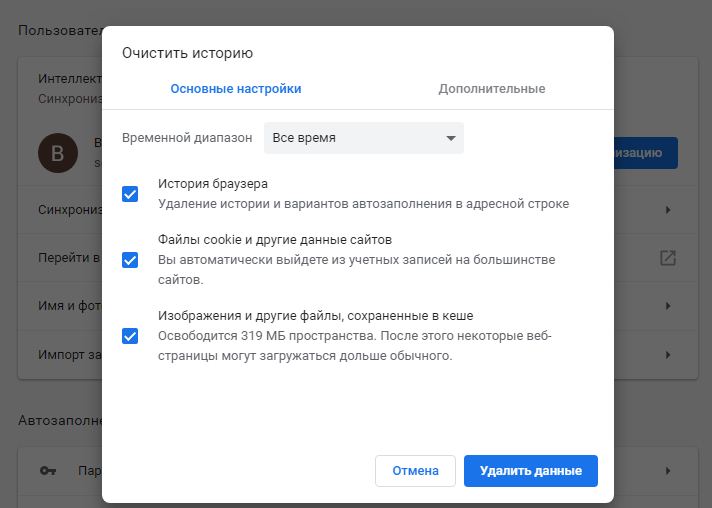
Некоторые данные, которые кэшируются, могут также создавать ненужную нагрузку на ваш браузер и помешать его бесперебойной работе. Именно по этой причине вы должны попытаться очистить кеш. Следующие шаги могут быть полезны:
- Запустите браузер Chrome на своем компьютере.
- Нажмите Ctrl + Shift + Delete
- Установите диапазон времени «Все время»
- Отметьте «Файлы cookies и другие данные сайтов»
- Затем установите флажок «Изображения и другие файлы, сохраненные в кеше».
- Нажмите «Удалить данные»
3. Очистить ваше состояние SSL
Если проблема не устранена после выполнения двух указанных выше процедур, попробуйте очистить состояние SSL вашего компьютера. Эти процедуры позволят вам сделать это довольно просто:
Шаг I: Нажмите на три точки, которые появляются рядом с адресной строкой в браузере Google Chrome. Эти точки появляются прямо под кнопкой закрытия вашего браузера.
Шаг II: Теперь нажмите «Настройки» и затем прокрутите путь до «Дополнительные настройки» внизу

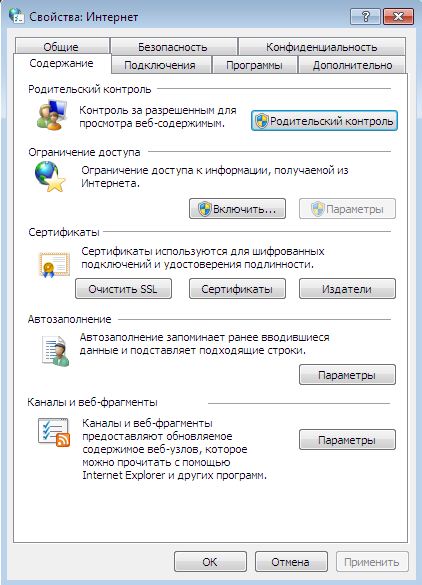
Шаг III: Теперь вам нужно прокрутить вниз до опции «Настройки прокси-сервера». Откройте вкладку с названием «Содержание».
Шаг IV: перейдите на вкладку «Содержимое» этого окна и нажмите «Очистить SSL».
Шаг V: Теперь попробуйте открыть веб-сайт один раз в браузере Chrome.
4. Отключить QUIC протокол Chrome
Теперь вы должны попытаться отключить протокол QUIC браузера Google Chrome. Сделайте это просто:
Шаг I: Вставьте chrome: // flags / # enable-quic в адресную строку браузера Chrome и нажмите «Ввод».
Шаг II: Откроется экспериментальная опция протокола QUIC, которая установлена по умолчанию. Отключите протокол.
Шаг III: Завершите работу, перезапустив Chrome и снова открыв веб-сайт.
5. Проверьте настройки антивируса
В некоторых случаях именно ваш антивирус может быть причиной возникновения вашей ошибки SSL. Это связано с тем, что все современные антивирусные программы время от времени сканируют сайты на наличие вредоносных элементов и любых других возможных угроз безопасности. К ним относится сканирование версий ваших сайтов по протоколам SSL / TLS.
Если веб-сайт имеет устаревшую версию SSL, антивирус запрограммирован на его блокировку. Это препятствует доступу к этой конкретной странице или URL. Вы можете попытаться временно отключить антивирус для решения этой проблемы. Сделать это:
Шаг I: Зайдите в Панель управления и получите доступ к установленному вами антивирусу.
Шаг II: Щелкните правой кнопкой мыши на программе, а затем нажмите «Отключить»
Шаг III: Теперь попробуйте перезапустить браузер во второй раз, чтобы посмотреть, что произойдет.
Советы, чтобы избежать ошибки протокола ssl
Обновите свое время и часы — Всегда следите за тем, чтобы ваши часы и время обновлялись заранее. Это особенно важно, если вы время от времени меняете местоположение. Вы должны держать его в соответствии с новым часовым поясом, в котором вы находитесь.
Удалите ненужные средства защиты брандмауэра. Скорее всего, брандмауэр может блокировать ваш доступ к определенному сайту. Будьте уверены, что такой защиты не существует. Сделайте это за несколько секунд до того, как вы попытаетесь зайти на интересующий вас сайт.
Обратитесь к администратору веб-сайта, чтобы разблокировать веб-сайт. Если вы подозреваете, что сеть Ethernet, которую вы используете для доступа в Интернет, может заблокировать интересующий вас сайт, обратитесь за помощью к своему веб-администратору. Попросите его разблокировать интересующий вас сайт.
Работайте над расширениями браузера. Возможно, вам придется избавиться от расширений браузера, которые могут блокировать предпочитаемые вами сайты. Просто просмотрите список расширений, чтобы отсеять все, что может быть ненужным.
Регулярно очищайте файлы cookie и кэши. Наконец, вам также необходимо регулярно очищать все файлы cookie и кэш. Если оставить их нетронутыми в течение длительного времени, это также может помешать вам получить доступ к этим жизненно важным ресурсам.
Ошибка Err ssl protocol error хоть и не является частой на Windows 10, но встречается не так редко. Поэтому мы подготовили подробное руководство о том, что делать с данной проблемой, и как сделать так, чтобы она больше не проявлялась.
Вероятнее всего, вы уже сталкивались с ошибкой ERR SSL PROTOCOL ERROR. Об этом может говорить хотя бы тот факт, что вы заинтересовались данным материалом. Вообще, в появлении подобного сообщения нет абсолютно ничего страшного. Просто по некоторым причинам произошёл определённый сбой в системе, из-за которого запрашиваемая вами страница не была открыта. А вот что могло послужить причинами такого инцидента? Давайте попробуем разобраться.
Оказывается, что ваш запрос не прошёл проверку по специальному протоколу типа SSL, представляющий собой некий тип защищённого соединения. В итоге возникает блокировка. Но инициатором её могли стать:
- Вирус в вашей системе;
- Несоответствие серверного времени с установленным у вас;
- Устаревшая версия ОС;
- Блокировка антивирусной программой;
- Попадание в список брандмауэра;
- Старая версия браузера.
Лечим ошибку ERR SSL PROTOCOL ERROR
Многие неполадки, связанные с проблемами интернет-доступа, списываются на вредоносную деятельность вирусов. Об этом не стоит забывать. Поэтому важно использовать свежую версию антивирусного ПО. Сегодня достаточно бесплатных программ, которые работают относительно неплохо. Они смогут защитить вашу систему от повреждения файла HOSTS, в функции которого входит поддержание работоспособности браузеров. Иногда оказывается полезным периодически использовать портативные утилиты, а также иметь под рукой диски для восстановления системы.

Пользователи отмечают, что ошибка ERR SSL PROTOCOL ERROR может быть предотвращена за счёт своевременной корректировки даты и времени в вашей системе. Это необходимо делать для того, чтобы данное защищённое соединение было корректным, а удалённый сервер мог сверять дату вашего запроса с собственным временем. Ведь в противном случае сообщения блокируются. Однако соответствующие настройки важно выполнить через BIOS.
Отмечается также, что пользователи, у которых стоит ещё старая XP, должны обязательно иметь все последние обновления этой системы. Во многих случаях достаточно использовать третий сервис-пак.
Когда вы часто сталкиваетесь с подобными проблемами, то попробуйте посмотреть параметры проверки в вашем антивирусе. Возможно, в нём установлена блокировка сообщений по протоколу SSL. Часто такая ситуация повторяется у ESET Smart Security.
Итак, несмотря на достаточно большую распространённость данной ошибки, исправлять её оказывается не так сложно. Но лучше – если вы не будете допускать ее возникновения. Ведь предотвратить все легче, чем «лечить».
Если у вас всё же останутся проблемы, то смело пишите нам в комментариях. Можете присылать свои проблемы даже со скриншотами!
Вот типичный вопрос:
Ошибка 107 выскакивает при заходе на https://vk.com/ . При попытке авторизоваться, возникает сообщение: "Не удается пройти авторизацию по защищенному соединению. Чаще всего это происходит, когда на Вашем компьютере установлена неправильная текущая дата и время. Пожалуйста, проверьте настройки даты и времени в системе и перезапустите браузер."
Дата и время в норме. Файл hosts тоже в норме. Вирусов нет. Переустановка Chrome не помогла.
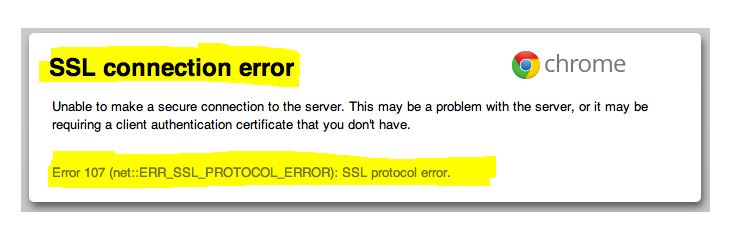
Здесь предлагается как исправить SSL ошибку подключения соединения к vk.com или другим сайтам. Например, не удается создать безопасное соединение с сервером. На сервере могла возникнуть проблема, или необходим сертификат клиентской аутентификации, который у вас отсутствует и выдается:
Ошибка 107 (net::ERR_SSL_PROTOCOL_ERROR): Ошибка протокола SSL.
Такие ошибки ssl вк или ошибка ssl yandex, google могут часто возникать, если не решите некоторые проблемы. Вот некоторые рекомендации для устранения ошибки, связанной с протоколом SSL. Итак, если вы столкнулись с ошибкой SSL попробуйте выполнить эти шаги:
- Проверьте верно ли установлена дата и время на компьютере.
- В настройках антивируса попробуйте временно отключить проверку протокола HTTPS
- Если проблема возникла на ОС Windows XP SP2, обновите её до SP3.
Ошибка протокола SSL часто такое бывает с антивирусом Eset Smart Security 5, который некорректно проводит фильтрацию протокола https. Необходимо отключить проверку https и все должно заработать.
Если с SSL на сайте все нормально, то, скорее всего, проблема в том, что касперcкий или перехватывают SSL-соединения, после чего проксируют их браузеру, используя свой кривой сертификат. Нормальный браузер при этом выдаст ошибку, предупреждая о MITM-атаке. Следует попробовать отключить проверку SSL-соединений.
Зачастую при ошибке SSL работать отказываются все установленные браузеры. Единственный выход — это пользоваться стандартным IE, который в 90% случаев не выдаёт такой ошибки. Данный браузер можно использовать, пока не будет найдено решение проблемы. Простыми словами, SSL-ошибка свидетельствует о том, что невозможно установить соединение с сервером по некоторым причинам.
Как отмечали выше, нужно проверить настройки своего антивируса, поскольку именно он может блокировать подключения, из-за чего и возникают все проблемы. Возможно, вам нужно будет добавить браузер в исключения и установить менее жесткий контроль входящего и исходящего трафика.
- Проверить настройки брандмауэра. Если нужно, понизить уровень защиты.
- Еще в Google ошибка SSL-подключения может возникать тогда, когда у вас отсутствует антивирусная программа и система заражена. В принципе, решается это либо переустановкой ОС, либо сканированием системы на поиск заражённых файлов.
- Сбились настройки времени. Следовательно, на сервере обнаруживается несоответствие, а подключение определяется как ненадёжное или незащищённое.
- Устаревший браузер — тоже причина ошибки SSL.
| ДОПОЛНИТЕЛЬНЫЕ ССЫЛКИ по теме |
- Как восстановить пароль доступа к анкете на МАМБА знакомства, не могу зайти на сайт знакомства mamba.ru. Блокировка анкеты по ip-адресу вследствие нарушения соглашения. Адрес техподдержки.
- Это необходимо знать, например, для организации xml-поиска на Яндексе. Там указывается АйПи IP адрес вашего сервера, с которого идут запросы на поиск.
Однажды, включив свой компьютер, я попытался зайти на любимый и регулярно посещаемый мной сайт, и неожиданно получил от браузера неприятный «подарок» в виде сообщения: «Ошибка 107 (net::ERR_SSL_PROTOCOL_ERROR): Ошибка протокола SSL.» . Пытаясь выяснить причины дисфункции, я начал заходить на другие знакомые сайты, пытаясь отследить, на каких из них появляется подобное сообщение. Одни сайты принципиально не хотели загружаться, выдавая ошибку ERR_SSL_PROTOCOL_ERROR, а на другие я заходил без каких-либо проблем и ошибки протокола SSL не возникало.
Пытаясь разобраться в причинах проблемы загрузки сайтов, мне пришлось изучить множество источников, и сейчас я вам расскажу, что именно нужно сделать для исправления данной ситуации с ошибкой ERR_SSL_PROTOCOL_ERROR SSL протокола, если вы с ней также столкнулись. Итак, обо всём по порядку.
Как известно, SSL является криптографическим протоколом, обеспечивающим безопасность интернет соединений и до недавнего времени широко использовался для обмена мгновенными сообщениями: в электронной почте, интернет-факсах, IP-телефонии и др. Ныне ССЛ потерял свой статус надёжного и безопасного протокола, специалисты вскрыли в нём ряд уязвимостей, и сегодня протокол SSL всё чаще заменяется на более надёжный TLS.

Тем не менее, на данное время все основные браузеры всё ещё используют протокол SSL, поэтому любой из пользователей может столкнуться с проблемами его использования, в частности, с упоминаемой ошибкой 107 (а также похожими 101 и 112), которая возникает при нарушении безопасности подключения. Особенно часто эта ошибка ERR_SSL_PROTOCOL_ERROR SSL встречается на Google Chrome, но и на других браузерах она также распространена. Чтобы решить эту проблему нужно предпринять ряд действий, о которых я расскажу ниже.
Возможно, это вирус?
Для начала, не мешало бы проверить свой компьютер на наличие вирусов с помощью специальных программ уровня Trojan Remover или Dr.Web CureIt . Причина некорректной работы вашего браузера может быть именно в заражении вашего компьютера различными вредоносными программами.
Что случилось с датой и временем?
Вы, наверное, удивитесь, но именно данный фактор может быть причиной возникновения ошибки 107. Проверьте правильность даты и времени в настройках компьютера, и при необходимости поменяйте дату и время на правильные, кликнув правой клавишей мыши на панельку времени, снизу справа экрана.
- Выберите «Настройка даты и времени»;
- А затем нажмите на «Изменить дату и время», введите правильные данные и подтвердите изменения.

Изменяем настройки антивируса
Зайдите в настройки своего антивируса и попробуйте на время отключить проверку протокола HTTPS . Особенно это актуально для обладателей антивируса Eset Smart Security Nod32 5, у многих из них проблема решилась именно таким способом.
- Если у вас Eset, тогда идёте в настройки, там выбираете «Интернет и электронная почта»;
- Далее «Защита доступа в Интернет», выбираете «HTTP, HTTPS» и ставите галочку напротив позиции «Не проверять протокол HTTPS»;
- Жмёте «Ок» и подтверждаете действие.

Кроме того, такие антивирусы как Avast или Kaspersky могут перехватывать SSL-соединения, и использовать при серфинге в интернете свой личный сертификат, часто далёкий от совершенства. Попробуйте отключить проверку SSL-соединений в указанных антивирусных программах.
Вдобавок можно попробовать поставить ваш браузер в исключения антивируса, по крайней мере, временно. Это может помочь решить ошибку протокола SSL под названием ERR_SSL_PROTOCOL_ERROR.
Обновляем Windows XP
Если вы ретроград и любитель памятников старины, и до сих пор используете Windows XP с SP2, то обновите её до SP3, это также может помочь справиться с проблемой. Убедитесь, что у вас поддерживается алгоритм SHA-256.
Виноват браузер или брандмауэр?
Попробуйте понизить уровень защиты в брандмауэр и обновить ваш браузер, если вы уже давно им пользуетесь. Старая версия браузера может являться причиной появления ошибки 107.
По отзывам некоторым пользователей чистка системы с помощью программы CCleaner помогла эффективно справиться с данной ошибкой в браузере. Попытайтесь воспользоваться возможностями CCleaner и вы.
Рассмотренная ошибка 107 является одной из распространённых проблем при работе с SSL-соединениями. Избегайте появления на вашем компьютере вредоносных программ, старайтесь работать только с новым ПО, следите за правильной датой и временем, установите настройки антивируса как рекомендовано выше – и вы избегнете появления предупреждения «Ошибка 107. Ошибка протокола SSL» на вашем персональном компьютере.
Ни для кого не секрет, что очень часто при входе на определенный ресурс или при авторизации на сайте пользователь получает сообщение о том, что произошла ошибка SSL (SSL_ERR_PROTOCOL_ERROR), а запрошенная страница не открывается. Почему? Это мы сейчас и выясним, а заодно рассмотрим возможные причины ее возникновения и простейшие методы устранения.
Что означает и как с ней бороться
Вообще, каждый пользователь должен четко понимать, что ничего критичного в появлении такого сбоя нет. Просто по каким-то причинам компьютерная система не может подключиться к удаленному серверу через протокол SSL, который представляет собой защищенное соединение.
Как уже понятно, сообщение, содержащее строку «ERR_SSL_PROTOCOL_ERROR: ошибка протокола SSL», указывает на то, что защищенное (безопасное) соединение чем-то блокируется. Чем именно, вот так сразу сказать достаточно сложно, однако с уверенностью можно утверждать, что на то есть несколько основных причин. Что это за причины и как привести систему в чувство, сейчас и будет рассмотрено.
Кроме того, сразу стоит отметить, что такие неполадки в основном появляются при входной аутентификации, скажем, в социальные сети вроде «ВКонтакте», на почтовые серверы типа Mail.Ru, в поисковые системы наподобие Google и т. д. Естественно, выход из сложившейся ситуации есть.
Проверяем систему на вирусы
Код 107 на конкретную причину не указывает. Тем не менее считается, что одним из возможных, к тому же наиболее часто встречающихся вариантов может стать повреждение файла HOSTS вследствие воздействия вирусов или вредоносных кодов.

Что делать в такой ситуации, думается, уже понятно. Желательно проверить систему не штатным сканером, а какой-нибудь портативной независимой утилитой. К сожалению, некоторые вирусы могут «висеть» и в оперативной памяти, поэтому для верности стоит использовать загрузочные диски вроде Kaspersky Rescue Disc, которые загружают собственный интерфейс еще до старта Windows и проводят полную комплексную проверку.
Устанавливаем дату и время
Многим это может показаться странным, однако ошибка SSL «ERR_SSL_PROTOCOL_ERROR» может являться следствием неправильно установленной даты и времени. Дело в том, что на сервере имеются свои параметры, а при подключении к нему через защищенное соединение производится сверка. При обнаружении несоответствия сервер идентифицирует попытку подключения как небезопасную и блокирует его.

В этом случае необходимо установить правильные параметры, но вот только делать это необходимо не через настройки самой операционной системы, а через BIOS с последующей перезагрузкой компьютерного терминала или ноутбука.
Обновляем операционную систему
Иногда проблема появления сбоев при SSL-подключении может состоять в том, что в системе не установлены последние обновления.

Правда, большей частью это касается Windows XP с обязательной инсталляцией Service Pack 3. Установка соответствующего обновления во многих случаях решает проблему.
Отключаем проверку в антивирусе
Достаточно часто встречается проблема, заключающая в блокировании SSL-соединения антивирусными пакетами. В большинстве случаев это свойственно пакету Eset Smart Security, начиная с пятой версии.

Чтобы устранить проблему, рекомендуется отключить в антивирусе проверку HTTPS и SSL, а также использовать список исключений для внесения в него браузерного приложения. В других антивирусах такая ситуация тоже может проявляться. В общем-то, выход тот же.
Используем список исключений брэндмаэура
Список исключений пригодится и при изменении настроек брэндамауэра. В основном это касается появления ошибки ERR_SSL_PROTOCOL_ERROR Google-сервисов, самой поисковой системы или даже браузера.

Как уже понятно, нужно зайти в настройки безопасности и внести в список разрешенных узлов соответствующее Интернет-приложение. Также желательно почистить файлы «куки» и кэш в браузере Google Chrome, если он используется по умолчанию. Можно еще попробовать в браузере установить автоматические настройки прокси-сервера, но это не всегда нужно. По идее, проблема должна исчезнуть.
Выбираем браузер
Теперь несколько слов о предпочтениях в плане используемых Интернет-браузеров. Не все они равнозначны, и проблема, когда вдруг ни с того, ни с сего появляется ошибка SSL «ERR_SSL_PROTOCOL_ERROR», может быть связана именно с таким программным обеспечением. Правда, тут ситуация больше с устаревшим ПО, поэтому желательно обновить версию браузера, используемого по умолчанию, до самой последней.

Однако, как считают некоторые специалисты, в идеале лучше всего использовать стандартный Internet Explorer, хотя он многим и не нравится. В десятой версии Windows такой проблемы нет. Там и браузер Edge, пришедший на смену стандартному «Эксплореру», помощнее. Тем не менее стандартный браузер Windows при настройках и параметрах, установленных по умолчанию, такую проблему не создает (разве что только при изменении самим пользователем).
Заключение
Как видим, ошибка SSL (ERR_SSL_PROTOCOL_ERROR), хоть и является достаточно распространенной, тем не менее устраняется простейшими способами. К тому же она никоим образом не связана с неполадками самой «операционки». В общем-то, все сводится либо к обновлению системы или соответствующего ПО, либо к отключению некоторых типов проверок.
SSL — это безопасный протокол который используется между вашим браузером и посещаемым Вами ресурсом. URL сайтов использующих SSL обычно начинается с https://. Если сертификат изготовлен и подписан по всем надлежащим правилам и его срок действия еще не закончился, то это говорит лишь о том, что данные между браузером и ресурсом передаются в зашифрованном виде, и вы можете не опасаться за их конфиденциальность. Но вот неожиданно, вы получаете ошибку подключения SSL. Что это значит и как с этим бороться узнаем дальше.
Причины ошибки подключения SSL:
Когда сертификат не вызывает сомнений, адресная строка браузера выглядит примерно так:
А вот наш проблемный компьютер показал другую картину:

Ошибка ssl как исправить:
1. Проверьте время и дату.
Как Вы видите, во втором случае присутствует текст «Сертификат сервера еще не действителен.» т.е. дата начала действия сертификата еще не наступила. Вряд ли это проблема сайта. Скорее всего проблема с нашей стороны.
В этом случае исправляется все просто. Проверим время на нашем компьютере (планшете). Не соответствует действительности.
На материнской плате компьютера села батарейка, что привело к сбросу времени аж на 2002-й год. Выставив время, видим, что ошибка протокола SSL исчезла и сайт благополучно открылся.
2. Проверьте настройки антивируса и фаервола.
Ошибка SSL связанная с неправильной датой, самая распространенная. Но что если дата в порядке? Что еще может вызвать ошибку?


