
В процессе работы с принтерами фирмы Epson каждый пользователь может столкнуться с рядом проблем, одной из самых неприятных, сразу после поломки устройства, является случай, когда принтер epson не видит картридж. Очевидно, что печатать техника в таком случае не будет.

Как правило, подобная ситуация происходит из-за того, что картриджи были перезаправлены своими руками. Но паниковать не стоит, ситуацию ещё можно исправить. Для этого нужно вытащить картридж и убедиться в том, не выступает ли слишком сильно крепление из пластика, расположенное на месте чипа. Если крепление выступает слишком сильно, нужно удалить его часть при помощи ножа и попытаться вставить обратно.
Некоторые картриджи перезаправляемого типа обнуляются самостоятельно в том случае, когда вы их вытаскиваете из принтера и возвращаете после на место.
Не распознает картридж Epson – наиболее распространенные причины
Как правило, ситуация решает довольно быстро, можете попробовать для начала воспользоваться следующими советами:
- Перезагрузить принтер — выключаем устройство и включаем его через 30 секунд.
- Очистить — есть вероятность, что контакты на картридже окислились или испачканы после заправки. Достаем чернильницы из принтера и протираем их ластиком.
- Выровнять чипы — нужно убедиться, что чипы на картриджах стоят ровно. Возможно, после заправки вы протирали их ластиком и один из них сдвинулся. Выровняйте чип или приклейте его заново, после вставляйте и пробуйте.
Должным образом не произведена замена картриджей

После того как картриджи установлены, нужно сообщить об этом принтеру (нажатием соответствующей клавиши на его панели), далее принтер может выдать ошибку “невозможно распознать черн. картриджи”. Нужно выбрать замену картриджей, и когда принтер установит каретку в “положение замены” (место со специальным вырезом в корпусе) необходимо зажать кнопку на чиповой планке картриджного блока и удерживать её нажатой 8-10 сек. Далее снова нужно сообщить принтеру о (якобы) произведённой замене картриджей.
Села батарейка, питающая чип

На многих чипах СНПЧ для Epson (например, на чипе для XP-313, 423, 323 и др.) установлена питающая батарея на 3 или 3,6 вольта (чаще всего элемент CR2032). Обычно она работает стабильно около года, иногда – больше, иногда – меньше, но можно ориентироваться примерно на это время. Когда батарея подсядет и начинает подавать пониженное напряжение, СНПЧ может перестать обнулять уровень чернил или вообще определяться. Причем обычно проблема возникает сначала только с одним из цветов. Замените батарейку и всё снова начнет работать стабильно.
Чего не нужно делать, если после заправки принтер не видит картридж
- Категорично запрещается вдавливать картридж в сопла принтера. Таким образом, можно сломать периферийное устройство.
- Вытаскивать картриджи, не дождавшись их возвращения в изначальное положение. Так можно поранить руки и сломать принтер.
Epson не распознает картриджи
С картриджами все в порядке и они установлены правильно? Тогда следующим шагом будет проверка маркировки на чипе. Она должна соответствовать вашей модели принтера. Чтобы проверить это, нажмите на защелки на блоке картриджей и расшатывающими движениями достаньте его.

Еще один простой способ устранения неполадки. Для этого вам понадобятся использованные оригинальные картриджи. Их нужно поставить на место новых. Ждите до тех пор, пока принтер их не распознает. Затем, не выключая печатник из сети, произвести замену. Если печатающее устройство распознало оригиналы, значит, проблема в чипах СНПЧ или ПЗК, и их надо будет заменить.
Картридж для любого принтера — основной расходник, без которого работа печатающей машины не представляется возможной. А неполадки принтера по вине чернильниц это также — основная их "болезнь". Рассмотрим основные причины и способы устранения неисправностей печатающих машин Epson, связанных с картриджами.
Основные неисправности принтера Epson
Современные принтеры Epson любой модели представляют собой компьютеризированное печатающее оборудование с собственной системой диагностики на борту. При возникновении каких-либо неисправностей на встроенном дисплее машины либо на экране компьютера отображается соответствующее сообщение или приводится краткий код ошибки в виде набора букв и цифр. Приводим перечень ошибок, относящихся к неполадкам картриджа.

Код ошибки: W-12
Ошибка сигнализирует о неправильной установке чернильниц. Часто возникает при замене или дозаправке картриджа (только для бескартриджных моделей, поддерживающих дозаправку). Также ошибка может появиться после проведения профилактических работ над печатающей машиной. Причин несколько:
- В случае с новыми чернильницами — перед их установкой следует убедиться в отсутствии защитной пленки, прикрывающей электрические контакты и сопла в нижней части устройства.
- Для правильной установки чернильницы ее следует вставлять в приемную каретку до щелчка.
- После заправки или профилактики на электрических контактах чернильницы может оставаться высохшая краска или приклеиться какой-либо мелкий предмет — кусок бумаги, полиэтилена и т.п. Перед установкой следует убедиться в отсутствии предмета.
- Нередко загрязнению подвергается и контактная площадка каретки для установки чернильницы. Потому и ее следует осмотреть и удалить грязь и посторонние предметы, если они туда попали.
Все причины, вызывающие код ошибки "W-12", устраняются просто:
- Извлеките картриджи из каретки.
- Устранить имеющиеся загрязнения при помощи увлажненной ватной палочки и любые предметы, блокирующие электрический контакт.
- Правильно (до щелчка) установите чернильницы обратно.
В некоторых случаях данных процедур не бывает достаточно. В особенности это касается картриджей, которые не использовались в течение длительного времени (не относится к новым чернильницам). Основная причина неисправности — загрязнение красящих сопел или каналов подачи краски. О том, как выполнить их прочистку, будет сказано ниже.

Код ошибки: W-13
Ошибка может означать одно из трех:
- В принтер устанавливаются неоригинальные (подделка) чернильницы.
- Устанавливаемые картриджи не подходят по техническим характеристикам к имеющейся модели принтера Epson.
- Электрические контакты чернильницы имеют повреждения (отсутствует один из контактов, короткое замыкание и т.д.).
Третью причину вряд ли получится устранить без спецоборудования. Но и ремонт в большинстве случаев — бессмысленное мероприятие, т.к. дешевле и проще приобрести новые картриджи.
Для определения оригинальной продукции Epson по защитной голограмме, присутствующей на каждой упаковке чернильниц. У оригинальных картриджей она переливается цветами под разным углом обзора, у подделки — нет. Также при покупке следует обратить внимание на стоимость. Поддельная продукция значительно дешевле оригинала. Точные цены на картриджи следует уточнять на официальном сайте Epson (epson.ru).
Определить, подходят ли устанавливаемые чернильницы к имеющейся модели принтера, также легко:
- Зайдите на сайт epson.ru.
- В правом верхнем углу страницы найдите поле "Поиск по сайту…" и впишите в него уникальный код картриджа, указанный на упаковке или на корпусе изделия.
- На следующей странице выберите ваш картридж и перейдите по ссылке.
- Под изображением картриджа найдите и перейдите по ссылке "Совместимые продукты".
- Отобразится список с моделями принтеров, которым подходят данные чернильницы.
- Если в списке отсутствует имеющаяся модель принтера, значит, картридж к ней не подходит.
Если устанавливающиеся/заменяющиеся картриджи подходят к имеющейся модели принтера и никакие манипуляции с ними не приводят к должному результату, переходите к следующему разделу.

Капитальная чистка картриджей
К данному способу следует прибегать только в случае, если не помогает чистка при помощи увлажненного ватного тампона. Существует несколько способов капитальной очистки. В домашних условиях без наличия продувочного и другого специального оборудования можно поступить следующим образом:
Вся операция сводится к тому, чтобы очистить от загрязнений и высохшей краски сопел.

- Все, что потребуется — несколько салфеток, неглубокая емкость и чистая вода (желательно бутилированную).
- Уложите на дно емкость салфетки, а затем залейте их водой так. Воды много не нужно — достаточно такого количества, чтобы ей были хорошо пропитаны салфетки.
- Далее положите картридж на смоченные салфетки соплами вниз (изображены на фото выше) и подождать некоторое время. Обычно хватает пары часов.
- Время от времени нужно смотреть на место, куда была установлена чернильница. Если оно хорошо прокрасилось, процедуру можно завершить.
- Дайте картриджу подсохнуть 10-15 минут, а затем установите его обратно в принтер и повторите попытку печати.
Чистка каналов подачи краски
Данная процедура в домашних условиях может быть выполнена лишь при помощи штатных средств, а именно — запуск на принтере специальной функции очистки. Она очищает не только сами каналы, но и печатающую головку. Запустить с компьютера ее просто (на примере ОС Windows):
- Принтер должен быть включен, на встроенном дисплее и на мониторе компьютера не должны отображаться никакие ошибки.
- Загрузите бумагу в лоток (некоторые модели принтеров Epson распечатывают пробную страницу для проверки результатов прочистки).
- Откройте "Панель управления".
- Перейдите в раздел "Оборудование и звук", затем — "Устройства и принтеры".
- В верхней части окна в разделе "Принтеры" найдите значок вашей модели и кликните по нему правой кнопкой мыши.
- Выберите в контекстном меню пункт "Прочистка печатающей головки" (Head Cleaning).
- Откроется новое окно. Следуйте инструкциям на экране — они простые.
Чистка производится несколько минут, после чего автоматически распечатается пробная страница. Если этого не произошло, попробуйте отправить любой документ на печать.

Ошибки со стороны операционной системы
Нередки ситуации, когда причиной рассматриваемой проблемы становятся различные ошибки и сбои операционной системы, связанные с обменом технической информации между принтером и компьютером. Некоторые неисправности можно устранить путем переустановки драйвера. Но сначала рекомендуется удалить из системы имеющееся ПО:
- Перейдите в раздел "Устройства и принтеры" по аналогии с вышеприведенной инструкцией.
- Кликните правой кнопкой мыши по значку принтера, выберите пункт "Удалить устройство".
- Отключите USB-кабель от принтера, а затем вставьте его обратно. На экране должно появиться сообщение об обнаружении нового устройства.
- Если имеется диск, идущий в комплекте с оборудованием, то установить драйвер можно с него. Но лучше воспользоваться наиболее свежей версией ПО.
- Скачать нужный драйвер можно на официальном сайте epson.ru в разделе "Драйверы и руководства" на странице, посвященной имеющейся модели принтера.
- После скачивания запустите установщик и следуйте инструкциям на экране.

Другие советы
Если ничего из вышесказанного не помогает — это еще не повод обращаться в сервисный центр. Можно попробовать еще несколько вариантов устранения проблемы:
- Попробуйте подключить принтер к другому компьютеру, на котором ранее он точно не использовался, установите драйвер и пробуйте печатать.
- Можно также попробовать установить имеющиеся картриджи на другой принтер, для которого эти чернильницы подходят.
- Если нет возможности приобрести новые картриджи, то можно поступить наоборот — попробовать использовать чернильницы с другого аналогичного принтера.
- Редко, но проблема может заключаться в бытовой/офисной электросети — падение напряжения, скачки частоты тока и т.д. Если принтер не будет получать электроэнергию нужного качества, то он и вовсе может выйти из строя.
Если ничего из сказанного в данной статье не помогает, только тогда обращайтесь к специалистам.
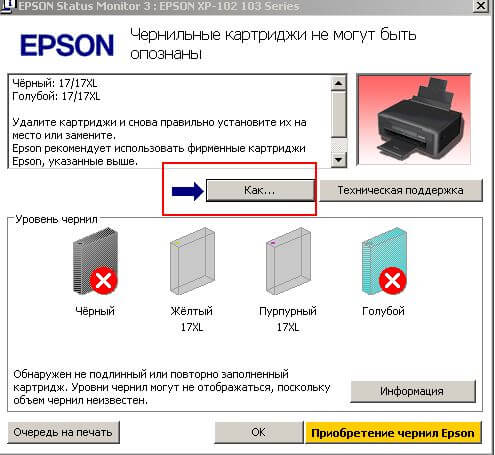 Возможные причины: — несоответствие фактического и электронного уровня чернил — картриджи не установлены «до щелчка» — проблема в чипе — установленный чип, не соответствующий рекомендуемому — картридж плохо вставлен в каретку принтера или чип на картриджах смещен, поврежден или загрязнен — батарейка от СНПЧ имеет низкий заряд.
Варианты решения: — повторить процесс обнуления — убедиться в правильности установки картриджей (до щелчка) — убедиться в соответствии маркировки чипа заводской наклейке принтера (проверить по таблице совместимости) — вытащить картриджи из каретки и поправить, очистить или заменить чип. После этого установить картриджи заново до щелчка — замените батарейку на картриджах (если таковая имеется) и повторите действия по сбросу картриджей.
Невозможно распознать чернильные картриджи
Данная ошибка может возникать по многим причинам. Диагностировать ее легко, так как об этом сообщить драйвер устройства печати. Если на девайсе есть ЖК-дисплей, то данное сообщение высветиться и на нем. Поэтому на вопрос, что делать если принтер не распознает картридж можно давать вполне однозначные советы, после определения причин возникновения такой ошибки.
Сообщение может появиться, если уровень чернил в емкостях не соответствует уровню, указанному в драйвере. Исправить это можно проведя обнуление уровня краски. Для этого используется два способа – с помощью использования специальной программы или механически. Лучше, для верности, их совмещать. Механическим образом это производится доставанием картриджей из принтера, обнуления чипа с помощью металлического предмета и установка их обратно. Программа для обнуления сразу определит все доступные принтеры и обнулит значение уровня. Но для ее адекватной работы требуется подключение к Интернет.
Почему не удается распознать картридж после заправки причиной может быть то, что картриджи не были установлены до характерного щелчка. Здесь решение предельно простое – установить их правильно, пока не услышите щелчок, указывающий на то, что картриджи зафиксированы полностью.
Принтеру не удается распознать картридж определенно цвета если на нем установлен не тот чип. С этим разобраться сложнее, чем с предыдущей проблемой. Для различных принтеров могут использоваться различные чипы, поэтому необходимо использовать только те, которые предназначены для конкретной модели. Используя таблицу совместимости решений для экономии, вы можете определить, подходит ли чип к вашей модели. Если нет, то следует заменить их на необходимые для адекватной печати. Проверять соответствие с принтером необходимо по его заводской наклейке. Так максимально точно указана информация о том, какие чипы и картриджи использует ваш девайс.
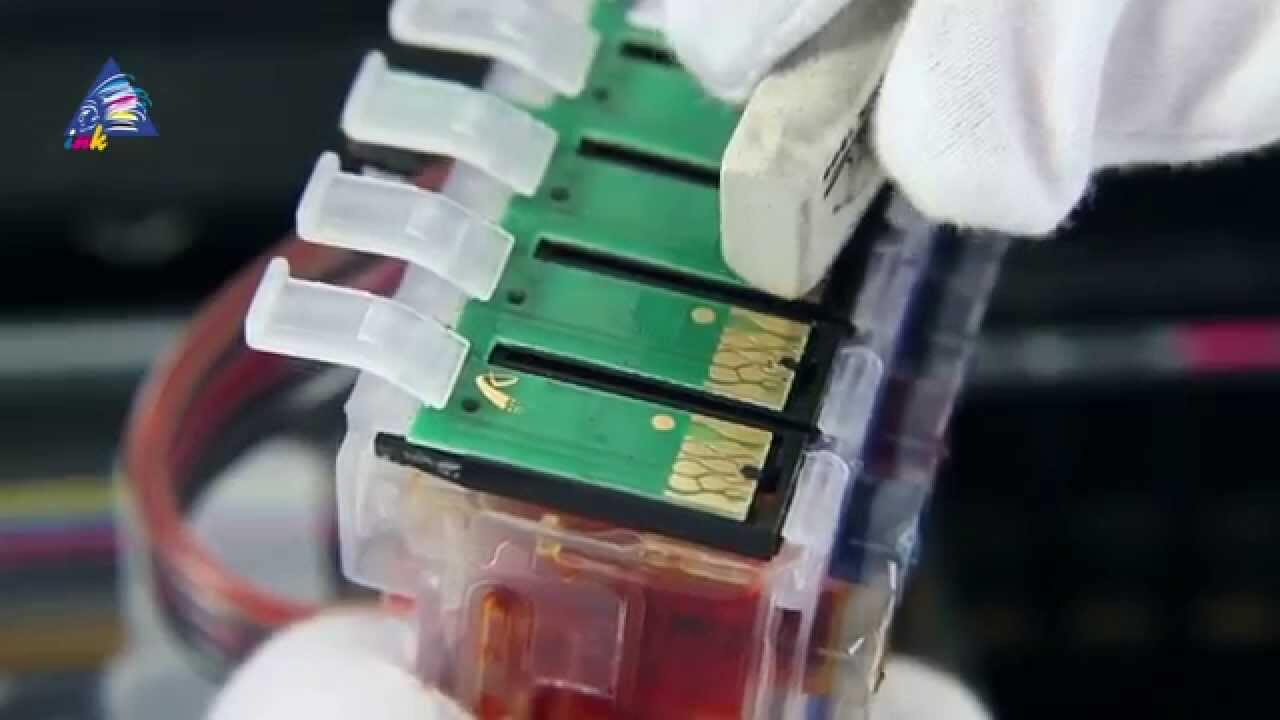
Если невозможно распознать картриджи на Epson, Canon и принтерах других производителей после проведения первых простых диагностик, то необходимо тщательно проверить чипы на картриджах на предмет их повреждений, загрязнений или смещений. В этой ситуации исправить все можно легко применяя следующую последовательность действий – достаньте картриджи из каретки, установите их на место, очистите от грязи ластиком или замените, установите картридж обратно до щелчка.
Принтер пишет что невозможно распознать чернильные картриджи и в ситуации когда батарейка в СНПЧ имеет низкий заряд. Исправить это легко просто заменив ее. Находится она над блоком картриджей внутри устройства печати. Обычно это «таблетка» и ее хорошо видно. После этого, причина будет устранена и печать можно будет продолжить.
Если ваш принтер перестал распознавать картриджи, вы можете последовательно пройти по этим рекомендациям. С высокой вероятностью, это поможет решить проблему.


