Спешим сообщить, что появилась версия программы EPSON Adjustment Program Resetter, которая поддерживает сброс счетчика чернил на таких моделях Epson как L130, L220, L222, L310, L360, L365, L366.
Этот счетчик присутствует на всех моделях данного производителя с системой непрерывной подачи чернил. Его задача это оповещение пользователя о необходимости чистки или замены памперса — специальной паралоновой прокладки, которая впитывает в себя остатки и подтеки чернил, появляющиеся при печати и парковке печатающих отверстий (сопел).
Программа для сброса счетчика чернил — EPSON Adjustment Program Resetter для моделей L130, L220, L222, L310, L360, L365, L366
Для начала работы с программой ее нужно скачать по ссылке ниже:
Далее распаковываем скачанный архив и запускаем файл Adjprog.exe от имени администратора.

Запуск EPSON Adjustment Program Resetter
Откроется главное окно программы:
Выбор модели принтера в программе EPSON Adjustment Program Resetter
Здесь выбирается модель принтера и осуществляется сброс памперса на указанной модели принтера Epson.
Подробная пошаговая инструкция находится в архиве с программой.
При сбросе памперса на Epson L222 в программе нужно выбирать модель L220, а при сбросе на Epson L366 в программе выбирать модель L130.
Предыдущая версия программы для сброса памперса на Epson L210, L110, L300, L350, L355 находится здесь.
Не забывайте, что хотя бы через 1 сброс памперса рекомендуется мыть и сушить сам памперс, который находится в нижней части принтера.
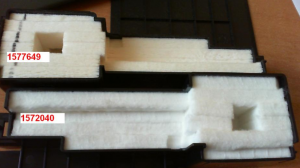
Вот так выглядит памперс в принтерах Epson
В противном случае памперс переполнится и чернила начнут из него вытекать.
Если принтер Epson L362 начал попеременно моргать индикаторами “Капля” и “Бумага”, а в статус мониторе на экране компьютера пишет: “Требуется техническое обслуживание. Обратитесь в сервисный центр.” принтер перестанет печатать.

Эта ошибка говорит о том, что вам необходимо заменить памперс (что собственно и рекомендуется производителем), после чего сбросить счетчик отработанных чернил. Как показывает практика, памперс необязательно менять при первом появлении этой ошибки. Зачастую, впитывающая прокладка после первой ошибки переполнения будет почти сухая и её можно пользоваться до следующего сброса счётчика памперса.
Обязательно проверьте состояние впитывающей прокладки, если на ваш взгляд она сухая и еще послужит, оставляйте как есть. Если видите что она переполнена и при нажатии на неё выступают чернила, обязательно заменить памперс или сделайте отвод отработки в отдельную емкость. В противном случае, есть вероятность что отработанные чернила вытекут из памперса и попадут на поверхность где стоит устройство.
Состояние памперса проверили, теперь приступаем к сбросу ошибки.
Сброс ошибки “Требуется техническое обслуживание. Обратитесь в сервисный центр.” в Epson L362
Для устранения ошибки, будем использовать Adjustment program Epson L130, L132, L220, L222, L310, L312, L362, L364, L365, L366. Это многофункциональная программа с помощью которой можно не только устранять ошибки, но и менять настройки принтера. Для неопытных пользователей крайне не рекомендуем использовать программу для каких либо настроек, в рамках этой статьи мы покажем только инструкцию по сбросу счетчика уровня отработанных чернил.
Если самой программы у вас еще нет, купить вы её сможете по ссылке ниже. Стоимость программы ниже стоимости ремонта в сервисном центре, в среднем стоимость сброса счетчиков отработанных чернил в сервисных центрах около 1000 руб. Учитывая то, что программа многоразовая, вы сможете сбрасывать счётчики каждый раз когда появится ошибка, сэкономив тем самым не одну тысячу рублей.
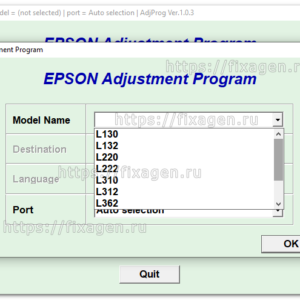
Adjustment program для Epson L132, L222, L312, L362, L364, L366, L130, L22.
Активация программы для дальнейшей работы
После того как программа уже куплена и скачана на компьютер, её необходимо извлечь из архива в папку, для этого нажмите правой кнопкой мышки на архиве и выберите пункт «Извлечь в …», пароль на архив — fixagen

После чего откройте папку с программой и запустите файл Adjpro.exe
При первом запуске вы увидите сообщение о необходимости активации программы, внимательно ознакомьтесь с содержимым окна и нажмите на кнопку ОК. После нажатия на кнопку, ID вашего компьютера будет автоматически скопирован в буфер обмена, пришлите его нам на почту и в ответ мы вам вышлем файл с ключом для программы
Файл с ключом скачиваем в папку с программой:
Теперь еще раз запускайте программу. Увидите сообщение об активации. Теперь ваша программа готова к работе
Сбрасываем счётчик отработанных чернил в принтерах L362, L130, L132, L220, L222, L310, L312, L364, L365, L366
В программе нажмите кнопку Select, откроется окно выбора принтера. В поле Model Name выбирайте вашу модель принтера, в нашем случае это Epson L362. Обязательно выберите порт к которому подключен ваш принтер. Нажимаем ОК и возвращаемся к предыдущему окну. Как видите теперь принтер и порт указаны, можно приступать к работе
Теперь нажмите на копку Particular adjustment mode и в появившемся списке кликните дважды по пункту Waste ink pad counter
Для начала нам необходимо определить на сколько заполнены счётчики, нажмите на кнопку Check
В нашем случае заполнен только один счётчик Main pad counter. Но мы сбросим оба счетчика, для этого установите галки напротив двух счетчиков, после чего нажмите кнопку Initialize
Если в очереди печати остались висеть задания, которые не успели распечататься, рекомендуем удалить их, или просто перезагрузить компьютер. Иначе есть вероятность что программа просто подвиснет.
В появившемся окне программа предупредить что при нажатии на кнопку ОК, счётчики будут сброшены. Смело жмем ОК
После сброса счётчиков, появится окно с текстом «Please turn off the printer«, что переводится как «Пожалуйста выключите принтер«. Выключайте принтер, после чего включайте и проверяйте. Если все сделали строго по инструкции, то сообщение «Требуется техническое обслуживание. Обратитесь в сервисный центр.» больше не появится. Индикаторы капля и бумага перестанут моргать и принтер продолжит выполнять свои функции.
Если у вас остались какие либо вопросы, готовы помочь. Пишите в комментариях, либо в чат, с удовольствием поможем вам!
если у меня модель принтера L364, но в программе есть только L365 и я выберу его. То что тогда будет?
Вы используете программу не для L364, у L364 два счетчика, которые переполняются, а у L365 один счетчик, в итоге после использования той программы, которая у вас есть, один счетчик так и останется заблокированным и принтер будет по-прежнему в ошибке. Программа выше, сбрасывает оба счетчика.
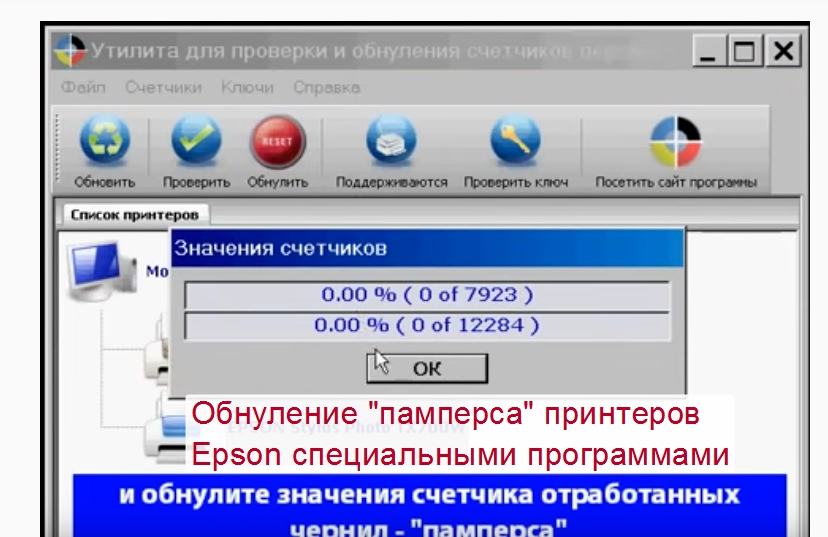
Сброс памперса Epson сделать бесплатно может каждый пользователь офисной техники самостоятельно. Все, что для этого нужно, это специальная программа для обнуления счетчика струйных принтеров.
В этом материале найдете и нужную утилиту, и инструкцию, которая поможет сбросить для моделей Эпсон L210, L110, L800, L120, L132, L222, L800, L805, L366, L355, L364, L312, L100, L350, L486, L200, L362, SX130, PX660, CX4300 и других.
Что такое памперс в струйном принтере?
Когда картридж или печатающая головка заканчивают процесс печати, то на их поверхности гарантировано остаются в небольшом количестве остатки красящего вещества. Аналогично происходит, когда производится автоматическая профилактика или печать фотографий без полей. Чтобы они не засыхали на поверхности, а тем самым не выводили из строя дорогостоящие части устройства, в конструкции принтера выделено специальное место для «хранения» таких излишков чернил. В большинстве случаев памперс представляет собой поролоновый абсорбер или пористый материал «фетр», который впитывает жидкость в большом количестве. У бюджетных моделей он небольшого размера или не очень высокого качества, а у более дорогих дела обстоят немного лучше.
В моделях принтеров Epson он находится в специальном пластиковом контейнере внизу устройства. Часто производитель встраивает специальный датчик, чтобы контролировать заполненность резервуара с краской. Как только достигнут предел, печатающее устройство автоматически блокирует печать, чтобы дальнейшая эксплуатация не навредила другим агрегатам устройства.
Есть модели принтеров Epson, где не используются датчики, а производится программное слежение за уровнем. Они чаще нуждаются в сбросе памперса.
Когда нужно делать сброс?
Абсолютно все модели принтеров Эпсон независимо от возраста оснащены встроенным программным обеспечением, которое контролирует работу устройства в онлайн-режиме. Новые модели все ошибки и предупреждения выводят на дисплей печатающего устройства. А старые Epson сигнализируют о проблемах, используя только индикаторы. Если на экран выводится понятное сообщение, например «Замените абсорбер», то в случае с индикаторами сложнее. Об аналогичной неисправности может «говорить» поочередное мигание лампочек, обозначенных рисунком «Бумага» и «Капля». Такая комбинация характерна для 90% модельного ряда принтеров Epson.
Для подключенных к компьютеру или ноутбуку принтеров, независимо от способа соединения, при попытке распечатать любой документ или картинку будет появляться небольшое окно с ошибкой. В нем не всегда указывается текстовое описание проблемы. Зачастую это специальный служебный код. Для новых моделей принтеров Epson это «E-11», для ранних — «E-10». По инструкции к технике в таких ситуациях ее следует немедленно принести в сервисный центр для замены абсорбера. Но делать так не всегда целесообразно с экономической точки зрения.
Способы сброса
Существует два варианта продолжить печать Вашего струйного принтера Epson. Первый требует непосредственного вмешательства, а второй программный и производится с помощью специального ПО.
Ручная промывка
Суть этого варианта заключается в физической очистке поролона (абсорбера), который находится в специальном пластиковом отсеке. Вместе эта конструкция и называется «памперсом» принтера. Такой физический «сброс» помогает, а в некоторых случаях просто необходим. Но не во всех моделях Эпсон извлечь эту «мочалку» легко и просто. Иногда даже могут потребоваться особые знания, которые помогут в этой ситуации. Возможно необходимо будет даже разобрать принтер для извлечения. Но лучше с такой процедурой обратится к специалистам в сервисный центр.
Еще несколько важных моментов:
Программы для обнуления
Этот вариант позволит не запачкать руки в прямом смысле слова. Для аппаратного сброса принтера Epson серии L и подобных используется специальное программное обеспечение. Такое возможно из-за способа вычисления засорения абсорбера в этих моделях. Он производится системой управления устройства, а не определяется реальны
мй датчиком внутри отсека. Подборка программ представлена ниже с инструкциями по применению. Но перед началом процесса следует проверить реальное состояние абсорбера.
- Если памперс действительно переполнен, то излишки чернил станут вытекать наружу. А в зависимости от конструкции резервуара и его местоположения внутри принтера возможны случаи попадания жидкости внутрь устройства. При таком контакте с микроплатами последние легко и быстро выходят из строя из-за короткого замыкания.
- Еще одной особенностью принтеров Epson L серии является работа печатающей головки. ПГ после каждого процесса печати автоматически перемещается на очистку в определенное место. Оно должно быть сухим, а если абсорбер переполнен, то очистка головки не происходит. Вследствие чего чернила остаются на ее поверхности, а со временем там засыхают. Такой ход событий сначала ухудшает качество печати, а потом способствует поломке ПГ без возможности ремонта и восстановления.
Какой вывод? Если Вы решили сбросить памперс, то в первую очередь следует проверить реальное физическое заполнение абсорбера визуально. При необходимости вымыть его вручную или заменить на новый. В среднем одной поролоновой мочалки хватает на два — три сброса.
Для большого количества моделей струйных принтеров сброс абсорбера производится нажатием определенной комбинации клавиш на панели корпуса. Но для принтеров Epson такое не всегда проходит, а потому необходимо применять вариант обнуления памперса с применением специальных утилит. Основные из них мы сейчас рассмотрим.
PrintHelp
Кроме печатающий устройств Epson программа также работает с техникой других производителей струйных принтеров. Чтобы сбросить счетчик памперса с использованием PrintHelp следуйте такой инструкции:
- Скачайте нужные файлы с официального сайта по адресу printhelp.info.
- Запустите утилиту на своем компьютере или ноутбуке, к которому подключен принтер.
- Через некоторое время его значок должен появиться слева в окне программы.
- Выберите его.
- Потом перейдите на вкладку «Управление».
- Дальше найдите и нажмите на кнопку «Сбросить отработку».
Для выполнения сброса на определенных моделях Эпсон могут потребоваться платные ключи. Но сначала попробуйте найти в Интернете бесплатные их варианты.
Adjustment program
Если Вы решили использовать именно эту программу, то следует знать, что для каждой модели принтера или серии устройств существует отдельная версия Adjustment program. Когда будете скачивать утилиту, то обратите внимание, для каких принтеров она предназначена. Для сброса действуйте так:
- Скачайте Adjustment program for Epson на свой ПК.
SSC Service Utility
Если Вы используете одну из старых моделей Эпсон, то программы выше не всегда смогут помочь со сбросом. Именно SSC Service Utility используется специалистами в таких случаях. Но в последние версии был добавлен большой список новых моделей. Порядок действий с этой утилитой такой:
- Загрузите SSC Service Utility с сайта www.ssclg.com/epson.shtml.
- Запустите и откройте окно с настройками (оно так и называется в интерфейсе).
- В списке «Установленные принтеры» найдите свою модель Epson.
- Теперь утилиту можно закрыть. Но на самом деле она будет свернута в трэй.
- Ее теперь найти можно внизу справа возле часов.
- Нажмите по ней правой кнопкой мыши.
- Теперь увидите контекстное меню, где выберите раздел «Счетчик отработки», а потом «Сбросить счетчик отработки».
- Перезагрузите принтер.
Эта инструкция была бы неполной, если мы не упомянули о такой утилите для сброса памперса принтера Epson как SPUA. Работа с ней очень проста и сводится к таким действиям:
- Скачайте SPUA по ссылке http://www.sp.ua/download/spua/SPUA_1541.zip.
- Разархивируйте и запустите.
- В окне слева отметьте мышкой свой принтер.
- Справа в списке найдите его же.
- Вверху в главном меню нажмите на кнопку «Обнулить». Все произойдет бесплатно, если модель не нуждается в вводе платного кода.
- Выключите и включите устройство.