
Прогресс не стоит на месте — современные устройства в доме все чаще и чаще обзаводятся поддержкой интернета. Холодильник с интернетом? Пожалуйста! Сейчас уже в большинстве современных ТВ есть поддержка LAN. В доме появляется все больше и больше устройств с IP-адресом. Компания EnerGenie захотела отличиться и выпустила интересное устройство — программируемый сетевой фильтр с LAN-интерфейсом. Также в ассортименте есть модели с WiFi и USB, но похоже они у нас не продаются.
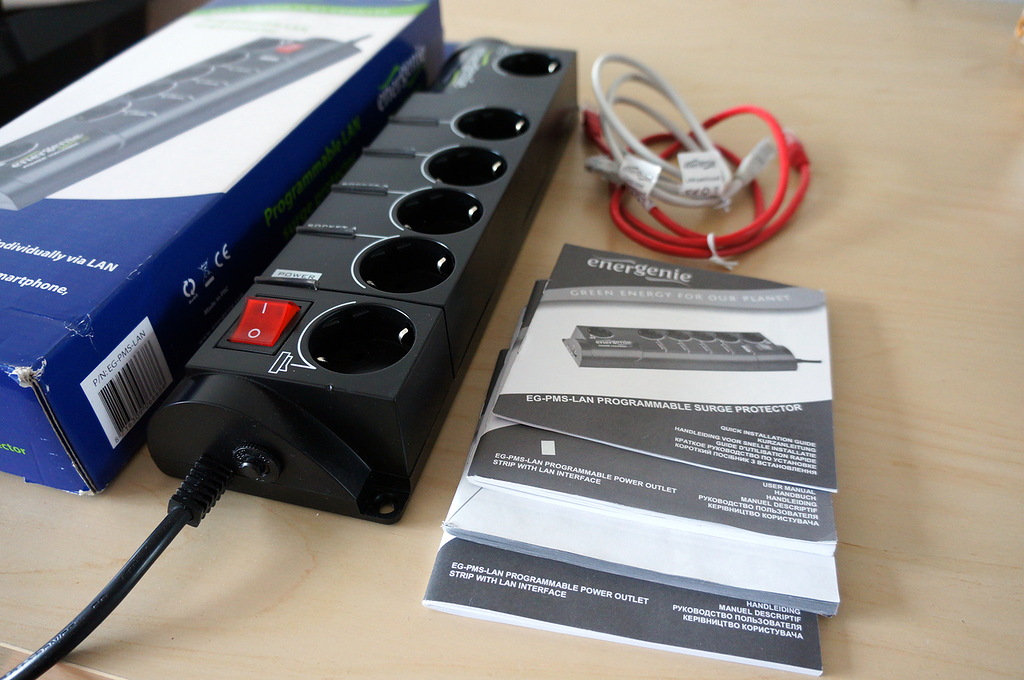
Устройство поставляется в небольшой коробке, в которой находится само устройство, 2 патч-корда (прямой и кроссовый), документация и диск. Странно, что на обложке инструкции написано “Руководство пользователя”, а внутри нет русского языка. На сайте нашлось полное руководство на русском языке.
Внешнее устройство выглядит крупнее обычного сетевого фильтра. Похоже внутри находится блок питания для сетевого контроллера и платы управления розетками. Шнур питания имеет длину 1.8 м.

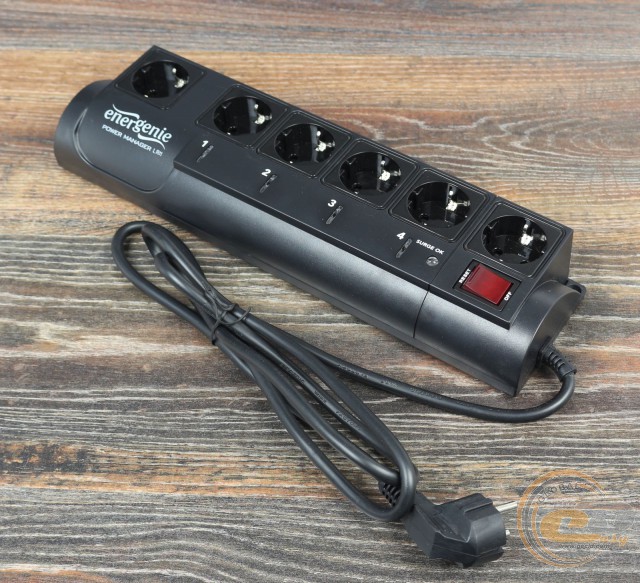
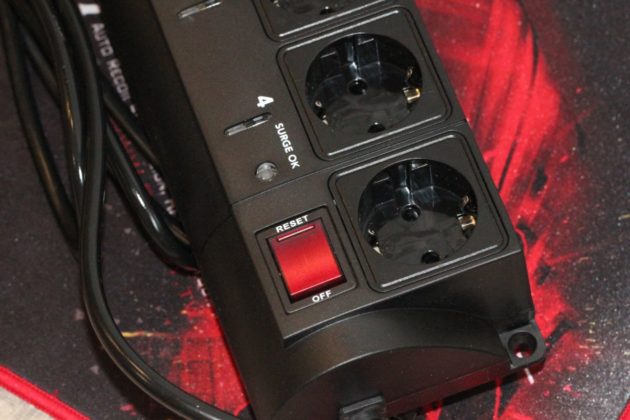
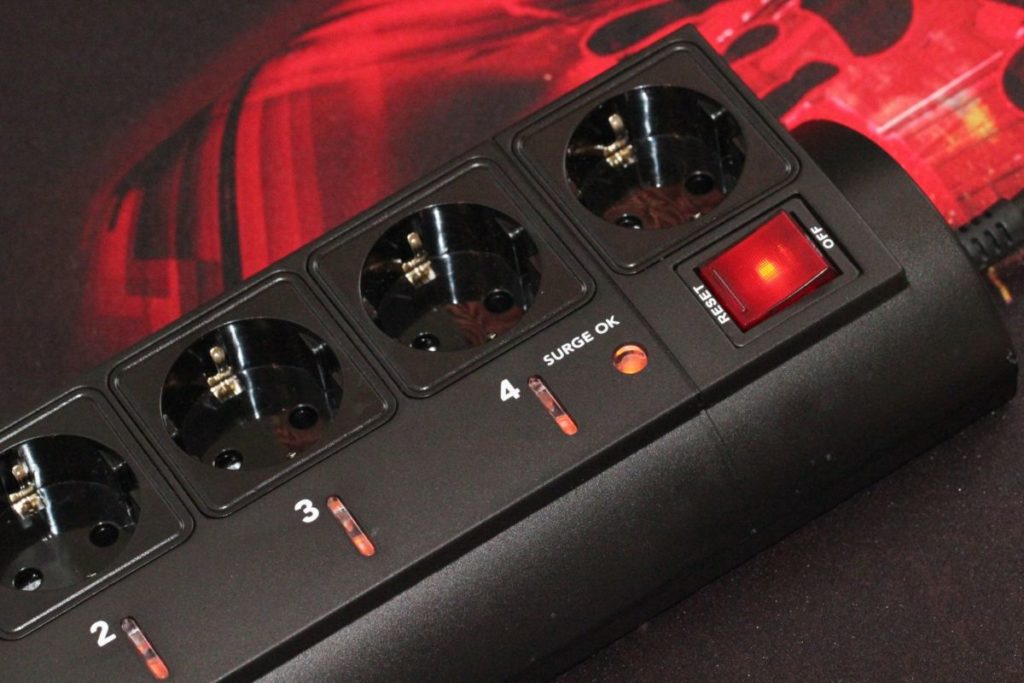
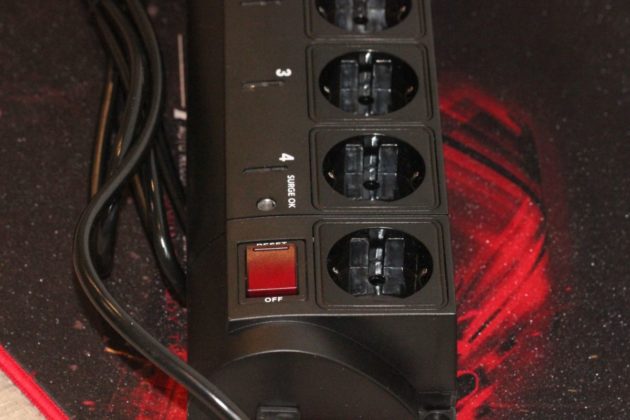
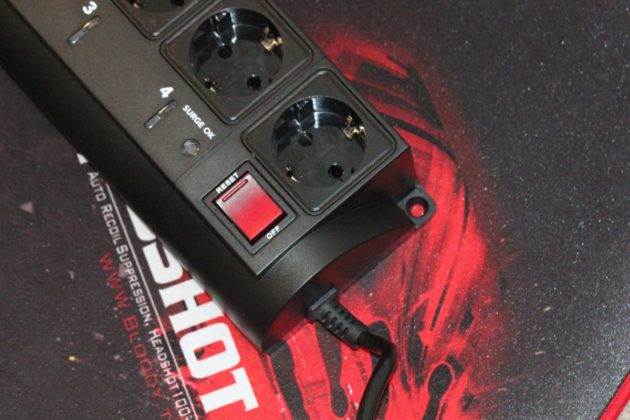
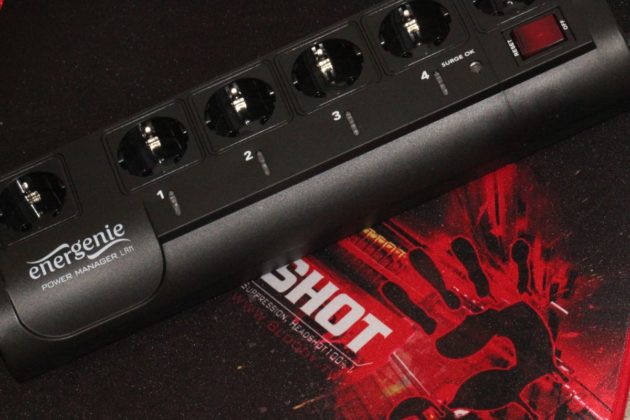
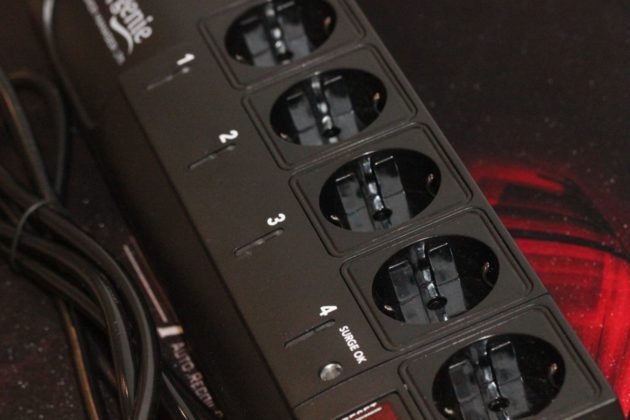
На лицевой стороне устройства находится тумблер питания, который отключает все розетки. Всего имеется 6 розеток, 4-мя розетками можно управлять. Возле каждой управляемой розетки есть оранжевый индикатор и номер розетки.


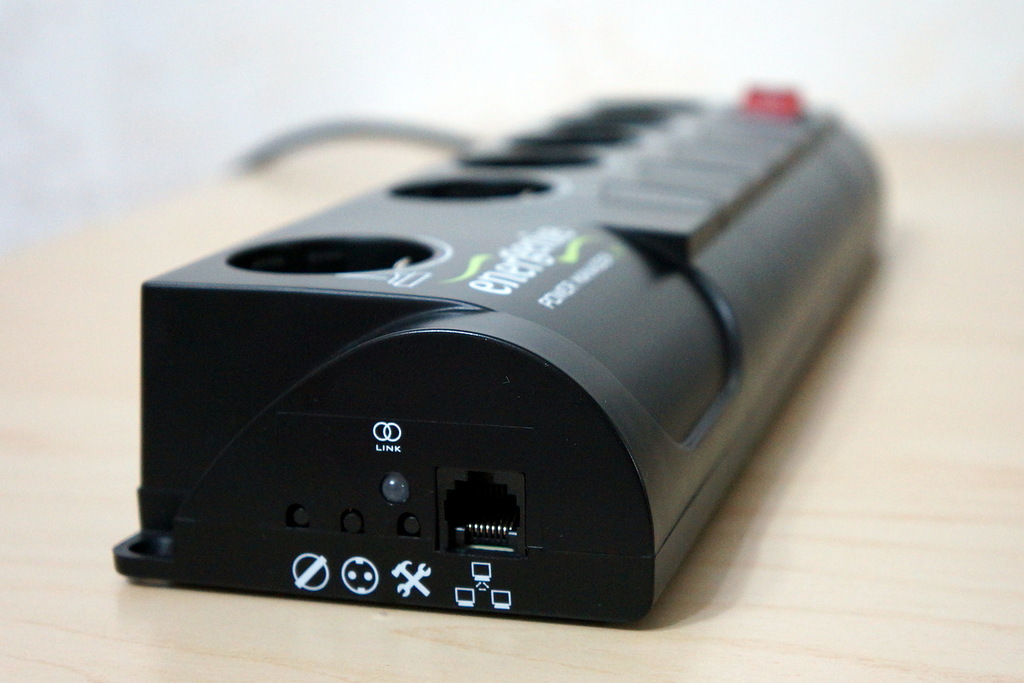
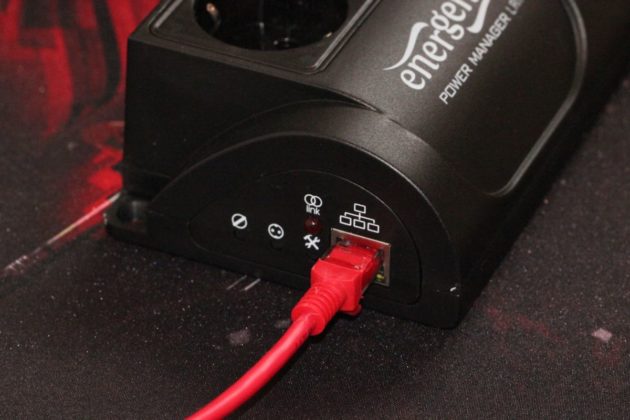
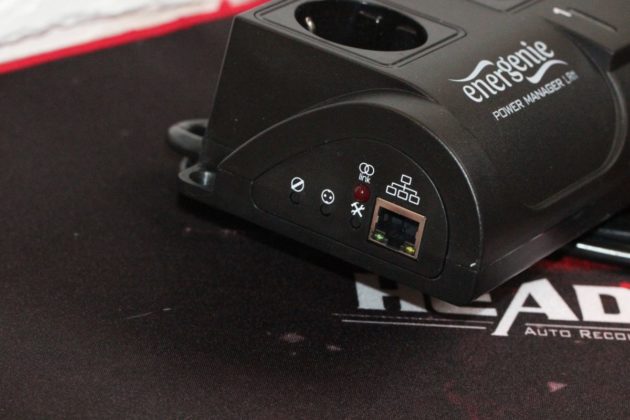
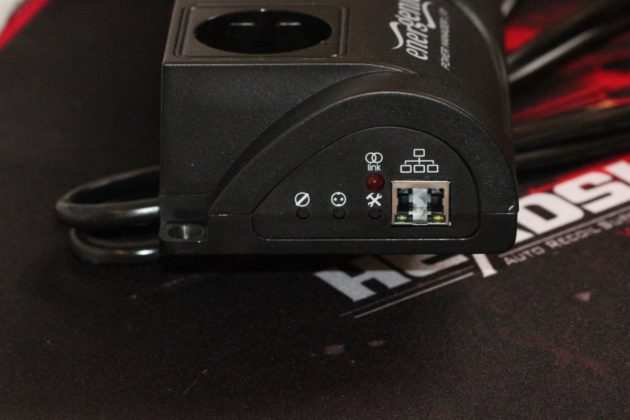
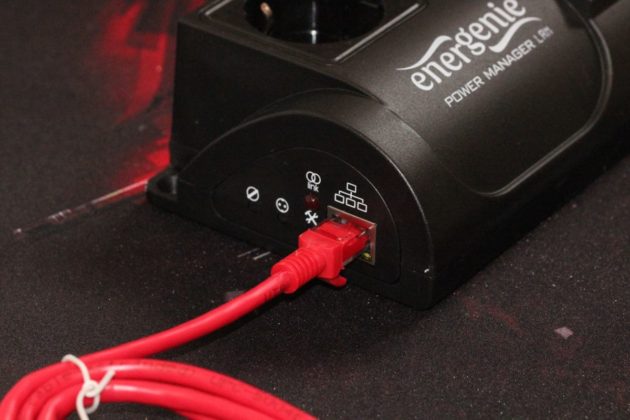
Сбоку устройства располагается разъем RJ-45 для подключения сети. Рядом с ним имеется 3 кнопки для сброса настроек, выключения питания и настройки сети. Индикатор сети светит ярким зеленым светом при передаче данных.

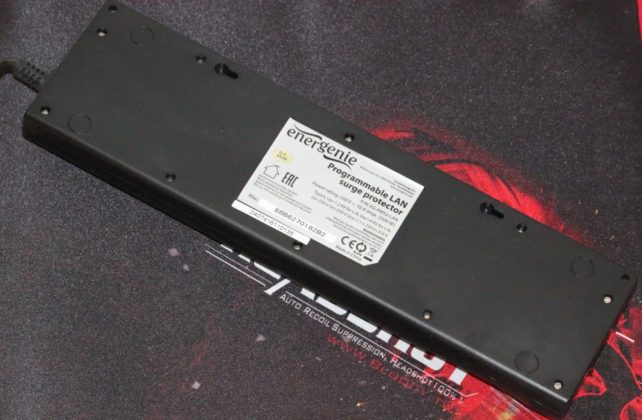
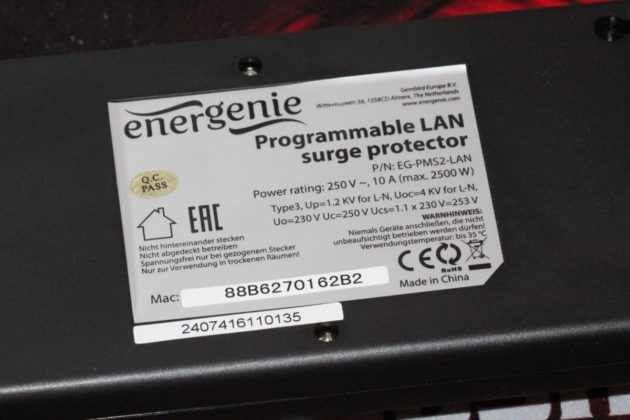
На обратной стороне информация об устройстве и MAC адрес. Не каждый день увидишь MAC адрес сетевого фильтра. При желании устройство можно повесить на стену: есть скрытые крепления и отверстия по краям сетевого фильтра. Производитель попытался защититься от разбора и использовать Y-образные винты.

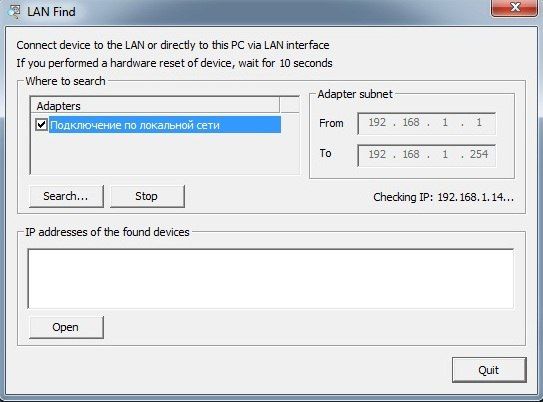
После установки ПО запускается мастер, который предлагает найти розетку в сети. В случае успешного поиска нажимаем Open и попадаем в web интерфейс розетки!

На главной странице можно вручную щелкать тумблерами всех 4 розеток и зарегистрировать устройство на сайте EnerGenie для удаленного управления девайсом.

Для каждой розетки можно просмотреть задания и создать новые.


Для удобства каждую розетку можно обозначить именем. 
Настройки сетевого фильтра очень просты, хотя что тут настраивать?


Также для удобной настройки есть программка Power Manager (только для Windows).
В ней можно добавить несколько сетевых фильтров и настраивать их. При двойном клике по добавленному устройству откроется панелька, в которой видно какие розетки включены. Если дважды кликнуть по розетке, она включится или выключится.

Рассмотрим настройки отдельной розетки. Здесь мы можем вывести в трэй иконку розетки, задать клавиши для включения и отключения, разрешить включение или выключение при старте системы или завершении работы.

Поподробнее рассмотрим 3 кнопки Hardware schedule, Software schedule и Application Events.
В Hardware schedule задается расписание которое сохранится в самом устройстве и будет выполняться независимо от того запущена ли программа Power Manager. Задаем время, ставим переключатель на ON и выбираем повторение на каждый день если требуется. Примерно так можно создавать расписания. Software schedule делает все тоже самое, но расписание работает только когда запущена программа Power Manager.
Есть рекомендуемые правила для создания корректного расписания:
- События в списке должны находиться в будущем.
- Не допускаются дублирующиеся записи.
- Количество событий для розетки не должно превышать 16.
- Максимальное количество событий зависит от общей протяженности расписания.
- Интервал между настоящим моментом и последней записью в расписании не может превышать 180 дней.
- Без использования повтора, общий период исполнения события не может превышать 215 дней.
- Интервал повтора события не может превышать 180 дней.

C помощью Application Events можно настроить включение и отключение розеток в зависимости от запускаемых программ или если в папке были удалены или созданы файлы.
Например при запуске Word Viewer включается розетка с принтером, при выходе из программы принтер отключается. Также можно настроить сканер, при запуске программы сканирования. 
Такое задание позволяет мониторить папку с заданиями на печать и включать принтер для печати. Через 2 минуты принтер отключается.

Настройки просты, разобраться несложно. Как можно понять устройство делалось для экономии энергии, но мы то с вами знаем как можно его использовать. Например перезагрузить зависшую точку доступа или сервер. В итоге, каждый решает для себя сам как использовать столь необычный девайс. Продукт получился нишевым и вряд ли станет массовым.
В конце двадцатого века в компьютерной прессе часто поднимался вопрос о всеобщем подключении к интернету. В качестве наиболее яркого примера обычно приводили интернет-холодильники, которые могли контролировать свою наполненность продуктами и, по мере надобности, делать закупки в интернет-магазинах. Тогда это казалось фантастикой, и в рассуждениях о повальном подключении к интернету часто можно было встретить шутки на тему интернет-утюгов, которые сами находят жертву и вымогают у нее деньги (дело-то было в девяностые).
По мере развития интернет-холодильники стали обыденностью, хотя и затратной, и шутки себя исчерпали. Сейчас все больше разных устройств можно подключать к сети для удаленного ими управления: роботы-пылесосы, смарт-ТВ, просмотр домашних веб-камер, удаленное управление питанием. Об элементе удаленного управления электропитанием мы и поговорим в данном обзоре.
Итак, в далеком, по меркам компьютерной индустрии, 1997 году в Нидерландах была создана компания Gembird, основной целью которой было стать лидером на рынке компьютерных аксессуаров и периферии.
Активно расширяя свой бизнес, Gembird не забросила инновационную и рекламную деятельность, постоянно присутствуя на разного рода выставках и поощряя работу журналистов. В результате к середине 2000-х годов в коллекции наград Gembird были призы от PC World, PC Go, ComputerBild и других авторитетных IT-ресурсов. Примерно к тому же времени Gembird открыла пять постоянных европейских офисов и расширила дистрибуторскую сеть на сорок различных стран.
В момент кризиса 2008 года большое внимание было приковано к теме энергосбережения, что не могло не отразиться на одном из брендов Gembird – EnerGenie, который был нацелен на энергосберегающие технологии.
Под этой маркой и вышел представленный нашей тестовой лаборатории для экспериментов сетевой фильтр-разветвитель с веб-управлением − EnerGenie EG-PMS2-LAN.
EnerGenie EG-PMS2-LAN
Сетевой фильтр. Тип 3.
Количество доступных розеток
Количество программируемых розеток
Максимальное потребляемое напряжение, В
Частота входного напряжения, Гц
Максимальный потребляемый ток, А
Максимальная подключаемая мощность, кВт
Длина интерфейсного кабеля, м
Встроенное расписание для каждой розетки, возможность удаленного управления
Поставка и комплектация
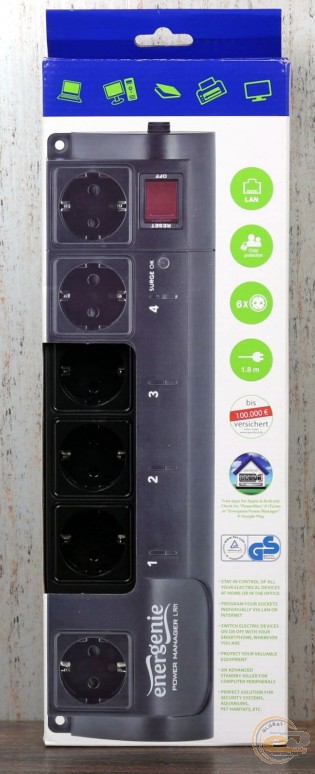
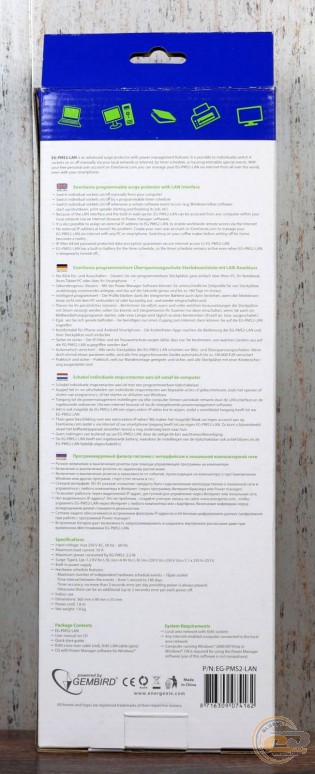
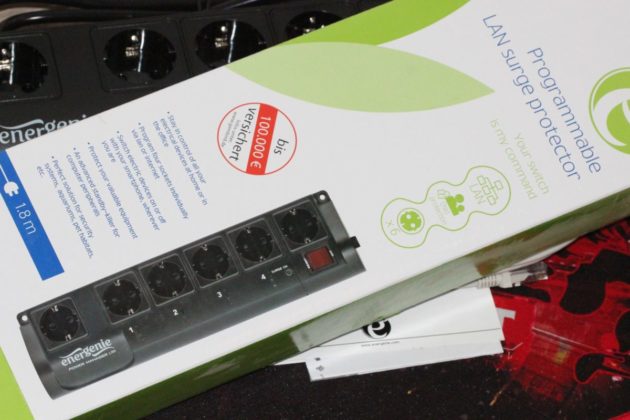
Упаковка EnerGenie EG-PMS2-LAN не отличается дизайнерскими изысками. Она сугубо утилитарна и призвана подчеркнуть сбережение ресурсов при изготовлении продукта. На верхней стороне коробки представлено изображение устройства и обозначены его ключевые особенности, правда, лишь на английском языке. Для тех же, кто с английским не знаком, на оборотной стороне представлено описание спецификации на нескольких других языках, в том числе и на русском.
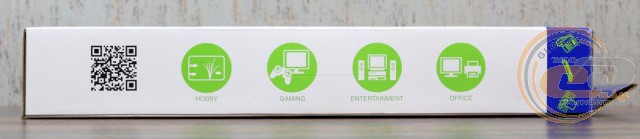
На боковых гранях информация подана в духе современной инфографики, зато для пользователей смартфонов есть QR-код, ведущий на англоязычную страничку продукта.
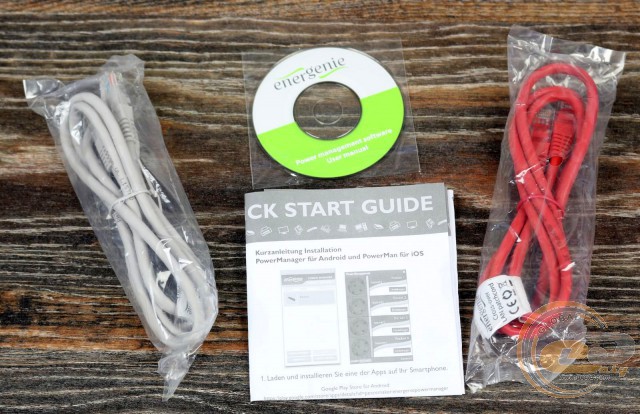
Раскрыв упаковочную коробку, видим комплект, состоящий из диска с программным обеспечением, бумажной инструкции и двух патч-кордов для подключения устройства к маршрутизатору или напрямую к компьютеру (они отличаются порядком подключения витых пар). Документация представлена на четырех языках: русском, английском, немецком и голландском. А интерфейс комплектного программного обеспечения переведен на английский и немецкий.
Внешний вид, расположение элементов и впечатление от работы
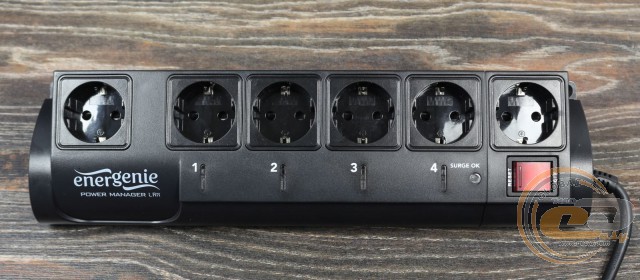
Сам сетевой фильтр-разветвитель внешне не слишком отличается от своих «неинтеллектуальных» собратьев, и лишь увеличенный вес и габариты наводят на подозрения о дополнительных функциональных возможностях.
Исполнение EnerGenie EG-PMS2-LAN вышло просто отличным: качество сборки и реализация внешних элементов выше всяких похвал. Внешнее оформление выдержанно в строгом минималистичном стиле, без излишней вычурности. Устройство выглядит весьма элегантно за счет плавных изгибов на боковых гранях. Такая стилистика хорошо впишется в любой интерьер рабочего пространства и никого не оставит равнодушным.
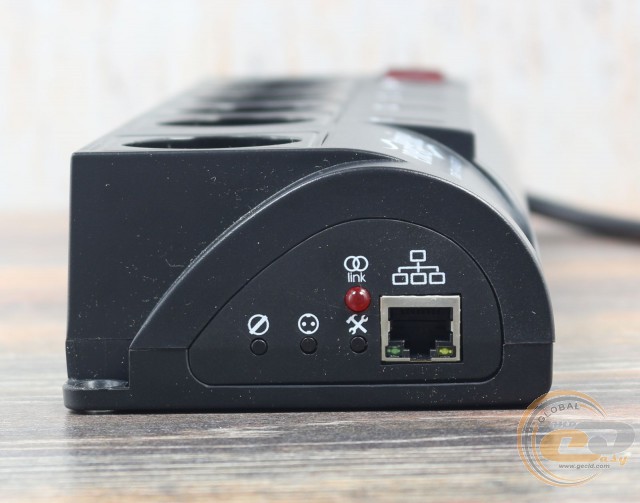
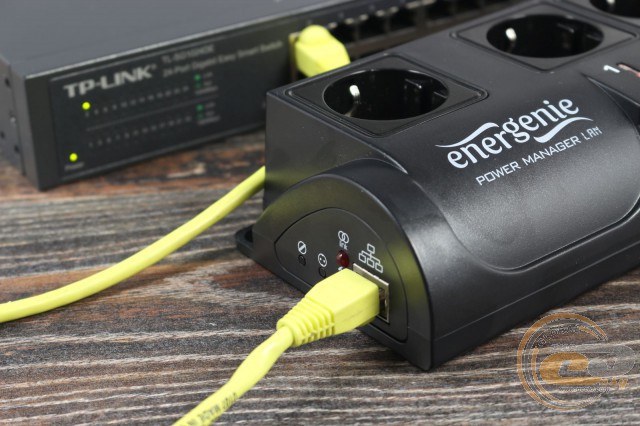
На одной из боковых сторон находятся элементы управления: гнездо для витой пары; сигнальный светодиод, показывающий наличие связи с сетью, и три кнопки управления («Включение всех управляемых розеток», «Выключение всех управляемых розеток» и «Перезагрузка программного обеспечения»).
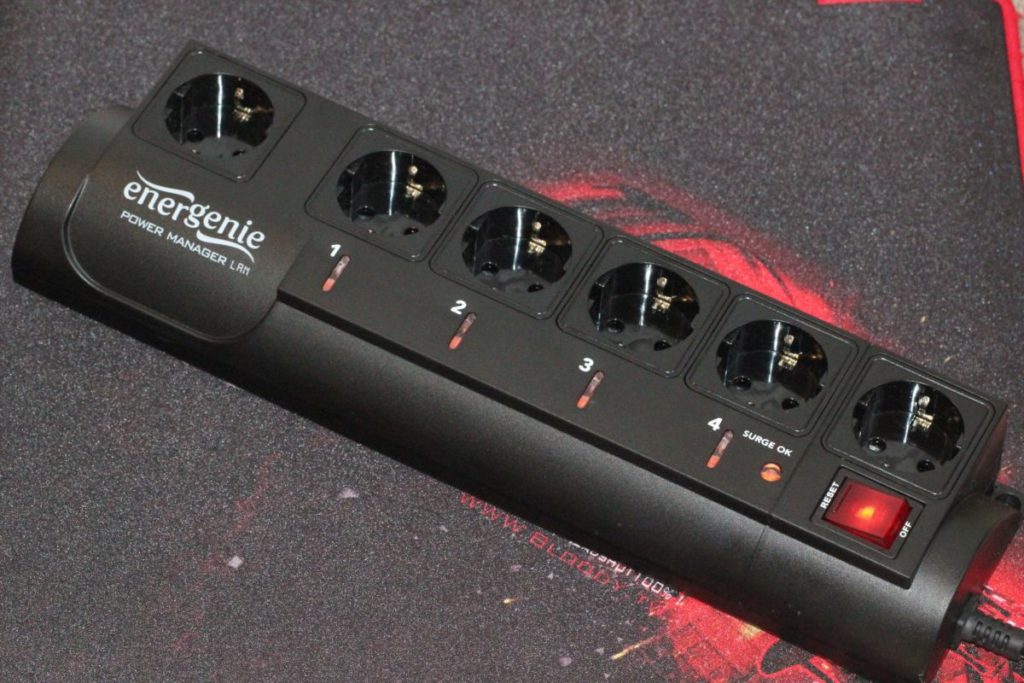
На верхней стороне EnerGenie EG-PMS2-LAN расположено шесть розеток, две из которых неуправляемы и работают всегда, а четыре – программируемые. Они-то и представляют при эксплуатации устройства особый интерес.
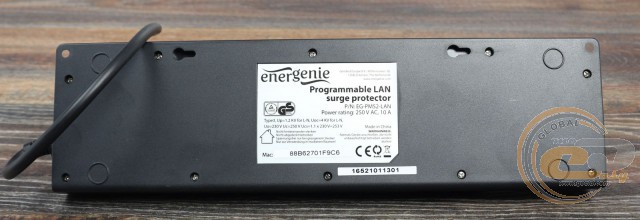
На оборотной стороне фильтра находится стикер с технической информацией об устройстве и производителе. Кроме того, здесь расположены два разъема для крепления на пол или стену.
Тестирование продукта
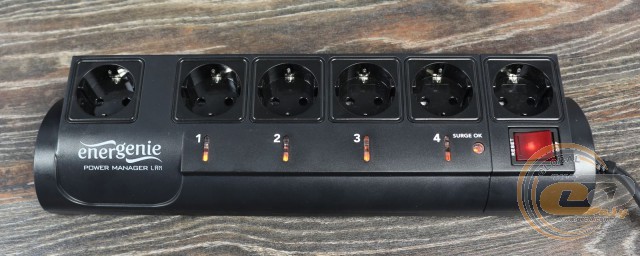
Включение аппарата возможно и без управляющего Ethernet-кабеля. В таком режиме при включении тумблера EnerGenie EG-PMS2-LAN автоматически активируются все четыре управляемые розетки.
Сетевой кабель можно подключить как в варианте «Компьютер-Фильтр», так и к общей сети через маршрутизатор или коммутатор. Если в сети есть раздача адресов по DHCP, то EnerGenie EG-PMS2-LAN получает адрес самостоятельно, после чего его можно найти через любой NET-сканер либо воспользоваться комплектным.
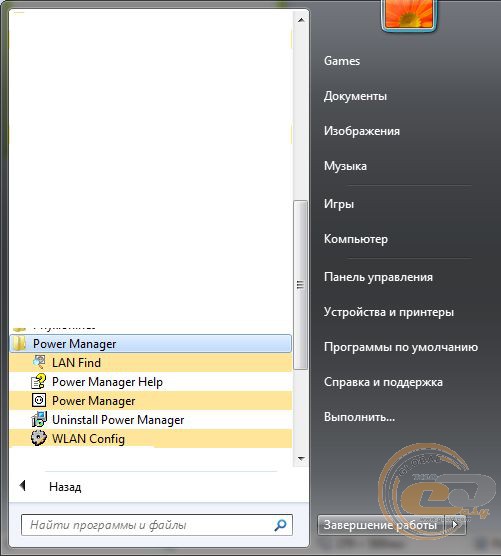
Упомянув прилагаемое программное обеспечение, остановимся на нем подробнее. В его состав входят: LAN Find (программа, ищущая в локальной сети подключенный EnerGenie EG-PMS2-LAN), Power Manager (используется для управления сетевым фильтром) и WLAN Config (применяется для настройки беспроводного соединения).
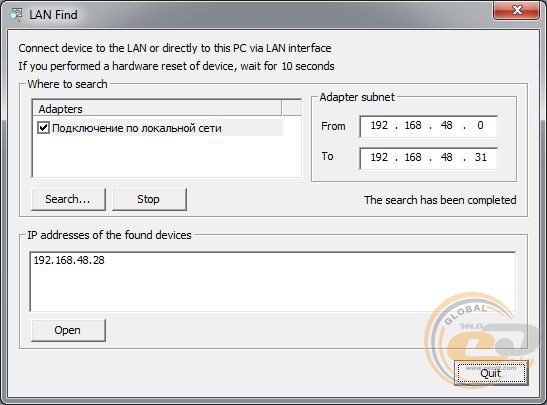
Приложение LAN Find успешно справляется с поиском подключенного устройства и выдает присвоенный ему IP-адрес, по которому к нему можно получить доступ уже посредством веб-браузера.
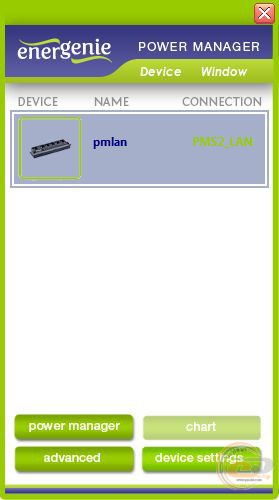
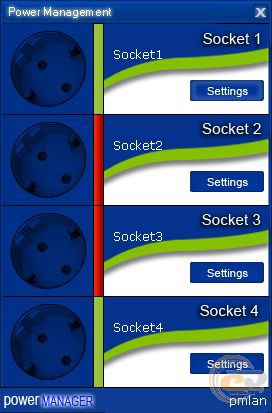
Приложение Power Manager предоставляет пользователю доступ к управлению четырьмя программируемыми розетками. Данная программа реализована только для операционных систем Windows 7 и выше. Для корректного функционирования она требует установленного инструмента .NET Framework 4. Работает она только в локальной сети. Несмотря на вышеуказанные ограничения, нам она показалась более удобной, нежели веб-интерфейсы, речь о которых пойдет далее.
Двойное нажатие на пиктограмму розетки инвертирует ее состояние, то есть выключенную – включает, а включенную – обесточивает. Эта часть управления наиболее примитивна, а более сложные режимы становятся доступны после нажатия кнопки «Settings».
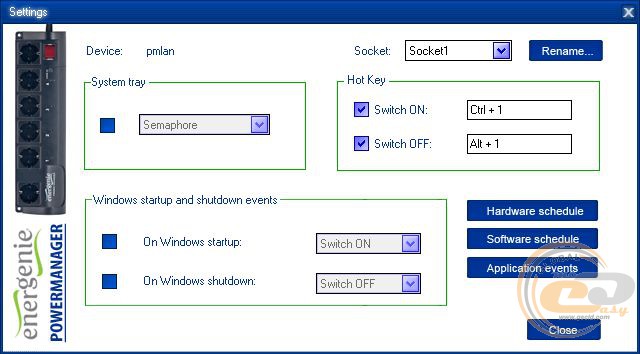
В настройках можно задать расписание работы для каждой розетки, которое отличается местом хранения: «Hardware schedule» − будет храниться на самом EnerGenie EG-PMS2-LAN, «Software schedule» − хранится в настройках программы и будет работать только после ее запуска на компьютере. «Application events» − это забавное дополнение, о котором стоит упомянуть особо.
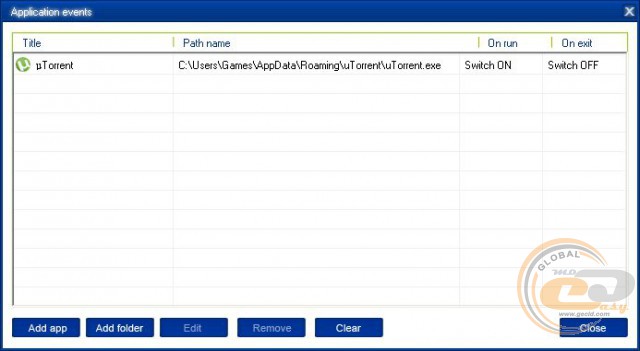
Оно обеспечивает срабатывание управляемой розетки по программному событию. Обычно по запуску программы включают розетку, а по ее завершению – выключают. Такое может быть полезно, например, при работе с удаленной камерой: когда программа видеоконтроля запускается – включается розетка, к которой подключена камера, и наоборот.
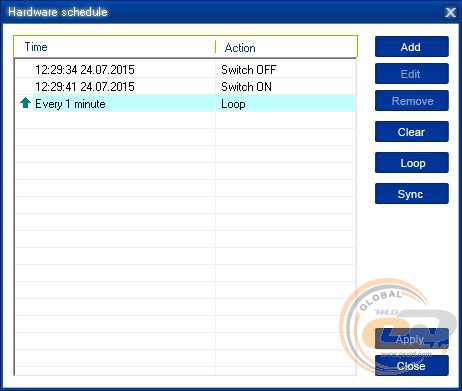
Расписание работы управляемых розеток можно делать однократными и периодическими. Мы поставили несколько периодических включений-выключений розеток, которые вы можете увидеть на приложенном видео.
Для каждой управляемой розетки EnerGenie EG-PMS2-LAN было составлено свое расписание циклических включений и отключений, после чего мы провели тестирование в полностью автономном режиме. Для начала – запоминание расписаний, затем – полное отключение от сети и от питания, перенос в помещение для съемки и запуск устройства. Как видим, все работает отлично.
Для тех пользователей, которые используют отличные от Windows операционные системы либо не желают устанавливать программу контроля, существует два варианта работы через веб-интерфейс.
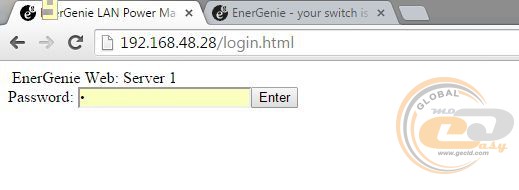
Узнав IP-адрес устройства с помощью программы LAN Find, вводим его в адресную строку браузера. Пароль по умолчанию – 1, так что войти несложно.
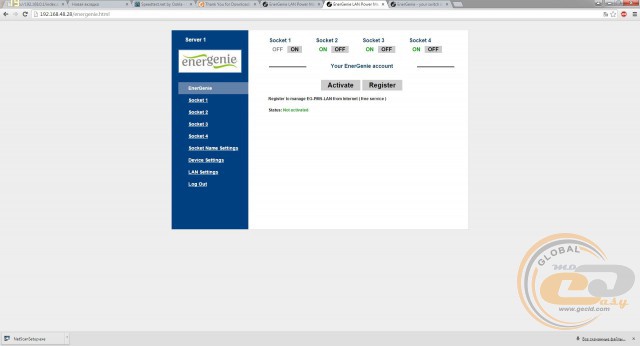
Нам открывается основное окно веб-интерфейса EnerGenie EG-PMS2-LAN. Отсюда можно сразу начать управление устройством либо же активировать учетную запись для него и управлять уже через интернет. Второй сценарий мы рассмотрим несколько позже.
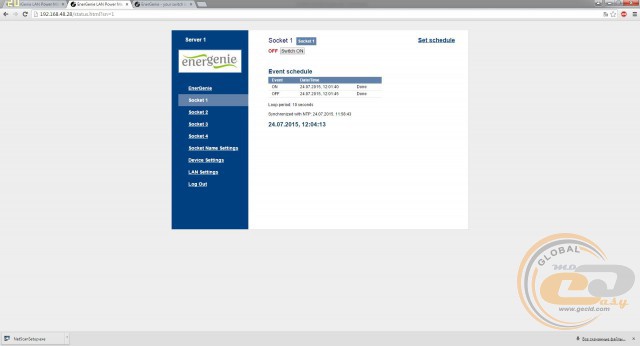
Зайдя на закладки «Socket1» – «Socket4», можно составить расписание включения-выключения для соответствующих розеток.
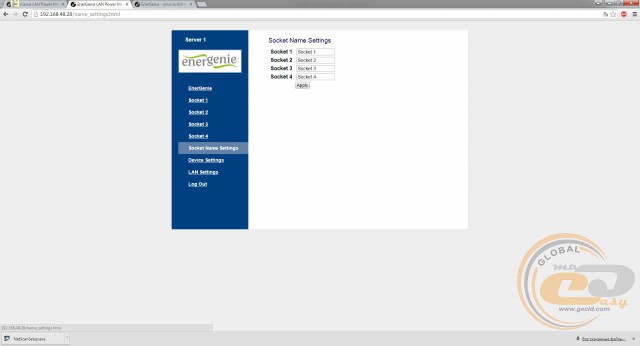
Если названия «Socket1» – «Socket4» вам не нравятся, то их можно переименовать. Например, использовать названия подключенных устройств: «Принтер», «Сканер», «Маршрутизатор» и т.д.
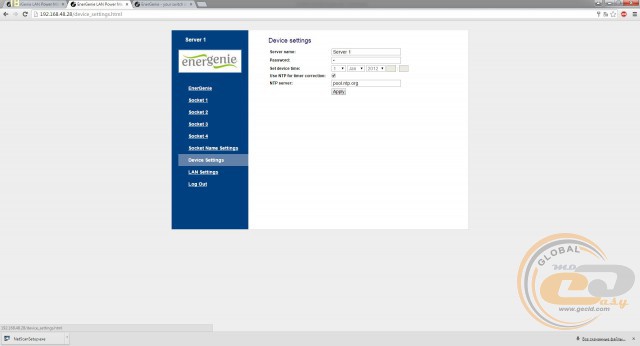
Можно изменить название сервера устройства и пароль доступа, а также выбрать сервер точного времени, с которым EnerGenie EG-PMS2-LAN будет синхронизироваться.
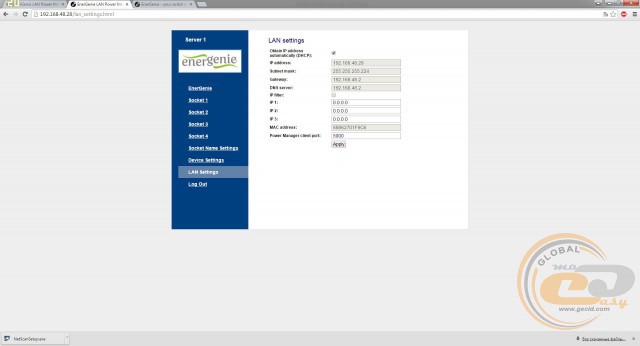
Сетевые настройки доступны на вкладке «LAN Settings».
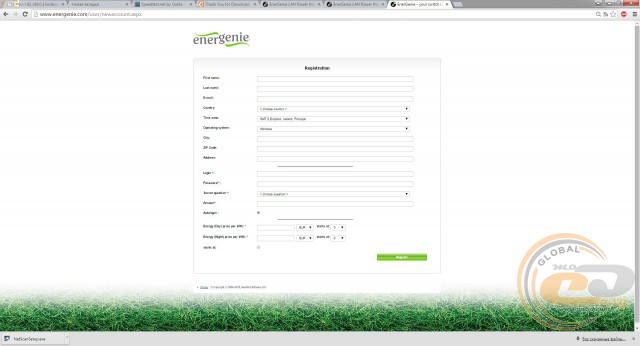
Пройдя регистрацию на сайте EnerGenie (перейти туда желательно со страницы основного окна веб-интерфейса – тогда автоматом впишется MAC-адрес регистрируемого устройства), станет доступно управление через интернет. Единственная загвоздка – наличие внешнего («белого») IP-адреса для EnerGenie EG-PMS2-LAN.
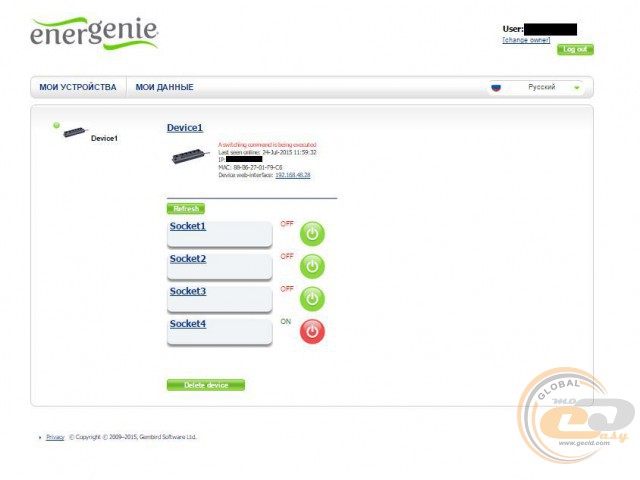
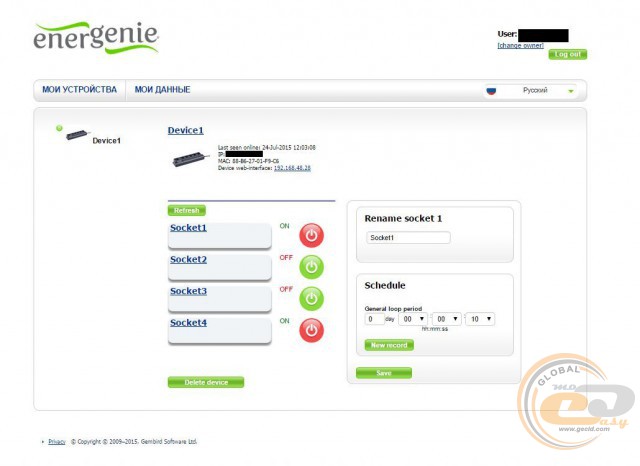
При управлении через интернет также возможно прямое регулирование путем нажатия соответствующих выключателей на сайте либо же составление расписания работы для каждой из розеток.
Выводы
Компания Gembird является признанным экспертом на рынке компьютерной периферии. Ее продукция доступна очень многим пользователям благодаря своей низкой стоимости. А сетевой фильтр-разветвитель с веб-управлением EnerGenie EG-PMS2-LAN может к тому же похвастать качественной сборкой, расширенными функциональными возможностями, лаконичным дизайном, довольно комфортной и хорошо продуманной эргономикой. В частности, устройство можно разместить на горизонтальной поверхности либо надежно закрепить на стене.
Ключевая особенность EnerGenie EG-PMS2-LAN – работа с удаленным управлением, что позволяет включать-выключать аппаратуру, когда в помещении никого нет. Также можно активировать работу программируемых сетевых розеток при запуске определенных приложений. Например, при старте текстового редактора автоматически включается розетка с подключенным принтером, а при выходе из него − выключается. А с помощью веб-интерфейса вы можете с любого мобильного гаджета управлять работой розеток или же составить для них отдельное расписание. Учитывая общую нагрузочную мощность сетевого фильтра (2,5 кВт), пользователи могут подключать к нему и бытовую электронику. В таком случае вам уже не придется возвращаться домой, чтобы проверить, выключен ли утюг, − достаточно зайти через веб-интерфейс смартфона на веб-страницу фильтра, проверить текущий статус и обесточить розетку при необходимости.
- хорошее качество исполнения;
- неплохая эргономика;
- наличие шести розеток, четыре из которых являются программируемые;
- наличие внутреннего источника питания;
- возможность хранения настроек в самом устройстве;
- высокая максимальная подключаемая мощность (2,5 кВт);
- предусмотрен ручной режим включения-выключения программируемых розеток с помощью кнопки;
- автономная работа по расписанию;
- возможность мониторинга и изменения режима работы посредством фирменного ПО или веб-интерфейса;
- простота настройки;
- наличие полезных утилит в комплекте поставки.
- после длительного отключения фильтра нужно проверять правильность установки часов и сохранность введенной программы.

Выражаем благодарность украинскому представительству компании Gembird за предоставленный для тестирования сетевой фильтр.
Интересный продукт, в особенности для занятого человека, позволяющий не беспокоиться за непреднамеренно забытое устройство, включенное в розетку.
Сетевой фильтр, ключевой особенностью которого является подключение к Интернету и удаленное управление.
Комплектация и упаковка
– сетевой фильтр EnerGenie EG-PMS2-LAN;
– патч-корд для подключения к ПК;
– патч-корд для подключения к роутеру;
– документация;
– компакт-диск с необходимым программным обеспечением
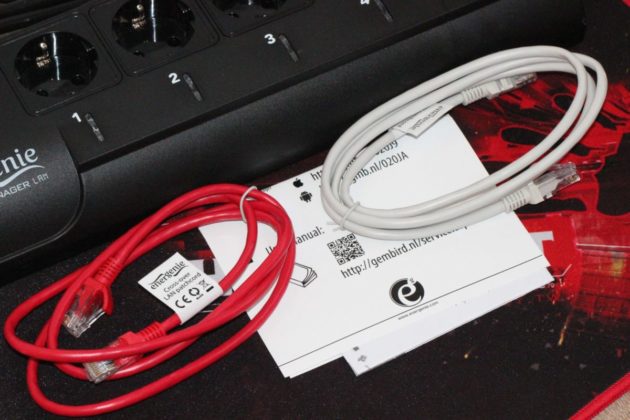
Все перечисленное запаковано в прочную картонную коробку, на стенках которой немалое количество данных об особенностях продукта, а также сведений о самом производителе.
Технические характеристики
Тип – сетевой фильтр. Тип 3.
Количество доступных/программируемых розеток – 6/4.
Максимальное потребляемое напряжение – 250 Вт.
Частота входного напряжения – 50 – 60 Гц.
Максимальный потребляемый ток 10 А.
Максимальная подключаемая мощность – 2,5 кВт.
Размеры – 378x98x55 мм.
Вес – 1 кг.
Длина кабеля – 1,8 м.
Материалы корпуса
В корпусе EnerGenie EG-PMS2-LAN главным образом применен огнестойкий пластик. Помимо него, «на борту» немного металла плюс материал, тактильно напоминающий плотную резину. Последний здесь в виде оплетки кабеля подключения к электросети.
Корпус сборный, и в этом легко убедиться, взглянув на тыльную панель, где хорошо виднеются головки винтов.
Качеством сборки я остался доволен. Да, казалось бы, надежность конструкции, элементы которой зафиксированы винтами, вопросов вызывать не должна, однако лично я встречал огромное количество «собратьев» EG-PMS2-LAN, не наделенных «умными» функциями, за уровень сборки которых производителей ну никак нельзя было хвалить. Конкретно же в нашем случае претензий нет.
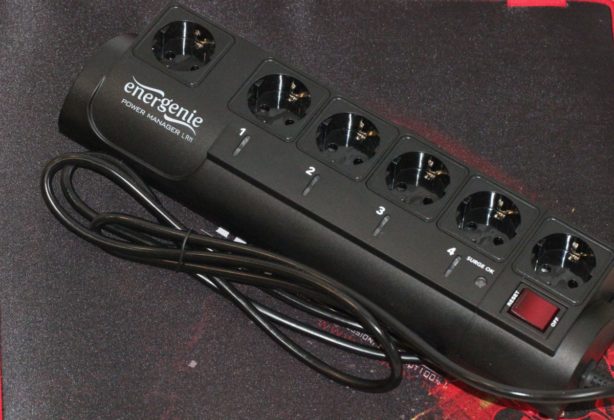
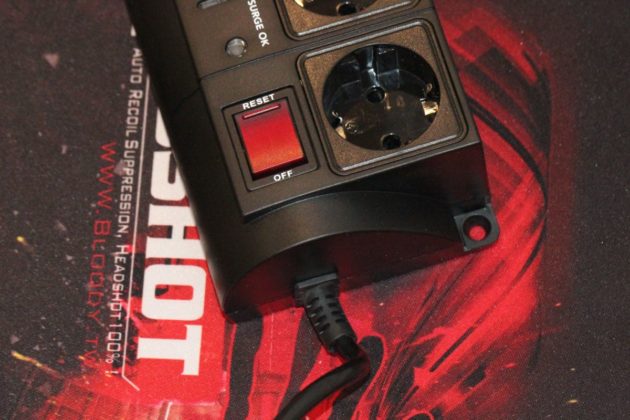
Кабель организован вполне толково. Длины в 1,8 метра достаточно для подключения совершенно любого плана. Предохранители от перегибов на стыках, разумеется, учтены. Эффект памяти здесь небольшой, а потому распрямиться шнур от заводского скручивания а бухточку довольно быстро.
Дизайн
По своему внешнему виду EG-PMS2-LAN напоминает массу собратьев по сегменту (и не только EnerGenie), которые не наделены «умными» функциями. И именно за счет внедрения здесь последних рассматриваемая модель получилась более крупной и увесистой. Ну да, впрочем, это вряд ли можно назвать пороком, учитывая, что мы имеем дело не с мобильным устройством, и носить его с собой не придется уж точно.
Эргономика
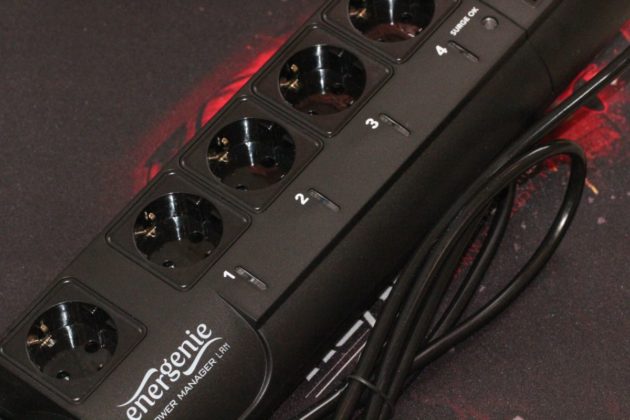
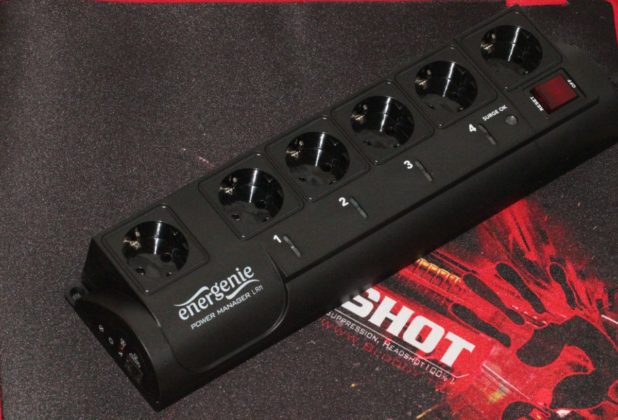
На верхней панели EG-PMS2-LAN шесть розеток, различные светодиоды, переключатель питания, а еще логотип бренда. Четыре розетки из этого «арсенала» являются программируемыми, а еще две самые обычные. Какие из них относятся к первой из отмеченных «категорий» понять несложно – напротив каждой имеется соответствующий диод, плюс они же обозначены цифрами от одного до четырех.
На противоположной стенке большая наклейка с различными данными об этом устройстве, а еще петли крепления фильтра на стенку или другую вертикальную поверхность и отмеченные выше винты фиксации половинок корпуса.
Один из торцов примечателен выводом кабеля подключения EG-PMS2-LAN к электросети, а второй – гнездом витой пары, сигнальным светодиодом, отображающим наличие/отсутствие связи с сетью плюс тремя кнопками управления, возле каждой из которых миниатюрная иконка, указывающая на ее функциональные особенности. Касаемо кнопок, две из них позволяют включить/выключить все программируемые розетки одновременно, а третья – это перезагрузка фирменного софта.
ПО, настройки и управление
Независимо от формата подключения фильтра – к соответствующему порту вашего ПК или же роутера, для того, чтобы в полной мере раскрыть потенциал устройства, необходимо установить соответствующее программное обеспечение. Сделать это можно, используя «штатный» компакт-диск, либо же выполнив загрузку с сайта производителя.
Весь софт – это три отдельных приложения. Предназначение первого – поиск фильтра в локальной сети (LAN Find). Второе – программа управления фильтром (Power Manager), а третье – это настройки фильтра.
Процедура поиска достаточно длительная, и занимает около 5-7 минут. После обнаружения, система присваивает устройству уникальный IP-адрес. Дальше занимаемся настройками.
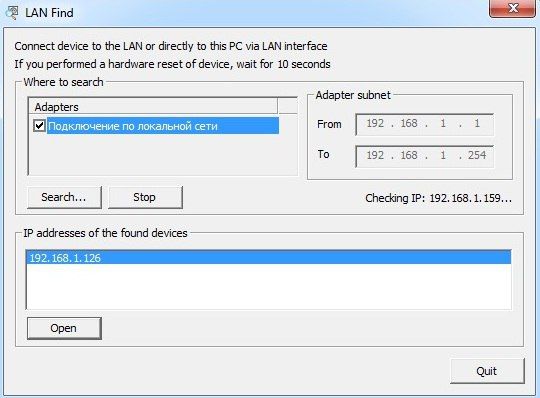
Делать это можно как посредством специального программного обеспечения, так и при помощи WEB-панели. Лично мне больше понравился второй из отмеченных вариантов.
Получить доступ предельно просто – нужно лишь скопировать ваш IP-адрес в соответствующую строчку, а в появившемся окне ввести простейший пароль – «1». Кстати его в последствии можно будет заменить более сложным.
В главном меню доступны разделы, именуемые Socket1, Socket2, Socket3 и Socket4 – то есть, по количеству программируемых розеток. В каждом из отмеченных пользователь может задавать расписание автоматического включения/выключения розеток на каждый день месяца. Кроме того, здесь же меняем пароль на доступ к данной WEB-панели настроек, задаем сервер точного времени (от этого зависит точность расписания автоматического включения/выключения) и пр. Также можно переименовать сами разделы – Socket1 – Socket4. Удаленное управление розетками со своего смартфона также возможно.


