Как-то я рассказывал про DEXP Navis M100, ноутбук примечателен тем, что там стоит eMMC память объемом 32 гигабайта. Давайте протестируем ее вместе с другими накопителями?
В этой статье вы найдете ответ на вопрос: стоит ли покупать ноутбук с eMMC памятью?
Для тех, кто не знает — eMMC это распаянная флеш память на системной плате. eMMC активно используется в планшетах, смартфонах, недорогих ноутбуках и других портативных устройствах.
Многие считают, что eMMC это "распаянный" SSD, что конечно же неверно. В обоих устройствах используется флеш память, но eMMC работает гораздо медленнее SSD и представляет собой "карту памяти", припаянную к материнской плате.
eMMC память ставят в самые дешевые ноутбуки. Такую память нельзя расширить, а ее скорость гораздо ниже SSD. Также обратите внимание на то, что размер eMMC обычно не превышает 32 гигабайта в дешевых ноутбуках, поэтому придется докупать еще и карту памяти.
Тестировать память мы будем с помощью программы CrystalDiskMark 6.0.2
Я буду тестировать следующие накопители:
eMMC:
- Toshiba 032G74 32 Gb (этот накопитель установлен в DEXP Navis M100)
SSD:
- Samsung evo 860 250 Gb
- SanDisk SDSSDA-120G-G27 120 Gb
HDD:
- WD Blue WD10EZEX 1 Tb
Карта памяти micrSDHC:
- Samsung Evo Plus 32GB (EB1QT)
А теперь давайте ближе к делу. Результаты будут в порядке уменьшения. От самого быстрого накопителя к самому медленному.

Накопитель Samsung evo 860 250 Gb оказался самым быстрым в этом обзоре. Что неудивительно. Именно этот SSD я рекомендую к покупке, если вы решили апгрейдить компьютер или ноутбук.
2. SanDisk SDSSDA-120G-G27 120 Gb

Этот SSD год назад продавался за 3 500 рублей, сейчас же стоимость составляет 2 000 — 2 300 рублей.
По сравнению с SSD от Samsung, Sandisk проигрывает не сильно. Но по цене отличается почти в 2 раза.

В целом в ноутбуке установлен неплохой накопитель, но все упирается в оперативную память, который всего 2 гигабайта. Ну и если этот eMMC "умрет", то самостоятельно вы его починить не сможете.
4. Предсказуемо, на четвертом месте располагается жесткий диск Westen Digital 1 TB Blue.

Накопитель этой серии идеально подходит для хранения файлов и игр. Для установки системы я бы посоветовал брать SSD диск, а вот для файлов выбор идеальный. В моей системе есть два таких жестких диска.
5. Карта памяти от Samsung завершила этот тест:

Карта памяти Samsung Evo Plus 32GB (EB1QT) предсказуемо показала самый худший вариант. Такие карты памяти подойдут лишь для хранения каких-то файлов. А если у вас есть ноутбук с eMMC памятью и вы хотели бы ее расширить, то это единственный вариант.
Выводы.
Какие выводы можно сделать из тестирования? Производительности eMMC достаточно для повседневных задач. Выше я писал, что вы упретесь в производительность процессора и в объем оперативной памяти, ведь eMMC устанавливают только на дешевые ноутбуки, на более дорогих моделях есть полноценные HDD или SSD, которые в большинстве случаев можно апгрейдить.
Под каждую задачу свой накопитель. Если вам нужен универсальный накопитель на 1 Тб, то оптимальным выбором будет Westen Digital Blue на 1 терабайт.
В качестве накопителя под систему лучшим выбором будет Samsung Evo 860 на 250 гигабайт. Это оптимальный выбор. 128 гигабайт вам может не хватить, тем более в Windows 10 после форматирования из-за особенности файловой системы NTFS вам будет доступно примерно 110 гигабайт, а после установки Windows 10 всего 90 гигабайт.
При просмотре характеристик ноутбука или планшета на Windows 10 вы наверняка обращали внимание, что в определенных моделях используется отдельный тип памяти, именуемый eMMC. Он сильно отличается от традиционных SSD и HDD накопителей, поэтому возникает необходимость разобраться в том, чем отличаются eMMC и SSD-накопители, а также какой из этих двух типов лучше.
Что такое eMMC
MMC-накопители (MultiMediaCard) существовали до появления SD-карт. Они существуют и до сих пор, но в своем традиционном виде их можно найти редко. Куда чаще MMC встречается в другом формате, который называется eMMC (Embedded MultiMediaCard). Зачастую пользователь может найти их в компактных бюджетных ноутбуках. Слово “embedded” указывает на то, что память распаяна (встроена) на материнской плате устройства и ее нельзя сменить.
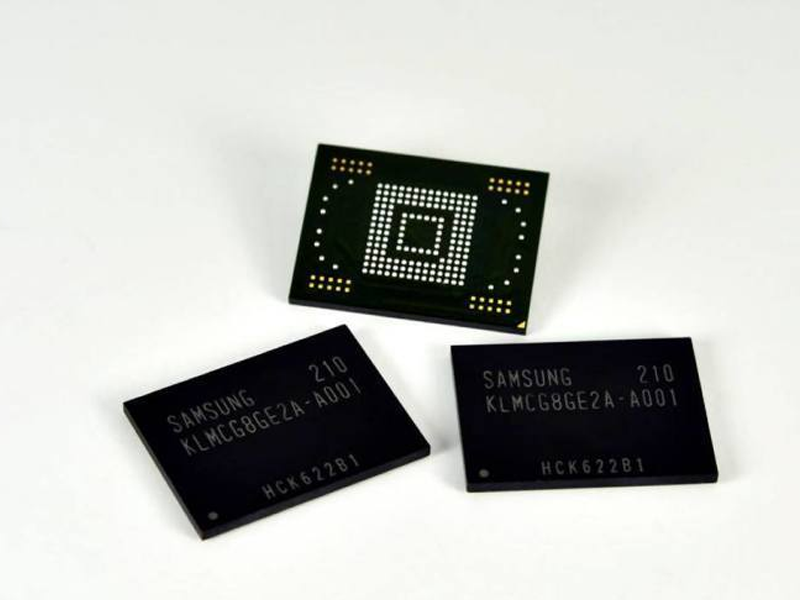
eMMC память смотрит на тебя, пользователь.
eMMC для хранения данных использует NAND память. Этот тип также используется в различных USB-флешках, SD-картах и других компактных носителях, которые вы можете купить в любом переходе. USB-флешки имеют на борту чип памяти, примитивный контроллер и USB-интерфейс. В SD-картах тоже используется чип памяти в паре с SD-контроллером. Оба типа накопителей предельно просты, что позволяет производителям продавать их за небольшие деньги. Плюс ко всему, эти носители не нуждаются в сложной прошивке и других продвинутых функциях, использующихся в SSD. eMMC по своему принципу мало чем отличается, разве что способом подключения к компьютеру.
Чем отличается eMMC и SSD
Хотя в твердотельных SSD-накопителях используются похожие компоненты (те же чипы NAND-памяти), разница между eMMC и SSD очень большая. Во-первых, в SSD установлено больше чипов памяти, а их качество значительно выше. Результат – выше скорость и производительность. Во-вторых, в SSD-дисках также используется контроллер с собственной прошивкой, что открывает дополнительные способности. К примеру, SSD-контроллер может распространять операции по считыванию и записи по всем чипам памяти, а не только на одном. В каком-то смысле SSD-накопитель – это как RAID из нескольких чипов NAND-памяти. Он использует множество параллельных чипов для увеличения скорости выполнения процедуры. Когда вы записываете фильм на SSD, контроллер может переносить информацию на десяток чипов за раз. При этом запись этого же фильма на eMMC-память с одним чипом может занять в несколько раз больше времени.
Кроме того, SSD-диск подключается к компьютеру по интерфейсам SATA, mSATA и PCIe, за счет чего достигается большая скорость передачи данных (подробнее о типах памяти и подключения SSD-накопителей можете почитать в статье «Как выбрать SSD для компьютера»). Хотя eMMC-память и распаяна на материнской плате, ее пропускная способность гораздо ниже. Также eMMC не может похвастать собственной прошивкой, несколькими чипами или их высоким качеством. Это не значит, что такая память плохая, но она гораздо хуже SSD. Считайте eMMC своего рода распаянной на материнке SD-карточкой, к которой прикрутили контроллер для загрузки записанной на нее операционной системы.
eMMC-память обычно устанавливается в небольших объемах, вроде 32 или 64 Гб. Бывают и варианты на 128 Гб, тогда как SSD-накопители в ноутбуках или планшетах нынче могут превышать лимит в 1 Тб. Такая компоновка объясняется принципом ее строения. eMMC-память лучше работает с небольшими файлами, поэтому нет смысла встраивать в компьютер большой накопитель подобного формата. Также учтите, что в отличие от SSD, eMMC не предусматривает апгрейд в принципе. В подавляющем большинстве ноутбуков вы легко можете вынуть из устройства накопитель (будь то жесткий диск или SSD) и заменить его на более объемный, более быстрый и так далее (за исключением планшетов и ноутбуков, где SSD распаян на материнской плате). В случае с eMMC вы получаете один накопитель на весь жизненный цикл устройства, без любой возможности что-то улучшить. Позитивной стороной такого решения является живучесть памяти. Грубо говоря, ваше устройство может трижды сгнить, а память все еще будет работать.
В eMMC в принципе нет ничего плохого, как и нет ничего плохого в обычном HDD-диске. Но, как и любое другое компромиссное решение, сделанное в целях экономии, eMMC работает хуже более дорогих вариантов. Вам надо понимать, что даже самая быстрая eMMC-память будет работать гораздо медленнее SSD-диска.
Конечно, при выборе компьютера с eMMC главным вопросом будет стоимость. Но вам надо также учитывать свои потребности и особенности работы. eMMC будет нормально справляться с казуальными и несложными задачами, вроде браузинга, просмотра медиа, и каких-нибудь офисных документов. Для хранения больших файлов понадобится уже SSD или HDD, хотя бы из-за соображений доступных объемов.
Производители компьютеров указывают в спецификациях устройства тип памяти, поэтому всегда обращайте на это внимание, чтобы потом не удивляться медленной скорости работы компьютера. Кроме того, мы рекомендуем вам ознакомиться с обзорами и тестами выбранной модели с eMMC, поскольку память памяти рознь. Разные производители используют разные чипы памяти, поэтому даже при одинаковых объемах одна eMMC-память может быть значительно быстрее другой.
Плюсы eMMC-памяти:
- Очень дешевая, за счет чего снижается стоимость устройства.
- Надежная.
- Компактная и не требует много места внутри устройства.
Минусы eMMC-памяти:
- Небольшие объемы (в уникальных случаях до 128 Гб).
- Сравнительно медленная.
- Нет возможности апгрейда.
Надеемся, эта статья поможет вам при выборе компьютера или ноутбука и вы сделаете разумную, осознанную покупку, которой останетесь довольны.
В нашем блоге мы часто пишем о восстановлении информации с дисков SSD. Недавно мы опубликовали статью о восстановлении информации с гибридных жестких дисков, которые совмещают в себе большой традиционный магнитный жесткий диск с маленьким, но очень быстрым SSD. Однако до сих пор мы не упоминали в своих публикациях о еще одном классе носителей, известных как «eMMC».
Содержание:
Что такое eMMC?
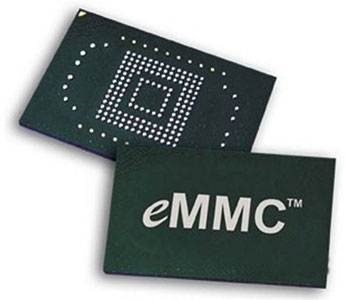
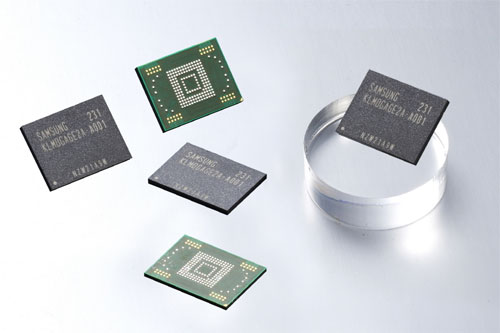
eMMC – это тип твердотельных накопителей, обычно используемых в смартфонах и планшетах. Аббревиатура eMMC – это сокращение от «встроенная MMC» или «встроенная мультимедийная карта». Проще говоря, eMMC – несъемная карта памяти, которая припаивается к монтажной плате. И если вы видите телефон с памятью 16 ГБ, это 16 ГБ именно хранилища eMMC. Аналогично, если вы покупаете планшет, ультрабук или нетбук, скорее всего, он будет оснащен встроенным хранилищем eMMC вместо полнофункционального накопителя SSD.
eMMC и SSD: в чем отличие?
Основное отличие между памятью eMMC и накопителем SSD – это скорость работы. SSD-накопители, как правило, намного быстрее по сравнению с eMMC; в свою очередь, память eMMC намного дешевле, чем SSD-накопители аналогичного размера. Почему так?
SSD-накопители работают настолько быстро не потому, что они используют специальную ультрасовременную флэш-память. Вместо этого они просто читают и записывают данные с (или в) нескольких флэш-ячеек параллельно. Возможность одновременного доступа к данным, хранящимся в нескольких флэш-ячейках, и делает SSD-накопители такими быстрыми и такими дорогими.
В памяти eMMC этот механизм параллельной работы с несколькими ячейками отсутствует – eMMC может производить только последовательные процедуры чтения и записи. В результате лучшие модули eMMC обеспечивают последовательную скорость чтения около 100 МБ/с и скорость записи около 40 МБ/с, в отличие от SSD-приводов, обеспечивающих скорость чтения 400 МБ/с и скорость записи 150 МБ/с.
Сходства eMMC и SSD
И в памяти eMMC, и в накопителях SSD для хранения данных используются чипы NAND. Соответственно, при работе с eMMC, так же, как и с SSD, процедура чтения производится гораздо быстрее, чем процедура записи данных. И каждая флэш-ячейка также должна быть очищена перед тем, как в нее можно будет записать новые данные. Кроме того, как и в случае с накопителями SSD, стирание информации из ячеек в eMMC происходит гораздо медленнее, чем запись в пустую ячейку.
Эти сходства и обуславливают применение в технологиях хранения eMMC аналогичных механизмов повышения долговечности (регулирование уровня износа) и производительности (избавление от пустых ячеек через их удаление в фоновом режиме). Однако, в отличие от накопителей SSD, во многих контроллерах eMMC удаленные данные исчезают не мгновенно, вероятно, из-за отсутствия механизма параллельной работы с несколькими ячейками одновременно. В некоторых случаях удаленные данные остаются на носителе даже после выполнения команды TRIM; ячейки удаляются еще позже. Кроме того, в отличие от SSD-накопителей, многие контроллеры eMMC НЕ «обнуляют» ячейки, содержащие удаленные данные, до удаления самих ячеек. Таким образом, удаленные данные еще какое-то время остаются на носителе, а это значит, у специалиста по восстановлению данных всегда есть реальная возможность вернуть необходимые файлы.
Восстановление информации с дисков eMMC
Итак, выходит, что память eMMC – это в некотором роде более дешевая и медленная несъемная альтернатива SSD-накопителям, которая обычно используется в телефонах, планшетах и ультрабуках. А есть ли отличия между ними в реализации алгоритмов восстановления данных?
Технология, используемая для восстановления информации с eMMC-приводов похожа на используемую с SSD, но применяемая техника очень отличается. Память eMMC – не съемная, она припаивается к основной плате, поэтому ее практически невозможно отсоединить и подключить к другому компьютеру. Многие лаборатории для восстановления данных обладают специальным оборудованием, позволяющим напрямую подключаться к чипам eMMC, но это определенно не вариант для обычных пользователей. Поэтому, если вы собираетесь восстановить информацию с хранилища eMMC вашего нетбука или планшета, вы будете ограничены исключительно средствами, предлагаемыми вашей операционной системой. Но и в таком случае варианты есть.
Мы работаем только с устройствами Windows
Прежде чем перейти к практическому руководству по восстановлению данных с eMMC-носителей, следует отметить, что все, описанное ниже, относится только к устройствам под управлением Windows. И все это применимо к любой версии Windows, хотя большинство устройств, в которых используется память eMMC работают под управлением Windows 8.1 или чуть более старой Windows 8. Вместе с тем, надежного универсального решения для восстановления данных с существующих Android-телефонов и планшетов мы предложить не можем. Невозможно также восстановить удаленные файлы и с устройств iOS.
Легкая сложность: Восстановить удаленные файлы
Выполнить восстановление удаленных файлов с eMMC-носителей относительно просто. Вам нужно будет установить инструмент восстановления данных на внешнее устройство хранения, такое как карта micro-SD, если ваше устройство оборудовано выходом для микро-SD или флеш-накопителем OTG, если ваше устройство поддерживает USB on-go (OTG). Кроме того, вы можете просто установить инструмент восстановления данных на сетевой диск (создать папку на вашем стационарном компьютере и начать «совместное использование» папки, после чего она отобразится как раздел диска на планшете Windows).
Выполнение описанных выше рекомендаций – обязательное условие успешного восстановления данных. eMMC-диски обычно намного менее вместительны, чем компьютерные жесткие диски или обычный накопитель SSD. Это означает, что на них всегда доступно меньше свободной памяти, и вероятность того, что новые данные будут записаны именно в те ячейки памяти, в которых содержатся необходимые вам удаленные файлы, намного выше, чем при работе с другими носителями.
После установки на отдельный диск инструмента для восстановления данных (например, RS Partition Recovery или более простого программного обеспечения для восстановления файлов) вы можете запустить его и начать сканирование диска, как обычно. Если ваши файлы еще можно вернуть, они появятся в списке восстанавливаемых файлов. Вы можете увидеть содержимое каждого файла, просто щелкнув по нему.
Средняя сложность: возвращение к заводским настройкам или переустановка Windows
Если вы применили процедуру заводской перезагрузки для восстановления Windows или полностью переустановили систему, вы эффективно уничтожили свои личные файлы и папки. Однако, пока вы ничего не сделали с исходным разделом Windows, есть шанс, что вы сможете найти хотя бы некоторые из ваших файлов.
В этом случае вам понадобится самый лучший инструмент для восстановления данных, поддерживающий низкоуровневую обработку данных: RS Partition Recovery. Это обусловлено тем, что после полной перестановки файловая система не сохраняет и следов ваших старых файлов. Поэтому инструмент восстановления данных должен будет прочитать все содержимое хранилища eMMC для обнаружения и идентификации известных типов файлов, таких как офисные документы, изображения, архивы ZIP / RAR, электронные письма и аналогичные файлы.
При установке утилиты для восстановления данных вам необходимо соблюдать все те же, уже упомянутые меры предосторожности, используя SD-карту, флэш-накопитель OTG или сетевой диск. После этого запустите программу и выполните сканирование системы, как обычно. Если файлы будут обнаружены, вы также сможете предварительно просмотреть их, как обычно.
Высокая сложность: поврежденная или не загружаемая система
Самый сложный (но все же оставляющий неплохие шансы вернуть ваши файлы) случай — это поврежденная файловая система или ситуации, в которых Windows не загружается вообще.
Только представьте, что на плату припаян носитель eMMC. Его нельзя снять и подключить к другому компьютеру. И вы ДОЛЖНЫ как-то загрузить систему на том же устройстве, с которого собираетесь восстановить данные. Сложно? Но решаемо!
Если вы не можете загрузить Windows, и у вас есть важные файлы, находящиеся на устройстве eMMC (особенно если эти файлы были удалены и / или если вы отформатировали диск или переформатировали хранилище), самое худшее, что вы можете сделать, – это просто восстановить Windows. Конечно, система в итоге загрузится, и устройство будет работать, однако исходные файлы, скорее всего, будут потеряны.
Вместо этого подумайте над самостоятельным созданием загрузочного диска для восстановления. Существует множество программ и руководств, которые помогут вам это сделать, некоторые из них даже предоставлены самой компанией Microsoft (например, эта статья: «Создать установочный диск для Windows 8.1» или эта, если ваша система работает нормально, но вы хотите позаботиться о безопасности данных заранее: http://windows.microsoft.com/en-us/windows-8/create-usb-recovery-drive).
Вы сможете выполнить загрузку системы с отдельного носителя для восстановления, получив доступ к UEFI BIOS на своем устройстве и разрешив загрузку с внешнего носителя.
В таком варианте вы сможете загрузиться в так называемом режиме восстановления. А в этом режиме – запустить средство восстановления данных, например, RS Partition Recovery, и извлечь ваши файлы с системы eMMC-диска.