Автор: admin · Опубликовано Март 3, 2018 · Обновлено Ноябрь 17, 2018
Настройка интернет
Настройки роутера производятся с помощью web браузера. В сетевых настройках компьютер должен быть настроен на автоматическое получение IP адреса (режим DHCP клиента). Запускаем Web-браузер и в поле для URL-адреса набираем “http://192.168.1.1” после чего нажимаем клавишу “Enter”.
Если всё подключено и введено правильно, то должна открыться страница ввода имени пользователя (Username) и пароля (Password).
По умолчанию (заводские установки) имя пользователя admin, пароль – password.
Открываем в меню Advanced Setup раздел Wan service и ставим галочку Remove и нажимаем на кнопку Remove В результате таблица Wan service должна быть пустая.

После нажимаем кнопку Add, выбираем интерфейс veip0/veip0

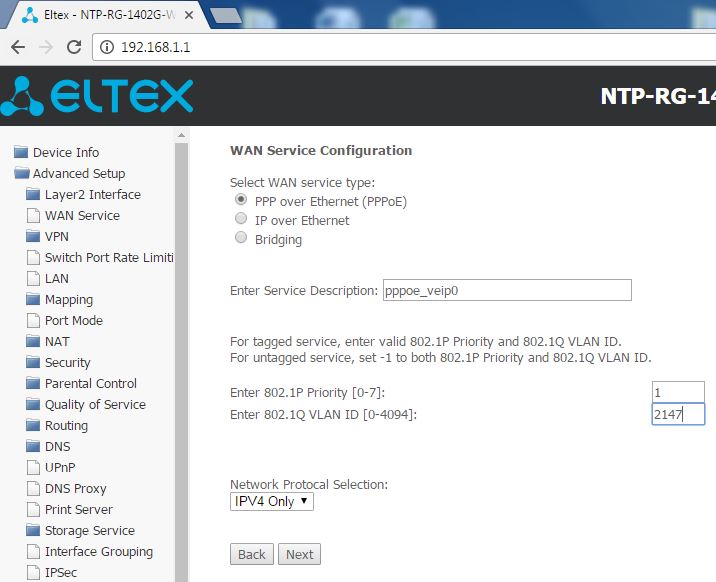
Тип Wan сервиса указываем PPP over Ethernet (PPPOE).
Так как Eltex настраиваем в режиме Маршрутизатора (Routing), то:
в строке Enter 802.1P Priority ставим «1»
в строке Enter 802.1Q Vlan ID прописываем VLAN, который необходим для работы услуги интернет.
В поле PPP username и PPP password клиент прописывает логин и пароль, устанавливаем галочку Enable Nat, на опции Establish the connection: должно быть Always on.

В окнах Default gateway (маршрутизация по умолчанию) и DNS server значение ppp0.1 должно находиться в столбце Selected default gateway interface


Для сохранения настроек необходимо нажать кнопку “Apply/Save”

Настройка IP-TV
Для настройки услуги ТВ заходим в меню Advanced setup раздел Wan service. Для добавления нового интерфейса нажимаем Add

Выбираем интерфейс veip0/veip0 и жмем кнопку Next

В окне выбора типа Wan сервиса, выбираем Bridging. В строке Enter 802.1P Priority ставим «2», в строке Enter 802.1Q Vlan ID прописываем VLAN клиента. Данную информацию смотрим на станционном терминале LTP8x :
Просмотр состояния порта
show interface ont х/х state
Пример
Просмотр состояния порта по серийном номеру терминала
show interface ont SN
Пример
Определение номера VLAN для настройки абонентского терминала
show profile cross-connect
Пример
Просмотр мак-адреса
show mac interface ont x/x
Пример
Просмотр состояния LAN портов на абонентском терминале
show interface ont x/x ports
Пример
Выход
exit
Пример
Нажимаем Next, для сохранения настроек Apply/Save.

Настройка группировки интерфейсов
Для корректной работы услуги ТВ необходимо настроить группировку интерфейсов. Открываем в меню Advanced setup раздел Interface Grouping

Для добавления группировки нажимаем кнопку add. В поле Group Name набираем TV. Остальные настройки оставляем без изменений, внизу страницы нажимаем кнопку Сохранить

Настройка маппинга
В меню Advanced setup переходим на раздел Mapping подраздел WAN interfaces и для ppp0.1 задаем интерфейс default, а для veip0.2 – tv

В меню Advanced setup переходим на раздел Mapping подраздел LAN interfaces выбираем TV для интерфейса Eth3

Для сохранения настроек нажимаем кнопку Appy/Save.
Настройка Wi-Fi
Настройка беспроводных сетей осуществляется в меню Wireless. В разделе Basic можно включить/отключить беспроводную сеть, указать имя сети.

Для изменения настроек необходимо нажать Apply/Save.
В разделе Security задаем тип шифрования и пароль для подключения к беспроводной сети. Необходимо выбирать WPA2-PSK и AES.
Если нажать надпись “Click here to display”, то откроется окно с паролем, установленным в Eltex по умолчанию.
Все о локальных сетях и сетевом оборудовании
«RG1402GW» — это многофункциональный высокопроизводительный абонентский оптический терминал от компании ООО «Предприятие «ЭЛТЕКС».
Основной областью применения девайса является подключение к услугам широкополосного доступа абонентов и/или построение обширных корпоративных сетей с высокими требованиями к безопасности и скорости передачи данных.

Краткий обзор роутера eltex rg 1402g w
Поскольку RG1402GW — это терминал, объединивший не только функционал маршрутизатора, но ещё и функционал ip телефонии, то список его технических характеристик – весьма обширный.
Ниже представлены его технические возможности, из которых стоить отметить следующие:
- возможность удалённого управления по протоколам — Telnet, TR-069, OAM;
- поддержка стандартов Ethernet 10/100/1000 Base-T;
- максимальная дальность действия по интерфейсу PON – до 10км;
- оптоволокно — SMF — 9/125, G.652.


Роутер eltex rg 1402g w: индикаторы и разъемы
Теперь несколько слов о визуальной составляющей маршрутизатора.
На передней панели терминала расположены индикаторы (слева – направо):

- «WIFI». Стабильный зелёный цвет означает, что беспроводная сеть активна, а если индикатор мигает – осуществляется передача данных.
- «LAN: P0/P1/P2/P3». При оранжевом цвете индикатора установлено соединение 1000 Мбит/с, если же лампочка «горит» зеленым – 10/100 Мбит/с.
- «TV». Красный – отсутствует ТВ сигнал, оранжевый – ненормированный уровень сигнала (выше +2 или ниже -8 дБм).
- «Phone 0/ Phone 1». Зелёный – телефонная трубка снята, мигает – отсутствует авторизация на SIP –сервере, медленно мигает – принимается сигнал вызова.
- «PON». Зеленый – соединение между оптическим терминалом и устройством установлено, красный – сигнала нет.
- «Status». Зелёный – установлена PPP сессия, оранжевый – авторизация не пройдена.
- «Power». Оранжевый – используется конфигурация по умолчанию, зелёный – активная конфигурация отличается от конфигурации по умолчанию.
На задней панели терминала rg 1402g w расположены следующие порты, кнопки и разъёмы:

- «ON/OFF». Кнопка включения/выключения питания терминала.
- «12V». Разъём для адаптера питания.
- «USB». Для подключения usb носителей и устройств.
- «TV». Используется для подключения телевизионного кабеля.
- «Phone 0/ Phone 1». Разъём для подключения телефонных аппаратов.
- «LAN: P0/P1/P2/P3». Порты для подключения сетевых устройств.
- «PON». Разъём для оптического интерфейса GEPON.
- «F». Кнопка для перезагрузки терминала или сброса конфигурации до значения по умолчанию.
- «Левый и правый разъёмы под антенну».
Как настроить подключение к интернету на роутере rg 1402g w?
Для того чтобы провести настройку терминала необходимо ввести в адресную строку браузера адрес 192.168.0.1 (при этом логин и пароль администратора для подтверждения входа – user/user).
Теперь можно приступать к настройке конфигураций терминала — вам потребуется сделать следующее:

- в интерфейсе терминала откройте раздел «PPP settings» и установите флажок в строке «EnableService»;
- выберите один из режимов «IP routed» (для абонентского устройства) или «PPPoE Br >
Маршрутизатор eltex ntp rg 1402g w: настройка wifi
Для настройки беспроводной сети требуется перейти в раздел «WiFi»:

- далее перейдите в подраздел «Basic» и установите галочку в строке «Enable Wireless»;
- по необходимости отметьте флажком параметры: «Hide Access Point» — имя сети не будет широковещательным, «Clients Isolation» — клиенты сети не смогут взаимодействовать друг с другом;
- придумайте и введите название для создаваемой беспроводной сети в строку «SSID»;
- в строке «Max Clients» установите максимальное количество активных подключений к сети.
Нажмите «Apply/Save» для сохранения настроек и перейдите в подраздел «Security»:

- в строке «Select SSID» выберите наименование созданной сети;
- «NetworkAuthentication» — здесь необходимо выбрать тип сетевой аутентификации:
- А). «Open» — сеть открыта и для подключения не требуется ввод пароля.
- Б). «Shared» — он же «общий», аутентификация через «SSID» или «WEP ключ».
- В). «802.1x». Используется сервер аутентификации «RADIUS».
- Г). «WPA»/ «WPA-PSK» или «WPA2-PSK или «Mixed WPA2/WPA».
- в строке «WPA/WAPI passphrase» придумайте и укажите пароль, необходимый для подключения устройств к созданной сети, и нажмите «Apply/Save».
Если терминал используется в качестве точки доступа или моста, то перейдите в подраздел «WirelessBridge» и установите следующие настройки:

- в строке «Ap Mode» — выберите режим: «Access Point» — точка доступа, «Wireless Bridge» — беспроводной мост;
- далее «Bridge Restrict» — «Enabled» (включает фильтрацию по mac – адресам), «Enable (Scan)»- осуществляется поиск удалённых мостов;
- «Remote Bridges MAC Address» — в данной строке введите адреса удалённых мостов.
Расширенные настройки маршрутизатора
В разделе «Advanced» можно ознакомиться с расширенными настройками, среди которых:

- «Band». Регулировка частотного диапазона.
- «Channel». Выбор используемого Канала передачи данных — от 1 до 13.
- «Auto Channel Timer (min)». Данный параметр позволяет устройству автоматически проводить поиск наиболее свободных каналов. Доступен при установке режима «Channel» в значении «0»(Auto).
- «Multicast Rate». Регулировка скорости трафика при многоадресной передачи.
- «Transmit Power». Выбор мощности передаваемого сигнала.
- «WMM (Wi-Fi Multimedia)». Используется для мультимедийной передачи.
- «URE». Режим в случаях, когда устройство используется в качестве повторителя (репитера).
- «STA Retry Time (sec)». Устанавливается время, необходимое для установления связи с клиентом беспроводной сети.
Как настроить подключение IpTV?
В данной модели «RG1402GW» нет раздела меню «IPTV»: настройки проводятся через раздел «PortMapping» — отображение портов. Тут необходимо выбрать номер порта, к которому физически подключена телевизионная приставка (посредством кабеля) и в списке выбрать «STB Bridge».

Дополнительные возможности роутера eltex rg 1402g w
Среди дополнительных возможностей роутера eltex rg 1402g w стоит отметить достаточно актуальную в настоящее время тему «Родительского кнтроля».
Настройка осуществляется через меню «Parental control»:

- нажмите на «ADD» для того чтобы создать новое (так сказать, «родительское») правило (максимально 16 записей);
- укажите имя пользователя в строке «User Name»;
- выберите «Browser’s MAC Address» — если правило применяется к компьютеру с которого настраивается правило, если применяется к другому устройству выберите «Other MAC Address (xx:xx:xx:xx:xx:xx)» и введите mac-адрес вручную;
- «Days of the week» — регулирует, в какие дни применяется ограничение;
- «StartBlockingTime (hh:mm)» – время начала блокировки и «EndBlockingTime (hh:mm)» окончания.
В заключение стоит отметить, что в категории абонентских оптических терминалов «RG1402GW» занимает далеко не последнее место и давно уже заслужил признание пользователей.
Чат с консультантом

- close Закрыть
Изображения товара Абонентский терминал Eltex NTP-RG-1402G-W
- Описание
Файловый архив (Техническое описание, деларация соответствия, руководство пользователя)
NTP-RG-1402G-W – высокопроизводительные многофункциональные абонентские терминалы, предназначенные для доступа к современным услугам телефонии и высокоскоростному интернету. Кроме того, абонентские терминалы серии RG предоставляют пользователям услуг широкие возможности для работы в локальной сети.
- 1 порт GPON
- 4 порта 1G(роутер)
- Wi-Fi 802.11n, до 300Мбит/с (2.4ГГц или 2.4/5ГГц)
- 2 порта FXS
- порт USB
Технология PON
Сеть GPON принадлежит к семейству пассивных оптических сетей (PON). Это одно из самых современных и эффективных решений задач “последней мили”, позволяющее существенно экономить на кабельной инфраструктуре и обеспечивающее скорость передачи информации до 2.5 Гбит/с в направлении downlink и 1.25 Гбит/с в направлении uplink. Использование в сетях доступа решений на базе технологии GPON дает возможность предоставлять конечному пользователю доступ к новым услугам на базе протокола IP совместно с традиционными сервисами.
Предоставляемые услуги
- высокоскоростной доступ в интернет;
- потоковое видео/ High Definition TV;
- IP TV;
- IP-телефония;
- видео по запросу (VoD);
- видеоконференция;
- развлекательные и обучающие программы “on-line”
Варианты применения
- подключение к услугам широкополосного доступа абонентов в многоквартирных домах, жилых комплексах, студенческих городках и коттеджных поселках;
- построение корпоративных сетей на крупных стратегических предприятиях, в бизнес-центрах с повышенными требованиями к безопасности и скорости передачи данных.
Параметры интерфейсов LAN
- 4 порта Ethernet 10/100/1000 Base-T (RJ-45)
Параметры интерфейса PON
- 1 порт GPON
Поддержка стандартов
- IEEE 802.3AD
- IEEE 802.1D
- IEEE 802.1W
- IEEE 802.1Q
- IEEE 802.1P
- ITU-T G.984.x
- Среда передачи — SMF 9/125, G.652
- Оптический разъем SC/APC (розетка)
- Мощность передатчика От +0,5 до +5 Дб
- Чувствительность приемника От -28 до -8 Дб
- Бюджет мощности upstream/downstream 30.5/30 дБ
- Мин. затухание upstream/downstream 11 дБ/15 дБ
- Длина волны upstream/downstream 1310/1490 нм
- Ширина спектра опт. излучения upstream/downstream 1нм/1нм
- Скорость соединения upstream/downstream 1.25/2.5 (1.25) Гбит/с
- Максимальная дальность действия до: 10, 20 км.*
Конфигурирование
- Web-интерфейс
- Удаленное управление по Telnet, SSH, SNMP
- Управление и обновление ПО по протоколам OMCI и TR-069
Порт USB 2.0
- для подключения внешних накопителей USB или HDD
Параметры беспроводного интерфейса Wi-Fi
- Стандарты 802.11 b/g, 802.11n
- Частотный диапазон 2400
2483,5 МГц, 2400/5000 МГц
Скорость передачи данных, Мбит/с
- 802.11b(CCK): 1, 2, 5.5 ,11
- 802.11g(OFDM): 6, 9, 12 , 18, 24, 36, 48, 54
- 811n (HT20, 800ns GI): 130, 117, 104, 78, 52, 39, 26, 13
- 802.11n (HT40, 400ns GI): 300, 270, 240, 180, 120, 90, 60
- 802.11n (HT40, 800ns GI): 270, 243, 216, 162, 108, 81, 54, 27
Максимальная выходная мощность передатчика
- 802.11b (11 Mbps): 16,5 дБм
- 802.11g (54 Mbps): 12,5 дБм
- 802.11n (HT20-MCS7): 10,5 дБм
- 802.11n (HT40-MCS7): 9,5 дБм
Чувствительность приемника
- 802.11b (11 Mbps): 86 дБм
- 802.11g (54 Mbps): 73 дБм
- 802.11n (HT20-MCS7): 68 дБм
- 802.11n (HT40-MCS7): 65 дБм
Безопасность
- 64/128/152-битное WEP-шифрование данных, WEP, WPA, WPA2
IP-телефония
Поддерживаемые протоколы
- SIP
Аудиокодеки
- G.729 (A/B)
- G.711 (A/U)
- G.723.1
- G.726
Передача факса
- G.711, T.38
Параметры аналоговых абонентских портов
- 2 порта FXS
- сопротивление шлейфа до 2 кОм
- прием набора импульсный/частотный (DTMF)
- защита абон. окончаний по току и по напряжению
- выдача Caller ID
Функциональные характеристики
- Работа в режиме «моста» или «маршрутизатора»
- Поддержка PPPoE (PAP, SPAP и CHAP авторизация)
- Поддержка статического адреса и DHCP (DHCP- клиент на стороне WAN, DHCP-сервер на стороне LAN, DHCP-relay)
- Поддержка DNS (Domain Name System)
- Поддержка DynDNS (Dynamic DNS)
- Поддержка UPNP (Universal Plug and Play)
- Поддержка NAT (Network Address Translation)
- Поддержка NTP (Network Time Protocol)
- Поддержка TR-069
- Поддержка механизмов качества обслуживания QoS
- Поддержка IGMP Snooping
- Поддержка IGMP Proxy
- VLAN в соответствие с IEEE802.1Q
- Приоритезация различных видов трафика на уровне портов PON в соответствии с 802.1P
- Поддержка функций безопасности
- Ограничение скорости на портах
- AES шифрование
- FEC кодирование
Физические характеристики и условия окруж. среды
- Габариты 184х44х118 мм, настольное исполнение
- Напряжение питания адаптер питания 220В/12В
- Потребляемая мощность не более 16 Вт
- Рабочий диапазон температур от +5 до +40 град. С
Уважаемые покупатели.
Обращаем Ваше внимание, что размещенная на данном сайте справочная информация о товарах не является офертой, наличие и стоимость оборудования необходимо уточнить у менеджеров ООО "НАГ", которые с удовольствием помогут Вам в выборе оборудования и оформлении на него заказа.
Производитель оставляет за собой право изменять внешний вид, технические характеристики и комплектацию без уведомления.