
Итак, разбираем завал, пробуем настроить наше новое чудо под названием Juno. Постараюсь быть последовательным, так, чтобы пошагово выполнить все необходимые действия. Я буду делать всё через терминал, потому что мне так удобно. А ещё потому, что все терминальные команды можно будет потом свести в один скрипт, который будет выполняться, в случае переустановки системы.
И Итак, поехали!
Обычно первым делом я делаю апгрейд системы, но сейчас это не требуется поскольку Juno — свеженькая с пылу с жару. Тем не менее на будущее — стоит помнить, что апгрейд всё таки надо делать:
> sudo apt update
> sudo apt dist-upgrade -y
Пока без терминала можно сделать следующее: чтобы не забыть потом, сразу обращаемся к настройкам языка и доустанавливаем языковые пакеты. После того, как установка пакетов будет завершена, разблокируем весь блок настроек и применяем русский язык — как язык системы по умолчанию.

Ну и заодно параметры клавиатуры, выбираем удобные хоткеи для меню Приложения, смены раскладки и т.д.

Далее, сразу же делаем важную вещь — добавляем сторонние репозитории.
> sudo apt install software-properties-common software-properties-gtk -y
До кучи можно запустить software-properties-gtk из терминала и включить два репозитория Canonical. Это не обязательно, но я делаю это всегда.

Д Драйверы для видеокарт
У Nvidia ничего нового, всё делается так же как и раньше делалось для Loki. На данный момент актуален драйвер nvidia-driver-410:
> sudo add-apt-repository ppa:graphics-drivers/ppa -y
> sudo apt install nvidia-driver-410 -y
Очень удобно, что теперь не надо выполнять команду apt update после добавления каждого репозитория. Обновление происходит автоматически и это круто!
Для владельцев видеокарт AMD — принцип тот же. Драйвера устанавливаются из PPA:
sudo add-apt-repository ppa:oibaf/graphics-drivers -y
sudo apt upgrade -y
p.s. Странный момент — раньше драйвера назывались nvidia-396. Теперь же зачем-то добавили в название пакета слово driver.
После всех этих операций логично перезапустить компьютер, но если вы этого не сделаете — ничего страшного не случится.
С Системные настройки
Продолжаем — следующим идет Твикер, куда ж без него! К счастью тут тоже всё осталось как и раньше: тот же разработчик, тот же РРА:
> sudo add-apt-repository ppa:philip.scott/elementary-tweaks -y
> sudo apt install elementary-tweaks -y
Можно также прокачать Plank, старым способом из Loki — переустановить из другого РРА. Об этом был пост ранее в группе.
Далеко не всем нужная, но всё таки очень полезная штука — dconf. Опыт общения с elementaryOS показывает, что рано или поздно эту улититу использует каждый.
> sudo apt install dconf-tools -y
Чтобы мониторить производительность системы — не обойтись без системного монитора:
> sudo apt install gnome-system-monitor -y
Менеджер пакетов Eddy, который позволит ставить deb-пакеты. Он доступен из АррЦентра. Или устанавливается через терминал вот такой командой:
> sudo apt install com.github.donadigo.eddy -y
Д Дополнительно
Из глобального, пожалуй, все. На закуску остаются любые другие приложения, которые устанавливаются одной командой. Браузеры, медиаплееры, и всё в таком духе. Они устанавливаются одной командой, например:
> sudo apt install vlc -y
> sudo apt install steam -y
Все это каждый делает по-своему, поэтому на буду заострять на этом внимание. Просто опишу какие программы использую я, с указанием приложения и имени пакета, который надо установить с помощью sudo apt install:
— Граф. редактор Pinta или Gimp (pinta gimp)
— Аудиоредактор Audacity (audacity)
— LibreOffice с локализацией (libreoffice libreoffice-l10n-ru)
— Музыкальный плеер Сlementine (clementine)
— Торрент-клиент Transmission (transmission-gtk)
— Текстовый редактор GEdit (gedit)
— Утилита для работы с дисками (gnome-disk-utility)
— Музыкальный плеер Rhythmbox (rhythmbox)
— Браузер Firefox с локализацией (firefox firefox-locale-ru)
— Видеоредактор KDEnlive (kdenlive kde-l10n-ru)
— Мессенджер Telegram (telegram-desktop)
С Скрипт установки
Обратимся к другому — как автоматизировать этот процесс, чтобы не приходилось сидеть и самостоятельно вводить все эти команды в терминал.
Для этого создаем пустой файл, называем его к примеру recovery.sh и заполняем его всеми необходимыми командами. Вот такой скрипт у меня был для eOS Loki:

Пояснение: Поскольку раньше не было автоматического обновления источников — мне пришлось разделить между собой команды добавления репозиториев и команды установки пакетов. И между ними располагается команда sudo apt update.
Теперь не обязательно отделять репозитории, так что можно прям подряд копировать из этой статьи нужные команды и вставлять в файл. Таким образом можно максимально автоматизировать процесс установки.
Создав такой скрипт — a лучше всего еще и пополнять его по мере появления новых программ в системе — вы можете просто скопировать его в домашнюю папку, и запустить в абсолютно голой системе командой:
И идти пить чай, пока за вас все делает терминал. Разве что стоит помнить, что некоторые пакеты требуют не только согласие на установку, которое дается с помощью ключа -y, но ещё дополнительное участие. Например LibreOffice — требует принятие условий лицензии при установке шрифтов. Такие пакеты лучше ставить либо в начало, либо в конец. Иначе, скрипт застрянет на полпути.

Платформа Elementary OS основана на Ubuntu и по умолчанию использует графическую оболочку Pantheon. Последняя версия 5.0 вышла практически сразу же после последнего обновления Ubuntu и предоставляет ряд расширенных возможностей. Однако сегодня речь пойдет не о преимуществах и недостатках этой операционной системы, а о процедуре ее первичной настройки после инсталляции. Данному процессу нужно уделить особое внимание, поскольку правильная конфигурация позволяет в полной мере насладиться комфортной работой за компьютером.
Настраиваем Elementary OS после установки
Минимальное, что нужно сделать сразу же после первого запуска Elementary OS — установить необходимый набор программного обеспечения. Далее следует настроить уже все присутствующие компоненты для оптимального взаимодействия. Чем детальнее будет первичная настройка, тем меньше дополнительных действий придется осуществлять уже во время полноценной работы с этой платформой. Мы разделили сегодняшнюю задачу на несколько шагов, чтобы максимально упростить понимание операции для начинающих пользователей.
Обновление системных компонентов
Обычно на компьютер инсталлируется чистая релизная версия, которая не включает в себя все последующие обновления. Поэтому в первую очередь требуется добавить все нововведения, выпущенные за время существования сборки.Эти действия осуществляются через классическую консоль и выглядят таким образом:
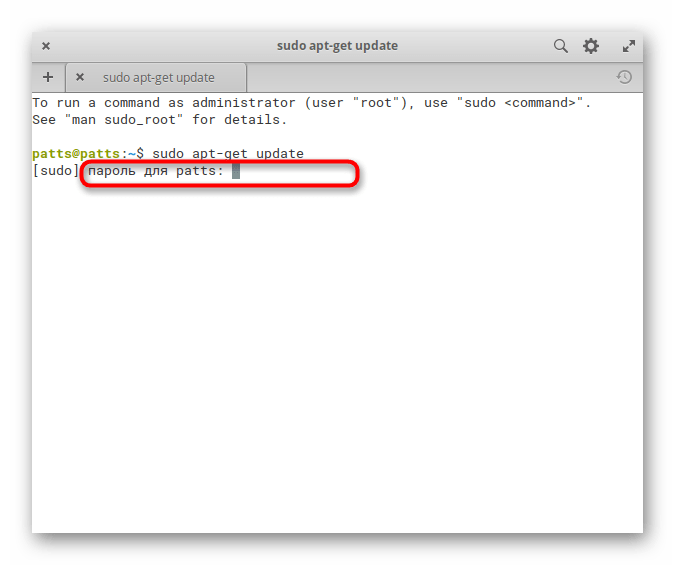
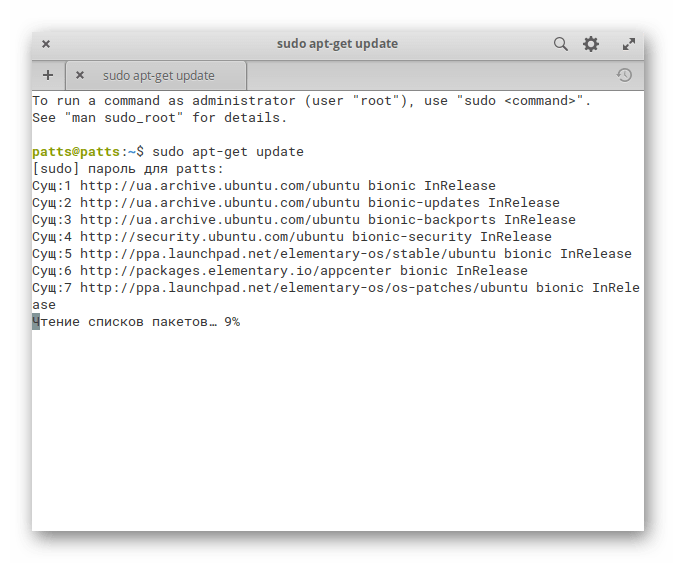
- Откройте стандартную консоль любым удобным образом, например, через меню приложений или зажатием комбинации клавиш Ctrl + Alt + T. Здесь введите первую команду sudo apt-get update .

Подтвердите действие вводом пароля от учетной записи суперпользователя. В Elementary OS, в отличие от других дистрибутивов, вводимые символы пароля отображаются в виде звездочек.
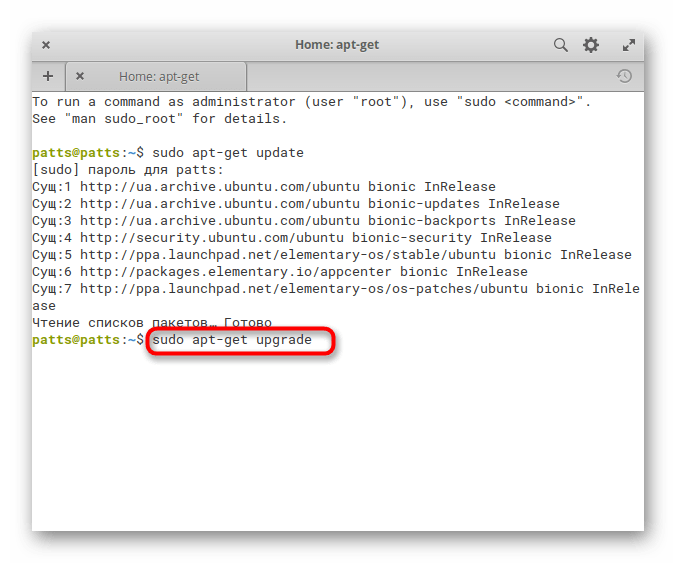
Примените все установленные компоненты через sudo apt-get upgrade .
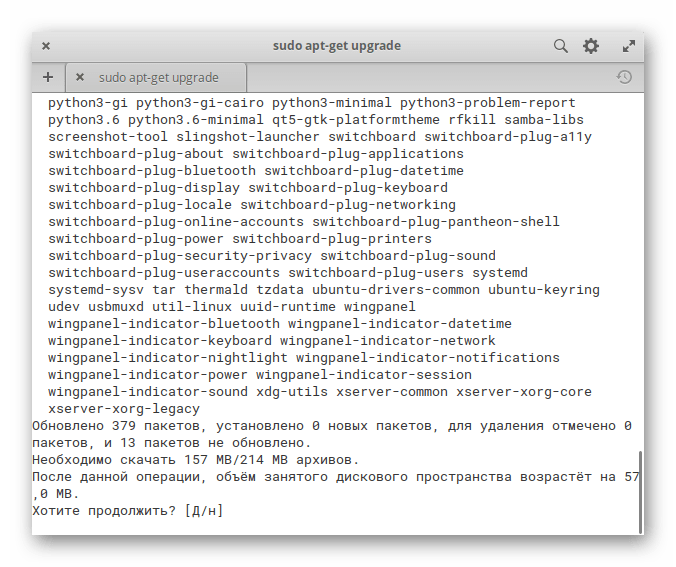
При появлении запроса о скачивании подтвердите его, выбрав вариант Д.
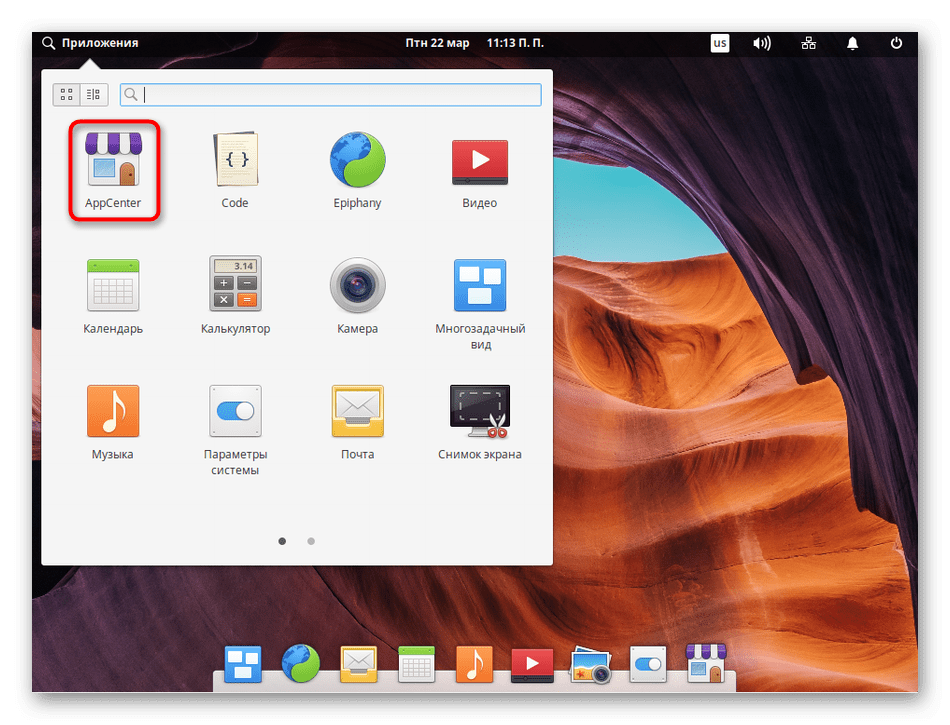
Если вы являетесь сторонником графического интерфейса, это же действие можно произвести через меню приложений. Через поиск запустите «AppCenter».
Нажмите на «Обновления операционной системы» и дожидайтесь окончания инсталляции нововведений.
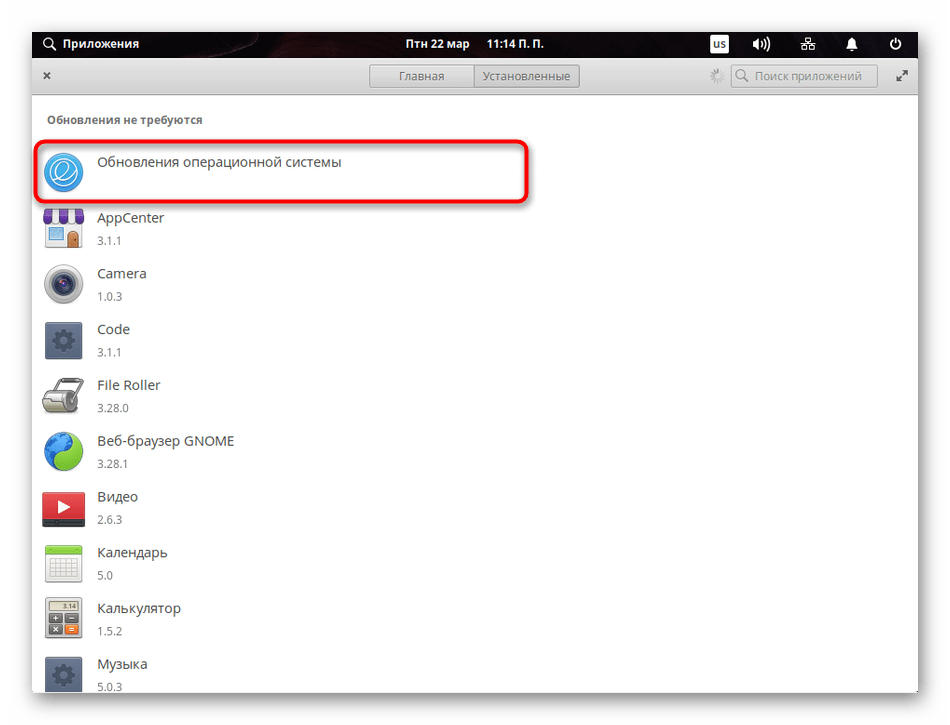
Важно не пропускать этот шаг, поскольку только при наличии всех новых компонентов в системе количество ошибок при выполнении других операций значительно уменьшится, потому что большинство из них связано именно с отсутствием важных библиотек.
Установка GDEBI
Пользователи Ubuntu уже столкнулись с тем, что установка DEB-пакетов доступна не только через «Терминал», но и через файловый менеджер. Достаточно только дважды щелкнуть на директории, как она тут же запустится через стандартное приложение и начнется процедура инсталляции. По умолчанию в рассматриваемой сегодня ОС инсталляция файлов формата DEB возможна только через консоль, но установка простой программы GDEBI позволит делать это через GUI.
- Вставьте в «Терминале» строку sudo apt install gdebi и нажмите на клавишу Enter.

Активируйте права суперпользователя.
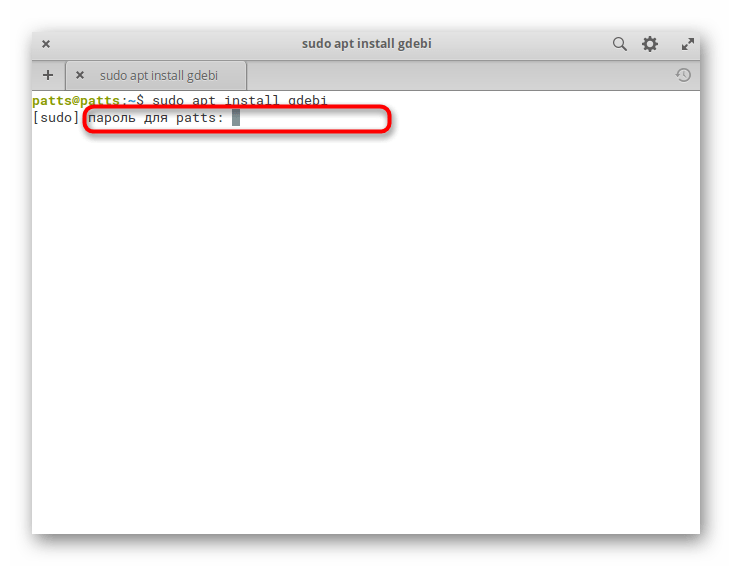
Подтвердите запрос о добавлении новых файлов при его появлении.

Теперь в случае наличия DEB-пакетов их можно просто запустить, после чего откроется новое окно и будет предложено начать операцию установки программного обеспечения.
Включение репозиториев PPA и инсталляция Tweaks
Мы решили объединить процедуру активации поддержки пользовательских хранилищ и установку Tweaks — инструмента для настройки внешнего вида, поскольку эти два процесса взаимосвязаны. Если же у вас нет желания заниматься настройкой внешнего вида, просто активируйте репозитории, а часть с добавлением конфигурационной утилиты пропустите.
- Активация PPA происходит через команду sudo apt-get install software-properties-common .
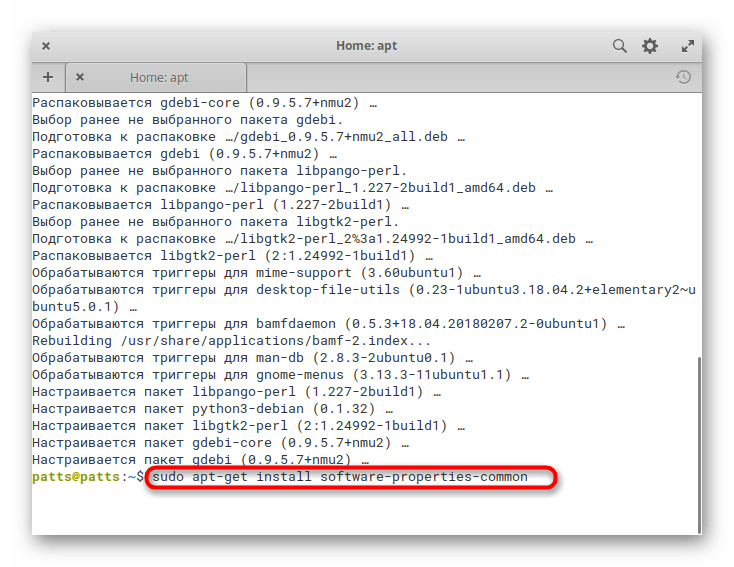
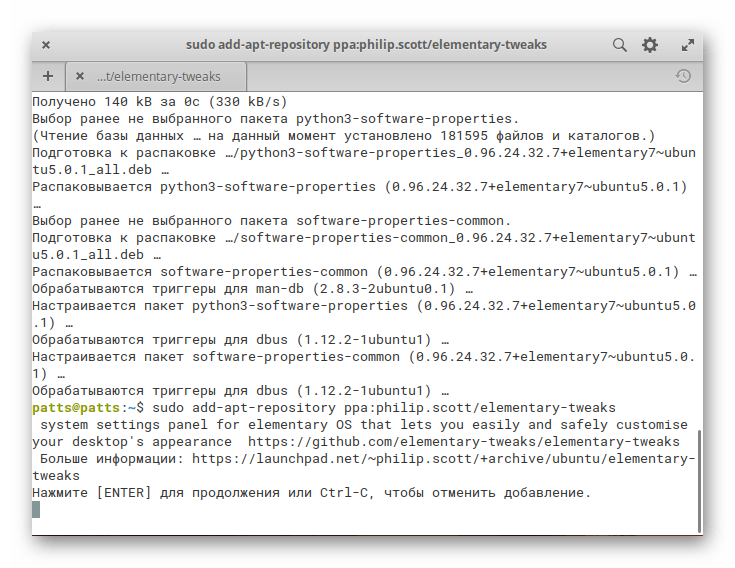
Далее из пользовательского хранилища загружаются компоненты Elementary Tweaks путем ввода sudo add-apt-repository ppa:philip.scott/elementary-tweaks .

Подтвердите добавление репозитория нажатием на Enter.
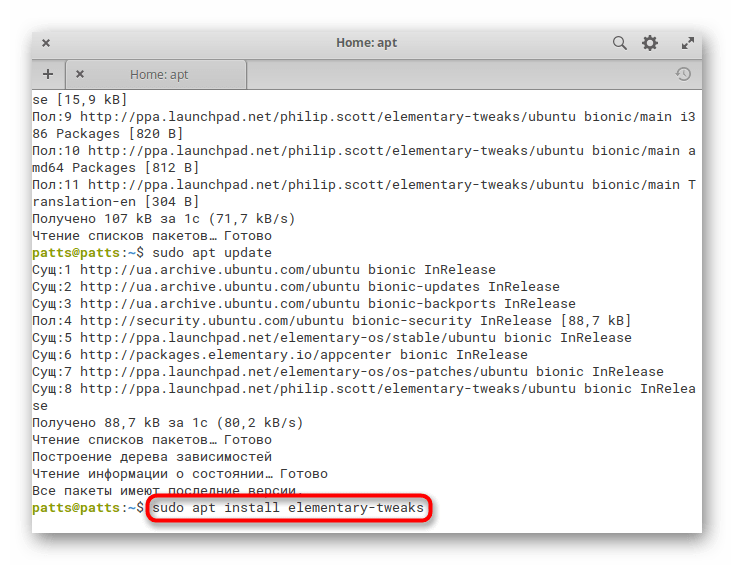
Обновите системные библиотеки уже знакомым выражением sudo apt update .

Завершите установку инструмента sudo apt install elementary-tweaks .
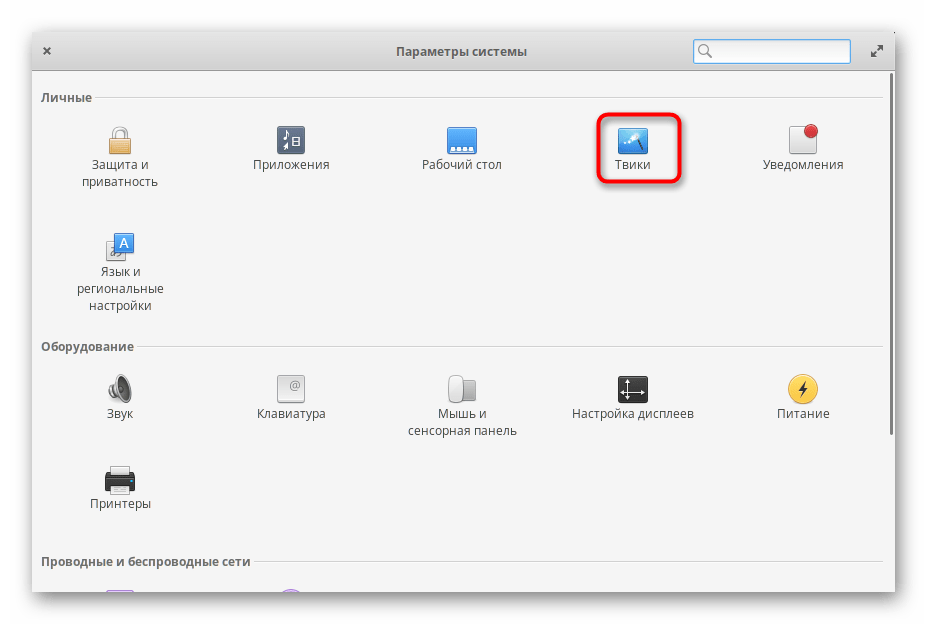
Теперь вы можете открыть меню и перейти в раздел «Параметры системы».

Здесь будет располагаться новое меню «Твики».
В нем присутствует множество параметров настройки оформления шрифтов, анимаций, файлов и отдельных окон.
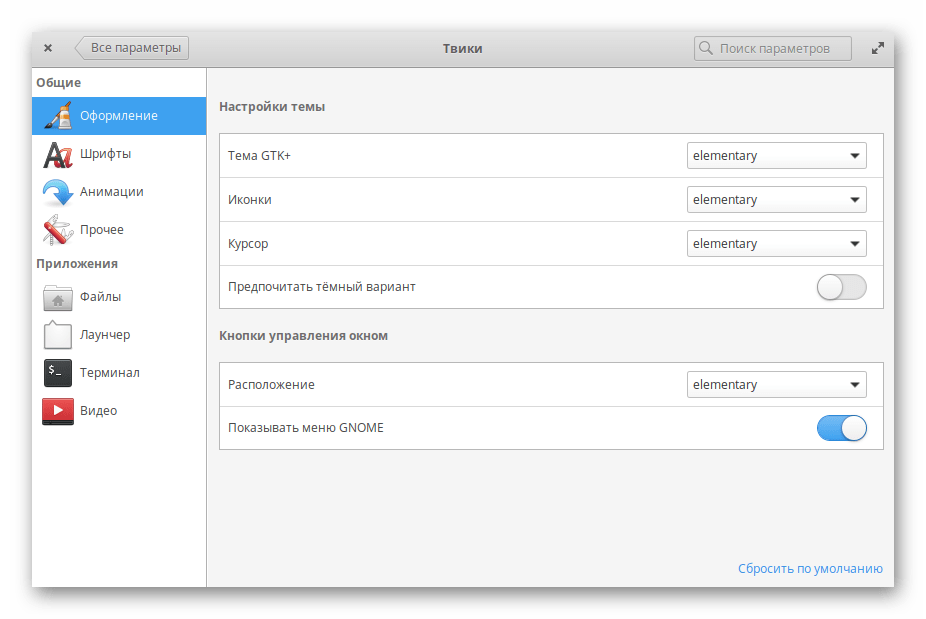
Конкретных рекомендаций по конфигурации оформления мы давать не будем, поскольку каждый параметр редактируется индивидуально. Хотелось бы только отметить, что управление этим инструментом интуитивно понятно и разберется с ним даже неопытный пользователь.
Установка браузеров
Сейчас многие разработчики веб-обозревателей создают версии своих продуктов для операционных систем на базе Linux, особенно, когда сами браузеры сделаны на открытом движке Chromium, поскольку это значительно упрощает процесс адаптации. В отдельной нашей статье по следующей ссылке вы сможете ознакомиться со списком лучших браузеров для этой платформы, а сейчас мы затронем тему инсталляции самого популярного веб-обозревателя под Линукс — Mozilla Firefox.
- В консоли пропишите команду sudo apt install firefox .
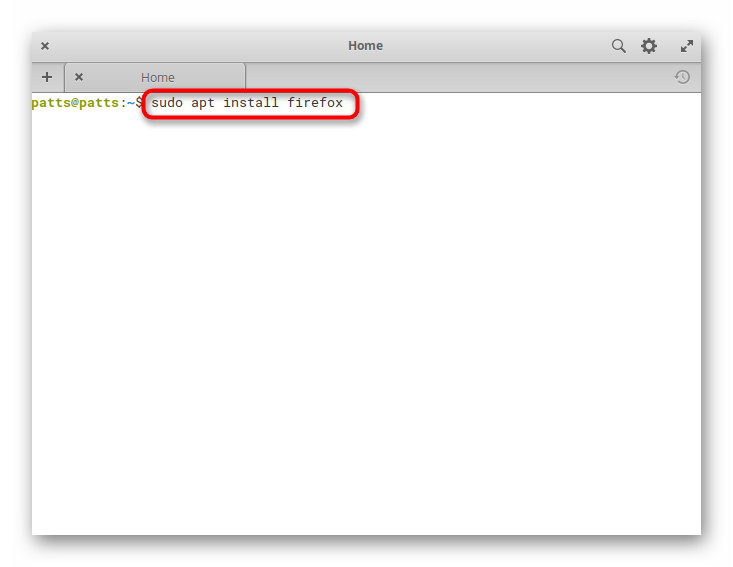
Введите пароль для активации прав суперпользователя.

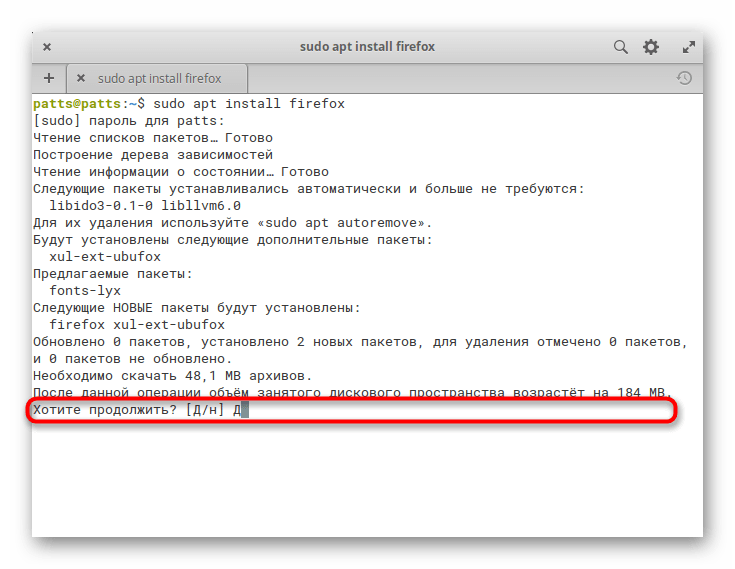
Подтвердите добавление новых системных компонентов. По завершении установки браузер автоматически станет основным и будет доступен для запуска через меню приложений.
Если же вы желаете установить чистый Chromium, сделать это можно, введя sudo apt install chromium-browser . Инструкции по инсталляции других популярных обозревателей ищите в отдельных материалах далее.
Подробнее: Установка Яндекс.Браузера / Google Chrome в Linux
Добавление кодеков и проигрывателя медиафайлов
Пользователи Elementary OS достаточно часто сталкиваются с необходимостью запуска видео или аудио на компьютере. К сожалению, стандартная комплектация системы не включает в себя ни плеера, ни необходимых кодеков, из-за чего их требуется установить вручную. Для начала добавим кодеки:
- Впишите в «Терминал» строку sudo apt install ubuntu-restricted-extras libavcodec-extra ffmpeg и нажмите на Enter.
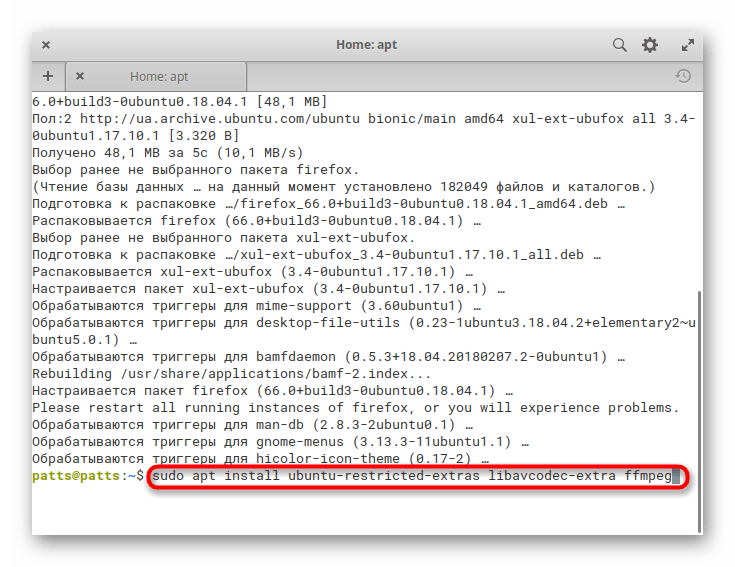
Появится окно установки пакета. Подтвердите лицензионное соглашение и следуйте простой инструкции.

Осталось только установить плеер. За пример возьмем популярное решение VLC. Инсталлируется он из официального хранилища sudo apt install vlc .

Теперь все медиафайлы будут запускаться через этот проигрыватель по умолчанию и все они должны быть совместимы, поскольку ранее мы добавили необходимые кодеки. Что касается воспроизведения видео и открытия различных приложений в браузере, то здесь такие кодеки и плеер будут бесполезны. Нужно добавить в систему Flash Player, а о том, как это сделать, читайте в другом нашем материале по следующей ссылке.
Отключение гостевой сессии
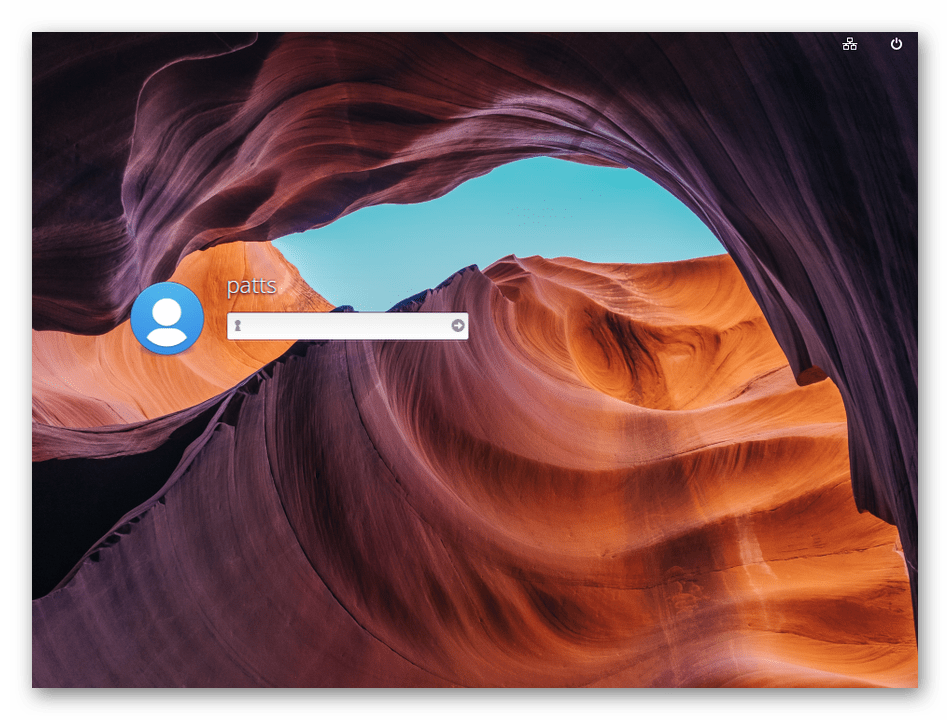
По умолчанию в Elementary OS присутствует гостевая сессия, которая позволяет войти в систему без ввода пароля. Конечно, доступ при этом будет достаточно ограничен, но некоторые действия гость все же сможет выполнить. Во избежание таких несанкционированных авторизаций рекомендуется отключить гостевую сессию, а делается это одной командой sudo sh -c "echo ‘allow-guest=false’ >> /usr/share/lightdm/lightdm.conf.d/40-pantheon-greeter.conf" .
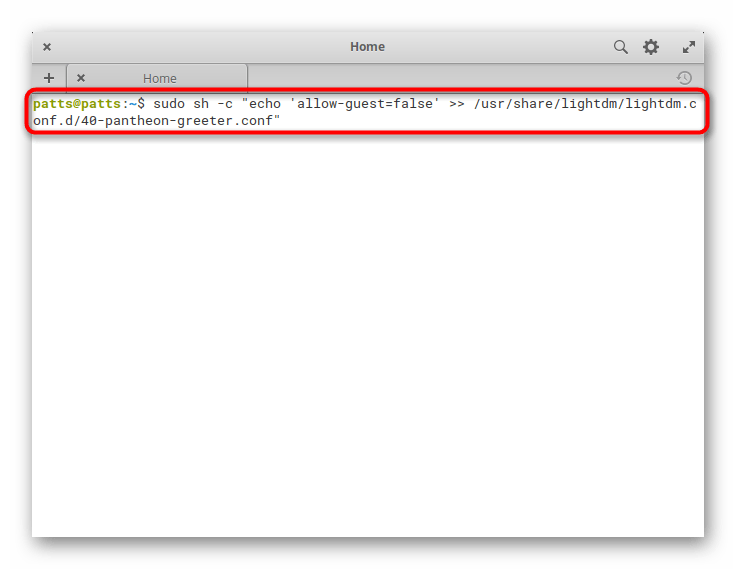
После этого при входе в систему будет отображаться только активная учетная запись и всегда понадобится вводить пароль, чтобы произвести успешную авторизацию.
Хоть дистрибутивы на ядре Linux и считаются самыми безопасными, некоторые юзеры заинтересованы в обеспечении дополнительной безопасности. Ее предоставляют программы-антивирусы. Если вы желаете установить такое ПО, читайте нашу следующую статью.
Управление питанием для ноутбуков
Некоторые юзеры устанавливают рассматриваемую платформу на ноутбуки. В стандартной комплектации нет средства по управлению питанием, то есть настроить яркость или выставить энергосберегающий режим не получится. Однако добавить инструмент по конфигурации этих параметров, называющийся TLP, можно самостоятельно.
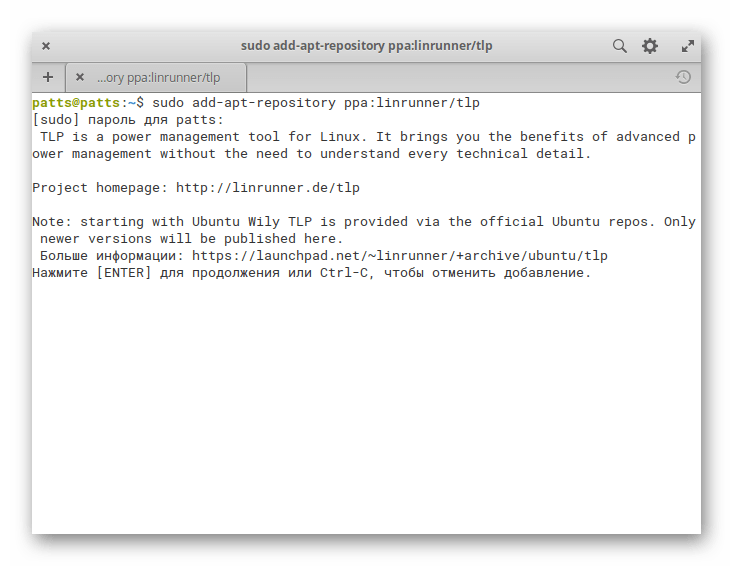
- Первоочередно в систему добавляется пользовательский репозиторий через команду sudo add-apt-repository ppa:linrunner/tlp .

Подтвердите добавление нажатием на Enter.
Обновите системные библиотеки: sudo apt update .

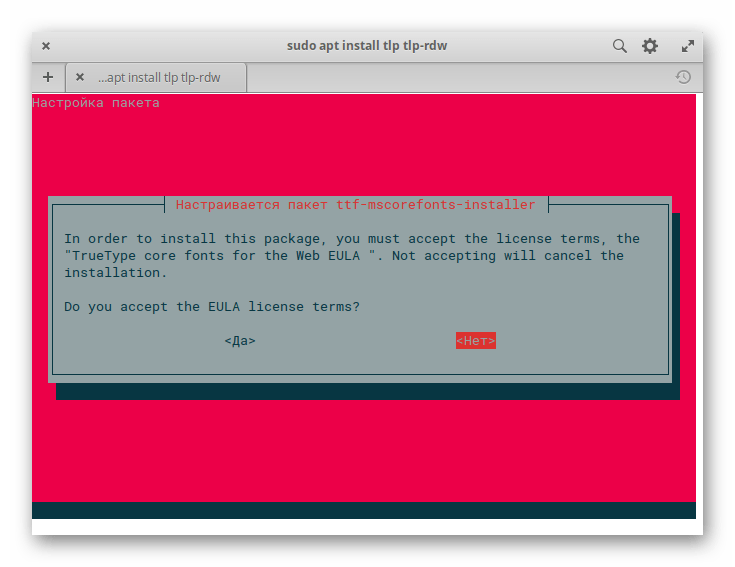
Установите инструмент с помощью sudo apt install tlp tlp-rdw .

Откроется дополнительное окно настройки пакета. Следуйте приведенным в нем инструкциям.
Запустите компонент командой sudo tlp start . Теперь в меню «Параметры системы» появился отдельный раздел для конфигурации батареи лэптопа.

Установка драйверов для видеокарты NVIDIA
Обычно подходящий графический драйвер после установки ОС определяется автоматически, однако с необходимостью дополнительной инсталляции ПО чаще всего сталкиваются обладатели видеокарт NVIDIA. Такая задача возникает из-за различий версий в официальных и пользовательских хранилищах. Детальное руководство по этой теме ищите далее.
Установка Java JRE / JDK
Компоненты Java в Elementary OS требуются для запуска многих приложений и веб-сайтов. По умолчанию этот элемент системы тоже отсутствует, поэтому его требуется добавить вручную. Существует четыре доступных метода инсталляции, каждый из которых будет максимально полезен в определенных ситуациях. Советуем ознакомиться с каждым из них и выбрать наиболее подходящий.
Установка дополнительного программного обеспечения
Программы и утилиты в Elementary OS устанавливаются точно так же, как и в Ubuntu, а основным форматом пакетов считается DEB. Однако это не отменяет того факта, что даже такой тип пакетов можно установить разными методами, например, скачав из официального хранилища или пользовательского репозитория. Развернутое руководство по теме установки программ вы найдете в другой нашей статье по ссылке ниже, мы же бы хотели показать несколько команд для быстрого добавления популярных приложений:
Видеоплеер MPV:
sudo add-apt-repository ppa:mc3man/mpv-tests
sudo apt update
sudo apt install mpv
Графический редактор Gimp:
sudo add-apt-repository ppa:otto-kesselgulasch/gimp
sudo apt update
sudo apt install gimp
Мессенджер Telegram:
sudo add-apt-repository ppa:atareao/telegram
sudo apt-get update
sudo apt-get install telegram
Пакет офисных приложений LibreOffice:
sudo add-apt-repository ppa:libreoffice/libreoffice-prereleases
sudo apt update
sudo apt install libreoffice
Настройка прав доступа
По завершении всех процедур осталось только создать дополнительных учетных записей, если компьютером пользуется несколько человек, а также настроить права доступа для каждой из них. Благодаря выставлению таких прав вы обеспечите распределение привилегий и создадите границы между системными и пользовательскими директориями. Поэтому каждый юзер получит доступ только к отведенным ему файлам.
На этом процедура основной конфигурации Elementary OS после установки завершена, ознакомиться со всеми оставшимися параметрами можно в соответствующем меню, перейдя в него через графическую оболочку. Если вы впервые сталкиваетесь с работой на подобных платформах, рекомендуем изучить материал по основам управления, который был создан разработчиками Элементари ОС.
Отблагодарите автора, поделитесь статьей в социальных сетях.
Самая свежая версия Elementary OS вышла в сентябре 2016 года. Следующая версия будет основана на Ubuntu 18.04 LTS и выйдет приблизительно через год, а пока мы можем устанавливать только Elementary OS Loki, которая была разработана на Ubuntu 16.04. Система до сих пор получает обновления с исправлениями критических ошибок, так что все в порядке.
Обычно, сразу же после установки система не совсем пригодна для использования, как минимум, вам нужно установить программное обеспечение, необходимое для вашей работы. А также поменять некоторые настройки, чтобы сделать систему более удобной для вас. В этой статье мы рассмотрим как выполняется настройка Elementary OS после установки.
НАСТРОЙКА ELEMENTARY OS ПОСЛЕ УСТАНОВКИ
Перейдем сразу к действиям и начнем с обновления.
1. ОБНОВЛЕНИЕ СИСТЕМЫ
С момента релиза операционной системы уже прошло очень много времени. А значит было выпущено множество обновлений, которые необходимо установить для вашей же безопасности. Просто откройте терминал и наберите команду:
sudo apt-get update && sudo apt-get upgrade
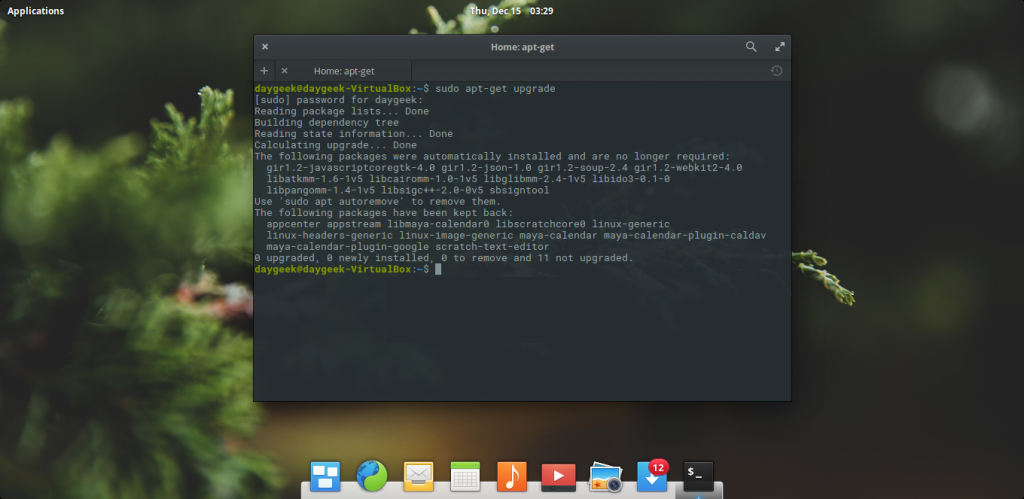
Есть еще один способ выполнить обновление системы. Откройте Док панель -> «Центр приложений» -> Обновления. А затем нажмите кнопку «Обновить все». После этого вам останется ввести пароль администратора:
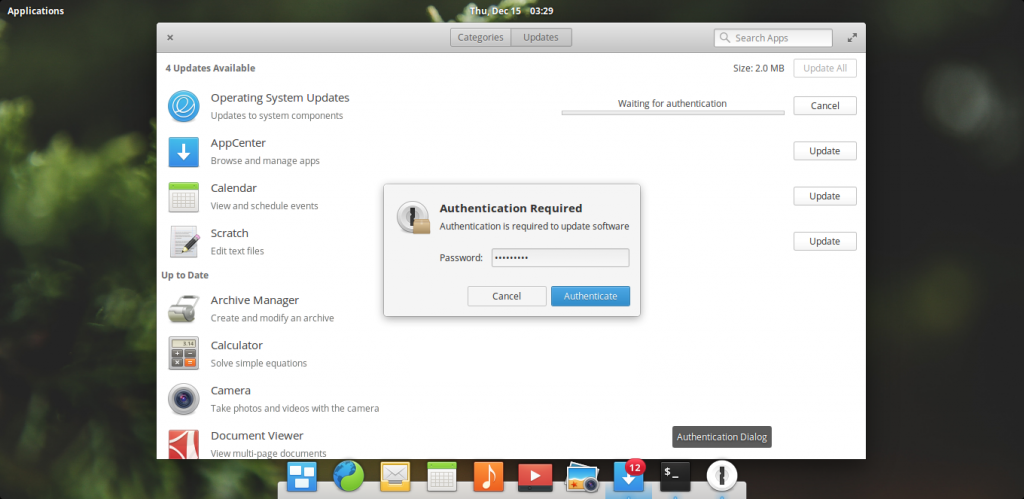
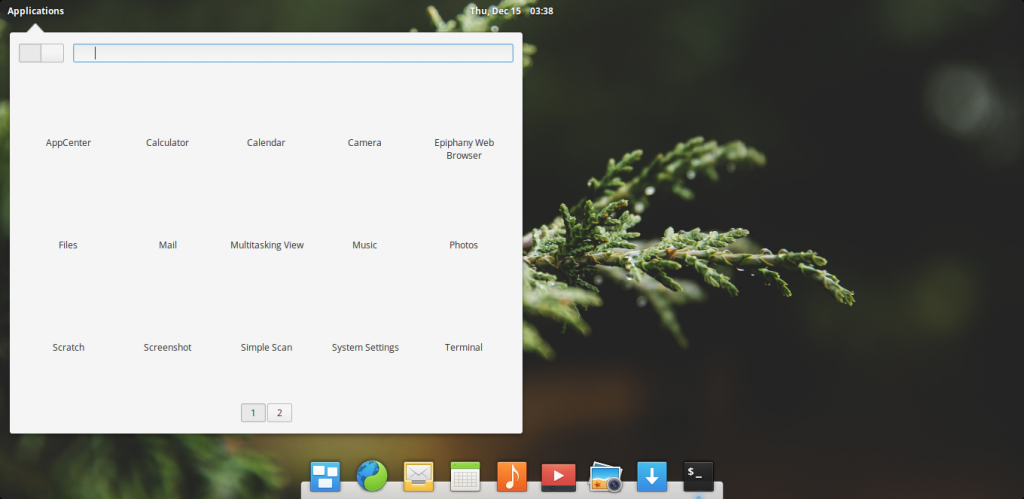
Теперь, если что-то работает не так, или, например, в меню приложений пусто — просто перезагрузите систему.
2. УСТАНОВКА GDEBI
Еще одна проблема Elementary OS в том, что вам придется устанавливать *.deb пакеты только через терминал. Видимо, разработчики отключили эту возможность. Но установка приложений из deb пакетов — довольно частое дело, поэтому мы можем установить утилиту gdebi:
sudo apt install gdebi
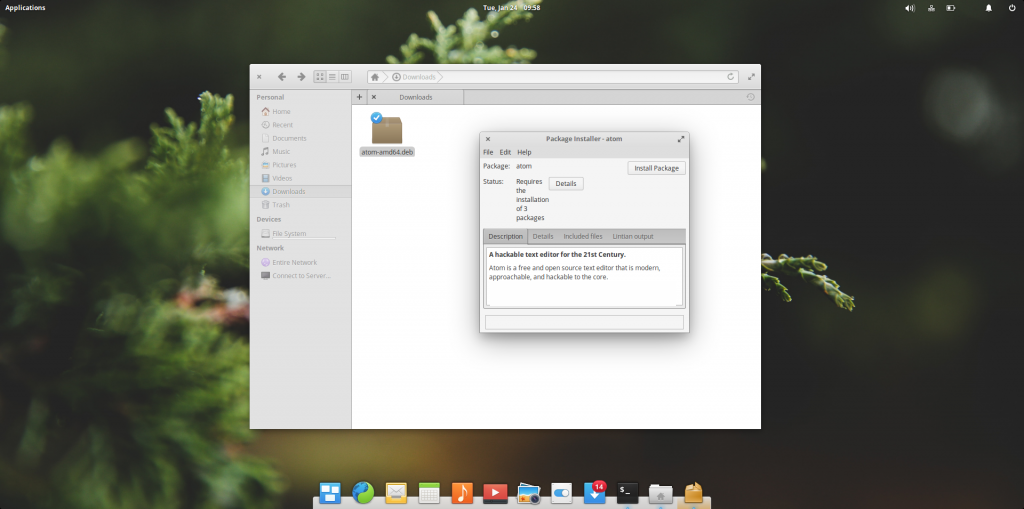
Теперь, когда вы выполните двойной клик по deb пакету, откроется программа Gdebi и дальше вы сможете все установить.
3. АКТИВИРУЙТЕ PPA
PPA репозитории Ubuntu очень полезны, так как там есть множество программ, которых нет в официальных репозиториях. К тому же часто там есть самые новые версии программ. Для включения поддержки PPA нужно установить пакет software-properties-common. Разработчики удалили его по соображениям безопасности:
sudo apt-get install software-properties-common
Если вы не установите этот пакет, то при попытке установить PPA получите ошибку: sudo: add-apt-repository: command not found.
4. УСТАНОВИТЕ ELEMENTARY TWEAKS
Не только у Ubuntu есть множество утилит для настройки системы и внешнего вида. Эта утилита позволяет настроить рабочий стол, изменить темы, иконы, док, кнопки окна, эффекты и другие параметры. Инструмент написан на Vala и выпущен под лицензией GPLv3.
sudo add-apt-repository ppa:philip.scott/elementary-tweaks
sudo apt update
sudo apt install elementary-tweaks
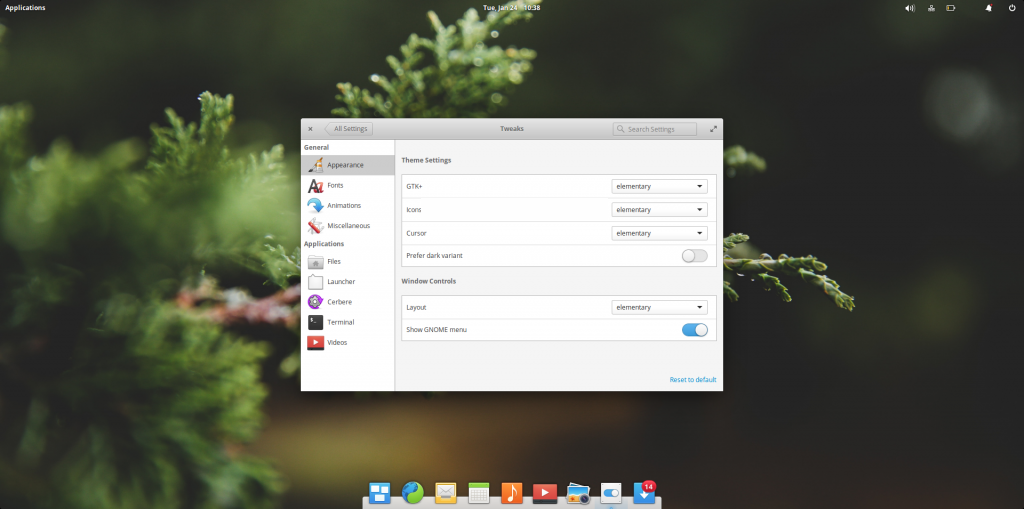
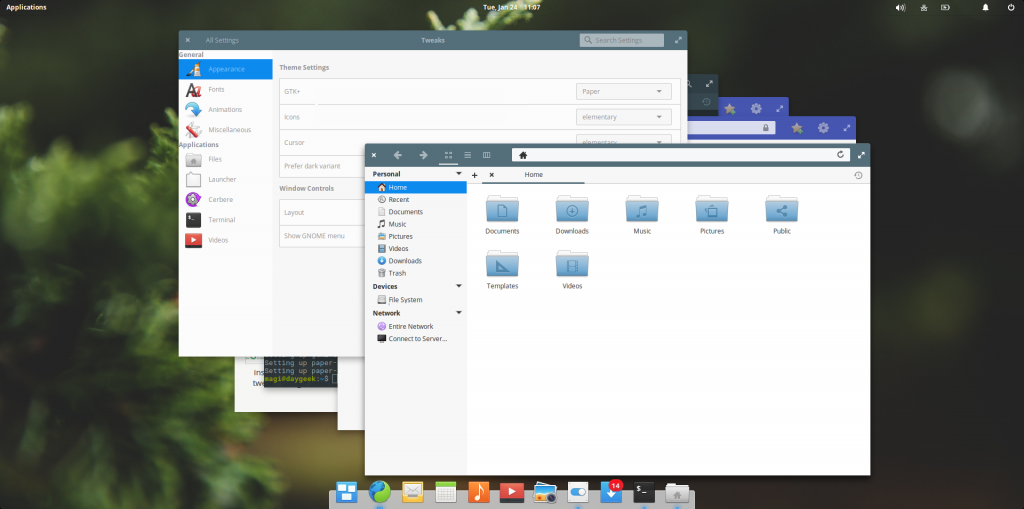
5. ИЗМЕНИТЕ ТЕМУ ИКОНОК
Для Linux дистрибутивов доступны различные темы иконок и оформления. Вы можете выбрать ту тему, которая вам больше всего нравится. Вы можете использовать любую тему, совместимую с Ubuntu.
6. ИЗМЕНИТЕ ТЕМУ GTK
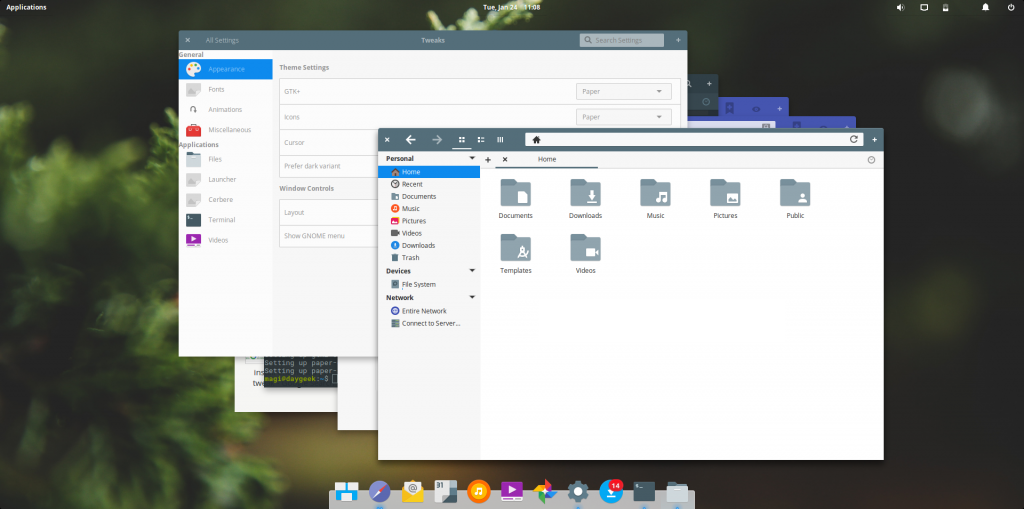
Точно так же, как и темы иконок, вы можете поменять тему GTK, выберите ту тему, которая вам больше всего нравится. Скопируйте ее файлы в папку
/.themes, а затем активируйте с помощью Elementary Tweaks.
7. УСТАНОВИТЕ БРАУЗЕРЫ
По умолчанию в Elementary OS используется браузер Epiphany, он имеет намного меньше возможностей, чем Firefox или Chrome. Выполните такие команды, чтобы установить эти браузеры:
sudo apt install firefox
sudo apt install chromium-browser
8. УСТАНОВКА КОДЕКОВ
Кодеки медиа по умолчанию не поставляются с дистрибутивом, но они нужны нам почти каждый день для воспроизведения видео и музыки. Но они есть в официальном репозитории, так что для установки достаточно выполнить команду:
sudo apt install ubuntu-restricted-extras libavcodec-extra ffmpeg
Также установите плеер VLC для воспроизведения видео и аудио:
sudo apt install vlc
9. УСТАНОВКА ФЛЕШ ПЛЕЕРА
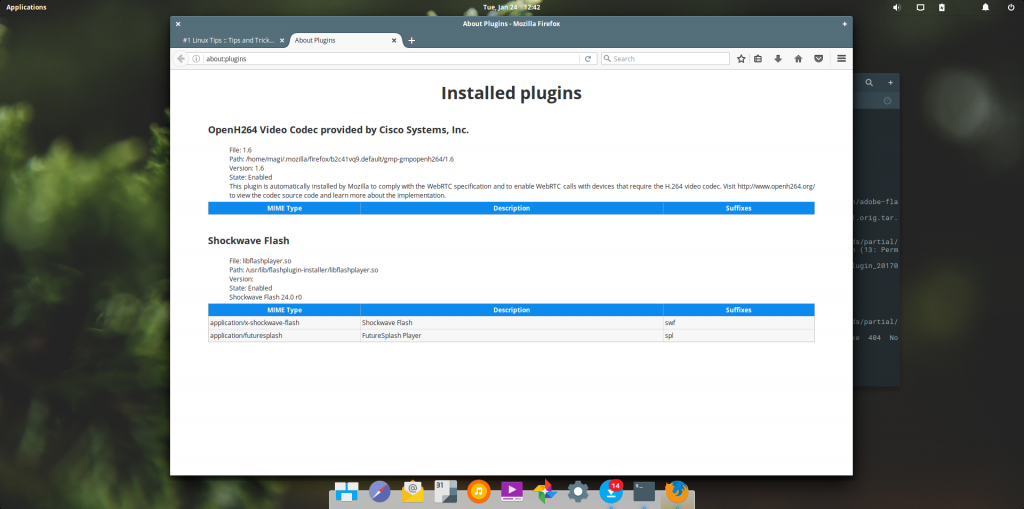
Несмотря на то что технология Flash уже считается устаревшей и не поставляется в большинстве дистрибутивов Linux, еще много сайтов используют ее для предоставления видео контента. Чтобы воспроизводить флеш контент в вашем браузере выполните:
sudo apt install adobe-flashplugin
sudo apt install pepperflashplugin-nonfree
10. УДАЛИТЕ ГОСТЕВУЮ СЕССИЮ
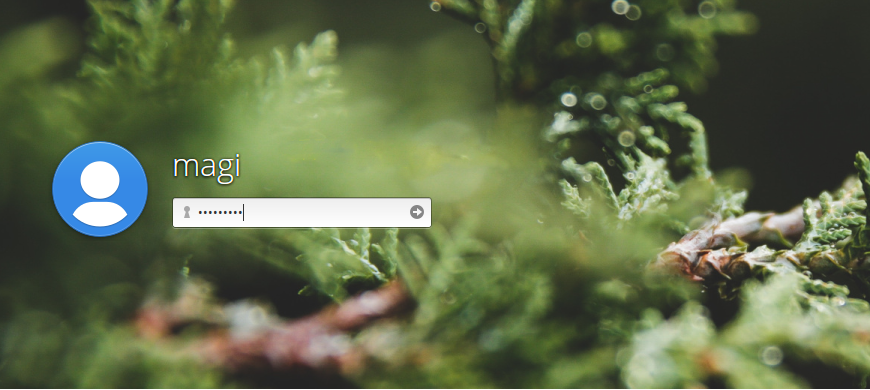
В Elementary OS есть гостевой аккаунт, с помощью которого в системе может авторизоваться кто угодно без пароля. Чтобы система была более безопасной отключите его:
sudo sh -c "echo ‘allow-guest=false’ >> /usr/share/lightdm/lightdm.conf.d/40-pantheon-greeter.conf"
11. УСТАНОВИТЕ TLP
TLP — это набор утилит для управления питанием и экономии заряда батареи. Уже после установки утилиты вы получите систему, настроенную на максимальное энергосбережение при работе от батареи:
sudo add-apt-repository ppa:linrunner/tlp
sudo apt update
sudo apt install tlp tlp-rdw
sudo tlp start
12. УСТАНОВИТЕ ДОПОЛНИТЕЛЬНЫЕ ПРОГРАММЫ
При работе с системой вам могут понадобиться различные программы. Вот список самых популярных и инструкции, как их установить их после установки elementary os loki:
sudo add-apt-repository ppa:fossfreedom/rhythmbox
sudo apt update
sudo apt install rhythmbox
sudo add-apt-repository ppa:starws-box/deadbeef-player
sudo apt update
sudo apt install deadbeef
sudo add-apt-repository ppa:mc3man/mpv-tests
sudo apt update
sudo apt install mpv
Редактор изображений Gimp:
sudo add-apt-repository ppa:otto-kesselgulasch/gimp
sudo apt update
sudo apt install gimp
Векторный редактор Inkscape:
sudo apt install inkscape
Офисный пакет LibreOffice:
sudo add-apt-repository ppa:libreoffice/libreoffice-prereleases
sudo apt update
sudo apt install libreoffice
sudo sh -c "echo ‘deb http://archive.canonical.com/ubuntu/ `lsb_release -cs` partner’ >> /etc/apt/sources.list.d/skpye.list"
sudo apt update
sudo apt install skype
sudo add-apt-repository ppa:atareao/telegram
sudo apt-get update
sudo apt-get install telegram
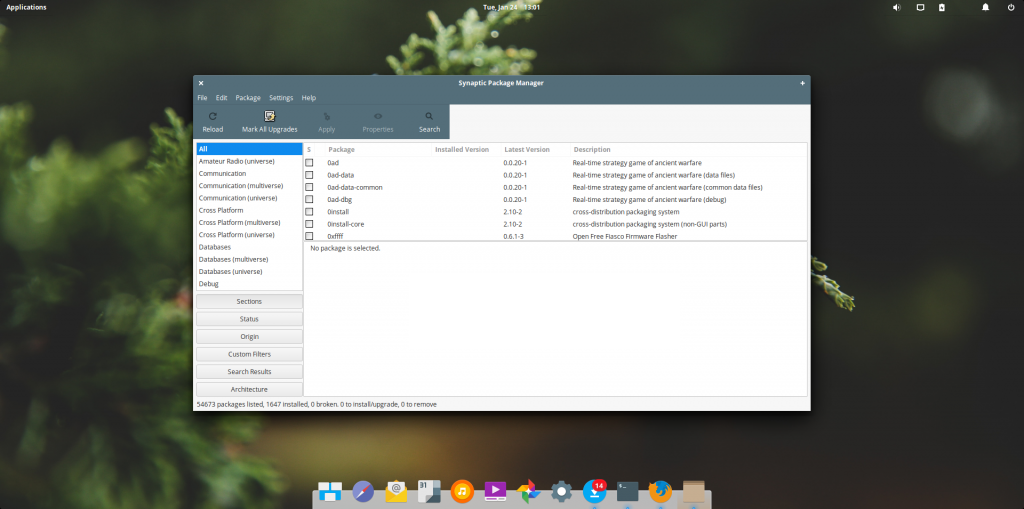
Менеджер приложений Synaptic:
sudo apt install synaptic
13. УСТАНОВИТЕ JAVA МАШИНУ
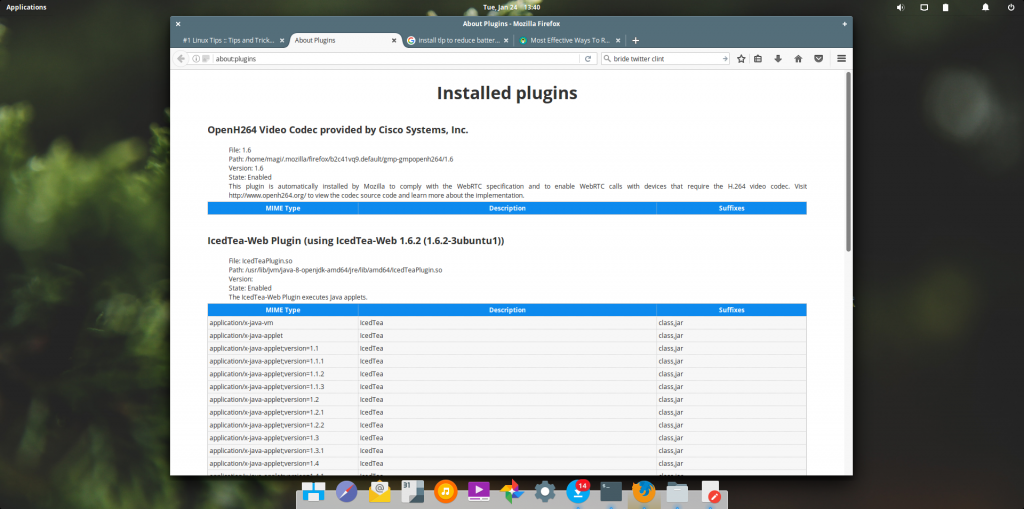
Многие кроссплатформенные программы написаны на языке программирования Java и требуют для своего выполнения Java машину. Также нужно включить Java плагин, его используют апплеты на Java и онлайн игры. По умолчанию во всех браузерах Java отключена. Для установки необходимых компонентов выполните:
sudo apt install openjdk-9-jre-headless icedtea-plugin
Затем включите плагин в браузере:
14. ФОРМАТЫ АРХИВОВ
Время от времени нам нужно использовать архивы для работы или хранения данных, но по умолчанию система поддерживает далеко не все форматы. Для полной поддержки RAR и ZIP установите
sudo apt install p7zip p7zip-plugins unrar
15. ИСПОЛЬЗУЙТЕ REDSHIFT
Когда вы используете компьютер после заката, вы будете чувствовать усталость глаз из-за очень холодных цветов экрана. Поэтому в Apple был разработан ночной режим, который делает цвета экрана более теплыми. Вы можете использовать эту функцию в Linux установив пакет RedShift:
sudo apt install redshift
16. ВКЛЮЧИТЕ КЛИК КАСАНИЕМ
При использовании тачпада на ноутбуке будет очень удобно, если вы сможете выполнять клик просто касаясь. Чтобы включить эту возможность откройте меню приложений, найдите «Мышь и тачпад» и включите переключатель «Tap to click»:
ВЫВОДЫ
Это вся настройка Elementary OS после установки, которую вам предстоит выполнить. Возможно, вам нужно будет сделать еще кое-что, но большинство действий мы рассмотрели. Если вы знаете еще какие-либо полезные вещи по настройке Elementary, напишите о них обязательно в комментариях!


