
Краткое содержание
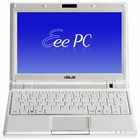
Полный набор всех драйверов и утилит для нетбуков серии Asus Eee PC 900 (Eee PC 900, 900A, 900HA, 900HD и , 900SD) для Windows XP, Windows Vista и Windows 7.
Введение по драйверам и утилитам для нетбуков серии Asus EeePC 900
Для начала рассмотрим что же находится внутри нетбуков Asus серии Asus Eee PC 900, которая включает в себя модели Eee PC 900, 900A, 900HA, 900HD и , 900SD.
Все нетбуки серии Asus Eee PC 900 построены на одной и той же аппаратной платформе. В зависимости от комплектации нетбука основу материнской платы составляет северный мост в лице микросхемы Intel 945GSE (с индексом H) или Intel 910GML со встроенным видеоядром Intel GMA 950 или Intel GMA 900 и южный мост в лице более привычного чипа Intel ICH7-M.
Записью и воспроизведением звука занимается чип Realtek ALC662. За работу с проводными Ethernet-сетями отвечает чип Atheros L2. Для работы с беспроводными сетями служит Wi-Fi адаптер Atheros.
Как видите, устройств в нетбуке много. Для их нормальной работы нужны драйвера. О них и пойдет речь ниже.
Сначала пару слов о версиях драйверов и для каких версий Windows они предназначены. Здесь на самом деле все просто: если в названии файла не указана операционная система, то драйвер подходит для Windows XP, Windows Vista и Windows 7. Если в названии не указана разрядность операционной системы, то драйвера подходят как для 32-битной (x86), так и для 64-битной (x64) версии Windows.
Подробную информацию о версиях Windows и какая между ними разница вы можете найти в данных статьях: Сравнение Windows XP, Windows Vista и Windows 7 и Что лучше: 32-битная Windows или 64-битная?. Чтобы определить какая версия Windows установлена на вашем нетбуке, нужно зайти в Свойствах системы (Панель управления — Система).
Заканчивая это введение, хочу отметить, что в каком порядке и как ставить данные драйвера и утилиты подробно описано в руководстве: Установка драйверов и утилит на ноутбуки Asus. Там подробно описано что и в каком порядке нужно устанавливать. Прошу заметить, что фирменные утилиты Asus обсуждаются в данной теме форума: Описание и решение проблем с утилитами для нетбука Asus.
Набор бесплатных программ для Asus Eee PC 900
Набор необходимых бесплатных приложений вы можете скачать по данным ссылкам: скачать / скачать.
Более подробная информация по данному набору программ размещена здесь: Подборка необходимых бесплатных программ.
Комплект драйверов для нетбуков серии Asus Eee PC 900 для Windows XP
Вполне логично, что перед установкой драйверов на Windows XP нужно установить саму Windows XP. Как же ее установить?
Установка Windows XP на нетбуки серии Asus Eee PC 900 усложняется тем, что в нетбуке нет CD и DVD привода, да и не у всех есть внешний USB-привод. Чтобы как-то выйти из этой ситуации, можно воспользоваться флешкой. Уж она то у многих есть, да и стоит дешево. Рассмотрим как же установить систему с флешки.
На самом деле способов установки Windows XP с флешки несколько: Установка Windows XP с флешки или карты памяти и Установка Windows XP с флешки с помощью WinToFlash. Там все детально описано. Не вижу смысла останавливаться на этом более подробно. Дополнительную информацию по установке Windows XP, а также ответы на частые вопросы вы можете найти здесь: Решение проблем с установкой Windows XP на ноутбук.
С установкой Windows XP разобрались. Пора переходить к драйверам.
Драйвер для чипсета и других системных устройств Intel
Описание драйвера и как устанавливать: в начале статьи уже говорилось, что в данных нетбуках применяется платформа Intel на чипсете Intel NM10. Для многих системных устройств (интерфейса SMBus, например) нужны драйвера. Без них они могут некорректно работать. Установка драйверов для чипсета проста: скачиваем архив, распаковываем и запускаем setup.exe. Если вы устанавливали Windows XP с интеграцией драйверов SATA и включенной опцией AHCI в BIOS, то для более быстрой работы винчестера нужно установить Intel Rapid Storage Manager. Для его установки нужно запустить файл IRST.exe в архиве по ссылкам выше.
Драйвер для встроенного в чипсет видеочипа Intel
Скачать драйвер для видеокарты: скачать / скачать
Описание драйвера и способа установки: в нетбуке Asus Eee PC 900 видеочипы Intel GMA950 или Intel GMA900 (в зависимости от модели) встроены в микросхему северного моста. Для его нормальной работы также нужны драйвера. Скачать их вы можете по ссылкам выше. Установка вполне стандартна. В случае возникновения проблем с драйверами для видеокарты обращайтесь сюда: Решение проблем с драйверами на видеокарту
Драйвер для звуковой карты
Скачать другую версию драйвера: скачать / скачать
Описание драйвера и его установка: в данных моделях нетбука установлен аудиочип производства Realtek. Как показывает опыт, без драйверов эта птица не летает. К счастью, установка этого драйвера вполне стандартна. Она сводится к запуску Setup.exe из распакованного архива. Ответы на частые вопросы по драйверам на звук вы можете найти здесь: Решение проблем с драйверами для звуковой карты.
Драйвер для сетевой карты на чипе Atheros
Описание драйвера: в ноутбуках Asus Eee PC 900 установлена сетевая карта на чипе Atheros. Как и многие другие устройства, она без драйверов нормально не работает. Вы ведь хотите ноутбук к сети подключать? К счастью, установка драйвера на данную сетевую карту вполне стандартна. Проблемы с драйверами на сетевую карту вы можете решить с помощью этой темы форума: Решение проблем с драйверами для сетевой карты и Wi-Fi.
Драйвер для Wi-Fi адаптера Atheros
Скачать драйвер для Wi-Fi адаптера на чипе Atheros: скачать / скачать
Установка и описание драйвера: в Asus Eee PC 900 устанавливаются адаптеры на основе чипов Atheros. Ему тоже нужны драйвера. Установка драйверов для адаптеров Atheros не должна вызвать сложностей. Драйверам на Wi-Fi посвящена данная тема форума: Решение проблем с драйверами для сетевой карты и Wi-Fi.
Драйвер для Bluetooth адаптера ноутбука
Скачать драйвер для адаптера Broadcom: скачать / скачать
Скачать другую версию драйвера: скачать / скачать
Информация по драйверу и способы установки: чаще всего в Asus Eee PC 900 устанавливаются Bluetooth-адаптеры на микросхемах от Broadcom. Прежде чем браться за поиск устройства и установку драйвера, нужно проверить есть ли сам адаптер и включен ли он. Для этого нужно установить утилиту Wireless Console. Ее вы можете найти по ссылкам ниже. Данная утилита описана в руководстве: Установка драйверов и утилит на ноутбуки Asus. Bluetooth-адаптерам посвящена данная тема форума: Решение проблем с драйверами и работой Bluetooth-адаптера.
Драйвер для Веб-камеры
Скачать набор драйверов для камеры с инструкцией по установке: скачать / скачать
Описание драйвера и как устанавливать: данный драйвер нужен для нормальной работы веб-камеры нетбука. Сами по себе без драйверов веб-камеры работают плохо. Инструкция по установке есть в архиве с драйвером. Также вы можете ознакомиться с данным руководством: Поиск и установка драйвера для веб-камеры. Там все подробно описано. Вопросы по Web-камерам обсуждаются здесь: Решение проблем с Web-камерами.
Драйвер для тачпада ноутбука Asus Eee PC 900
Описание драйвера и процесса его установки: драйвер для тачпада нетбука. Если вы хотите использовать полосы прокрутки, мультитач и другие функции, то нужно обязательно установить этот драйвер. Вместе с данным драйвером устанавливается утилита для настройки тачпада.
Набор фирменных утилит Asus для нетбука Asus Eee PC 900
Скачать основной набор утилит: скачать / скачать
Скачать дополнительный набор утилит: скачать / скачать
Описание и установка утилит Asus: в архиве с основным набором утилит размещены такие утилиты: ATK 0100, ATK Package, ATK Hotkey, ATK Media, ATK OSD, KBFilter, Asus LiveFrame для камеры, Asus Generic Function Service, Asus Wireless Console и Asus Power 4 Gear. Их нужно обязательно устанавливать. Данные утилиты описаны в руководстве: Установка драйверов и утилит на ноутбуки Asus. Дополнительные утилиты Asus вы можете найти во втором наборе утилит. Вопросы по подобным утилитам вы можете изложить здесь: Описание драйверов и утилит для нетбука Asus.
Полный набор драйверов для Asus Eee PC 900 для Windows Vista и Windows 7
Установка Windows Vista и Windows 7 на нетбук Asus Eee PC 900 как и в случае с Windows XP усложняется отсутствием привода для дисков. К счастью, эти системы тоже можно поставить с флешки по руководствам: Установка Windows 7 и Windows Vista с USB-флешки и Как установить Windows 7 с флешки с помощью утилиты WinToFlash. В отличие от Windows XP, Windows Vista и Windows 7 поддерживают сенсорные панели изначально.
Драйвера для Windows Vista и Windows 7 подбирались таким образом, чтобы они одинаково хорошо подходили как к одной операционной системе, так и к другой. В некоторых случаях драйвера для Windows 7 и Windows Vista будут идти отдельно.
Драйвер для чипсета и других системных устройств Intel
Описание драйвера и как устанавливать: в данных ноутбуках применяется чипсет Intel. Для многих системных устройств вроде того же SMBus и контроллеров USB портов нужны драйвера. Без них ноутбук может некорректно работать. Установка драйверов для чипсета сводится к запуску setup.exe в архиве по ссылкам выше. Если вы устанавливали Windows с включенной опцией AHCI в BIOS, то для более быстрой работы винчестера желательно установить Intel Rapid Storage Manager. Для его установки нужно запустить файл IRST.exe в архиве по ссылкам выше.
Драйвер для видеочипа Intel
Скачать драйвер для видеокарты: скачать / скачать
Описание и как устанавливать: в ноутбуках Asus Eee PC 900 установлен видеочип Intel GMA950 или Intel GMA900. Для его нормальной работы также необходимо установить драйвера. Скачать драйвера на видео вы можете по ссылкам выше. Установка вполне стандартна. В случае возникновения проблем с драйверами для видеокарты обращайтесь сюда: Решение проблем с драйверами на видеокарту
Драйвер для звуковой карты
Скачать другую версию драйвера: скачать / скачать
Описание драйвера и процесса установки: в данных моделях нетбука установлен аудиочип производства Realtek. Установка данного драйвера вполне стандартна. Распаковываем архив и запускаем Setup.exe. Все как обычно. Вопросы по драйверам на звук прошу адресовать сюда: Решение проблем с драйверами для звуковой карты.
Драйвер для сетевой карты Atheros
Описание драйвера: в ноутбуках Asus Eee PC 900 установлена сетевая карта на чипе Atheros. Установка драйвера вполне стандартна. Проблемы с драйверами на сетевую карту решаются в данной теме форума: Решение проблем с драйверами для сетевой карты и Wi-Fi.
Драйвер для Wi-Fi адаптера Atheros
Скачать драйвер для Wi-Fi адаптера Atheros: скачать / скачать
Описание драйвера и установка: в Asus Eee PC 900 часто встречаются адаптеры на основе все тех же чипов Atheros. Установка драйверов для Wi-Fi адаптера также не должна вызвать сложностей. По драйверам для Wi-Fi существует целая тема форума: Решение проблем с драйверами для сетевой карты и Wi-Fi.
Драйвер для Bluetooth адаптера
Скачать драйвер для адаптера Broadcom: скачать / скачать
Скачать другую версию драйвера: скачать / скачать
Описание и способы установки драйвера: в данных ноутбуках Asus встречаются Bluetooth-адаптеры базе чипов Broadcom. Для установки драйвера сначала нужно проверить есть ли сам адаптер и включен ли он. Для этого нужно установить утилиту Wireless Console и попробовать включить адаптер. Саму утилиту вы можете найти по ссылкам ниже. Она также описана в руководстве: Установка драйверов и утилит на ноутбуки Asus. Bluetooth-адаптерам посвящена данная тема форума: Решение проблем с драйверами и работой Bluetooth-адаптера.
Драйвер для Web-камеры ноутбука
Скачать набор драйверов для камеры с инструкцией по установке: скачать / скачать
Описание драйвера для веб-камеры и как устанавливать: данный драйвер нужен для нормальной работы веб-камеры ноутбука. Инструкция по установке есть в архиве с драйверами по ссылкам выше. Также рекомендую ознакомиться с данным руководством: Поиск и установка драйвера для веб-камеры. Вопросы по Web-камерам прошу излагать здесь: Решение проблем с Web-камерами.
Драйвер для тачпада ноутбука Asus Eee PC 900
Описание драйвера и процесса его установки: драйвер для тачпада ноутбука. Он нужен если вы желаете использовать полосы прокрутки и другие дополнительные функции. Вместе с данным драйвером устанавливается утилита для настройки тачпада.
Набор фирменных утилит Asus для ноутбука Asus Eee PC 900
Скачать основной набор утилит: скачать / скачать
Скачать дополнительный набор утилит: скачать / скачать
Описание и установка утилит Asus: в архиве с основным набором утилит размещены такие утилиты: ATK 0100, ATK Package, ATK Hotkey, ATK Media, ATK OSD, KBFilter, Asus LiveFrame для камеры, Asus Generic Function Service, Asus Wireless Console и Asus Power 4 Gear. Их нужно обязательно устанавливать. Данные утилиты, их установка и другая информация подана в руководстве: Установка драйверов и утилит на ноутбуки Asus. Остальные утилиты Asus вы найдете в архиве с дополнительным набором утилит. Все вопросы по подобным утилитам прошу адресовать сюда: Описание драйверов и утилит для нетбука Asus.
Если у вас возникнут вопросы, то ознакомьтесь сначала с ответами на частые вопросы, а потом с соответствующей темой форума. Ее вы можете найти с помощью путеводителя по форуму для новичков.
С уважением, автор материала — Тониевич Андрей. Публикация данного материала на других ресурсах разрешаются исключительно со ссылкой на источник и с указанием автора.

Скачать драйвера » Ноутбуки » Asus » Asus Eee PC 900
Нетбук Asus Eee PC 900
Поддерживает следующие модели нетбуков Asus Eee Family
— Asus Eee PC 900/XP
— Asus Eee PC 900A/XP
— Asus Eee PC 900HA/XP
— Asus Eee PC 900HD/XP
— Asus Eee PC 900SD/XP
Драйвера чипсета mobile intel
Драйвера видеокарты Intel
Драйвера звуковой карты Realtek
скачать Realtek ALC269
ОС: Windows 2000, XP, Vista Размер: 42.76 MB Версия: 5.10.0.5683
Драйвера Wi-Fi сетевых карт
Контроллер Wireless Azurewave
Проводная сеть — LAN Atheros
драйвер Touchpad ELANTECH
Bluetooth Broadcom driver
ASUS ACPI Driver
ACPI Driver скачать
ОС: Windows XP Размер: 4.57 MB Версия: 1.0.0.0
ASUS Instant Key Utility — утилита программирования «горячих клавиш»
ASUS Update Utility — утилита, которая позволяет вам сохранять, управлять, и обновлять BIOS
ECap Camera Utility — утилита, для работы со встроенной веб-камеры
Eee Storage Utility — Для каждого Eee PC предусмотрено Internet-хранилище Eee Storage емкостью до 30 ГБ на серверах Asus. Теперь пользователи могут хранить необходимые документы и получать доступ к ним в любом месте и в любое время.
Atheros LAN Utility — утилита, для диагностики и настройки сетевых подключений
Super Hybrid Engine Utility — утилита регулирует энергопотребление, обеспечивая оптимальное питание в соответствии с нагрузкой системы.
Как скачать драйвер? — прочитайте руководство по скачиванию драйверов с нашего сайта
Как установить драйвер? — статья, которая Вам поможет установить драйвера
Если Вы заметили неработающую ссылку, пожалуйста сообщите об этом Администратору сайта в разделе Контакты
Windows 7 on EeePC
Updated 4/21/2011: Updated the files, recommended hardware and links.
I must admit Windows 7 runs beautifully on my EeePC 900A netbook. Without doing any real performance benchmarks, I can at least say it feels much faster than linux. (The only other OS I’ve used on it.)
I started with a somewhat low powered netbook, the EeePC 900A linux edition. This EeePC came with a mere 4gb SSD disk drive and 1 gb ram. Microsoft gave me a promotional copy of Windows 7 Ultimate, so I figured I would get it to work on this EeePC and report how I got it to work.
Step One, Upgrade the BIOS
- A usb flash memory stick of pretty much any size
- Internet connection (Let’s assume you have this already)
The first thing you will need to do is download the newest BIOS for your EeePC 900A. The shipped version has somewhat poor hardware support, so updating to the most recent version (BIOS 1103 at the time of writing) is a good idea. Format your USB flash memory stick with the FAT filesystem, and unzip the bios file to it. Rename the bios file to 900A.ROM. Plug the EeePC into a power outlet so that it is not on battery power. Plug the USB drive in, hold down Alt-F2 when you boot, this will open the automatic bios flash screen. Wait patiently for it to finish.
Step Two, Upgrade the Hardware
- Cold hard cash (this buys you a larger SSD and maybe more ram)
- Small philips screwdriver
You will need at least 20gb disk space if you are planning to use Windows 7 Ultimate. Other versions, such as Home Premium and Professional reportedly use less disk space, but none use less than 6gb out of the box.
While it is reportedly possible to install a stripped down version of Windows 7 even on the 4gb SSD. I highly recommended that you buy a new SSD to replace the built in one. But if you are crazy enough to try it on the 4gb SSD, you will need to use vLite to strip nearly everything out before installation. I wont be covering that process as I upgraded my SSD.
I recommend the 32GB Super Talent FPM32GLSE SSD but there are several other choices out there. I also bought some memory (Crucial CT25664AC800 2GB 200-pin SODIMM DDR2 PC2-6400 Memory Module.) There is a dispute about memory performance and clock speeds, so if you are trying to max your performance you might try to read some forums about it. More memory is a good idea, but not as necessary as the SSD. As always, theres some guy on Youtube that will tell you how to install the new hardware.
Step Three, Install Windows 7
Method 1: (Easy)
- USB DVD Drive
- Windows 7 DVD (32 bit)
If you bought a USB DVD drive, then just plug it in and do a normal windows installation.
Method 2: (Harder)
- 4gb USB Flash Drive
- Windows 7 DVD (32 bit)
- Another computer running Windows Vista or greater.
I used this method. It is actually easier than it appears, but be careful with the drive letters.
Step Four, Drivers
Video Driver
You may notice cursor glitches and performance problems with your integrated video and Windows 7. DO NOT use Windows Update to upgrade your video drivers. If you do, your system will crash with the driver half installed.
Instead, get the latest drivers directly from intel. Next, reboot into safe mode, by holding F8 when you reboot. Install the intel drivers in safe mode.
ACPI Driver (Required for Super Hybrid Engine)
Previously, an unofficial hacked driver was required. But recently an official driver was released that works on the 900A. It can be found here. This is neccessary if you want the Fn buttons and Super Hybrid Engine to work.
Super Hybrid Engine
For those who don’t know what this does, it overclocks your netbook so that it runs even faster than stock speed when you have it plugged into a power outlet. It is made by and somewhat officially supported by Asus. I found the latest version here.
Step Five: Optimizations
Disable automatic scheduled defragmentation.
If you have a SSD in your netbook, you will want to disable windows defrag. Right click your C: drive, click on the tools tab and click вЂDefragment Now’. Then click the button that says вЂConfigure Schedule’. Finally, uncheck the box that says вЂRun on a schedule’ and hit OK.
And you’re done!
Another update: I’ve received a message noting that this works for the Asus Eeepc 901 as well.
“The method described works also for a 901.After installing the ACPI driver the EEEPC tray utility shows up. When you enable Bluetooth Win 7 will automatically install the drivers for Bluetooth. The wifi adapter is different from other models. It is very important to use the Ralink_RT2700E_v3.0.2.0_7a because the Win 7 Starter SP1 driver (3.0.0.4) does not work correctly. Because the onboard SSD (4Gb) is faster I moved virtual memory to this ssd.”
Files
Due to the rest of the internet being as slow as molasses, and generally unstable, I have mirrored the files used in this article. If any of the vendors have a problem with this, please just let me know.


