Маршрутизаторы компании Edimax в России встречаются редко. Самые популярные модели Edimax — это маршрутизаторы BR-6228NS, BR-6428NS (v2, v3, v4), BR-6478AC, а так же точка доступа EW-7206APG. Для входа в настройки роутера используется IP адрес 192.168.2.1. Логин по умолчанию admin и пароль 1234.
Для работы локальной сети LAN используется подсеть класса С 192.168.2.0/24, из которой подключившиеся клиенты получают IP.
На современных моделях вместо АйПи устройства используется доменное имя — edimax.setup . Его можно увидеть на наклейке на корпусе устройства.
По своей сути — и то, и другое одно и то же, две стороны одной медали. Просто один адрес цифровой, а другой — символьный. При вводе символьного — он автоматически преобразуется в цифровой. Так что разницы никакой. Просто доменное имя удобнее, ведь Вам не надо знать — какая подстеть используется на модеме или маршрутизаторе — вводите хостнейм и попадаете в его веб-интерфейс конфигурации.
Вход на 192.168.2.1
Для того, чтобы зайти в настройки WiFi роутера Edimax, Вам необходимо воспользоваться обычным Веб-браузером — Хром, Опера, Internet Explorer или иным другим. В адресной строке, где Вы обычно пишете запрос для поиска или адрес нужного сайта, необходимо ввести IP Вашего маршрутизатора Эдимакс — 192.168.2.1 без «www» или «http://». Вот так:
Либо его доменное имя — edimax.setup . Вот так:
После этого нажимаем на клавишу «Enter», ждём пока загрузится веб-конфигуратор устройства и появится его стартовая страница или запрос авторизации, где необходимо будет ввести логин: admin и пароль: 1234. Если данные для авторизации верные — Вы попадёте на статусную страницу, где отображается информация о текущем состоянии роутера:
Если же вдруг при попытке входа на edimax.setup или через http://192.168.2.1 пароль 1234 не подходит, то причиной является то, что пароль по-умолчанию был уже изменён ранее, либо имеет место быть программный сбой в работе аппарата. В обоих случаях выход только один — выполнить сброс параметров конфигурации к заводским параметрам. Для этого необходимо воспользоваться специальной кнопкой Reset, которая расположена на задней части корпуса.
При включенном питание необходимо скрепкой или иголкой нажать на Ресет и подержать кнопку в нажатом состоянии секунд 5-10, после чего отпустить. Далее уже маршрутизатор загрузиться вновь, но уже с чистым заводским конфигурационным файлом. Имейте ввиду, что после этой операции требуется заново выполнить настройку роутера Эдимакс для подключения к Интернет и работы беспроводной сети Вай-Фай.
Не открывается роутер 192.168.2.1
Как правило, самой частой причиной, по которой роутер Edimax недоступен и не открывается по 192.168.2.1 — это неправильно настроенная сетевая карта — прописан неверный IP-адрес, либо вообще ничего не указано. Чтобы это проверить в Windows 10 или более старой Windows 7 — сделайте следующее. В правом нижнем углу, в районе часов находим значок сетевого подключения и кликаем на нём правой кнопкой мыши чтобы появилось меню:
Выбираем пункт «Центр управления сетями и общим доступом», чтобы открылось вот такое окно:
Тут надо в правой части окна найти меню и кликнуть на кнопочку «Изменение параметров адаптера». Так Вы сможете перейти в подраздел «Сетевые подключения» свой операционной системы Виндовс:
Находим то сетевое подключение, через которое Ваш компьютер соединён с роутером Эдимаем и кликаем по нему правой кнопкой мыши. В контекстном меню выбираем пункт «Свойства»:
Далее находим строчку IP версии 4 (TCP/IPv4) и кликаем по ней дважды чтобы открыть параметры протокола:
Обычно, для того, чтобы без проблем зайти в веб-интерфейс роутера через сайт edimax.setup или IP 192.168.2.1 достаточно просто поставить галочки для автоматического получения адресов, как на картинке выше.
Если же по какой-то причине так не работает и роутер недоступен — тогда попробуйте прописать АйПи вручную.
Для этого ставим галочки «Использовать следующий адрес» и прописываем следующее:
В 99 случаях из 100 на этом все проблемы с доступом на модем или маршутизатор по АйПи или доменному имени Вай-Фай заканчиваются!
Прочие причины недоступности маршрутизаторов Edimax
Если предыдущие шаги не дали результата — стоит проверить: не включен ли доступ в Интернет через Прокси-сервер, Для этого надо в параметрах ОС Windows 10 зайти в раздел «Сеть и Интернет» и найти подраздел «Прокси»:
В правой части окна найдите переключатель «Использовать Прокси-сервер» и проверьте чтобы он был в положении «Откл.».
Так же, причиной того, что вход в роутер 192.168.2.1 недоступен, может стать брандмауэр Виндовс либо фаерволл, установленный в системе. Поэтому для диагностики стоит попробовать их отключить и проверить.
Если это поможет, то причину нужно будет искать в правилах, из-за которых устройство блокируется.
Имейте ввиду, что надолго отключенной систему безопасности оставлять не стоит, тем более, если Вы с этого компьютера выходите в Интернет.
Ну и последняя распространённая причина проблем с доступом к настройкам к роутеру Edimax BR-6228NS или BR-6428NS — банальная человеческая ошибка. Очень часто, вместо обычного IP пользователи умудряются ввести его неправильно или с орфографической ошибкой. Например, 192.168.2.I . Вот так:
Так же, очень часто пользователи путают порядок цифр в адресе и вводят его не просто неправильно, но ещё и в неверном порядке. Например, 192.168.I.2 — вот таким образом:
Вот ешё возможные неправильные варианты:
Ни один из представленных вариантов не является правильным, а значит используя их зайти в веб-интерфейс устройства у Вас не получится!
How can we help you today?
Setup or Reconfigure EW-7438RPn Series N300 WiFi Extender
Modified on: Mon, 15 Aug, 2016 at 3:17 PM
(I.) Identify Hardware Revision
There are four(4) different hardware revisions for EW-7438RPn N300 WiFi Extender. Here’s how to >MADE IN CHINA and right next to it is the revision number. Here’s the list.
(V2.0A) —> EW-7438RPn v2
(V3.0A) —> EW-7438RPn Mini (a.k.a. v3 )
If you could not find that wordings, most likely you have the EW-7438RPn Air .
(II.) Reset Back To Factory Defaults
Please note that resetting the unit back to factory defaults will erase all the existing settings in it. That means you have to re-do the setup one more time. Here’s the steps to reset the unit.
- plug the unit into the power outlet and wait for about 30
45 seconds for it to finish booting up
[ Note: WPS button is on top for v1, v2, and Mini. It will be on the side for Air, i.e. the one with two arrows pointing in opposite directions. ]
45 seconds for it to finish booting up again
when finished, you should only see the following LEDs for v1
v3 and a solid red LED for Air
 Power —> ON, i.e. solid green
 Wi-Fi Signal —> Flashing, i.e. blinking green
if you have something else, remove it from the power and then wait for about 15 seconds before plugging it back; then, repeat the above steps again
Setup steps are slightly different among Hardware Revisions. Therefore, you have to check what your unit’s Hardware Revision is from (I.) before proceed. A wireless device is required to do the setup unless stated otherwise. If you’re using Windows 10 as Operating System, try not to use the default Edge browser. The steps below are assuming you’re using a laptop computer running Windows platform Operating System.
It is highly recommended you put the extender at the same area or very close to your main router. After finished the setup and tested, you can then re-locate the unit to the location where you want it to be.
Модель BR-6215SRg от фирмы производителя Edimax является высокоскоростным беспроводным маршрутизатором, поддерживающий режим повышения производительности беспроводной связи “Turbo mode”. Из функциональности отличительной чертой является наличие двух USB портов с поддержкой внешних жестких дисков и сетевых принтеров. Рассмотрим устройство подробнее, в том числе и настройка роутера edimax.
Комплектация роутера
В продажу маршрутизатор поступает в красно-черно-белой коробке с кратким описанием возможностей устройства.

В комплект поставки также водит стандартный набор – блок питания, кабель RJ-45, съемная антенна с коэффициентом усиления 4 dBi и CD-диск. Wi-Hi стандарта 802.11g, способного развить максимальную теоретическую скорость передачи данных беспроводной сети 54 Мбит/с. Не лучший показатель, но для среднего пользователя более чем достаточно.
Внешний вид устройства, передняя панель
Внешне маршрутизатор достаточно необычного вида – чем-то напоминает кассетный магнитофон с зачем то приделанной сзади антенной. Корпус делан из качественного пластика темно-серого цвета, верхняя выступающая часть корпуса и антенна – черного цвета. С правой боковой стороны корпуса расположены прорези для охлаждения.
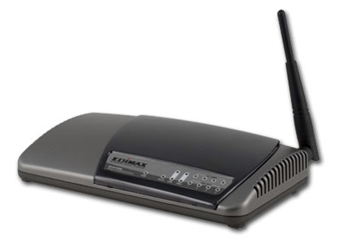
На верхней панели расположены светодиодные индикаторы.

Слева направо они сообщают пользователю о следующем:
- Индикатор подачи питания;
- Индикатор активации Wi-Fi модуля;
- Два индикатора подключения к USB портам, для каждого порта отдельный индикатор;
- Два индикатора состояния и активности WAN порта, первый индикатор означает подключение к порту, второй индикатор – передача черед порт данных;
- Четыре индикатора LAN портов – также раздельные светодиоды на подключение кабеля и передачу информации.
Задняя панель роутера
На задней панели расположены порты подключения, разъемы и кнопки. Все подписано, запутаться просто невозможно.
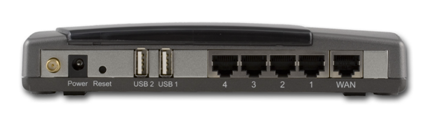
Если перечислить слева направо, то поучится – разъем для подключения съемной антенны; разъем для подключения блока питания; кнопка сброса настроек; два порта USB 2.0; четыре LAN порта 10/100 Мбит/сек; один WAN порт RJ-45 10/100 Мбит/сек. К сожалению, роутер не поддерживает 3G модемы.
Аппаратная начинка роутера
Беспроводной модуль расположен на отдельной mini-PCI плате, и собран на чипсете Ralink RT2561ST.
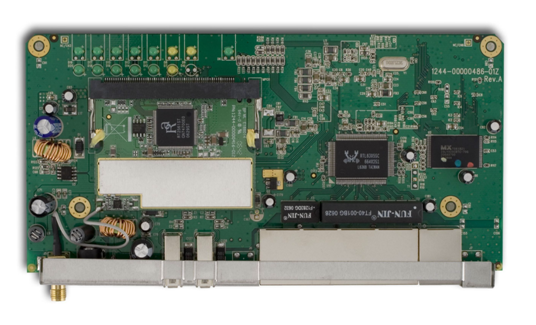
Коммутатор маршрутизатора собран на базе чипсета Realtek RTL8305SC, процессор – RDC R3210 с тактовой частотой 133 МГц, размер оперативной памяти равен 128 Мбайт, флеш память составляет 4 Мбайта.
Настройка роутера
Вход в меню настроек
Настройка маршрутизатора производиться через любой веб браузер. Перед началом настройки убедитесь, что edimax роутер подключен к компьютеру сетевым проводом к любому из LAN портов и включен.
Открываем веб браузер и в адресной строке пишем IP адрес роутера – 192.168.2.1. Появится окно с просьбой ввести имя пользователя и пароль. По умолчанию завод изготовитель для имени назначил «admin», для пароля – «1234»

После ввода этих значений жмем кнопку «ОК». Если по каким-то причинам имя пользователя или пароль неверны, то необходимо сбросить настройки, так как, вероятно, имя или пароль были изменены. Для этого нажмите соответствующую кнопку на задней панели чем-то тонким и удерживайте около 10 секунд.
Меню настроек роутера
После входа в меню настроек откроется начальное окно.
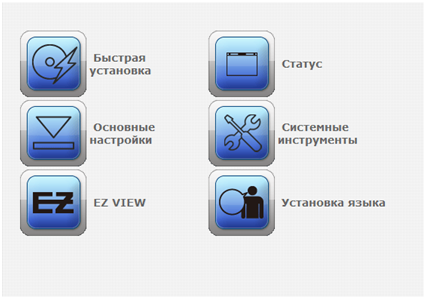
На данном этапе пользователю предлагается выбрать, что он конкретно хочет от роутера, а именно:
- – Быстрая установка. Быстрая настройка, подходит для менее опытных, настройка полуавтоматическая;
- – Основные настройки. Основные тонкие настройки роутера, для опытных;
- – EZ VIEW. Фирменная утилита Edimax, умеющая удаленно управлять роутером, обнаруживать UPnP внутри сети и так далее. Другими словами – тоже небольшой помощник для неопытных;
- – Статус. Отображение текущего статуса роутера. Статистика, информация о подключениях и т.п.
- – Системные инструменты. В данном меню производится обновление прошивки и перезагрузка;
- – Установка языка. Выбор языка интерфейса. Русский присутствует.
К слову о прошивке – роутеры поставляются на продажу с устаревшей прошивкой, разработанной еще в 2007 году, хотя на сайте производителя имеется более свежая версия. Рекомендуется перед настройками первым делом обновить прошивку, взятую с официального сайта – http://www.edimax.ru/ru/support_detail.php?pd_ >
Переходим в меню «Основные настройки» для начала настроек.
После нажатия пункта «Основные настройки» откроется очередное окно.

Нажимаем значок «Система» и переходим в настройки установки текущей даты и времени, полосы проживания, смены пароля входа в меню настроек и настройка удаленного подключения к маршрутизатору.
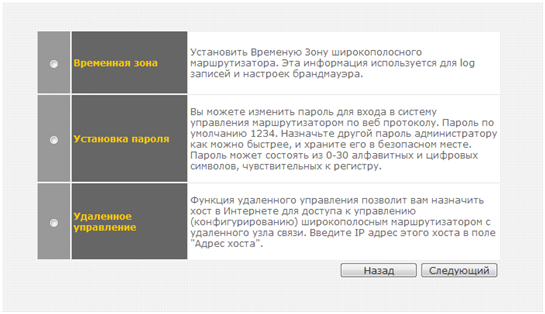
Выбрав пункт «Временная зона» откроется окно настроек даты, времени и места проживания.
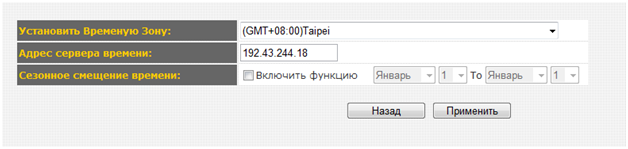
После настройки жмем кнопку «Применить».
Вкладка «Установка пароля» служит для смены пароля.
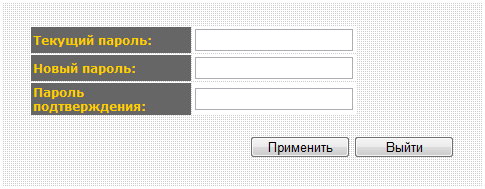
Тут все просто – в первом поле текущий пароль, во втором и третьем – новый пароль.
Третий пункт меню – настройка удаленного хоста для подключения к роутеру.

Тоже все просто – вводи IP удаленного компьютера, порт, и ставим галочку «Включить».
Настройка Wi-Fi
Второй значок «основных настроек» – настройка беспроводной связи Wi-Fi. Нажимаем по значку.
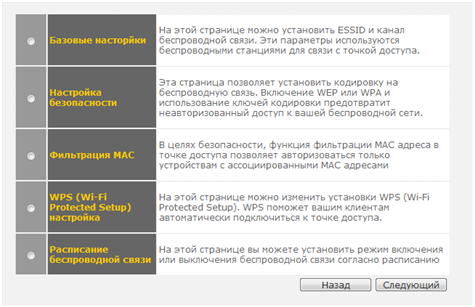
В первом пункте появившегося меню настраиваются режим работы беспроводного модуля, стандарт передачи, название сети, номер канала и найденные беспроводные сети.

В меню «Настройки безопасности» настраивается тип защиты, длина ключа и пароль.
В третьей вкладке «Фильтрация MAC» можно настроить «белый» список беспроводных устройств, по mac-адресам которых разрешается авторизация в режиме работы роутера точка доступа. Всего адресов может быть не более 20.
Четвертый пункт меню – «WPS (Wi-Fi Protected Setup) настройка». Тут производится настройка автоматического безопасного подключения беспроводных устройств.
И последний, пятый, пункт меню – настройка автоматического включения и выключения Wi-Fi модуля.
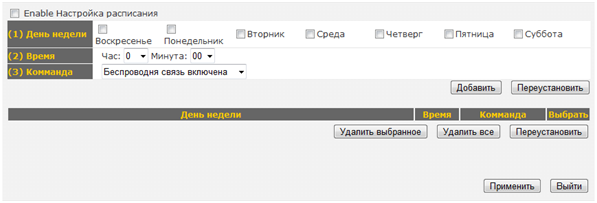
Очень редкая и практичная функция.
Настройка WAN порта
Третий пункт «основных настроек» – настройка WAN порта.

По сути это настройка подключения к провайдеру. Для дальнейших настроек необходимо открыть договор с провайдером и найти там процесс подключения.
Дополнительные настройки
Четвертый значок «основных настроек» – дополнительные настройки.

В данном меню настраивается полоса пропускания для разных приложений, настройка NAT, брандмауэра, сервера DDNS, перенаправления портов и настройка виртуального сервера.
Настройка LAN портов
Последний пункт «основных настроек» служит для настройки LAN портов.
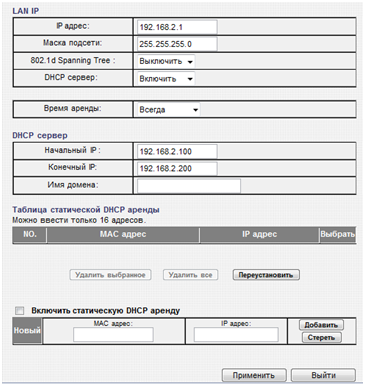
Здесь можно настроить внутренний IP адрес, включить или отключить DHCP сервер для автоматического назначения устройствам сетевого адреса внутри локальной сети, настроить время аренды адреса и много другого.
Обновления прошивки
Внимание! Как уже говорилось в начале – желательно первым делом обновить микропрограмму. Для этого переходим на официальный сайт производителя, скачиваем установочный файл, далее переходим в меню самое первое меню настроек и выбираем значок «Системные инструменты». Откроется очередное окно.

Выбираем пункт «Замена встроенной программы», нажимаем «Следующий».
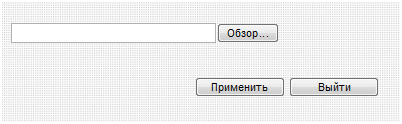
Откроется очень лаконичное меню – всего 3 кнопки. Нажимаем «Обзор…», указываем пусть к скаченному файлу прошивки, нажимаем кнопку «Применить». После обновления роутер автоматически перезагрузится. Если пользователь в последний момент отказался обновлять прошивку, то необходимо нажать кнопку «Выйти».
Чтобы пользователь мог попрактиковаться, разработчики написали эмулятор настройки прошивки – больше не доступна =(