Американская компания Ubiquiti, получившая известность на рынке сетевого оборудования, стала выпускать офисные роутеры. Работают они под управлением программной системы, называемой Edge OS, а настройка большинства функций в ней осуществляется из графического интерфейса.
Прочитав данную инструкцию, можно научиться настраивать любое из устройств линейки Edge Router, от Lite до Pro. Под словами «уметь настраивать» подразумевается возможность получить функциональность как минимум обычного домашнего роутера.

Каждое из рассматриваемых устройств на аппаратном уровне оснащено настраиваемыми Ethernet-портами. В модели Lite, как видим, их 3. Отдельно установлен последовательный терминальный порт.
Если доступен ПК, способный запустить браузер, внешний терминал не понадобится. В графическом web-интерфейсе окно терминала – можно включить всегда. Откройте стартовую страницу Edge OS и нажмите кнопку «CLI», расположенную в правом верхнем углу:
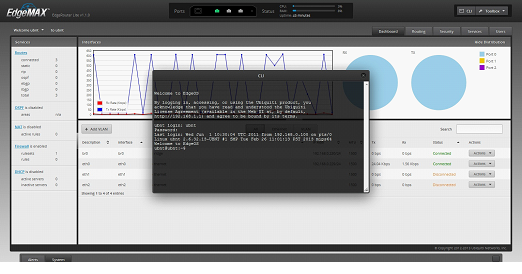
Просто так открыть терминал нельзя, роутер «спрашивает» пароль. По умолчанию, паролем является слово «ubnt» (без кавычек). Оно же будет логином для роутера.
Базовая настройка роутеров под правлением Edge OS
Проводной роутер для настройки подсоединяют к ПК, используя патч-корд. Можно подключить разъем патч-корда к совершенно любому порту Ethernet, начиная от Eth0. Это выполняется при условии, что роутер – еще не настраивали.
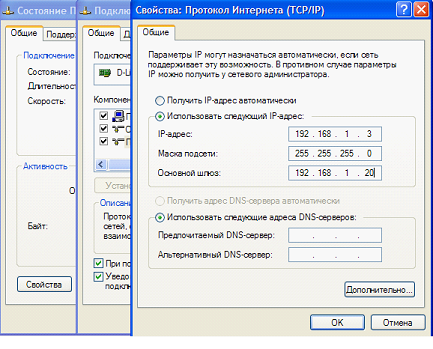
По умолчанию, адрес интерфейса роутера равен 192.168.1.1 (либо, может оканчиваться на «20»). Сетевую карту ПК настраивают соответственно (статический IP, адрес роутера в качестве основного шлюза, DNS можно не указывать). Пример:
Если через минуту после включения устройства в web-интерфейс – зайти нельзя, то выполняют аппаратный сброс. Питание роутера необходимо выключить, нажать кнопку Reset (находится на передней панели), включить питание. Reset нужно удерживать 3-4 секунды, до прекращения мигания индикатора на Ethernet-порте с наибольшим номером.
Пароль web-интерфейса и логин администратора – это слово «ubnt». Для начала, мы научимся менять пароль.
Как быстро поменять пароль на интерфейс
Открыв графический интерфейс, найдите переключатель вкладок (правый угол сверху). Нам нужна последняя вкладка, она называется «Users»:
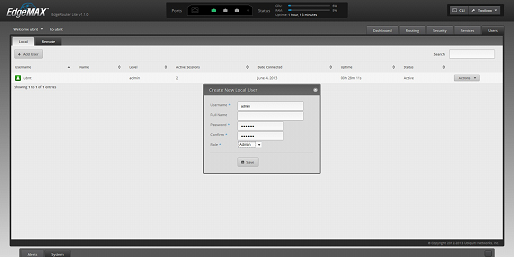
Жмем кнопку «Add User» с плюсиком, видим окно (содержащее поле логина и пароля). Устанавливаем значения, жмем «Save». Результат:
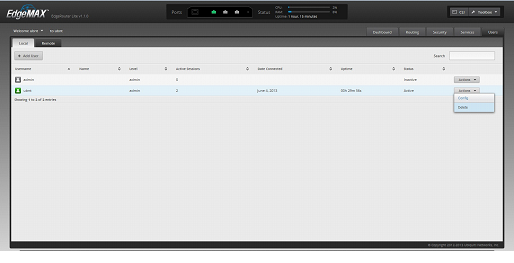
Мы смогли создать пользователя с именем «admin». Ему был назначен новый пароль и уровень привилегий администратора. Удалить пользователя «ubnt» можно прямо сейчас. В требуемой строке выбираем: «Actions» -> «Delete». Как видим, ничего сложного.
Меню «System»
В нижнем левом углу экрана будут две кнопочки, «Alerts» и «System». Нам нужна вторая из них. В меню «System» доступны важные опции: переустановка прошивки, запись и восстановление конфигурации.
Чтобы сохранить текущую конфигурацию, нажмите кнопку «System» и затем – «Download» (в блоке «Back Up Config»):
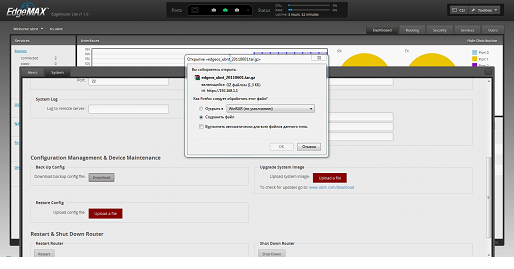
Файл с настройками будет сохранен в формате tar.gz. Затем его при необходимости можно загрузить (нажав «Upload a File» в блоке «Restore Config»).
Настройка основных функций роутера
Все порты в роутере можно поделить на классы: аппаратные, виртуальные VLAN, виртуальные типа «свитч» (bridge). Первые из них – присутствуют на стартовой странице всегда, их можно перенастроить, но не удалить.
Виртуальные порты, в свою очередь, можно удалять и создавать. Мы рассмотрим, как создать порт типа bridge.
Дополнительно, заметим: даже настроив порт для подключения к провайдеру, сделать доступными ресурсы Интернет – можно в два шага. В роутере необходимо включить сервис NAT, и указать, какой именно порт присутствует в этом NAT-е. Без NAT, доступа к Интернету – не будет.
Ethernet-порт для локальной сети
По умолчанию, все аппаратные порты настроены так, чтобы работать в локальной сети.
Параметры этой сети – следующие:
- Адрес сети – 192.168.1.0
- Маска – с четвертым «нулем»
- Сервер DHCP – по умолчанию, выключен
Можно при желании менять адрес сети и ее маску (нажмите «Actions» напротив требуемого порта, выберите «Config»):
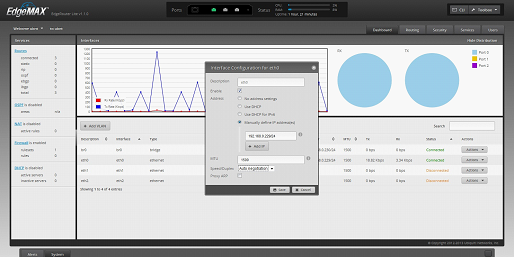
Сервер DHCP включают на отдельной вкладке. В разделе «Services» она – первая, и называется «DHCP Server»:
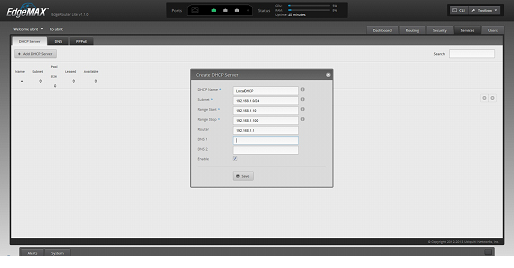
Здесь мы указываем локальную сеть, в которой сервер будет работать, а также стартовый и последний IP. Слово «Router» означает «шлюз по умолчанию». Так что, три последних поля – пусть содержат адрес роутера (включая поля DNS).
А сейчас, мы создадим порт «bridge», объединив в нем несколько Ethernet-портов.
Порт «bridge»
Вспоминаем значение пароля администратора. Открываем консоль и пишем: configure.
Далее, пишем следующее:
- set interfaces bridge name0//создание порта типа «свитч» с именем «name0»
- set interfaces ethernet ethх bridge-group bridge name0// в команду вместо «ethх» подставьте «eth0» (или любой другой порт)
Последнюю команду – повторите для каждого порта eth (если он включается в «свитч»). В завершение, подается команда commit (применить), а затем – save (сохранить). Надеемся, все понятно.
Порт типа «свитч» можно настраивать, как обычный аппаратный порт. Сконфигурируйте его аналогично портам локальной сети («Actions» -> «Config»). Успешной настройки!
Подключение к провайдеру
Из оставшихся портов, не используемых в «локалке», выберите один. Его мы будем настраивать под соединение с провайдером.
Щелкните напротив порта кнопку «Actions», выберите «Config». Мы настроим порт под соединение «DHCP-клиент»:
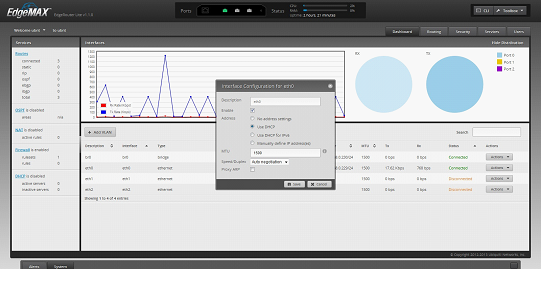
Установите селектор в «Use DHCP», сохраните настройки (кнопкой «Save»). Соединение появится сразу, но ресурсы внешней сети – останутся недоступны.
Чтобы исправить последнее, идем к вкладке «Security» -> «NAT»:
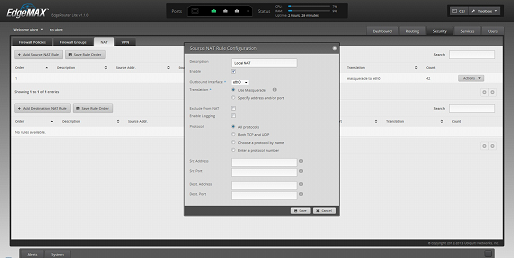
Здесь мы нажимаем «Add Source…» и заполняем требуемые поля:
- Имя сервиса NAT – любое
- Enable – включить
- В ниспадающем списке – видим порт, используемый для подключения
- Верхний селектор – включаем «маскарад»
- Второй селектор – выбираем «All protocols»
Это – все, жмем «Save». Удачного роутинга!
Фильм по настройке (на немецком)
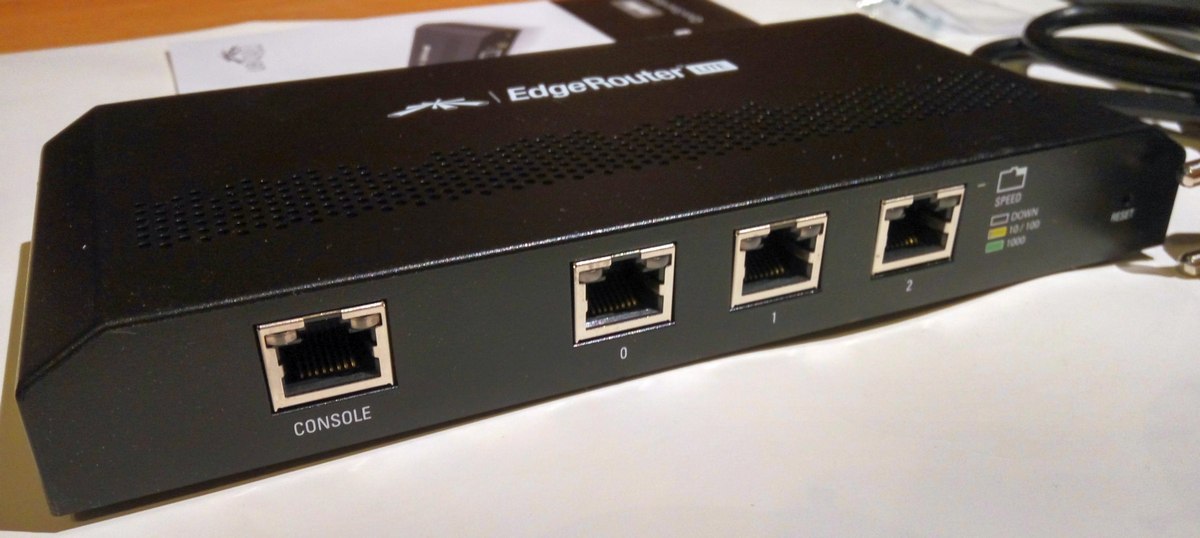
Ubiquiti EdgeRouter Lite (ERLite-3) — один из самых популярных роутеров Ubiquiti. Это вполне заслуженная популярность: при цене менее $100, ERLite-3 обладает очень высокой производительностью (на уровне 1 миллиона пакетов в секунду — вы только вдумайтесь в эту цифру!), богатейшим функционалом и очень стабильной работой. Сама Ubiquiti хвастается, что ERLite-3 за $100 работает быстрее, чем Cisco за $7000, приводя в подтверждение проведенное независимой компанией Tolly Group их сравнительное тестирование.
Мы, в свою очередь, никоим образом не хотим подтвердить или опровергнуть данный тезис, но с большим удовольствием расскажем, как выполнить базовую настройку роутера.
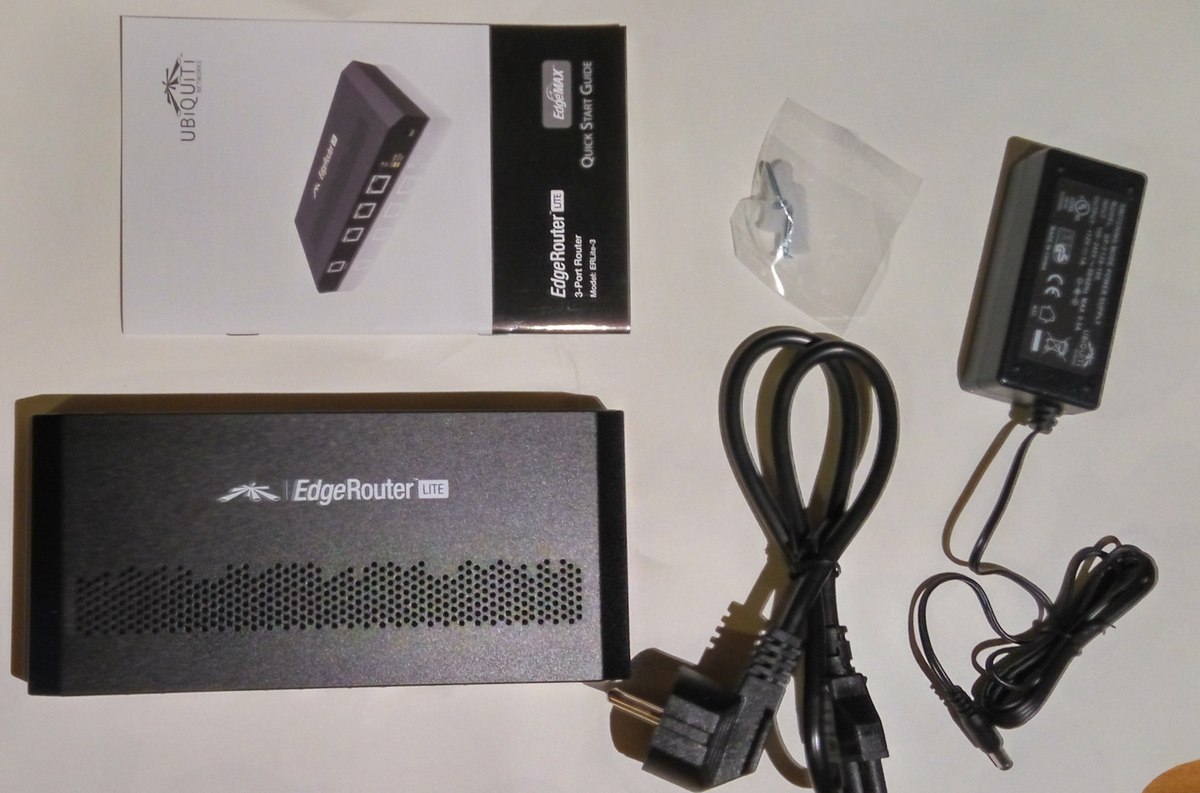
1. Для начала рассмотрим комплект поставки роутера. Он включает в себя само устройство, блок питания, комплект саморезов и дюбелей для монтажа на стену и руководство по быстрому старту:
2. Порты роутера нумеруются с нуля, т.е. имеют номера 0, 1 и 2. Чтобы зайти на его веб-интерфейс, необходимо подключить компьютер к 0-му порту роутера. IP-адрес роутера по умолчанию — 192.168.1.1. DHCP на роутере не включен, поэтому необходимо будет назначить вашему компьютеру IP-адрес из подсети 192.168.1.0/24 — к примеру, 192.168.1.10. Также сразу отрекомендуем для настройки использовать бразуер Google Chrome. Заходим:
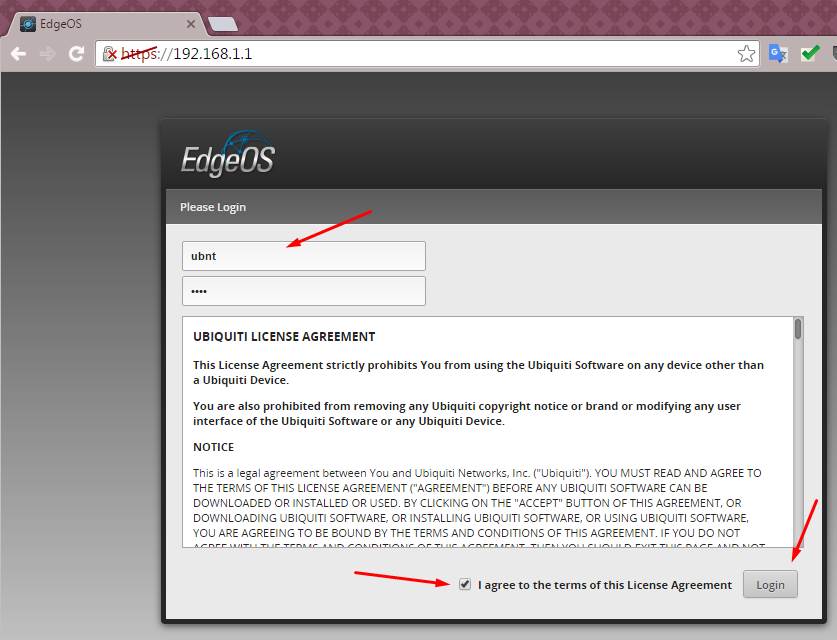
Логин и пароль по умолчанию — ubnt/ubnt. И да, принимаем условия лицензионного соглашения.
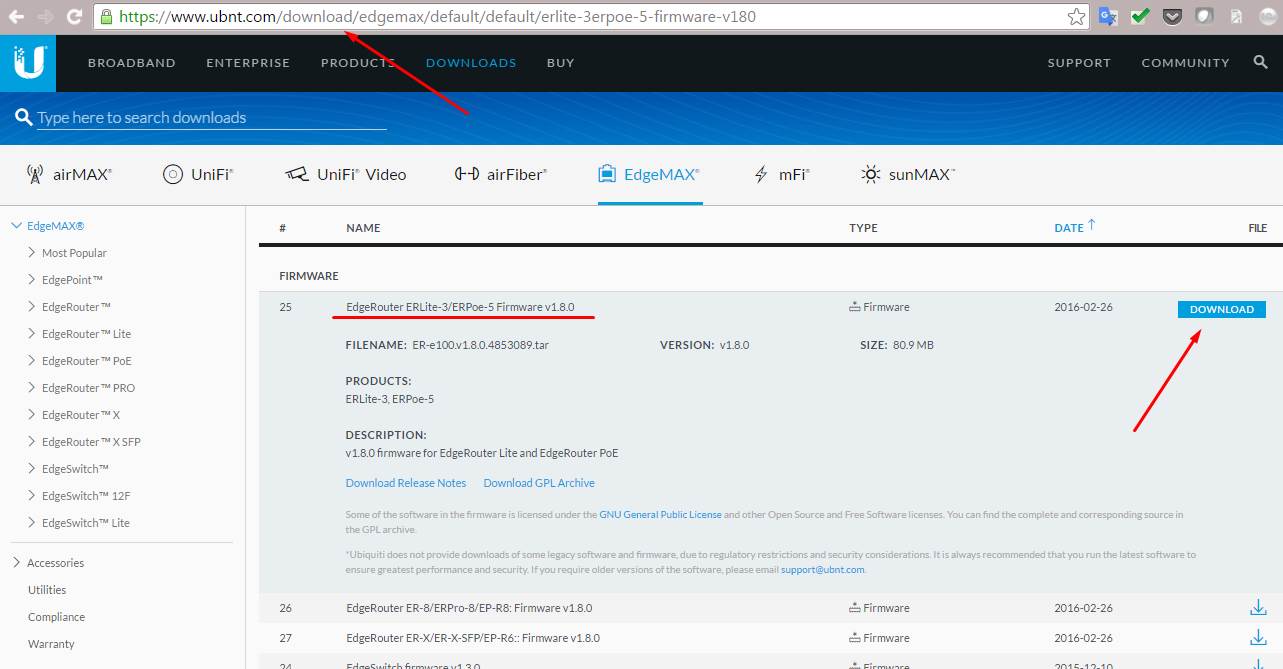
3. Первое, что нам следует сделать — обновить прошивку роутера. Актуальную прошивку забираем с сайта Ubiquiti — www.ubnt.com/download — в разделе EdgeMAX:
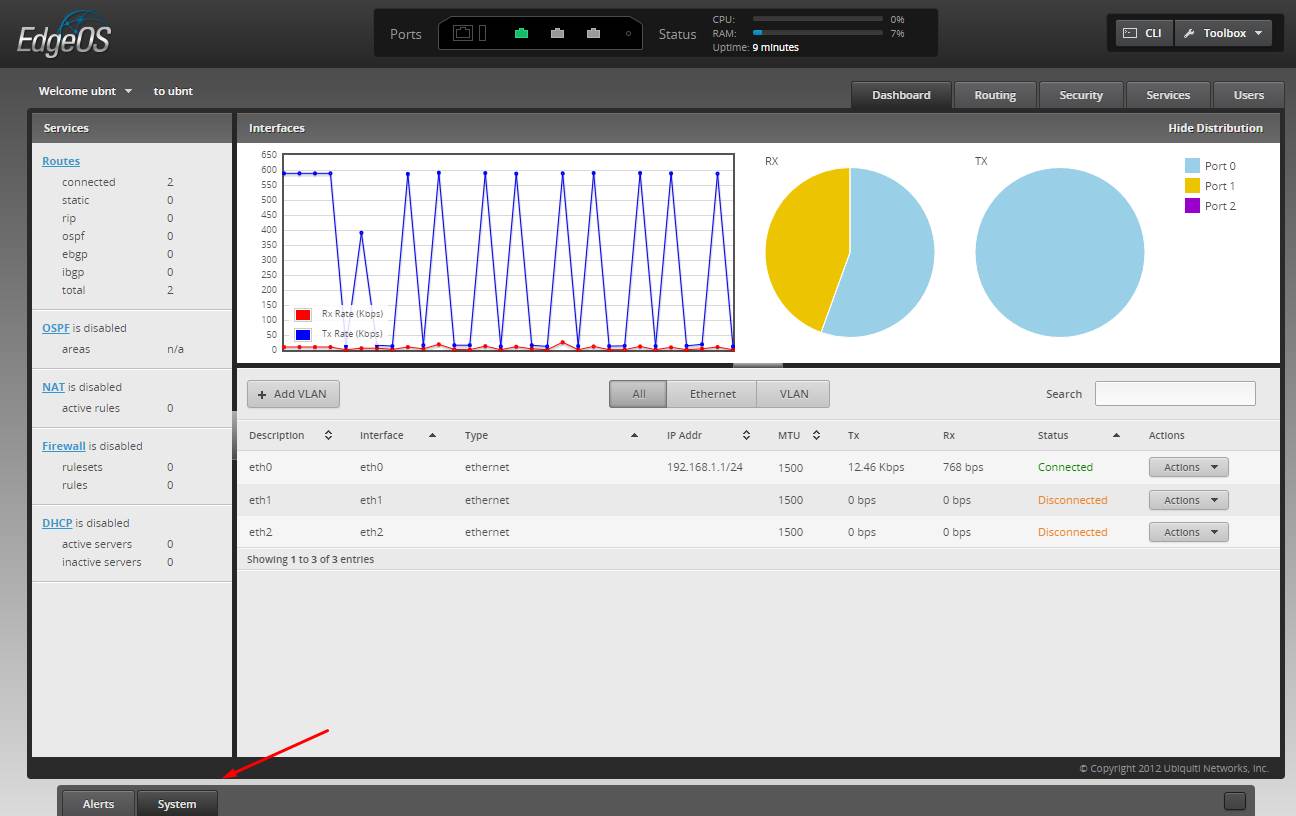
Теперь в интерфейсе роутера в нижнем левом углу экрана нажимаем System:
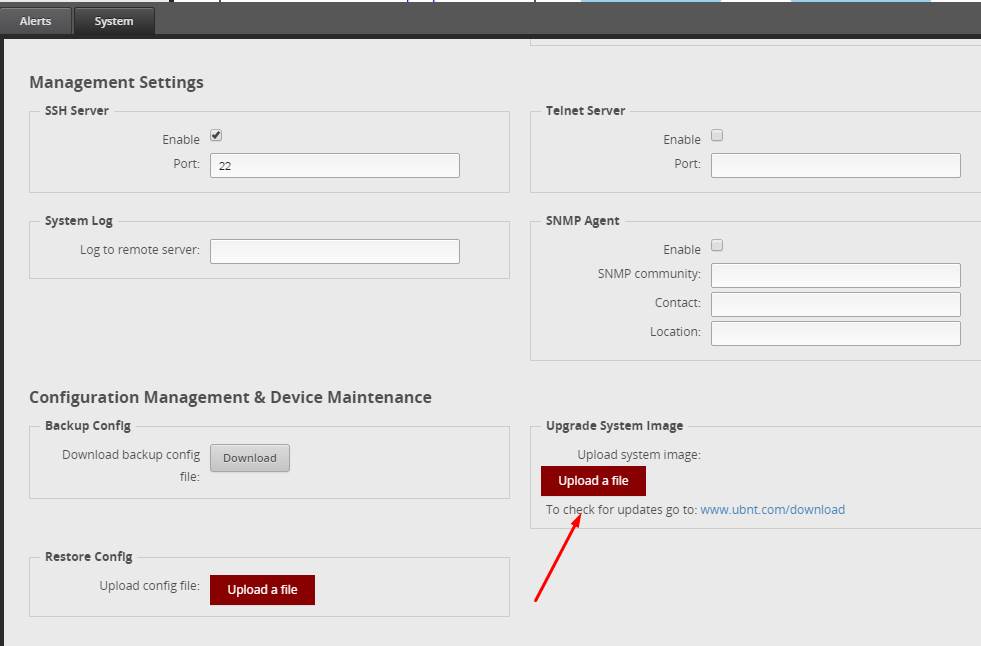
Находим секцию Configuration Management & Device Maintenance, в ней раздел Upgrade System Image, и нажимаем кнопку Upload a file и подсовываем роутеру файл со свежей прошивкой (разархивировать файл не надо!):
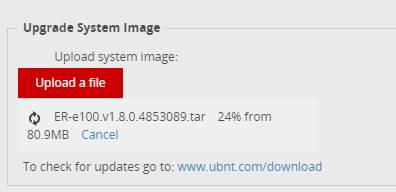
Начнется загрузка файла, включится счетчик процентов:
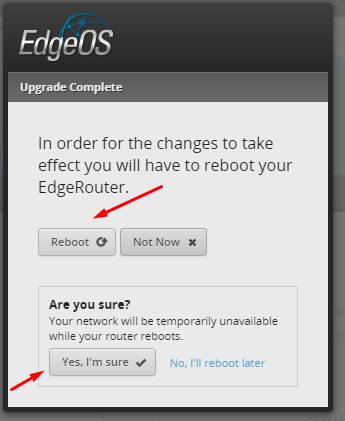
Через 2-3 минуты роутер обновит встроенное ПО, и попросится в перезагрузку. Не будем отказывать:
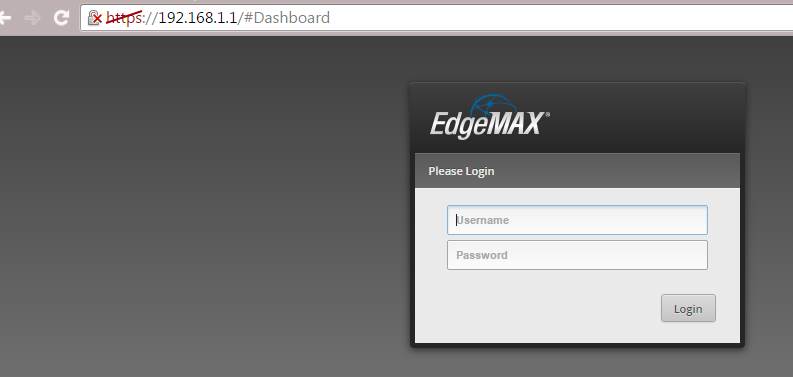
Еще через пару минут можно будет обновить страницу, и увидеть слегка обновленное окно входа:
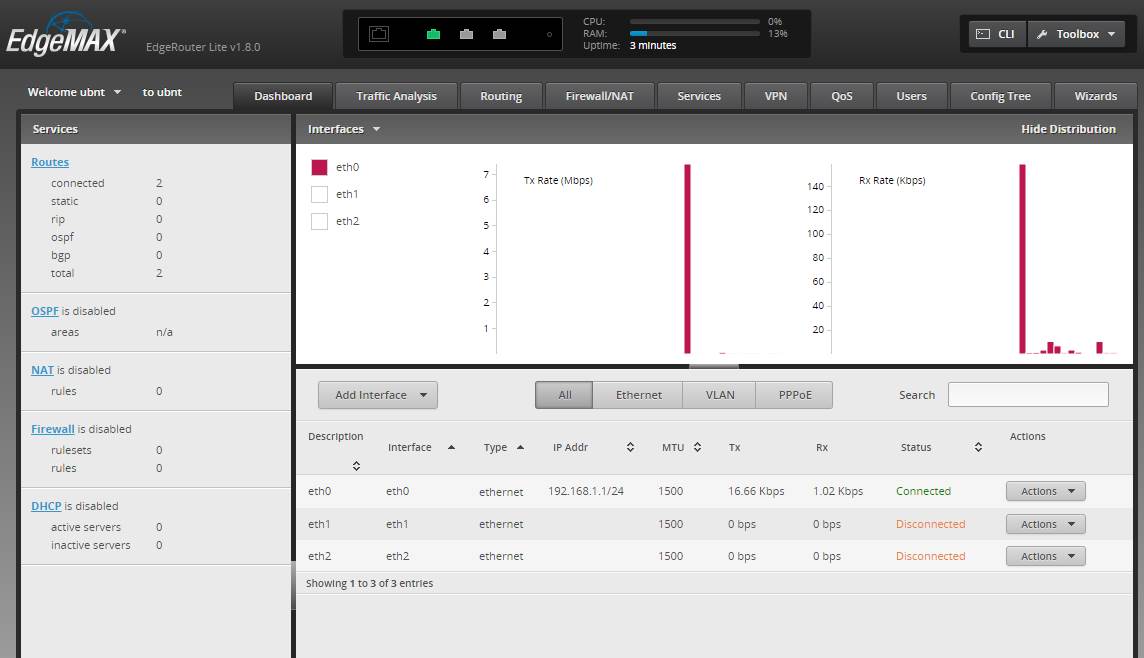
После логина мы окажемся в обновленном интерфейсе роутера:
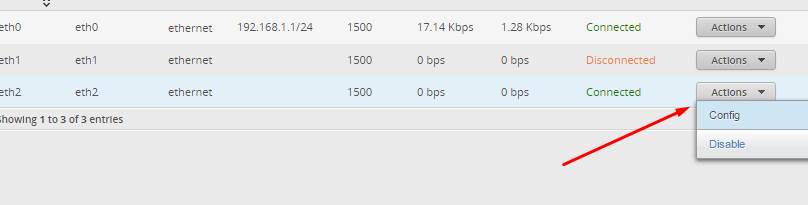
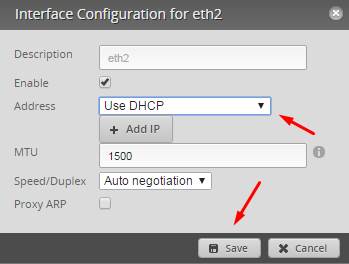
4. В нашем сценарии подключение к интернету провайдер обеспечивает выдачей динамического IP. Мы подключили кабель провайдера ко 2-му порту (с номером 2, а не по порядку), поэтому включим на интерфейсе eth2 DHCP-клиент. Нажимаем возле нужного порта кнопку Actions, а потом Config:
В открывшемся диалоге меняем параметр Address на Use DHCP и жмем Save:
Проверяем, что роутер получил IP-адрес:

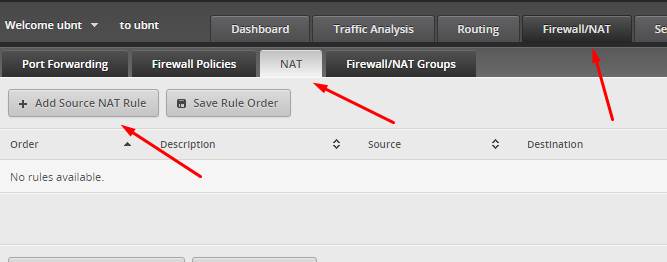
5. Теперь настроим NAT. Для этого перейдем в секцию Firewall/NAT, вкладку NAT, нажмем кнопку Add Source NAT Rule:
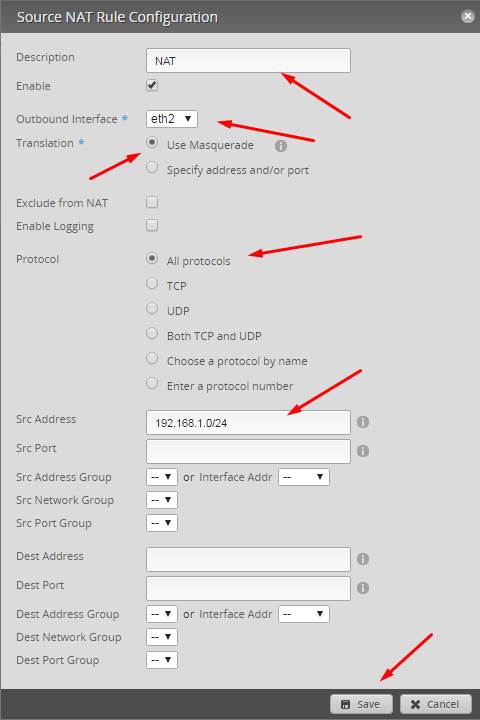
— поле Description заполняем на свое усмотрение — она только наименует правило NAT
— ставим галочку Enable
— выбираем интерфейс eth2, к которому подключен кабель провайдера
— в правилах трансляции выбираем Use Masquerade
— параметр Protocol переводим в состояние All protocols
Остальные параметры заполнять при базовой настройке необязательно, поэтому нажимаем Save:
Теперь у вас на компьютере должен появиться доступ в интернет.
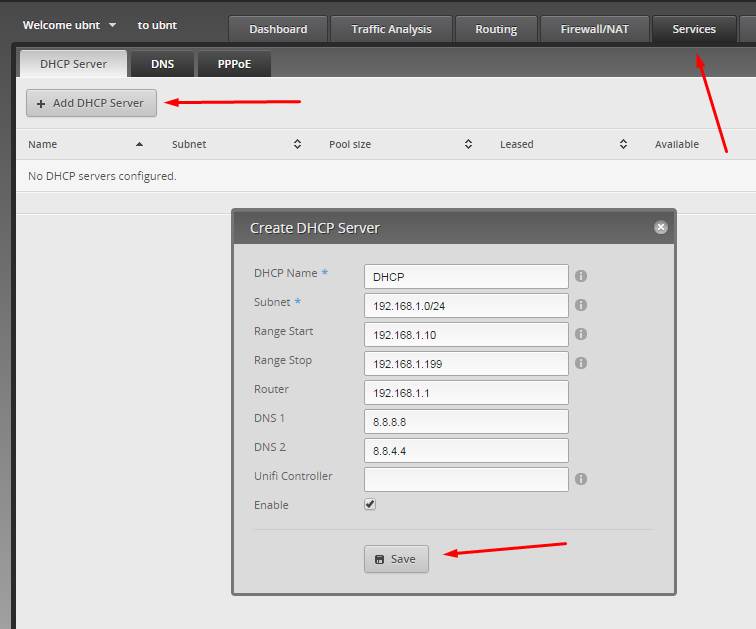
6. Пора избавиться от статического IP-адреса на компьютере. Для этого переходим к настройке DHCP: жмем в меню сверху Services, и во вкладке DHCP Server нажимаем кнопку + Add DHCP Server. В открывшемся диалоге вводим:
— DHCP Name — на ваше усмотрение
— Subnet — мы будем использовать подсеть 192.168.1.0/24
— Range Start — с какого IP будут выдаваться адреса. Мы для себя решили начать со 192.168.1.10
— Range Stop — последний IP, который будет выдавать роутер. Мы поставили 192.168.1.199
— Router — это адрес шлюза по умолчанию. В нашем случае — 192.168.1.1
— DNS 1 и 2 — это адреса серверов DNS, которые будут выдаваться DHCP-клиентам. Мы поставили адреса DNS от Google. Теперь можно нажимать кнопку Save:
Проверим, как работает сервер DHCP. Для этого уберем с компьютера статический адрес:
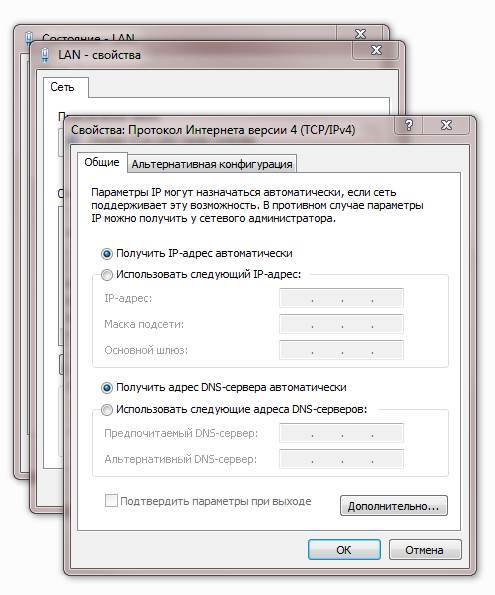
И полюбуемся: роутер исправно раздал компьютеру IP автоматически:
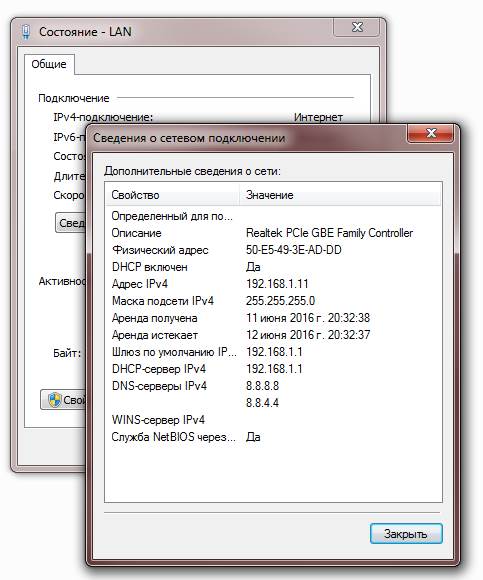
7. Самое время проверить скорость соединения с интернетом. Провайдер предоставляет канал 70/70 Мбит/с. Старый роутер, который стоял у нас до Ubiquiti ERLite-3, показывал скорости на уровне 55/60 Мбит/с. Запустим Speedtest и проверим, какую пропускную способность способен показать Ubiquiti:
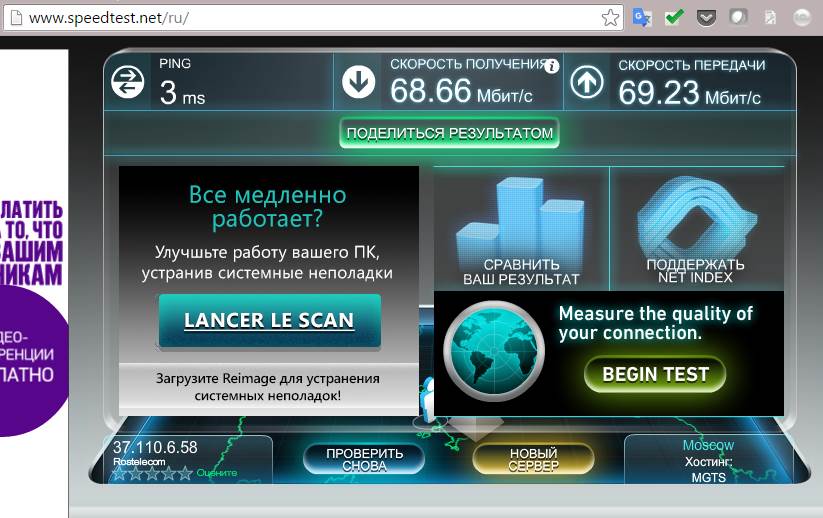
Это впечатляет: 68.66/69.23 Мбит/с! Прирост в скорости от замены роутера составил примерно 25%!
8. Теперь пора поменять пароль администратора по умолчанию. Для этого заходим в секцию Users, выделяем пользователя ubnt, нажимаем Actions -> Config, и в появившемся окне нажимаем Change Password:
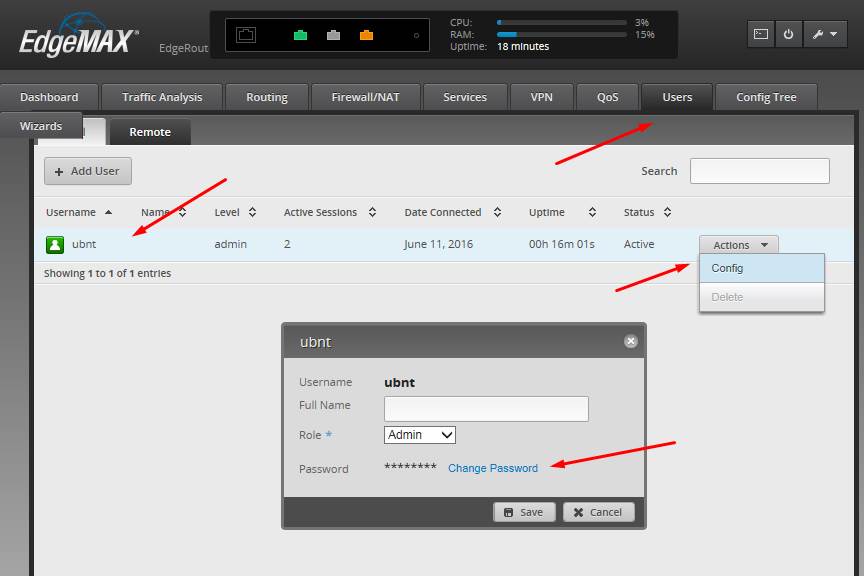
На этом базовую настройку роутера можно считать успешно законченой. Нам хватило всего 3-х минут!
С появлением на рынке новой линейки сверх производительных маршрутизаторов EdgeMAX от компании Ubiquiti Networks, увидела свет и новая сетевая операционная система Ubiquiti EdgeOS, разработанная специально для устройств EdgeRouter (маршрутизатор). И не смотря на внешнюю схожесть с большинством программных продуктов этого производителя и наличие интуитивно понятного web-интерфейса, есть много отличий, в первую очередь, связанных с более продвинутой системой обработки проходящего трафика, и его маршрутизацией. Ну и конечно же, в связи с тем, что EdgeOS полностью построена на базе открытой операционной системы Debian, существует возможность полного контроля над ОС, включая root доступ и возможность установки дополнительных модулей.
И в данной статье, мы рассмотрим базовые настройки EdgeRouter (маршрутизатор), под управлением операционной системы Ubiquiti EdgeOS, резделенные на несколько основных этапов:
подключение к маршрутизатору (web, telnet, SSH);
сброс настроек;
обновление программного обеспечения;
смена пароля администратора;
смена IP адреса;
Подключение к маршрутизатору
Для того, чтобы получить доступ к управлению EdgeRouter (маршрутизатор), нам необходимо подключить кабель к порту Ethernet 0, расположенному на передней панели устройства, а второй конец кабеля, должен быть подключен к компьютеру.
После чего, в настройках сетевого окружения ПК, мы должны установить IP адрес вида 192.168.1.х (например 192.168.1.100) и маску подсети 255.255.255.0
Далее, чтобы получить доступ к web-интерфейсу, необходимо запустить браузер и набрать IP адрес маршрутизатора. По умолчанию, это 192.168.1.20.
Стандартные логин и пароль для устройств от компании Ubiquiti Networks: ubnt/ubnt. После ввода которых, мы попадем на главную страницу интерфейса маршрутизатора.

Доступ к командной строке (terminal), можно получить через GUI. Для этого необходимо нажать кнопку CLI, которая находится в правом верхнем углу web-интерфейса и ввести логин и пароль администратора.
А для того, чтобы подключиться к EdgeRouter (маршрутизатор) от Ubiquiti Networks по протоколу telnet или SSH, нам необходимо воспользоваться любой из специализированных программ, например Putty.
В окне подключения, мы так же, вводим IP адрес маршрутизатора, выбираем протокол и нажимаем кнопку “Open”
После чего, в строке приглашения, по очереди вводим стандартные логин и пароль — ubnt/ubnt
Сброс настроек
Настройку любого нового оборудования, желательно начинать с первоначального сброса к заводским установкам. Как показывает практика, это действие может в дальнейшем избавить вас от множества нежелательных ошибок и потерянного времени.
Для того, чтобы осуществить сброс к заводским настройкам операционной системы Ubiquiti EdgeOS, вам необходимо отключить питание от устройства, после чего зажать кнопку Reset, находящуюся на передней панели маршрутизатора и включить питание. Подождать несколько секунд, и после того как светодиодный индикатор на втором Ethernet порту перестанет мигать, отпустить кнопку сброса.
Обновление программного обеспечения
Перед вводом в эксплуатацию любого нового устройства, кроме сблоса к заводским настройкам, крайне рекомендуется обновить программное обеспечение, в данном случае операционную систему Ubiquiti EdgeOS, до самой последней стабильной версии.
Чтобы обновить ОС, нужно посетить сайт производителя — www.ubnt.com/download, где выбрать платформу EdgeMAX, модель вашего EdgeRouter (маршрутизатор) и версию ОС, до которой вы хотите обновить свое устройство. После чего нажать кнопку Download и скачать себе на жесткий диск файл с расширением .tar.

После этого, в web-интерфейсе, мы нажимаем кнопку System, расположенную в самом низу с лева, и в открывшемся окне, находим раздел Upgrade System Image, где нажимаем кнопку Upload a File и выбираем скачанный заранее файл обновления.
После чего файл будет загружен в память EdgeRouter (маршрутизатор) и начнется обновление системы, по окончанию которого потребуется перезагрузка.
Смена пароля администратора
Для обеспечения безопасности вашей сети, необходимо сменить пароль администратора. Все операции с пользователями, можно производить из GUI на вкладке Users. Здесь можно создавать новых пользователей, менять пароли для уже существующих и назначать права для каждого из них.
Мы создадим отдельного пользователя для администрирования маршрутизатора, а пользователя по умалчанию (ubnt), удалим.
Заходим на вкладку Users и нажимаем кнопку +Add User, в открывшемся окне, выбираем Username для нового администратора, вписываем новый пароль в поля Password и Confirm, и выбираем роль данного пользователя в поле Role. После чего, сохраняем новую запись, кнопкой Save.
Теперь можно удалить пользователя ubnt при помощи кнопки Action — Delete.
После этого, нам потребуется войти в систему, но уже с новым логином и паролем.
Смена IP адреса
Если адресное пространство вашей локальной сети отличается от адресации по умолчанию 192.168.1.0/24, то вы в любой момент можете сменить IP адрес EdgeRouter (маршрутизатор). Для того чтобы это сделать, нужно зайти на главную страницу GUI, выбрать из списка нужный интерфейс, нажать кнопку Actions — Config.
И в открывшемся окне, вы сможете задать IP адрес для этого интерфейса, как в ручную, так и выбрать вариант автоматического присвоения IP адреса посредством DHCP клиента, как в IPv4 адресации, так и в IPv6.
Дальнейшие базовые настройки EdgeRouter (маршрутизатор) под управлением сетевой операционной системы Ubiquiti EdgeOS, включают в себя такие операции как:
И так как данные темы требуют отдельного, развернутого рассмотрения, то они вынесены в отдельные статьи, ознакомиться с которыми вы можете перейдя по соответствующим ссылка выше.