
Перед тем как настроить модем D-Link DSL 2540u для Ростелекома необходимо правильно подключить все комплектующие. Основная задача этого роутера — беспроводная раздача интернета. Поэтому стоит обратить внимание и на выбор места для установки оборудования. Расположение повлияет на качество сигнала в отдаленных помещениях.
Как установить роутер D-Link DSL 2540u?
Установка роутера состоит из четырех основных шагов:
- закрепления на стене или расположение устройства на мебели;
- подключение блока питания;
- подсоединение DSL кабеля провайдера;
- подключение сетевого LAN шнура.
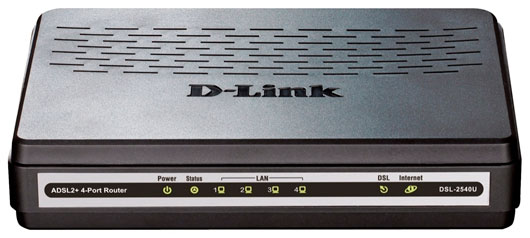
Перед те как перейти к процессу установки и настройки роутера D-Link DSL 2540u под Ростелеком необходимо распаковать и проверить комплектацию оборудования. Стандартного набора достаточно для подключения к сети одного компьютера по LAN порту и множества устройств по технологии Wi-FI.
Что идет в комплекте?
В комплекте роутера марки D-Link присутствует:
- беспроводной маршрутизатор DSL 2540u;
- блок питания на 12В с переходником для местного стандарта розетки;
- LAN шнур для подключения к ПК;
- DSL кабель, выступающий в роли удлинителя от розетки провайдера до устройства;
- подставка для вертикальной установки на поверхности;
- инструкция и документация к роутеру.
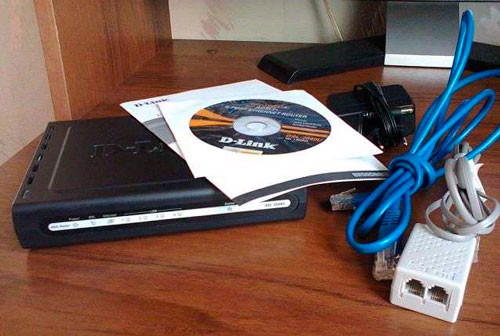
Не стоит забывать, что для установки оборудования в удобном для вас месте могут понадобиться дополнительные удлинители LAN и DSL. Также при использовании беспроводного роутера в больших помещениях, например, офисах, занимающих несколько этажей, потребуется приобрести ретрансляторы сигнала.
Хотите звонить дешевле? Узнайте о тарифном плане для звонков родным и друзьям в Ростелекоме.
 Хотите звонить дешевле? Узнайте о тарифном плане для звонков родным и друзьям в Ростелекоме.
Стоимость подключения домашнего телефона можно просмотреть тут.
Индикаторы и разъемы устройства
На передней части устройства расположено восемь индикаторов. Они оповещают пользователя:
- о подключении питания роутера;
- о проходящем трафике (индикатор статуса);
- об устройствах сети (LAN 1-4);
- об успешном подключении ADSL (связь с провайдером);
- о доступе в интернет.
Задняя стенка устройства содержит все интерфейсы, которые необходимы для успешного подключения:
- разъем для блока питания;
- порты LAN (1-4);
- DSL интерфейс.
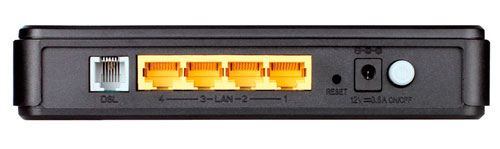
Также здесь присутствует кнопка включения роутера и сброса настроек. Для использования последней на нее необходимо нажать тонким предметом (скрепкой или иголкой).
Как настроить модем D-Link DSL 2540u для Ростелекома?
Для успешной настройки параметров необходимо ознакомиться с типом подключения и системными данными для его активации, предоставляемыми Ростелекомом.
Вначале необходимо зайти в веб-интерфейс устройства. На всей линейке роутеров марки D-Link доступ к программному обеспечению можно получить прямо из окна браузера.
Внимание: Перед тем как входить в программное обеспечение необходимо убедиться, что компьютер и роутер находятся в одной локальной сети. При этом подключение может быть выполнено как по кабелю, так и по Wi-Fi.
Для того чтобы открыть веб-интерфейс устройства нужно ввести его IP в адресную строку браузера (Chrome, Internet Explorer, Opera или любой другой). Его стандартное значение для всей линейки 192.168.0.1. В дальнейшем IP можно будет сменить, изменив соответствующие параметры в ПО.
После подтверждения адреса откроется панель для ввода логина и пароля. Стандартные значения обоих полей «admin».
Теперь, когда вход в веб-интерфейс выполнен, понадобится перейти в меню «Начало», а далее «Click’n’Connect». На этом шаге внутренняя система роутера напомнит о необходимости подключения Ethernet кабеля к WAN порту.
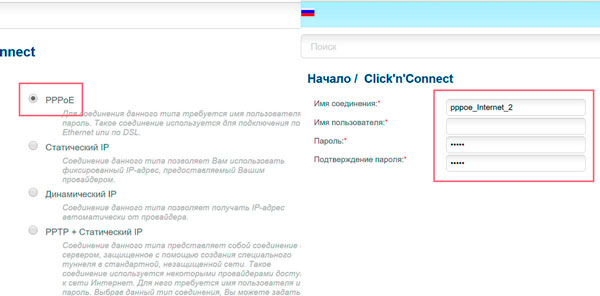
Нажав кнопку подтверждения, ПО предложит выбрать тип соединения. Тут будет необходимо обратиться к документации, представленной провайдером при заключении договора. В ней будет информация о подключении, а также дополнительные данные для настройки.
 Узнайте, как установить и настроить модем Arris cm820 для Ростелекома.
Упала скорость интернета? Ознакомиться с вариантами решения проблемы можно тут.
Чаще всего используется тип соединения PPPoE. Выбрав его, пользователю будет необходимо ввести логин и пароль подключения, указанный в договоре.
Далее, останется лишь проверить введенные данные, подтвердить их внесение и сохранить настройки. Для осуществления последнего нужно нажать на вкладку в верхнем горизонтальном меню «Система», а далее «Сохранить».
Теперь необходимое подключение будет настроено и готово к работе.
D-Link DSL 2540u настройка Wi-Fi для Ростелекома
Для полноценного использования роутера также необходимо активировать опцию Wi-Fi. Для этого перейдите в категорию «Основные настройки», которая находится группе «Wi-Fi».
Тут необходимо отметить пункт «Включить беспроводное соединение», выбрать SSID (имя точки доступа) и страну. В выпадающем меню «Канал» рекомендуется активировать параметр «auto», а беспроводной режим настроить как универсальный 802.11 B/G/N mixed.
После этого нужно перейти в настройки безопасности и подобрать надежный пароль для вашей точки доступа. Рекомендуемый тип сетевой аутентификации «WPA-PSK/WPA2-PSK-mixed».
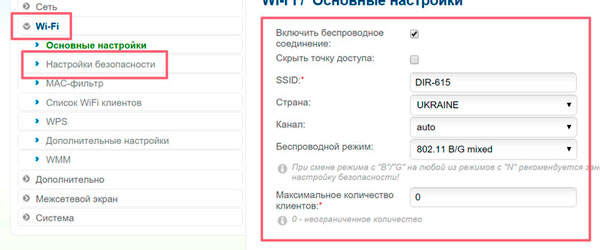
Примените и сохраните выбранные параметры. Теперь Wi-Fi подключение полностью готово к использованию.
Роутер D-Link DSL 2540u не потребует вызова специалиста для установки и настройки под Ростелеком. Все необходимые комплектующие можно найти прямо в коробке с устройством. Тем не менее в случаях, когда сетевое оборудование расположено далеко от компьютера или розетки провайдера, понадобится приобрести LAN удлинитель.
Всем привет! Сегодня мы попробуем заняться настройкой древнего DSL маршрутизатора 2540U. Он очень старый и он уже как пару лет вышел из производства. С другой стороны — это отличная модель, которая может стать альтернативным вариантом на какое-то время. Для начала, прежде чем его настроить – давайте познакомимся с роутеров D-Link 2540U.
Настройка
ПРИМЕЧАНИЕ! Для настройки вам понадобится договор от провайдера, где прописаны вся информация по настройке. Без него настроить интернет – невозможно. За этой информацией вы также можете обратиться в техническую поддержку поставщика услуг. Далее настройка будет идти на примере провайдера «Ростелеком».
- Главная
- Новости
- Рекомендации пользователям
- Настройка оборудования и ПО
- "Мультискрин" от Ростелеком
- Настройки маршрутизаторов для FTTB
- Технология FTTC (VDSL)
- Настройки ADSL модемов
- Настройка универсальных маршрутизаторов
- Утилиты автоматической конфигурации
- Домолинк ТВ/Интерактивное ТВ
- ТВ на компьютере
- Открытое ТВ
- Технология FTTB
- Технология ADSL
- Настройка защитного ПО
- Сервис динамического DNS
- Настройка dial-up в разных ОС
- Настройка PPPoE в разных ОС
- Технология VPN
- Зона /local. Инструкция абонента (архивная информация)
- Домолинк.Mobi
- Персональный антивирус
- Ответы на вопросы
- Безопасность в сети
- Ресурсы сети Интернет
- Услуги и тарифы
- Поиск

- Почтовая рассылка
- Написать письмо в службу технической поддержки Калужского Филиала
Телефоны для обращений:
Внимание, уважаемые зарегистрированные пользователи! Перед обращением будьте готовы назвать свой лицевой счет и учетную запись
Настройка D-Link DSL-2540U/BRU/C2 в режиме маршрутизатора и подключения услуги "Домолинк ТВ"
Прежде всего рекомендуется привести настройки модема к заводским
значениям, нажимая на кнопку RESET (расположенную сзади корпуса устройства)
в течение 10 с при включенном электропитании.
Установите вручную IP-адреса сетевой платы компьютера, как показано на картинке.
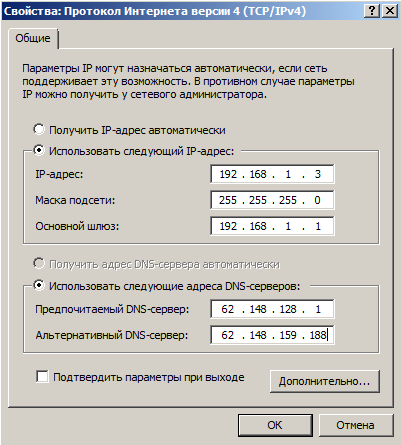
Доступ к устройству осуществляется по адресу 192.168.1.1 посредством web-браузера
(например, программы Internet Explorer).
Для входа в оборудование используйте Имя пользователя: admin и Пароль: admin.
Рекомендуется обновить прошивку в случае если на устройстве установлена базовая прошивка версии RU_2.00.
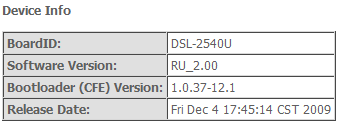
Скачать последнюю версию прошивки можно с официального сайта производителя.
Обновление прошивки выполняется следующим образом: выбрать в меню Management => Update Software .
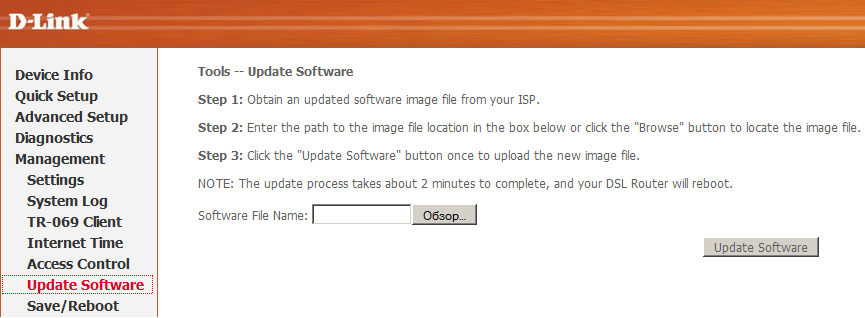
Укажите путь к файлу прошивки, нажав Обзор .
Нажмите Update Software и дождитесь процесса обновления.
1. Настройка Интернет и IP-TV соединений.
Приступая к этой настройке рекомендуем вынуть телефонный кабель из DSL -разъёма, а сетевой кабель вставить в LAN1 .
Выберите в левом меню Advanced Setup , затем Wan .
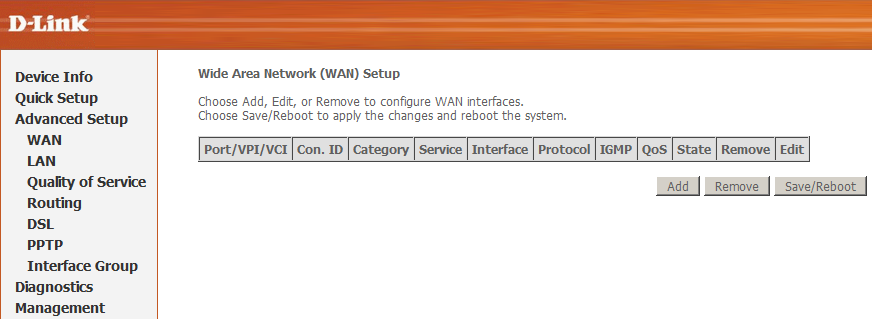
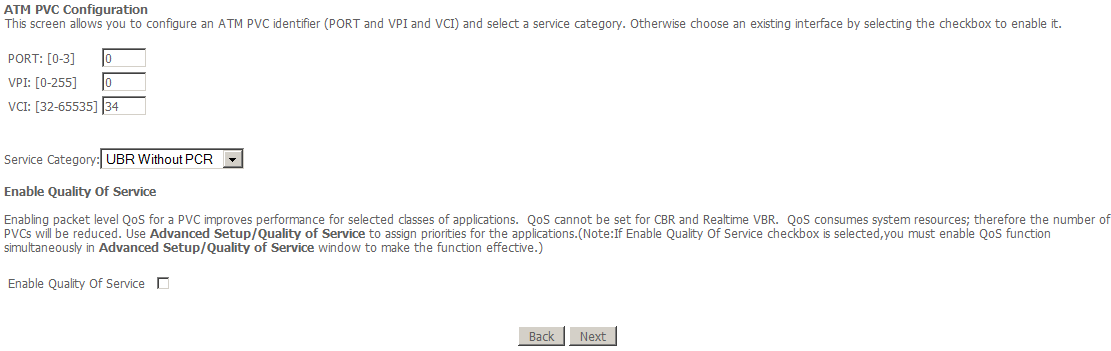
Нажмите Add и укажите параметры: Port 0, VPI 0, VCI 34.
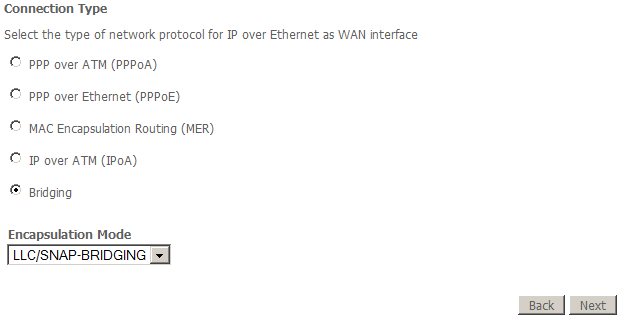
Нажмите Next . В появившемся окне укажите Bridging
Нажмите Next . В появившемся окне отметьте Enable Bridge Service (если не отмечено).
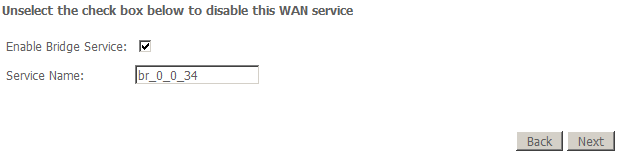
Нажмите Next . В появившемся окне под итоговой таблицей нажмите Save.
Появиться страница, которая была в начале.
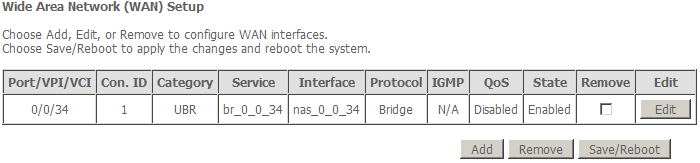
Укажите параметры: Port 0 , VPI 0 , VCI 67.
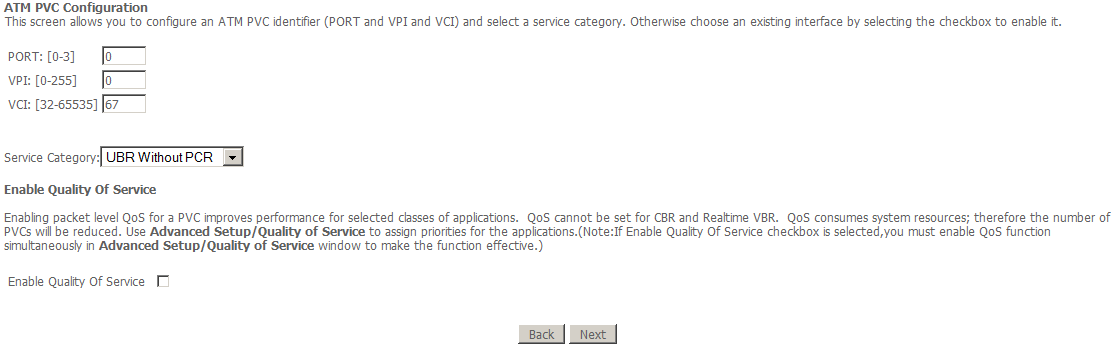
Нажмите Next . В появившемся окне укажите PPPoE.
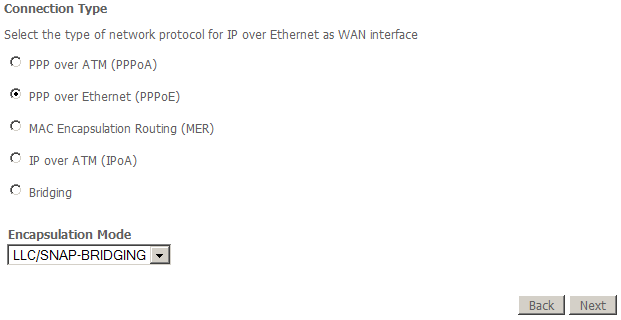
Нажмите Next . В появившемся окне укажите следующие параметры:
1. PPP Username , PPP Password Ваше имя пользователя, пароль для входа в интернет.
2. Поставьте галочки в Enable Keep Alive и Bridge PPPoE Frames between Wan and Local ports (отметьте остальные позиции как на картинке, если они не отмечены).
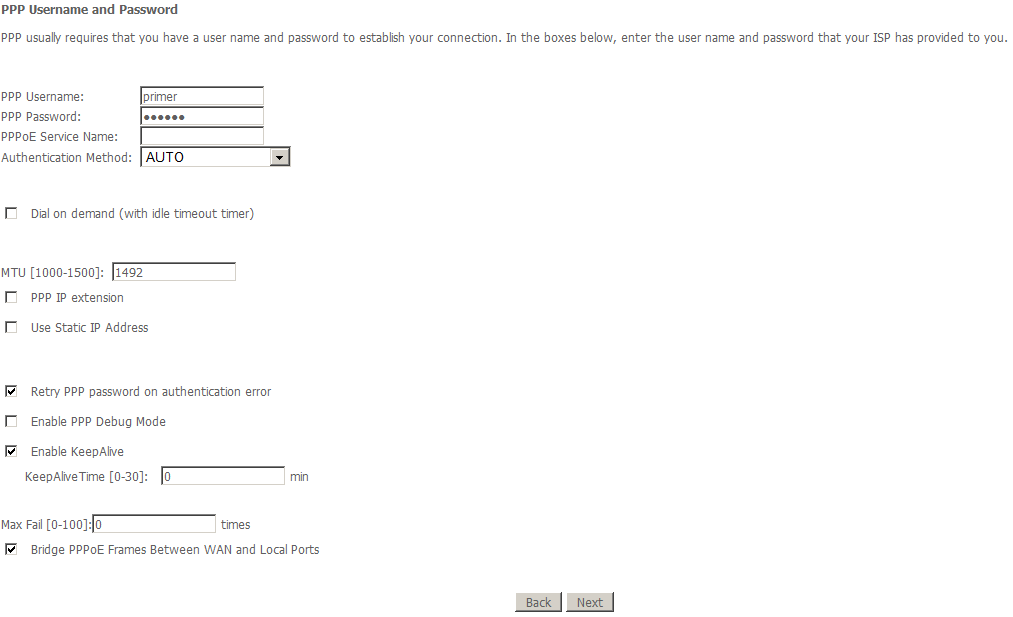
Нажмите Next . Проверьте, чтобы галочки были отмечены как картинке.
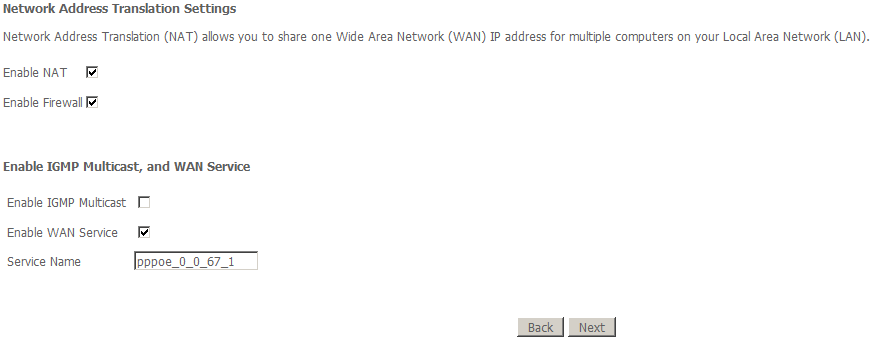
Нажмите Next . В появившемся окне под итоговой таблицей нажмите Save.
Появиться страница, которая была в начале.
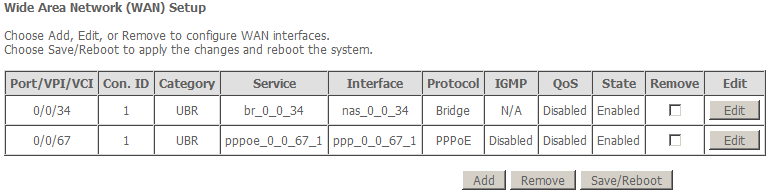
2. Настройка LAN-портов под STB.
Существует два варианта настройки LAN-портов для работы STB:
1 . Выключение DHCP-сервера модема — это позволит подключать STB приставку в любой из LAN-портов, но настройку сетевой платы, описанной в начале статьи, необходимо оставить. При подключении других ПК к модему для выхода в Интернет, необходимо произвести настройку сетевого адаптера аналогично на каждом ПК, меняя последнее число IP-адреса на 1 (в диапазоне от 2 до 254).
Для настройки в этом варианте, выберите в левом меню Advanced Setup => Lan и укажите параметры:
1. Отметьте галочкой Enable IGMP Snooping .
2. Отметьте точкой Disable DHCP Server .
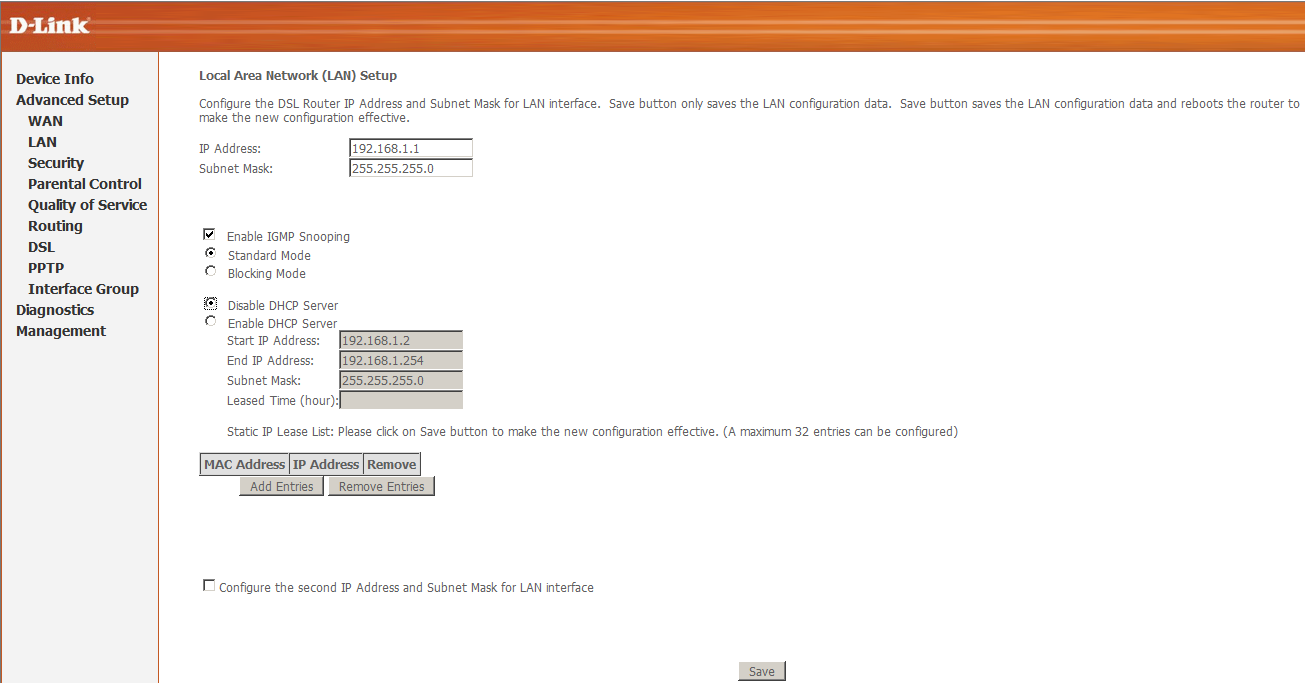
Вставьте телефонный кабель в гнездо DSL -разъема, подключите сетевым кабелем STB и нажмите Save . Нажмите Yes в всплывающем окне, произойдет перезагрузка модема, затем включите питание STB ( DSL -индикатор должен гореть стабильно).
2. Группировка интерфейсов — это позволит подключить STB в какой-то определенный LAN-порт, но по окончанию настройки, получение параметров сетевой платы можно выставить в автоматическом режиме. При подключении других ПК к модему для выхода в Интернет, сетевые платы будут автоматически получать данные от модема.
Для настройки в этом варианте, выберите Advanced Setup => Lan , отметьте Enable IGMP Snooping , нажмите Save .
Модем сохранит текущие настройки и перезагрузится.
Затем, выберите в левом меню Advanced Setup => Interface Group и поставьте галочку в Enable Virtual Ports on .
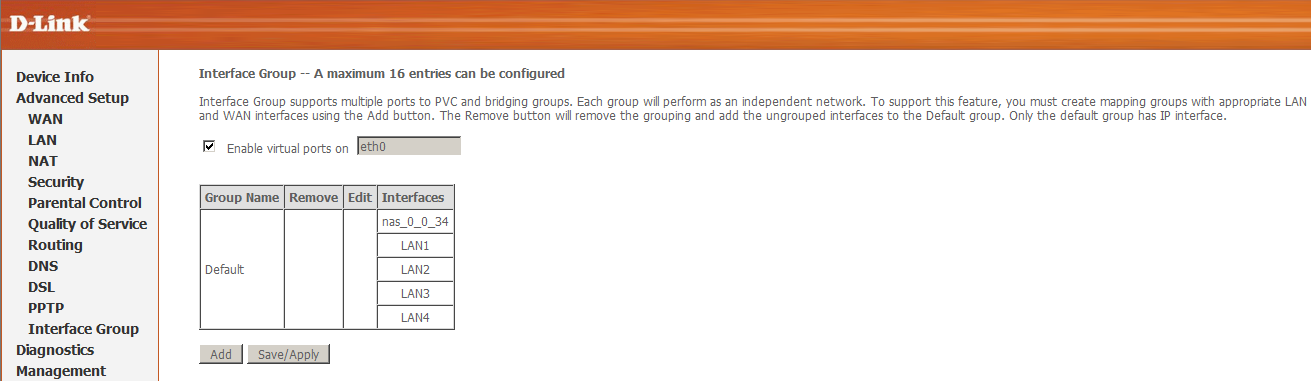
Нажмите Add и произведите следующие действия:
1. В поле Group Name введите: iptv
2. С помощью "стрелочек" переместите из правого окна в левое записи: LAN4 , nas_0_0_34 . Нажмите Save/Apply .
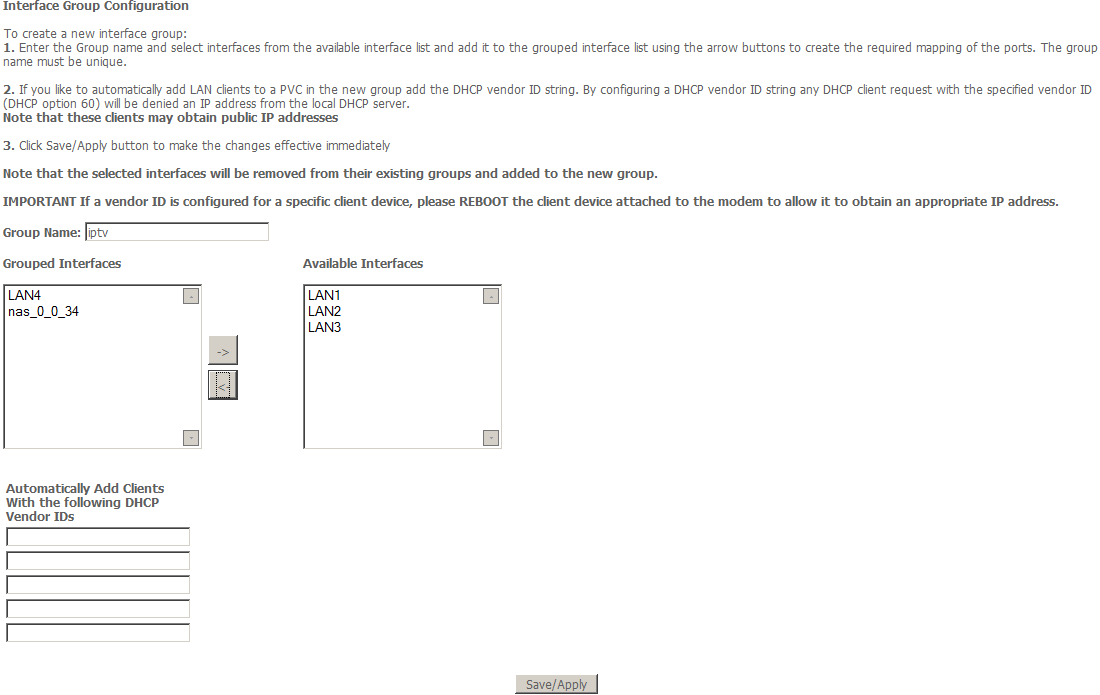
Перейдите в меню Management => Save/Reboot .
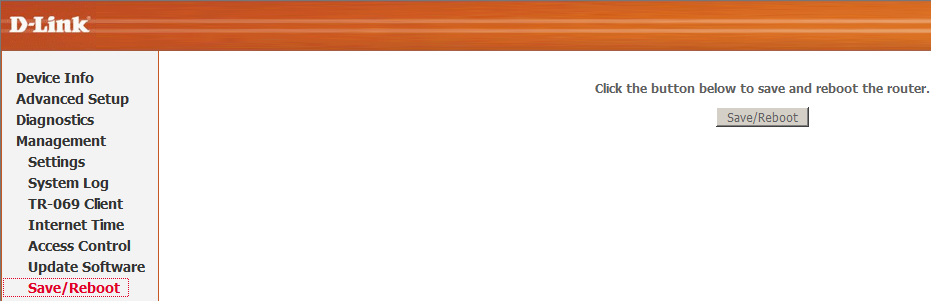
Перед нажатием кнопки Save/Reboo t, вставьте телефонный кабель в гнездо DSL -разъема, подключите сетевым кабелем STB в разъем LAN4 . Нажмите Yes в всплывающем окне, произойдет перезагрузка модема, затем включите питание STB ( DSL -индикатор должен гореть стабильно).
Теперь можно установить получение IP-адреса сетевой платы компьютера в автоматическом режиме.
Замечание: в независимости от выбранного типа настройки в пункте "2. Настройка LAN-портов под STB" Интернет будет включаться автоматически (при включении модема, спустя непродолжительное время загорится индикатор Internet ) и будет доступен одновременно на нескольких ПК.
© Калужский филиал ПАО «Ростелеком», 1999—2019. Все права защищены.
Телефон службы поддержки: 150, 8-800-450-0-150 (звонок бесплатный)
Написать письмо в службу технической поддержки.


