Несмотря на то, что драйверпак пользуется большим успехом у пользователей, некоторые не хотят хранить приложение на своем ПК. При удалении обнаруживается что это приложение довольно сильно пустило корни в систему и избавиться от всех остаточных файлов не так просто и быстро. Как удалить driverpack solution полностью?
Самый первый и простой вариант, который приходит на ум это такой путь:
- панель управления;
- установка и удаление;
- находим драйверпак солюшен и удаляем.
Но, такая процедура, к сожалению, не избавит вас от всех остаточных компонентов. В этом может помочь Ccleaner (скачать).
Для этого нужно:
- скачать и запустить Ccleaner (с оф. сайта);
- нажать «Сервис»;
- ищем в списке солюшен;
- Cclaner предложит вам убрать все остаточные продукты и реестр.

Если после проведенных действий вы видите, что программа удалилась не полностью можно сделать восстановление системы:
- нажимаем «Пуск»;
- «Служебные»;
- «Восстановление системы»;
- указываем дату отката настроек (день, до установки Если не помните точную дату, введите приблизительную).
Этими действиями ПК восстановит состояние системы, которое было до того.
Удалить программу полностью можно так же благодаря Uninstall Tools.
Как удалить driver pack cloud
Несмотря на всю свою безобидность driverpack cloud может доставить много неудобств. Например, она может самостоятельно включать какие-то приложения в автозапуск. В начале нужно остановить работу приложения. Для этого кликаем правой кнопкой мышки на иконку приложения на рабочей панельке и нажимаем «Выход».
Далее соблюдаем эту последовательность:
- нажимаем Win + R, появиться окно для команд;
- туда вводим appwiz.cpl и жмем « ОК». Появиться встроенный помощник для удаления компонентов;
- выбираем вкладку «программы и компоненты»;
- ищем в списке cloud, выбираем и жмем «удалить».
Но, у нас опять остались остаточные файлы, которые будут мусором висеть в системе.
Чтобы их обнаружить совершаем следующие действия:
- включаем Проводник;
- выбираем диск С;
- в окошке поиска пишем DriverPack (при этом нужно убедиться что включено отображение скрытых объектов);
- остаточные файлы, если они есть, будут показаны в списке. Выбираем все не нужные и нажимаем «удалить». (Будьте внимательны, выбирайте только те файлы, которые имеют отношение к ненужной вам программе).
Для совершения этих действий компьютер потребует разрешение администратора. После этого можно ещё раз проверить осталось ли что-то вбив те же слова в поиске.

Как найти «остатки» в реестре:
- опять вызываем командное окно кнопками Win+ R;
- теперь пишем regedit;
- в окне поиска снова вводим DriverPack и нажимаем поиск;
- в списке нажимаете на нужные пункты (здесь нужно быть предельно внимательным и осторожным, так как можно навредить работе ПК);
- правой кнопкой мышки кликаем на нужный объект и выбираем «удалить».
Если непонятно имеют ли параметры отношение к драйверпак нажмите дважды на объект и выскочит окошко с более подробной информацией. После совершения этих действий можете быть уверены что компьютер чист.
Как удалить driverpack notifier
Для этого нужно повторить все описанные выше действия:
- удалить программу через «программы и компоненты» или при помощи дополнительных программ, таких как Ccleaner, Uninstal Tool;
- убрать остаточные файлы через поиск в проводнике;
- очистить реестр.
Здесь описаны два метода действий. Вам выбирать каким следовать. Но помните, лучше не убирать файлы, если сомневаетесь. В таком случае обратитесь за помощью к специалисту.
Видимо навсегда уходят времена, когда мы не ждали подвоха от полюбившихся утилит, к которым уже успели привыкнуть. Была у меня одна такая палочка-выручалочка для автоматического поиска и установки драйверов под Windows и называлась она DriverPack Solution. Вот только сейчас, этот мегаудобный инструмент, позволявший существенно сократить время на поиск подходящих драйверов, окончательно скатился, перейдя на тёмную сторону.
Начиная с 15-ой версии, разработчик начал постепенно набивать сборку всякими рекламными модулями, телеметрией, и прочей дрянью. Вместе с драйверами, тебе до кучи прилетало несколько браузеров, антивирус, парочка архиваторов и ещё чего-то по мелочи.
Не скажу что это, прямо, совсем барахло, но зачем навязывать установку программ, которых я не заказывал? Отключить это безобразие, выбрав только нужные драйвера (далеко не всегда требуется всё, что предлагается утилитой) можно было перейдя в режим эксперта. Однако, не опытные пользователи даже не подозревают что так можно делать, и получают весь набор от автора DriverPack.
Все эти программы появились в сборке не просто так и, полагаю, автору перечисляется какое-то вознаграждение за из установку. И ладно, если только за установку и в самих программах не зашито ещё что-то более неприятное, ведь мы не знаем откуда, на самом деле, берутся их дистрибутивы. А сомнения такие появляются после попытки удаления ещё одного интересного приложения DriverPack Cloud.
Что такое DriverPack Cloud и как его удалить с компьютера
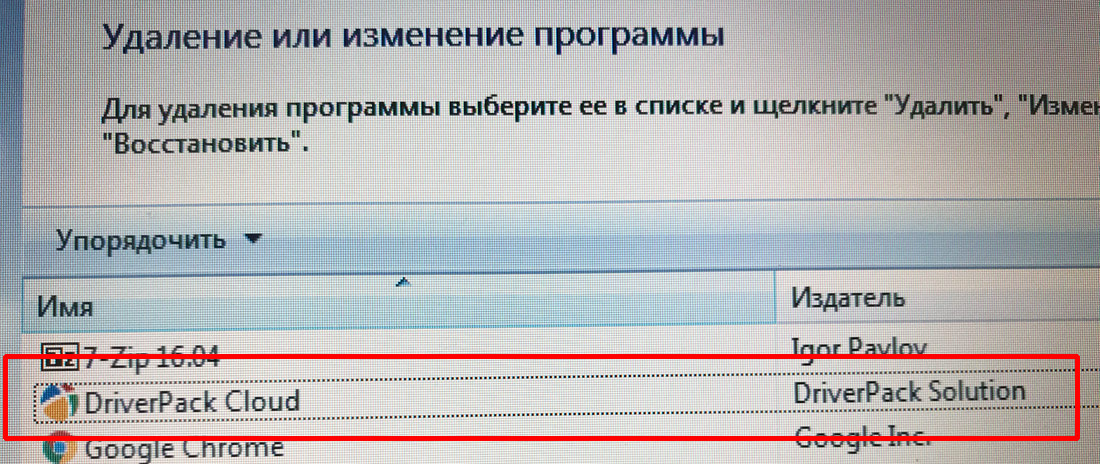
Вот что говорится на сайте разработчика о DriverPack Cloud:
DriverPack Cloud является новым продуктом от команды DriverPack, предназначенным для повышения производительности компьютера без каких-то дополнительных трат или апргейда «железа» вашего ПК. Не удовлетворены скоростью работы CS: GO или Dota 2 на своём компьютере? Попробуйте DriverPack Cloud!
Слушайте, ну прямо молочные реки и кисельные берега обещают. Неужели такое возможно? И да и нет. да — возможно, нет — не бесплатно. Если упростить по максимуму, то все вычисления будут производиться в облачном сервисе, а вам только передаваться готовая картинка.
С производительностью всё понятно, халявы не ждите, имеется гораздо более подозрительный функционал. Например, как пишут на сайте, DriverPack Cloud постоянно следит за состоянием драйверов и подгружает важные обновления, а также позволяет находить и удалять потенциально вредоносные программы, помогая вашему антивирусу. То есть, эта вся дребедень постоянно имеет полный доступ к вашим данным и работает на системном уровне.
Вы удивитесь, узнав насколько глубоко DriverPack Cloud запустил свои щупальца в вашу систему. И тут мы подходим к главному, что больше всего меня смутило в новом DriverPack Solution. Даже в режиме эксперта, если вы отказываетесь от установки и снимаете галочку с DriverPack Cloud, он всё равно ставится в вашу систему.
Но это ещё полбеды, данное приложение (DriverPack Cloud) не удаляется штатными средствами, пытаясь закрепиться где только возможно в системе, то есть ведёт себя как типичный троян.
Как удалить DriverPack Cloud
Итак, DriverPack Cloud плевать хотел на любые действия через штатную установку/удаление программ в Windows, однако вывести его всё-таки можно.
В сети можно найти советы использовать CCleaner, который сам не лучше, собирая информацию о пользователях, о чём я уже рассказывал ранее в статье CCleaner следит за тобой. На самом деле всё можно сделать штатными средствами Windows.
Первым делом останавливаем выполнение приложения cloud.exe в диспетчере задач (вызывается классической комбинацией Ctrl+Alt+Del, если кто не в теме). Таких процессов может быть несколько, прибить нужно все.
Далее запускаем редактор реестра командой regedit и через поиск в реестре находим и удаляем все упоминания "DriverPack Cloud".
Остаётся удалить созданные утилитой DriverPack Cloud файлы и каталоги с жёсткого диска. Кроме основного местоположения в каталоге C:/Program Files/ и чистки временных файлов, загляните в собственный пользовательский каталог (предварительно включив отображение скрытых файлов):
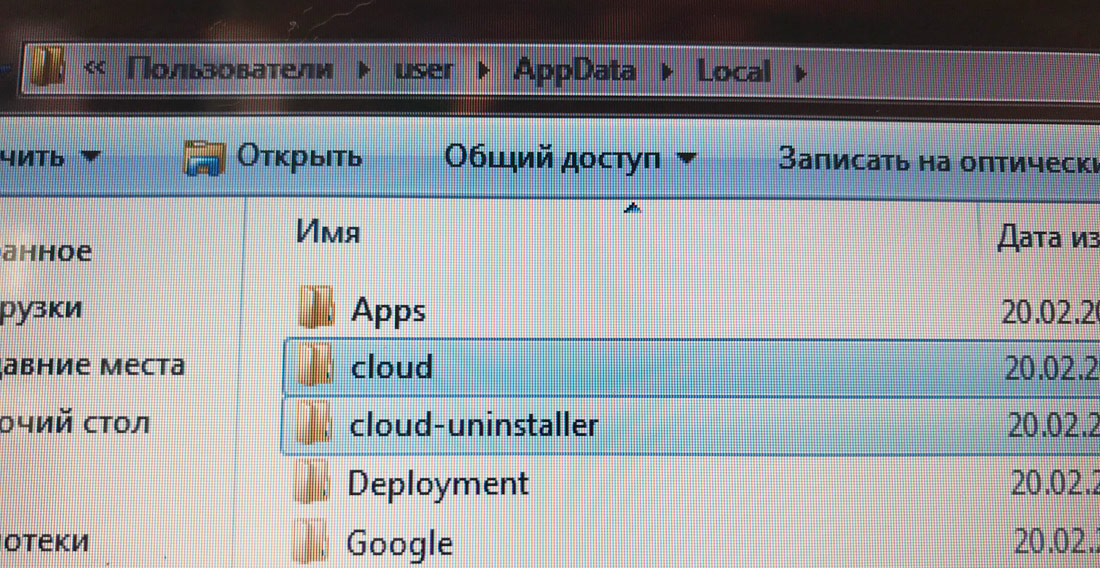
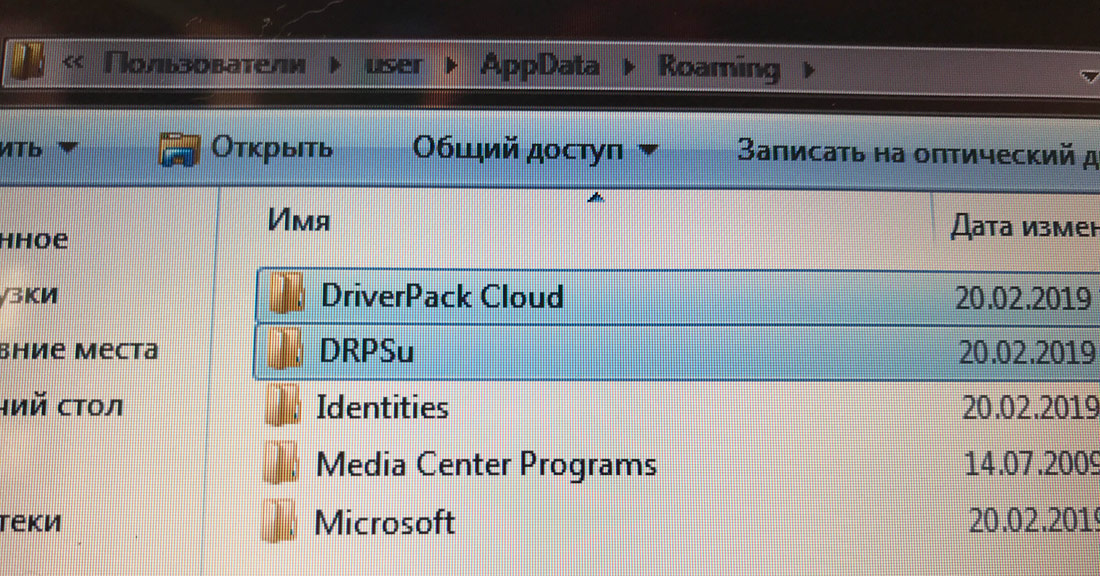
Выделенные на скриншотах каталоги подлежат безжалостному истреблению со всем содержимым.
Какой можно сделать вывод из всего сказанного? К сожалению, DriverPack Solution из удобного и простого инструмента превратился практически во вредоносную программу и рекомендовать его к использованию я бы не стал, особенно новичкам.
Лучше потратить чуть больше времени, скачивая драйвера с официального сайта производителя оборудования, но сэкономить кучу сил и нервов, потраченных на избавление от последствий применения данного универсального установщика. А ведь когда-то было хорошо.
Если считаете статью полезной,
не ленитесь ставить лайки и делиться с друзьями.
Комментариев: 20
согласен — беда этой программы — именно полускрытная установка доп приложений — но если не полениться — их можно отключить в настройках при установке через меню эксперт. а вообще — переходите уже на SDI — весит он правда больше 20 Гб — но скачав раз — потом просто обновляетесь — флешка с такой программой выручит во многих ситуациях — когда нет интернета или он медленный — а тут все под рукой. и без лишней рекламы.
Скрины научись делать
Статья была бы хороша, если бы автор не поленился поискать замену пресловутому DRPS, и нашёл бы утилиту от профессионалов, — SDI (Snappy Driver Installer), которая ведёт себя прилично, не устанавливая ничего, кроме выбранных тобой драйверов!
Раньше пользовался SDI (Snappy Driver Installer), а с повсеместным внедрением десятки (Windows 10) вообще стали не нужны подобные программы. Чаще всего Windows 10 сама все оборудование определяет и скачивает драйвера.
никогда не доверял всяким драйвероустановщикам, т.к. давно знал об этом
есть прога uninstalltool которая сама ищет всё что осталось от прог в реестре и appdata после деинсталятора и предлагает удалить. так же есть портабл версии DPS с вырезанным контентом
я сам неделю вычищал этот драйвер пак с тремя переустановками виндус с нуля , прилипчатый как гонорея.
. с ужасом вспоминаю"танцы с бубном" на своейToshiba Qosmio..Несмотря на наличие на спорте и всех драйверов и TVAP, ставить их, в количестве >50 ти штук для WIN, удовольствие сомнительное..) Потом поставил UBUNTU MATE, встала на все устройства "из пакета", включая специфические. а потом и Винду снес. ))) И не жалею, вообще перестал думать о драйверах, обновлениях и прочей головной боли)
Давно использую SamDrivers, мне нравиться.
Правильная статья.Не так давно это программа накачала мне вирусов.благо антивирус вовремя заметил
Давно пользуюсь паком, как то не особо напрягает отключить лишнее при установке. Хотя может из-за того что часто пользуюсь уже привык и не замечаю. Дома 4 стационарных и 2 ноута, да и по работе тоже частенько. Сейчас заинтересовался, последний раз дрова недавно пак ставил, полез смотреть, ни чего лишнего нет. А вообще всё это от лени, надо флешку с дровами завести отдельную)
Как говорится, плохому тонцору, яйца мешают. Троянов и малварей в ДРПС нет. Вообще нужно понимать, что ты делаешь. Убрать галочки, где нужно. Или добавить. Так же, не устанавливать сразу все. Есть правило, сначала чипсет, перезагрузка. Звук, перезагрузка. Видео, перезагрузка и т.д. ДРПС клуд, если убрать галочку, не устанавливается. А в идеале качай с офф сайта и устанавливай.
Раньше постоянно пользовался, перестал после появления 10. Самый простой способ, это скачать дрова с оффсайта заранее)
Почему? У драйверов из пака периодически не бывает цифровой подписи, а отключить на начальных редакциях их проверку нельзя на 10 из за отсутствия групповых политик
Мдаа. DPS уже не тот((( его даже браузер отказывается скачивать!
Типичное нытье от системного администратора образца 2010х годов с главной методикой "далее-далее-готово".
Кто же драйвера ставит часто? Раз поставил стабильные версии и пусть работает годами.
Ставлю на новых машинах драйверы через DRP (десяток в месяц в среднем новых установок ОС на самом разном зоопарке рабочих станций) и, о ужас, у всех все нормально работает и на зловреды ни Касперский, ни ДРВеб, ни аваст, ни 360 не ругаются.
О боги, что я делаю не так?
после того как установила и программа сделала свои делишки у меня ноут полетел после перезагрузки вышел синий экран с надписями на анг. перезагрузила еще раз попросила система восстановления и все бесконечно загрузка файлов система не может выявить проблему раз 100 уже наверно. остается один выход переустанавливать а это все пароли утеряны программы да и короче геморрой.
Ради хохмы просканировал Malwarebytes, Emsisoft Emergency kit, Trojan killer, Combofix. Ничего не обнаружено. Как писал выше, нужно понимать что делаешь. А не пускать все на самотек, в авто режиме с настройками по умолчанию.
Делают этакие проги жадные подлецы мошенники. Oт таких уродов надо избавлять общество всем миром. Но рыночная экономика плодит их как тараканов. Предлагаю создать сообщество для борьбы с этим злом. Но потребуются средства для поиска вот таких нечестных людей, которые выросли на собственной жадности.
Вы скачиваете бесплатное приложение которое как вы сами выразились что экономит ВАШЕ время. Но на создание данного приложения уходит время РАЗРАБОТЧИКОВ. Из этого следует что разрабам хочется кушать для этого делается подобная "реклама" за которую разрабы получают свою копейку. Так в чем собственно проблема ? Как вариант что они сделают данную программу платной , а будете ли вы тогда сами ей пользоваться ?
Мда, поленился, потом возиться. Спасибо, статья очень помогла!
Я научу вас ремонтировать свой компьютер!
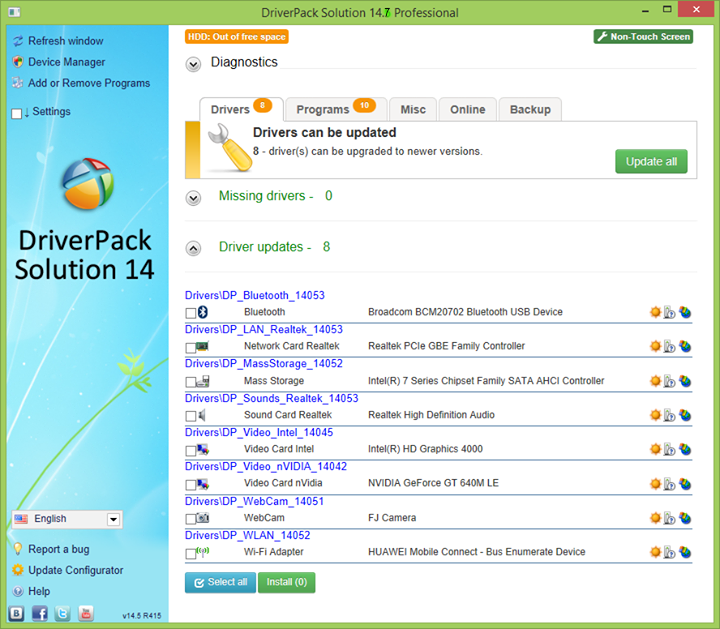 Далеко не каждый пользователь знает, что собой представляет пакет программ DriverPack Solution. В интернете можно встретить массу отзывов о данном программном продукте, причем, как позитивных, так и негативных. Прежде всего, это связано с тем, что многие пользователи просто не знают, как правильно использовать данную программу.
Давайте несколько подробнее рассмотрим пакет программ DriverPack Solution. Для анализа выбрали программы 12 и 13 версии.
Driver Pack Solution: что это такое?
Данный пакет программ нельзя назвать простым в использовании. Даже установочный дистрибутив Windows типа Zver DVD не всегда содержит в себе все необходимые для работы системы драйвера. Более ранняя версия программы, DriverPack Solution 7 представляла собой более- менее работоспособный продукт. Однако разработчики по некоторым причинам отказались от ее дальнейшего использования.
Прежде всего, проблемы были связаны с недочетами, которые удалось использовать в 10-х версиях. Если рассматривать конкретно DriverPack Solution12, то в данной версии имеется ряд изменений, которые коснулись не только поддержки наиболее современных устройств, но и соответствующего программного обеспечения.
Зачем нужна программа DriverPack Solution?
Наиболее актуальной версией программы на сегодняшний день является DriverPack Solution 14. Согласно имеющимся отзывам, программу можно охарактеризовать с положительной стороны. В ней содержится максимально возможное количество драйверов для различных устройств. Можно, конечно, попробовать различные варианты верификации Windows, но этот вариант может оказаться безрезультатным.
Система в лучшем случае выдаст информационное сообщение о невозможности найти нужный драйвер в корневом каталоге. В этом случае драйвера придется установить из указанного места или диска при помощи кнопки «Обзор». Этот метод далеко не всегда можно назвать правильным. Используя бесплатную версию DriverPack Solutuin вы всегда можете быть уверены в том, что все получится.
Обратите внимание на сам пакет программ. Между различными версиями программы имеется множество отличий.
Автоматическая установка драйверов
Рассмотрим более детально основные принципы работы с программой DriverPack Solution. Не все пользователи понимают, как она работает. Прежде всего, необходимо отметить, что приложение сразу же при первом запуске начинает процесс сканирования системы. Это значит, что программа выполняет автоматический поиск виртуальных устройств и «железа», для которых необходимо установить или обновить драйвера.
Рассмотрим более детально DriverPack Solution 14. Согласно имеющимся отзывам, программа достаточно быстро проводит сканирование системы на предмет подключенных компонентов. 14-ая версия поддерживает более 820 000 различных версий драйверов. После завершения первого процесса, программа предложит пользователю установить нужные драйвера из собственного архива. Ясно, что при установке приложения сначала придется записать его на DVD-диск, а уже только после этого инсталлировать базы данных на жесткий диск. Процесс верификации драйверов отнимет у вас не более 5 минут.
Но тут нужно соблюдать осторожность. Не все версии программы Driver Pack Solution поддерживают отдельные типы виртуальных устройств. Это могут быть, к примеру, MIDI-клавиатуры или Guitar Rig. Такие драйвера устанавливаются только при запуске процесса установки самых программ. Поэтому не стоит ждать от 13-ой версии Driver Pack Solution чего-то сверхъестественного. В процессе сканирования могут не определяться некоторые специфические устройства. В этом случае поможет только ручная установка.
Установка драйверов в ручном режиме
В случае, когда не получается автоматически распознать устройство и установить на него драйвера, можно использовать стандартные методы. Для этого необходимо зайти в «Панель управления», выбрать пункт «Диспетчер устройств». Желтым цветом здесь обычно отмечаются компоненты, драйвера которых установлены неправильно.
Далее необходимо кликнуть по выбранному вами устройству правой кнопкой мыши и выбрать меню «Свойства». Далее необходимо выбрать команду «Установить…», после этого нужно указать папку, в которой находится база данных DriverPack Solution 12. Если вам не удастся найти нужный драйвер, то можно попробовать воспользоваться с диском, который поставлялся в комплекте с устройством. Однако, стоит отметить, что подобные ситуации возникают не часто.
Пользователи, которые уже успели опробовать Driver Pack Solution, отмечают, что база драйверов в этой программе просто огромна. Можно найти практически любой драйвер. Но лучше все-равно предварительно создать точку восстановления. Можно это сделать, используя функционал программы, или же стандартным методом, используя «Панель управления».
Преимущества использования Driver Pack Solution
К главным достоинствам программы DriverPack Solution следует отнести полную автоматизацию процесса установки драйверов. Обновить или установить драйвер на свой компьютер при помощи этой программы смогут даже начинающие пользователи ПК. Процесс установки программы также не вызывает проблем у начинающих пользователей.
В том случае, если в настройках приложения будет стоять условие автоматического старта вместе с операционной системой Windows, программа сможет определять автоматически не только собственные обновления, но и обновления установленных на компьютере драйверов. Данная функция позволяет легко обновить драйвера без использования дополнительных утилит, таких, как Driver Updater. Программа самостоятельно обращается к сайту производителя и предлагает вам провести обновление того или иного драйвера.
Недостатки программы Driver Pack Solution
Если говорить о минусах данного программного продукта, то их у него практически нет. Единственный момент, который вызывает трудности у неопытных пользователей, это процесс записи на оптический диск. Данная процедура необходима в том случае, если вам нужно сохранить информацию для последующего использования. Также проблемы возникают с указанием места сохранения базы данных программы. Для записи обязательно следует использовать двуслойный DVD-диск, иначе ничего может не получится. Записать диск можно при помощи специализированных программ, таких как Alcohol 120%, UltraISO или Nero Burning ROM. Процедура это довольно стандартная, поэтому вопросов вызвать не должна.
Отзывы о программе DriverPack Solution
Даже если вы нашли отзыв на официальном форуме программы, это еще не значит, что в нем содержится достоверная программа. Скорее всего, если в отзыве написано, что что-то сделать при помощи Driver Pack Solution не получилось, то скорее всего автор отзыва просто не умеет использовать возможности данной программы.
Человек, что-то понимающий в процессе установки и обновления драйверов, легко сможет работать со всеми версиями данной программы. Многое зависит также и от используемой вами версии. Если сравнивать различные версии программы, то тут следует сказать, что более новые релизы и модификации просто поддерживают большее количество драйверов всех возможных производителей. Принцип работы остается неизменным с самой первой версии программы.
Устанавливать Driver Pack Solution или нет?
Конечно же, вопрос должен решиться только в пользу установки. Где еще вы сможете найти такой объемный сборник драйверов для любых устройств? В интернете можно найти онлайн-версию программы или скачать дистрибутив для последующей установки на жесткий диск компьютера. При помощи онлайн версии можно осуществлять сканирование ПК и производить установку драйверов и обновлении только при наличии подключения к интернету. Приложение сначала отсканирует собственную базу данных.
В случае, если какой –то компонент не будет найден, программа автоматически перейдет на официальный сайт производителя. Очевидно, что производители также заинтересованы в популяризации этой программы. Все вновь созданные обновления сегодня постоянно ссылаются на этот пакет программ. Однако, корпорация Microsoft пока не спешить включать программу в основной дистрибутив. Устанавливать DriverPack Solution пока приходится в ручном режиме. Но это не представляет никакой сложности, поскольку и сама программа, и базы драйверов, являются совершенно бесплатными.
Использование жесткого диска
Вряд ли многим захочется засорять пространство жесткого диска данными объемом около 9 Гб. Хотя, при современных объемах в несколько терабайт, кому-то это может показаться мелочью. Зато размещение программы на жестком диске избавит вас от необходимости использовать диск для установки драйверов.
Проблемы, связанные с антивирусным ПО
Возможны ситуации, когда антивирусное программное обеспечение, установленное на персональном компьютере, «ругается» на установку очередного драйвера. Антивирус считает, что в процессе инсталляции происходит установка нежелательных программ. Многое, конечно, будет зависеть от используемой вами антивирусной программы. Можно решить проблему и другим способом.
Внизу экрана на панели System Tray можно кликнуть правой кнопкой мыши по иконке антивируса и контекстное меню. В этом меню можно будет указать команду кратковременного отключения защиты. Так, например, для программы Smart Security, время кратковременного отключения составляет всего 10 минут. По истечении этого времени защита включится автоматически. Этого времени должно хватить для работы приложения.
Заключение
В данном обзоре были рассмотрены лишь основные нюансы работы программы DriverPack Solution. При более детальном рассмотрении можно обсудить еще особенности «тонкой» настройки системы. Следует отметить, что данные функции больше пригодятся опытным пользователям ПК. Данный программный продукт отлично подойдет в качестве стандартного средства для установки и обновления драйверов. Зачем тратить время на поиск нужных драйверов в интернете, если можно установить их буквально за пару минут при помощи Driver Pack Solution?
Это именно та причина, по которой Driver Pack Solution является уникальным программным продуктом. Что же касается «тонкой» настройки, то тут каждый пользователь, пожалуй, сам разберется в том, чего он хочет добиться от программы. В принципе, можно оставить не тронутыми заводские настройки, ведь система ориентирована на полную автоматизацию процесса установки драйверов. Для хранения информации лучше выбрать съемный жесткий диск или флэш-накопитель. Данные устройства меньше подвержены механическому воздействию.
Запись опубликована 01.07.2015 автором katrinas11 в рубрике Программы. Отблагодари меня, поделись ссылкой с друзьями в социальных сетях: