
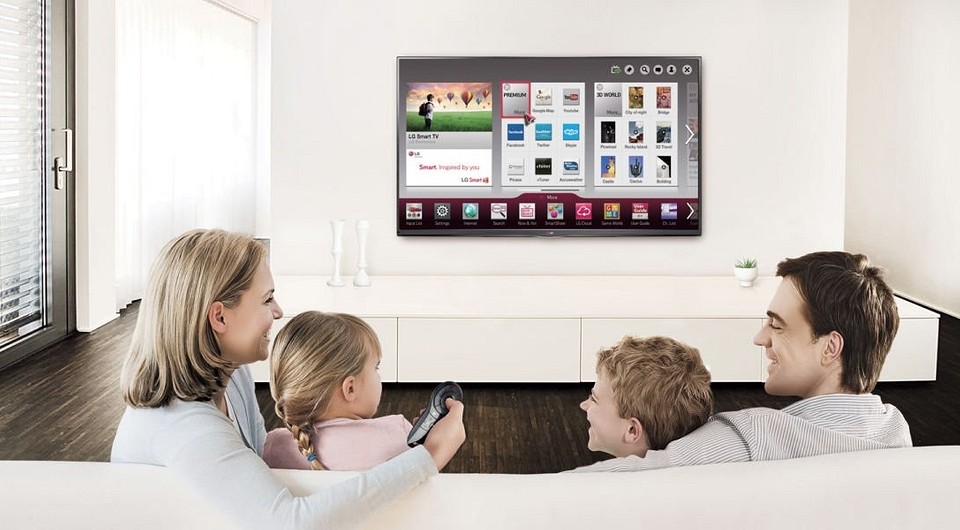
Если вы приобрели телевизор LG с функцией Smart TV, у вас могут возникнуть вопросы о том, как найти и установить программы для использования на нем. Об этом и пойдет речь в данной заметке.
Сегодня телевизоры с технологией Smart TV достигли многого. Они дают возможность просматривать тв-программы в прекрасном качестве, что, разумеется, подразумевает возможность записи и паузации эфира. Кроме того, на данный момент существует масса дополнительных программ, которые разнообразят времяпрепровождение перед телевизионным экраном. Фактически, телевизор стал не просто неким периферийным устройством, а домашним центром развлечений. По телевизору можно не только смотреть кино через соответствующее приложение, но и узнать прогноз погоды, прочитать новости, найти рецепт или поиграть.
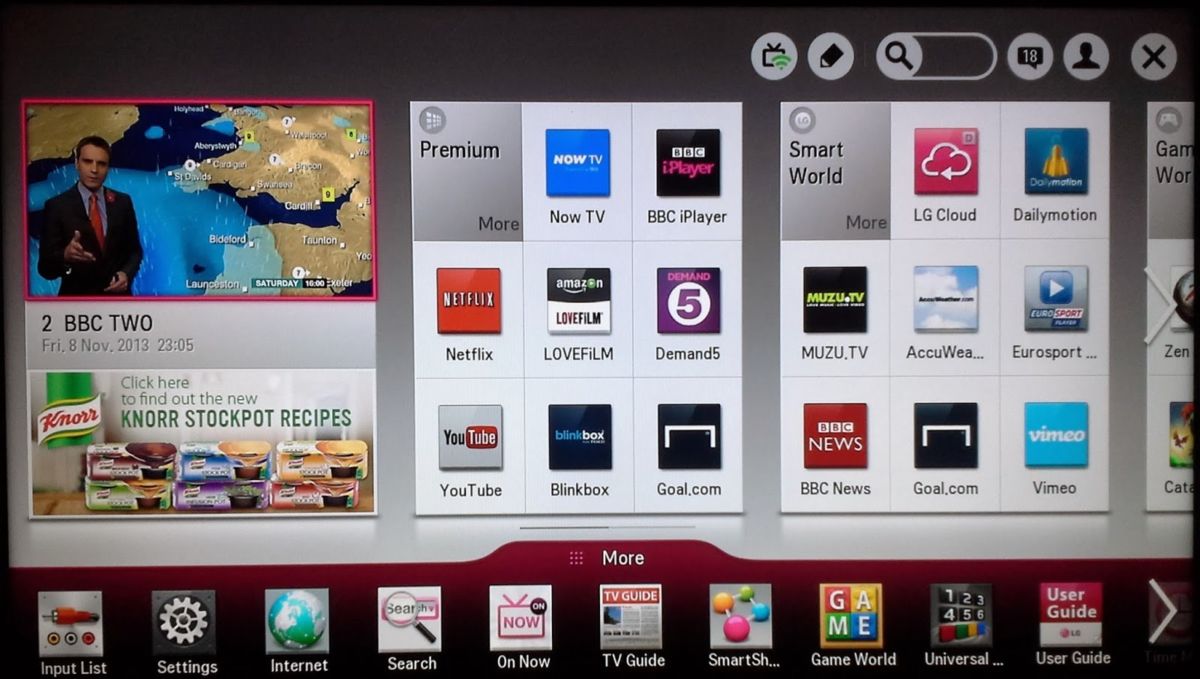 LG Smart TV работает на операционной системе WebOS
LG Smart TV работает на операционной системе WebOS. На этой платформе уже предустановлены различные виджеты, а кроме того, есть и сторонние программы, которые также можно применять при использовании телевизора. Для этого, однако, надо знать, как получить к ним доступ, как установить и пользоваться. Ну и, конечно, лишь некоторые из них лежат в свободном доступе.
Виджеты и программы для WebOS
Виджет для LG Smart TV — это графический модуль, небольшое и легкое приложение, которое может выполняют ту или иную функцию, например, показывать дату и время, курс валют, погоду, телепрограмму. В конце концов, это может быть просто ярлык, облегчающий доступ к приложению В общем, все то же самое, что и в ПК или смартфоне.
 Чтобы установить программу на LG Smart TV, необходимо, чтобы ваш телевизор был подключен к интернету
Ключевым отличием платформы WebOS от многих других операционных систем является ее удобство для разработчиков — практически любой человек может создать свое собственное приложение выложить его в интернет. Конечно, среди них есть такие программы, как клиенты популярных соцсетей, мессенджеров и так далее, но есть и те, которые имеют относительно небольшое число поклонников. Это региональные программы, небольшие игры и пр. Сегодня, к слову сказать, все телевизоры LG Smart TV, продающиеся в наших российских магазинах, оснащены как программами мирового масштаба (Skype, Facebook и пр.), так и локальными, поддерживающими русский язык (отнесем сюда IVI и Яндекс.Музыка).
По назначению все приложения, применяемые на LG Smart TV, можно разделить на следующие группы: социальные сети, IPTV, интернет-телефония, игры, погодные виджеты, e-learning, программы, через которые можно смотреть фильмы и ролики в 3D-формате, а также позволяющие искать конкретные видеозаписи.
Как все это делать
Если вы уже авторизованы в магазине приложений LG Apps и у вас есть доступ к интернету через кабель или Wi-Fi, то, зная процедуру установки приложения, вы сможете установить их сколько угодно.
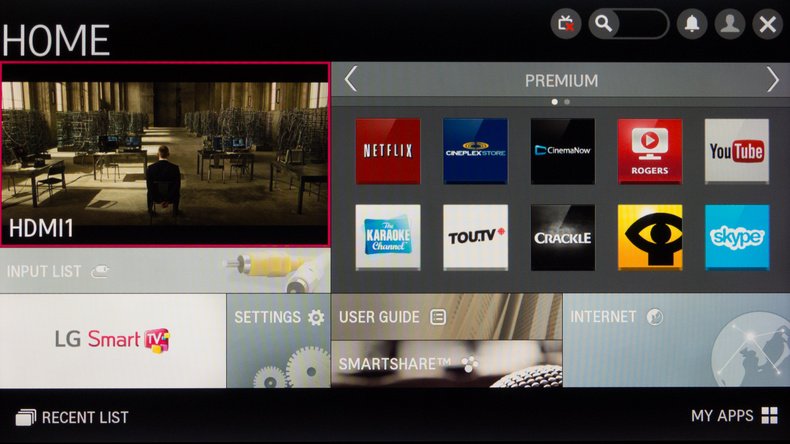 Yнеобходимо включить телевизор и в главном меню найти пункт Домашняя страница (Smart Home)
Итак, что же надо делать.
Шаг первый: необходимо включить телевизор и в главном меню найти пункт Домашняя страница (Smart Home).
Шаг второй. Надо выбрать раздел LG Smart World и зайти в созданную заранее учётную запись. Теперь на экране телевизора вы увидите списки приложений, которые доступны в России.
Чтобы сделать Шаг третий, следует выбрать интересующую вас программу и нажать кнопку «Установить» (Install). Если приложение платное, сам процесс установки подскажет вам, что надо сделать, чтобы оплатить его.
После установки программа появится в папке Больше (More), которая находится в разделе Smart Home. Дополнительная настройка обычно не нужна.
Ручная установка приложений
Перед скачиванием любого приложения на любое устройство всегда следует удостовериться, что это в принципе возможно, то есть, что устройство и программа совместимы. В противном случае установленная программа попросту не запустится, её придётся удалить. Узнать характеристики LG Smart TV можно, если с помощью пульта дистанционного управления войти в меню Настройки.
Если по каким-то причинам автоматическое скачивание почему-то не запустилось, а приложение вам, тем не менее, необходимо, можно попробовать установить его в ручном режиме. Чтобы прибегнуть к этому варианту, нужен подключенный к интернету компьютер или ноутбук, а также флешка.
Установка через USB более сложная и занимает больше времени, однако ничего сложного в ней нет. Сначала на флешку копируются скачанные программы, затем ее надо подключить к USB-разъему телевизора. Если на интерфейс-панели телевизора его нет, значит, его можно подключить дополнительно. Итак, флешка подключена. Теперь, если кликнуть на соответствующий значок, откроется окошко, в котором отображены все сохраненные на флешке файлы, по клику на которые начнется процесс установки. Далее установленное приложение или виджет можно применять, как обычно.
Технология Smart TV — это возможность выхода телевизора в интернет и связи с компьютерами и мобильными устройствами. Аналогично смартфонам, смарт-телевизоры обладают своим набором установленных приложений и возможностью скачивать их из специального магазина. А также могут поддерживаться функции управления жестами, голосом. Некоторые телевизоры оборудованы камерой, что даёт пространство для расширения функциональности. Как правило, в таких ТВ есть сетевой разъём Ethernet и Wi-Fi.

Какие приложения для Smart TV можно назвать лучшими.
Передовыми компаниями, выпускающими модели со Smart TV, являются Samsung и LG. Но своя среда есть и у Sony, Panasonic, Philips и Toshiba. Кроме того, к любому обычному телевизору можно купить специальную приставку с ОС Android, которая превратит его в Смарт ТВ. У каждой из платформ есть свои плюсы и минусы, но лучшие приложения для Smart TV будем рассматривать на примере Samsung и LG, как наиболее популярных и широко распространённых.
Samsung
Компания Samsung в настоящее время использует операционную систему Tizen для Самсунг Смарт ТВ, предлагая следующие возможности:
- работа в интернет-браузере с экрана;
- отправка фото и видео на телевизор со смартфона;
- десятки игр;
- автоматическое обнаружение оборудования;
- планирование запуска приложений Samsung;
- универсальный пульт управления всеми устройствами;
- онлайн-кинотеатр, спортивные трансляции, погода, облачный сервис и многие другие возможности.
Телевизоры Самсунг Смарт ТВ — это не просто средство просмотра видео, а мультимедийный центр, позволяющий делиться и просматривать контент интернет-сервисов, настроить просмотр по своим интересам, обмениваться данными с компьютером и другими устройствами, получать информацию о событиях в мире, играть в игры, выкладывать фото в соцсети, совершать видеозвонки. И делать всё это, не вставая с дивана.

Приложения Смарт ТВ Самсунг доступны из магазина Samsung Apps, попасть в который можно через меню Smart Hub. Здесь представлена сортировка по категориям и возможность поиска.
LG webOS ничем не уступает своему главному конкуренту. При этом пока цены на продукцию компании несколько ниже, чем на аналогичную у Samsung. Возможно, поэтому LG Smart TV так набирает популярность. Возможности, которые предлагает LG в своём Смарт ТВ:
- функция «Быстрый старт» — экран Смарт ТВ доступен сразу при включении телевизора;
- работа одновременно с несколькими приложениями;
- сортировка и упорядочивание меню приложений;
- сохранение любимых телеканалов в Смарт ТВ;
- универсальный пульт для разных устройств;
- пульт с колёсиком, в управлении сходный с компьютерной мышью;
- голосовой набор текста;
- увеличение детали экрана во время просмотра;
- управление при помощи смартфона;
- обмен контентом со смартфонами.
Для LG Smart TV характерна простота интерфейса, удобное управление, широкие возможности настройки. Компания постоянно обновляет платформу, стремясь наделить её всё большими возможностями и стабильностью в работе.

Приложения доступны из магазина LG Store, зайти в который можно из главного меню Смарт ТВ.
Обзор лучших приложений Смарт ТВ
В настоящее время лучшие сервисы интернета разрабатывают приложения для всех популярных платформ, поэтому есть ряд универсальных программ, а есть те, что характерны только для той или иной платформы.
Интересные приложения для Samsung:
- Фирменный браузер с поддержкой Flash и корректным отображением на экране. Интересная особенность, что мышь здесь двигается не плавно, а перескакивает со строки на строку, что делает сёрфинг намного удобнее. Включена возможность управления с Andro />
- Кино Поиск — приложение русскоязычного сайта с информацией о фильмах, актёрах, различными рейтингами, возможностью купить билеты, почитать отзывы и многое другое.
- Easy POOL — игра для Самсунг ТВ, симулятор бильярда.
Интересные приложения для LG:
- DriveCast — полезная программа LG для управления облачными хранилищами. Работает с OneDrive, Dropbox, диском Google, Box. Удобно, что вы можете кинуть фильм с компьютера в облако, а после спокойно посмотреть его на телевизоре.
- 3D World — программа LG, позволяющая просматривать 3D-видео как платно, так и бесплатно. Предлагается провести путешествие по разным городам, заглянуть в неизвестные уголки природы, опуститься на дно океана, посмотреть за экзотическими животными.
- Skylanders Battlegrounds — качественная ролевая командная игра в 3D-графике для LG, управление осуществляется с помощью пульта Magic Remote. Красивая графика и захватывающий сюжет приближают телевизор Smart TV к игровой консоли.


Лучшие приложения для Smart TV, на которые обязательно стоит обратить внимание владельцам телевизоров Samsung, LG и других производителей:
- YouTube — сервис, не нуждающийся в представлении, давно завоевавший популярность на просторах интернета. Знаменитый видеохостинг, которым пользуются во всём мире. На Smart TV можно войти в свой аккаунт, где будут отображаться данные о подписках и просмотре на всех подключённых к сервису устройствах, рекомендации и возможность ставить лайки. По факту, это полноценный сайт в рамках программы Смарт ТВ.
- Ivi.ru — онлайн-кинотеатр с широким выбором бесплатного легального контента. Обилие рекламы в популярных видео компенсируется хорошим качеством и доступностью довольно новых фильмов. Можно оформить подписку и отключить рекламу, плюс станут доступны новинки кинопроката. Сервис работает для пользователей на территории России, всё видео также русскоязычное.
- Lookatme.ru — сервис просмотра кино, мультфильмов и сериалов разных жанров частично бесплатно и в хорошем качестве. Существуют разные возможности подписки, сохранение истории просмотра, новинки проката, возможность создавать избранное (при покупке подписки).
- Tvigle.ru — ещё один онлайн-кинотеатр, ориентированный в основном на российское кино, мультфильмы, передачи. Сервис существует в основном за счёт рекламы, поэтому фильмы довольно старые. Тем не менее подборка приличная и бесплатная. Если вы любите русское кино, обязательно скачайте себе Tvigle.ru.
- Skype — известное приложение для совершения видеозвонков, адаптированное для Smart TV. Требует наличия совместимой с моделью телевизора web-камеры, обычная компьютерная не подойдёт.
- Gismeteo — подробный прогноз погоды на 3 дня вперёд с возможностью выбора и сохранения городов, удобным управлением и приятным интерфейсом. Действительно, бывает удобно посмотреть на телевизоре, какая погода за окном.
- WebCam World — данные с web-камер мира в одном приложении на экране телевизора.
- Smart IPTV — позволяет просматривать каналы по технологии IP-телевидения. Сами каналы в состав не включены, нужно загружать плей-листы от провайдера или скачанные в интернете. С недавнего времени программа требует разовой платной активации.
- Air Force — захватывающая игра по управлению боевыми самолётами, причём осуществляется оно от подключённого мобильного устройства Android.


Главный интерес для владельцев телевизоров Смарт, конечно, представляют онлайн-кинотеатры. Кто-то ищет бесплатный контент, кому-то нужны новинки или высокое качество. Установите разные приложения из рекомендованных и подберите наиболее подходящее для вас. Игровые и информационные приложения актуальны, если ваша модель поддерживает удобное управление жестами и голосом. Если вы знаете интересные новинки для Smart TV, пишите свои отзывы и опыт использования в комментариях.

С каждым поколением телевизоров производители усложняют процесс установки пользовательских приложений. В данной статья рассмотрим актуальный способ установки приложений через среду разработки на телевизоры LG Smart TV под управлением операционной системы webOS.
Установка необходимых программ
В первую очередь скачиваем Java, после установки Java скачиваем SDK. Обязательно скачивайте подходящие по разрядности к вашей Windows, 32 bit — X86 или 64 bit — X64.
Распаковываем скачанный архив SDK и запускаем Installer.exe. Соглашаемся с правилами.

В появившемся окне отказываемся от установки эмуляторов, что бы ускорить загрузку, они нам не понадобятся.

Устанавливаем галочки как на скрине ниже и жмем стрелку далее.

После окончания установки соглашаемся на перезагрузку Restart Now.
Далее скачиваем программу Git и устанавливаем по умолчанию, ничего не меняя нажимаем несколько раз кнопку next и install.

Включение режима разработчика на телевизоре LG Smart TV
В первую очередь регистрируемся на сайте LG. Нажимаем вверху сайта Sign In — CREATE ACCOUNT — Выбираем свою страну — CONFIRM — Соглашаемся с условиями — AGREE — Вводим свою почту и остальные данные — CONFIRM. После регистрации нужно зайти на почту и подтвердить аккаунт.
Завершив регистрацию заходим на телевизоре в LG Store и входим в созданный аккаунт. В поиске ищем приложение «Developer Mode» и устанавливаем.


Запускаем установленное приложение Developer Mode и вводим Логин и Пароль который регистрировали ранее на сайте LG.

Переводим Dev Mode Status в состояние ON.

В появившемся сообщении телевизор попросит перезагрузиться нажимаем кнопку RESTART. После перезапуска снова заходим в приложение Developer mode п ереводим Key Server в состояние ON.

Создание нового проекта
Переходим к ПК и запускаем webOS TV IDE.

Создаём новый проект New webOS Project.

В открывшемся окне вводим Project name (без пробелов и только латиницей), выбираем в Project Template проект webapp и нажимаем Finish.

Скачиваем приложение GetsTV или другие для LG Smart TV, открываем архив и перетаскиваем все файлы в созданный проект.

Подключение нового устройства
В правом нижнем углу окна переходим во вкладку Target configuration и нажимаем иконку New connection.

В появившемся окне в поле Device Type выбираем LG Smart TV, в поле IP address указываем адрес из приложения Developer mode и нажимем Finish.

Нажимаем правой кнопкой мыши на добавленное устройство и выбираем Properties.

В появившемся окне, в поле Passphrase вводим значение из одноименного поля в приложении Developer mode . Нажимаем кнопку Apply и OK.

Далее снова нажимаем правой кнопкой на добавленное устройство и выбираем Connect.

Отправляем приложение на телевизор, нажимаем правой кнопкой на называние проекта — Run As — 2 webOS Application.

В появившемся окне, в строке Target выбираем подключенный ранее телевизор webOS_TV и нажимаем Apply — Run.

Ждём пока приложение установится на телевизор и автоматически запустится.

Выходим и видим в списке установленное приложение.


