
Вопрос о том, как в БИОСе выставить частоту оперативной памяти (ОЗУ), может заинтересовать многих пользователей. Разумеется, в большинстве случаев процедура ручной установки данного параметра оперативной памяти не требуется, поскольку BIOS автоматически подбирает необходимую частоту ОЗУ, исходя из номинальных значений модулей памяти. Однако может возникнуть такая ситуация, когда пользователю необходимо будет выставить значение частоты оперативной памяти, отличающееся от номинального. В этом пользователю могут помочь некоторые опции, доступные в BIOS.

Содержание
Для чего можно потребоваться ручная установка частоты ОЗУ?
Данное действие может потребоваться, например, в рамках мероприятий по разгону оперативной памяти. Большая частота оперативной памяти обычно позволяет обеспечить ее повышенную производительность, что, в свою очередь, может положительно влиять и на производительность всего компьютера. Однако следует помнить, что для того, чтобы добиться стабильной работы оперативной памяти, наряду с ее частотой может потребоваться одновременно настроить и другие параметры модулей ОЗУ, такие, как напряжение и тайминги.
Параметры частоты оперативной памяти компьютера можно настроить лишь при помощи соответствующих опций BIOS. Нужно иметь в виду, однако, что далеко не все системные платы позволяют изменить данный параметр оперативной памяти. Если в вашем распоряжении оказался компьютер с подобной материнской платой, то вы не сможете выставить нужную вам частоту, а в качестве ее значения будет использоваться номинальная величина для модуля ОЗУ.
Как в BIOS установить частоту ОЗУ?
Для этого необходимо, прежде всего, войти в BIOS. Это можно осуществить во время перезагрузки компьютера, нажав на клавиатуре в момент перезапуска клавишу Del или другую клавишу, в зависимости от версии BIOS. Подробнее о том, как войти в BIOS, мы рассказывали в соответствующей статье.
Итак, вы вошли в BIOS. Какую именно опцию и в каком разделе необходимо искать? Это тоже зависит от версии BIOS. Например, в BIOS от AMI необходимый раздел может носить название Advanced (Расширенные настройки). Довольно часто опция носит название Memory Frequency (Частота памяти), DRAM Frequency, Memory Clock или Dram Clock. В общем случае надо искать опцию, имеющую в своем названии, с одной стороны, слова Memory, Mem, DRAM или SDRAM, а с другой стороны, слова Frequency или Clock.
Частоту памяти в БИОСе можно выставить двумя основными способами: при помощи прямого указания значения и при помощи указания соотношения между частотой системной шины и частотой шины памяти. В последнем случае в названии опции обычно встречается слово Ratio (соотношение). Например, подобная опция может носить название System/Memory Frequency Ratio.
Также помимо возможности выбора непосредственных значений в опции может присутствовать возможность выбора значения Auto (By SPD). Это значение обычно установлено в опции по умолчанию. Оно подразумевает, что BIOS использует номинальные частоты оперативной памяти, которые, как правило, берутся из специальной микросхемы SPD, присутствующей на каждом модуле ОЗУ.
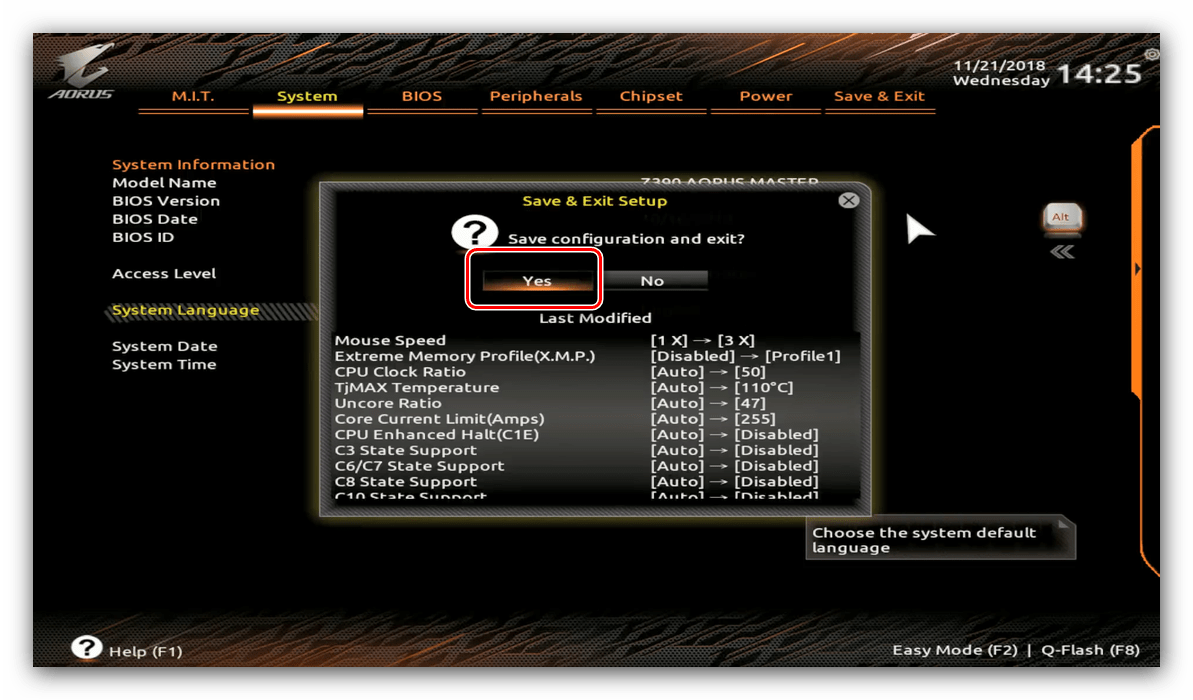
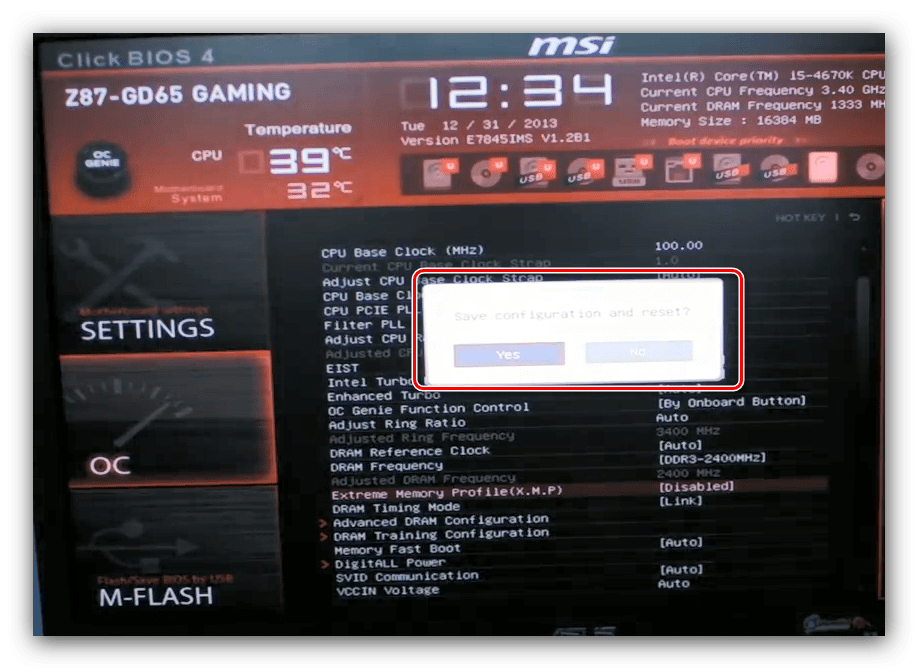
Установив необходимое значение частоты, вам будет необходимо перезагрузить компьютер, сохранив при этом сделанные в BIOS изменения. В некоторых случаях может потребоваться несколько попыток установки частоты оперативной памяти, которые необходимо повторять до тех пор, пока не будет найдено оптимальное значение, при котором работа ПК будет устойчивой. В частности, в Windows 7 пользователь может использовать для проверки работы ОЗУ встроенную утилиту «Проверка памяти Windows», находящуюся в разделе «Администрирование» «Панели управления».
Следует помнить, что не рекомендуется устанавливать значения частоты опции, намного превышающие номинальные значения для микросхем памяти, поскольку в этом случае возможен выход из строя модулей памяти. Кроме того, нужно иметь в виду, что повышение рабочей частоты может привести к повышению тепловыделения микросхем ОЗУ, что, в свою очередь, может повлечь за собой необходимость дополнительного охлаждения системного блока.
Заключение
Оперативную память не зря иногда называют «мозгами» ПК, поскольку от ее функциональности, объема и скорости во многом зависит вычислительная мощь компьютера. Однако далеко не всегда пользователь может позволить себе установить самую быструю (а это в большинстве случаев означает – и самую дорогую) оперативную память. Поэтому в таких ситуациях, когда требуется максимальное использование возможностей ПК, на помощь может придти разгон оперативной памяти, который осуществляется посредством установки значений частоты в специально предназначенных для этой цели опциях BIOS. В большинстве случаев процесс установки необходимых значений чрезвычайно прост и занимает немного времени. Однако при установке необходимой частоты следует помнить, что выбор заведомо неправильных значений способен вызвать некорректную работу компьютера, зависания операционной системы и даже выход из строя модулей ОЗУ.
Другие идентичные по назначению опции: Memory Frequency, DRAM Clock By, MEM Clock Setting, Memory Clock (Mhz), New MEM Speed (DDR), System Memory Frequency.

К категории наиболее часто используемых опций BIOS, связанных c настройкой работы оперативной памяти компьютера, относится опция DRAM Frequency (Частота динамического ОЗУ). Она позволяет пользователю установить один из самых важных параметров ОЗУ – частоту работы микросхем памяти.
Принцип работы
Оперативная память является одним из важнейших компонентов персонального компьютера. Ее предназначение – хранение данных, которые используются операционной системой и прикладными программами во время текущего сеанса работы. На аппаратном уровне оперативная память выполнена в виде специальных модулей, на которых расположены микросхемы, содержащие собственно ячейки хранения информации. Эти модули вставляются в особые слоты расширения на материнской плате.
Как правило, ОЗУ компьютера относится категории динамической памяти. От статической динамическую память (Dynamic Random Access Memory или DRAM) отличает более низкое быстродействие, но и, при этом, более низкая цена. Также особенностью динамической памяти является ее потребность в динамическом обновлении данных в установленных на ней микросхемах.
В настоящее время для оперативной памяти используются модули, изготовленные по технологии DDR (Double Data Rate) Synchronous DRAM. Модули DDR используют синхронный, то есть, определяемый тактовым генератором, режим работы, и имеют вдвое большую пропускную способность по сравнению с обычными модулями синхронной памяти (SDRAM).
Частоту работы динамической оперативной памяти можно считать одним из самых важных параметров ее работы, поскольку он во многом определяет ее производительность. Обычно под частотой памяти подразумевают частоту шины памяти на материнской плате.
Следует отличать реальную частоту шины памяти, которая означает количество импульсов, создаваемых тактовым генератором, от эффективной. Эффективная частота является, по сути, реальной скоростью выполнения операций, совершаемых при работе памяти, и для современных типов модулей ОЗУ, таких, как DDR2 и DDR3, может быть в несколько раз выше реальной.
Модули оперативной памяти типа DDR, как правило, работают на частоте в 200, 266, 333, 400 МГц. Модули DDR2 обычно имеют вдвое большие характеристики эффективной частоты по сравнению с DDR2 – 400, 533, 667, 800, 1066 МГц, а, следовательно, и вдвое большую производительность. Память типа DDR3, в свою очередь, имеет вдвое большие показатели эффективной частоты по сравнению с DDR2 – 800, 1066, 1333, 1600, 1800, 2000, 2133, 2200, 2400 МГц.
Для установки частоты работы модулей оперативной памяти во многих BIOS существует функция DRAM Frequency, а также подобные ей опции.
Эти опции обычно встречается только на тех материнских платах, которые имеют контроллеры ОЗУ, позволяющие ей работать в асинхронных режимах, то есть на частотах, независимых от частоты системной шины. Поскольку контроллеры памяти в современных материнских платах, как правило, встроены в чипсет, то чипсеты с такими контроллерами называются асинхронными. Материнские платы с асинхронными чипсетами предоставляют пользователю широкие возможности для разгона ОЗУ.
Опция DRAM Frequency может иметь различные варианты значений. Значение Auto подразумевает, что скорость работы ОЗУ определяется BIOS автоматически. Значение by SPD означает, что частота работы определяется специальными микросхемами, встроенными в модули памяти – микросхемами SPD (Serial Presence Detect, схема последовательного детектирования).
Также данная опция часто позволяет выбрать точные величины частоты ОЗУ из определенного набора значений, поддерживаемых материнской платой. Эти величины всегда указываются в мегагерцах.
В некоторых BIOS могут встретиться и варианты типа 1:1, Linked, Host Clk. Эти варианты подразумевают установку частоты работы модулей памяти равной частоте работы системной шины.
Какой вариант выбрать?
Для большинства пользователей лучше всего установить значение Auto, чтобы BIOS смогла бы автоматически подобрать оптимальное значение. Однако иногда случается так, что BIOS может установить частоту меньшую, чем та, которая является номинальной для ОЗУ. Чтобы исправить это, можно установить в опции значение by SPD или вручную выбрать необходимый вариант значения частоты.
Также ручная установка частоты памяти часто используется при разгоне компьютера. Как известно, увеличение частоты работы оперативной памяти в большинстве случаев позволяет повысить производительность компьютера, хотя и не в такой большой степени, как повышение скорости работы процессора. Обычно прирост производительности при разгоне ОЗУ может составлять от 4 до 12 %. Помимо точечного разгона определенного компонента ПК, есть варианты опций, такие как AI Overclock Tuner или Burn-In Mode которые могут регулировать комплексный разгон.
Для разгона памяти пользователь может указать необходимое значение частоты в опции, а затем протестировать её работу при помощи специальных тестовых программ. В случае, если ОЗУ работает без ошибок, то установленное значение можно оставить в качестве постоянного.
Однако не только установка слишком высоких значений частоты оперативной памяти может иметь негативные последствия. В ряде случаев и установка слишком низких значений, выходящих за пределы спецификаций модулей ОЗУ, также может приводить к ошибкам, в том числе и к ошибкам во время загрузки компьютера.
Продвинутым пользователям хорошо известен термин «разгон», который подразумевает увеличение производительности того или иного компонента компьютера свыше штатного режима. Процедура разгона оперативной памяти включает в себя ручную установку рабочей частоты модулей, о чём мы сегодня и хотим поговорить.
Выбор частоты ОЗУ
Прежде, чем приступить к увеличению частоты памяти, отметим несколько важных моментов.
- Далеко не все материнские платы поддерживают такую функцию: чаще всего настройка частоты попадается в моделях, нацеленных на геймеров или компьютерных энтузиастов. Также подобные настройки обычно отсутствуют в ноутбуках.
- Обязательно нужно учитывать тип установленной RAM, особенно в БИОСах, где есть возможность вручную прописать значение частоты.
- Повышенные частоты обычно сопровождаются и повышением выделяемого тепла, поэтому строго рекомендуется установить серьёзное охлаждение.
Собственно процедура увеличения memory frequency отличается от типа BIOS, установленного на плату.
Внимание! Для полноценного разгона оперативной памяти просто увеличить частоту недостаточно – потребуется также изменить некоторые другие параметры вроде таймингов и вольтажа! Об этом рассказано в отдельном материале!
Рассмотрим на примерах наиболее распространённых вариантов. Разумеется, сперва в БИОС нужно зайти – в статье по ссылке ниже вы найдёте детальное руководство по входу в интерфейс микропрограммы.
Текстовый вариант
Классические текстовые БИОС с управлением с клавиатуры уходят в прошлое, но для некоторых пользователей всё ещё актуальны.
AMI
- Войдите в интерфейс прошивки и перейдите на вкладку «Advanced».
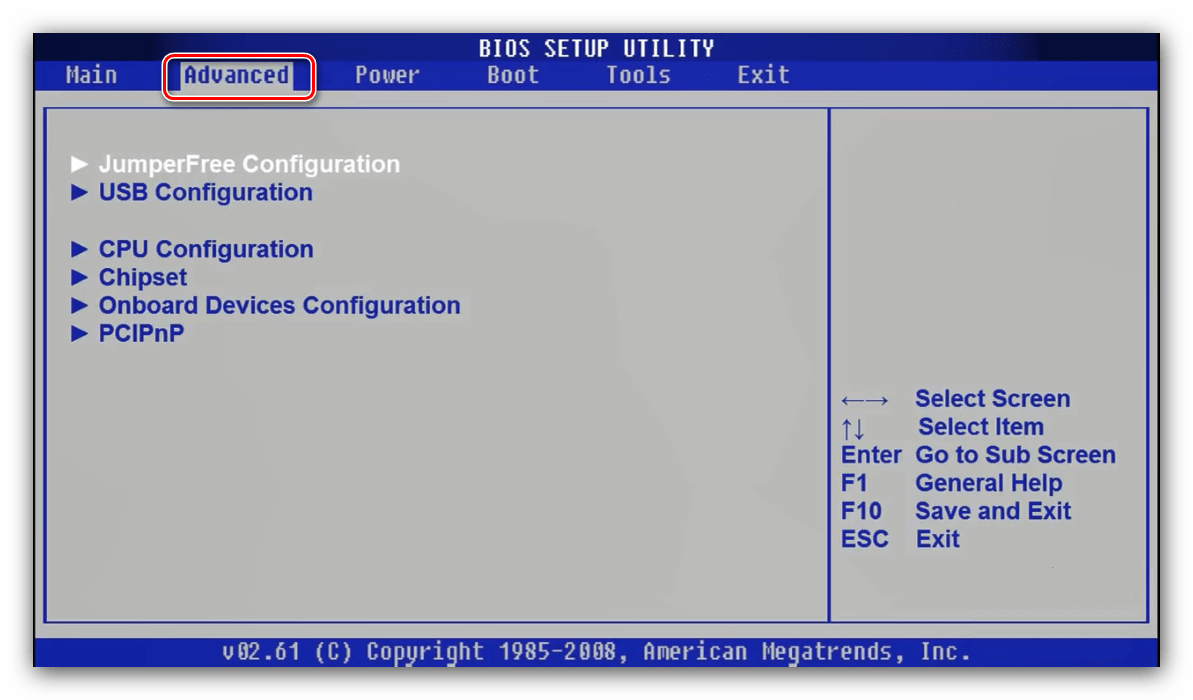
Воспользуйтесь опцией «DRAM Frequency» – выберите её стрелочками и нажмите Enter.
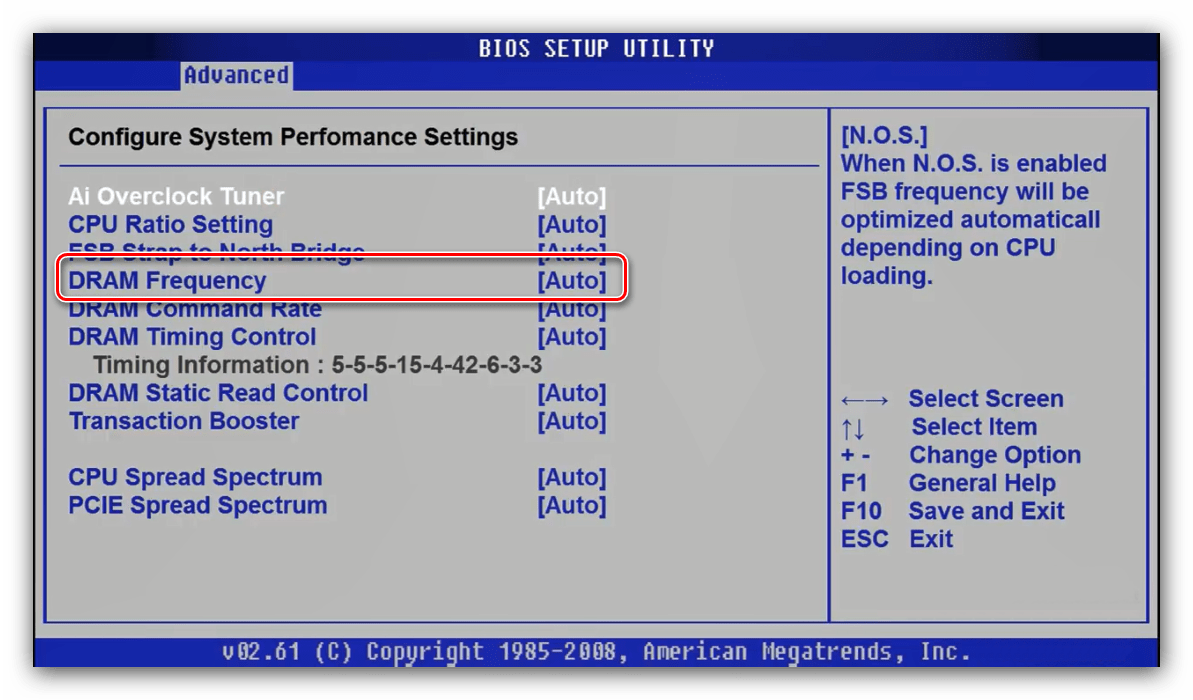
В некоторых вариантах этого интерфейса данная опция находится внутри подменю «JumperFree Configuration».
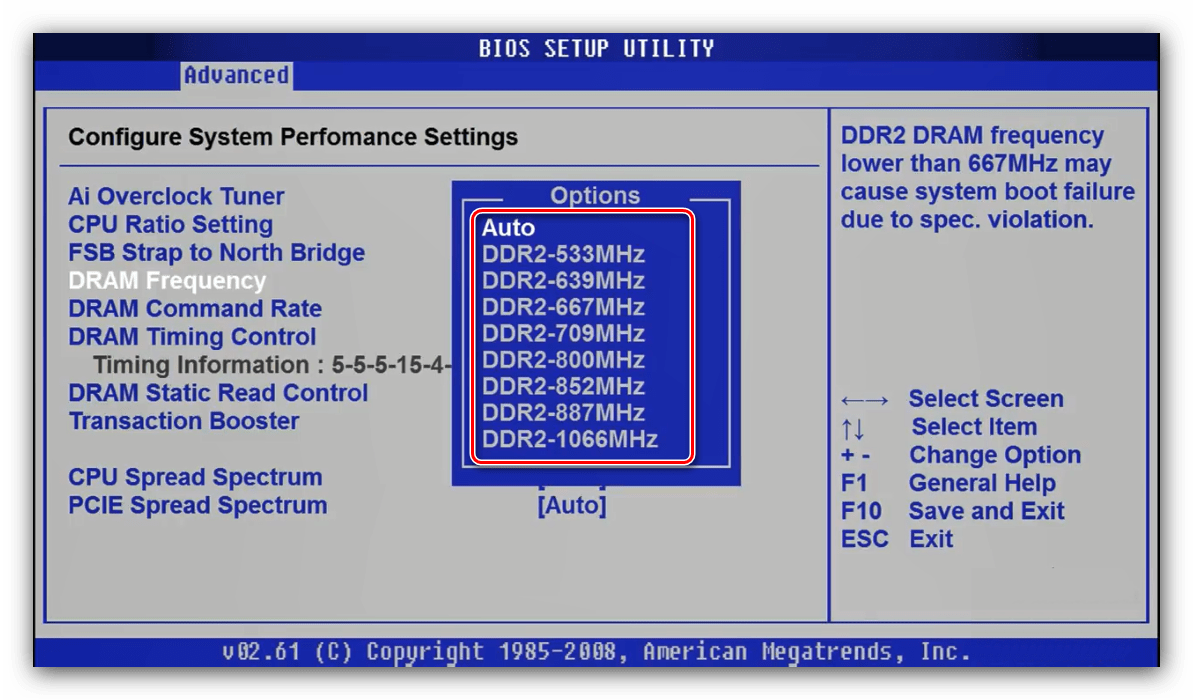
Выберите во всплывающем меню подходящую частоту. Обратите внимание, что для удобства приведены как числовые значения в МГц, так и соответствующие им типы памяти. Снова используйте стрелки и Enter.
Award
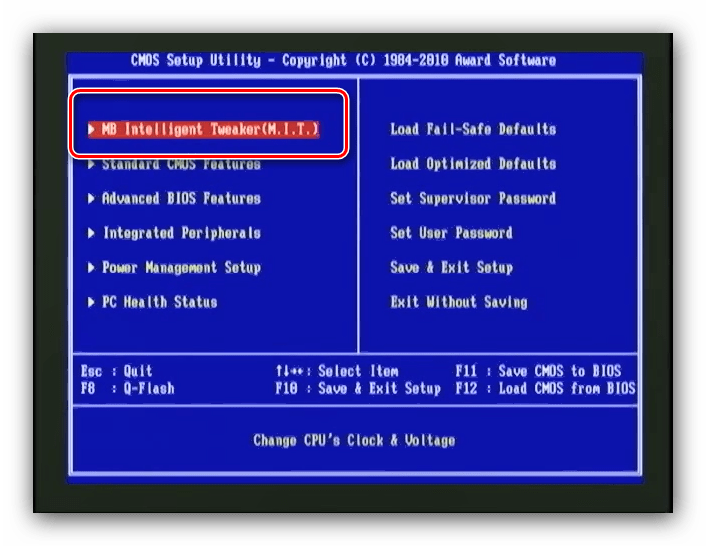
- В главном меню BIOS воспользуйтесь опцией «MB Intelligent Tweaker».
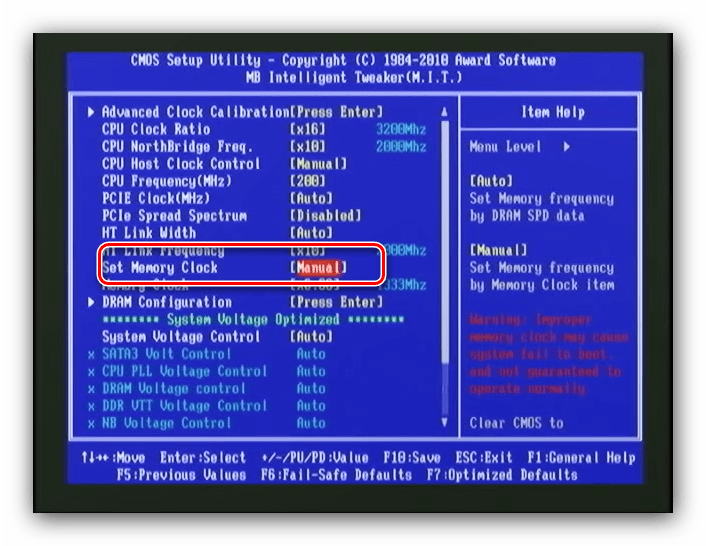
Для настройки частоты памяти первым делом переключите параметр «Set Memory Clock» в положение «Manual».
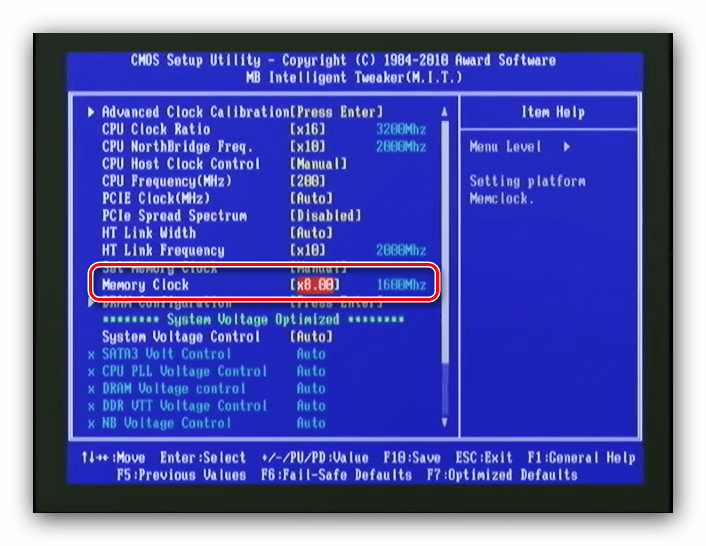
Далее воспользуйтесь настройкой «Memory Clock». В Award BIOS изменение частоты достигается за счёт выбора множителя. Если вам сложно ориентироваться в них, можете выставить любой и проверить значение в мегагерцах рядом с опцией. Пропорция очень простая – чем выше множитель, тем более высокая частота получается.
Phoenix
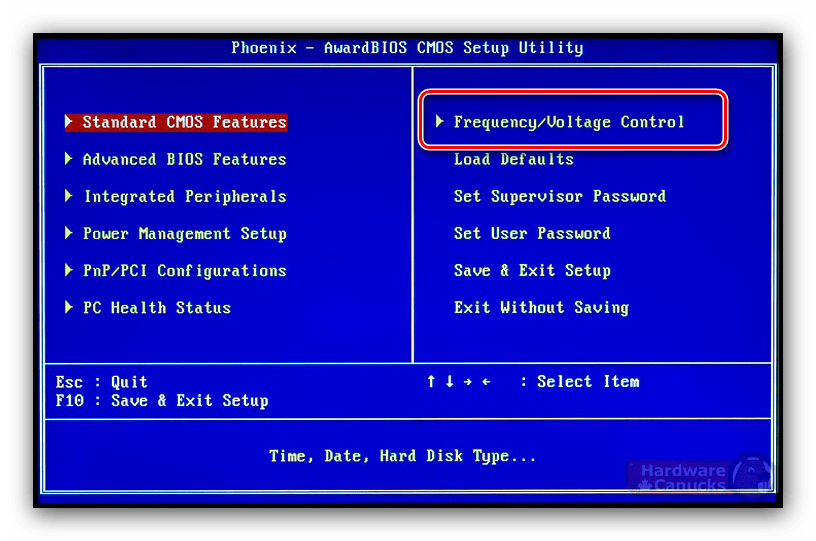
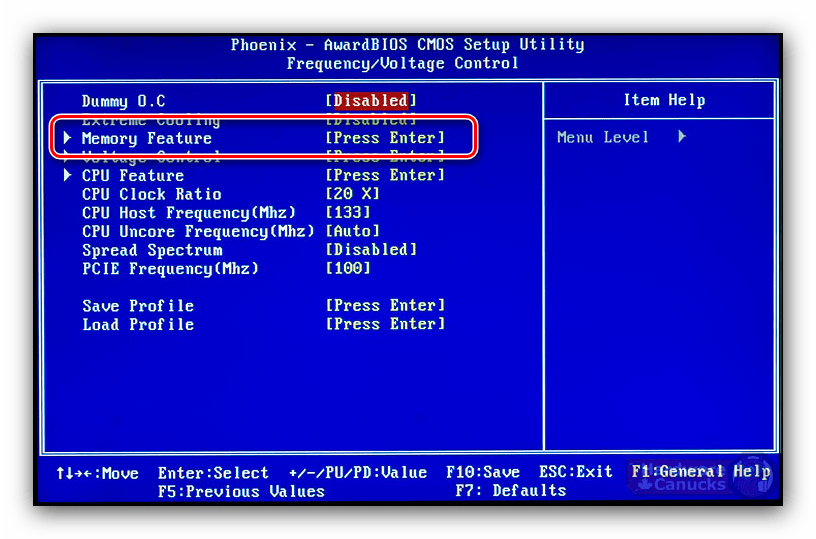
- В главном меню выберите вариант «Frequency/Voltage Control».
Далее воспользуйтесь меню «Memory Feature».
Найдите опцию «Memory Control Setting», её нужно установить в положение «Enable». Далее откройте меню «Memory Frequency» – установите желаемую частоту с помощью стрелок и клавиши Enter.
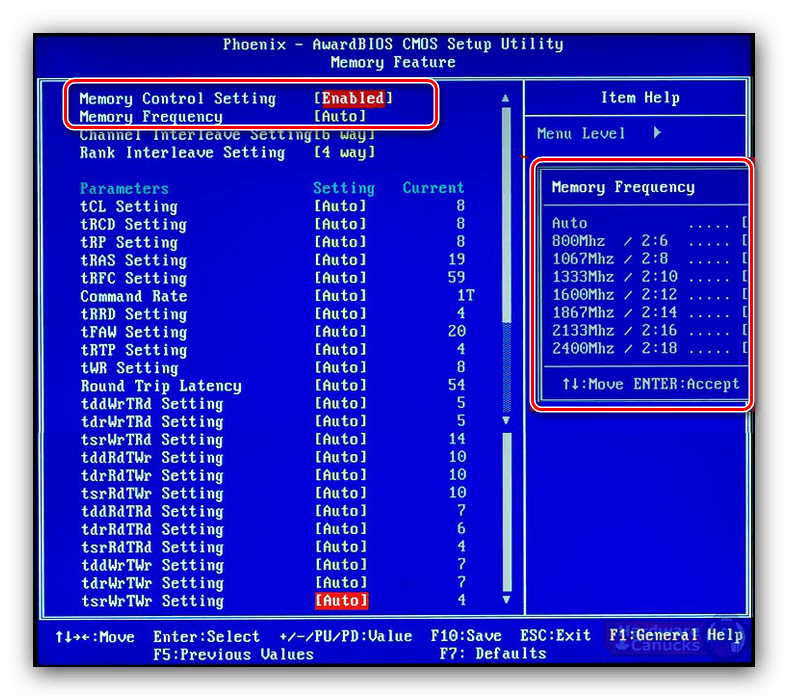
Обращаем ваше внимание – в некоторых случаях опции в каждом из рассматриваемых БИОС могут менять название или местоположение – зависит от производителя материнской платы.
Графическая оболочка
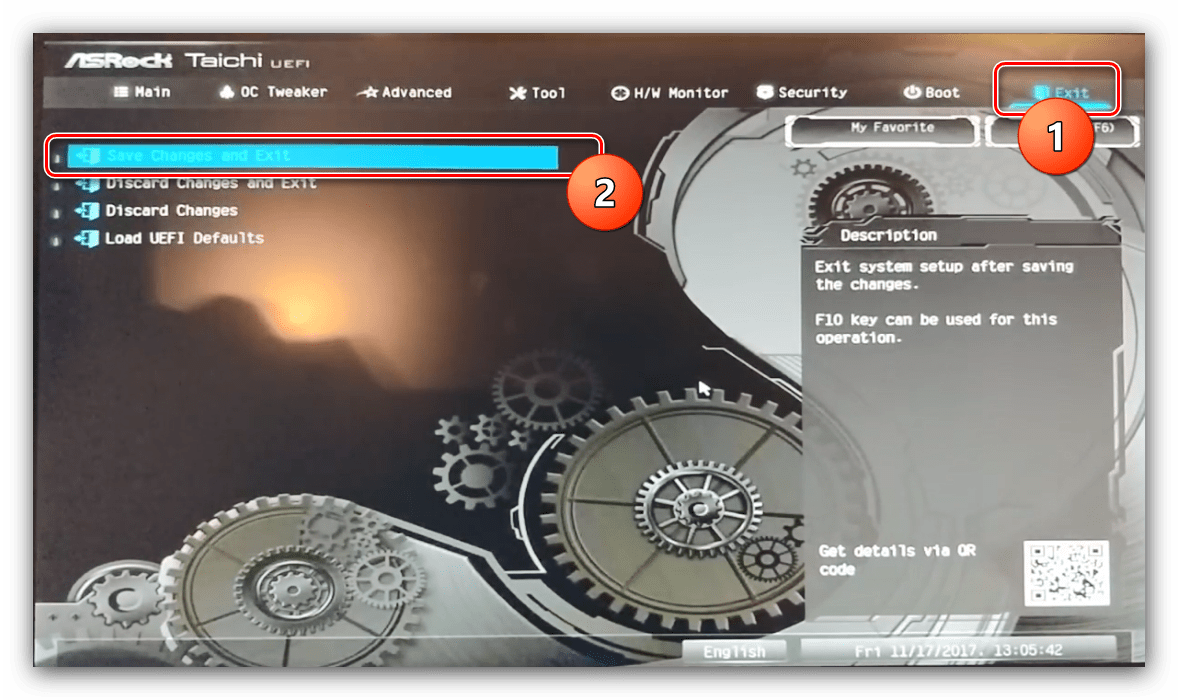
Практически все современные продвинутые платы идут с графическим UEFI-интерфейсом, более удобным в освоении. Следовательно, настройка тактовой частоты RAM в подобных вариантах микропрограммы достаточно простая.
ASRock
- Перейдите в Advanced Mode нажатием на клавишу F6.
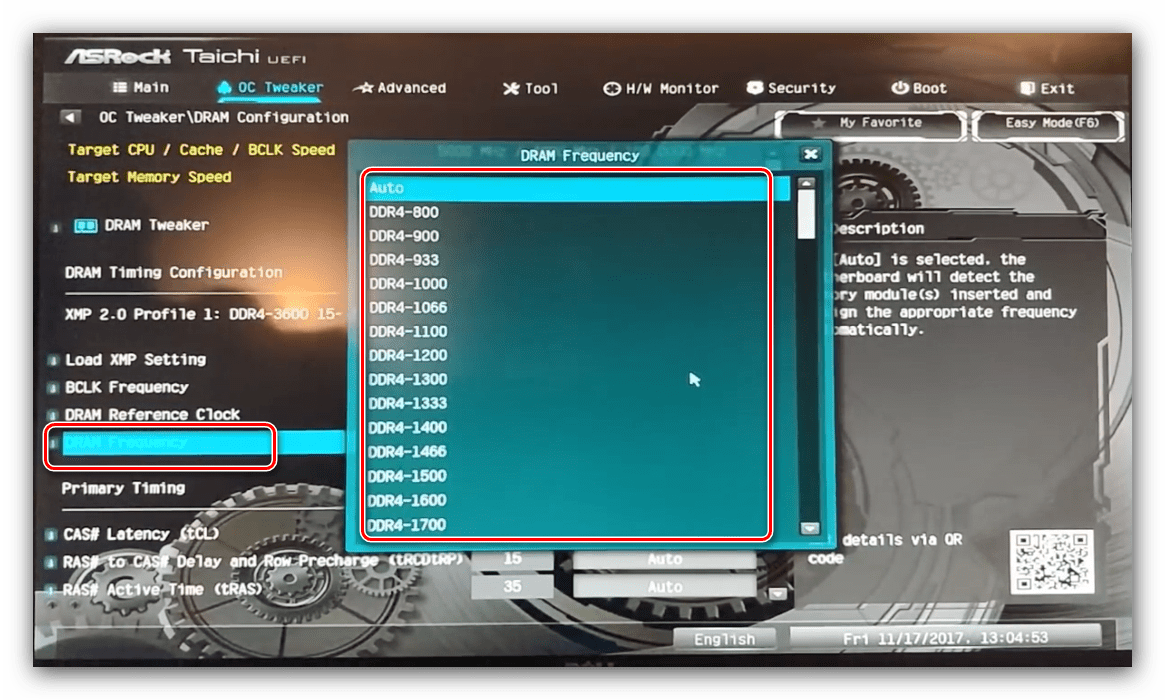
- Откройте закладку «OC Tweaker», где воспользуйтесь меню «DRAM Configuration».
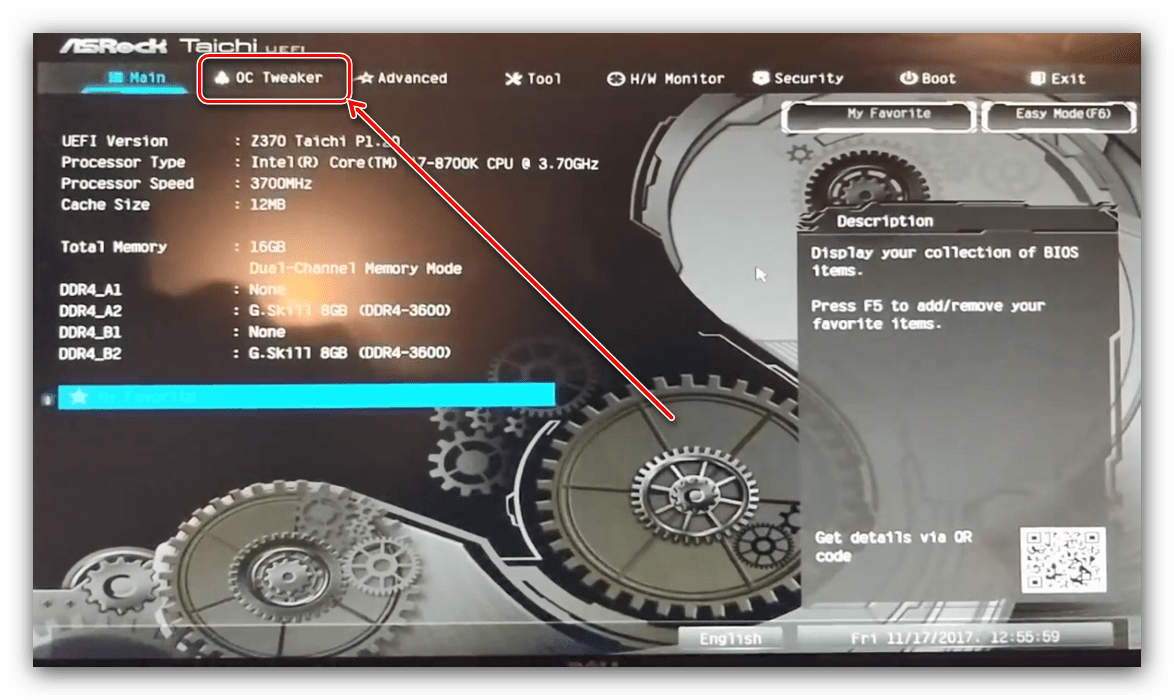
Зайдите в меню «DRAM Frequency» – появится список с доступными частотами, соответствующими типу ОЗУ. Выберите подходящий.
ASUS
- После загрузки БИОСа нажмите клавишу F7 для перехода в продвинутый режим.
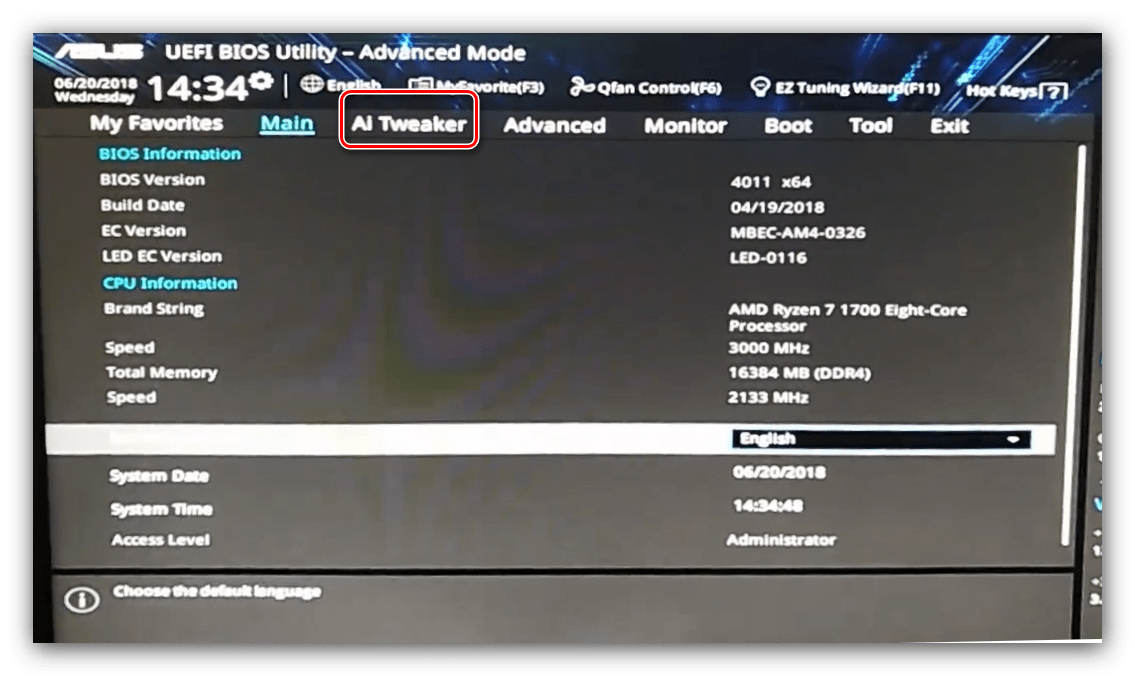
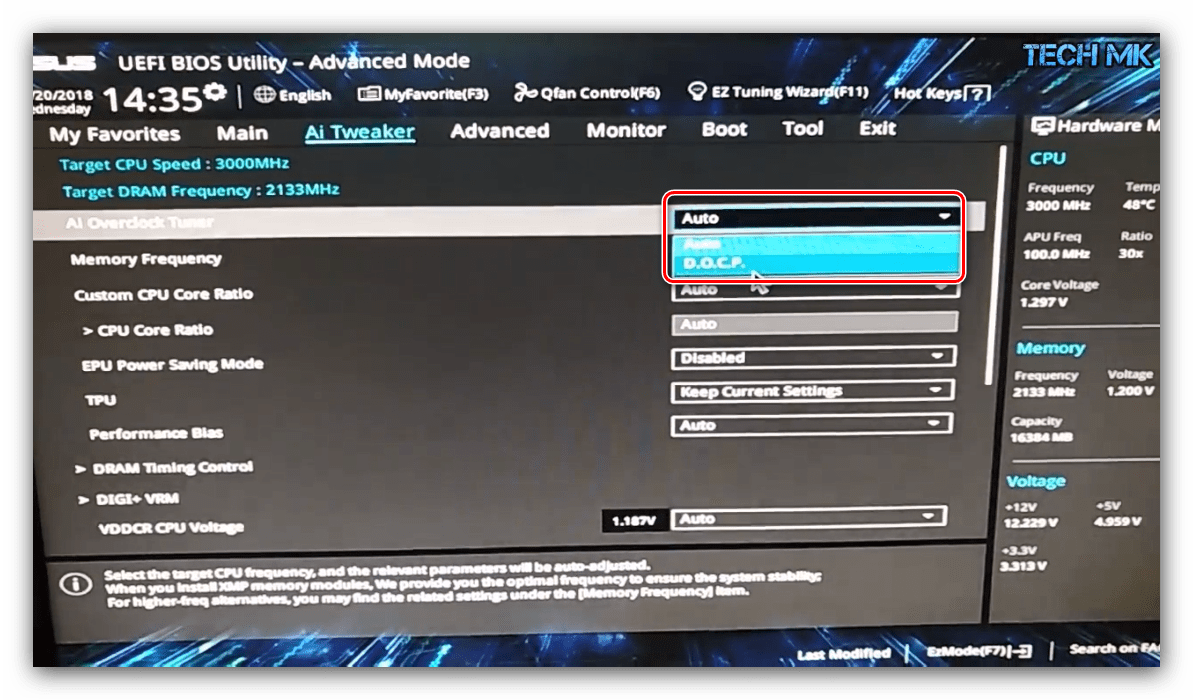
В продвинутом режиме перейдите ко вкладке «AI Tweaker» (в некоторых вариантах плат называется «Extreme Tweaker»). Первым делом установите опцию «AI Overclock Tuner» в положение «D.O.C.P.».
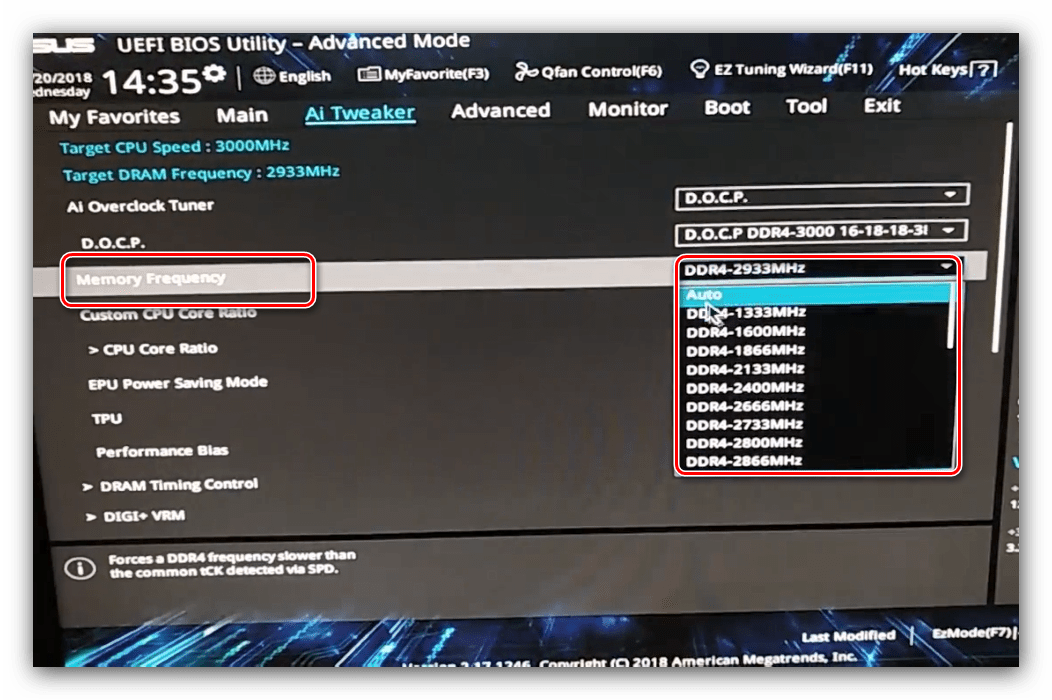
Далее воспользуйтесь опцией «Memory Frequency». Появится всплывающее меню, в котором выберите подходящее значение для вашего типа оперативной памяти.
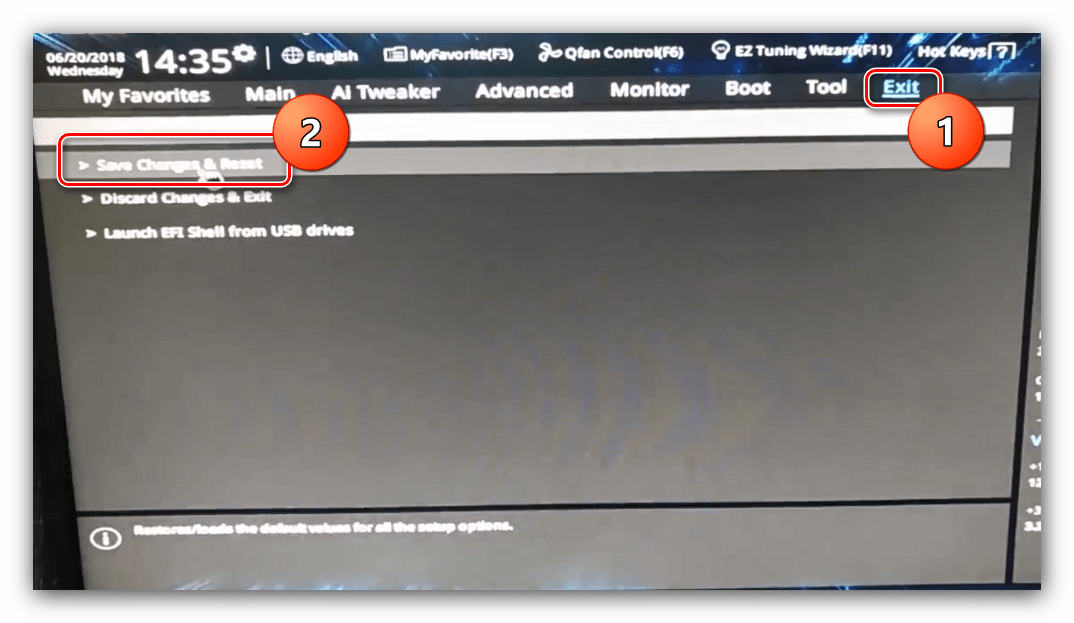
Gigabyte
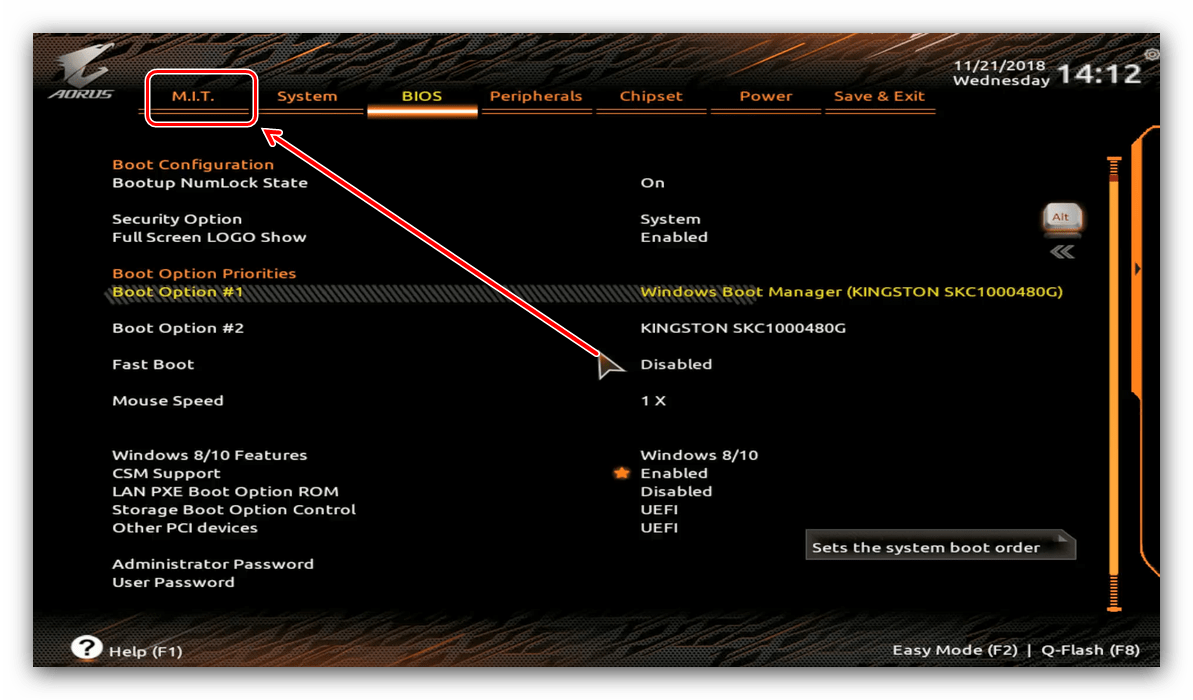
- В главном меню БИОС нажмите клавишу F2 для перехода в продвинутый режим. Откройте вкладку «M.I.T».
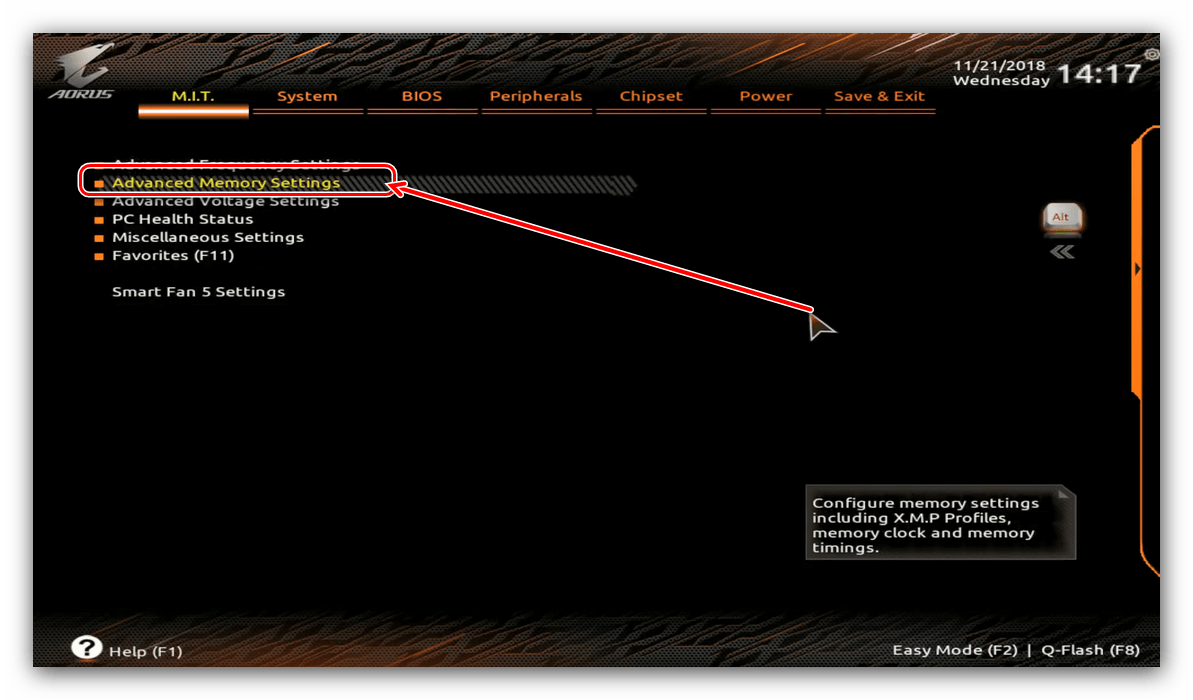
Откройте меню «Advanced Memory Settings».
В «Extended Memory Profile» выберите новый профиль, должен появится «Profile 1».
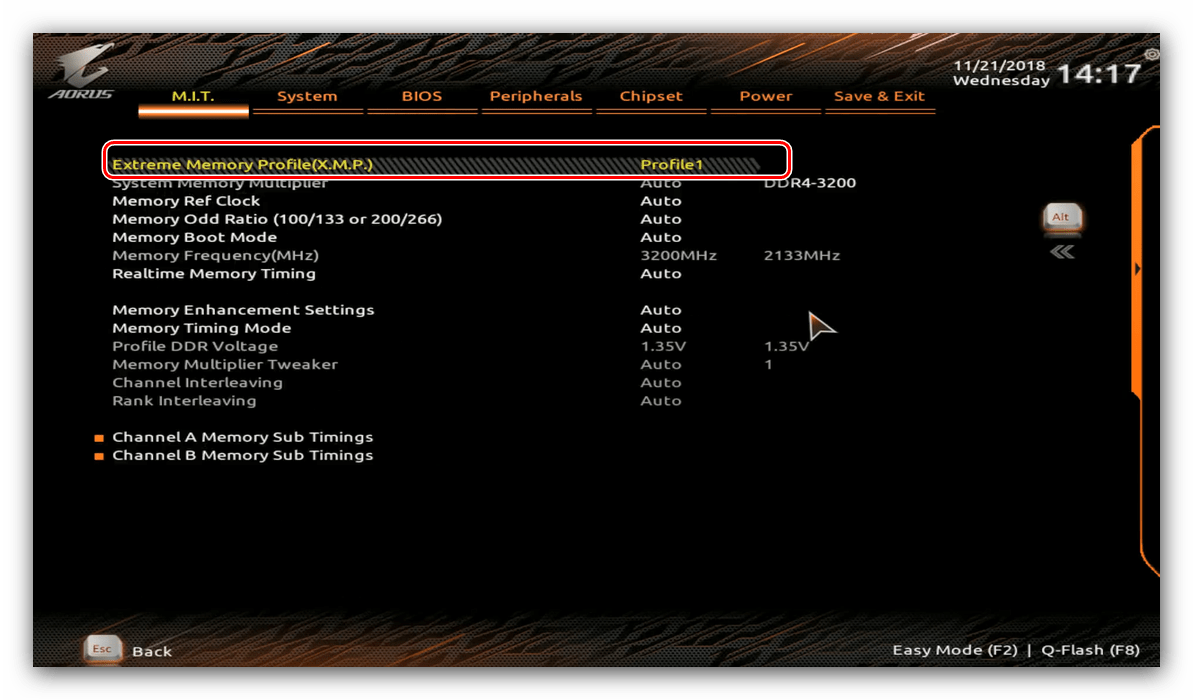
Далее воспользуйтесь настройкой «System Memory Multiplier». Выберите в ней вариант, который соответствует конкретно вашему типу ОЗУ.
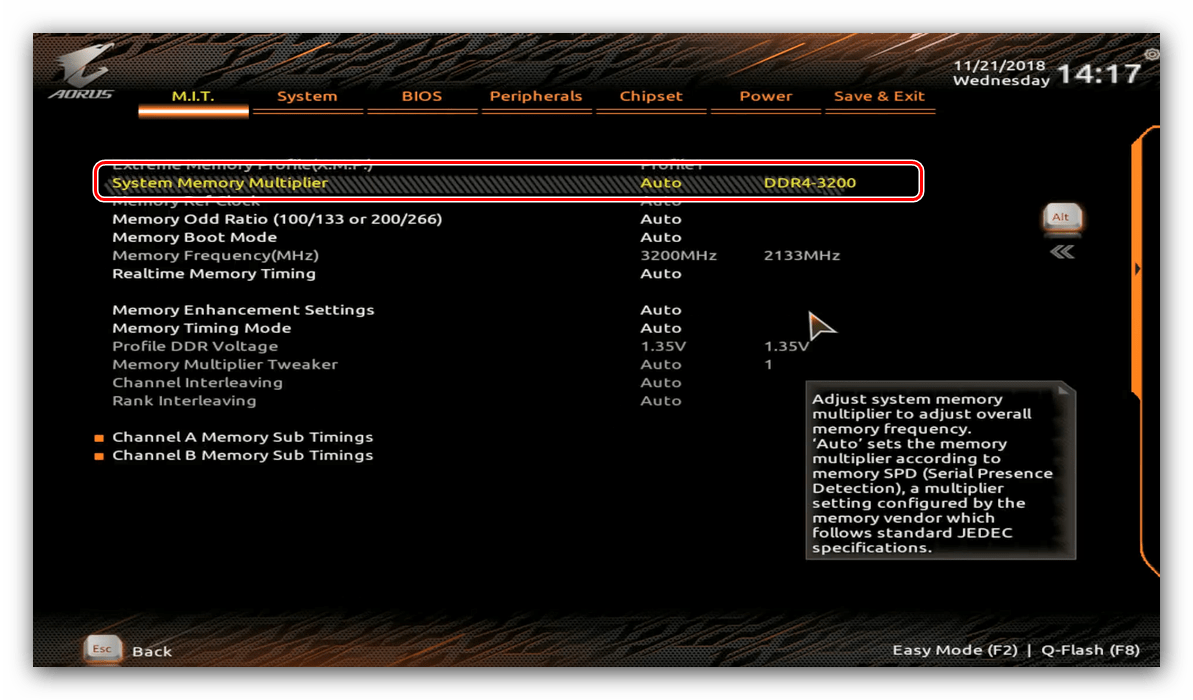
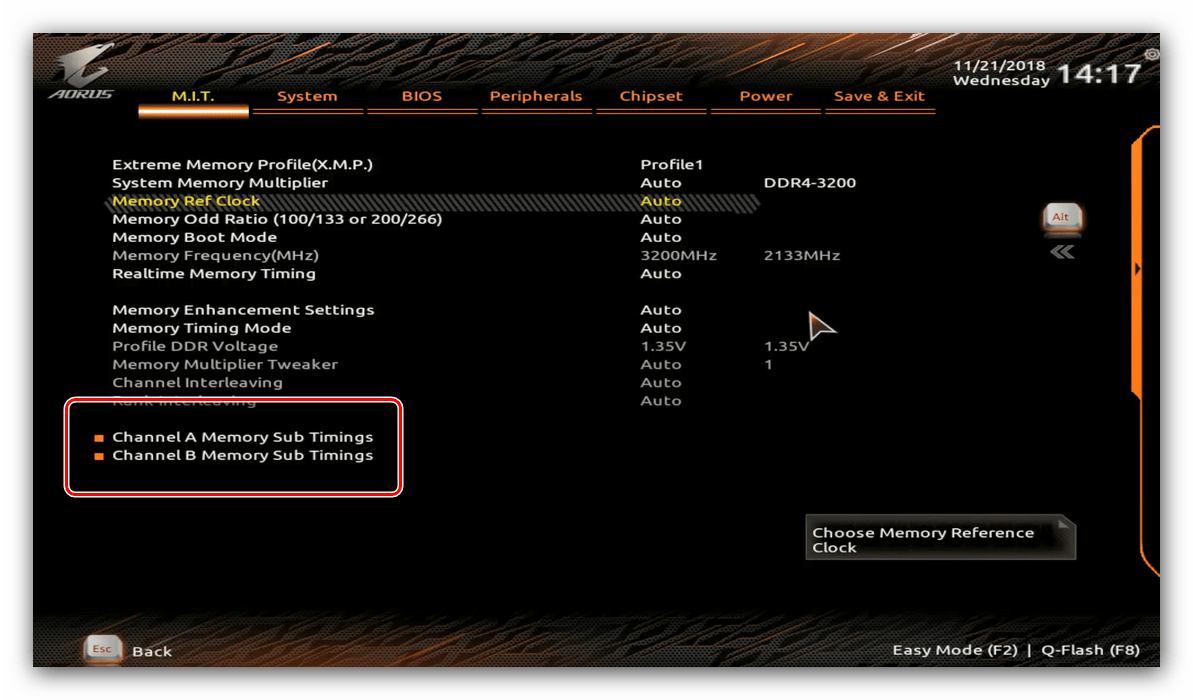
Остальные опции можно оставить по умолчанию, однако по желанию можно открыть меню «Channel Memory Subtimings» вручную прописать тайминги для каждого из используемых каналов.
MSI
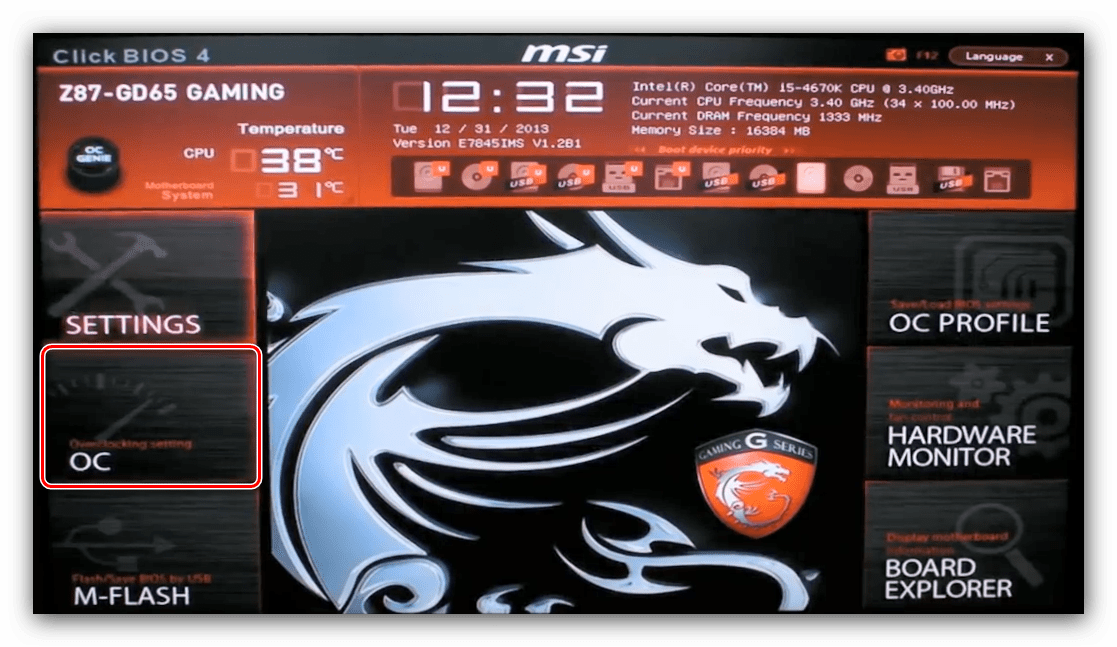
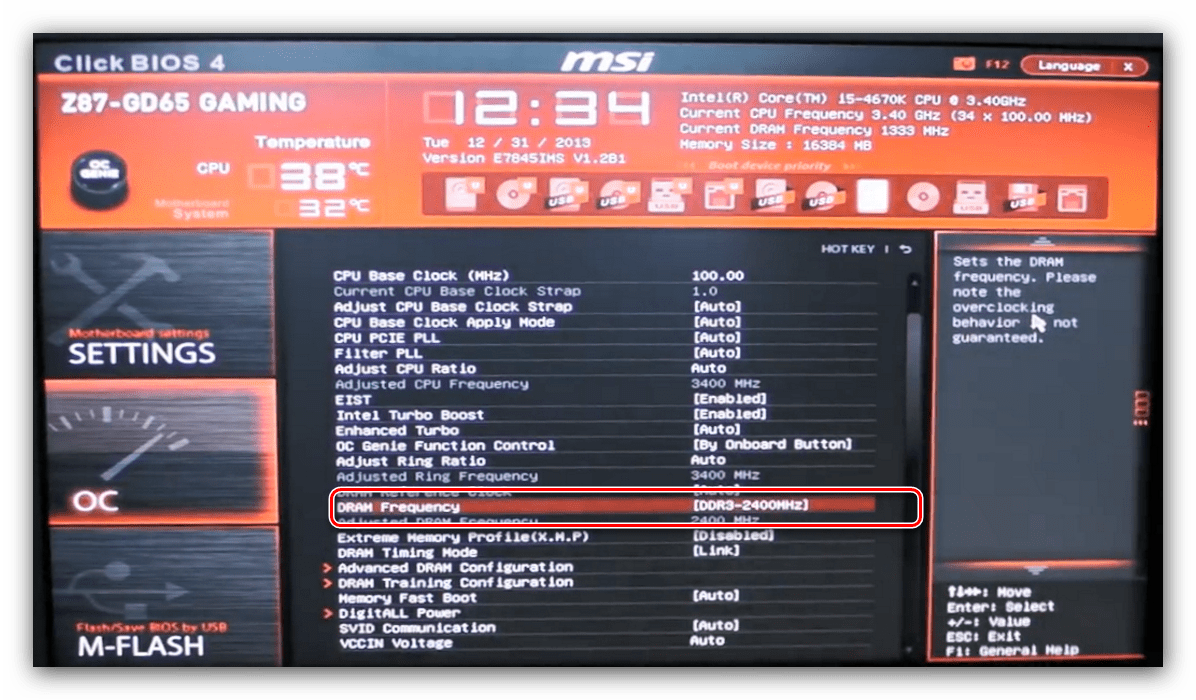
- Воспользуйтесь кнопкой F7, чтобы открыть расширенный режим настроек. Используйте пункт меню «OC».
Читайте также: Настройка BIOS на MSI
Используйте пункт «DRAM Frequency». Выберите нужную частоту во всплывающем меню.
Заключение
На этом заканчиваем описание методов настройки частоты оперативной памяти через разнообразные BIOS. Напоследок ещё раз напоминаем – изменять эти параметры следует только в том случае, когда вы хорошо понимаете, что делаете.
Отблагодарите автора, поделитесь статьей в социальных сетях.


