В последнее время неуклонно растет количество рекламы в Интернете. Порой чтобы добраться до основного содержимого сайта приходится закрывать несколько открывшихся окон и всплывающих рекламных сообщений. Вместе с тем растет и функциональность уже существующих блокировщиков рекламы, а также появляются некоторые новые программы, предотвращающие слежку за пользователями и блокирующие рекламу в Сети. В этой статье мы расскажем о самых лучших способах защитить себя в Сети.
Конечно, самым эффективным способом в борьбе с рекламой является установка блокировщиков. С каждым годом количество пользователей различных программ, блокирующих рекламу, увеличивается с невероятной скоростью. Если сравнивать показатели этого и прошлого года, то количество установивших блокировщики рекламы, увеличилось на 41%.
Эксперты признают, что не вся реклама является плохой, поэтому блокировать абсолютно все сообщения рекламного характера не нужно. А вот так называемые «жучки», которые занимаются слежкой за пользователям, блокировать как раз рекомендуется, так как они по сути без ведома пользователя собирают о нем информацию. Также блокировке стоит подвергать слишком яркие и мигающие сообщения, которые раздражают людей и постоянно отвлекают, а еще опасными считаются баннеры, отслеживающие перемещение пользователя по сайту. Но порой рекламные сообщения бывают абсолютно безвредными, более того некоторые сайты существуют только за счет рекламы, поэтому если к таким относится ваш любимый ресурс, то его можно добавить в белый список, дабы поддержать функционирование сайта.
В каждом браузере имеется особая функция, которая дает сайтам понять, что пользователь не желает, чтобы его отслеживали. Называется она Do Not Track. Но ее активация еще не дает 100%-ный результат, так как большинство сайтов ее попросту игнорирует, да и носит она только рекомендательный характер, поэтому со стороны сайтов выполнение заданных условий не обязательно. Но все же серьезные ресурсы получая от пользователя такую просьбу, стараются ее исполнить.
В браузере Google Chrome, впрочем как и во всех остальных браузерах, активировать DNT можно в настройках. Там необходимо развернуть дополнительные настройки и в категории «Личные данные» отметить пункт "Отправлять запрет отслеживания с исходящим трафиком".
В настройках Firefox DNT находится на вкладке «Приватность». Там необходимо отметить пункт "Сообщать сайтам, что я не хочу, чтобы меня отслеживали".
В Internet Explorer нужно проделать следующий путь: зайти в настройки браузера, затем перейти во вкладку «Безопасность», а там уже выбрать пункт «Отправлять запросы Do Not Track» и нажать «Включить».
Для включения Do Not Track в Opera необходимо зайти в раздел настроек, который называется «Конфиденциальность и безопасность». Там нужно отметить "Отправлять запрос «Не отслеживать» с данными".
И наконец, Safari. Здесь также активация происходит через настройки, где нужно выбрать категорию «Конфиденциальность» и отметить пункт "Запретить веб-сайтам отслеживать меня".
Продолжение читайте в нашей следующей статье «Самые популярные блокировщики рекламы» .


Do Not Track (DNT): не позволяйте веб-сайтам отслеживать ваши действия
 Do Not Track (DNT) – это технология, которая позволяет пользователям соглашаться или не соглашаться с тем, чтобы их действия отслеживались сторонними сайтами, которые они не посещают. Когда вы находитесь в интернете, рекламные сети и другие третьи стороны пытаются получить любую информацию, касающуюся вас, — что вы ищете, какие сайты посещаете, каким браузером и платформами пользуетесь, где находитесь и прочее.
  Таким образом, получается, что ваша конфиденциальная информация оказывается в руках онлайн продавцов. DNT позволяет контролировать способы получения и использования информации в сети.
Что такое Do Not Track?
DNT – HTTP-заголовок, который не дает веб-приложению отслеживать ваши действия. Идея создания DNT была предложена Кристофером Сагойаном, Сидом Стаммандом и Дэном Камински в 2009 году. Изначально DNT был встроен в Internet Explorer от Microsoft, затем его примеру последовали такие браузеры как Mozilla Firefox, Safari от Apple и Opera.
DNT во многом похож на реестр Do Not Call, с помощью которого можно отказаться от звонков, преследующих маркетинговые цели. Когда вы активируете DNT в своем браузере, он отправляет DNT-заголовок в Web Request.
DNT-заголовок может принимать следующие три значения:
- 1 (DNT :1) – пользователь против того, чтобы за ним следили
- 0 (DNT: 0) – пользователь соглашается на отслеживание своих действий
- null – пользователь не выразил своих предпочтений по этому поводу
В процессе обработки заголовка сайтам становится известно, позволяет ли пользователь следить за ним.
Нужен ли вам Do Not Track?
Ваша онлайн активность, а том числе сведения о кликах, заданных поисках, посещаемых сайтах, купленных вещах, местоположении (по IP-адресу), становится доступной третьим сторонам, таким как рекламные компании, онлайн продавцы, исследователи рынка, аналитические сервисы и т.д. Те, кого беспокоит безопасность своих данных в сети, удаляют куки или пользуются браузером в режиме инкогнито. Тем не менее, чтобы оградить себя от третьих сторон, таких мер оказывается недостаточно. У рекламных компаний есть способ быть в курсе ваших действий даже в случае удаления вами куки и использовании LSO, также известных как супер куки.
LSO – это флеш-куки, обладающие большим, чем у обычных куки, отслеживающим потенциалом; их невозможно удалить прямо в браузере (тем не менее, некоторым плагинам это удается). Рекламным компаниям становится известно, какие параметры поиска вы задаете: «изучение английского» или «занятия в сфере маркетинга», предположим. Люди, которые не обеспокоены вопросом своей онлайн конфиденциальности, не видят никакой опасности в том, чтобы за их действиями следили, однако вариант развития событий в таком случае может оказаться не самым благоприятным (замените «изучение английского» на «лечение ВИЧ» или «взлом Windows», и еще раз все тщательно обдумайте).
Без Do Not Track вся ваша информация (действия в сети) всецело оказывается под прицелом продавцов.
Исследования в области DNT
Mozilla Foundation проанализировали уровень востребованности DNT среди пользователей. С того момента, как Mozilla применила DNT, значительно возросло количество пользователей Firefox, которые начали активировать данную опцию. Согласно данным, предоставленным Mozilla Foundation, в настоящее время DNT пользуются 8,6% обладателей настольных компьютеров и 19% — мобильных устройств.  В исследовании приняли участие более 10 000 пользователей Firefox из 140 стран. Его результаты говорят о том, что 49% участников считают, что их безопасность в сети гораздо выше с DNT; только 12% опрошенных отметили, что их устраивает уровень конфиденциальности действий в сети. (Источник: Mozilla Blog)
Что делает DNT
DNT говорит третьим сторонам (не первым) о том, что вас отслеживать нельзя. Когда вы посещаете веб-сайт, различные сторонние ресурсы (рекламные сети, аналитические сервисы) пытаются получить информацию о ваших действиях. Активировав в браузере DNT, вы сможете оповестить их о своем нежелании быть отслеженным. Если третья сторона поддерживает DNT систему, то она не станет следить за вами или помещать в браузер куки для получения данных о вас.
К примеру, если вы посетите Softpedia.com и увидите рекламу Google, то в данном случае Softpedia.com является первой стороной, а Google – третьей. Если вы включили DNT, то ваш браузер попросит Google Ad Network не следить за вашими действиями в сети; по отношению к Softpedia.com никаких действий предприниматься не будет.
Чего DNT не делает
DNT не избавляет вас от рекламы. После активации DNT вы по-прежнему будете видеть рекламные объявления, но они будут более универсальными и менее функциональными. О ваших действиях будет известно первым сторонам, таким как Google, при посещении Gmail, Google Search и т.д. Отслеживать также будут и социальные плагины, применяемые для Twitter, Facebook, Google+, Pinterest и др.
Если у пользователя есть свой аккаунт в одном из таких сервисов, то он, скорее всего, будет рассматривать себя в качестве первой стороны и следить за пользователями, активировавшими DNT. Кроме того, DNT не запрещает компаниям типа Facebook следить за держателями аккаунтов через кнопки «Нравится» и др.
Недостатки DNT
DNT – это предлагаемая технология, основанная на системе доверия и принятия. Если сторонняя компания поддерживает систему, то она не будет отслеживать действия пользователя, установившего данную опцию. В противном случае ваши действия будут отслеживаться.
DNT не поддерживается ни законодательной, ни регламентирующей властями – это полностью добровольное предприятие технологического сообщества, в которое входит рекламная интернет-индустрия, веб-разработчики и адвокаты.
Таким образом, компании согласились не использовать данные о действиях пользователей в сети для адаптации рекламы, а также в целях получения работы, кредита, медицинского обслуживания и страхования. Однако данная информация все же может быть применена в определенных целях, среди которых «изучение возможностей рынка» и «разработка продукции», и предоставлена стражам порядка.
Помимо всего прочего, DNT нужно активировать во всех браузерах и устройствах пользователя: на смартфоне, планшете, лэптопе и стационарном компьютере.
Активация DNT
В настоящее время параметр Do Not Track поддерживают Mozilla Firefox, Safari и Opera. Если вы пользуетесь Chrome, то получить такую опцию можно путем установки плагина Keep My Opts-Out . Если же у вас другой браузер и вы хотите сделать так, чтобы ваши действия остались конфиденциальными, то вам стоит подумать о том, чтобы сменить браузер. Активировать функцию Do Not Track в браузерах, которые ее поддерживают, не составит большого труда. Чтобы убедиться, что вы все сделали правильно и DNT работает, проверьте раздел Users в правой колонке страницы .  И не забудьте почистить куки в своем браузере прежде, чем активировать Do Not Track, иначе от его активация не принесет никакой пользы. Включив данную функцию, вы будете видеть более общую и универсальную рекламу. C DNT за ваша активность в сети не станет достоянием сторонних компаний, и ваши передвижения в рамках интернета станут куда более безопасными.
Заключение
На наш взгляд, Do Not Track – это обязательная мера онлайн безопасности, однако уровень ее защиты зависит от того, принимают ли DNT другие компании. Таким образом, конфиденциальность пользовательских действий будет находиться в руках продавцов до тех пор, пока DNT не заручится поддержкой большинства компаний.
Вы любите смотреть таргетированную рекламу? Вы не против того, что фейсбук сам отметит вас на фотографии друзей (а ее увидят посторонние люди)? Вам нравится видеть релевантные запросы в поисковике? Вы не против того, чтобы ваши предпочтения использовали для рекламы товаров вашим друзьям? Вам все равно, что гугл хранит всю историю вашего поиска, и вы не боитесь, что это может кто-то увидеть через 10 лет («скачать Аватар бесплатно без смс» или «как избежать проверки налоговой»)? Вы не против того, что ваши фото и комментарии увидит потенциальный работодатель или весь интернет, если вы вдруг случайно станете кому-то интересны?
Тогда этот пост вам будет не интересен — желаю вам хорошего дня. Пост не благословлен ФСБ, различными рекламными биржами (привет, «Яндекс», «Tinkoff Digital» и т. д.) и соц. сетями.
Если же вы решили озаботиться своей приватностью, иметь минимум данных для компромата и построения психологического и поведенческого профиля, когда вы или ваши родители совершите какой-нибудь факап и обратите на себя внимание общественности (или когда вы добьетесь успехов и кто-то из недоброжелателей будет специально искать эти данные) — добро пожаловать под кат с пошаговой инструкцией для основных программ и сетей. Нашей целью будет обеспечение максимальной приватности при сохранении максимального удобства серфинга. Понятно, что если вы хотите обеспечить себе максимальную конфиденциальность, то лучше не пользоваться социальными сетями, пользоваться различными анонимизаторами и т. д., но на это не все согласны пойти.
В этой части поговорим о настройках браузера и настройках google-аккаунта. Следующие части будут посвящены настройкам «Фейсбука», «Контакта», а также специфическим вещам в мобильных ОС на примере iOS. Любые дополнения приветствуются и будут с удовольствием включены в этот импровизированный «мануал» (или следующий, если они будут про темы следующих статей).

Браузер
Браузер — ваше окно в интернет. Многие данные утекают и собираются именно через него. Сайты, которые вы посещаете, могут делиться информацией между собой посредством оставления у вас различных куки-файлов (это лежит в основе таргетированной рекламы, когда вам показывают автомобили, если вы любите ходить, например, на автомобильные сайты). Так давайте же максимально усложним подобное поведение.
Поскольку «Хром» выбился в лидеры, все настройки приведу для него (похожие вы всегда сможете найти в своем браузере). Предварительно, нельзя не сказать, что не очень разумно пользоваться браузером крупнейшего поисковика, если вам дороги ваши данные, но, повторюсь, наша цель обеспечение максимальной приватности с минимальной потерей «комфорта» (а именно отказа от привычек).
Как и в различных сайтах, которые пишут все неприятные дополнительные условия мелким шрифтом в нижней части страницы, все нужные нам настройки находятся в разделе дополнительных и открываются по нажатию на «Показать дополнительные настройки» в нижней части страницы настроек.
В первую очередь нас будет интересовать раздел «Личные данные»: 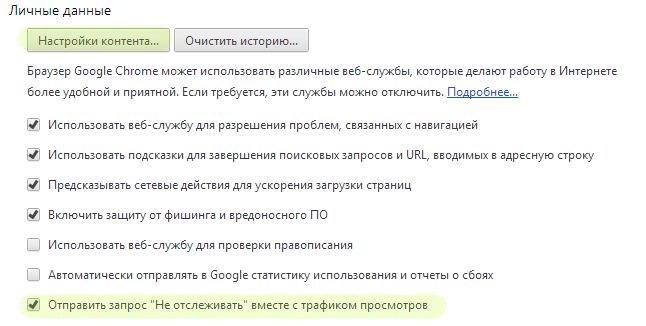
Здесь нужна галочка на отправку запрос Do not track («не отслеживать») для всех сайтов, которые добровольно согласились соблюдать это правило, а именно, не следить за действиями пользователя (жаль, что это лишь добрая воля владельцев сайтов, а не обязанность следовать этому запросу).
Для максимальной приватности стоит отключить все остальные «галочки», т. к. они, так или иначе отправляют о вас определенную информацию в «Гугл», хотя и созданы с изначально благой целью (дописывать за вас поисковые запросы, проверять орфографию, уводить вас с зараженных сайтов, исправлять опечатки в названиях сайтов и т. д.). Однако если у вас есть своя голова на плечах, держите ухо в остро и владеете слепым десятипальцевым методом, то не помешает избавиться от этих настроек.
Далее жмем здесь же на кнопку «Настройки контента…».
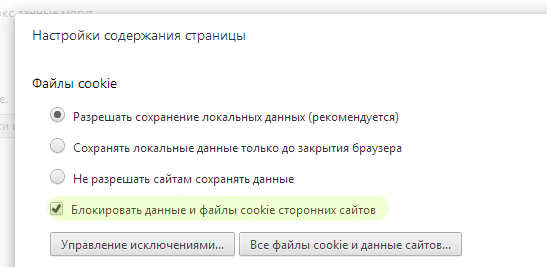
В первую очередь включите блокировку данных и файлов cookie сторонних сайтов. В этом есть определенный минус: один сайт не будет знать данные о другом (например, habrastorage не даст вам залить картинку, т. к. будет думать, что вы не залогинены на хабре), но, во-первых, всегда можно вручную добавить исключение для конкретного сайта, а, во-вторых, будет намного труднее узнать, на какие еще сайты вы ходите.
В идеале, стоит также поставить переключатель на «сохранять локальные данные только до закрытия браузера». Еще большая приватность (и защищенность от злоумышленников, получивших доступ к вашему компьютеру), однако появится множество неудобств: каждый раз, как вы заново открываете браузер, нужно будет вводить пароли, товары в корзинах интернет-магазинов не сохранятся (если только эти данные не сохраняют на сервере магазина, а не на вашем компьютере в «куках»).
Также промотайте вниз и убедитесь, что данные о вашем местоположении не передаются сайтам автоматически («Спрашивать, если сайт пытается отследить мое местоположение (рекомендуется)»). Аналогично для доступа к вашей веб-камере, микрофону и т. д.
Полезно включить активацию плагинов только по клику на сам элемент.
История веб-серфинга
Важным моментом является ваша веб-история. Здесь есть обширное поле для параноиков, но факт остается фактом: «Гугл» не дал возможности автоматически удалять элементы из веб-истории (например, все элементы, которые старее месяца или года) в отличие от, например, «Сафари». Можно только удалить всю веб-историю целиком через раздел «Очистить историю…» (нажатие на кнопку не приведет к немедленному очищению, а откроет другое окно, где можно выбрать конкретные элементы, которые вы хотите удалить). Такое поведение влечет за собой потерю удобства в том плане, что история помогает легко открывать страницы, на которых был раньше (стоит лишь начать писать название этого сайта или заголовка, как адресная строка найдет этот элемент в вашей истории), поэтому было бы удобно удалить не все историю, а только ту, что, например, старее месяца. Но ничего страшного, придется время от времени заходить сюда самому и вручную чистить всю историю (ведь все необходимые сайты у вас есть в закладках и подписках, не так ли?). Другими словами, у вас не возникнет сколь-нибудь серьезных неудобств. Или вы можете поставить специальное расширение No History, которое не будет хранить историю вообще.
«Хром» для мобильных устройств
Не забудьте так же зайти в настройки хрома на вашем телефоне/планшете и включить в настройках «Do not track» (запрос «не отслеживать»), а также отключить «Send Usage Data» (отправлять статистику об использовании).
Пароли, шифрование и бекап
Отдельным пунктом, не совсем относящимся к отслеживанию, идут пароли. Мне, например, очень не нравится тот факт, что любой, кто получил доступ к «Хрому» под виндой может посмотреть сохраненные пароли в настройках (не будет даже запрошен пароль в отличие от, например, Firefox, где можно поставить мастер-пароль). Если вы не против такого расклада (самое безобидное, если ваш пароль от почты стащит таким образом ваш парень или девушка — хотя, как сказать, безобидное), можете оставить все, как есть. Я бы, все же, рекомендовал для таких целей следующую схему:
1. Для ключевых сервисов (как то почта, платежные системы, интернет-банки и, например, Apple ID) придумать сложные пароли и держать их в уме, никогда нигде не «запоминая».
2. Дополнительно, где это возможно, включить двухфакторную аутентификацию (помимо пароля, нужно вводить одноразовый код из смс или специального мобильного приложения), а также уведомление о входе на почту.
3. Для всего остального использовать специальные программы типа 1Password (ключевые требования: кроссплатформенность и удобство хранения различных вещей). Во-первых, в очередной раз вы не будете хранить все яйца в одной корзине (а именно пароли у гугла), во-вторых даже если мастер-пароль уведут, вы, по-прежнему, сможете восстановить пароли через почту (ведь ее пароль вы в программе не запоминали). Ну и, конечно, у вас больше не будет одинаковых и простых паролей.
4. Не храните пин-коды и данные кредиток где-либо (даже в таких зашифрованных контейнерах) просто just in case.
5. Не запоминайте после этого пароли в браузере.
6. Для любых публичных сетей используйте VPN. Если админ поднял вам соединение до работы, можете пользоваться им, чтобы сэкономить деньги. Или же используйте сервисы типа Cloak.
7. Не вводить чушь в контрольные вопросы на восстановление пароля. Точнее, чушь, которую вы не в состоянии запомнить. Важно понимать, что не нужно правдиво отвечать на вопрос «Девичья фамилия матери» или «Имя первого учителя», т. к. эту информацию легко достать с помощью социальной инженерии. Поэтому лучше всего сработает белиберда (в смысле неочевидный ответ), которую вы всегда напишите, но ее не будет возможно получить, просто у кого-то спросив.
8. Не делайте одинаковых паролей. Особенно, если это псевдоразные пароли с одинаковым префиксом типа #FD%gmail и #FD%paypal. Если у злоумышленника окажется префикс, то первое, что он попробует сделать, это использовать его, приписав к названию нужного ему сайта — паттерн ведь очевиден.
9. Купите себе ноутбук и не пользуйтесь рабочим компьютером в личных целях (не ходите по сайтам, не запоминайте там пароли и т. д.). Вся личная информация должна быть только на ваших личных устройствах. Не забывайте поставить требование о запросе пароля через короткое время бездействия, введите в привычку «блокировать» компьютер/телефон, как только вы перестаете что-либо на нем делать и, если вы не геймер и у вас SSD, шифруйте всю файловую систему c помощью FileVault/TrueCrypt.
10. Делайте бекап, купите себе уже хотя бы внешний диск для этих целей. Для более ленивых, личный фаворит www.backblaze.com (особенно актуально, если у вас мак и включен FileVault — помимо обещанного сервисом шифрования ваши файлы будут зашифрованы еще и вашим собственным FileVault при этом останется встроенная версионность и т. д.).
Далее пойдем разбирать настройки конкретных сервисов.
Google account
В первую очередь минимизируем отслеживание в рекламных целях. Для этого зайдем на сайт www.google.com/ads/preferences и приводим ее к следующему внешнему виду путем нажимания на кнопки opt out и прочие отказы.
Раздел Ads on Search and Gmail (реклама в поиске и Gmail) после наших манипуляций должен слезно просить принять участие во всей вакханалии: 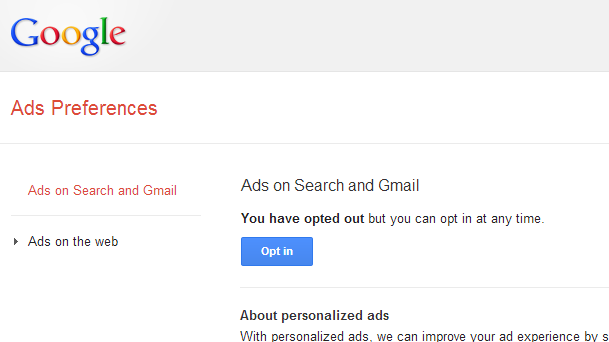
Аналогично должно быть в разделе Ads on the web (реклама на веб-страницах): 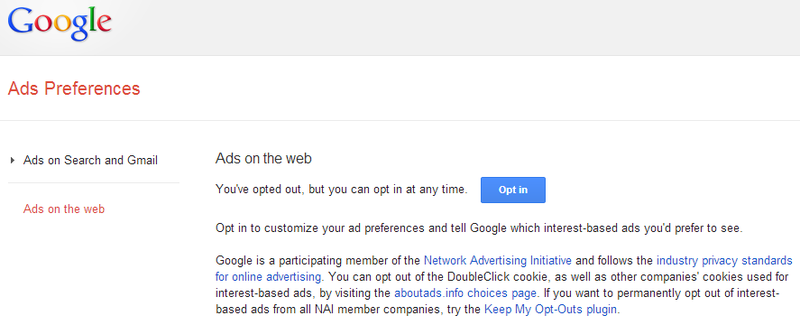
Если внешний вид отличается, ищите в этих разделах кнопки различных отказов от участия. Заодно во время отключения вы, возможно, узнаете о себе много нового (например, к каким категориям вы были присвоены во время вашего предыдущего серфинга).
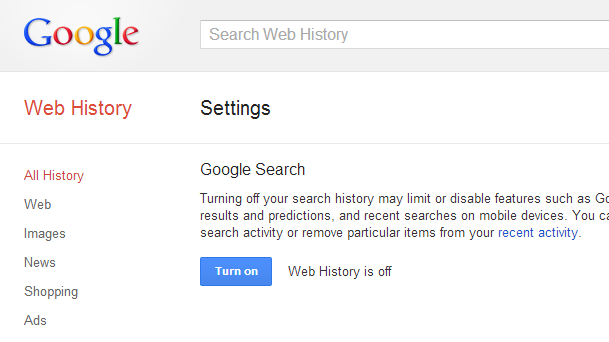
Google search history
Аналогично тому, как браузер запоминает, на каких страницах вы были, «Гугл» по умолчанию запоминает все, что вы когда-либо искали. Смело идем отключать это поведение в history.google.com/history/settings превращая ее к следующему виду: