
DNS — что такое и для чего используется?
Интернет — это бесчисленное количество физических устройств (серверов, компьютеров, планшетов и т.д.), связанных между собой в сеть. Любой сайт в Интернете по факту находится на физическом устройстве. Каждое устройство имеет свой уникальный номер — IP-адрес вида 123.123.123.123.
Чтобы попасть на сайт, нужно знать IP-адрес устройства, на котором расположен этот сайт. А теперь представьте, сколько сайтов в день вы посещаете и сколько цифр вам пришлось бы запомнить. Конечно, это нереально. Поэтому для удобства работы в Интернете в 80-х годах была создана система доменных имен — DNS (Domain Name System). Смысл её в том, что каждому цифровому IP-адресу присваивается понятное буквенное имя (домен). Когда вы вводите в браузере доменное имя, сервера DNS преобразуют его в IP-адрес. Например, домен reg.ru соответствует IP-адресу сервера 194.58.116.30.
Для чего нужны DNS-серверы?
Служба доменных имён работает благодаря DNS-cерверам. Именно эти жизненно важные «программы» хранят таблицы соответствий вида «имя домена» — «IP-адрес». Кроме того, DNS-серверы служат для хранения ресурсных записей доменов: Что такое ресурсные записи? В Интернете огромное количество DNS-серверов, каждый выполняет свою функцию в общей системе. Служба Domain Name System необходима для того, чтобы мы могли без проблем находить свои любимые сайты, не запоминая вереницы цифр.
Итак, вы вводите название сайта в адресную строку и нажимаете Enter. В те самые секунды, перед тем как сайт отобразится на вашем экране, DNS-серверы работают не щадя себя. Посмотрим, что делают DNS-серверы. Следите за стрелочками.
Зачем прописывать DNS-серверы для домена?
Допустим, вы зарегистрировали домен. Пока никто, кроме вас, об этом не знает. Чтобы о существовании вашего домена узнал Интернет, нужно выбрать и прописать для домена DNS-серверы. Они-то и расскажут другим DNS-серверам Интернета о вашем домене. Так что запоминаем: зарегистрировал домен — пропиши DNS-серверы!
Прописывают DNS-серверы чаще всего парами. Один из DNS является первичным, а остальные серверы, которых может быть от 1 до 12 для каждого домена, называются вторичными. Это делается для лучшей отказоустойчивости: если выйдет из строя один DNS-сервер, домен и сайт продолжат свою работу.
Почему домены начинают работать не сразу?
DNS-серверы интернет-провайдера обновляются раз в сутки (принцип работы DNS-серверов). Если вы только что прописали или сменили DNS-серверы, придётся подождать 24 часа. Смена DNS-сервера чревата временным отсутствием работающего сайта. После обновления DNS сайт станет доступен. Если сайт не работает — в помощь вам инструкция: Прописал DNS-серверы, но сайт недоступен.
Если вы зарегистрировали домен, но ещё не создали на нём сайт, после обновления DNS-серверов на вашем домене будет открываться парковочная страница с надписью «Домен надёжно припаркован». Если вы хотите создать на домене сайт, вам поможет статья: Я зарегистрировал домен, что дальше?
Как мы уже выяснили ранее люди оперируют понятием доменное имя сайта, а в интернете используется система IP адресов для связи компьютеров между собой. Поэтому чтобы открыть любой сайт используя его доменное имя нужно обязательно знать его реальный IP-адрес в интернете, а вы его естественно не знаете.
Чтобы решить эту проблему было решено создать публичные справочные серверы с неизменными IP адресами и хранящие записи о соответствии доменных имен сайтов их реальным адресам в сети интернет, например что у сайта beginpc.ru IP адрес 92.53.125.196. Каждый раз, когда регистрируется новый сайт или изменяется ip-адрес существующего соответствующая запись вносится в базу данных такого сервера. Поскольку хранят эти серверы доменные имена сайтов (Domain Name System), то соответственно получили название DNS серверы.
Хорошо, DNS серверы хранят записи о всех существующих сайтах в интернете, но каким образом нам это поможет? Вот тут на сцену выходят настройки подключения к интернету, где нужно указать ip адрес такого DNS сервера, а поскольку он не меняется со временем, то мы получаем доступ к «справочнику» сайтов.
Что делает DNS сервер? В общих чертах схема работы такая. Когда вы говорите браузеру, что хотите открыть какой-нибудь сайт допустим beginpc.ru то сначала происходит DNS запрос на DNS сервер указанный в настройках вашего подключения к интернету, он в ответ дает хранящийся у него ip адрес соответствующий этому сайту и только после этого браузер обращается по указанному ip к серверу хостера и сообщает о желании загрузить этот сайт.
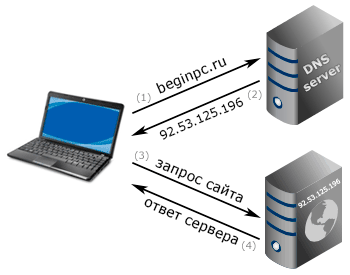
Если по этому адресу действительно есть такой сайт, то вы его увидите в своем браузере. Все это в нормальных условиях происходит очень быстро и незаметно для пользователя и не важно на каком устройстве это происходит, компьютере, смартфоне или смарт-тв.
В случае, если на любой стадии произойдет сбой, то вы получите сообщение об ошибке. Например, если такого домена не окажется в базе сервера, по указанному ip адресу отсутствует данный сайт, так как он переехал на другой сервер, данные на днс сервере устарели или вы просто не смогли связаться с DNS-сервером из-за проблем в маршрутизации сети или по причине его неработоспособности. Так же вполне логично, что от их скорости работы в некоторой степени зависит скорость открытия у вас сайтов.
В реальности все устроено несколько сложнее. Во-первых, единого DNS server не существует, это распределенная система, состоящая из множества серверов и имеющая иерархическую структуру аналогичную доменным зонам. Поэтому каждый днс сервер не хранит записи обо всех сайтах в интернете, а имеет сведения только о какой-то части интернета и плюс сведения о других днс серверах и их зонах ответственности. Поэтому зачастую чтобы ответить на DNS запрос пользователя сервер переадресовывает его запрос вышестоящим днс серверам и образуется целая цепочка запросов прежде чем найдется нужный ответ.
Во-вторых, днс серверы кроме ип адресов доменов могут хранить адреса почтовых серверов и некоторую другую информацию обеспечивающую работоспособность сети.
Как настроить DNS сервера в Windows
В разных версиях Windows настройка осуществляется одинаково, несколько отличается только внешний вид окон, поэтому покажем на примере Windows 10. Нам нужны настройки подключения к интернету, для этого щелкаем правой кнопкой мыши на соответствующем значке в системном трее и выбираем «Открыть „Параметры сети и Интернет“» и затем щелкаем по «Настройка параметров адаптера».
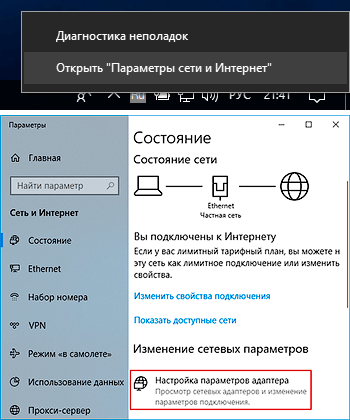
Альтернативный вариант нажать сочетание клавиш WIN + R затем ввести команду control ncpa.cpl и нажать Enter . В результате откроется окно «Сетевые подключения» где выбираем интересующее нас подключение если их несколько, щелкаем по нему правой кнопкой мыши и выбираем в контекстном меню пункт «Свойства». Появится окно где нам нужна строчка «IP версии 4 (TCP/IPv4)» или версии 6, смотря какой у вас используется.
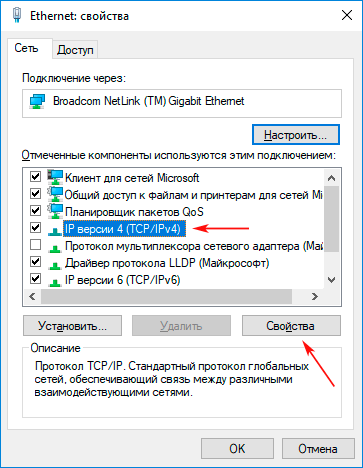
После этого нажимаем кнопку «Свойства» и попадаем в настройки данного протокола. В данном случае нас интересует нижний блок, связанный с DNS-серверами.
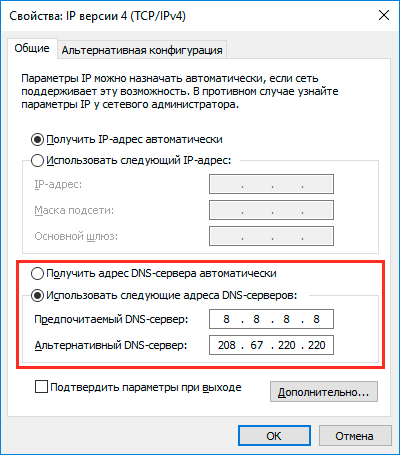
Вы наверняка уже обратили внимание, что в настройках подключения доступны 2 варианта. Первый вариант предлагает «Получить адрес DNS-сервера автоматически» — это значит, что ваш провайдер интернета будет присылать вам адреса днс серверов сам и скорее всего это будут сервера самого провайдера. Если хотите этот вариант, то выбираете его нажимаете OK.
Недостаток данного варианта в том, что если на этих серверах случится сбой, то и у вас сайты тоже перестанут открываться. Еще один минус ставший актуальным последнее время в свете широкомасштабной блокировки сайтов Роскомнадзором это то, что DNS серверы провайдера могут умышленно выдавать неверную информацию для сайтов доступ к которым ограничен, хотя это конечно не единственный метод блокировки сайтов.
Второй вариант «Использовать следующие адреса DNS-серверов» предполагает указание их пользователем самостоятельно. Это более гибкий вариант, только откуда взять адреса DNS серверов?
Можно прописать руками серверы вашего провайдера, то есть те же, что и в автоматическом варианте. Однако можно воспользоваться сторонними серверами, которым вы доверяете. Ниже представлены адреса DNS серверов наиболее популярные среди пользователей.
IP DNS серверов Яндекса:
Обычные
Безопасные — в базе отсутствуют мошеннические и вредоносные сайты
Семейные — тоже что безопасные плюс отсутствуют сайты для взрослых
IP DNS серверов Google:
IP DNS серверов проекта OpenDNS:
Вписываете в соответствующие поля нужные вам адреса и сохраняете настройки нажав OK. Возможность указать два адреса нужна на тот случай, что если окажется недоступен основной адрес, то Windows переключится на «Альтернативный DNS-сервер»
Что делать если DNS сервер не отвечает
Порой при попытке открыть сайт мы сталкиваемся с сообщением, что DNS сервер не отвечает или недоступен. Это значит, что по какой-то причине не удалось установить с ним связь и соответственно браузер не знает на каком ip-адресе располагается нужный нам сайт. Это может происходить по разным причинам, например, он сломался или возникли проблемы в маршрутизации к нему. В этом случае запросы могут все же проходить, но очень медленно и сайты будут загружаться по несколько минут.
В этом случае можно в настройках подключения указать любой другой DNS server. Это решит проблему, если конечно проблема в нем. Хотя возможно дополнительно потребуется очистить кэш DNS.
Дело в том, что для ускорения работы Windows запоминает полученные ответы от DNS сервера и хранит их некоторое время. Поэтому, когда вы снова хотите открыть сайт, который уже недавно посещали, нужные сведения берутся из кэша. Чтобы очистить кэш DNS и заставить систему выполнить запрос на сервер откройте командную строку и выполните в ней команду
На самом деле в Windows есть еще один способ указать системе ip адрес соответствующий конкретному домену. Это файл hosts являющийся локальной базой доменных имен. Он находится в папке C:WindowsSystem32driversetc и не имеет расширения, а для его редактирования необходимы права администратора.
Фактически это обычный текстовый файл и его можно открыть обычным Блокнотом. Каждая строчка соответствует одной записи и имеет вид ip-адрес пробел доменное имя, а строчки, начинающиеся со знака # являются комментариями.
Когда какая-нибудь программа хочет обратиться к любому домену, сначала проверяется hosts файл на вашем компьютере, если там нужной записи нет, то проверяется кэш DNS, а если и там нет, то уже делается запрос на днс сервер указанный в настройках. Поэтому всякие вирусы особенно раньше любили прописывать в этом файле свои данные и в результате у пользователей открывались совсем не те сайты, которые они хотели открыть.
В заключение стоит отметить, что под DNS сервером может пониматься не только физический сервер, на котором хранятся эти записи, но и программное обеспечение непосредственно выполняющее работу по хранению, обновлению и обмену DNS запросами.
Что такое DNS
DNS (domain name system) — это система, обеспечивающая работу привычных нам доменных имен сайтов. Связь между устройствами в сети Интернет осуществляется по IP адресам, например: "192.64.147.209". Однако, запомнить IP адреса сложно, поэтому были придуманы удобные для человека доменные имена, например: "google.com".
Компьютер / сервер не хранит таблицу соответствия доменов и их IP адресов. Точнее, не хранит всю таблицу, а временно запоминает данные для часто используемых доменов. Когда в браузере вводится домен сайта, компьютер автоматически узнает его IP адрес, и отправляет по нему запрос. Этот процесс называется «разрешение адреса домена» (domain resolving).
Разберемся, из чего состоит система DNS, и как она работает.
Как работает DNS
Система доменных имен состоит из следующих компонентов:
Иерархическая структура доменных имен:
- Доменные зоны верхнего уровня (первого уровня) – например: "ru", "com", или "org". Они включают в себя все доменные имена, входящие в эту зону. В любую доменную зону может входить неограниченное количество доменов.
- Доменные имена (доменные зоны второго уровня) – например: "google.com" или "yandex.ru". Т.к. система доменных имен является иерархичной, то "yandex.ru" можно также назвать поддоменом вышестоящей зоны "ru". Поэтому, правильнее указывать именно уровень домена. Однако, на практике, доменную зону любого уровня называют просто «доменом».
- Поддомены (доменные зоны третьего уровня) – например: "api.google.com" или "mail.yandex.ru". Могут быть доменные зоны 4, 5 уровней и так далее.
Обратите внимание, что "www.gооgle.com" и "google.com" — это, фактически, разные домены. Надо не забывать указывать А-записи для каждого из них.
DNS сервер или NS (name server) сервер – поддерживает (обслуживает) доменные зоны, которые ему делегированы. Он непосредственно хранит данные о ресурсных записях для зоны. Например, что сервер, на котором находится сайт "example.ru", имеет IP адрес "1.1.1.1". DNS сервер отвечает на все запросы, касательной этих доменных зон. Если ему приходит запрос о домене, который ему не делегирован, то он спрашивает ответ у других DNS серверов.
DNS записи (ресурсные записи) – это набор записей о доменной зоне на NS сервере, которые хранят данные необходимые для работы DNS. На основании данных в этих записях, DNS сервер отвечает на запросы по домену. Список записей, и их значение, вы можете найти ниже.
Корневые DNS сервера (на данный момент их 13 во всем мире) хранят данные о том, какие DNS сервера обслуживают зоны верхнего уровня.
DNS сервера доменных зон верхнего уровня — хранят информацию, какие NS сервера обслуживают тот или иной домен.
Для того, чтобы узнать IP адрес, домена компьютер / сервер обращается к DNS-серверу, который указан у него в сетевых настройках. Обычно, это DNS сервер Интернет провайдера. DNS сервер проверяет делегирован домен ему или нет. Если да, то сразу отвечает на запрос. Если нет, то запрашивает информацию о DNS сервере, обслуживающем этот домен, у корневого сервера, и затем у сервера доменных зон верхнего уровня. После этого, непосредственно делает запрос на NS сервер, обслуживающий этот домен, и транслирует ответ вашему компьютеру / серверу.

Кэширование данных используется на всех устройствах (компьютерах, северах, DNS серверах). То есть, они запоминают ответы на последние пришедшие к ним запросы. И когда приходит аналогичный запрос, они просто отвечают то же самое, что и в предыдущий раз. Например, если вы в браузере открыли сайт google.com первый раз после включения, то компьютер сделает DNS запрос, а при последующих запросах будет брать данные, которые ему были присланы DNS сервером в первый раз. Таким образом, для популярных запросов не надо каждый раз проходить всю цепочку и генерировать запросы к NS серверам. Это значительно снижает нагрузку на них, и увеличивает скорость работы. Однако, как результат, обновление данных в системе DNS происходит не сразу. При изменении IP адреса домена, информацию об этом будет расходиться по сети Интернет от 1 до 24 часов.
Регистрация/выделение доменов
У каждой доменной зоны первого уровня есть своя организация, которая устанавливает правила выделения доменов и обеспечивает работу этой зоны. Например, для доменных зон RU, SU и РФ – это Координационный центр национального домена сети Интернет https://cctld.ru. Эти организации устанавливают правила работы и технические требования к регистраторам доменов.
Регистраторы доменов – это компании, которые непосредственно регистрируют новые домены в рамках доменной зоны первого уровня для конечных клиентов. Организуют техническое взаимодействие с реестром доменных имен. В их личном кабинете владелец домена настраивает, какой DNS сервер будет поддерживать домен.
Администратор домена (владелец) – лицо, которому непосредственно принадлежат права на доменное имя. Он может управлять доменом, от него регистратор принимает заявки на внесение изменений.
Делегирование домена – указание для него DNS серверов, которые будут его обслуживать.
Основные DNS записи
Существуют следующие основные DNS (ресурсные) записи:
А – содержит информацию об IPv4 адресе хоста (сервера) для домена. Например, 1.1.1.1.
ААА – содержит информацию об IPv6 адресе хоста (сервера) для домена. Например, 2001:0db8:11a3:09d7:1f34:8a2e:07a0:765d.
MX – содержит данные о почтовом сервере домена. При этом указывается именно имя почтового сервера, например mail.example.com. Т.к. у домена может быть несколько почтовых серверов, то для каждого из них указывает приоритет. Приоритет задается числом от 0 до 65535. При этом «0» — это самый высокий приоритет. Принято по умолчанию для первого почтового сервера указывать приоритет «10».
TXT – дополнительная информация о домене в виде произвольного текста. Максимальная длина 255 символов.
SRV – содержит информацию об имени хоста и номере порта, для определенных служб / протоколов в соответствии с RFC 2782 http://www.rfc-editor.org/rfc/rfc2782.txt. Содержит следующие поля:
- _Service._Proto.Name ( Пример: _jabber._tcp.jabber ), где:
- Service: название службы (пример: ldap, kerberos, gc и другие).
- Proto: протокол, при помощи которого клиенты могут подключиться к данной службе (пример: tcp, udp).
- Name: имя домена, в котором размещена данная служба.
NS – имя DNS сервера, поддерживающего данный домен.
CNAME (каноническое имя хоста / canonical name) – используется для перенаправления на другое доменное имя. Например, имя сервера изменилось с example.com на new.com. В таком случае в поле «Alies» для записи cname надо указать — example.com, а в поле «Canonical name» — new.com. Таким образом, все запросы на example.com автоматически будут перенаправлены на new.com.
SOA – базовая запись о домене. В ней хранится само имя домена и время жизни данных о домене — TTL. TTL (time-to-live) определяет какой период времени DNS сервер получив информацию о зоне будет хранить ее у себя в памяти (кэшировать). Рекомендуемое значение 86400 – 1 день. Значение указывается в секундах.


