Проблема a disk read error occurred press может не на шутку напугать любого пользователя ПК. Проблема заключается в следующем, во время запуска Windows, система пытается считать файлы необходимые для этого действия, расположенные в скрытом разделе. Такие данные крайне важны, поэтому в случае их отсутствия или неисправности, как раз и встретим такую ошибку. Какие же варианты сложившейся ситуации поддаются исправлению, а какие нет, рассмотрим далее.
Возможные источники неисправности
Сперва следует определиться с источниками проблемы, когда пишет a disk read error occurred. Их существует немало, но некоторые легко диагностируются, поэтому приступим:
- Вирус повредил загрузочный сектор системы;
- Антивирус, что-то напутал и стёр нужные записи;
- Ошибка проявилась после неправильной установки Windows или инсталляции одной ОС поверх другой;
- Вы производили разбивку HDD на логические диски. Вообще, это не является проблемой, но при наличии битых секторов, может случиться какой-либо сбой;
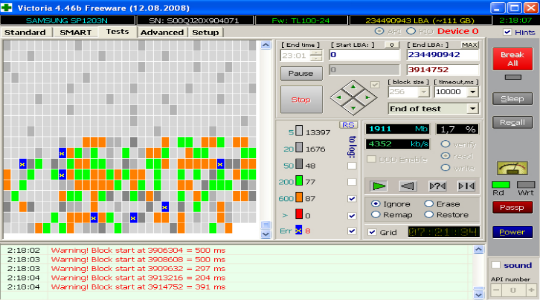
- Возможно, вы роняли системный блок/ноутбук или же сам жесткий диск;
- Отошли или перебиты шлейфы, их всего два и поэтому проверить легко;
- Вероятной причиной бывает наличие изношенного блока питания, если не достаточно напряжения, диск не сможет работать правильно;
- Иногда ломаются контролеры на материнке;
- Восстановление или откат системы, в случаи с недостаточным местом на носителе. Таким образом часть файлов перебивается, а другая остаются прежними, создавая проблемы.
- Поломка жесткого диска или наличие большого количества нестабильных секторов.
Большинство ситуаций с a disk read error occurred исправить удаётся, в основном те, что связаны с программными сбоями или шлейфами подключения.
Для начала борьбы с недугом необходим установочный диск Windows, иначе ничего не получится. Также, нужно быть готовыми, что может потребоваться полная переустановка ОС.
Определение работоспособности жесткого диска
Простой диагностической мерой по борьбе, где ошибка a disk read error occurred не оставляет возможности получить доступ к Windows, является просмотр его отображения в БИОС. Если в нём отображается HDD правильно, то большая доля вероятности, что причина всё же в программной части, если же не определяется или показывается неправильно, то жесткий диск не исправлен. Можно попытаться восстановить его работоспособность через сервисный центр, но это актуально только для копирования важной информации с него. Итак, нужно:
- В момент запуска системы нажать Del;
- Теперь перейдите с помощью стрелочек в раздел «Advanced BIOS features»;
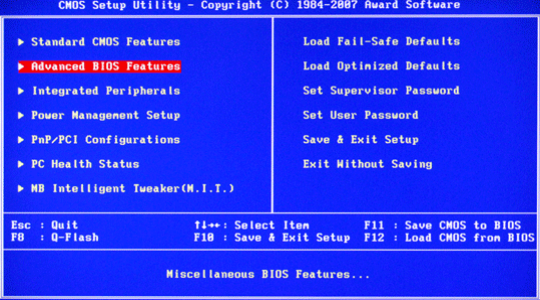
- Затем нажмите на «Hard Disk Boot Priority» или «Boot Device Priority».
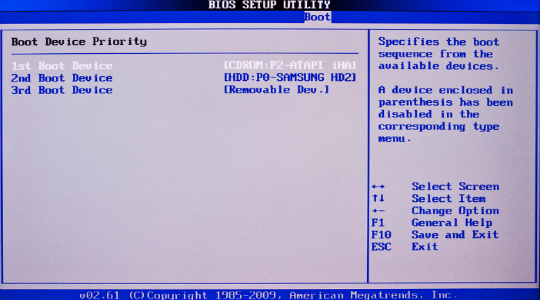
Проверьте правильность отображения наименования жесткого диска, а после этого можно проследовать дальше (в случае успеха).
Ошибка a disk read error occurred, как исправить с помощью Acronis Disk Director
Для выполнения проверки и устранения неисправности через эту программу у вас должен быть загрузочный диск Acronis, также подойдёт Paragon или другие. Теперь следует просмотреть такие разделы:
- Запуститесь через ваше приложение, делается это с помощью нажатия F9 или F8, когда показывается окно с возможностью перехода в BIOS;
- Проверьте, чтобы раздел «Зарезервировано системой» был в активном состоянии. Если это не так, то кликните правой кнопкой и выберите «Отметить как активный»;
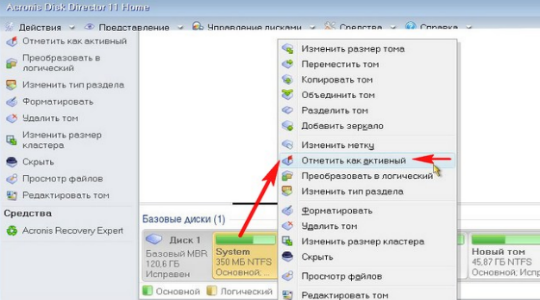
- Также проверьте наличие на диске папки Boot и файла bootmgr, они изначально скрыты, так как, являются системными. Сперва включите их отображение.
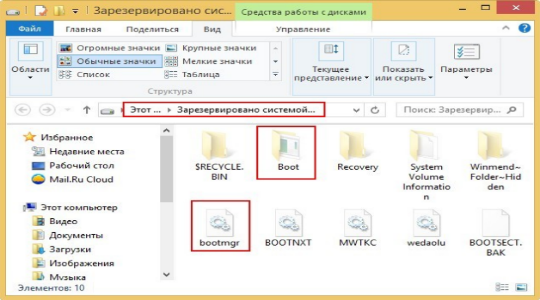
В случае отсутствия папки или файла их придется восстановить, как это сделать показано в следующем разделе.
Восстановление работы раздела загрузки
Для решения проблемы a disk read error occurred Windows 7, нужен соответствующий установочный диск с ОС, для других версий тоже самое. Процедура должна помочь системе проанализировать HDD на ошибки и, в случаи их наличия, попытаться исправить.
1.Теперь вставьте диск или флеш накопитель и запустите его;
2.Нажмите на ссылке «Восстановление системы»;
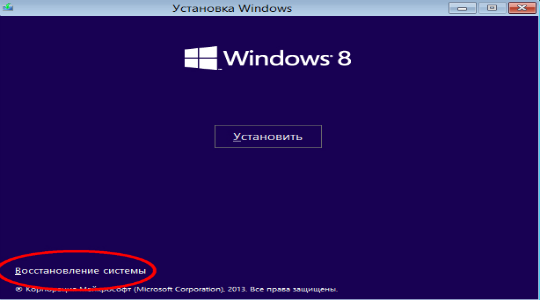
3.Далее пройдите в раздел «Диагностика»;
4.Теперь «Дополнительные параметры»;
5.Затем выберите пункт «Командная строка»;
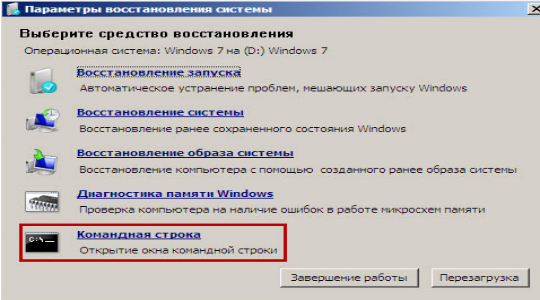
6.Сперва нужно запустить блокнот, благодаря которому мы сможем узнать распределение букв для логических дисков. Для этого:
- Введите notepad.exe и нажмите ввод;
- Клик по вкладке «Файл» и выберите опцию «Открыть»;
- В «Мой компьютер» важно запомнить или записать, буквы для разделов «Зарезервировано системой», содержащий файлы Windows и загрузочный сектор.
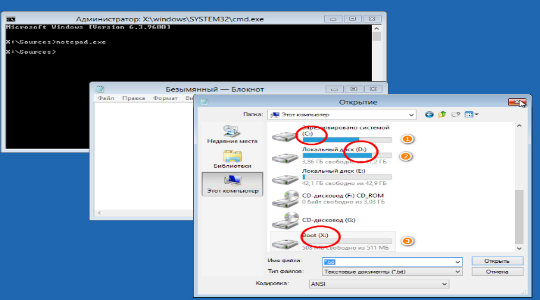
7.Для восстановления файлов Windows нужно ввести команду bcdboot С:/Windows, где C – это буква соответствующего раздела;
8.Для произведения проверки зарезервированной области введите поочерёдно chkdsk D: /r и chkdsk D: /f, где D – буква вашего раздела и она может отличаться.
9.Затем выполните пункт 8 для раздела, который содержит Windows.
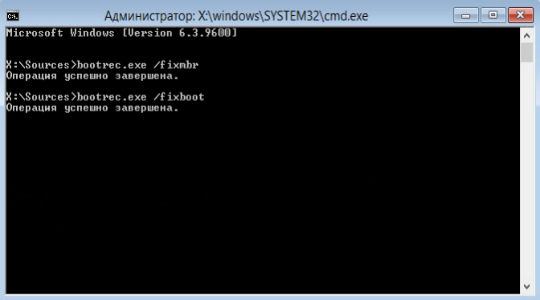
10.Если проверка прошла успешно, следует восстановить MBR записи с помощью следующих команд bootrec.exe /fixmbr и bootrec.exe /fixboot;
11.В конце необходимо провести поиск ОС и включить их в список загрузки, с помощью bootrec.exe /rebuildBcd.
Вероятно, что после показанных действий ошибка исчезнет, но Windows так и не захочет запускаться (не часто, но бывает). Тогда после исправления ошибки a disk read error occurred что делать очевидно, просто переустановить систему заново. Лучше сначала перекинуть все файлы на другой диск и отформатировать изначальный HDD и после установить чистую Windows.
Если у Вас остались вопросы по теме «Как исправить ошибку a disk read error occurred?», то можете задать их в комментариях

Причины и способы лечения ошибки загрузки disk read error occurred

Каомодзи на Windows

Windows 10 на калькуляторе
 Windows 10 не видит флешку

Не работают наушники на компьютере Windows 10
 Ноутбук с Windows 10 не видит наушники

Если появление синего экрана смерти способно не на шутку встревожить, то что можно говорить о тех случаях, когда при включении компьютера появляется черный экран с одной или несколькими строчками на английском языке. Сегодня мы попробуем разобраться с одной из самых грозных и распространенных ошибок disk read error occurred press ctrl+alt+del to restart. Переводится она как «Не могу прочитать диск, нажмите ctrl+alt+del и перезагрузите компьютер».
Причины disk read error occurred могут быть разными, но так или иначе они связаны либо с повреждением данных на диске, либо с повреждением самой магнитной поверхности диска, либо со шлейфом или иными аппаратными компонентами, что встречается намного реже. Ниже вы можете ознакомиться с основными методами лечения ошибки, но сначала давайте узнаем, что же может стать ее первичной причиной.
- Некорректная установка второй операционной системы
- Установка старой версии Windows поверх новой
- Манипуляции с логическими разделами при наличии нестабильных секторов
- Падение работающего ноутбука (повреждение механики)
- Восстановление системы из образа на забитый под развязку раздел
- Отключение работающего компьютера кнопкой питания
- Ошибочное удаление загрузочной записи антивирусом
- Повреждение загрузочной записи вирусом
- Физический износ диска и наличие на нем множества бэд-секторов
- Проблемы с контактами, шлейфом, контроллерами
- Неисправности блока питания
Итак, если вы столкнулись с ошибкой disk read error occurred, первым делом убедитесь в отсутствии аппаратных проблем. Зайдите в BIOS и посмотрите, определяется ли диск вообще. Если нет, проверьте контакты. Для верности можно попробовать подключить диск к рабочему компьютеру. Если диск не определяется BIOS или определяется неверно, данные на нем превратились в «кашу» – несите компьютер в сервисный центр, в этом случае лучше довериться специалистам.
Часто появление ошибки disk read error occurred связано с частичным или полным разрушением MBR – загрузочной записи, расположенной в нулевом секторе диска и обеспечивающей опознание логических разделов. Если информация MBR корректна, управление передается разделу «Зарезервировано системой» и дальше – по цепочке системному разделу C. При обнаружении несоответствия выдаётся ошибка disk read error occurred или Reboot and selеct proper boot device. Впрочем, известны случаи, когда ошибка disk read error occurred появлялась при повреждении загрузочных файлов скрытого раздела «Зарезервировано системой».
Проверка скрытого раздела
Загрузитесь с диска Acronis Disk Director или аналогичной программы и для начала убедитесь, что раздел «Зарезервировано системой» помечен как активный (установлен флажок). Если такой отметки нет, кликните по разделу правой кнопкой мыши и выберите опцию «Пометить как активный».

Заодно убедитесь, что необходимые для загрузки системы файл bootmgr и папка Boot находятся на месте. Если одного из этих элементов нет, скорее всего, причина ошибки в этом.

Восстановление файлов скрытого раздела
Для восстановления загрузочных файлов скрытого раздела вам понадобиться загрузочный образ с Windows 8.1. Загрузитесь с него, нажмите «Восстановление системы», «Диагностика», «Дополнительные параметры», «Командная строка».

Чтобы определиться с буквами дисков, выполните команду notepad.exe. В открывшемся Блокноте выбираем «Файл», «Открыть», «Этот компьютер» и смотрим буквы разделов. В нашем примере скрытый раздел имеет букву C, раздел с Windows букву D, а загрузочный диск букву X.

Восстановим файлы загрузки, выполнив команду bcdboot D:/Windows. Если ошибка была связана с повреждением файлов загрузки, проблема будет решена.

Проверка файловой системы и восстановление загрузочной записи
Ошибка disk read error occurred может быть вызвана повреждением файловой системы. Для анализа и исправления ошибок диска в командной строке загрузочной среды выполните команды chkdsk C: /r и chkdsk C: /f, а затем повторите то же для основного раздела с системой (раздел D).


Если проверка не выявила проблем, пробуем восстановить загрузочную запись. Для этого в командной строке выполняем эти команды:

После этого выполняем поиск операционных систем и добавляем их в список меню загрузки:

Прочие варианты
Если вышеописанные способы не помогли, можно попробовать переустановить систему, предварительно удалив и основной системный и зарезервированный разделы. А еще лучше снять диск, подключить его к другому компьютеру и, скопировав всю ценную информацию, полностью отформатировать, а заодно выполнить проверку на наличие ошибок. После этого на чистый диск устанавливается система.

Как вариант, можно попробовать следующий способ. От пользовательского раздела акронисом или другой аналогичной программой отделяется нераспределенное пространство и в него устанавливается копия Windows. После этого в меню загрузки должны появиться две системы, одна из которых, а может быть даже обе, окажутся вполне рабочими.
Все мы сталкивались с различными ошибками и все они были разные, был ли это экран смерти, или еще какая-нибудь критическая проблема, но я уверен, что многие сталкивались с такой проблемой, когда, при загрузке Windows появляется черный экран, а вверху слева написаны какие-то английские слова. Сегодня мы поговорим о такой ошибке, как «A disk read error occurred Press Ctrl+Alt+Del to restart». Если перевести на русский, то примерно будет выглядеть так: Диск не читается, нажмите Ctrl+Alt+Del и перезагрузитесь.
Причины возникновения данной ошибки могут быть разными, но даже неопытный пользователь поймет, что проблема связана с диском. Возможно он поврежден физически, могут быть причины и программные. Ниже я приведу несколько распространенных причин появления ошибки disk read error occerred.
- Операционная система установлена некорректно.
Сразу хочу сказать, что после переустановки системы у меня эта проблема сразу решалась. Идем дальше.
- Возможно установлена более старая версия ОС поверх новой.
- Повреждение диска, например, во время падения ноутбука.
- Выключение компьютера происходило с помощью кнопки питания
- Эксперимент над логическими разделами
- Восстановление системы происходило на раздел, которые практически полностью забит.
- Загрузочная запись повреждена вирусом.
- Загрузочная запись по ошибке удалена антивирусом.
- Диск является довольно старым и изношенным.
- Проблема с контактами, контроллерами или шлейфом.
- Блок питания неисправен.
Теперь приступим к решению проблемы. Сначала убедитесь, что диск не имеет аппаратных проблем. Зайдите в BIOS и убедитесь, что диск определяется. Если диск отсутствует, то проверьте на диске контакты, шлейф и прочее, подключите его к другому компьютеру, если он и там не работает, следует отнести диск в сервисный центр.
Чаще всего появление данной ошибки связано с разрушением MBR-записи (частичным или полным), которая расположена на нулевом секторе и обеспечивает определение логических разделов. Кстати, замечены случаи, что данная ошибка появляется, когда повреждены файлы срытого раздела, называемого «Зарезервировано системой».
Проверяем скрытый раздел
Для начала, стоит загрузиться с утилиты Acronis Disk Derector или подобной программы и убедиться, что раздел «Зарезервировано системой» вообще активен. Если такого нет, то нажмите по этому диску ПКМ и нажмите «отметить как активный».

Еще нужно проверить такие файлы, как bootmgr и папку Boot, которые предназначены для загрузки системы. Если они отсутствуют, то причина ошибки скорее всего в этом.
Восстановление скрытого раздела
Для того, чтобы восстановить недостающие файлы, необходимо загрузиться с диска (флэшки) Windows 8 или 8.1. После появление окна установки, ниже слева нажмите «Восстановление системы», потом «Диагностика», «Дополнительные параметры» и «Командная строка».
Если вы не знаете, какой буквой обозначен каждый раздел, то в командной строке выполните команду notepad.exe . Как только откроется блокнот, нажмите «Файл», потом «Открыть», «Мой компьютер». Смотрим, как обозначены диски.
Теперь перейдем к восстановлению, а именно введем в командную строку следующую команду
| bcdboot D:/Windows |
Буква D в данном случае обозначает системный диск. Обычно он именуется как (С:).
Восстанавливаем загрузочную запись и проверяем файловую систему
Есть вариант, что появление ошибки disk read error occurred связано с повреждением файловой системы. Тогда, нам нужно выполнить проверку и исправить возникшие ошибки. Для этого вводим в командную строку поочередно команды:
| chkdsk C: /r |
chkdsk C: /f
Теперь, тоже самое нужно сделать и для другого раздела, где вы храните ваши файлы. Если их несколько, то делаем для всех.
Возможно, случится так, что анализ дисков не выявит проблем, тогда попробуем восстановить загрузочную запись. Делать это нужно при помощи следующих команд:
| bootrec.exe /fixmbr |
bootrec.exe /foxboot
Теперь найдем нашу операционную систему и добавим ее в список загрузки. Выполняется с помощью команды:
| bootrec.exe /rebuildBcd |
Еще статьи по восстановлению загрузочной записи:
- Проводим восстановление загрузчика Windows 7
- Как восстановить загрузчик в Windows 8
- Проводим восстановление загрузчика Windows 10
| @Дополнение@ Для того, чтобы восстановить MBR-записи, можно воспользоваться сторонними ПО. Например, Paragon Partition Manager. Такие программы еще можно использовать в качестве проверки и устранения ошибок. |
Другие варианты
Как я сказал выше, эффективным для меня решением этой проблемы было простая переустановка Windows. Перед переустановкой будет лучше всего, если вы удалите и системный, и «зарезервированный системой» разделы, а потом отформатируете полностью диск. Потом, можно выполнить проверку на ошибки, а дальше уже устанавливать Windows на чистый диск, конечно, заново разбив его на разделы. 2 раздела будет вполне достаточно, один системный, а другой для ваших нужд.
И еще кое что. Можно подключить диск к другому компьютеру и перенести все важные данные на другой. На этом все, отписывайтесь в комментариях, если вы смогли решить проблему данными способами.