
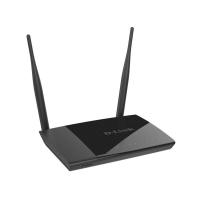
Беспроводной двухдиапазонный гигабитный маршрутизатор с поддержкой 3G/CDMA/LTE и USB-портом
Инструкция в pdf на Русском: DIR-825 A / DIR-825 AC
Последняя заводская прошивка: DIR-825 A / DIR-825 AC
Для роутера D-Link DIR 825 у нас есть два варианта инструкций:
Инструкция по настройке роутера D-Link DIR-825
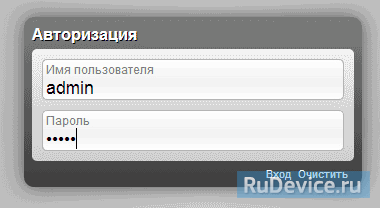
Авторизация
Для того, что бы попасть в веб-интерфейс роутера, необходимо открыть ваш Интернет браузер и в строке адреса набрать 192. 168.0.1, Имя пользователя — admin, Пароль – admin (при условии, что роутер имеет заводские настройки, и его IP не менялся).
Смена заводского пароля
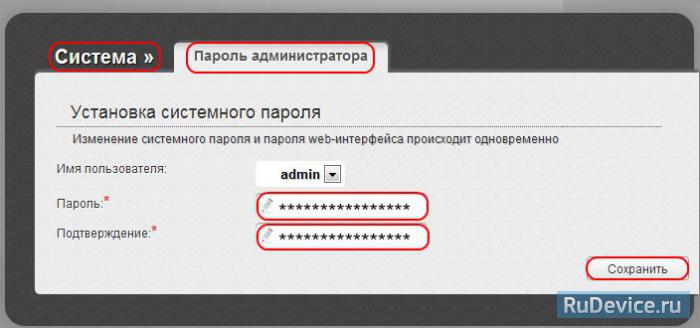
В целях безопасности рекомендуется сменить заводской пароль. По умолчанию: Логин admin, пароль admin. В интерфейсе роутера необходимо зайти во вкладку Система (System), меню Пароль администратора (Administrator password).
- В поле Пароль (New Password) введите новый пароль.
- В поле Подтверждение (Confirm Password) повторите новый пароль.
- Затем нажмите кнопку Сохранить (Save Settings).
После этого, роутер предложит повторно зайти в его настройки.
Настройка подключения к Интернет
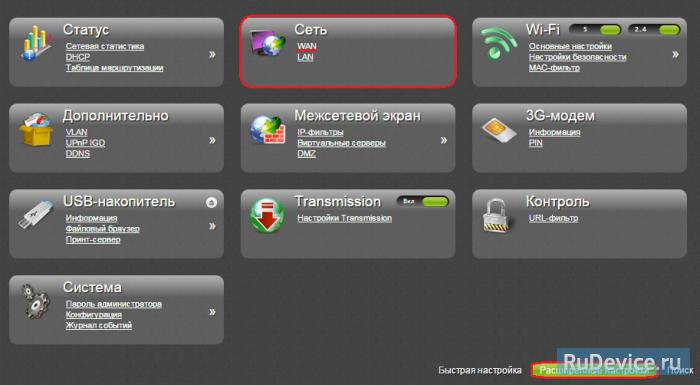
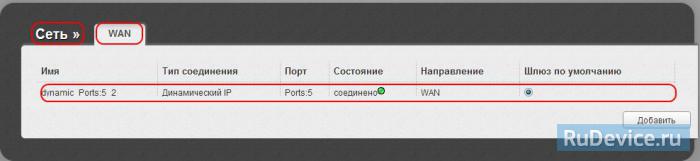
На странице «Расширенные настройки» выберите «Сеть» ⇒«WAN».
Нажмите на кнопку Добавить.
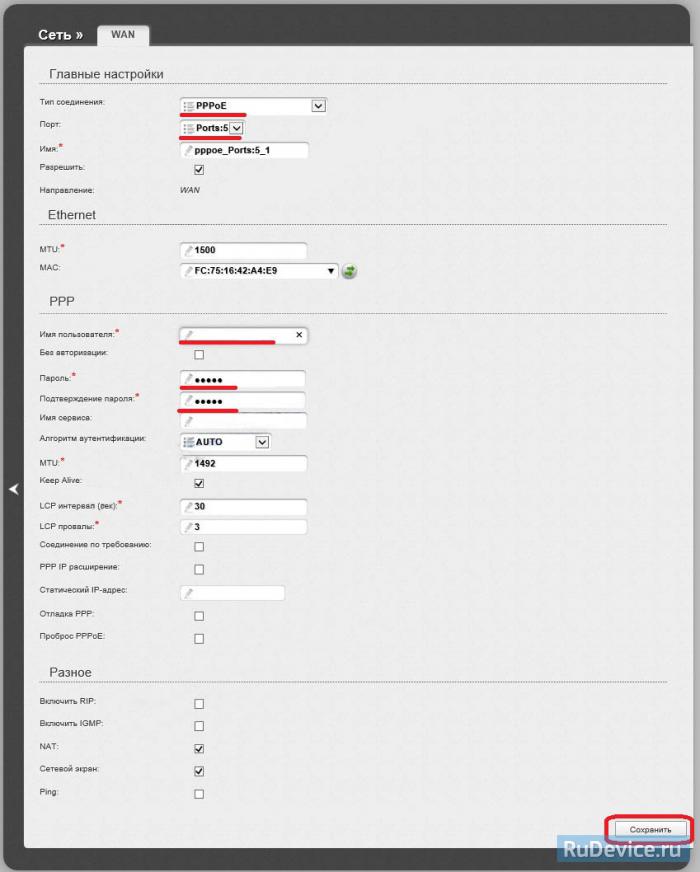
Настройка PPPoE подключения
- В поле Тип соединения: выберите PPPoE
- В поле Порт выбираем WAN-порт — он там указан как Port 5.
- Имя пользователя: Ваш логин из договора
- Пароль: Ваш пароль из договора
- Подтверждение пароля: повтор пароля
- Алгоритм аутентификации: Auto
- Keep alive – ставим галочку для постоянного подключения
- MTU – поменяйте значение на 1450 или меньше
- В поле Разное проверьте, чтобы стояли галочки NAT и Сетевой экран.
- Если провайдер предоставляет услугу интернет телевидения, поставьте галочку Включить IGMP.
- Нажмите «Сохранить».
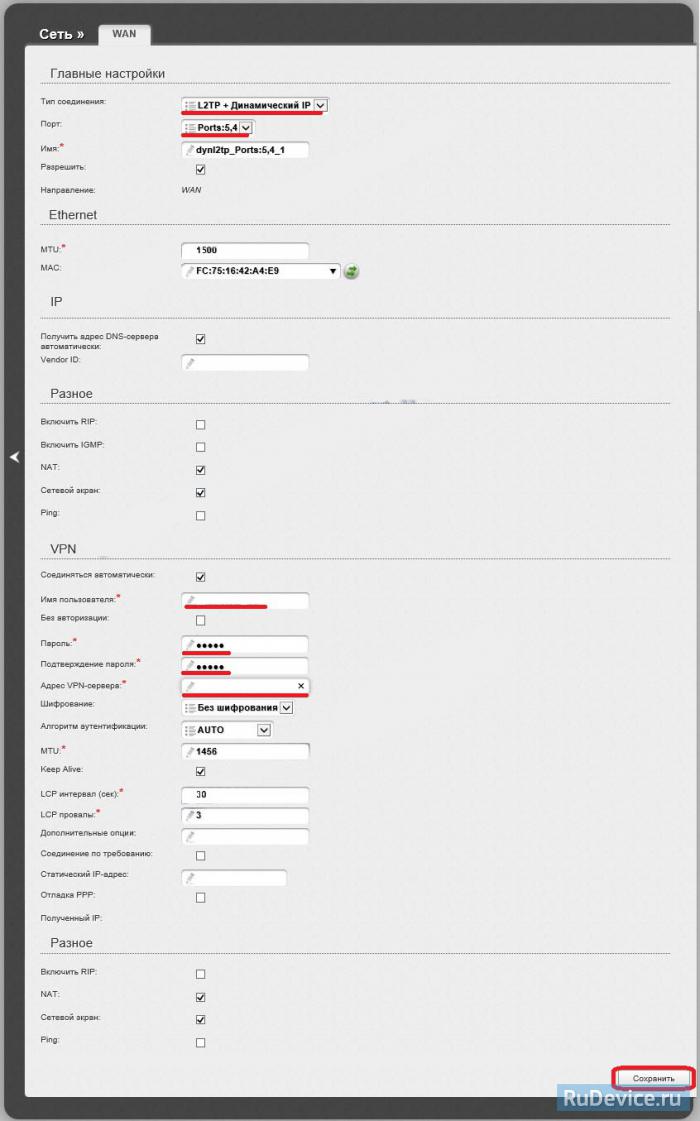
Настройка L2TP подключения
- В поле Тип соединения: выберите L2TP + Динамический IP
- В поле Порт выбираем WAN-порт — он там указан как Port 5.
- Имя пользователя: Ваш логин из договора
- Пароль: Ваш пароль из договора
- Подтверждение пароля: повтор пароля
- Адрес VPN-сервера: пропишите адрес VPN-сервера провайдера
- Алгоритм аутентификации: Auto
- Keep alive – ставим галочку для постоянного подключения
- MTU – поменяйте значение на 1450 или меньше
- В поле Разное проверьте, чтобы стояли галочки NAT и Сетевой экран.
- Если провайдер предоставляет услугу интернет телевидения, поставьте галочку Включить IGMP.
- Нажмите «Сохранить».
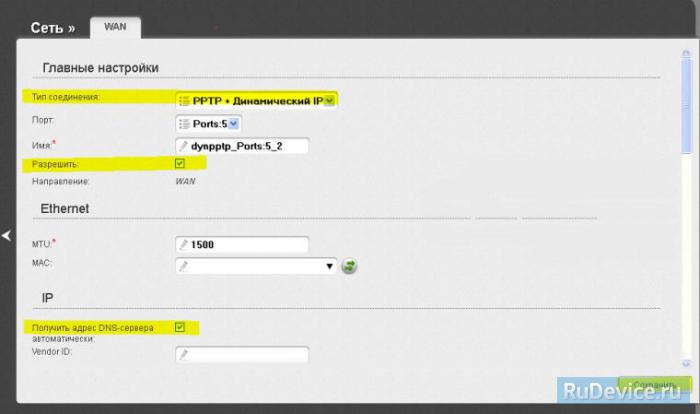
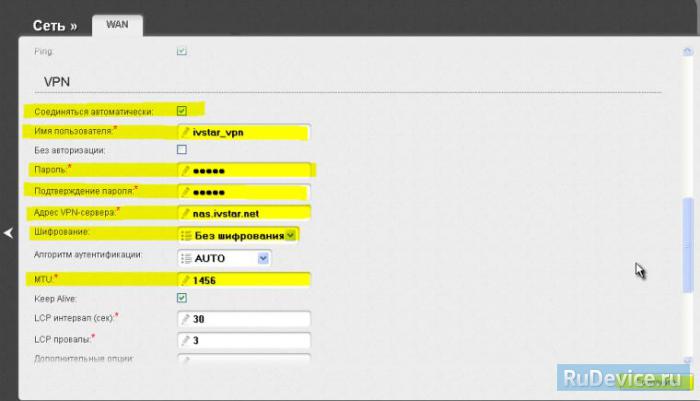
Настройка PPtP (VPN) при автоматическом получении локального IP адреса (DHCP)
- В поле Тип соединения (Connection Type): выберите PPTP+ Динамический IP
- В поле Имя вводим название подключения (можно не менять)
- Имя пользователя: Ваш логин из договора
- Пароль: Ваш пароль из договора
- Подтверждение пароля: повтор пароля
- Соединяться автоматически: ставим галочку
- MTU поменяйте значение на 1450 или меньше
- Алгоритм аутентификации: Auto
- Keep alive – ставим галочку для постоянного подключения
- Сохраняем настройки кнопкой Save кнопкой Перезагрузка перезагружаем роутер.
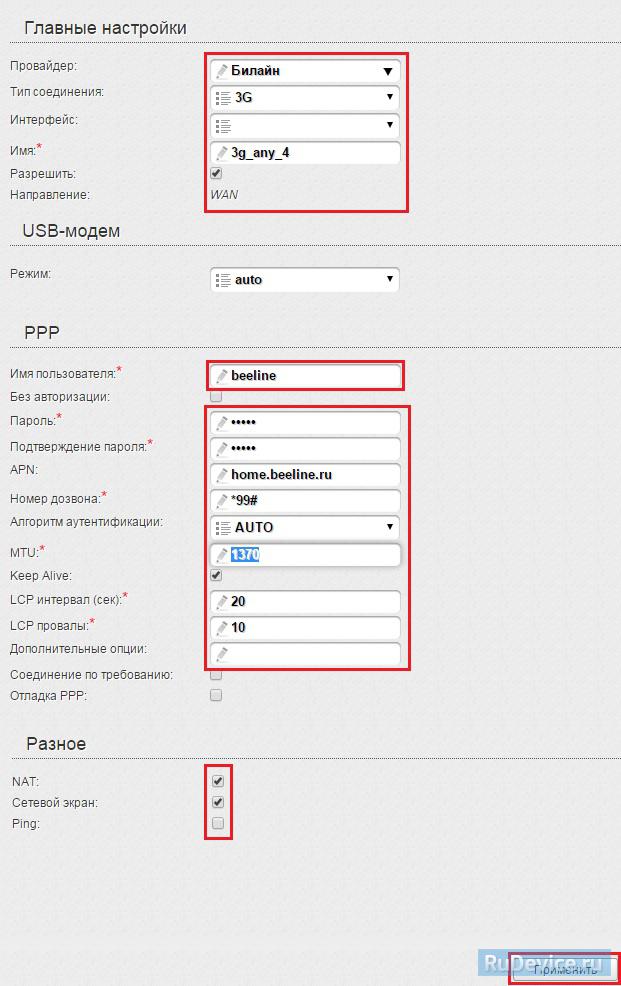
Настройка Интернета через 3G/4G модем
- Провайдер: выберите Вашего оператора связи
- В поле Тип соединения: выберите 3G
- В графе Имя вписываете название подключения. Можете оставить имеющееся значение
- Разрешить направление WAN: должна стоять галочка
- Режим: auto.
- Имя пользователя, Пароль, Подтверждение пароля: данные для подключения, проставятся тоже автоматически. Если не прописаны. уточните у оператора.
- APN, Номер дозвона — соответственно выбранному провайдеру проставится автоматом. Если не проставился, уточняете у Вашего оператора связи.
- MTU – поменяйте значение на 1370
- Keep alive – ставим галочку для постоянного подключения
- Интервал и провалы — можете оставить имеющиеся значения.
- В поле Разное проверьте, чтобы стояли галочки NAT и Сетевой экран.
- Нажмите «Сохранить».
Настройка Wi-Fi на роутере
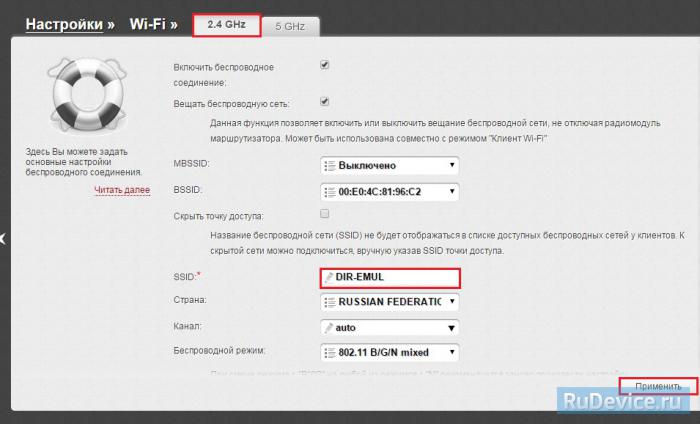
Данная модель роутера работает в двух диапазонах — 2,4Ghz и 5Ghz. Если Ваши устройства, которые в дальнейшем будут получать Интернет с D-Link DIR-825 могут работать в обоих диапазонах частоты, то можете включить и настроить обе сети. Если только в одной из них — то ту и настраивайте. В нашем примере мы настроим 2,4 Ghz. Настройки обеих сетей аналогичны.
1. Со страницы расширенных настроек заходим во вкладку Wi-Fi, выбираем пункт «Основные настройки» и устанавливаем желаемое имя беспроводной точки доступа SSID. После этого нажимаем «Изменить».
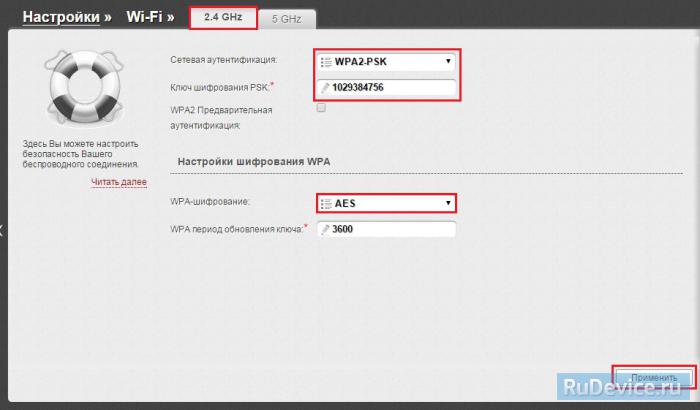
2. После этого рекомендуется также установить пароль на Вашу беспроводную сеть. Для этого зайдите в настройки безопасности Wi-Fi, выберите тип авторизации (рекомендуется WPA2/PSK), а затем введите любой пароль не менее 8 символов — это поможет защитить Вашу беспроводную сеть от несанкционированного доступа. Сохраните сделанные изменения.
Вот и все: теперь можете попробовать использовать интернет по беспроводному Wi-Fi соединению с ноутбука, планшета или любого другого оборудования.
Переадресация/проброс портов
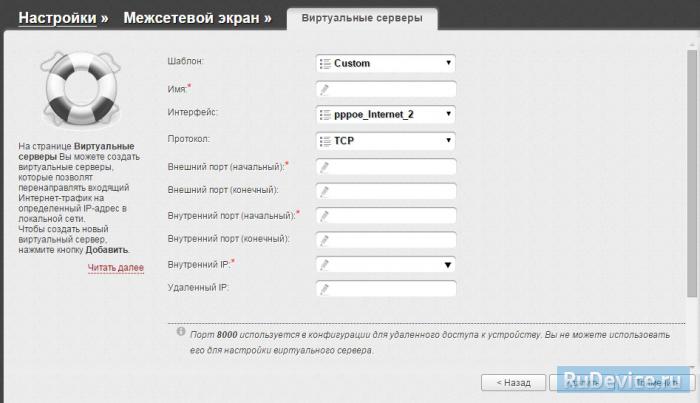
Заходим в Межсетевой экран — Виртуальный серверы. Нажимаем кнопку Добавить.
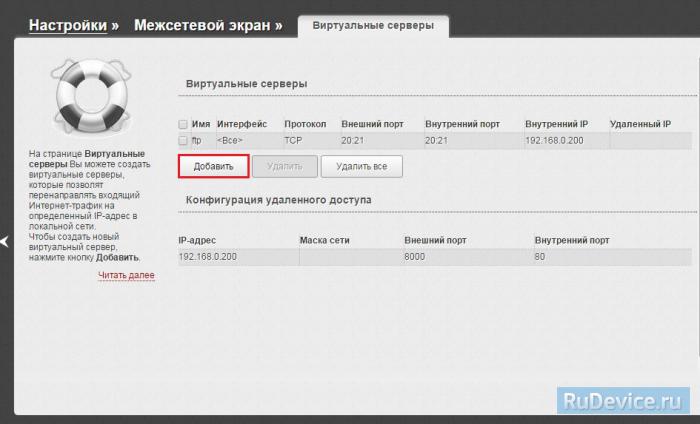
- Имя — введите любое название.
- Интерфейс — выбираете тот интерфейс, который отвечает за подключение к Интернету. В нашем случае это pppoe-интерфейс.
- Протокол — выбираете необходимый Вам протокол.
- Внешний порт начальныйконечный, Внутренний порт начальныйконечный — вводите диапазон портов, который Вы хотите открыть.
- Внутренний IP — IP-адрес устройства, на который будут идти запросы
- Нажимаем Применить.
Проверка статуса подключения к Интернет
Если подключение создано правильно и проблем со стороны провайдера нет, то в графе "Сетевая информация",Статус подключения WAN будет написано подключено и Ваш ip-адрес.
Сохранение/восстановление настроек роутера
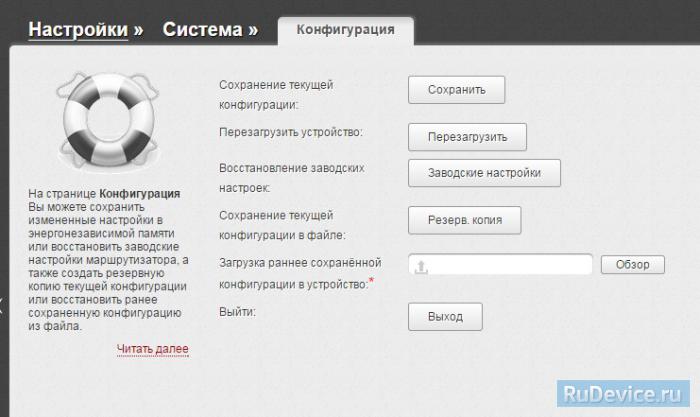
После проведения настроек, рекомендуется сохранить их, чтобы в случае возникновения проблем, можно было их восстановить. Для этого необходимо зайти во вкладку Система, меню Конфигурация.
- Выберите сохранение текущий конфигурации, Для сохранения текущих настроек роутера Файл с настройками будет сохранен в указанное место на жёстком диске.
- Для восстановления настроек из файла, необходимо нажать и выбрать Загрузка раннее сохранённой конфигурации в устройство, указать путь к файлу с настройками, затем нажать кнопку.
- Для сброса настроек до заводских нажмите Заводские настройки.
8 495 980 24 00

Авторизация
Для того, чтобы попасть в веб-интерфейс роутера, необходимо открыть ваш Интернет браузер и в строке адреса набрать 192. 168.0.1, Имя пользователя — admin, Пароль – admin (при условии, что роутер имеет заводские настройки, и его IP не менялся).
Если у Вас интерфейс роутера на Английском языке, нажмите вверху на флажок и выберите Русский язык.

Настройка подключения к Интернет
Заходим в «Сеть» ⇒«WAN». Если у Вас здесь уже имеются созданные соединения, советуем удалить их. Для этого галочками отметьте их и нажмите кнопку «Удалить«.

После этого нажмите на кнопку Добавить.
Настройка PPPoE подключения
- В поле Тип соединения: выберите PPPoE
- В поле Интерфейс выбираем Internet
- В графе Имя вписываете название подключения. Можете оставить имеющееся значение
- Разрешить направление WAN — должна стоять галочка
- Имя пользователя: Ваш логин из договора
- Пароль: Ваш пароль из договора
- Подтверждение пароля: повтор пароля
- Имя сервиса — можете оставить пустым.
- Алгоритм аутентификации: Auto
- Keep alive – ставим галочку для постоянного подключения. Интервал и провалы — можете оставить имеющиеся значения.
- MTU – поменяйте значение на 1450 или меньше
- В поле Разное проверьте, чтобы стояли галочки NAT и Сетевой экран.
- Поставьте галочку Включить IGMP.
- Нажмите Применить.

Настройка IPoE подключения
- В поле Тип соединения: выберите Динамический IP
- В поле Интерфейс выбираем Internet
- В графе Имя вписываете название подключения. Можете оставить имеющееся значение
- Разрешить направление WAN — должна стоять галочка
- Получить адрес DNS-сервера автоматически — должна стоять галочка
- MTU – поменяйте значение на 1450 или меньше
- В поле Разное проверьте, чтобы стояли галочки NAT и Сетевой экран.
- Поставьте галочку Включить IGMP.
- Нажмите Применить.

Настройка Wi-Fi на роутере
Данная модель роутера работает в двух диапазонах — 2,4Ghz и 5Ghz. Если Ваши устройства, которые в дальнейшем будут получать Интернет с D-Link DIR-825 могут работать в обоих диапазонах частоты, то можете включить и настроить обе сети. Если только в одной из них — то ту и настраивайте. В нашем примере мы настроим 2,4 Ghz. Настройки обеих сетей аналогичны.
1. Заходим во вкладку Wi-Fi, выбираем пункт «Основные настройки» и устанавливаем желаемое имя беспроводной точки доступа SSID. Остальные параметры оставляем как есть (см. картинку). После этого нажимаем «Применить».

2. Wi-Fi, выбираем пункт «Настройки безопасности». Выберите Тип авторизации (рекомендуется WPA2/PSK), а затем в графу Ключ шифрования PSK введите любой пароль не менее 8 символов — это поможет защитить Вашу беспроводную сеть от несанкционированного доступа. Сохраните сделанные изменения. WPA-шифрование — AES. После этого нажмите Применить.

Настройка IP-TV
Выбираем в меню раздел Начало — Мастер настройки IPTV. В открывшемся окне кликаем на порт, в который будет подключена ТВ-приставка — он будет помечен зеленым цветом. Как правило, для этого используется 4-й LAN-порт. Нажимаем на кнопку «Сохранить». Теперь можно подключать приставку в 4-й LAN-порт.
Все о локальных сетях и сетевом оборудовании
Роутер DIR-825/AC от компании D-Link — это современный представитель гигабитных беспроводных маршрутизаторов с поддержкой IEEE 802.11ac и одновременной работой в диапазонах 2,4 ГГц и 5 ГГц, что в совокупности позволяет добиться скорости передачи данных до внушительных 867 Мбит/с.
Краткий обзор роутера d link dir 825ac
Данная модель представлена в двух вариациях: «Dir-825/AC/G» и «Dir-825/AC/E». Основным отличием выступает дизайн: в первом варианте модель оснащена четырьмя антеннами, вторая – двумя.
Что касается технических характеристик, то существенного различия между ними нет: со сравнительной характеристикой и списком поддерживаемых usb модемов можно ознакомиться на следующих иллюстрациях:


Индикаторы и разъемы маршрутизатора Dir-825/AC/G
Как и у большинства роутеров на лицевой стороне корпуса расположена десятиэлементная индикаторная панель:

- «Питание»;
- «Интернет» — мигающий индикатор указывает на попытку установки соединения или передачу трафика;
- «WPS» — предоставляет информацию о статусе подключения к беспроводной сети с помощью функции «WPS» (если мигает — подключение происходит в данный момент);
- «Беспроводная сеть 2.4» или «Беспроводная сеть 5» — «горящий» индикатор указывает на активный диапазон беспроводной сети;
- «LAN 1-4» — информация о статусе подключения сетевых устройств к маршрутизатору (постоянное «горение» — соединение установлено, при мигании – передача трафика);
- «USB» — если индикатор включен – к usb порту подключено устройство.
На задней панели корпуса расположены порты и разъёмы для подключения внешних устройств:

- кнопка «WPS» — для активации режима WPS необходимо нажать кнопку и удерживать ее в течение 2 секунд до включения индикатора;
- кнопка «WiFi»;
- порты «LAN 4-1» — служат для подключения сетевых устройств;
- порт «Internet» — для подключения к выделенной линии либо DSL модему;
- порт «USB» — для подключения внешних usb устройств;
- разъём «12V DC IN» — для подключения адаптера питания;
- кнопка «POWER» — для непосредственного включения или отключения маршрутизатора.
Кнопка для сброса настроек маршрутизатора до заводских значений (RESET) находится на нижней панели корпуса: для активации требуется удерживать кнопку нажатой в течение 10 секунд.
Как настроить подключение к интернету на роутере d link dir 825ac?
Для входа в web-интерфейс следует подключить роутер к компьютеру с помощью кабеля и в адресной строке браузера ввести адрес 192.168.0.1 (логин и пароль по умолчанию – «admin»).

Перед тем как перейти непосредственно к настройкам роутера d link dir 825ac, приготовьте договор с провайдером, где будут указаны данные, необходимые для авторизации и работы сети.
Для создания нового соединения откройте меню «Настройка соединений» далее «WAN». По умолчанию уже создано соединение «Динамический IPv4»: если это то, что вам необходимо – оставьте данный раздел без изменений, если провайдеру требуется другой тип соединения – удалите предустановленный и нажмите добавить:

«Статистический IPv4»
В строке «Включить соединение» переместите ползунок вправо.

Для понятной идентификации созданных соединений в строке «Имя соединения» укажите удобное для вас наименование.

Если провайдер использует привязку по mac-адресу, в одноимённой строке укажите его (это же относится и к авторизации по протоколу 802.1х).

В строках «Имя пользователя» и «Пароль» как раз и укажите те данные, которые прописаны в договоре на оказание интернет-услуг.

Перейдите к блоку «IPv4» и заполните (согласно тому же договору): «IP-адрес», «Маска подсети», «Основной шлюз» и «Первичный» и «Вторичный DNS сервер».

В блоке «Разное» включите «NAT» и «Сетевой экран» — это относится и к другим типам соединения.
«PPPoE»

Основной блок настроек при данном типе соединения — «PPP». Здесь введите «Имя пользователя» и «Пароль», а «MTU» оставьте по умолчанию.

Переведите ползунок вправо в строке «Keep Alive» — поддержка подключения — и задайте необходимые значения «LCP интервал» и «LCP провал».

«PPTP» или «L2TP»

Помимо тех параметров, которые вводились в «PPPoE», здесь необходимо указать:
«Адрес VPN сервера» — это может быть как ip, так и url адрес сервера аутентификации.

«Протокол аутентификации» — один из подходящих вариантов: «Auto», «MS-CHAP»или «MS-CHAPV2».
При установке одного из двух последних вариантов двух станет доступен выбор «Протокола шифрования»: «Без шифрования », «MPPE 40/128 бит», «MPPE 40 бит», «MPPE 128 бит».
«PPPoE IPv6» или «PPPoE Dual Stack»

Введите основные параметры по аналогии с PPPoE-соединением.


А в блоке «IP» укажите следующее:
- «Получить IPv6» — в значение «Автоматически».
- Выберите или «Шлюз через SLAAC» — для автоматического назначения адреса IPv6-шлюза, или укажите его вручную в «IPv6-адрес шлюза».

По тому же принципу указываются и адреса «DNS серверов».

В строке «Режим» — оставьте значение «Auto».

«APN» — укажите наименование точки доступа.

«Номер дозвона» — номер, необходимый для соединения с сервером авторизации провайдера.
Укажите «Имя пользователя», «Пароль» и включите «Keep Alive». И также включите «NAT» и «Сетевой экран».

Переведите ползунок влево для отключения режима «Без авторизации» и введите «Имя пользователя» и «Пароль».

Оставьте «Получить адрес DNS- сервера автоматически».

Если требуется провайдеру — укажите «Vendor ID» и «Имя устройства».
Как настроить wifi на роутере d link dir 825ac?
Настройка беспроводной сети осуществляется в меню «WiFi».
Раздел «Общие настройки»

В данном разделе присутствуют две вкладки «2.4 GHz» и «5 GHz» — на нужной нажмите кнопку «Добавить»:
- в блоке «Общие настройки» переведите переключатель вправо;
- выберите «Страну»;
- тип в строке «Беспроводной режим»- 802.11 b/g/n mixed;
- установите ползунок в «Выбрать канал автоматически»;
- «Включить периодическое сканирование» — с помощью данной функции маршрутизатор через определённый период времени (указывается в строке «Период сканирования») будет проводить поиск максимально свободного канала.
Раздел «Добавление точки доступа»

- укажите наименование создаваемой точки доступа в строку «Имя сети SSID»;
- если требуется ограничить видимость точки доступа — активируйте режим «Скрыть SSID»;
- введите «Максимальное количество клиентов» (если ограничений не подразумевается — укажите 0);
- по необходимости включите параметры «Включить ограничение скорости», «Вещать беспроводную сеть», «Изоляция клиентов» и «Включить гостевую сеть»;
Подраздел «Настройки безопасности».
В строке «Сетевая аутентификация» выберите один из представленных вариантов:

«Open», «WEP-64» или «WEP-128» (не доступны для стандартов 802.11n или 802.11ac).

«WPA-PSK», «WPA2-PSK» или «WPA-PSK/WPA2-PSK mixed» (укажите ключ безопасности в строке «Пароль PSK»).

«WPA», «WPA2» или «WPA/WPA2 mixed»

При данном выборе потребуется наличие сервера аутентификации Radius, так как необходимо указать его «IP-адрес» и «Порт». В настройках Radius сервера также будет указан «RADIUS ключ шифрования».
В завершение настроек выберите требуемый механизм шифрования (TKIP, AES или TKIP+AES) и нажмите «Применить».
Настройка IpTV
Для проведения настроек работы маршрутизатора с телевизионной приставкой перейдите на страницу «IP-телевидение»:

- выберите «К устройству подключена ТВ-приставка»;
- если поставщику услуг требуется указать VLAN-канал, укажите его в строке «VLAN ID»;
- выделите порт, к которому планируется подключить (или уже подключили) ТВ-приставку.
Данные настройки требуются только в том случае, если это необходимо провайдеру, в остальных случаях просто подключите приставку в LAN-порт и «DIR-825/AC» сделает всё самостоятельно.
Все приведённые выше иллюстрации web-интерфейса принадлежат «Dir-825/AC/G», в версии «Dir-825/AC/E» интерфейс отличается — с основными разделами можно ознакомиться на следующих иллюстрациях:


