Если информация была полезной для вас, вы можете поблагодарить за труды Яндекс деньгами: 41001164449086 или пластиковой картой:
Dlink DIR-320, OpenWRT и Мегафон (Huawei) E352

OpenWRT – это ещё одна альтернативная прошивка для целого ряда маршрутизаторов, расширяющая их функционал. На мой взгляд это одна из лучших, не стандартных, прошивок, и все заявления что она сложна в настройке не более чем пустой разговор.
Дальше для примера, я хочу рассказать о том как настроить работу 3G модема от Мегафон (Huawei) E352 на OpenWRT.
Для меня основным отличием OpenWRT от DD-WRT, является то, что в первом поддерживается механизм пакетов. Т.е. В самом начале вы ставите базовую прошивку, а потом можете расширить её функционал за счёт дополнительных пакетов. На мой взгляд, такой подход гораздо более логичен и универсален, вместо того чтоб выпускать множество разных прошивок, различных по функционалу, как это происходит в DD-WRT.
Итак, OpenWRT я буду устанавливать на заслуженного ветерана DIR-320, однако эта прошивка подходит для целого ряда устройств и не отличается по сути.
Полный список совместимых устройств можно найти на офф. Сайте:
http://wiki.openwrt.org/toh/start
Выбор той или иной прошивки зависит от аппаратной части устройства, и определить какая именно подходит вам можно изучив всё ту же ссылку.
Например DIR-320 построен на платформе Broadcom BCM5354, это означает что подойдёт прошивка brcm-2.4 или brcm47xx.
Я предпочёл последний вариант по скольку она построена на более новой линейки ядра Linux 2.6.x
Сама процедура прошивки для DIR-320 полностью идентична прошивке DD-WRT, разумеется за исключением самого файла, и описана в одном из моих постов:
Тестирование Dlink DIR-320, нужна ли прошивка DD-WRT или нет?
Итак у нас есть прошитый маршрутизатор, и теперь надо заставить на нём работать 3G модем от Мегафон (Huawei) E352, или другой, сути это практически не меняет.
Что называется «из коробки» OpenWRT не поддерживает работу с 3G модемами, и этот функционал добавляется за счёт пакетов.
Наиболее простой способ установки пакетов это когда маршрутизатор самостоятельно скачивает их из интернет. Для этого необходимо чтобы наш маршрутизатор был подключен к интернет.
По умолчанию для WAN порта прописан режим соединения по DHCP, так что в моём случае я просто подключил его к домашней сети.
Желающие установить пакеты другим способом могут найти подходящий для них вариант в сети.
Ах да чуть не забыл IP по умолчанию 192.168.1.1, и соответственно для того чтобы подключиться к нему, потребуется компьютер подключенный к LAN порту нашего маршрутизатора.
Итак для работы 3G модема нам потребуются следующие пакеты:
comgt
kmod-usb2
kmod-usb-ohci
kmod-usb-uhci
kmod-usb-serial
kmod-usb-serial-option
luci-proto-3g
usb-modeswitch
usb-modeswitch-data
usbutils
Если у вас Мегафон (Huawei) E352, то установка usbutils не обязательна, но желательна, об этом чуть позже.
Пакеты можно добавлять как через графический интерфейс, так и через консоль.
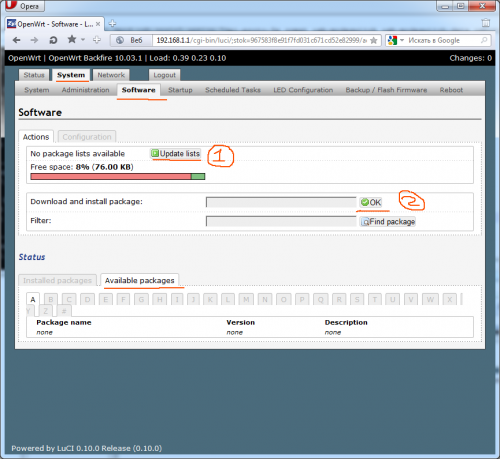
Для экономии времени установку пакетов я выполнил через консоль подключившись по SSH (логин – root, пароль — тот который вы сами зададите при первом подключении через WEB интерфейс) выполнив следующие команды:
#opkg update
#opkg install kmod-usb2 kmod-usb-ohci kmod-usb-uhci kmod-usb-serial kmod-usb-serial-option luci-proto-3g comgt usb-modeswitch usb-modeswitch-data usbutils
Однако ни кто не мешает вам воспользовался графическим интерфейсом.
Теперь перезагружаем наше устройство. Если вы устанавливали пакеты через консоль, то достаточно выполнить команду:
После того как маршрутизатор перезагрузился, снова заходим через консоль.
Подключаем наш 3G модем к USB порту и вводим команду lsusb (если вы установили usbutils). В ответ на это, система выдаст список подключенных USB устройств:
# lsusb
Bus 002 Device 003: ID 12d1:1506 Huawei Technologies Co., Ltd.
Bus 001 Device 001: ID 1d6b:0001 Linux Foundation 1.1 root hub
Bus 002 Device 001: ID 1d6b:0002 Linux Foundation 2.0 root hub
Итак из этого мы узнали VID (12d1) и PID (1506) модема, именно для этого мы и устанавливали usbutils.
Теперь необходимо внести соответствующие изменения о VID и PID устройства в конфигурационный файл, для чего просто выполним команду:
#echo ‘usbserial vendor=0x12d1 product=0x1506 maxSize=4096’ > /etc/modules.d/60-usb-serial
Соответственно если у вас другой 3G модем то VID и PID будут другими, и при выполнении команды надо сделать соответствующие изменения.
Теперь снова перезагружаем устройство.
После загрузки удостоверимся что наш 3G модем появился в списке устройств:
# ls /dev
2-1 mtd4ro tty
console mtdblock0 ttyS0
cpu_dma_latency mtdblock1 ttyS1
full mtdblock2 ttyUSB0
kmsg mtdblock3 ttyUSB1
log mtdblock4 ttyUSB2
mem network_latency ttyUSB3
mtd0 network_throughput ttyUSB4
mtd0ro null ttyUSB5
mtd1 port urandom
mtd1ro ppp usb1
mtd2 ptmx usb2
mtd2ro pts watchdog
mtd3 random zero
mtd3ro root
mtd4 shm
ttyUSB0- вот это и есть 3G модем.
Далее настройку проще осуществлять из WEB интерфейса.
Для начала удалим не нужный WAN, и добавим новый.
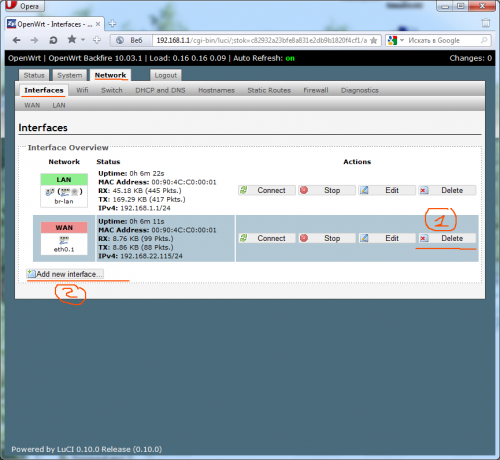
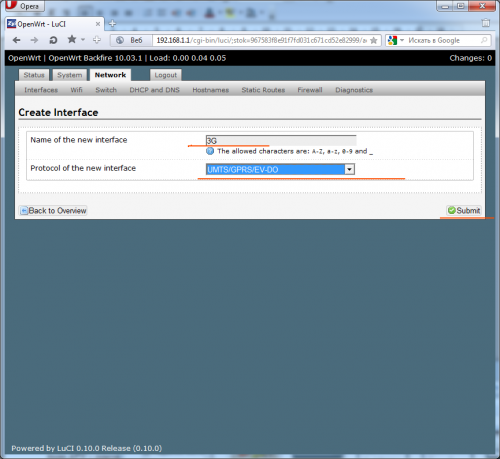
В качестве имени введём 3G, а протокол выберем UMTS/GPRS/EV-DO.
И введём прочие необходимые параметры, как это показано на рисунке.
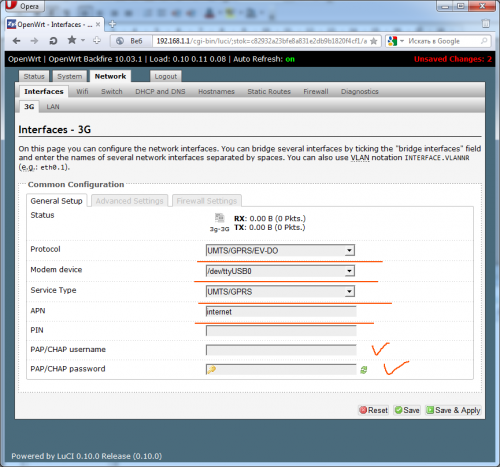
Значения APN, PAP/CHAP username, PAP/CHAP password – устанавливает оператор сотовой связи, и в вашем случае они могут отличаться.
Для Мегафон, Московского региона, достаточно заполнить только поле APN – internet.
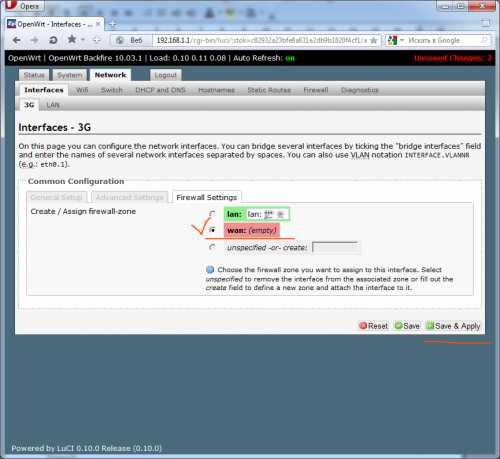
На дополнительной вкладке Firewall Settings устанавливаем галочку как показано на рисунке, после чего жмём Save & Apply.
После того как настройки будут сохранены снова перезагружаем наш маршрутизатор.
Практически всё.
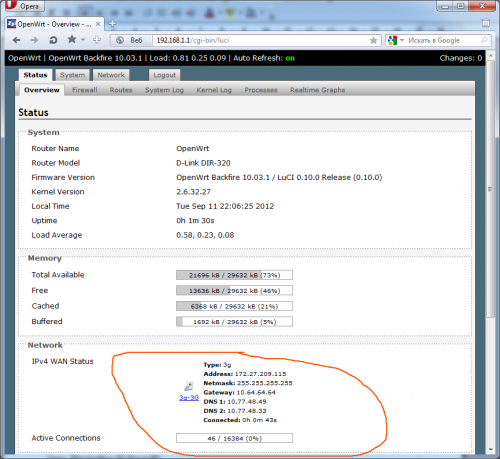
Теперь на маршрутизаторе и на компьютере с которого вы его настраиваете должен появиться интернет!
Когда я настраивал подобную связку то столкнулся с небольшой проблемой. Если во время работы выдернуть 3G модем и снова воткнуть, то связь с интернет не восстанавливалась, и приходилось перезагружать маршрутизатор в ручную, что меня совсем не обрадовало.
Для её решения достаточно просто добавить строчку noipdefault в конфигурационный файл /etc/ppp/options.
Это можно сделать с помощью текстового редактора vi, или если вы его не знаете то просто выполните следующую команду, и перезагрузите устройство:
Вот теперь всё, интернет будет самостоятельно восстанавливаться после обрыва связи.
Далее, по желанию, вы можете настроить WiFi и прописать не использующийся WAN порт как ещё один LAN, но это уже совсем просто.
Комментарии
It’s great that you are getting thoughts from this post as well as from
our argument made here.
Feel free too visit my web-site — scrapbook sequin glitter: https://www.etsy.com/listing/616651363/100-vivid-luxury-foil-damask-texture
Добавить комментарий
Если информация была полезной для вас, вы можете поблагодарить за труды Яндекс деньгами: 41001164449086 или пластиковой картой:
Ранее писал, как собрать прошивку OpenWRT на примере D-Link DIR-320 rev.A1/A2
На момент написания статьи сборка для других ревизий была лишь возможна для меня в теории — во-первых официально OpenWRT маршрутизаторы Dir320NRU не поддерживала, во-вторых у меня его не было.
Но так уж совпало, что в Trunk-репозиториях OpenWRT появилась поддержка D-Link DIR-320 rev.B1, а у меня в это же время на руках оказалось это устройство.
Честно скажу, официальную прошивку я даже не смотрел. Сразу же собрал и залил OpenWRT.
Ниже — готовая альтернативная прошивка OpenWRT для устройств DIR-320 rev.B1 (оно же DIR-320NRU).
Сборка OpenWRT для DIR-320NRU
Итак, как собирать — не будем заострять, ибо сборка для DIR-320 rev.B1 даже проще, чем для DIR-320 rev.A1
Если всё-таки сами будете собирать, то всё, что надо вам сделать — в начале сборки выбрать правильно параметры пунктов, отвечающих за архитектуру устройства, остальное как в статье, про сборку openwrt:
Готовая альтернативная прошивка OpenWRT для DIR-320NRU
Готовая прошивка в прикрепленных файлах внизу статьи. А пока расскажу что в ней вкусного.
Что внутри прошивки
Собирал для себя, с учетом что могут попросить люди.
По пунктам:
1. WEB-Интерфейс LuCI с локализациями на Английском, Русском и Украинских языках.
2. Поддержка USB-внешних дисков с монтированием через WEB-интерфейс.
3. Поддержка файловых систем ext2, ext3, ext4 и fat
4. Встроенный файловый сервер Samba с настройкой через LuCI
5. Встроенный Torrent-клиент с настройкой через LuCI и с собственным WEB-интерфейсом
6. UPnP-служба с настройкой через LuCI
7. Пакеты для работе в командной строке: Редактор nano, пакеты для работы с дисками и файловыми системами — fdisk и e2fsprogs
8. Модуль ядра zram со скриптом для автоматического создания виртуального блочного устройства zram и размещением раздела подкачки в нём
По ясным причинам работоспособность всего проверить не могу, так что пишу как есть:
Точно работает без шаманства:
1. Подключение через DHCP (динамический IP)
2 . PPPoE (включая DualAccess PPPoE)
3. Монтирование USB-флешек и USB-жестких дисков
Версии программного обеспечения
Для более подробной информации об том, что вас ожидает — решил разместить и эту инфу.
Итак:
- OpenWRT — r38692
- LuCI — r9933
- Linux Kernel — 3.10.18
Наконец, нашелся человек, который смог портировать прошивку OpenWRT на этот роутер (https://code.google.com/p/openwrt-on-dir-320-b1/). Без OpenWRT данный роутер лично для меня неинтересен и провалялся в шкафу долгое время в ожидании нормальной прошивки.
OpenWRT является сторонней, но универсальной и более продвинутой прошивкой, по сравнению со многими другими, поставляемыми производителем по умолчанию. Если сравнивать ее с прошивкой от D-Link, то возможностей у ней как минимум раза в два больше, а безопасность и стабильность зачастую выше. Если Вы еще не пробовали ее, то рекомендую попробовать. Стоит только перечислить функционал, который появится при переходе от прошивки D-Link к OpenWRT: SSH доступ, подключение флеш карт и жестких дисков большого объема с практически любыми файловыми системами, лучшая поддержка модемов EDGE3G4G, и конечно возможность устанавливать дополнительные пакеты прямо во внутреннюю флеш память, что позволяет расширить функционал настолько, насколько хватит ресурсов этого устройства. Роутер с OpenWRT успешно раздает интернет даже с подключенного по USB мобильного телефона.
К слову о ресурсах, их у роутера DIR320/NRU не так много (8MB Flash, 32MB RAM, 300MHZ MIPS CPU). Однако, для стандартного набора функций «торрент качок + wifi шаринг» этого достаточно. Так как ревизия B1 собрана совершенно на другом чипсете RT5350 (общим со старой моделью DIR320 можно найти только корпус), энергопотребление и нагрев этого роутера очень небольшие. Роутер не рассчитан на подключение множества девайсов через USB порт. Как правило, он будет глючить при подключении одновременно жесткого диска и 3G модема через пассивный USB хаб без внешнего питания.
Схемотехнические доработки
Фотография платы роутера представлена ниже. Роутер можно «разогнать» для подключения большего количества USB устройств двумя способами: покупкой USB хаба с внешним питанием или закорачиванием двух резисторовдросселей на печатной плате перемычками из проволоки, как показано на рисунке. Кому как понравится.

USB 3G модемы в режиме EDGE могут создавать помехи, которые будут вызывать глюки других устройств вроде USB HDD или самого роутера, поэтому их желательно подключать через USB удлиннитель и убирать подальше.
Установка OpenWRT
Устанавливается прошивка из специального аварийного режима роутера (как войти и установить, есть на странице http://wiki.openwrt.org/toh/d-link/dir-320_revb1). По-русски: выключаем роутер, зажимаем спичкой кнопку Reset и держим. Включаем питание, ждем 10-15 морганий индикатора питания роутера и отпускаем спичку. Роутер запустится в аварийном режиме, в котором отключены блокировки роутера на загрузку сторонних прошивок. Компьютеру присваиваем адрес 192.168.0.2, подключаем к роутеру кабелем в порт LAN. Заходим в браузере на 192.168.0.1, и загружаем прошивку. По указанной выше ссылке имеются прошивки AA и BB — это версии Attitude Adjustment (стабильная) и Barrier Breaker (тестовая), соответственно ставить лучше AA. Есть версии со встроенными mpcs, oscam, если этот софт не нужен, лучше ставить обычную прошивку std.
Начальная настройка и внутреннее устройство прошивки
OpenWRT имеет веб интерфейс для настроки роутера + SSH доступ с терминалом Linux для продвинутых пользователей. Поэтому, прошивка очень похожа на стандартную от производителя, но имеет гораздо больше настроек и возможностей. После перепрошивки роутера, нужно поменять адрес сетевой карты на 192.168.1.2 (к примеру), или установить DHCP клиент на этот интерфейс (получать сетевой адрес автоматически в Windows). Когда роутер загрузится (индикатор питания перестает мигать), можно зайти на страницу управления роутером (веб интерфейс) по адресу 192.168.1.1.
При первом посещении страницы, роутер попросит Вас установить пароль администратора, что нужно обязательно сделать. После установки пароля, Вы сможете заходить на роутер с этим паролем по SSH. Можно переключить язык на русский, если Вам так удобнее в меню «System->system->Language and style», правда в данной статье подразумевается работа с английским языком. Это и есть вся начальная настройка, далее настройки делаются в зависимости от того, что мы будем подключать к этому роутеру
OpenWRT разметка диска состоит из двух разделов — squashfs и jffs2. Squashfs представляет по сути сжатый архив, эта ФС работает только в режиме чтения. Если компилировать прошивку самому и заранее включить пакеты в этот раздел, то свободного места будет больше. Так как это дело трудозатратное, лучше скачать готовую прошивку, а софт ставить на второй раздел jffs2, который имеет размер всего лишь 1 с лишним мегабайт. Нужно заранее определиться, какие пакеты будете ставить, т.к. вычистить место удалением старых пакетов непросто — остаются зависимости и прочий мусор.
Имеется возможность сохранения конфигурации. Это понадобится для того, чтобы не переустанавливать все пакеты после апгрейда прошивки и не перенастраивать роутер. Правда, иногда не все настройки могут быть перенесены, желательно не менять прошивку AA на BB, так как они сильно различаются.
Подключение интернета
Роутер поддерживает массу вариантов подкючения интернета:
1) Через кабель в порту Internet (WAN). Используются различные интернет протоколы для доступа в интернет: статический адрес, DHCP клиент, PPTP, PPPoE, L2TP, и прочие, которые и мне не доводилось использовать. Этот вариант настройки зависит от параметров Вашего подключения к провайдеру и инструкция к подключению должна быть предоставлена провайдером в договоре о предоставлении услуг.
2) Беспроводной доступ по UMTS(3G)/GPRS/EDGE//4G. В этом случае нужно подключить модем или телефон через USB в роутер и создать интерфейс для подключения, указав точку доступа, логин и пароль.
В любом случае, нужно создавать новый интерфейс в меню Network->Interfaces. Пример настройки для 3G модема МТС ниже:

Важно! OpenWRT имеет довольно неплохой фаервол, позволяющий повысить безопасность и настроить правила. Не забудьте назначить новому интерфейсу его группу, интернет подключения должны находиться в группе WAN, а локальные интерфейсы (Ethernet и Wifi) в группе LAN, иначе работать не будет.
Подключение клиентских ПК и рекомендации по увеличению безопасности
Подключаются ПК через свитч LAN кабелем или же через WiFi. При подключении кабелем взломать Вас никто не сможет, а вот для WiFi нужно обязательно использовать шифрование. В настоящее время популярна тема про взлом WiFi сетей, так как большинство используемых протоколов шифрования взламываются перебором паролей или через найденные уязвимости. Единственным протоколом, который может защитить от взлома является WPA2+AES, остальные протоколы типа WEP сейчас приравниваются к открытым сетям для тех, кто в теме. Сети с защитой WPA2+AES тоже ломаются с помощью перебора, но для того чтобы взломать сложный пароль из 6 символов (это минимальный размер пароля), требуется очень много времени, конечно если пароль не представляет собой словарную фразу типа Elizaveta или 111111. Пароль должен быть как можно длиннее и содержать символы малых, больших букв, цифр и знаков сразу. Такой пароль сломать будет неимоверно трудно обычными средствами.
Есть также протокол WPS, позволяющий подключать клиентские ПК к защищенным сетям автоматически. Этот протокол ломается за 1-2 дня с помощью перебора, если не предусмотрено мер по сдерживанию атак по перебору. Заметим, что WPS включен по-умолчанию на прошивках от производителей, поэтому такой роутер взломать не составит труда с помощью программы Reaver. Конечно, со временем производители стали вводить такие меры, как максимальное число попыток или задержку между подключениями. Лучше не использовать WPS вообще.
Шаринг файлов (сетевой диск)
Для подключения к роутеру наиболее стабильно работающей файловой системой является ext3. Прочие ФС могут быть более требовательны к ресурсам и будут вызывать проблемы при интенсивной работе вроде зависания роутера с последующей перезагрузкой.
В качестве протокола для передачи файлов можно выбрать Samba, NFS или обычный FTP. Samba является лучшим вариантом в данном случае, ведь с ней могут работать обе операционные системы Windows и Linux, а роутер с ней хорошо справляется. NFS подойдет типичным линуксоидам, а FTP позволит сделать хранилище доступным. В линуксе FTP можно примонтировать без проблем как сетевой диск.
Необходимые пакеты: samba36-server, luci-app-samba.
Как настроить:
1.) Сервер: после установки пакетов и перезагрузки заходим в Web интерфейсе на страницу System/Mount Points. Там находим точку монтирования жесткого диска для шары, обычно она будет по пути /mnt/sdb1. Проверить содержимое диска можно, выполнив команду ls -l /mnt/sdb1 через SSH. На странице Services/Network Shares добавляем эту точку монтирования: 
В качестве владельца и группы файлов удобно использовать nobody/nogroup, т.к. информация о владельце всеравно будет утеряна на клиентских машинах под гостевым доступом.
2.) Клиенты.
Пример записи в fstab на клиентских машинах Linux:
192.168.1.1:/remote /mnt/remote cifs guest,rw,u >
Вместо user ставим своего пользователя, выполняем mount -a. Чтобы удаленная ФС стала доступна сразу нескольким локальным пользователям, другого пользователя можно добавить в группу (adduser user group).
В Windows шара появится в сетевом окружении автоматически.
Торрент качалка
Нужно использовать клиент Transmission, т.к. пока ему нет альтернатив.
Необходимые пакеты: transmission-daemon, transmission-remote, luci-app-transmission.
Как настроить: после установки и перезагрузки заходим на страницу Services/Transmission и настраиваем торрент сервер. Для разрешения удаленного доступа, нужно настроить доступ по RPC:

На клиентской машине с Linux (Debian) следует установить пакет «transgui»:

Что еще не забыть сделать
Создайте на внешнем диске swap файл, и добавьте в автозагрузку роутера:
Первая строчка активирует своп файл, вторая поднимает Wifi, если он автоматически не включается после перезагрузки. Когда настраиваете новые сервисы, не забудьте разрешить их на странице System/Startup.