
- Главная
- Новости

- Рекомендации пользователям
- Настройка оборудования и ПО
- "Мультискрин" от Ростелеком
- Настройки маршрутизаторов для FTTB
- Технология FTTC (VDSL)
- Настройки ADSL модемов
- Настройка универсальных маршрутизаторов
- Утилиты автоматической конфигурации
- Домолинк ТВ/Интерактивное ТВ
- ТВ на компьютере
- Открытое ТВ
- Технология FTTB
- Технология ADSL
- Настройка защитного ПО
- Сервис динамического DNS
- Настройка dial-up в разных ОС
- Настройка PPPoE в разных ОС
- Технология VPN
- Зона /local. Инструкция абонента (архивная информация)
- Домолинк.Mobi
- Персональный антивирус
- Ответы на вопросы
- Безопасность в сети
- Ресурсы сети Интернет
- Услуги и тарифы
- Поиск

- Почтовая рассылка
- Написать письмо в службу технической поддержки Калужского Филиала
Телефоны для обращений:
Внимание, уважаемые зарегистрированные пользователи! Перед обращением будьте готовы назвать свой лицевой счет и учетную запись
Настройка D-Link DIR 320 NRU для подключения Интернет и услуг IP-TV
Внимание: обновлена "прошивка" и программа настройки, рекомендуем использовать их.
Прежде всего рекомендуется привести настройки маршрутизатора к заводским
значениям, нажимая на кнопку RESET (расположенную сзади корпуса устройства)
в течение 10 с при включенном электропитании.
Установите получение IP-адреса сетевой платы компьютера в автоматическом режиме.
Доступ к устройству осуществляется по адресу 192.168.0.1 посредством web-браузера (например, программы Internet Explorer).
Прежде всего скачайте необходимые файлы: прошивка 1.38(!), 1.39 , (утилита для версии 1.39) автоматической конфигурации.
Разархивируйте содержимое двух архивов, к примеру, в корень диска С (или иного).
Для обновления прошивки (далее ПО), перейдите в меню Система — Обновление ПО , укажите путь к файлу из архива 1.39.zip (файл DIR-320NRU.bin) и нажмите Обновить .
Дождитесь завершения процесса обновления устройства.
Запустите утилиту конфигурации устройства — dcc.exe, из каталога DLink_DIR320_verB.zip.

В появившемся окне нажмите нажмите Подключение и настройка устройства.
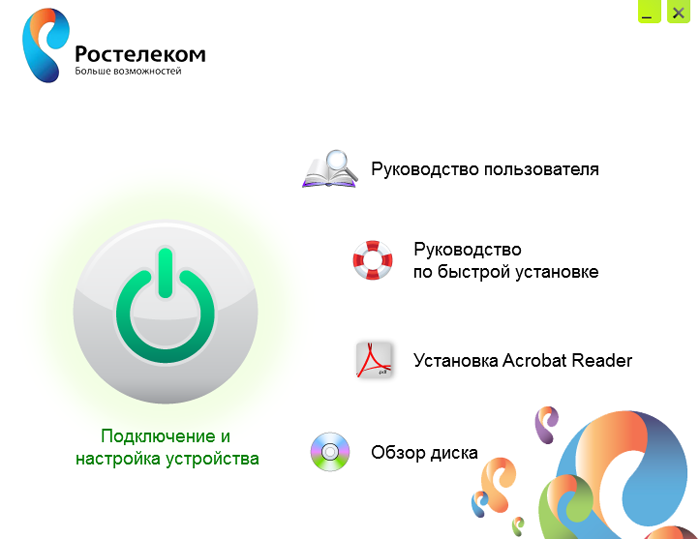
Следуйте указаниям установщика, нажимая кнопку Далее: включите питание маршрутизатора; подключите сетевым кабелем его к сетевому адаптеру ПК одним концом, другим к одному из 4ех LAN портов устройства; подключите сетевой кабель провайдера (идущий из подъезда, в гнездо WAN на устройстве).
В процессе подключения утилита начнет автоматический поиск устройства DIR 320 NRU, если программа не обнаружит его:
1) Проверьте подключение сетевого кабеля между ПК и маршрутизатором.
2) Проверьте, что в "Сетевых подключениях" сетевой адаптер (как правило, это "Подключение по локальной сети") активен, а все остальные (беспроводные, телефонные и т.д выключены).
3) Отключите временно сетевой экран, антивирус.
4) Запустите программу повторно
После обнаружения устройства, выберите Калужский Филиал и укажите учетные данные для подключения Интернет.
Затем программа предложит произвести настройку WiFi сети, введите желаемые значения указанных полей (подробнее о значении параметров узнать здесь).
По завершению настройки можно пользоваться услугами Интернет и подключать STB для просмотра IPTV.
В случае ручной настройки (без использования утилиты) выполните следующие действия:
1) Подключите сетевым кабелем DIR 320 NRU к ПК и установите получение IP адресов на сетевой карте в автоматический режим.
2) Откройте web-браузер (IE, Opera, Firefox, Chrome) и перейдите по адресу 192.168.0.1, имя пользователя и пароль для доступа на устройство admin / admin.
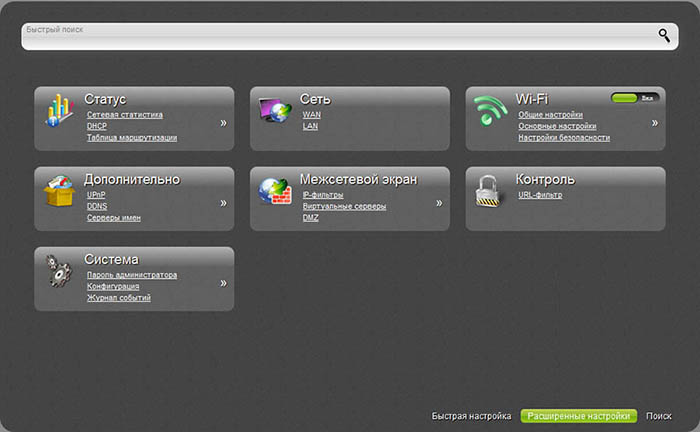
3) Убедитесь, что версия прошивки устройства не ниже 1.38 (желательно 1.39), после чего нажмите внизу Расширенные настройки.
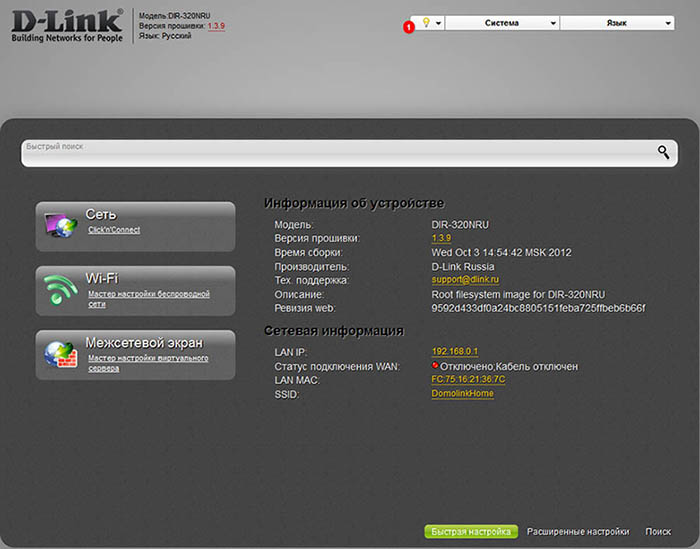
В разделе Сеть, нажмите WAN.
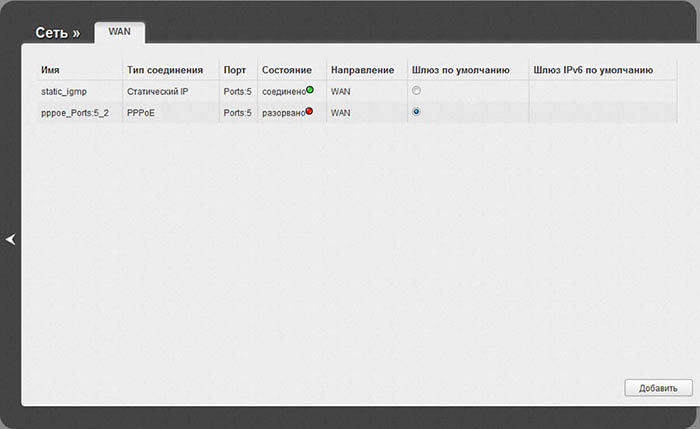
В таблице выберите тип подключения PPPoE.
Укажите Ваши учетные данные в полях Имя пользователя и Пароль (Подтверждение пароля). Эти поля отмечены звездочкой.
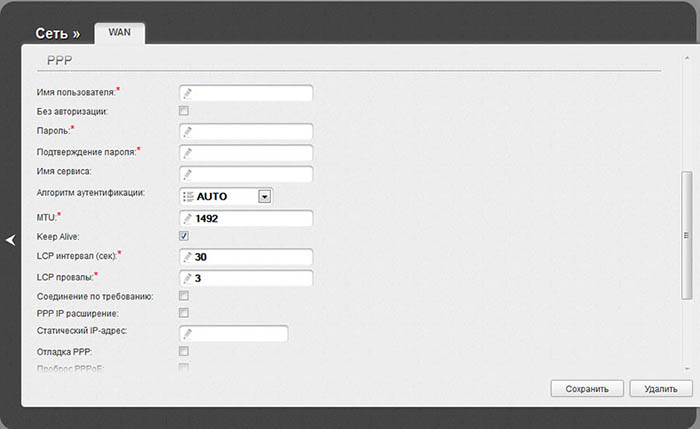
Нажмите Сохранить внизу страницы, а также в верхнем меню.
На этом настройка устройства для работы Интернет и IP-TV завершена.
© Калужский филиал ПАО «Ростелеком», 1999—2019. Все права защищены.
Телефон службы поддержки: 150, 8-800-450-0-150 (звонок бесплатный)
Написать письмо в службу технической поддержки.
Правильно сконфигурировать домашнюю сеть нельзя без понимания особенностей конкретного устройства. В этой статье речь пойдет о двух таких устройствах, а именно о настройке роутеров D-Link DIR 300 и 320 для работы в сети оператора Ростелеком. Процесс не отличается особой сложностью и доступен для понимания даже начинающему пользователю. Наличие минимальной компьютерной грамотности значительно облегчит усвоение информации.
Подготовка ПК и роутера
Чтобы избежать каких-либо осложнений в ходе предстоящих мероприятий по установке точки доступа нужно произвести сброс конфигурации к заводскому состоянию. Проще всего это сделать при помощи кнопки на устройстве. Ее нужно нажать и удерживать в течении 10 секунд. Естественно, маршрутизатор должен быть включен в розетку. После сброса параметров устройство будет перезагружено, что также займет какое-то время (не более 10 сек).
Еще один момент требует внимания – нужно проверить состояние параметров интернет протокола (IPv4) в системе Windows. Для этого необходимо воспользоваться ее интерфейсом и предпринять следующие действия.
Универсальный способ для всех Windows систем
Нажимаем комбинацию «Windows» + «R». Откроется окно «Выполнить». В текстовом поле пишем команду ncpa.cpl и нажимаем «Enter». Откроется окно сетевых подключений, в котором нужно выполнить действия, описанные ниже.
- В открывшемся окне выбрать кабельное соединение (в его наименовании обычно фигурирует название сетевого адаптера).
- Кликнуть по нему правой клавишей мыши и в контекстном меню нажать на свойства.
- Откроется окно параметров, в котором надо выбрать для редактирования интернет протокол v4.
- На вкладке общие активировать переключатель для получения адреса в автоматическом режиме и такого же автоматического получения адресов для серверов DNS.


Этот способ работает во всех версиях Windows вплоть до 10.
Сопряжение ПК и роутера
После вышеописанных манипуляций компьютер и маршрутизатор готовы к совместной работе. Первоначальное конфигурирование оборудования лучше делать при помощи проводного подключения. Для этого можно применить кабель Ethernet, поставляемый в комплекте с маршрутизатором. Один из коннекторов нужно вставить в LAN порт на задней панели устройства, другой в разъем сетевой карты. Также нужно отсоединить от порта WAN (Internet) на точке доступа, кабель Ростелекома, это облегчит настройку роутера d link.
Конфигурация маршрутизатора DIR 300 для Ростелеком
Настроить роутер d-link dir 300 для работы с провайдером Ростелеком можно через интерфейс админ-панели. Сейчас есть две версии микропрограмм (1.3.x и 1.4.x).
Вход в контрольную панель маршрутизатора
Чтобы осуществить вход в интерфейс управления точкой доступа понадобиться адрес устройства и данные авторизации (логин/пароль). Если параметры оборудования приведены к состоянию по умолчанию, можно использовать стандартные значения:
- адрес – 192.168.0.1 или 192.168.1.1;
- пара логин/пароль – admin.
Настройку роутера dir 300 для Ростелеком можно производить при помощи любого интернет обозревателя, например, Internet Explorer. После его запуска нужно установить курсор в адресную строку, ввести значение адреса (192.168.1.1) и нажать ввод. Откроется страница авторизации пользователя.
В поля прописываем данные для входа: пользователь – admin, пароль такой же.
После успешной авторизации система предложит сменить логин/пароль.
Внимание! Для повышения безопасности лучше последовать этой рекомендации.
После смены данных и подтверждения изменений откроется главная страница админ-панели. В зависимости от версии прошивки могут присутствовать внешние различия. Обновить микропрограмму можно в разделе система -> обновление ПО, предварительно загрузив ее с сайта D-Link.
Параметры сети Ростелеком для прошивки 1.4.x
Сначала заходим в раздел расширенных настроек, для этого кликаем по соответствующей надписи в правом нижнем углу. На открывшейся странице переходим на вкладку «Сеть» и на ней выбираем подраздел WAN.
Дальнейшие настройки роутера dir 300 зависят от технологии, которую использует провайдер для подключения абонентов. В большинстве случаев Ростелеком использует стандарт PPPoE.
- На странице WAN выбираем соответствующий тип подключения.
- Указываем имя соединения (может быть любым).
- Особенность стандарта PPPoE в том, что пользователь аутентифицируется в сети оператора по паре логин/пароль, которые можно узнать на копии договора или у провайдера. Эти данные нужно ввести в соответствующие поля на странице WAN.
 Как настроить роутер d-link dir 300 на старой прошивке рассмотрим далее.
Параметры Ростелеком для прошивки 1.3.x
После успешной аутентификации откроется главная страница админ-панели, на которой нужно кликнуть по плитке с надписью: «Настроить вручную».

Затем переходим на вкладку «Сеть», где в разделе «WAN» выбираем уже имеющееся соединение, открываем его параметры и удаляем. Далее откроется пустой список подключений, на котором надо нажать кнопку «Добавить». Последовательность дальнейших действий схожа с аналогичной для прошивки 1.4.x (смотрим выше – конфигурация PPPoE).
Настройка маршрутизатора DIR 320 для Ростелеком
Процедура настройки роутера d link dir 320 для Ростелеком несколько схожа с аналогичной для трехсотой модели, тем не менее, рассмотрим ее более подробно.
На главной странице кликаем по ссылке «Расширенные настройки» в правом нижнем углу. На странице регулировки расширенных опций роутера дир 320 выбираем пункт WAN, который находится в блоке «Сеть».
Далее необходимо установить параметры конфигурации для Ростелеком в соответствующие поля на вкладке WAN роутера dir 320.
- Определяем тип для соединения – PPPoE.
- В качестве значения имени пользователя используем логин для соединения с Интернет (узнаем у Ростелекома).
- Пароль для авторизации в сети провайдера – вместе с логином предоставляет Ростелеком.
- После заполнения всех необходимых полей жмем «Сохранить».
На этом первоначальное конфигурирование можно считать завершенным. Если планируется использовать Wi-Fi, настраивать параметры безопасности беспроводной сети также можно через панель управления dir 320.
Беспроводной режим на роутере D-Link
Установка защищенного беспроводного соединения имеет некоторые различия в зависимости от версий прошивки.
Параметры для устройств с прошивкой 1.4.x
На главной странице админ панели в меню слева жмем на гиперссылку «Мастер настройки беспроводной сети», которая находится в блоке Wi-Fi. Следуя рекомендациям мастера, выполняем пошаговую установку беспроводной точки доступа.
Чтобы изменить конфигурацию Wi-Fi переходим на страницу расширенных настроек (как это сделать описано выше). В блоке Wi-Fi выбираем основные параметры. На открывшейся странице можно поменять имя сети (SSID), страну пользователя и беспроводной режим. Далее нужно перейти в меню безопасности и ввести следующие параметры:
- Сетевая аутентификация – WPA2-PSK.
- Пароль для беспроводной сети указываем в поле «Pre-shared key».
- Тип шифрования (WPA-шифрование) выбираем комбинированный «TKIP/AES».
Сохраняем конфигурацию кнопкой «Изменить».
Параметры для устройств с прошивкой 1.3.x
На главной странице админ-панели жмем «Настроить вручную». На вкладке основных параметров указываем:
- Имя сети – любое, латиницей.
- Страна – «United States of America» или «Russian Federation».
- Беспроводной режим – более универсален смешанный режим (11b/g/n).
На вкладке безопасности указываем пароль и сетевую аутентификацию. Все действия подтверждаем кнопкой «Изменить».
На этом конфигурирование роутера D-Link DIR 300 для Ростелеком можно считать полностью завершенным.
 В этой статье будут даны подробные инструкции по настройке роутера D-Link DIR-320 для работы с провайдером Ростелеком. Коснемся обновления прошивки, настройки PPPoE соединения ростелеком в интерфейсе роутера, а также установки беспроводной Wi-Fi сети и ее безопасности. Итак, начнем.

Wi-Fi роутер D-Link DIR-320
Перед настройкой
Прежде всего, рекомендую провести такую процедуру, как обновление прошивки. Это совсем не сложно и не требует каких-либо специальных знаний. Почему это лучше сделать: как правило, роутер, приобретенный в магазине имеет одну из первых версий прошивок и к той поре, как Вы его покупаете, на официальном сайте D-Link уже имеются новые, в которых исправлены многие ошибки, приводящие к разрывам соединений и другим неприятным вещам.
Прежде всего Вам следует скачать на компьютер файл прошивки DIR-320NRU, для этого зайдите по адресу ftp://ftp.dlink.ru/pub/Router/DIR-320_NRU/Firmware/ Находящийся в этой папке файл с расширением bin является файлом последней прошивки для Вашего беспроводного маршрутизатора. Сохраните его к себе на компьютер.
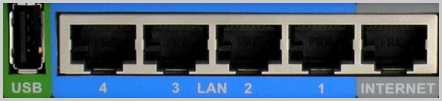
Следующий пункт — подключение роутера:
- К порту Internet (WAN) подключите кабель Ростелеком
- Один из портов LAN на роутере соедините с соответствующим разъемом сетевой карты компьютера
- Включите роутер в розетку
Еще одна вещь, которую можно рекомендовать сделать, особенно неопытному пользователю — проверить настройки подключения по локальной сети на компьютере. Для этого:
- В Windows 7 и Windows 8 зайдите в Панель управления — Центр управления сетями и общим доступом, справа выберите «Изменения параметров адаптера», после чего кликните правой клавишей мыши по значку «Подключение по локальной сети» и нажмите «Свойства». В списке компонентов подключения выберите «Протокол Интернета версии 4» и нажмите кнопку «Свойства». Убедитесь, что и IP адреса и адреса DNS серверов получаются автоматически.
- В Windows XP те же самые действия необходимо проделать с подключением по локальной сети, только найти его в «Панель управления» — «Сетевые подключения».

Прошивка D-Link DIR-320
После того, как были сделаны все вышеописанные действия, запустите любой Интернет-браузер и введите в его адресной строке 192.168.0.1, перейдите по этому адресу. В результате Вы увидите диалог, запрашивающий имя пользователя и пароль для входа в настройки маршрутизатора. Стандартные логин и пароль для D-Link DIR-320 – admin и admin в обоих полях. После входа, Вы должны увидеть панель администрирования (админку) роутера, которая скорее всего будет выглядеть так:
Если выглядит иначе, не пугайтесь, просто вместо пути, описанного в следующем абзаце, Вам следует зайти в «Настроить вручную» — «Система» — «Обновление ПО».

Внизу выберите пункт «Расширенные настройки», после чего на вкладке «Система» нажмите изображенную справа двойную стрелку вправо. Нажмите «Обновление ПО». В поле «Выберите файл с обновлением» нажмите «Обзор» и укажите путь к файлу прошивки, который загружали ранее. Нажмите «Обновить».
В процессе прошивки D-Link DIR-320 связь с роутером может прерываться, а бегающий туда-сюда индикатор на странице с роутером показывать совсем не то, что происходит на самом деле. В любом случае, дождитесь, когда он дойдет до конца или, если страница исчезнет, то подождите минут 5 для верности. После этого снова зайдите на 192.168.0.1. Теперь в админке роутера Вы сможете увидеть, что версия прошивки изменилась. Переходим непосредственно к настройке маршрутизатора.
Настройка подключения Ростелеком в DIR-320
Зайдите в расширенные настройки роутера и на вкладке «Сеть» выберите пункт WAN. Вы увидите список подключений, в котором уже присутствует одно. Кликните по нему, а на следующей страничке нажмите кнопку «Удалить», после чего вы вернетесь к уже пустому списку подключений. Нажмите «Добавить». Теперь нам предстоит ввести все настройки подключения для Ростелеком:
- В поле «Тип соединения» выбираем PPPoE
- Внизу, в параметрах PPPoE, указываем имя пользователя и пароль, выданные провайдером

По сути, ввод каких-то дополнительных настроек не требуется. Нажимаем «Сохранить». После этого действия, перед Вами снова откроется страница со списком подключений, при этом, справа вверху будет оповещение о том, что настройки изменены и их требуется сохранить. Обязательно сделайте это, иначе роутер придется заново настраивать каждый раз, когда от него будут отключать питание. Секунд через 30-60 обновите страницу, Вы увидите, что соединение из разорванного стало подключенным.
Важное примечание: чтобы роутер мог установить подключение Ростелеком, аналогичное соединение на самом компьютере, которым Вы пользовались раньше, должно быть отключено. И в дальнейшем его также не нужно подключать — это сделает роутер, после чего даст доступ в Интернет по локальной и беспроводной сетям.
Настройка точки доступа Wi-Fi
Теперь настроим беспроводную сеть, для чего во все том же разделе «Расширенные настройки», в пункте «Wi-Fi», выберите «Основные настройки». В основных настройках у Вас есть возможность задать уникальное имя для точки доступа (SSID), отличающееся от стандартного DIR-320: так ее будет проще идентифицировать среди соседских. Также рекомендую сменить регион с «Российская Федерация» на «США» — по личному опыту, ряд устройств не «видит» Wi-Fi с регионом Россия, а с США видят все. Сохраните настройки.
Следующий пункт — поставить пароль на Wi-Fi. Это убережет Вашу беспроводную сеть от несанкционированного доступа соседей и случайных прохожих, если Вы живете на нижних этажах. Нажмите «Настройки безопасности» во вкладке Wi-Fi.

В качестве типа шифрования укажите WPA2-PSK, а в качестве ключа шифрования (пароль) введите любую комбинацию латиницы и цифр не короче 8 символов, после чего сохраните все сделанные настройки.
На этом настройка беспроводной сети закончена и Вы можете подключаться по Wi-Fi к Интернет от Ростелеком со всех устройств, которые это поддерживают.
Настройка IPTV
Для настройки телевидения на роутере DIR-320, все что Вам требуется — выбрать соответствующий пункт на главной странице настроек и указать, к какому из портов LAN Вы будете подключать телевизионную приставку. В целом, это все требуемые настройки.
Если же Вы хотите подключить телевизор Smart TV к Интернету, то это несколько иная ситуация: в данном случае Вам достаточно просто соединить его проводом с роутером (или подключиться по Wi-Fi, некоторые телевизоры это умеют).
А вдруг и это будет интересно:
Почему бы не подписаться?
Рассылка новых, иногда интересных и полезных, материалов сайта remontka.pro. Никакой рекламы и бесплатная компьютерная помощь подписчикам от автора. Другие способы подписки (ВК, Одноклассники, Телеграм, Facebook, Twitter, Youtube, Яндекс.Дзен)
21.05.2013 в 16:40
А как обновить. У меня *.BIN не открывается ничем
21.05.2013 в 19:36
а его и не нужно открывать. Его нужно указать в разделе «Обновление ПО» роутера, чтобы тот загрузил файл взамен старой прошивки.
29.05.2013 в 19:24
Почему разорванное соединение не становится подключенным?(((
05.08.2013 в 10:08
IPTV — на главной странице настроек нет СООТВЕТСТВУЮЩЕГО ПУНКТА.
05.08.2013 в 11:59
На прошивке 1.4.1 и старше точно есть, не знаю, почему у Вас нет.
05.08.2013 в 12:35
У меня прошивка 1.3.9.
Переставил систему — с нэтом и wifi проблем нет, а вот IPTV не хочет работать. Ставил более позднюю прошивку, но Ростелеком настаивает именно на этой.
05.08.2013 в 13:30
Тут я вам не подскажу. А на более новой прошивке что-то не работало?
31.10.2013 в 21:25
СПАСИБО кругом одна гавно эта стотья рулет
02.11.2013 в 10:00
Здравствуйте!У меня роутер в DIR-320.я все сделала так же как вы и описывали.скажите,можно ли сделать так,чтобы при входе в и-нет вводить постоянно пароль?как можно проверить,что больше никто не вклинивается в твой нет?
02.11.2013 в 11:13
Если вы поставили пароль на Wi-Fi и когда впервые подключались по Wi-Fi его вводили, то все ок, просто пароль сохранен в самом устройстве и «вводится» каждый раз сам. Т.е. посторонние не подключатся, если только не возьмут ваш планшет, ноутбук или что-то еще. На стационарном компьютере, если он подключен проводом, ничего вводить не нужно. Но это опять же означает, что посторонние ничего сделать не могут: им нужно подключиться проводом к вашему роутеру.
Или у вас такая ситуация, что нужно чтобы даже с вашего компьютера никто в интернет зайти не мог?
20.11.2013 в 15:00
Суть в том что удалял с телефона, планшета, ноутбука старую точку.
Они видят WI-Fi и при вводе пароля коннектятся, при этом появляется только локальная WI-fi сеть но интернет на устройствах не появляется (На телефоне к примеру когда просто сеть WI-Fi включена он серым показывает что подкключён, а когда и инет отдаёт то синим) на ноуте пишет что-то вроде (Сеть подключена без доступа интернет) Хотя делаю всё так-же как и обычно. Модем шил разными прошивками уже (Сейчас стоит 1,3,3 она более стабильная была всегда) и всё одно. только внутренняя сеть без доступа к интернету. что же мне делать? (настройки все перепробовал уже защиты и открытый пробовал доступ)
20.11.2013 в 14:15
День добрый.
Прошил много раз. не на одной прошивке не работает WI-Fi что делать?
Сеть есть. (Телефоны, ноутбук подключаются к сети) Но интернета нет.
18.01.2015 в 12:51
как сбросить настройки на стандартный пароль админ админ? зажимал ресет ничего не получается
19.01.2015 в 07:45
Роутер должен быть включен в розетку (просто был кто-то, кто выключенный сбрасывал, поэтому пишу об этом). Нажимаем и держим reset, секунд 15, а лучше все 30, отпускаем и ждем, думаю, около минуты (вообще, я по индикаторам ориентируюсь, так что время на вскидку указываю). Заходим со стандартными логином и паролем. Если не входит, то пробуем то же самое через другой браузер (бывает на них такое).
26.01.2015 в 16:15
Автор, спасибо! Сделал все по инструкции, от прошивки до настройки, все работает! Техподдержка ростелеком ничем не могла помочь, только намаялся с ними.
18.05.2015 в 17:15
Спасибо, Автору! Очень полезная статья, все теперь работает.
12.06.2015 в 23:55
О каком роутере Вы пишете?? На моем DIR-320 (ПО 1.21) нет такой страницы в расширенных настройках, которую Вы показываете!
13.06.2015 в 09:17
Какой именно страницы нет? (правда 1.21 я пока не видел лично) В расширенных настройках есть пункт Система? Если есть, то в нем можно найти и обновление ПО (если вы про это).
Примечание: после отправки комментария он не появляется на странице сразу. Всё в порядке — ваше сообщение получено. Ответы на комментарии и их публикация выполняются ежедневно днём, иногда чаще. Возвращайтесь.


