Блог о модемах, роутерах и gpon ont терминалах.


К нам в руки попала очередная ревизия популярного и недорогого роутера D-Link DIR-300 NRU с индексом B6. Чем она отличается от предыдущей DIR-300 NRU B5 остается загадкой — внешне и внутренне вроде одно и то же, даже прошивка полностью идентична и у обоих версий в конце носит индекс B5/B6 . Процедура настройки роутеров так же полностью идентична.
Настройка DIR-300 NRU B6
IP-адрес DIR-300 NRU B6 в сети — 192.160.0.1, соответственно для доступа в веб-интерфейс вводим адрес http://192.168.0.1 :
По-умолчанию логин admin и пароль admin. Нажимаем Вход. Роутер сразу попросит сменить пароль со стандартного на свой — введите дважды свой пароль — он может быть любой буквенной, цифирной или смешанной последовательностью — и нажмите ОК.
Теперь, когда Вы попадаете в веб-интерфейс DIR-300 NRU B6:
Отсюда доступны все быстрые, то есть базовые, настройки. В простейших случаях роутер можно настроить через пункт меню Сеть > Click’n’Connect. Мы же рассмотрим более продвинутый и правильный способ — идем вниз страницы и выбираем пункт Расширенные настройки. После этого Вы увидите меню расширенной настройки роутера.
В качестве первого шага — удалим заводские настройки роутера на внешнее соединение. Ищем раздел Сеть > WAN .
Кликаем по нему мышью и попадаем в настройки внешнего соединения WAN. По-умолчанию стоит тип Dynamic IP:
Для нас это не подходит. Кликаем мышью на строке таблице. Она выделится желтым цветом. Ждем пока откроется вот такое меню:
Нажимаем кнопку Удалить. И затем стрелочку — Если у Вас не подключена услуга Интерактивное Цифровое Телевидение — пропускайте этот шаг.
Для настройки IPTV на DIR-300 NRU B6 Вам необходимо сначала зайти в раздел Дополнительно > VLAN .
Видим таблицу создания и редактирования VLAN:
Как Вы можете заметить, по умолчанию все LAN-порты привязаны к локальной сети LAN. Чтобы выделить порт под приставку — сначала надо отделить его от общего списка портов локальной сети. Для этого кликаем мышью на строку LAN. Откроется список портов:
Внизу, в поле Порт выбираем любой порт. Вообще, обычно под приставку занимается 4-й порт . Его мы и выберем. Нажимаем кнопку Удалить порт, а затем Сохранить изменения. Попадаем назад в список VLAN.
Внимание! Есть два варианта доставки IPTV-трафика до абонента. Мы рассмотрим оба варианта.
1 вариант. Для IPTV не используются внешние теги VLAN — например цифровое телевидение Билайн, ТТК. Кликаем на строку WAN, откроется меню внешнего соединения:
Здесь в поле Порт выбираем выделенный под STB-приставку 4-й порт, в поле Тег ставим значение untagged. Нажимаем кнопку Сохранить изменения. В результате в таблице VLAN должно получиться так:
2 вариант. IPTV-трафик приходит в тегированном виде, т.е. используются VLAN — например, цифровое телевидение Ростелеком в Саратовской области или в Татарстане. В этом случае нажимаем в правом нижнем углу окна веб-интерфейса кнопку Добавить. Откроется окно создания VLAN:
В поле Имя пишем iptv, Тип ставим Прозрачный, в поле VLAN ID указываем идентификатор VLAN для Вашего оптического кольца, который надо уточнить в технической поддержке Вашего провайдера. В поле Порт выбираем выделенный ранее 4-й порт, а в поле Тег ставим тип untagged. Нажимаем кнопку Сохранить.
Настройка PPPoE на DIR-300 NRU B6 для Ростелеком, ТТК и Дом.ru
В меню расширенных настроек роутера выбираем раздел Сеть > WAN:
Попадаем в раздел настройки внешнего соединения WAN. Нажимаем кнопку Добавить для создания подключения к Интернет:
Здесь ставим Тип соединения — PPPoE, в поле Порт выбираем WAN-порт — он там указан как Port5. Далее в поля Имя пользователя , Пароль и Подтверждение пароля указываем логин и пароль с карточки, которую Вам выдали при подключении. Проверяем чтобы обязательно стояла галочка NAT в подразделе Разное. Нажимаем кнопку Сохранить.
Должно получиться вот так:
Нажимаем стрелочку — WAN:
Попадаем в раздел настройки внешнего соединения WAN. Нажимаем кнопку Добавить для создания подключения к Интернет::
Для провайдера Билайн выбираем Тип подключения — L2TP+Динамический IP. В поле Порт выбираем WAN-порт — он там указан как Port5. В разделе Разное обязательно проверьте чтобы стояла галочка NAT. В разделе VPN указываем Имя пользователя и Пароль, полученные при подключении. Адрес VPN-сервера прописываем tp.internet.beeline.ru , тип шифрования — Без шифрования. Нажимаем кнопку Сохранить.
В результате у Вас должно получиться так:
Нажимаем стрелочку — Основные настройки:
Откроется меню основных настроек беспроводной сети:
Здесь указываем идентификатор создаваемой беспроводной сети — SSID — им может быть любое слово на Ваш выбор в латинской раскладке. Канал оставляем в режиме auto, а Беспроводной режим — 802.11 B/G/N Mixed. Нажимаем кнопку Изменить.
Переходим в раздел Wi-Fi > Настройки безопасности:
Тип шифрования выбираем WPA2-PSK, в поле Ключ шифрования PSK вводим ключ безопасности для создаваемой беспроводной сети. Он может быть любой буквенной, цифирной или смешанной последовательностью, не короче 8 символов. Нажимаем кнопку Изменить.
Смена пароля на DIR-300 NRU B6
Для смены пароля надо перейти в раздел Система > Пароль администратора:
Имя пользователя выбираем admin, в поля Пароль и Подтверждение вводим новый пароль и нажимаем кнопку Сохранить.
Сохранение конфигурации на DIR-300 NRU B6
В верхнем правом углу веб-интерфейса Вы можете увидеть вот такое меню:
Для сохранения конфигурации DIR-300 NRU B6 Вам нужно кликнуть на кнопку Система и в выпадающем списке выбираем пункт Сохранить или Сохранить и Перезагрузить.
Видеоинструкция: настройка DIR-300 NRU B6 для Ростелеком
Видеоинструкция: настройка DIR-300 NRU B6 для Билайн
Заходим на web-интерфейс роутера, набрав в адресной строке браузера http://192.168.0.1
В поле Имя пользователя пишем логин, по-умолчанию admin
В поле Пароль пишем пароль, по-умолчанию admin
Жмём кнопку Вход

После ввода учетных данных Вы попадете в главное меню маршрутизатора. В меню необходимо выбрать пункт «Настроить вручную»

В открывшейся странице нажимаем на кнопку Добавить

Тип соединения выбираем динамический IP и нажимаем кнопку «Клонировать MAC». Нажимаем кнопку «Сохранить». Если никакие настройки на роутере больше производить не планируется, то нажимаем кнопку в верхнем правом углу «Система» «Сохранить и перезагрузить»
Заходим на web-интерфейс роутера, набрав в адресной строке браузера http://192.168.0.1
В поле Имя пользователя пишем логин, по-умолчанию admin
В поле Пароль пишем пароль, по-умолчанию admin
Жмём кнопку Вход
После ввода учетных данных Вы попадете в главное меню маршрутизатора. В меню необходимо выбрать пункт «Настроить вручную»
В открывшейся странице нажимаем на кнопку Добавить
Тип соединения выбираем PPPoE и заполняем соответсвующие поля данными из договора: имя пользователя, пароль, подтверждение пароля. Нажимаем кнопку «Клонировать MAC». Нажимаем кнопку «Сохранить». Если никакие настройки на роутере больше производить не планируется, то нажимаем кнопку в верхнем правом углу «Система» «Сохранить и перезагрузить»

Для настройки подключения с помощью беспроводной сети перейдите на вкладку Wi-Fi и выберите раздел «Основные настройки»

В открывшемся окне в сторке SSID задайте имя вашей беспроводной сети и нажмите «Изменить»

Далее необходимо перейти на вкладку «Настройка Безопасности» и настраиваете пароль — «Ключь шифрования PSK». Пароль должен быть длиной не менее 8 символов. Далее нажимаете кнопку «Изменить». После выполнения всех этих действий нажимаем кнопку в верхнем правом углу «Система» «Сохранить и перезагрузить»

Wi-Fi-точка роутер, стандарт Wi-Fi: 802.11b/g/n. Макс. скорость беспроводного соединения: 150 Мбит/с.
Для роутера D-Link DIR-300 у нас есть четыре варианта инструкций:
Инструкция по настройке роутера D-Link DIR-300 NRU B5
Авторизация
Для того, что бы попасть в веб-интерфейс роутера, необходимо открыть ваш Интернет браузер и в строке адреса набрать 192. 168.0.1, Имя пользователя — admin , Пароль — admin (при условии, что роутер имеет заводские настройки, и его IP не менялся).

Смена заводского пароля
В целях безопасности рекомендуется сменить заводской пароль.
По умолчанию: Логин admin, пароль admin.
В интерфейсе роутера необходимо зайти во вкладку Система (System), меню Пароль администратора (Administrator password).
В поле Пароль (New Password) введите новый пароль.
В поле Подтверждение (Confirm Password) повторите новый пароль.
Затем нажмите кнопку Сохранить (Save Settings).
После этого, роутер предложит повторно зайти в его настройки.

Настройка подключения к Интернет
В интерфейсе роутера необходимо зайти во вкладку Сеть, меню Соединение (Здесь Вы можете добавлять, редактировать и удалять соединения). Нажмите на кнопку Добавить.

Настройка PPPoE подключения
- В поле Тип соединения (Connection Type): выберите PPPoE
- В поле MAC вводите номер вашей сетевой карты (узнать его можно в состоянии подключения по локальной сети или через командную строку "ipconfig /all")
- PPP имя пользователя(PPP Username): Ваш логин из договора
- Пароль (Password): Ваш пароль из договора
- Подтверждение пароля (Confirm Password): повтор пароля
- Алгоритм аутентификации: Auto
- Keep alive — ставим галочку для постоянного подключения
- Остальные поля оставьте по умолчанию
- Сохраняем настройки кнопкой Save и кнопкой Перезагрузка перезагружаем роутер.

Настройка L2TP подключения
Главные настройки
Укажите тип соединения L2TP.
Имя — Имя не меняйте
Разрешить — Оставьте галочку
Физический уровень
Физический интерфейс — Port5
MTU — оставьте без изменений
МАС — Если у провайдера используется привязка по МАС-адресу, пропишите МАС-адрес вашего сетевого адаптера. Если привязки нет, поле МАС; оставьте без изменений.

Остальные Главные настройки и Физический уровень оставьте без изменений.

В поле Настройки PPTP/L2TP:
Соединяться автоматически — поставьте галочку
Как задать имя сервиса — укажите URL или IP
Имя сервиса — пропишите адрес VPN-сервера провайдера
Без авторизации — галочку не ставьте
PPP Имя пользователя — пропишите логин для доступа в интернет, выданный провайдером
Пароль — пропишите пароль для доступа в интернет, выданный провайдером
Подтверждение пароля — повторный ввод пароля
Шифрование — если у провайдера не используется MPPE-шифрование оставьте Без шифрования;. Если шифрование используется, установите MPPE AUTOили уточните тип шифрования у провайдера.
Алгоритм аутентификации — оставьте AUTO
KeepAlive — подключение будет постоянно включенным.
MTU — поменяйте значение на 1450 или меньше
В поле Разное проверьте, чтобы стояли галочки NAT и Сетевой экран.
Если провайдер предоставляет услугу интернет телевидения, поставьте галочку Включить IGMP.
Нажмите Сохранить;.

Настройка PPtP (VPN) при автоматическом получении локального IP адреса (DHCP)
- В поле Тип соединения (Connection Type): выберите PPTP (PPTP и L2TP — туннельные протоколы типа точка-точка, позволяющие компьютеру устанавливать защищённое соединение с сервером за счёт создания специального туннеля в стандартной, незащищённой сети.)
- В поле MAC вводите номер вашей сетевой карты (узнать его можно в состоянии подключения по локальной сети или через командную строку "ipconfig /all")
- PPP имя пользователя(PPP Username): Ваш логин из договора
- Пароль (Password): Ваш пароль из договора
- Подтверждение пароля (Confirm Password): повтор пароля
- Имя сервиса(Service name): — IP/Имя сервера провайдера
- Значение MTU — 1372
- Алгоритм аутентификации: Auto
- Keep alive — ставим галочку для постоянного подключения
- Сохраняем настройки кнопкой Save кнопкой Перезагрузка перезагружаем роутер.

NAT при автоматическом получении IP адреса (DHCP)
- В поле Тип соединения (Connection Type): выберите IPoE
- В поле MAC вводите номер вашей сетевой карты (узнать его можно в состоянии подключения по локальной сети или через командную строку "ipconfig /all")
- В пункте Настройка IP выбираем получить IP автоматически
- В пункте Настройка IP выбираем получить адрес DNS автоматически
- Сохраняем настройки кнопкой Save и перезагружаем роутер.

Настройка Wi-Fi на роутере
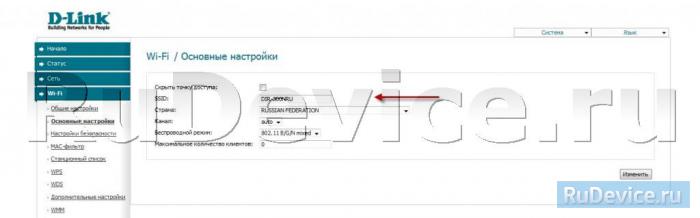
В интерфейсе роутера необходимо зайти во вкладку Wi-Fi , меню Основные настройки (Basic settings).
1. SSID название вашей беспроводной сети.
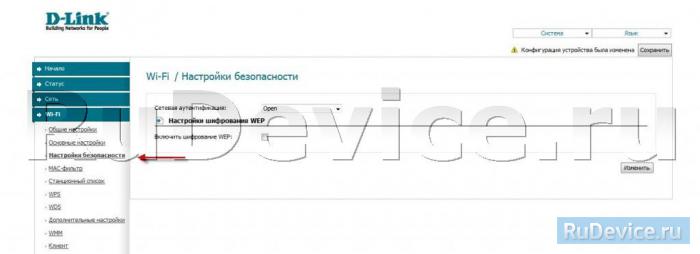
2. Во вкладке Wi-Fi, выбираем настройки безопасности.
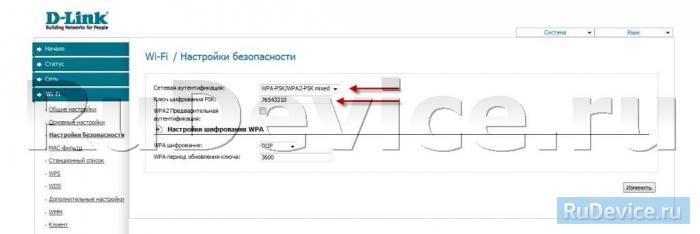
3. В выпадающем списке Сетевых аутентификаций (Network Authentication): выбираем WPA-PSK/WPA2-PSK mixed — это наиболее безопасный способ защитить Вашу беспроводную сеть.
В поле ключ шифрования PSK Вы должны ввести любой набор цифр, длиной от 8 до 63. Их также необходимо запомнить, чтобы Вы могли указать их при подключении к сети. Нажимаем на кнопку Изменить, чтобы применить и сохранить настройки.
Проверка статуса подключения к Интернет
В интерфейсе роутера необходимо зайти во вкладку Статус (Status),меню Сетевая статистика(Network Statics)

Сохранение/восстановление настроек роутера
После проведения настроек, рекомендуется сохранить их, чтобы в случае возникновения проблем, можно было их восстановить. Для этого необходимо зайти во вкладку Система ,меню Конфигурация.
- Выберите сохранение текущий конфигурации, Для сохранения текущих настроек роутера Файл с настройками будет сохранен в указанное место на жёстком диске.
- Для восстановления настроек из файла, необходимо нажать и выбрать Загрузка раннее сохранённой конфигурации в устройство, указать путь к файлу с настройками, затем нажать кнопку.