
Читайте, как удалить вирус преобразующий файлы и папки в ярлыки. Как восстановить данные, которые утеряны в результате деятельности такого вируса. Ваши файлы и папки на USB флешке или карте памяти стали ярлыками? USB флешка или карта памяти после подключения к компьютеру отображается как ярлык? Ищете как восстановить данные и удалить вирус, преобразовывающий файлы и папки в ярлыки? Вы используете антивирус, но компьютер все равно был инфицирован? К сожалению не все антивирусы могут защитить вас такого заражения.
Однако в отличие от вирусов шифровальщиков, этот тип вирусов достаточно безобидный и вы легко сможете восстановить данные и удалить сам вирус.
Разновидности вирусов ярлыков
На сегодня наиболее распространены 2 типа вирусов, создающих ярлыки: первые создают ярлыки вместо файлов и папок на флешке или карте памяти, другие создают ярлыки съемных дисков вместо самих флешек, внешних USB дисков и карт памяти.
Названия наиболее распространенных вирусов:
- Bundpil.Shortcu;
- Mal/Bundpil-LNK;
- Ramnit.CPL;
- Serviks.Shortcut;
- Troj/Agent-NXIMal/FakeAV-BW;
- Trojan.Generic.7206697 (B);
- Trojan.VBS.TTE (B);
- Trojan.VBS.TTE;
- VBS.Agent-35;
- VBS.Serviks;
- VBS/Autorun.EY worm;
- VBS/Autorun.worm.k virus;
- VBS/Canteix.AK;
- VBS/Worm.BH;
- W32.Exploit.CVE-2010_2568-1;
- W32.Trojan.Starter-2;
- W32/Sality.AB.2;
- Win32/Ramnit.A virus;
- Worm:VBS/Cantix.A;
Вирус, преобразующий файлы и папки в ярлыки
Этот вирус дублирует ваши файлы и папки, затем прячет и заменяет их. Вирус представляет комбинацию вирусов трояна и червя. Опасность заключается в том, что вы запускаете вирус каждый раз, когда хотите открыть ваш файл или папку. После запуска вирус распространяет себя заражая все большее количество файлов и часто устанавливает дополнительно вредоносное ПО которое может украсть данные о паролях и кредитных картах, сохраненных у вас на компьютере.
Вирус, преобразующий флешки и карты памяти в ярлыки
Это чистокровный троянский вирус, который скрывает любые съемные устройства, подключенные к компьютеру и заменяет их ярлыками этих устройств. Каждый раз кликая по ярлыку вы снова запускаете вирус, который ищет на вашем компьютере финансовую информацию и отправляет ее мошенникам, создавшим вирус.
Что делать в случае заражения
К сожалению не все антивирусы могут вовремя обнаружить опасность и защитить вас от инфицирования. Поэтому наилучшей защитой будет не использовать автоматический запуск съемных устройств и не кликать по ярлыкам файлов, папок или дисков. Будьте внимательны и не кликайте по ярлыкам, которые вы не создавали сами. Вместо двойного клика для открытия диска, кликните по нему правой кнопкой мышки и выберите Развернуть в Проводнике.
Восстановление данных удаленных вирусом
Для надежного восстановления данных удаленных таким типом вирусов используйте Hetman Partition Recovery. Поскольку программа использует низкоуровневые функции по работе с диском, она обойдет вирусную блокировку и прочитает все ваши файлы.
Загрузите и установите программу, затем проанализируйте зараженную флешку или карту памяти. Проведите восстановление информации до очистки носителя от вируса. Наиболее надежным вариантом лечения будет очистка флешки с помощью команды DiskPart, это удалит всю информацию на ней.
Удаление вируса с карты памяти или USB флешки
После восстановления данных с флешки вы можете её полностью очистить с помощью утилиты DiskPart. Удаление всех файлов и форматирование устройства может оставить вирус, который спрячется в загрузочном секторе, таблице разделов или на неразмеченной области диска. Как правильно очистить флешку смотрите в видео.
Удаление вируса с флешки с помощью командной строки
Данный способ не позволяет гарантированно очистить флешку от всех видов вирусов, но сможет удалить вирус, который создает ярлыки вместо файлов. Вам не нужно будет скачивать и устанавливать сторонние утилиты, удаление производится с помощью встроенного в любую версию Windows инструмента.
Кликните правой кнопкой мышки по меню Пуск и запустите командную строку от имени администратора.
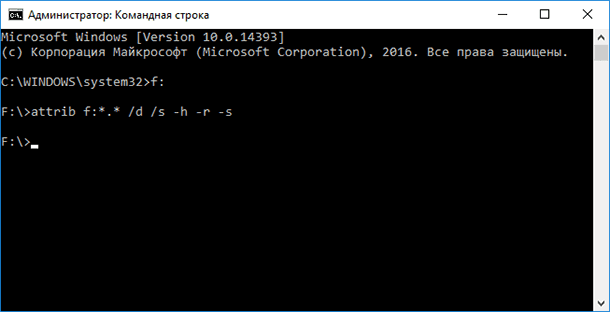
Введите команду f: и нажмите Enter (где f – это буква флешки зараженной вирусом).
Введите команду: attrib f:*.* /d /s -h -r –s и нажмите Enter:
- –h: показывает все скрытые файлы на флешке;
- –r: убирает параметр только для чтения;
- –s: убирает параметр системный со всех файлов.
Удаление вируса с компьютера
Наиболее простым и надежным способом очистки компьютера от вируса будет полная переустановка Windows с удалением системного раздела.
Но если вы являетесь опытным пользователем, вы можете опробовать следующий способ:
Отключите запуск вируса при старте Windows в реестре. Нажмите клавиши Win + R, в появившемся окне введите regedit и нажмите Enter. Перейдите к ключу HKEY_CURRENT_USER / Software / Microsoft / Windows / CurrentVersion / Run.
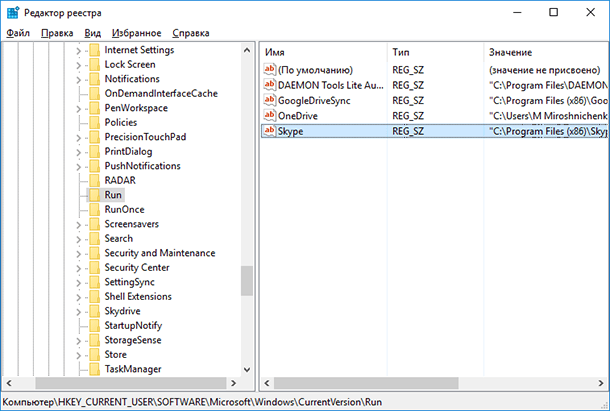
Просмотрите все ключи, которые находятся в этом разделе. Если вы видите необычное название или расположение программы – удалите запись. Часто вирусы прячутся под автоматически сгенерированными названиями, например – sfdWQD234dcfF. Любые ключи, которые запускают VBS, INI, LINK или EXE файлы потенциально опасны. Однако только вы знаете какие программы установлены на компьютере и должны загружаться при старте Windows, поэтому вы должны сами принять решение об удалении того или иного ключа. Для удаления выделите ключ левой кнопкой мышки и удалите его кнопкой Del.
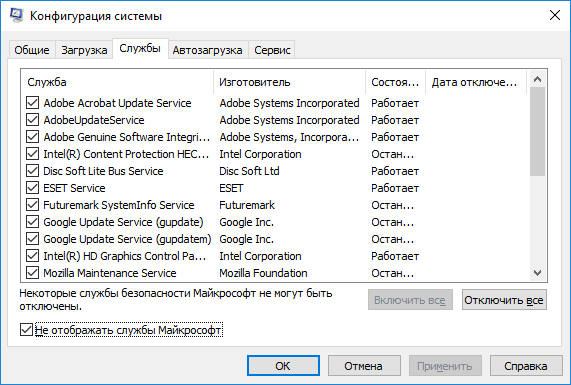
Отключите запуск вируса через службы Windows. Нажмите клавиши Win + R, в появившемся окне введите msconfig и нажмите Enter. В открывшемся окне перейдите на вкладку Службы. Просмотрите их и отключите все подозрительные.
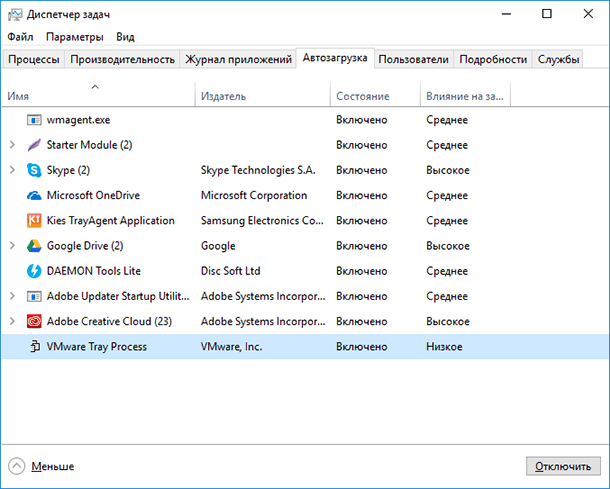
Отключите приложения, запускаемые автоматически через диспетчер задач (для Windows 8и старше). Нажмите Ctrl + Shift + Esc и перейдите на вкладку Автозагрузка. Для отключения подозрительного приложения по нему нужно кликнуть правой кнопкой мышки и выбрать Отключить.
Похожие статьи
- Мессенджер ICQ: восстановление данных аккаунта пользователяЧитайте, в каких файлах хранит данные ICQ и как создать их резервную копию. Как восстановить чаты и файлы ICQ после переустановки Windows. ICQ – это раннее очень популярный мессенджер для обмена сообщениями и файлами, а в последних версиях с функц.
- Восстановление базы данных Microsoft Access (*.mdb, *.accdb)Читайте, как восстановить утерянные или удалённые файлы базы данных Access или их резервные копии. Наиболее распространённые причины утери базы данных. Microsoft Access – это одно из приложений пакета программ Microsoft Office, которое является мо.
- Как восстановить файлы, зашифрованные вирусом шифровальщиком Da Vinci CodeВаши файлы зашифрованы вирусом Da Vinci Code? Вы ищете дешифратор Da Vinci Code? Читайте, как защититься от заражения вирусом шифровальщиком и удалить Da_vinci_code с компьютера. Стоит ли платить выкуп, и как восстановить зашифрованные шифровальщиком.
- Как восстановить повреждённую или удалённую базу 1С (на примере «1С: Предприятие 8.3»)В статье показаны способы восстановления базы 1С с помощью встроенных в программу инструментов или сторонних приложений. Как создать и восстановить резервную копию базы данных. Для большинства пользователей продуктов компании 1С, повреждение или у.
- Ошибка INACCESSIBLE BOOT DEVICE в Windows 10, 8, 7Читайте о причинах возникновения ошибки INACCESSIBLE BOOT DEVICE, а также о том, как её исправить. Ошибка INACCESSIBLE BOOT DEVICE является одной из критичных BSOD ошибок операционной системы Windows. Существует несколько причин появления этой ош.
Partition Recovery™
Надежное возвращение удаленных данных.
Универсальная программа для восстановления данных с жесткого диска, карты памяти или USB флешки.
Internet Spy™
Просмотр истории браузеров и сохраненных паролей.

Сканирует файлы браузеров и отображает информацию о проведенном в Интернете времени.
Office Recovery™
Восстановление удаленных офисных документов.

Безопасное восстановление документов, электронных таблиц, презентаций в пошаговом режиме.
Заработок, финансы, создание и продвижение сайтов
Популярные публикации
- Вирус создал ярлык флешки на флешке 135 просмотров
- Развод с QIWI кошельком 45 просмотров
- Развод копия Galaxy S8 34 просмотра
- Samsung Galaxy S8 скидка 80 % 33 просмотра
- Наборщик текста страховой взнос 22 просмотра
- ТОП популярных хэштегов ВКонтакте 14 просмотров
- Карта Яндекс Деньги за 1 рубль 11 просмотров
- Yomapic — фотографии вокруг тебя 8 просмотров
- Сообщество было заблокировано за резкую смену тематики 7 просмотров
- Как восстановить удаленную страницу ВКонтакте 6 просмотров

Имел неосторожность воткнуть свою флешку в компьютер коллективного пользования, и тут же получил подарок в виде вируса. И это несмотря на установленный на нем антивирус Касперского. При попытке зайти на флешку, в корневом каталоге обнаружил ярлык флешки. Все остальные файлы и папки исчезли.
Вначале я не на шутку распереживался, поскольку на флешке были важные данные, а бэкап я делал уже довольно давно. Но все таки — это была не физическая смерть данных. Флешка оставалась заполненной, прекрасно открывалась и я понял что смогу решить проблему.
По запросу «ярлык флешки на флешке» поисковики вывели довольно много вопросов пользователей на различных сервисах и форумах. Вероятно вирус начал активно распространяться недавно и проблема актуальна не только для меня.

Как исправить ситуацию
Решения проблемы необходимо разделить на два пункта. Первое — это возвращение вместо ярлыка, на флешку, всех файлов и папок целыми и невредимыми. И второе — это удаление вируса и предотвращение его дальнейшего распространения.
Вернуть файлы на флешку
Как исправить ситуацию и вернуть все файлы и папки на флешку? На самом деле все очень просто. Необходимо вставить флешку в компьютер, вызвать командную строку, прописать следующие команды:

cd /d X: (вместо Х вы вводите букву каталога вашей флешки)
attrib -s -h -a -r /s /d *.* (прописываете точно как указано)

Если файлов на флешке действительно много, может показаться что ничего не происходит или командная строка подвисла. Не переживайте, спустя некоторое время в корневом каталоге флешки появятся новые файлы и папки. В папке без названия «-» будут лежать все исчезнувшие файлы и папки.

Вам останется лишь удалить лишние файлы, и вырезать из папки «-» ваши файлы и вставить их назад в корневой каталог. Только пока не удаляйте autofun.inf (читайте об этом в самом конце).
Для автоматизации процесса я сделал небольшой батник (файл .bat) который можно просто скопировать на флешку и запустить. Он выполняет указанную выше команду, просто её не будет нужно прописывать в командной строке.
Ну и может быть он пригодится тем, у кого заражена целая сеть и много людей обращаются с проблемой ярлыка флешки на флешке. Иногда легче дать людям батник и показать как он работает, чем по 20 раз возвращать флешку к жизни самому.
Удалить вирус
Осталось дело за малым, удалить вирус с компьютера, чтобы остановить дальнейшее распространение.
Для этого скачиваем программу Process Explorer от Майкрософт с официального сайта.
.jpg)
Process Explorer v16.20
Далее её разумется запускаем и выбираем в выпадающем меню File / Show Details for All Processes для того чтобы отобразить все запущенные на компьютере процессы.
Жмем Ctrl + L и в окне в нижней части программы ищем процесс autorun.inf Вероятнее всего он будет находиться в ветке svchost.exe .

Жмем правой кнопкой мыши и выбираем Close handle (закрываем процесс). После чего удаляме с флешки файл autofun.inf .
Во временной папке Temp ( C:users\%username%AppDataLocalTemp ) ищем файл с необычным расширением .pif и удаляем его (можно воспользоваться поиском).
Всё, теперь вы точно удалили вирус и с флешки и с компьютера.
Winset
Вынесу из комментариев алгоритм действий в случае, если на флешке находится скрытая папка Winset.
Вместо autorun.inf может присутствовать ещё одна скрытая папка «Winset» с тремя скриптами .vbr (кроме папки «_», в которой лежат все файлы с флэшки). Тогда в Process Explorer нужно завершить ветку процессов wscript.exe и удалить из C:Users<Имя пользователя>AppDataRoaming скрытую папку «Winset» в которой на компьютере лежат копии тех .vbr скриптов, которые прописываются на флэшку. С флэшки папку «Winset» тоже удалить.
Похожие публикации:
68 комментариев
У меня нет на флешке файла autofun.inf. И при поиске в программе Process Explorer у меня нет файла autorun. Но все флешки заражаются от моего ноутбука. Помогите, пожалуйста.
Переустановка системы однозначно решит проблему с вирусом, проникшим в систему. Но сам файл, из которого вирус проник в систему может быть скрыт в любом файле на любом диске вашего компьютера. После переустановки системы удалите все подозрительные приложения, игры и файлы со своего компьютера.
У меня тоже самое. Что делать?
Спасибо за помощь. Удалось вернуть файлы в нормальное видимое состояние.
Благодарю за отзыв, рад что смог помочь
Столкнулся с такой проблемой — флешка заразила два ноутбука и ещё три флешки. Помог антивирус Касперского ( другие ничего не показывали Dr WEB и Avast и USB guard) Касперский определил путь — C:UsersДмитрийAppDataRoamingWinset Но сначала надо на панели управления — свойства папки — вид-поставить точку — показывать скрытые папки и файлы, тем самым увидеть папку AppData. В папке Winset три файла — они постоянно прописываются на флешке при открытии. В итоге я удалил папку Winset, перезагрузил компьютер — и отформатировал флешку при подключении и всё.
Когда я словил вирус, Касперский его еще не обнаруживал.
Подскажите, пожалуйста, если Process Explorer не обнаруживает процесс autofun.inf, то это значит, что его действительно не существует, компьютер чист и вирус я подхватила с другого компьютера? Папка Temp тоже отсутствует.
Да, вероятнее всего так и есть. Вспоминайте куда флешку втыкали, вот тот то комп и надо чистить.
Алоха всем. Намутил тут на днях .bat файл, который препятствует проникновению авторан-вирусов на флешку. Решил поделиться, мало ли кому поможет. Сразу прошу за какие-то технические неточности, я не спец, просто жизнь вынудила)
В универе у нас на компах завелся вирусяка гадостный. Его алгоритм действий: Перебрасывает все файлы на флешке в папку, эту папку скрывает и делает системной. Потом создает ярлык на эту скрытую папку. Как правило называется "Съемный диск %буква%" или то же самое но с размером флешки. Но ярлык не простой, а золотой) Открыв флешку по ярлыку, мы запускаем вредоносный код. Т.к. текучка студентов на компах огромная, кто-то да занесет опять, несмотря на периодические чистки. Залезает вирусяка иногда других модификаций, но в целом можно считать, что одного типа. "Антивирус" подходит как правило для рабочих мест, где постоянно несут один и тот же вирус, но для иных версий файл можно модифицировать самому, ничего секретного там нет.
На этом основная часть закончена, переходим к рассмотрению сути защиты.
В .zip архиве 2 файла — AVP Enable.bat и AVP Disable.bat. Запускать их надо из корня флешки. Один файл для создания файлов и папок, другой удаляет их соответственно (если зачем-либо захочется удалить). Все это хозяйство скрывается и делается системным, и на компах, настроенных по дефолту, вы ничего не увидите.
Защита строится исходя из следующего принципа, все это зашито в батник:
1) Смотрим название папки, в которую вирус перекидывает ваши файлы. Очень часто это вроде " " или "_"
2) Создаем файл с таким именем. При попытке создать папку, вирусяка получит отказ, т.к. уже есть файл с таким именем. (Если создать папку, а не файл, то вирус просто пропустить одну итерацию — облегчим ему работу)
3) Создаем папку с именем вашей флешки и расширением .lnk. Работает аналогично, вирус хочет создать ярлык (файл), а на его месте уже сидит папка. Подпапка com1 — для того, чтобы вирусяка не мог удалить наши папки. Конечно может, но специальными методами, далеко не все так заморачиваются. Delet’ом не удалишь короче.
4) Создаем следующие папки: WindowsServicesinstaller.vbscom1 , WindowsServiceshelper.vbscom1 , WindowsServicesmovemenoreg.vbscom1 . Тут ситуация аналогичная. Вирусяка записывает свои скрипты в папку WindowsServices с расширением .vbs. А мы делаем папки вместо файлов.
5) Создаем папку autorun.infcom1
6) Ну и по опыту, создаются другие папки и файлы, в которые попадают вирусяки смежных типов.
Если что-то пошло не так:
На ярлык не клацаем, сохраняем спокойствие. Идем: Панель управления — параметры папок — вид. Убираем галку "Скрывать защищенные системные файлы" и ставим точку на "Показывать скрытые файлы, папки, диски"
На флешке должны появиться скрытые файлы и папки. Соответственно ваши файлы никуда не пропали, можете их вытащить.
— Спрятались файлы, но ярлык флешки не появился. Значит вирусяка переместил данные в папку с именем, отличным от п.1), но имя ярлыка подошло. Необходимо скорректировать имя для создания файла в соответствии с именем папки.
— Файлы не спрятались, но появился ярлык флешки. Это более безобидно, т.к. не надо лишний раз искать ваши файлы. А вот ярлык удалить лучше от греха подальше. Смотрим его название, и меняем имя папки в п.3)
Перечень создаваемых папок и файлов можете посмотреть, открыв батник блокнотом, Notepad++, или любым другим редактором.


