
Всем привет! Сейчас речь пойдет о дистрибутиве операционной системы Linux deepin 15, этот дистрибутив разработали китайские программисты, он неплохой, имеет свои плюсы и минусы, 15 версию мы с Вами не рассматривали, поэтому давайте приступать.
Но для начала напомню, что ранее, я уже рассказывал о данном дистрибутиве, на примере версии Linux Deepin 2014.2, которая мне понравилась, как и в целом, сам дистрибутив, был, конечно, один минус это то, что Deepin 2014.2 требовательный к ресурсам, т.е. на слабых или старых компьютерах он, откровенно говоря, тормозил. Затем вышла версия 2014.3, но я не устанавливал и не работал с ней, поэтому сравнивать 15 версию я буду с версией Deepin 2014.2.
Дистрибутив Linux deepin 15

Linux Deepin – это бесплатный китайский дистрибутив Linux, в качестве графической оболочки используется Deepin Desktop Environment (DDE).
В состав дистрибутива включены такие компоненты как: Deepin Store, Deepin Move, музыкальный плеер Deepin, а также другое популярное программное обеспечение, например, браузер Google Chrome и почтовый клиент Mozilla Thunderbird.
Дистрибутив Deepin по версии сайта DistroWatch входит в ТОП 20 самых популярных дистрибутивов Linux.
Официальный сайт дистрибутива — www.deepin.org
Что нового появилось в Linux deepin 15?
- После того как вышла 15 версия Linux Deepin в первую очередь, конечно же, меня интересовало, была ли улучшена производительность или она осталась на прежнем уровне и сейчас я могу сказать, что разработчики хорошо поработали в этом направлении, т.е. система стала работать гораздо быстрей (по сравнению с тем, что было);
- Deepin 15 теперь основывается на пакетной базе Debian (ранее на базе Ubuntu);
- Увеличилось количество поддерживаемых языков, теперь дистрибутив Deepin поддерживает 30 языков. Русский, конечно же, есть, кстати, сама система русифицирована неплохо, но некоторые программы все равно на английском языке;
- В этой версии я не обнаружил офисный пакет LibreOffice вместо него теперь WPS Office. Также теперь нет и Deepin Translator, Remmina и Brasero Disk Burner;
- Обновился Deepin Store;
- Появился многозадачный вид;
- Добавились некоторые эффекты, например, вид курсора при загрузке системы;
- И другие изменения и улучшения.
Системные требования для установки Linux deepin 15
Хоть система стала работать и быстрей на компьютерах с невысокими характеристиками, но рекомендованные требования к ресурсам остались высокими, а именно:
- Процессор — Intel Pentium 4 2GHz (или выше);
- Оперативной памяти минимум 2 гигабайта (рекомендовано 4 и выше). У меня система работала с 1,5 гигабайтами без сильных тормозов (версия 2014.2 на этом же оборудование тормозила конкретно);
- Свободного места на диске как минимум 8 гигабайт.
Где скачать Linux deepin 15?
Скачать последнюю версию Linux deepin можно со страницы загрузки официального сайта вот она — http://www.deepin.org/download.html
После того как Вы перешли на страницу можете выбрать 32 или 64 битную систему, нажав на соответствующую ссылку, но я рекомендую выбрать альтернативный способ загрузки (например, через торрент) так как если использовать стандартный способ, то загрузка может продлиться достаточно долго. Я буду скачивать через торрент, поэтому жму по следующей ссылке и выбираю 32 битную систему.

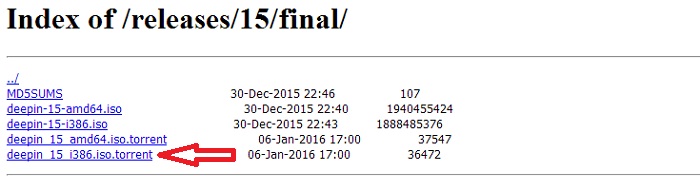
В итоге загрузится торрент файл, открываете его любым торрент клиентом и скачиваете образ диска deepin-15-i386.iso размером 1.75 гигабайт.
Установка Linux deepin 15
Процесс установки Linux deepin 15 по сравнению с установкой 2014.2 не изменился (даже заставки не поменяли). Он остался все такой же простой и с этим проблем возникнуть не должно.
На заметку! Новичкам рекомендую почитать книгу « Linux для обычных пользователей » – в ней подробно рассказывается про основы операционной системы Linux
Шаг 1
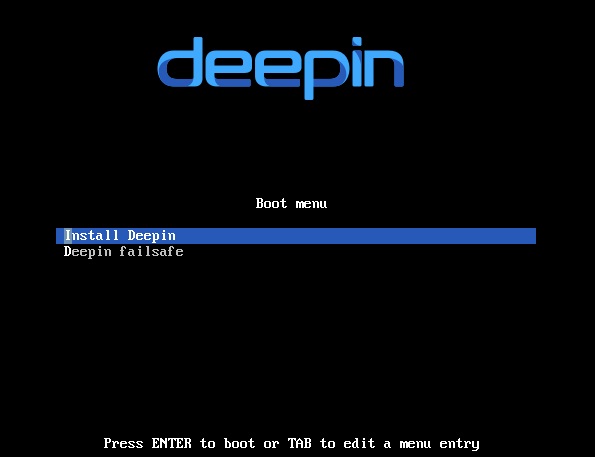
Загружаемся с диска и попадаем в меню, жмем «Install Deepin»
Шаг 2
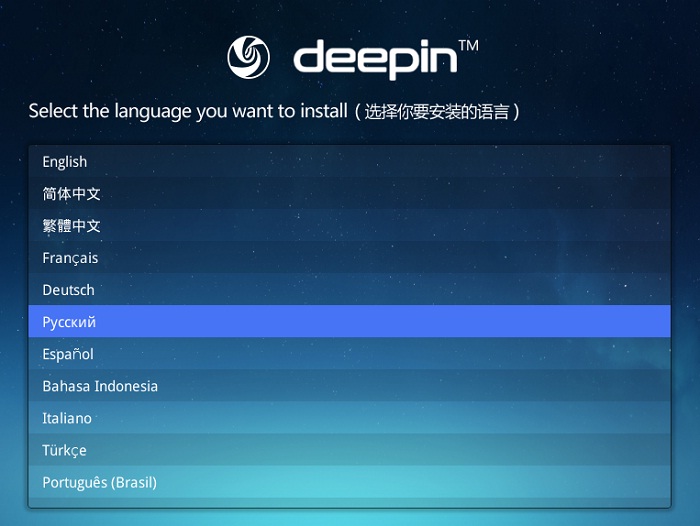
Затем выбираем язык
Шаг 3
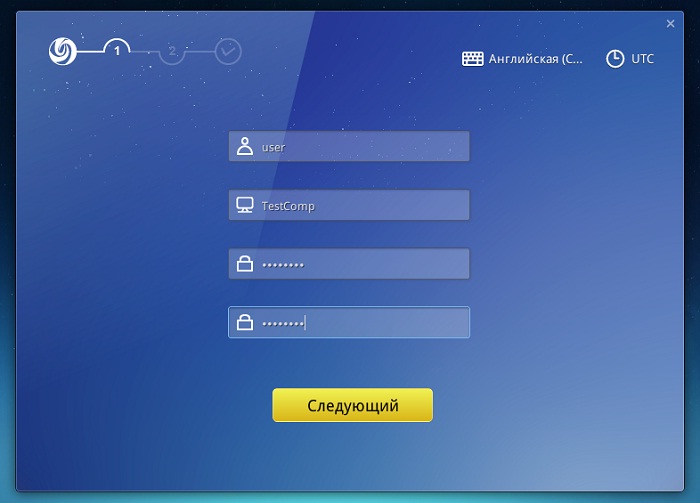
Далее придумываем и вводим имя пользователя, имя компьютера и пароль, жмем «Следующий».
Шаг 4
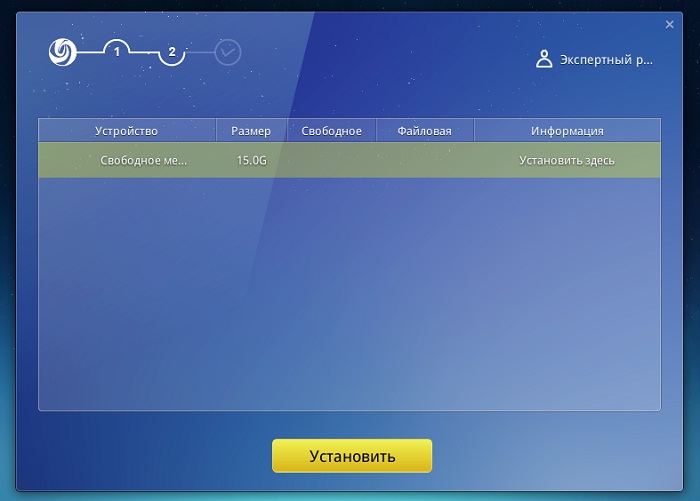
Потом Вы можете выполнить разметку диска, но так как у меня это тестовая установка я оставлю все по умолчанию, сразу жму «Установить».
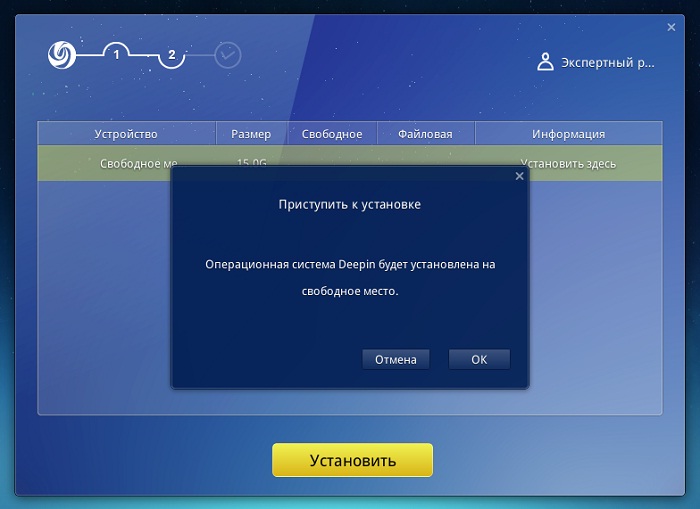
Подтверждаем свое действие, жмем «ОК».
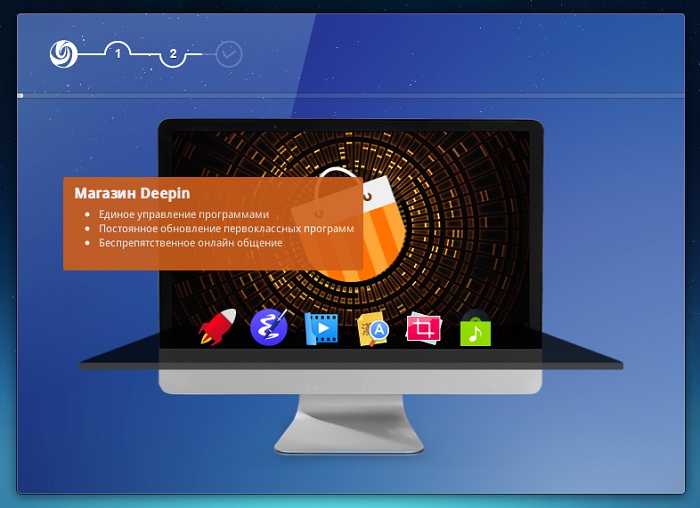
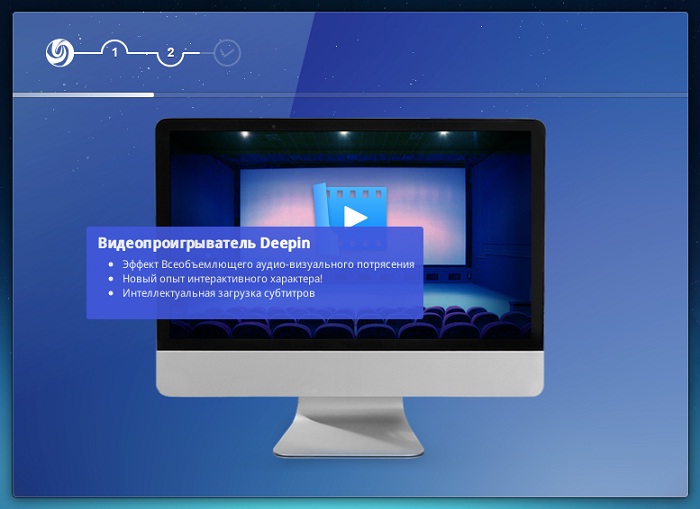
После этого начнется установка deepin 15, смотрим картинки:).
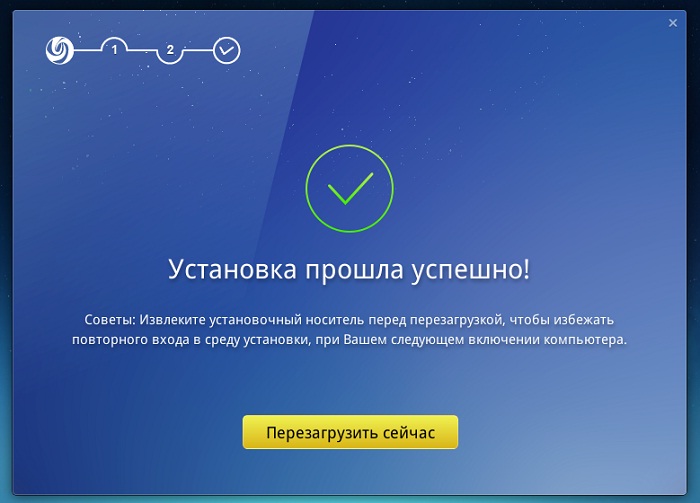
Установка завершена, жмем «Перезагрузить сейчас».
Скриншоты Linux deepin 15
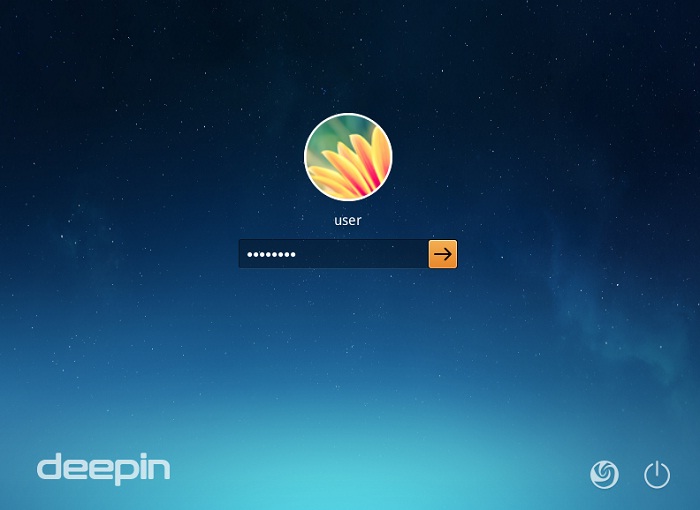
Вход в систему
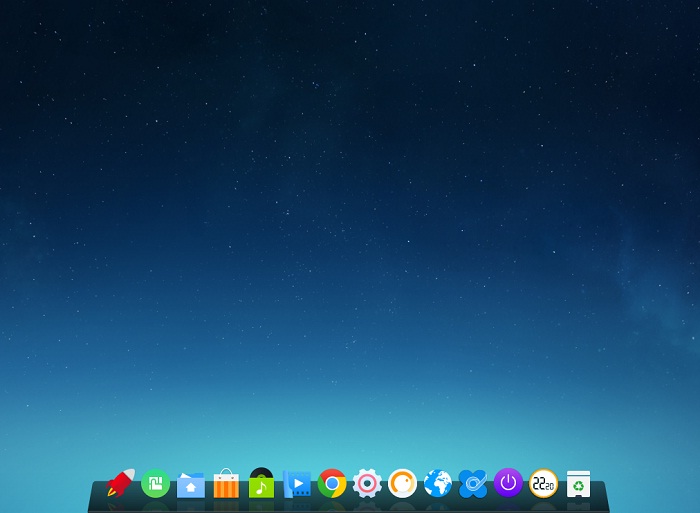
Рабочий стол, «Современный режим» панели.
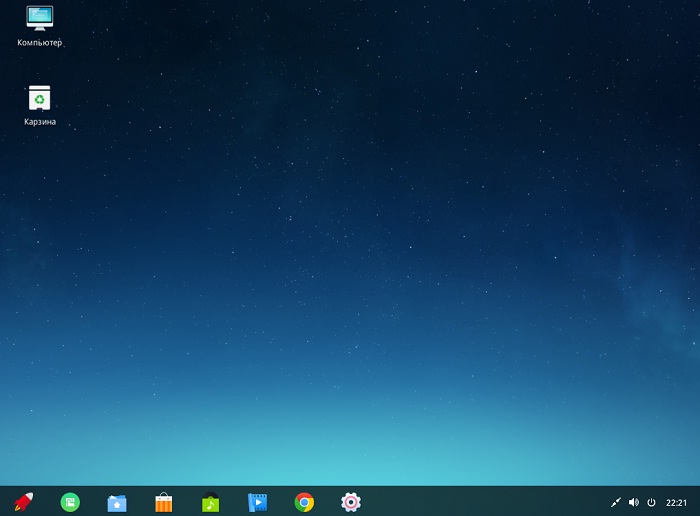
Рабочий стол, «Эффектный режим» панели.
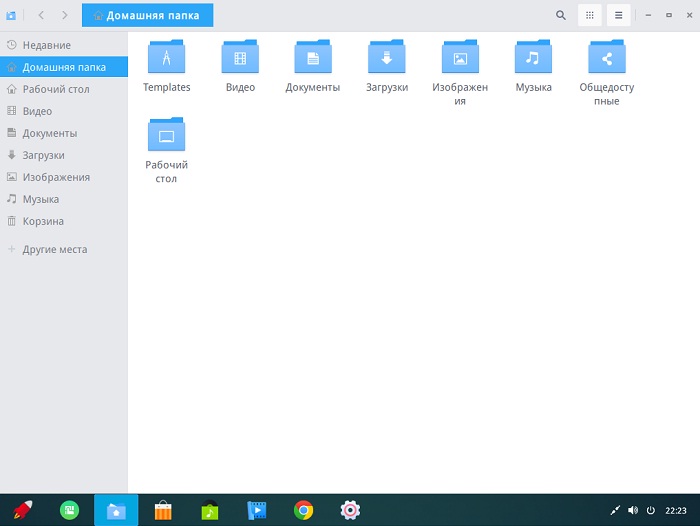
Файловый менеджер Nautilus
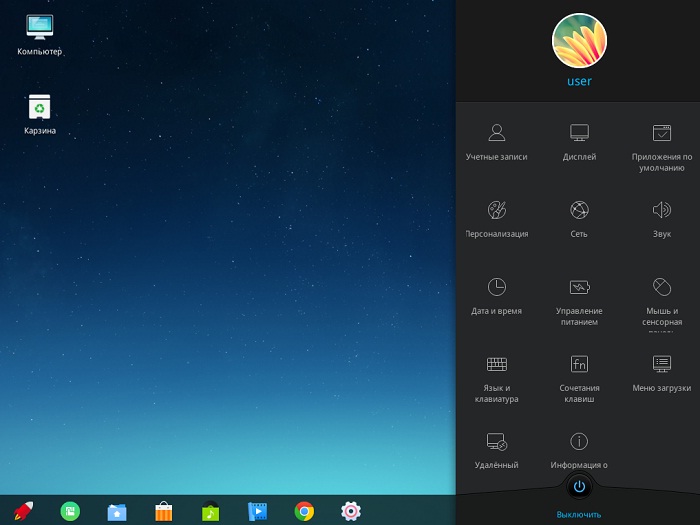
Центр управления
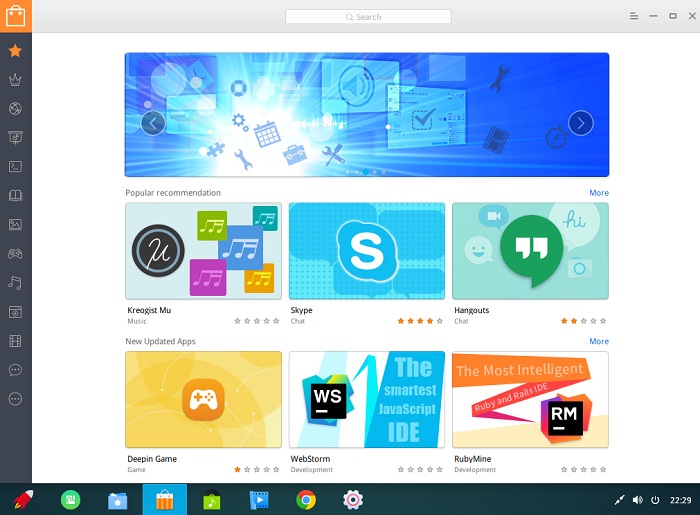
Deepin Store
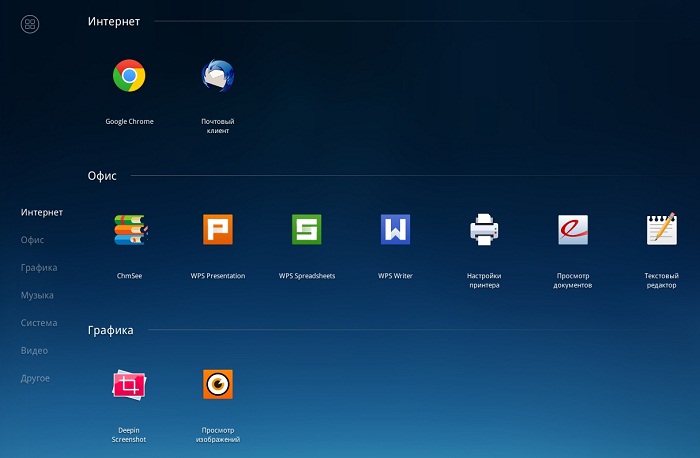
Лаунчер
Многозадачный вид


| Разработчик: | Wuhan Deepin Technology Co., Ltd. (Китай) |
| Лицензия: | GNU GPL (бесплатно) |
| Версия: | 15.11 |
| Обновлено: | 2019-07-19 |
| Архитектура: | x86_64 (64-bit) |
| Интерфейс: | русский / английский / многоязычный |
| Рейтинг: |  |
| Ваша оценка: | |
| Категория: | Операционные системы |
| Размер: | 2.3 ГБ |
О системе
Что нового
Новое в версии 15.11 (19.07.2019)
В Deepin 15.11 представлены новые функции — Облачная синхронизация в Центре управления и Запись дисков в файловом менеджере Deepin. Кроме того, был улучшен и оптимизирован оконный менеджер kwin для лучшей стабильности и совместимости, а также исправлен ряд ошибок.
- dde-kwin — заметно улучшен благодаря десяткам исправленных ошибок.
- Магазин Deepin (Deepin Store) — автоматическии распознает ваш регион. При входе в Deepin Store 5.3 ваш регион будет определяться в соответствии с вашим местоположением Deepin ID или местоположением IP-адреса.
- Облачная синхронизация (Could Sync) — синхронизация настроек системы в один клик. После входа в Deepin ID в Центре управления вы можете автоматически синхронизировать системные настройки с облачным сервером, включая сетевые настройки, настройки звука, настройки мыши, настройки обновления, параметры питания, настройки углов, тему, обои, панель запуска и док. Вы можете отключить указанные опции или все из них. С помощью этой функции вы можете легко переходить на другой компьютер с настроенным окружением. Примечание. В настоящее время эта функция доступна только для пользователей с местоположением Deepin ID в материковом Китае. В ближайшее время функция станет доступна для пользователей в других регионах.
- Запись дисков (Disc burning) — записывайте данные на диски. Функция записи дисков теперь доступна в файловом менеджере Deepin. При наличии оптического привода вставьте CD / DVD и щелкните правой кнопкой мыши, чтобы сразу же начать запись.
- Deepin Movie — перетащите файл субтитров, чтобы их загрузить. Теперь вы можете перетаскивать файлы субтитров в Deepin Movie и загружать субтитры напрямую.
- Док — показывается заряд батареи и оставшееся время работы. Наведите курсор на значок аккумулятора, и появится всплывающая подсказка, показывающая емкость, оставшееся время работы или необходимое время зарядки.
- Примечание к релизу (английский, официальный сайт).
Системные требования
- Процессор: Intel Pentium IV 2.0 GHz (минимум) / Intel Core 2 2.0Ghz (рекомендуется)
- Оперативная память: 2 GB (4 GB рекомендуется)
- Жёсткий диск: 20 ГБ свободного дискового пространства
- Подключение к Интернету
Полезные ссылки
Подробное описание
deepin OS (ранее известный как Deepin, Linux Deepin, Hiweed GNU/Linux) — открытый дистрибутив на базе Debian (первоначально был основан на Ubuntu вплоть до выхода версии 15 в конце 2015 года), который представляет собой элегантную, дружественную и надежную операционную систему.
Дистрибутив включает лучшие программные продукты с открытым исходным кодом и собственную среду рабочего стола под названием DDE или Deepin Desktop Environment, которая построена на базе инструментария Qt5. Deepin концентрируется в основном на интуитивности интерфейса. Собственные приложения, в частности Deepin Software Centre, DMusic и DPlayer адаптированы для широкого круга пользователей. deepin прост в установке и использовании и может стать отличной альтернативой Windows для домашних и офисных пользователей.
Обзор deepin OS 15
deepin — дистрибутив Linux, который стремится обеспечить элегантную, дружественную и стабильную операционную систему для пользователей по всему миру.
deepin 15 уделяет особое внимание интернационализации и характеризуется новой системой ускорения загрузки изображений (CDN acceleration). Поддерживается около 30 языковых локализации. Совсем недавно была добавлена поддержка русского, украинского, малайского, болгарского, хорватского, японского, корейского, финского, испанского языков и хинди.
Кроме того, ведется тесное сотрудничество с компанией Intel. Совместно используется Crosswalk Project для миграции существующих веб-приложений на deepin и как следствие, расширения сфер применения приложений.
Привлекательный интерфейс
Использование принципов простоты, привлекательности и первенства контента нашло отражение в интерфейсе системы, где наблюдается преобладание стиля flat design. Новый Центр Управления стал более унифицированным и обзавелся док-панелью. В новой версии появилась белая системная тема и были добавлены обои из Deepin Wallpaper Contest.
Анимационные эффекты и системные звуки были добавлены в deepin. Уведомления, загрузки система и другие операции сопровождаются приятными звуками и анимацией, что доставляет пользователю истинное удовольствие.
Фундамент для будущего
deepin 15 полностью изменился благодаря новой системной структуре. Среда рабочего стола и системная стабильности были оптимизированы, чтобы стать еще легче и чувствительнее. Новой оконный менеджер был внедрен в свежей версии. Он может интеллектуально обнаруживать текущую компьютерную среду, а затем активирует подходящий пакетный менеджер. Достигнут оптимальный баланс между производительностью и стабильностью.
Добавлена поддержка функции чувствительности к давлению для сенсорных экранов. Теперь рисование на компьютере станет гораздо удобнее. Оптимизирована работа с устройствами Bluetooth — упрощено подключение к клавиатуре Bluetooth, мыши и аудиоустройствам.
Кроме того, была улучшена система поддержки и обратной связи. В систему были добавлены руководство по Deepin, компоненты обратная связь Deepin и удаленная поддержка. Команда поддержки всегда отреагирует на ваш запрос помощи или обратную связь.
Богатый набор приложений
Благодаря тесному сотрудничеству с Crosswalk Project, Deepin Store включает несколько популярных веб-приложений для жизни, развлечений и работы.
В то же время, Deepin Store концентрируется на предоставлении качественного обслуживания приложений. Функция удаления в Deepin Store была объединена в Launcher, а функции обновления приложений и переключения зеркал были перенесены в Центр Управления и интегрированы в системные обновления.
Youdao Dict был обновлен до версии 1.1, офисным пакетом по умолчанию является WPS Office. Были добавлены методы ввода Wubi (упрощенный китайский) и Cangjie (традиционный китайский).
Простая установка
Вы можете ощутить всю простоту установки Deepin, наслаждаясь при этом чашечкой кофе.
Linux Deepin — это относительно новый дистрибутив Linux от китайских разработчиков. Он основан на Debian и славится своим очень красивым внешним видом. Как заявляют разработчики, они стремились создать элегантную, удобную, безопасную и стабильную операционную систему для всего мира. Похоже, у них это получилось.
Linux Deepin использует собственную оболочку рабочего стола — DDE, основанную на Gnome Shell. Оболочка чем-то напоминает даже Windows 8 — центр настройки системы выполнен в виде боковой панели, также есть панель запуска приложений в стиле MacOS. Кроме DDE, в системе по умолчанию поставляются браузер Chrome, WPS Office, собственный аудио и видеоплеер, а также другие приложения.
Релиз Linux Deepin 15 состоялся не так давно и привнес множество интересных улучшений. Система была оптимизирована и теперь значительно возросла производительность. В этой инструкции мы рассмотрим как установить Linux Deepin 15 на свой компьютер или ноутбук.
Системные требования Linux Deepin
Минимальные системные требования:
- Процессор: Intel Pentium IV 2.0 GHz
- ОЗУ: 1 Гигабайт
- Дисковое пространство: 10 Gb
Рекомендованные системные требования:
- Процессор: Intel Core 2 2.0Ghz
- ОЗУ: 2 Гигабайт
- Дисковое пространство: 20 Gb
Установка Linux Deepin 15
А теперь перейдем непосредственно к установке Linux Deepin.
Шаг 1. Загрузка образа
Скачать установочный образ Linux Deepin нужной архитектуры можно на официальном сайте:

Шаг 2. Запись на диск
Существует довольно много способов записи образа на носитель в Linux. Для записи на DVD можно воспользоваться K3b, Brasero или в терминале cdrecord:
В Windows, утилит еще больше — UltraISO, Alcohol, power2 Go и т д.
Чтобы записать Deepin на флешку в Linux есть утилита unetbootin, в Windows — rufus. Я уже писал об этом статью — Создание загрузочной флешки Ubuntu, поэтому не буду подробно останавливаться.
Шаг 3. Запуск Linux Deepin
Перезагрузите систему, зайдите в BIOS и выставьте загрузку с носителя. Чтобы зайти в BIOS используйте кнопки Del, F8, F10, Shift+F8 и т д.
Перейдите на вкладку Boot, затем в пункте Boot Device Priority или 1st Boot Device выберите имя своего носителя — DVD ROM или USB Drive.
Теперь остается только сохранить настройки — вкладка Exit, затем Exit & Save Changes.
Шаг 4. Меню загрузки
Первое что вы увидите после запуска диска — вот такое меню, выберите Install Deepin чтобы установить Linux Deepin 15:

Шаг 5. Загрузка
Дождитесь завершения загрузки:

Шаг 6. Выберите язык
Выберите язык системы:

Шаг 7. Создайте пользователя
Введите имя будущего пользователя, имя компьютера и пароль, пароль вводить обязательно не спешите нажимать кнопку Следующий:

Шаг 8. Выберите часовой пояс
С помощью значка в виде часов в правом верхнем углу выберите свой часовой пояс:

Шаг 9. Раскладка клавиатуры
С помощью значка клавиатуры можно изменить раскладку по умолчанию:

Теперь можете нажимать следующий
Шаг 10. Разметка диска
Есть два режима разметки — простой и экспертный. В простом режиме вы просто выбираете раздел не меньше 10 Гб и на него устанавливается система:

Давайте рассмотрим экспертный способ, позволяющий установить систему на несколько разделов. Создать раздел можно с помощью кнопки Новый раздел:

В параметрах раздела нужно указать его размер, файловую систему и точку монтирования:

Для системы точка монтирования — /. Для домашнего каталога — /home:

Также здесь можно выбрать на какой раздел будет установлен загрузчик. Когда завершите с настройкой, нажмите кнопку установить.
Шаг 11. Проверка
Посмотрите все ли правильно и нажмите Ok, это последний шаг перед установкой:

Шаг 12. Установка
Дождитесь завершения установки. Это может занять приблизительно полчаса, в зависимости от мощности вашего компьютера:

Шаг 13. Перезагрузка
Установка deepin прошла успешно. Перезагрузите компьютер и извлеките установочный носитель.

Шаг 14. Загрузка системы
Меню загрузчика Grub выглядит вот так:

Шаг 15. Вход
После завершения загрузки введите пароль, указанный при установке:

Шаг 16. Profit!
Все, установка Linux Deepin 15 завершена, можете наслаждаться этим красивым дистрибутивом:

Вот так выглядит панель настройки Deepin:

А это календарь:

Весь процесс установки Linux Deepin вы можете посмотреть на видео:
Нет похожих записей
Оцените статью:
Об авторе
Основатель и администратор сайта losst.ru, увлекаюсь открытым программным обеспечением и операционной системой Linux. В качестве основной ОС сейчас использую Ubuntu. Кроме Linux интересуюсь всем, что связано с информационными технологиями и современной наукой.
27 комментариев
Linux Deepin 15 основан на Debian, а не на Ubuntu.
Есть вопрос. При переключении на русский язык не работают сочетания клавиш. Есть ли решение этой проблемы тк это единственное, что помешало использовать этот дистрибутив как основной.
Раньше сталкивался с такой проблемой в других дистрибутивах, чуть позже посмотрю что можно сделать.
Спасибо, но там я тоже писал.
Вот ответ: "Этот баг имеет статус "Подтвержден" — ждем обновления. "
Почитай в последних комментариях.На этой странице последние ответы.
Я видел. Там речь идет об изменении раскладки, не более.
Это дистрибутив начиная с deepin 15 основан на Debian
Люди помогите я не знаю как в deepin(ну и в самом linux) поставить драйвера на звук от realteck? Так как стандартные драйвера linux у меня работают криво.
Драйвера звуковой карты встроены в ядро и установить их отдельно невозможно. Посмотрите инструкцию по настройке звука в Debian: http://mydebianblog.blogspot.com/2006/07/blog-post.html
Будит ли работать проводной интернет на данной OC
Скорее всего да, все зависит от вашего оборудования.
где найти обои рабочего стола от Linux Deepin которые сейчас стоят тут на скринах? дай сылку пожалуйста
Это обои по умолчанию из Deepin 15.1
Как сменить язык системы ?
Точно не помню, но в настройках системы должно быть.
как установить флажок языка и менять на алт и шрифт
После установки и перезагрузки пишет reboot and select proper boot device. Что делать?
Вы не правильно установили загрузчик GRUB. Его нужно устанавливать в корень диска. У меня так — /dev/sdb
спустя пару минут с начала установки выдает ошибку и прекращает установку? В чем проблема?
Недостаточно памяти на диске или несовместимо с оборудованием.
думал перейти на deepin. Но не удалось. Ставил сначала через флешку, все установилось без проблем (устанавливал 15.3), но после перезагрузки сообщение "ОС не найдена". Думал просто случайность какая-то. Пытался восстановить загрузчик, но при восстановлении никаких проблем не было, каждый раз все происходило, как будто все восстанавливалось (хотя загрузчик наверное и восстанавливался), но при перезагрузке каждый раз "ОС не найдена". Установил заново ubuntu, но ничего не изменилось. Я думал проблема с биосом, но после установки "окон", все заработало.
Кстати, когда я grub запускал вручную, он запускался и даже начинал грузиться deepin, но сама загрузка зависала, поэтому я решил отказаться от нее.
А решение "ОС не найдено" я так и не нашел, кроме установки винды, но могу предположить, что сам bios не находит ссылку для загрузки, и выбрасывает такую ошибку.
Я все равно хотел увидить deepin и поставил ее на VB, там она стала без проблем, но тормозила, поэтому ничего кроме красивого дизайна и некоторых мелких косяков я не увидел. Мб если дольше посидел, обнаружил бы баги, и все равно с нее свалил.
Попробовал поставить Depin 15 — он из DVD диска запустился. А вот при установке на отдельный жесткий диск, на седьмом шаге установки — введение имени пользователя и второе поле ниже — никакие символы не вводятся ни в малом регистре, ни в большом, ни на английском яз.
Прошу помочь в этом моменте — кто знает — что сделать ?
Win + Space — это копец как неудобно. Кто-нибудь нашел как это безобразие устранить?
setxkbmap us,ru -option grp:alt_shift_toggle,grp_led:scroll — не работает (
хелпаните, почему если включить в дипин анимацию окон то не сильно но видно подлагивание этой вот анимации окон. Какт о это возможно поправить ?


