d1mon
Создавая недавно новый сайт на Yii2 я довольно прилично помучился из-за различий рабочего окружения, которые обеспечивают локальный Open-Server на Windows и реальный сервер с Debian. Это вынудило меня настроить правильный локальный сервер, используя VirtualBox. В статье я расскажу, как это сделать.
Задача
Есть компьютер с Windows 10, где установлен VirtualBox. Создадим виртуальную машину в VirtualBox, установим на неё Debian. Затем настроим на этой машине веб-сервер и установим некоторый софт, необходимый для веб-разработки. Дополнительно настроим общую папку, чтобы удобно работать в ней с кодом сайтов в любимом редакторе под Windows. Открываться сайты тоже будут под Windows.
Виртуалка и Debian
Скачиваем новейший образ для установки Debian. Даю ссылку на страницу с образами, предназначенными для сетевой установки. Они маленькие, не имеют ничего лишнего, хорошо подходят для веб-сервера. Я использую 64-битный образ. На момент написания статьи актуален Debian версии 8.5.
Создаём виртуальную машину:
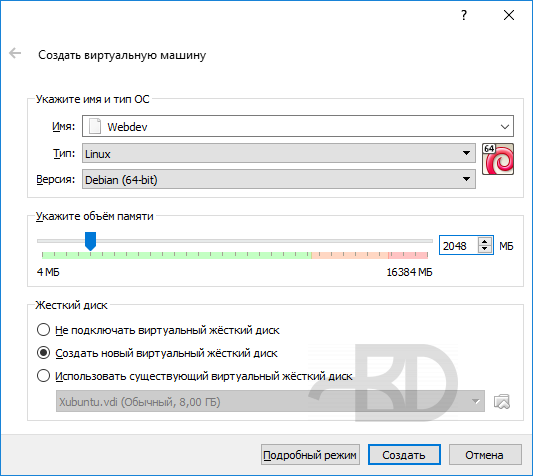
Объём памяти и диска по своему усмотрению.
Диск особо расходоваться не будет, т.к. мы будем работать с сайтами в общей папке, которая будет подключается к Debian как дополнительный носитель. Тип основного диска по умолчанию, динамический.
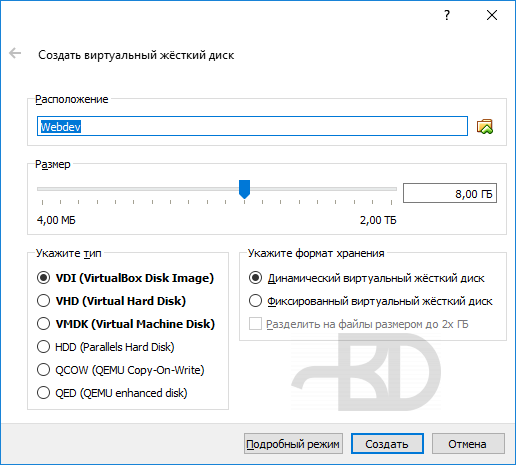
Машина подготовлена. Пока не включаем. Заходим в свойства машины, подключаем скаченный установочный образ на CD/DVD:
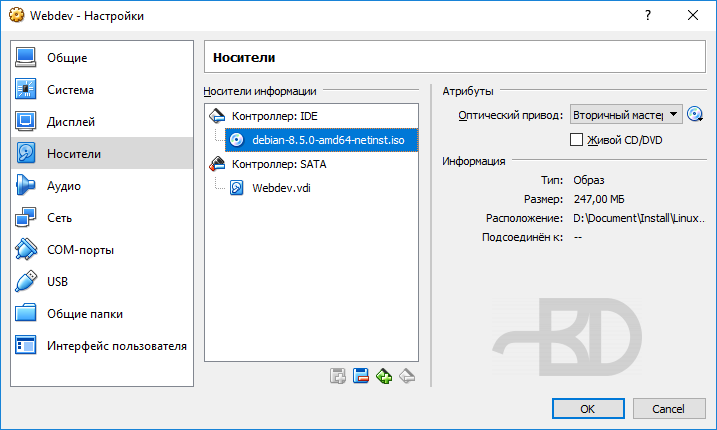
Пройдёмся по другим настройкам.
Число ядер процессора выбирайте сами, в зависимости от возможностей и потребностей. Обязательно установите отметку «Включить PAE/NX».
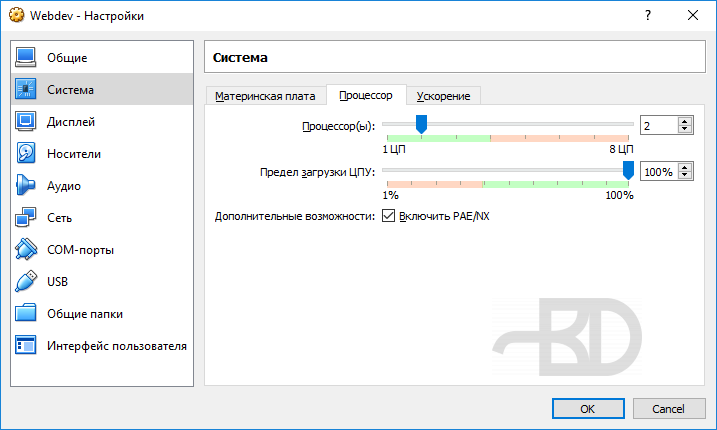
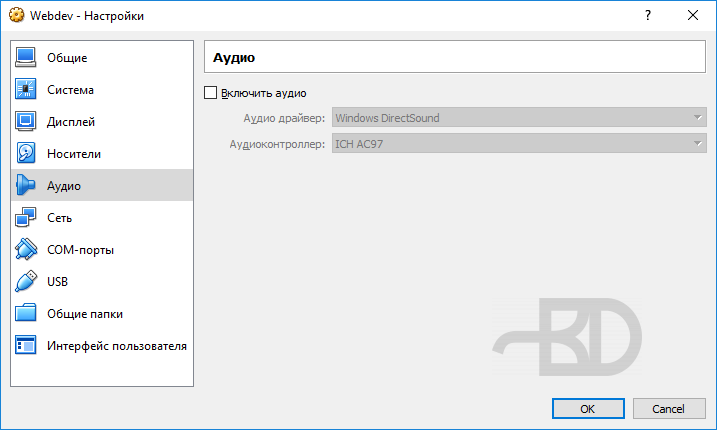
Можно выключить разные ненужные вещи, типа удаленного доступа по RDP, звуковой карты, порта USB стандарта 2.0 и т.д.
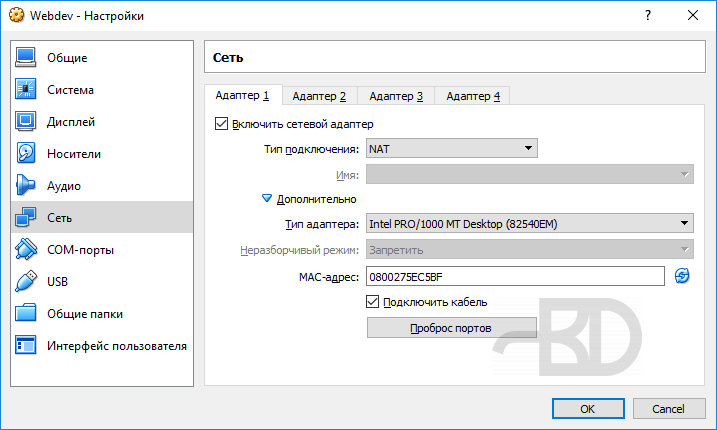
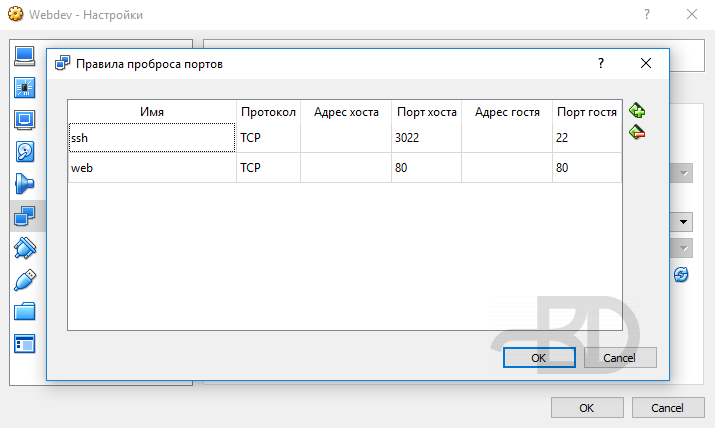
В сетевых адаптерах выбираем тип подключения «NAT», ниже тут же кликаем «Дополнительно» и заходим в «Проброс портов».
Здесь для SSH указываем порты 3022 и 22, для веба 80 и 80. Остальное заполнять не надо. Этого достаточно.
Почему именно «NAT»? Виртуальную машину сможете использовать только вы, она не будет видна в вашей локальной сети и никак на неё не повлияет. Для меня это важно.
Если вы хотите, чтобы ваша виртуальная машина полноценно добавлялась в вашу локальную сеть, то выбирайте тип подключения «Сетевой мост». Другие компьютеры в вашей локальной сети тоже смогут обращаться к вашей виртуальной машине.
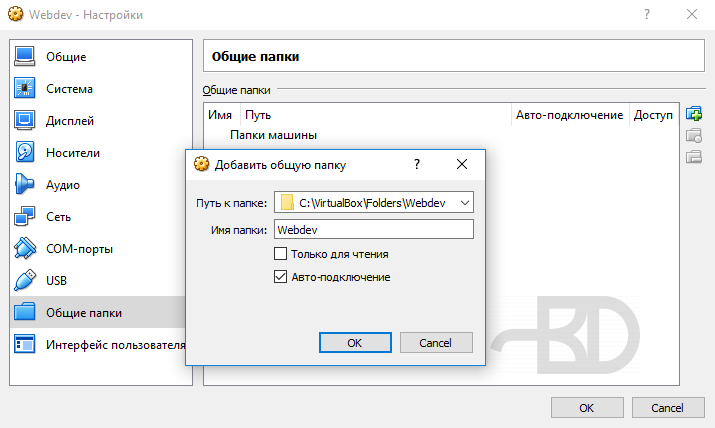
В завершении добавляем общую папку:
Выходим из настроек.
Запускаем машину, устанавливаем Debian.
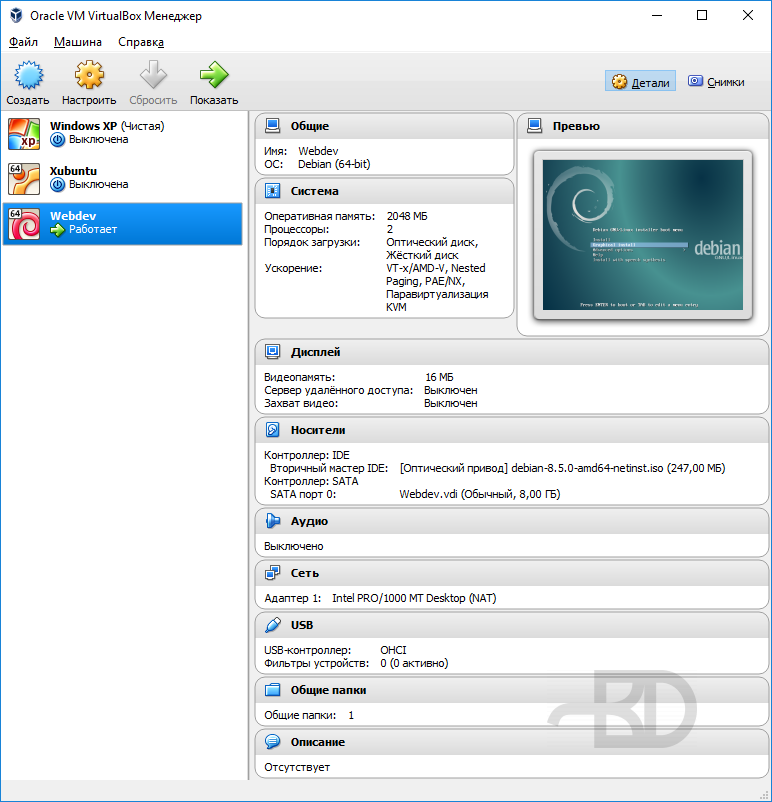
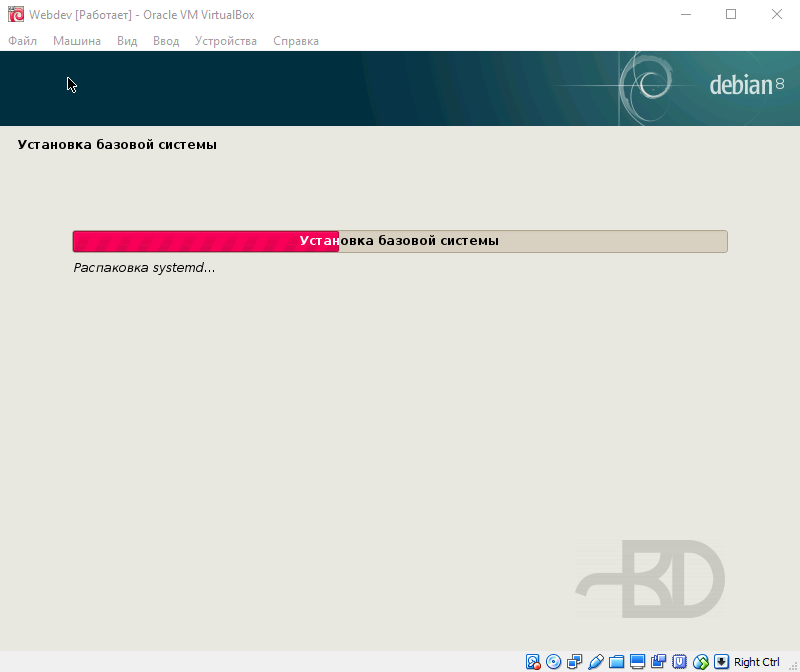
Процедура установки Debian ничем особо непримечательна. Выбираем вначале обычную установку, я предпочитаю с графическим интерфейсом. По ходу выбираем всякие параметры. Запасаемся терпением.
Ближе к концу установки надо будет выбрать компоненты, которые требуется установить. Рабочий стол и прочий мусор нам на веб-сервере не нужен, снимаем везде отметки. Оставляем только SSH-сервер и стандартные системные утилиты.
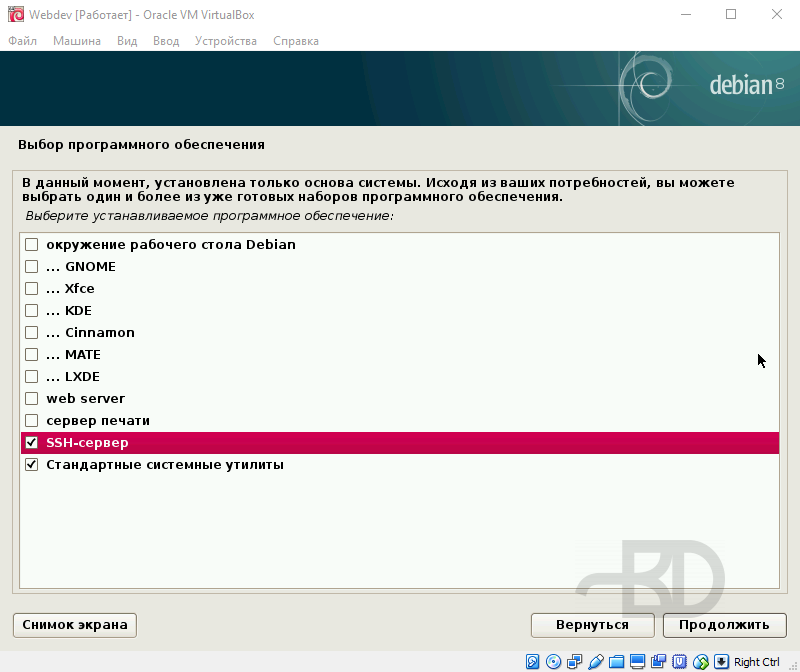
Предлагаемый в списке «web server» я тоже предпочитаю не ставить, т.к. там будет Apache, который в современном мире нафиг не нужен. Лучше установить потом самому именно те программы, какие нужны.
В общем, установка завершается, машина перезапускается.
Входим под root-ом:
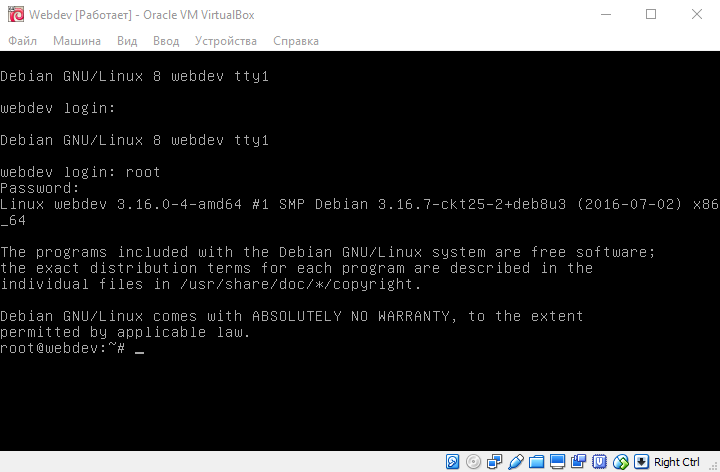
Всё ок? Небольшая рекомендация. Делайте «снимки» машины на разных этапах настройки и использования. Это полезно! Если в процессе каких-то настроек или других действий что-то пойдёт не так, то вы сможете откатиться к предыдущему состоянию.
Вот сейчас машина успешно стартовала. Выключите её, сделайте снимок. Это займет от силы минуту.
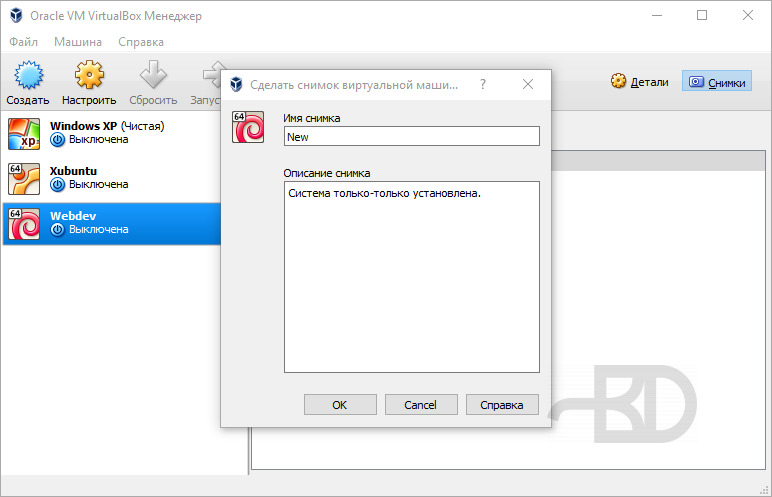
Чтобы выключить машину можно написать poweroff , чтобы перезапустить — reboot .
Настройки
Пока продолжаем работать с созданной машиной через окно VirtualBox. К подключению по SSH вернёмся чуть позже.
В процессе установки Debian, кроме root, обязательно создаётся дополнительный пользователь. Если он совсем вам не нужен, то его можно удалить:
Дополнительный пользователь иногда полезен. Например, когда вы будете работать с Composer. Этот менеджер пакетов считает, что работа под root небезопасна и выдаёт предупреждение, хотя и продолжает исправно работать.
По умолчанию Debian не позволяет подключиться по SSH, используя пользователя root. Выглядит это так:
Дополнительным пользователем подключаться можно сразу.
Чтобы по SSH можно было зайти root-ом редактируем файл /etc/ssh/sshd_config .
Чтобы изменения вступили в силу перезагружаем машину.
Для подключений по SSH в Windows удобно использовать PuTTY. Адрес машины 127.0.0.1, порт 3022:
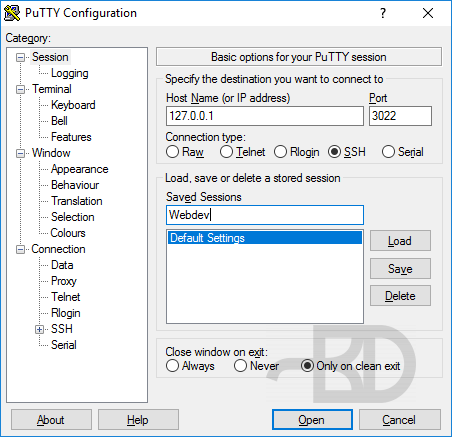
Теперь уже можно большую часть времени работать с виртуальной машиной через SSH. Оно удобнее, чем через окно VirtualBox. Окно PuTTY можно свободно растягивать и его содержимое будет под это подстраиваться. В вашем распоряжении буфер обмена и даже мышь.
Чтобы работала общая папка требуется установить дополнения гостевой ОС.
Для начала подключаем образ:
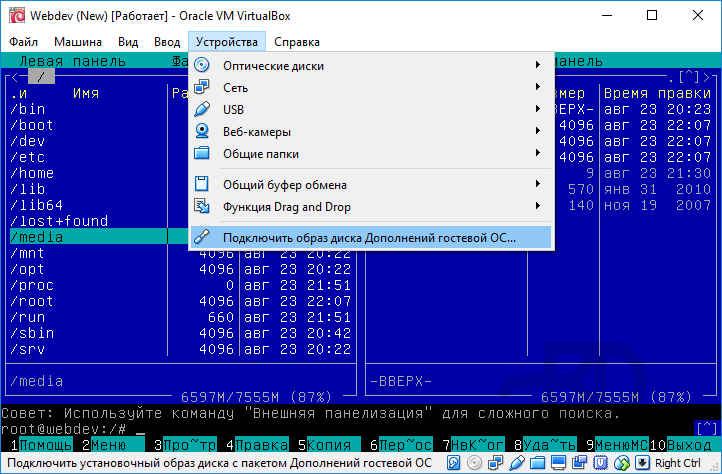
Теперь монтируем его:
Предварительно устанавливаем требуемые пакеты:
Теперь сама установка дополнений:
Результат успешной установки:
Перезапускаем машину и радуемся. Теперь у нас заработала общая папка. В виртуальной машине в моём случае это: /media/sf_Webdev . На основной машине она соответствует: c:VirtualDubFoldersWebdev .
Работа с общей папкой в виртуальной машине осуществляется из под пользовательской группы vboxsf . Это означает, что если пользователь (под которым вы работаете) не входит в эту пользовательскую группу, то он не сможет записывать в общую папку. Для него в папке по умолчанию режим «readonly».
Чтобы добавить пользователя в эту группу выполняем:
Пользователь www-data по умолчанию используется Nginx.
Веб-сервер
Переходим к настройке веб-сервера:
В общей папке создадим папку первого сайта: /media/sf_Webdev/site.loc .
Соответственно она появится и на основной машине. В эту папку поместим тестовый файл index.php с кодом:
Не имеет значения, как именно вы создаёте папки и файлы в общей папке. Можете всё это делать уже из вашей основной системы.
Создадим символическую ссылку для каталога сайта:
Создадим для сайта файл настроек Nginx /etc/nginx/sites-available/site.loc .
Подключим файл настроек:
Теперь в основной системе отредактируем hosts-файл c:WindowsSystem32driversetchosts .
В него надо добавить строчку:
Всё! Настало время в веб-браузере основной системы попробовать открыть сайт http://site.loc . Если всё в порядке, то вы увидите информацию по PHP виртуальной машины.
Если сайт не открылся, вы получили белую страницу, то скорее всего у вас в основной системе уже используется каким-то приложением порт 80. Соответственно проброс этого порта из виртуальной системы в основную не удался и ничего не работает.
Чтобы выяснить, выключите пока виртуальную машину. В основной системе откройте консоль:
Выполняем в ней:
Получим примерно такое:
Здесь первая строка с адресом 0.0.0.0:80 – это признак, что 80-ый порт в настоящее время используется. В конце этой строки цифры, в примере это 5684 . Данный номер — это ID процесса приложения.
Чтобы узнать, что это за приложение, открываем диспетчер задач:
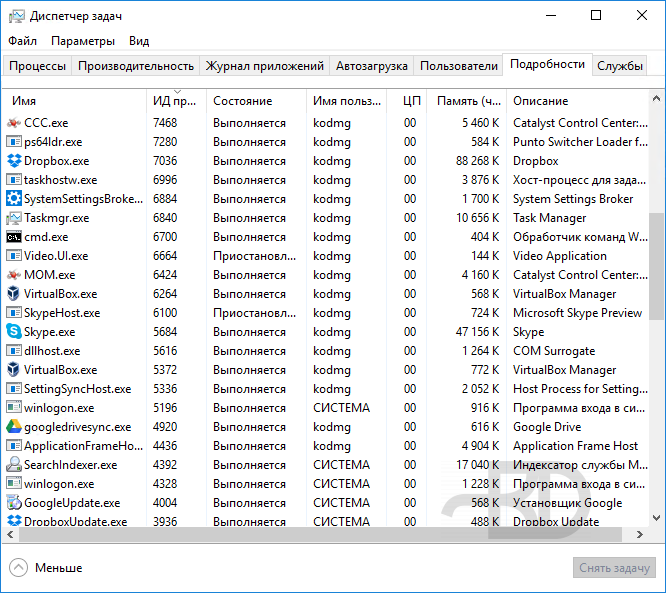
На вкладке «Подробности» делаем сортировку по колонке «ИД процесса» и ищем нужный номер. В моём случае это оказался Skype.
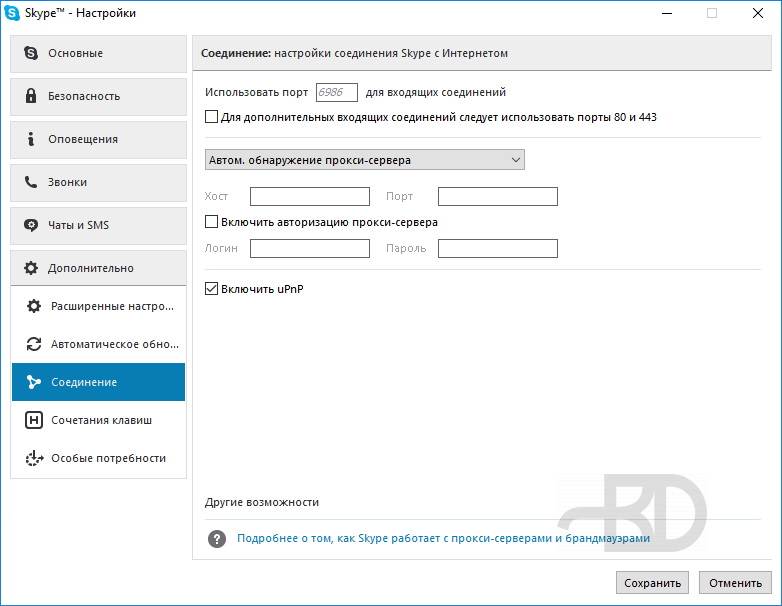
По умолчанию Skype использует именно 80-ый порт для соединений, но это можно изменить в его настройках. Убираем галочку «Для дополнительных входящих соединений следует использовать порты 80 и 443». Выходим из настроек, перезапускаем Skype.
Той же командой в консоли ещё раз делаем проверку:
Теперь 80-ый порт никем не используется. Запускаем обратно виртуальную машину и снова пробуем открывать сайт. Теперь, если вы всё делали по инструкции, то он точно должен открыться!
Nginx
При подобном использовании веб-сервера внутри VirtualBox есть одна особенность с Nginx. Файлы сайтов получается будут лежать и модифицироваться в общей папке. Система внутри VirtualBox не будет знать, когда файлы в этой папке были модифицированы, отсюда проблема. Nginx думает, что файлы не менялись и добросовесно отдаёт старые их версии, закешированные.
Очень многие сталкиваются с этими граблями. Типичный случай: вы изменили файл CSS или JS, а на сайте не видно этих изменений, файл используются старый.
Мне помогло решить проблему включение в конфиг Nginx параметра:
Некоторым помогает ещё этот дополнительный параметр:
Поскольку проблема может быть актуальна для всех сайтов, работающих на веб-сервере виртуальной машины, то правильнее включить эти параметры в общем файле /etc/nginx/nginx.conf .
Дополнительная информация по теме.
Вместо обычного MySQL я предпочитаю Percona Server. Многие рекомендуют этот продукт, благодаря скорости и дополнительным фичам. Я использую Percona Server не менее 2 лет и тоже могу его рекомендовать. Для сайта, для любого сайтового движка — это будет просто MySQL, они не увидят разницы.
Я не делал сравнений. Просто однажды перешел на Percona Server и все. Никаких проблем никогда не было. Если при этом есть хоть небольшой прирост скорости, оно стоит того.
Установка Percona Server:
В процессе установки потребуется указать пароль для root-пользователя базы. Не путайте с root-пользователем системы.
Установим дополнительно phpMyAdmin. Последнее время я предпочитаю это делать через Composer. Так проблем меньше, да и версия точно будет новая. Вначале установим сам Сomposer:
Для рабочего софта лучше создать отдельный локальный сайт, пример webdev.loc . Это будет каталог /var/www/webdev.loc . Настройка Nginx аналогична той, что была выше. Пробрасывать этот каталог в основную систему не нужно.
В этом каталоге запускаем установку phpMyAdmin:
Он установится в каталог /var/www/webdev.loc/phpmyadmin .
Теперь из основной системы phpMyAdmin можно открыть: http://webdev.loc/phpmyadmin .
Workbench
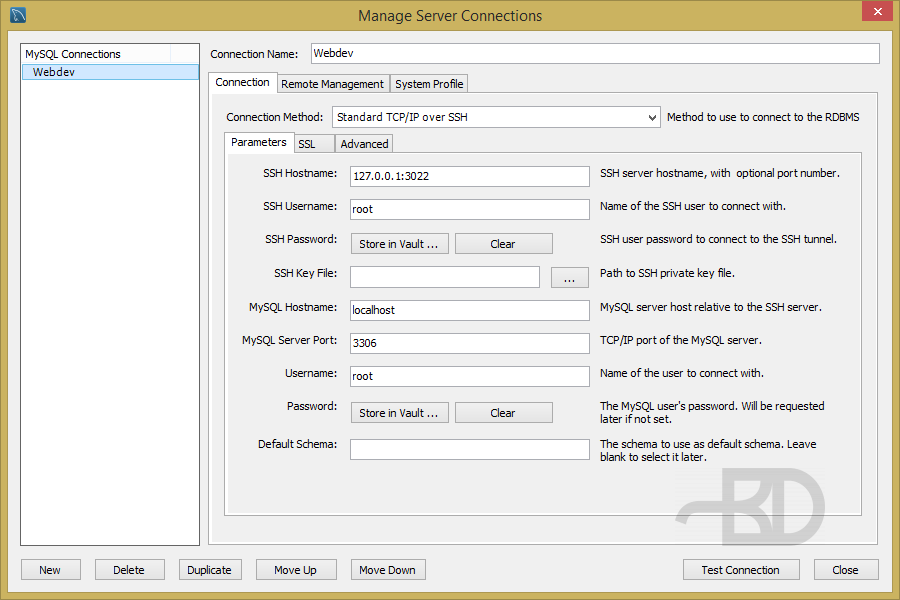
Приложение MySQL Workbench — это удобный инструмент для работы с базой. Устанавливать его нужно на основной машине. Для подключения к базе MySQL на виртуальной машине можно использовать SSH. При создании подключения просто устанавливаем параметр «Connection Method» в состояние «Standard TCP/IP over SSH» и далее вписываем уже знакомые параметры:
Рабочий софт
Установка Composer уже была выше. Остальное по желанию.
Если будут предупреждения:
Тогда надо установить предложенное, пример далее. В вашем случае версии могут быть другие, обратите на это внимание.
Vagrant
Это такая вспомогательная программа для VirtualBox. Хотя, работает и с другими системами виртуализации. Позволяет легко и быстро автоматизированно создавать виртуальные машины. Можно создать наподобие той, которую мы уже создали. Работать с Vagrant необходимо из командной строки.
Пишу это здесь просто для информации, что такое есть.
Я пробовал Vagrant. Да, действительно программа делает своё дело. Но мне показалось это лишним и не совсем тем, что надо. Мои соображения на этот счёт:
- Такое полезно тому, кто создаёт виртуальные машины пачками. Не мой случай. Возможно, пока.
- Виртуальные машины при помощи Vagrant создаются на основе готовых образов (боксов), список которых есть на официальном сайте. Они в случае необходимости автоматически загружаются. Честно говоря, я не сильно доверяю этим боксам. Считаю, что безопаснее создать своё. Тем более это не сложно.
В принципе, боксы для Vagrant — это созданные и специально настроенные виртуальные машины VirtualBox. Мы, вот, создали свою виртуальную машину. Её, в теории, можно немного допилить, чтобы использовать в качестве бокса Vagrant. Бокс может быть локальным.
Я когда начал изучать информацию по Vagrant, то меня напугали все эти инструкции в интернете. В каждой автор начинает разбирать конфигурационный файл виртуальной машины, и это поначалу выглядит дико и совсем непросто. Спешу успокоить новичков! Этот файл создается автоматически самим Vagrant-ом. Вы (при желании) можете внести в него дополнительные параметры, а можете и не вносить! Машина просто получит настройки по умолчанию. Часто этого достаточно.
Далее простой пример, как можно создать с помощью Vagrant тот же веб-сервер на базе Debian 8.
Перед тем как начать скачиваем Vagrant с официального сайта и устанавливаем его в любую папку. Важно, чтобы в пути к этой папке не было русских символов.
Открываем консоль в Windows:
Скачиваем нужный бокс и убеждаемся, что он попал в список доступных локально боксов:
Для первой команды название бокса я нашёл в списке по запросу «debian 8 lemp». Вот информация по нему, где автор советует перед использованием бокса выполнить установку плагина:
Такая команда выполняется единожды, если ранее данный плагин ещё не инсталлировался. Плагин позволяет автоматически устанавливать в виртуальную машину дополнения гостевой ОС.
Создаём каталог и переходим в него, например:
Инициализация виртуальной машины:
При этом у нас появляется в этом каталоге файл Vagrantfile . Он содержит конфигурацию будущей машины. Как я уже сказал, настройки можно оставить по умолчанию. Устанавливаем виртуальную машину:
Всё! Через некоторое время машина будет готова.
При установке машины автоматически устанавливаются все актуальные обновления Debian. При каждом старте монтируется общая папка.
Для входа по SSH используем адрес 127.0.0.1, порт 2222, пользователя vagrant , пароль vagrant .
Таким образом, всего несколько команд в консоли и у нас готовая для работы виртуальная машина.
Последующий запуск машины из консоли происходит быстро:
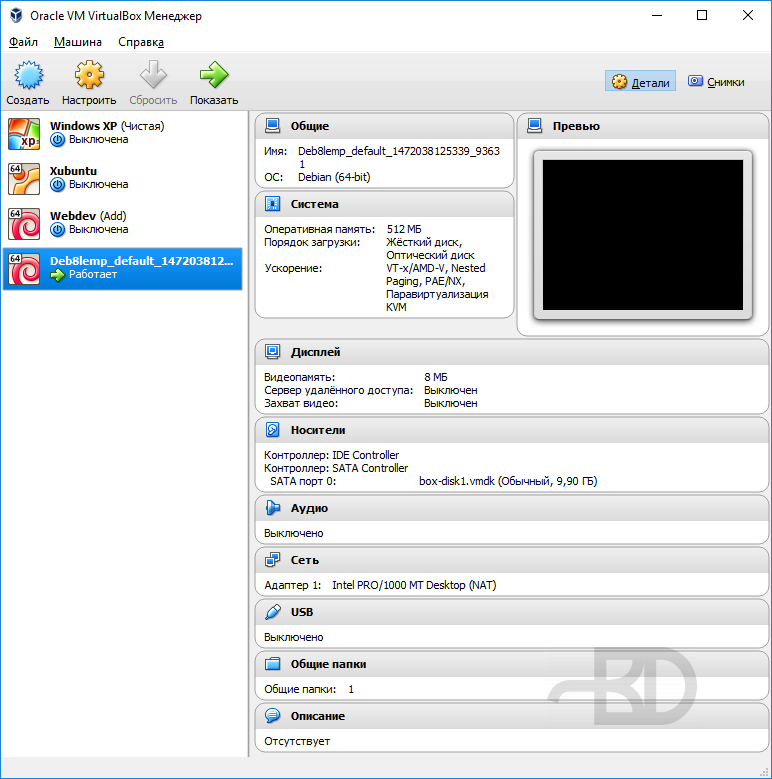
В VirtualBox машину тоже видно:
Docker
Это ещё один альтернативный вариант.
По своей сути Docker предлагает уже не виртуализацию, а создание изолированных контейнеров поверх вашей системы. Таких контейнеров на одной системе можно запускать множество. Приложения в каждом из них работают полностью независимо.
Из-за того, что здесь нет полноценной виртуализации, то нет и расхода лишних ресурсов на виртуальные операционные системы. Процессор, диск, память расходуются исключительно на установленные в контейнерах приложения.
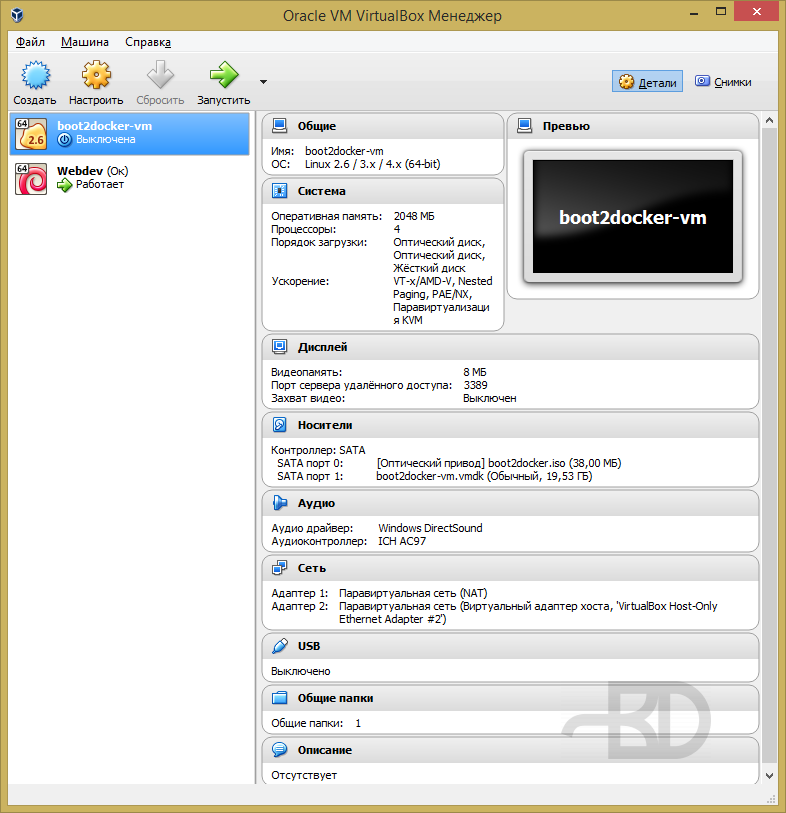
Docker предназначен для Linux и использует для создания контейнеров специфику ядра этой операционной системы. В Windows использовать Docker можно двумя способами. Во-первых, есть Boot2docker, который автоматически создаёт, опять же, в VirtualBox виртуальную машину и уже там запускает контейнеры. Во-вторых, можно самостоятельно создать виртуальную машину с Linux и там разворачивать контейнеры.
Автоматически созданная машина Boot2docker-ом:
Помимо уже сказанного есть ещё одна очень весомая фишка.
Мы создаём для разработки сайта один или несколько контейнеров Docker. Зависит от его сложности и масштабов. Потом, когда сайт будет готов, то мы именно эти же контейнеры просто переносим на хостинг! Получается, что сайт продолжает работать в своём родном окружении, уже на совсем другой площадке.
На мой взгляд Docker интересен, но только если вы работаете именно в Linux. Использование контейнеров через виртуализацию трудно назвать изящным вариантом. Поэтому я, как пользователь Windows, отказался от Docker. Во всяком случае, нет пока необходимости.
]]> Virtualbox ]]> — система виртуализации, на данный момент одна из наилучших бесплатных программных продуктов виртуализации. Лично тестировал работу гостевых: XP, Windows 2003, 2008, Debian, Ubuntu работает стабильно.
]]> phpVirtualBox ]]> — AJAX реализация пользовательского интерфейса VirtualBox, написанного на PHP. Это веб-интерфейс для получения удалённого доступа к виртуальным машинам.
Для установки Virtualbox мы будем используем операционную систему Linux Debian GNU/Linux с установленной панелью управления хостингом ISPConfig установленную по инструкции: Устанавливаем и настраиваем хостинг панель ISPConfig 3 в Debian
Обновленная версия инструкции по установке Virtualbox 5.1 в Debian 9 (Stretch) и Ubuntu 18.04 (Bionic) с управлением через PHPVirtualBOX, устаревшую можно почитать ниже
Имеем установленную версию операционной системы Debian 9 (Stretch) либо Ubuntu 18.04 (Bionic), проверяем, чтобы на сервере был прописан репозиторий Virtualbox в файл /etc/apt/sources.list:
Для Debian 9 (если необходимо установить другую версию Debian заменяем stretch на другое имя дистрибутива):
можно репозиторий добавить командой:
Также, чтобы был прописан в операционной системе репозиторий main contrib non-free, например такой:
Для Ubuntu 18.04 (если необходимо установить на другую версию Ubuntu заменяем bionic на другое имя дистрибутива):
можно добавить командой:
Добавляем публичный ключ репозитория virtualbox командой:
Обновляем репозиторий и запускаем установку virtualbox командами:
Для установки Virtualbox 5.1 выполняем команду:
Проверяем версию установшегося virtualbox выполнив команду:
Версия 5.1.38r122592, потому качаем VirtualBox Extension Pack нужной версии и устанавливаем выполнив команды:
Настраиваем автозапуск виртуалок, создаем файлы с содержимым:
где 192.168.0.1 — внутренний айпи сервера в локальной сети:
Для работы Virtualbox необходимо создать пользователя под которым будут работать виртуальные машины. Добавляем пользователя vbox в систему командой:
Устанавливаем php и веб сервер выполнив команду:
Скачиваем phpvirtualbox выполнив команду:
Разархивируем скачанный дистрибутив phpvirtualbox:
Копируем содержимое архива в папку /var/www веб сервера:
Создаем конфигурационный файл из дефолтного командой в консоли:
Если закачиваете файлы phpvirtualbox через фтп, просто переименовываем и редактируем настройки как ниже в инструкции:
где pass — ваш пароль введенный при создании пользователя vbox
Изменяем далее:
было:
Внимание. Для того, чтобы работал rdp через веб интерфейс, необходимо указать не 127.0.0.1 а внутренний либо внешний IP, например 192.168.0.1(внутренний адрес сервера)
стало:
было:
стало:
Так как разработчик Phpvirtualbox не сделал еще версию веб интерфейса для 5.1 и выше, то необходимо внести изменения в конфигурационный файл phpvirtualbox и создать ссылки на файлы выполнив команды:
Создаем файл лога и даем на него права:
Перезагружаем virtualbox сервис:
Авторизируемся под пользователем vbox и выполняем команды:
Когда Вы создадите виртуальную машину и захотите настроить её автозагрузку после включения сервера, и сохранения состояния машины при выключении сервера, выключите виртуальную машину, и авторизовавшись под пользователем vbox выполните команду, заменив имя сервера Server на имя вашей виртуальной машины:
Внимание. можно указать IP 127.0.0.1, но для того, чтобы работал rdp через веб интерфейс, необходимо указать не 127.0.0.1 а внутренний либо внешний IP , например 192.168.1.1(внутренний адрес сервера)
Перезагружаем virtualbox командой:
]]> Старая версия инструкции для устаревших дистрибутивов
Добавляем репозиторий с оффициального сайта Virtualbox.
Добавляем в source.list репозиторий командой:
Для Debian Wheezy:
Для Debian Jessie:
Добавляем публичный ключ репозитория virtualbox командой:
Обновляем репозиторий и запускаем установку virtualbox командами:
Для установки Virtualbox 4.3 выполняем команду:
Для установки Virtualbox 5 выполняем команды:
Для того, чтобы у нас работал доступ к RDP через web интерфейс и USB2 для виртуальной машины, необходимо скачать и установить дополнительный пакет virtualbox
Но перед тем как установить пакет дополнений, необходимо узнать версию установленного virtualbox командой:
Получается, что у нас стоит версия 4.3.34 либо 5.0.14, потому заходим на страницу http://download.virtualbox.org/virtualbox/ ]]> и открываем директорию 4.3.34либо 5.0.14 и в самом верху видим файл Oracle_VM_VirtualBox_Extension_Pack-4.3.34.vbox-extpack , его то нам нужно скачать и установить.
Для этого скачиваем дополнительный пакет командой:
И устанавливаем скачанный пакет для работы rdp и usb2 командой:
Ответ системы на выполнение установки пакета:
После установки необходимо перезагрузить сервис vboxweb-service командами:
Для работы Virtualbox необходимо создать пользователя под которым будут работать виртуальные машины.
Добавляем пользователя vbox в систему командой:
Указываем пароль пользователя vbox, предварительно записав его в свой блокнот для паролей.
Установка phpvirtualbox
Для того, чтобы работал phpvirtualbox через веб интерфейс, необходимо добавить домен vm.server.loc по примеру как в инструкции Установка почтового веб клиента Roundcube в Debian — ч.5 без базы данных, создаем FTP аккаунт, через который дальше мы закачаем файлы phpvirtualbox.
Далее качаем через браузер phpvirtualbox (предварительно удостоверившись на ]]> странице ]]> , что это на данный момент самая последняя версия), либо командой в консоли на самом сервере:
Phpvirtualbox для Virtualbox 4.3
Phpvirtualbox для Virtualbox 5.0
Распаковываем содержимое скачанного архива phpvirtualbox нужной Вам версии в папку домена по фтп как в инструкции указанной выше Установка почтового веб клиента Roundcube, либо через консоль сервера, не забыв изменить права веб сервера:
Меняем права на файлы phpvirtualbox для веб сервера по примеру как в инструкции указанной выше.
Перегружаем веб сервер командой:
Далее через консоль переходим в папку домена /var/www/vm.server.loc командой:
Создаем конфигурационный файл из дефолтного командой в консоли:
Если закачиваете файлы phpvirtualbox через фтп, просто переименовываем и редактируем настройки как ниже в инструкции:
где pass — ваш пароль введенный при создании пользователя vbox
Изменяем далее:
было:
Внимание. Для того, чтобы работал rdp через веб интерфейс, необходимо указать не 127.0.0.1 а внутренний либо внешний IP, например 192.168.0.1(внутренний адрес сервера)
стало:
было:
стало:
Создаем файл отвечающий на каком айпи и порту будет работать virtualbox
Внимание. можно указать IP 127.0.0.1, но для того, чтобы работал rdp через веб интерфейс, необходимо указать не 127.0.0.1 а внутренний либо внешний IP , например 192.168.0.1(внутренний адрес сервера)
Перезагружаем virtualbox командой:
Открываем в браузере адрес нашего сервера:
Откроется веб интерфейс на английском языке, который можно изменить в настройках на русский, кстати настоятельно рекомендую изменить у пользователя пароль, а лучше создать администратора с не типичным именем и сложным паролем, а текущий удалить, тогда если у Вас интерфейс глядит в инет (что не рекомендуется для безопасности) пароль и логин будет гораздо сложнее (практически не возможно) подобрать.
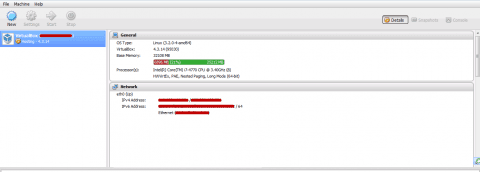
Интерфейс веб интерфейса практически ничем не отличается от десктопной версии Virtualbox.
Создаем виртульную машину с помощью мастера нажав на кнопку создать, и подключив образ нужного диска и выбрав в сдроме образ выполняем установку операционной системы.
Делаем автозапуск виртуальных машин при включении сервера, сохранение текущего состояния гостевой машины (не выключение) при выключении физическогосервера с восстановлением текущего состояния при включении сервера.
Автозапуск гостевой машины Virtualbox:
Создаем скрипт, который будет запускать и сохранять гостевые машины при включении, выключении сервера:
В этом файле необходимо изменить только переменную VM, в ней нужно указать название вашей виртуальной машины, которая отображается в веб интерфейсе phpvirtualbox.
Делаем файл исполняемым и добавляем его в автозагрузку командами:
Для каждой гостевой машины необходимо сделать свой файл запускающий и сохраняющий виртуальную машину при включении-выключении сервера.
Ошибки.
. Если при открытии веб интерфейса выдает ошибку:
Error logging in to vboxwebsrv
необходимо запустить команду под пользователем vbox:
Затем перезагрузить virtualbox командой:
. Внимание. Если выдает такую ошибку при подключении к RDP:
Disconnect reason: I: MCS: Disconnect Request I: RDPCLIENT: The server has dropped connection.
Необходимо зайти: Свойства виртуальной машины — Дисплей — Удаленный дисплей — Дополнительные возможности — поставить галочку на Разрешить несколько подключений
Если Вы в виртуальной машине вместо образа установочного диска выбрали использовать физический привод CD/DVD и Вам веб интерфейс PHPVirtualbox выдал ошибку:
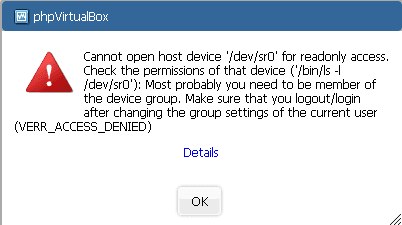
Это значит, что пользователю под которым мы запускаем виртуальную машину, в нашем случае это vbox нет прав на пользование физическим приводом CD/DVD.
Для лечения этой ошибки достаточно добавить пользователя vbox в группу cdrom командой:
Задача выполнена, Virtualbox установлен на сервер с Debian GNU/Linux, установлен и настроен веб интерфейс PHPVirtualbox, настроен автозапуск виртуальных машин.
После продуктивной работы, можно отвлечься и посмотреть видео о работе с VMware vSphere :
WEB программирование от А до Я
Заказать сайт:
Социальные сети:


Партнеры:
 Доброго времени суток. В данном посте мы установим Virtual Box на Windows 10. Дальше в качестве гостевой системы поставим Ubuntu Server и настроим сеть. Сеть настроим таким образом: через один интерфейс будем выходить в интернет, а через второй интерфейс мы будем заходить с хоста (в нашем случае Windows 10) на гостевую систему (Ubuntu Server). Это нам пригодится для подключения к Ubuntu по ssh, по ftp, по http и по https.
Ну, что приступим.
Установка VirtualBox.
Для начала нам необходимо скачать сам VirtualBox. Для тех, кто еще не знаком с VirtualBox я рекомендую статью на Wikipedia. Скачать VirtualBox мы можем на официальном сайте
Переходим по кнопке «Download VirtualBox 5.0»

Выбираем VirtualBox для соответствующей системы. В нашем случае для Windows «VirtualBox 5.0 for Windows hosts»

Приступаем к установке. Запускаем инсталлятор.
 Ничего не меняем, устанавливаем по дефолту


Опять же ничего не меняем. Жмем «Next»

Для начала установки жмем «Yes»


Галочку оставляем и жмем «Finish». Все установка VirtualBox завершена.
Т.к. в последнем окне мы оставили галочку, то VirtualBox запустится автоматом. Теперь создадим виртуальную машину.
Создание виртуальной машины.

В открывшемся окне в полях:
- Имя – вписываем название наше виртуальной машины
- Тип – выбираем Linux
- Версия – выбираем Ubuntu(32-bit)

В следующем окне устанавливаем, выделяемый объем оперативной памяти для нашей виртуальной машины. В моем случае я выделил 2ГБ. Жмем «Next».

В следующем окне выбираем «Создать новый виртуальный жесткий диск» и жмем «Создать».

В следующем окне указываем тип – VDI и жмем «Next»

В следующем окне выбираем «Динамический виртуальный жесткий диск» и жмем «Next»

Указываем объем виртуального жесткого диска. Система рекомендует 8ГБ, так и оставим. Жмем «Создать»

Все виртуальная машина создана.

Теперь можно приступить к установке Ubuntu Server на VirtualBox.
Установка Ubuntu Server на VirtualBox.
Прежде чем приступить к установке Ubuntu. Необходимо скачать сам дистрибутив. Для этого заходим на сайт Ubuntu. Выбираем в меню «Download» пункт «Server»

Дальше выбираем «Alternative downloads and torrents»

И скачиваем Ubuntu 14.04.2 LTS Server (32-bit)

Теперь мы можем приступить к установке Ubuntu.
Вставляем наш, только что скачанный iso в привод нашей виртуальной машины. Для этого в разделе «Носители» жмем по «Оптический привод» и выбираем только, что скачанный образ дистрибутива Ubuntu Server.

Вот, что у нас получилось

Теперь запускаем виртуальную машину.
Нас попросят выбрать загрузочный диск. Выбираем Ubuntu-14.04.2-server-i386.iso и жмем «Продолжить».

Пошла установка Ubuntu. Выбираем язык установки. И жмем «Enter».

На следующем шаге выбираем «Установить Ubuntu Server»

Дальше установка Ubuntu идет стандартно, никаких фокусов нет. Поэтому я и подробно останавливаться не буду. После установки Ubuntu сразу рекомендую обновить все пакеты и установить mc.
Отлично. Теперь пришло время для настройки сети в Ubuntu.
Настройка сети.
Как я говорил выше, на гостевой системе нам нужен выход в интернет и связь с хостом. Для этого для гостевой системы у нас будет две сетевые карты. В нашем случае eth0 – для связи с хостом, а eth1 – для выхода в интернет. Выход в интернет будет через NAT. Хорошо, настраиваем.
Открываем файл /etc/network/interfaces для редактирования под рутовыми правами. Я делаю, так:
- Открываю mc под рутом, команда sudo mc
- Перехожу в нужный каталог
- И открываю файл на редактирование F4

Редактируем файл следующим образом:
Вот как, получилось:

Отлично, теперь выключаем виртуальную машину. И переходим к настройкам VirtualBox.
Для этого открываем в меню «Файл» пункт «Настройки». Выбираем «Сеть». Во вкладке «Сети NAT» ничего не меняем. А вот во вкладке «Виртуальные сети хоста» выбираем «VirtualBox Host-Only Ethernet Adapter» жмем на кнопку редактирования.

Во вкладке «Адаптер» в поле «IPv4 адрес» прописываем адрес 192.168.100.1, в поле «IPv4 маска сети» прописываем 255.255.255.0. Во вкладке «DHCP сервер» отключаем DHCP сервер, убрав галочку с «Включить DHCP сервер». Жмем «Ok».

Таким образом мы настроили сам VirtualBox. Теперь надо настроить саму виртуальную машину.
Для этого жмем правой кнопкой мыши по виртуальной машине и выбираем «Настроить». Переходим в пункт «Сеть». И во вкладке «Адаптер 1»:
- Включаем сетевой адаптер
- Тип подключения выбираем «Виртуальный адаптер хоста»
- Имя выбираем «VirtualBox Host-Only Ethernet Adapter»
- Все остальное оставляем без изменений

Переходим во вкладку «Адаптер 2»:
- Включаем сетевой адаптер
- Тип подключения выбираем «NAT»
- Больше ничего не трогаем

Жмем «Ok». Все мы с Вами настроили сеть для работы с гостевой системой Ubuntu Server из нашей Windows 10, а также настроили выход в интернет для самой гостевой системы. Давайте проверим. Запускаем нашу виртуальную машину.
Проверяем запустились ли наши интерфейсы. Для этого вводим команду
Так, интерфейсы поднялись:

Проверяем интернет, запустим пинг
Пинг идет – интернет есть.

Теперь проверим доступность Ubuntu Server с нашего хоста. Вызываем в Windows 10 командную строку, для этого жмем Win+R и вводим cmd, жмем Enter. В открывшемся окне запускаем пинг на адрес 192.168.100.100:

Как видите все работает.
Закючение.
В данной статье мы с Вами установили VirtualBox на Windows 10, затем создали виртуальную машину, на которую установили гостевую систему Ubuntu Server. Настроили VirtualBox, виртуальную машину и Ubuntu Server таким образом, что гостевая система имеет доступ в интернет, а также из основной системы мы имеем доступ к гостевой ОС.