
Очередь просмотра
Очередь
- Удалить все
- Отключить
YouTube Premium

Хотите сохраните это видео?
- Пожаловаться
Пожаловаться на видео?
Выполните вход, чтобы сообщить о неприемлемом контенте.
Понравилось?
Не понравилось?
Текст видео
Hello everyone, This is Satyajit and in this video i try to teach you how to flash dd-wrt firmware on your router.
DD-WRT is a much better and advanced firmware than your stock and attempts to provide the user with full control of his/her router.
If your a persons who tinkers with his hardware then this is definitely for you. There are a lot of options to explore.
In this video i show you how to flash dd-wrt on tp link router
Неприятно, если у провайдера авария и у вас дома пропал доступ в интернет. Вдвойне неприятно, если в этот момент вы находитесь далеко от дома и вам нужно залезть на домашний компьютер или NAS. В моем случае застраховаться от падения канала мне помогла компания МГТС, заменив устаревшую медь на оптику, с которой я получил ещё один канал интернет, и чтение различных мануалов по dd-wrt. Если с оптикой я помочь не смогу, то готовым решением по dd-wrt я с удовольствием поделюсь.
Решение не универсальное, но, как мне кажется, очень простое и на его основе неискушенные пользователи смогут, если не создать свое, то просто расширить свой кругозор и понимание этой популярной прошивки.

Я использую роутер asus rt-n16 и прошивку от тов. Kong 22000++. Интернет от основного провайдера приходит ко мне по кабелю, все настройки получаются роутером по dhcp. В интерфейса dd-wrt это выглядит как-то так:

Фактически, все по умолчанию. Адрес роутера во внутренней сети сменен на 192.168.199.1.
Переключение каналов интернета будет выполняться скриптом, который мы создадим во внутренней памяти роутера JFFS2, соответственно, нужно эту внутреннюю память включить. Для этого в разделе Administration-Mangement интерфейса dd-wrt включим соответствующую опцию:

После включения JFFS2 память нужно очистить. Для этого выберем «Clean JFFS2» и нажмем применить. Возможно, нужно будет перезагрузить роутер. Наша задача — добиться того, чтобы появилось свободное место в этой памяти.
Теперь зайдем на роутер при помощи telnet. Я использую для этого putty:
putty -telnet 192.168.199.1
Имя пользователя root, даже если для логина в вебинтерфейс dd-wrt вы используете другое имя. Пароль — тот, который вы используете для логина в вебинтерфейс.
Первая команда, которую мы введем и её результат у меня
Как видите, свободных байт в nvram немного и именно поэтому мы там не станет хранить наши скрипты. Если эта память исчерпается, то роутер перезагрузиться и восстановит все конфиги dd-wrt по умолчанию. Поэтому же, не стоит, например, загружать сертификаты openvpn в вебинтерфейсе, потому как сохраненные через вебинтерфейс сертификаты будут храниться в переменных nvram. Сертификаты openvpn можно хранить в памяти jffs2 и подключать их в переменной «additional config» настроек openvpn таким образом: 
Следующий шаг. Мы подключаем резервный кабель в порт LAN1 роутера. В моем случае резервный кабель идет от оборудования GPON, которое поставил МГТС. Это оборудование раздает интернет в своей локальной сети 192.168.100.0/255.255.255.0. Нам нужно будет «оторвать» необходимый порт нашего роутера от остальных портов и назначить ему адрес из сети оборудования GPON, например, 192.168.100.200.
Теперь информация специфичная для конкретной железки, а именно asus rt-n16. Наберем в терминале следующие команды и посмотрим ответ:
Группы портов объединенны в вэланы. Порт 0 — это WAN порт роутера, порты 1234 — это порты роутера, которые соответствуют (внимание!) портам LAN4,LAN3,LAN2,LAN1 роутера, то есть порт 4 подписан на корпусе роутера LAN1. Порт 8 и порт 8* — это порты процессора, через них мы будем видеть интерфейсы в роутере. Я не хочу вдаваться в подробности, принципиально то, что любой вэлан должен замыкаться на процессор роутера. Давайте «оторвем» 4-ый порт:
а теперь назначим 4 порт в 3-ий вэлан
для того, чтобы новый вэлан был виден, нужно ввести команду
По аналогии, можно сделать для других роутеров с прошивкой dd-wrt.
Теперь нелирическое отступление. В вебинтерфейсе ddwrt есть настройки вэланов. Но если попробовать с ними поиграть, то мало того, что ничего не получится, но может случиться, что дальше поможет только сброс роутера.
Наверное каждый, кто читал про установку dd-wrt на роутер, сталкивался с магическим ритуалом «30 30 30». Это полный сброс роутера. Его настоятельно рекомендуют делать, иначе потом возможны проблемы. Теперь я вам объясню почему. Сброс настроек в вебинтерфейсе затрагивает не все переменные nvram, в частности, те изменения вэланов, которые мы наделали могут остаться. Поэтому ритуал действительно нужен. Но его можно заменить другой командой из терминала (при условии, что вы еще можете зайти на роутер):
Если вы «поиграли» с вэланами и все перестало работать, то вышеприведенные полный сброс «30 30 30» может помочь.
Адрес нашему новому интерфейсу, который связан с 4-ым портом, мы будем назначать из скрипта при старте. Поэтому, давайте начнём этот скрипт писать. Но прежде, где он будет храниться. Как учит нас Боконон dd-wrt wiki, всякий скрипт в папке /jffs/etc/config/ с расширением .startup выполняется при запуске системы до того, как файрвол будет сконфигурирован. Назовём наш скрипт vlan3.startup и напишем следующие строки:
В этих строках всё просто. Мы завели в nvram 4-ре новые переменные и занесли в них название интерфейса, адрес, маску и шлюз для нашего резервного порта интернет. Каждый раз при старте мы проверяем, что адрес именно тот, который задан в переменной скрипта, это на случай, если потребуется поменять настройки резервного интернета. Далее кофигурируем порт заданными значениями. С текущими переменными это выглядело бы так:
ifconfig vlan3 up 192.168.100.200 netmask 255.255.255.0
Добавим к нашему скрипту бесконечный цикл, в котором и будем переключать интернет канал на резервный и обратно:
Словами этот длинный кусок кода можно описать так. Каждые n-цать секунд мы проверяем:
- Текущий адрес шлюза основного канала. Он хранится в переменной wan_gateway в nvram и назначается автоматически, когда основной шлюз получает параметры по dhcp от основного провайдера. Если этот адрес не равен «0.0.0.0», а «0.0.0.0» он равен тогда, когда адрес не может быть получен, то есть провайдер лежит, мы его пингуем и в случае ответа устанавливаем флаг WAN1ALIVE в единицу, то есть основной канал предполагается рабочим.
- Присутствует ли адрес резервного шлюза в таблице роутинга. Если присутствует, то устанавливаем флаг WAN2USING=1, то есть в данный момент используется резервный интернет канал.
- Если основной канал работает и используется резервный канал, то переключаемся на основной канал интернет.
- Если основной канал не работает и не используется резервный канал, то тестируем доступность шлюза резервного канала и переключаемся на рабочий резерв.
Скрипт включения основного канала wan1.up:
Здесь все просто. Удалили все шлюзы по умолчанию. Да-да, их может быть несколько: если после перезагрузки роутера был недоступен основной канал, то включается резервный интернет и мы имеем один шлюз по умолчанию. Если затем начинает работать основной канал, dd-wrt добавляет ещё один шлюз по умолчанию. Тут уж ничего не поделать. Не хотелось долго думать и появился «грязный хак»: while ip route del default; do :; done , а именно удалять все шлюзы по умолчанию, пока не случится ошибка из-за того, что шлюзов больше нет. Некрасиво, придумайте, как лучше.
После того, как удалили все шлюзы по умолчанию, добавим новый шлюз, который записан в переменную wan_gateway nvram (его туда записала логика dd-wrt при получения параметров от основного провайдера). Заменим dns на dns гугл, убьем процесс dnsmasq и запустим этот процесс вновь.
Скрипт для включения резервного канала wan2.up устроен таким-же образом, но адрес шлюза берётся из пременной wan2_gateway nvram и используется интерфейс связанный с 4-ым портом роутера.
Остался маленький скриптик vlan3.wanup, который выполняется после поднятия WAN, сразу после того, как включится файрволл:
Назначение скриптика — добавить правило для ната через резервный интерфейс.
Теперь можно перезагрузить роутер и тестировать. Все скрипты были взяты из моего роутера который живёт своей жизнь и тестирует полученную конфигурацию продолжительное время.
Вставляем в окно telnetssh следующую простыню и нажимаем «Enter»:
Безусловно, можно и нужно многое поправитьдобавить, но моя цель, а именно быстро прикрутить дома резервный канал — выполнена. Главная неприятность — это файрволл и проброс портов при работе с резервным каналом, мне они были не нужны, поэтому я не настраивал. Для тех, кому надо — дополняйте скрипт vlan3.wanup. Желаю удачи в ваших продолжениях!
Идеи статьи были почерпнуты из dd-wrt wiki.
Как же надоели постоянные обрывы связи! А настройки-то, настройки… ну почему они сбиваются?! То одно не работает, то другое… Нет, этому роутеру точно пора на свалку!

Стоп. Не спешите. Основная масса неполадок в работе маршрутизаторов связана с прошивкой. И если производитель не торопится исправлять свои недоработки, откажитесь от его услуг. Альтернативная прошивка для роутера DD-WRT превратит даже скромный и недорогой девайс в полноценный сервер с операционной системой на ядре Linux. Она раз и навсегда устранит проблемы со связью и подарит вам то, что обычно покупают за немалые деньги.
Возможности DD-WRT
Кто-то наверняка подумал: «зачем мне какой-то сервер, это сложно, хочу чего-нибудь попроще, да чтобы настроить побыстрее». Смею вас заверить, что беспокойства напрасны. Прошивка DD-WRT поддерживает русский язык и не более трудна, чем основная масса прошивок современных роутеров, хотя поначалу может показаться запутанной. Что, впрочем, неудивительно, ведь она очень, очень богата функциями.
Вот краткий список ее возможностей и преимуществ (полный приведен на официальном сайте):
- Увеличение зоны покрытия беспроводной связью (в сравнении с родными прошивками большинства роутеров).
- Подключение к Интернету любых устройств (компьютеров, мобильных гаджетов, TV и прочего, включая морально устаревшие девайсы).
- Поддержка установки пользовательских пакетов приложений во встроенную память (JFFS2), на MMC/SD-карты и накопители USB.
- Поддержка пользовательских скриптов.
- Встроенный мультимедийный и файловый сервер.
- Технология увеличения скорости связи Afterburner.
- Оптимизация полосы пропускания.
- Сервер и клиент OpenVPN .
- Сервер и клиент PPTP (VPN)
- UPnP.
- IPTV – интернет-телевидение.
- DDNS – динамические DNS на различных сервисах (DynDNS, No-IP, easyDNS и других).
- DMZ – демилитаризованная зона.
- VLAN – виртуальные локальные сети.
- Ntop – наглядный анализатор сетевого трафика.
- Wake On Lan – технология удаленного включения ПК.
- Сервер и клиент Samba – общий доступ к файлам и принтерам из-под различных операционных систем.
- FTP- и HTTP-серверы.
- Планировщик заданий Cron.
- DNS Forwarder – переадресация запросов на ДНС-сервер по выбору пользователя.
- Clients Isolation – режим изоляции клиентских устройств, подключенных к точке доступа, от взаимодействия.
- Возможность переназначить сгоревший порт WAN (Internet) на один из портов LAN.
- Ограничение доступа к выбранным сайтам и блокировка рекламы.
- Надежное шифрование веб-трафика.
- Доступ по Telnet и SSH.
- Детальная статистика по использованию каналов связи (локальной сети и Интернета) и оборудования роутера.
Загрузка и установка
Перед закачкой и установкой DD-WRT убедитесь, что ваш маршрутизатор находится в списке поддерживаемых. Обратите внимание на рекомендации по выбору дистрибутива в зависимости от объема флеш-памяти аппарата (приведены под списком) и других параметров.
Помимо дистрибутива DD-WRT и роутера, вам понадобится компьютер на базе Windows или Linux, патч-корд (отрез обжатой витой пары) и договор с поставщиком услуг Интернета.
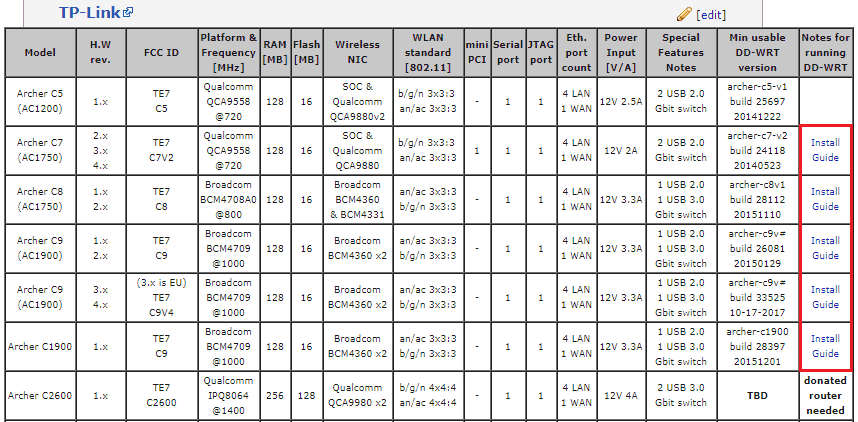
Порядок инсталляции альтернативной прошивки мало чем отличается от обычного, но для некоторых марок и моделей роутеров он имеет ряд особенностей. Описание этапов установки для отдельных представителей ASUS, D-Link, TP-LINK и LinkSys приведено в этом разделе официального сайта. Для других – в таблицах из списка поддерживаемых девайсов, как на примере ниже:
Общий порядок инсталляции DD-WRT:
- Скачайте на компьютер подходящую версию альтернативной прошивки с сайта разработчика или сервера FTP.
- Подключите маршрутизатор к компьютеру с помощью патч-корда. Отключите на ПК защитные программы (антивирус и файервол).
- До начала установки прошивки, а также после нее сделайте аппаратный сброс роутера. Разработчики рекомендуют метод 30/30/30: нажмите на устройстве кнопку Reset и удерживайте ее полминуты. Далее, не отпуская кнопку, выключите питание аппарата и удерживайте Reset еще 30 секунд. Отпустите кнопку, включите питание, дождитесь, когда аппарат определится компьютером или на его панели засветится любой из индикаторов. Снова нажмите Reset и держите 30 секунд.
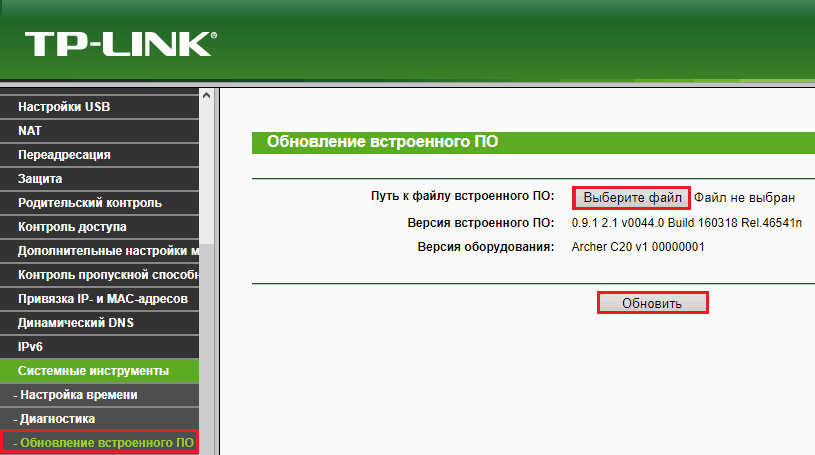
- Зайдите обычным способом в админ-панель маршрутизатора, откройте раздел обновления встроенного ПО, выберите на компьютере файл DD-WRT (factory-to-ddwrt.bin) и нажмите «Обновить».
После повторного сброса по методу 30/30/30 можно переходить к настройкам новой операционной системы вашего роутера.
Обратите внимание, интерфейсы разных сборок DD-WRT имеют некоторые различия, но они не столь значительны, чтобы вы могли что-то перепутать.
Настройка
Вход в админку, изменение логина, пароля и языка интерфейса
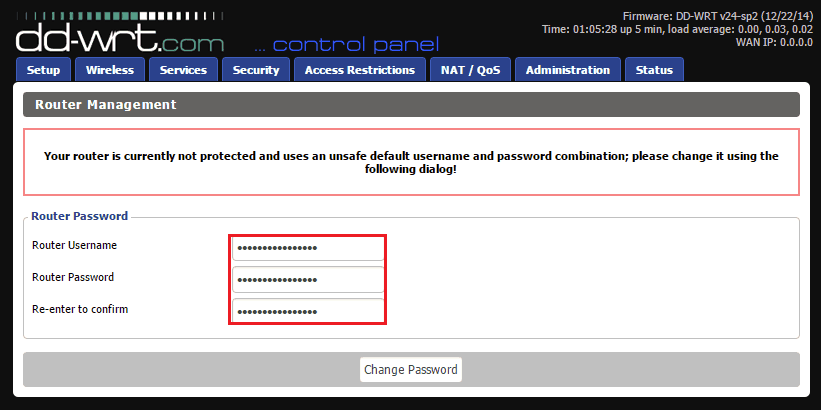
Для доступа к админ-панели DD-WRT вбейте в адресную строку браузера ИП-адрес 192.168.1.1 и нажмите кнопку перехода. Если всё сделано верно, откроется страница «Router Management». Используйте для входа в систему логин встроенной учетной записи администратора – «root» и пароль – «admin». Позже крайне желательно заменить их на более сложные.
Вторым пунктом вы попадете на страницу «System Information», где отображены главные характеристики устройства и некоторые настройки – использование памяти, параметры точки доступа Wi-Fi, основные службы и прочее.
Смотрите также:
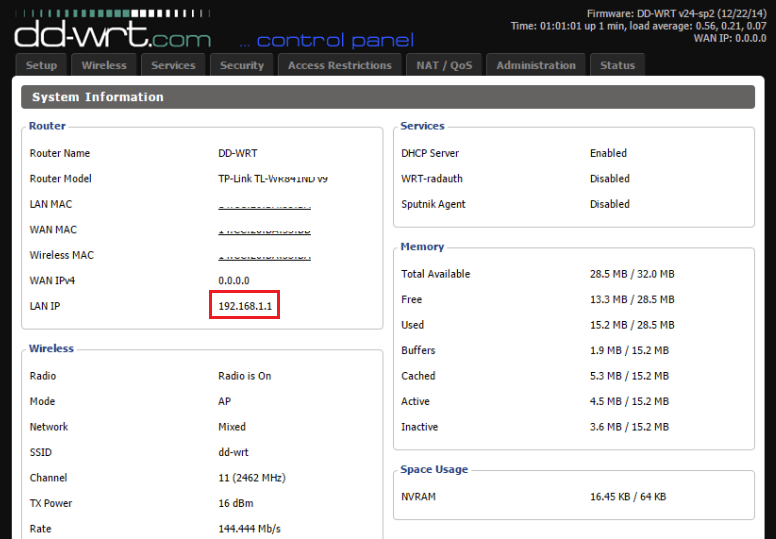
Чтобы изменить язык интерфейса с английского на русский, перейдите в раздел «Administration» на вкладку «Management» и из списка языков «Language Selection» выберите «Russian». Для сохранения нажмите «Save».

Кстати, на этой же вкладке – в разделе «Router Password», находятся настройки изменения логина и пароля для входа в админ-панель. Имейте в виду, если вы не поменяли их сразу.
Интернет и точка доступа Wi-Fi
Теперь перейдем к главному – настройке Интернета. Часто для этого достаточно подключить к маршрутизатору кабель провайдера, но бывает, что это не работает. Тогда приходится вбивать настройки вручную. Не пугайтесь, это просто и занимает не больше 3 минут.
Откройте в DD-WRT раздел «Setup» – «Basic setup» – «WAN setup» (Основные настройки – настройки WAN) и заполните его данными, полученными от провайдера. Если сделаете всё по правилам, у вас появится доступ в Интернет.
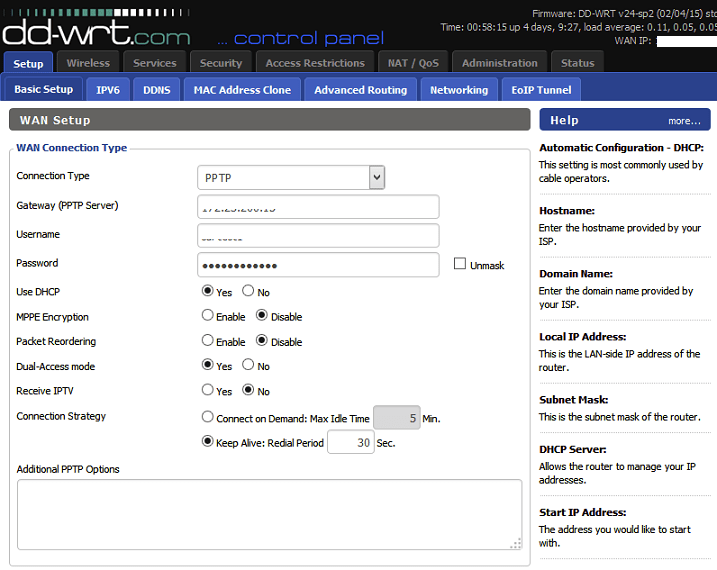
Если ваш провайдер использует подключение типа VPN PPTP, L2TP или PPPoE, придется сделать еще несколько дополнительных настроек. При подключении через PPTP и L2TP зайдите в раздел «Services» на вкладку «VPN» и установите следующие значения (показано на примере PPTP):
- PPTP Client Options – enable (включить).
- Server IP op DNS client – прописать адрес, полученный от провайдера.
- MPPE encryption – очистить поле.
- User name – указать имя пользователя из договора с провайдером.
- Password – указать пароль из договора с провайдером.
Остальное оставьте по умолчанию.
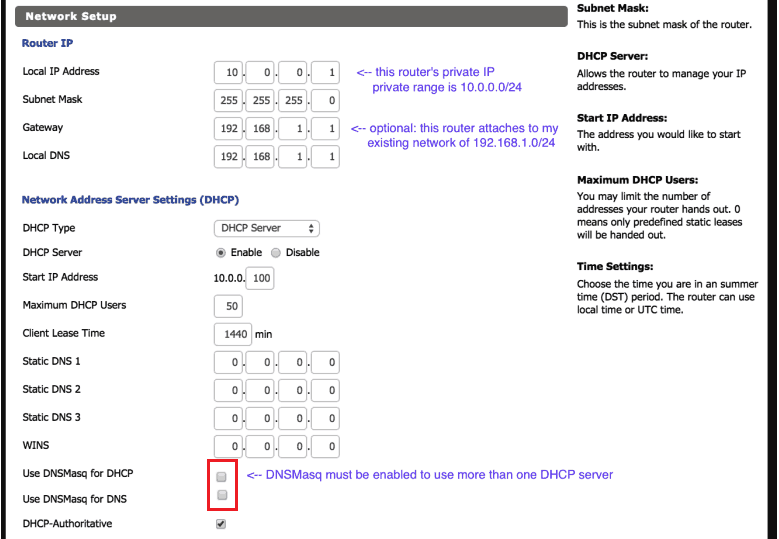
При подключении типа PPPoE на той же самой вкладке необходимо отключить PPTP Client Options, то есть присвоить ему значение disable. А на вкладке «Setup» – «Basic setup» – «Network setup» снять флажки возле пунктов «Use DNSMasq for DHCP» и «Use DNSMasq for DNS». Остальное – по инструкции провайдера и умолчанию.
После того как на роутере заработал Интернет, можно переходить к настройке точки доступа Wi-Fi. DD WRT дает возможность создавать изолированные беспроводные подключения для разных клиентов, например, для хозяев и гостей, взрослых и детей, компьютеров и устройств умного дома и т. д.
Настройки беспроводных сетей находятся в разделе «Wireless». Кстати, на момент установки прошивки точка доступа, названная, «dd-wrt» уже создана и запущена. Однако она открыта всем ветрам и непрошеным гостям, поскольку не использует парольную защиту и шифрование.
Основные параметры беспроводной сети задаются на вкладке «Basic setup». Здесь необходимо выставить следующее:
- Wireless Mode – AP (access point).
- Wireless Network Mode – оптимально Mixed (все поддерживаемые стандарты IEEE11), чтобы могли подключаться и новые, и старые устройства, работающие по стандартам IEEE 802.11a/b/g.
- Channel Width (ширина канала) – в зависимости от поддержки вашим роутером. С этой настройкой можно поэкспериментировать.
- Wireless Channel (канал беспроводной сети) – тоже можно экспериментировать или сразу выбрать самый свободный.
- Wireless Network Name (SSID) – имя точки доступа. Можно любое.
- Wireless SSID Broadcast (вещание имени точки доступа) – при желании можно отключить.
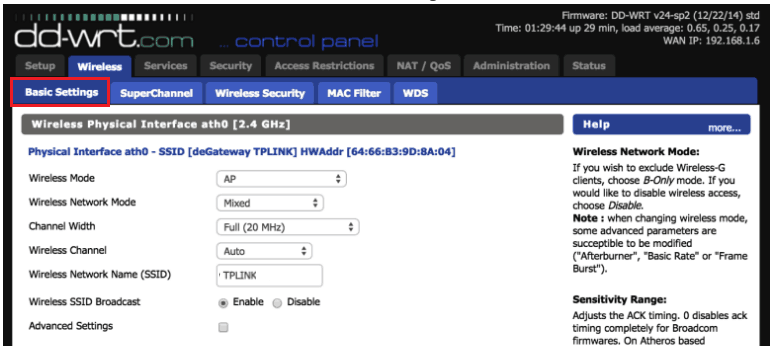
Остальное оставьте по умолчанию. Сохраните изменения и переходите на вкладку «Wireless security».
- Security Mode (режим защиты или тип шифрования) – оптимально WPA2, но если к сети будут подключаться старые устройства, например, ПК на базе Windows XP, выбирайте WEP.
- WPA Algorithms (алгоритм шифрования) – оптимально AES.
- WPA Shared Key – пароль для подключения к точке доступа. Любой.
Некоторые дополнительные функции
Ну вот, с основным покончено. Рассмотреть все прочие возможности чудо-прошивки, к сожалению, не выйдет, ведь их огромное количество. При желании эту информацию можно найти на официальном сайте и форумах DD WRT. А мы ограничимся несколькими функциями, которые могут пригодиться в домашней сети. Итак…
Блокировка рекламы на сайтах
Для включения функции блокировки рекламы зайдите в раздел «Services» и откройте вкладку «Adblocking». Далее:
- Установите параметрам «TransparenterMode» и «Privoxy» значение enable (включено).
- Если хотите, чтобы на некоторых сайтах реклама отображалась, внесите их в поле, расположенное ниже (белый список).
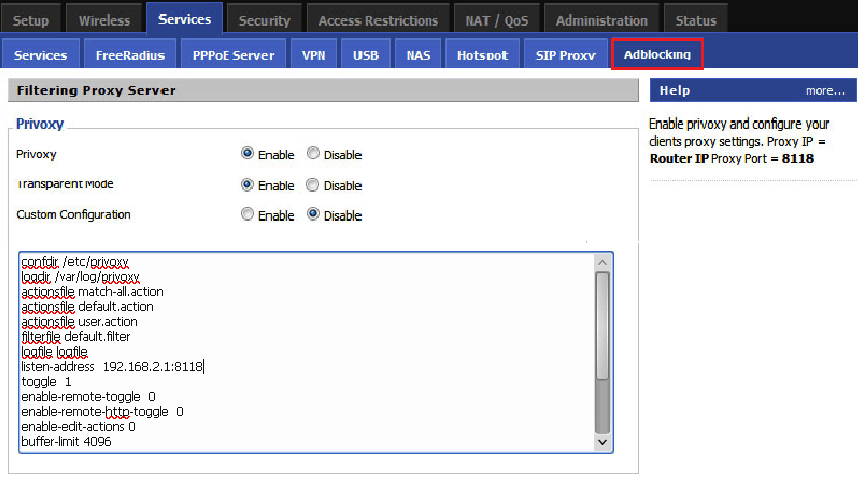
Настройка вступает в действие сразу после сохранения.
IPTV и Multicast
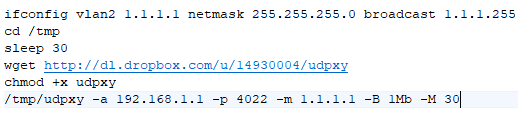
- Зайдите в раздел «Security» и установите параметру «SPIFirewall» значение disable (отключено).
- Откройте раздел «Administration» зайдите во вкладку «Commands». Впишите или скопируйте в поле следующий набор команд. Нажмите «Save Startup».
USB, NAS-сервер, Samba
Чтобы включить поддержку USB, откройте вкладку «Services» – «USB Support». Установите значение enable следующим параметрам:
- Core USB Support.
- USB Printer Support (если используете USB-принтер).
- USB Storage Support (поддержка накопителей).
- Automatic Drive Mount (подключать USB-устройства автоматически).
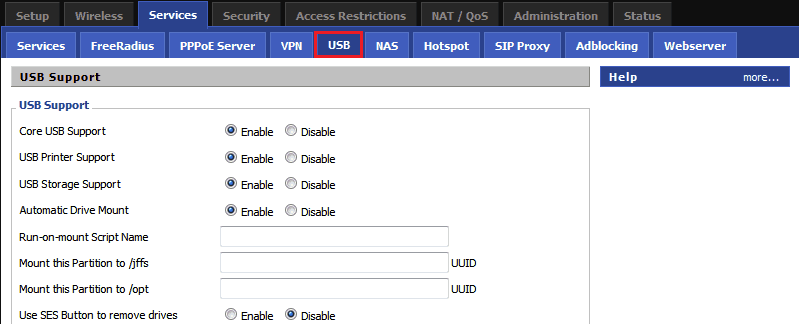
Остальное можете оставить по умолчанию.
Для доступа к USB-накопителям, подключенным к маршрутизатору, с компьютеров, TV, мобильных гаджетов и т. п. откройте в этом же разделе вкладку «NAS» и активируйте параметр «Samba». В поле «Server String» впишите «NAS» или другое имя роутера, которое будет отображаться в сетевом окружении, а в «Workgroup», соответственно, наименование рабочей группы.
После этого USB-накопитель будет отображаться на ваших устройствах как сетевой диск.


