В рамках данной статьи детально будет рассмотрена универсальная программная оболочка для роутеров и маршрутизаторов различного уровня DD-WRT. Настройка ее, особенности инсталляция и прочие важные нюансы, связанные с ее использованием, в дальнейшем будут детально рассмотрены в рамках предлагаемого вашему вниманию материала.

Назначение программы
В большинстве случаев начинающим и нетребовательным пользователям более чем достаточно базовых возможностей прошивок маршрутизаторов. Но вот сетевым администраторам, как правило, этого недостаточно. Поэтому приходится в этом случае делать выбор: покупать оборудование профессионального уровня с улучшенными возможностями или же повышать возможности бытовых роутеров за счет перепрошивки программной оболочки. Поскольку второй вариант более целесообразен с экономической точки зрения, то именно на нем и останавливают свой выбор сетевые администраторы. Одним из наиболее распространенных вариантов такого программного обеспечения является утилита DD-WRT. Она базируется на операционной системе семейства UNIX и позволяет существенно повысить функциональность любого сетевого устройства начального класса до профессионального уровня.
Поиск прошивки
Первый этап — это поиск актуальной версии для вашего роутера прошивки DD-WRT. Настройка в данном случае именно с этой операции и начинается. Для этого необходимо выполнить такие действия:
На ПК, который имеет доступ к глобальной паутине, запускаем браузер.
В его строке набора адреса вводим dd-wrt.com и жмем «Ввод».
После этого откроется стартовая страница данного интернет-ресурса. Далее необходимо перейти на вкладку Support . На ней находим гиперссылку Devices List и открываем ее.
В открывшемся перечне производителей роутеров находим своего и разворачиваем список поддерживаемых моделей. Если ваш маршрутизатор в этом перечислении отсутствует, то проинсталлировать на него оболочку DD-WRT невозможно. В противном случае скачиваем установочную версию данной утилиты для своего конкретного устройства и сохраняем ее на жестком диске персонального компьютера.

Инсталляция новой программной оболочки
Настройка прошивки DD-WRT начинается с ее установки на роутер. Для этого необходимо выполнить следующие действия:
Компьютер должен быть напрямую подключен к сетевому узлу с применением витой пары. Причем коммутация может носить постоянный или временный характер.
На компьютере запускаем любой доступный браузер. В адресном поле последнего вводим адрес сетевого узла. Эту информацию можно уточнить в документации на маршрутизатор, но, как правило, он имеет вид 192.168. X.1. В одних случаях вместо Х необходимо поставить 1, а в других — 0.
Далее необходимо пройти авторизацию. Для этого в соответствующих полях веб-интерфейса вводим логин пользователя и пароль. Жмем кнопку «Вход».
На следующем этапе необходим раздел меню, связанный с обновлением программного обеспечения. В нем находим кнопку Choose File («Выберите файл») и кликаем на ней.
После этого откроется окно загрузки. С его помощью находим ранее загруженный с официального сайта установочный файл утилиты DD-WRT. И жмем Ок.
После возврата в меню обновления оболочки сетевого узла нажимаем кнопку «Обновить» и дожидаемся окончания одноименной процедуры. При этом маршрутизатор может перезагрузиться.
Настройка роутера
Следующий важный этап — это правильное задание параметров утилиты DD-WRT. Настройка роутера в этой ситуации состоит из таких последовательных действий.
Входим в интерактивный интерфейс настройки сетевого устройства. Для этого, как было отмечено ранее, на ПК с прямым подключением к роутеру с применением витой пары запускаем браузер и вводим адрес устройства, который в этом случае имеет вид 192.168.1.1. В ответ на это появится запрос, в котором необходимо задать обновленные параметры авторизации — логин администратора и пароль.
После открытия интерактивного интерфейса необходимо перейти на вкладку Administation . На ней устанавливаем следующее:
пункт Info site — Disabled;
пункт Language — Russian.
в конце нажимаем Save, и после этого язык интерфейса должен в обязательном порядке поменяться на русский.
Затем переходим на вкладку «Установка» и задаем информацию относительно подключения. Это его тип ( L2TP, РРРоЕ, РРТР, например), система адресации (статическая или динамическая), параметры авторизации в сети провайдера (пароль и логин, указанные в договоре на оказание услуг получения информации из глобальной паутины), маска подсети, шлюз и интерфейс подключения. Эту информацию можно получить у кабельного оператора.
Далее в сетевых параметрах задаем настройки внутренней компьютерной сети. Это и адресация устройств, и маска подсети.
Для начала необходимо убедиться в том, что данная услуга указана в договоре и предоставляется интернет-провайдером. Затем необходимо проверить правильность подключения и запомнить номер порта, к которому присоединена телевизионная приставка. Рекомендуется для этих целей использовать порт LAN 4. Версия прошивки должна быть 24v1 или выше. Далее необходимо зайти в интерактивный конфигурационный интерфейс сетевого узла. В нем находим вкладку «Безопасность», а на ней — «Брандмауэр». На этой вкладке снимается флажок «Фильтровать многоадресную рассылку». В разделе «Беспроводная связь» подвкладки «Основные» устанавливаем «Конфигурация сети» на «Без ограничений» и «Многоадресная переадресация» на «Отключено». Задаем начальный адрес беспроводных устройств с 192.168.3.1. В разделе «Настройки» вкладки VLAN устанавливаем флажки «помеченные» для портов 1, 2, 3. Затем проверяем три флажка VLAN 7 (для портов LAN 1 – LAN 3), снимаем флажок VLAN 0 (LAN 4). Применяем настройки и перезагружаем сетевой узел. В пункте меню «Настройка» выбираем раздел «Сеть» и устанавливаем флажок Unbridged для VLAN7 и Multicast forward для Disable. Ниже этой записи указываем IP-адрес 192.168.2.1 с маской подсети 255.255.255.0. Во вкладке «Настройка» выбираем раздел «Сеть», добавляем сразу два DHCP-сервера в нижней области. Один из них — VLAN7, а второй — eth1. В других полях оставляем все без изменений. Снова перезагружаем роутер. Далее:
Переходим в «Администрирование» и выбираем подпункт «Команды».
В поле для ввода последнего набираем:
Insmod ebtable_filter Insmod ebt_pkttype Ebtables -A FORWARD -o — multicast -pcttype -j DROP Ebtables -A OUTPUT -o — multicast -ptytype -j DROP
После этого кликаем на кнопке «Сохранить».
По окончании данной процедуры закончена настройка DD-WRT IPTV.
Конфигурирование Wi-Fi
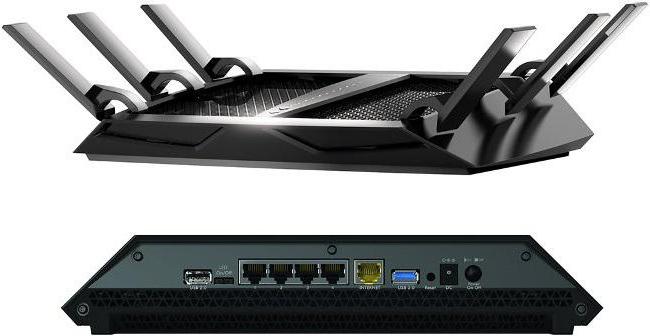
Конфигурирование беспроводной части вычислительной сети — это следующий важный этап в задании программных параметров DD-WRT. Настройка WiFi сводится к таким действиям:
Запускаем интернет-просмотрщик и заходим с помощью системы авторизации в интерактивное меню сетевого устройства.
Переходим на вкладку Wi-Fi . Затем выбираем вкладку «Основные настройки».
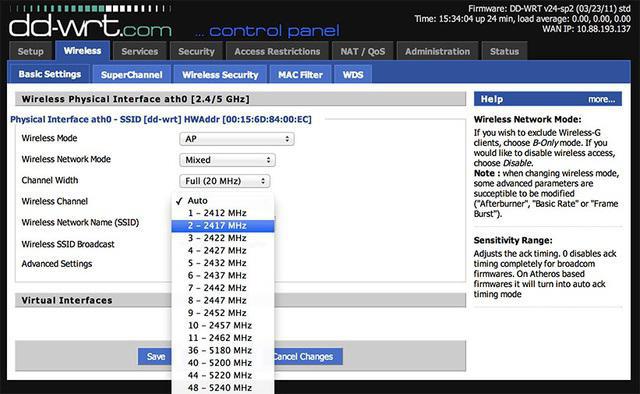
На ней задаем название сети, ее видимость, а также ее рабочую частоту (канал).
Сохраняем указанные параметры.
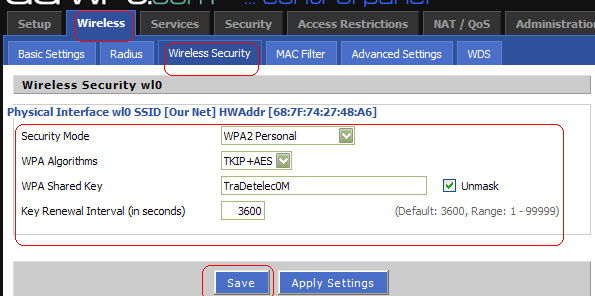
Переходим на вкладку «Безопасность». На ней задаются пароль и тип шифрования. Сохраняем их.
Проверка работоспособности
Следующий этап — проверка результатов конфигурирования DD-WRT. Настройка сетевого узла уже закончена. Для этого сначала с помощью смартфона или планшета подключаемся к маршрутизатору и загружаем любой интернет-ресурс. Затем с применением проводов тоже проверяем наличие коммутации. Ну и напоследок необходимо протестировать работоспособность системы IPTV.
Отзывы сетевых специалистов. Сильные и слабые стороны
Каких-либо существенных недостатков нет в программной оболочке DD-WRT. Настройка TP-Link, ASUS или любого другого сетевого оборудования усложняется, но при этом уровень функциональности его увеличивается в разы. Вот и получается, что при одинаковой стоимости можно получить в распоряжение роутер уже профессионального уровня. Но, опять-таки, если в этом есть необходимость. Для домашнего использования такая функциональность избыточна. Если же речь идет об офисе или промышленном использовании, то такое решение вполне оправданно.
Итоги
Отличной программной утилитой для превращения бюджетных роутеров в сетевые решения профессионального уровня является DD-WRT. Настройка при этом, конечно, усложняется, но такое решение позволяет расширить возможности любого маршрутизатора. Тем более что на существующем аппаратном обеспечении она работает, и каких-либо дополнительных вложений при этом не нужно.
DD WRT – это альтернативная прошивка для ряда моделей роутеров на чипах Atheros, BroadCom, Ralink, XScale, которая есть в свободном доступе для каждого. Среди множества функций этой прошивки, в статье рассматривается настройка роутера в режиме репитера в DD WRT.
Варианты использования репитера
Использовать повторитель можно в различных сценариях. Чаще всего его применяют для усиления Wi-Fi или подсоединения второй LAN сети к первой, для которой открыт доступ в интернет.
 Настройка моста репитера
Для наглядности и большего понимания посмотрите следующее видео, где версия прошивки представлена на русском языке:
Чтобы» мост работал, первый роутер выставите в режим AP с включенным DHCP, а второй маршрутизатор возьмите с прошивкой DD WRT.
- Сделайте сброс настроек по умолчанию на втором роутере (зажать кнопку Reset).
- Подключитесь к роутеру с помощью Ethernet кабеля или к Wi-Fi точке dd-wrt.
- В сетевых подключениях в свойствах сети выставите статический IP 192.168.1.10.
- В адресной строке браузера напишите 192.168.1.1 и войдите в админку. Новые версии прошивки перед продолжением работ требуют установить пароль на вход.
- Перейдите во вкладку Wireless → Basic Setting. Выставите правильные параметры и жмите «Сохранить»:
- Wireless Mode: Repeater Bridge.
- Wireless Network Mode: Mixed (режимы на DD WRT и первом роутере должны совпадать).
- Wireless Network Name (SSID): аналогичный имени сети первого маршрутизатора (например dd-wrt).
- Channel: аналогичныйпервомуроутеру
- SSID Broadcast: Enable.
Заключение
Настроить repeater с помощью прошивки DD WRT не сложно. Преимущества от этого: второй роутер раздает интернет от первого устройствам с проводным и беспроводным подключением. При этом второй маршрутизатор (репитер) находится на удалении от первого и соединен с ним через Wi-Fi.
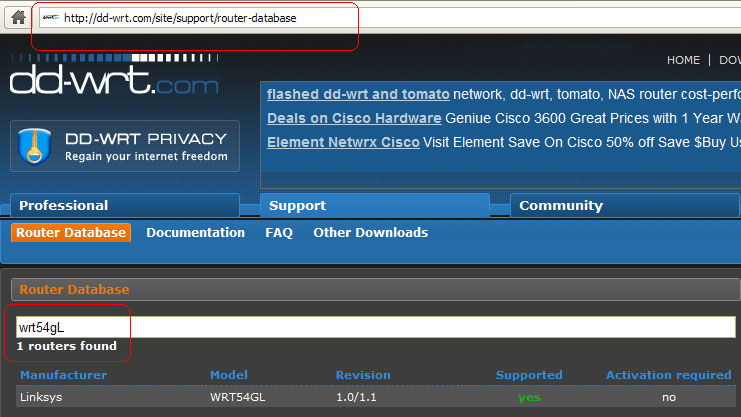
DD WRT — это прошивка для маршрутизаторов, созданная на основе Unix. Она используется для моделей, работающих на процессорах BroadCom, Atheros, Xscale и PowerPC, и расширяет их стандартный функционал. Опытному пользователю, которому нужно создать и настроить локальную сеть, почти всегда не хватает обычных настроек роутера для реализации всех задач, потому эта прошивка отлично подойдёт тем, кому нужная тонкая настройка функций и параметров домашней сети.
Установка прошивки позволяет расширить возможности маршрутизатора
Возможности прошивки
Помимо обычных настроек, предлагаемых официальным программным обеспечением роутера, DD WRT обеспечивает следующий функционал:
- доступ по Telnet и SSH;
- настройка планировщика задач Cron;
- удалённый запуск (Wake-on-Lan);
- настройка Samba;
- виртуальные точки Wi-Fi;
- PPTP, VPN — сервер и клиент;
- другие варианты гибкой настройки роутера.
Порядок настройки маршрутизатора с DD-WRT
Для открытия страницы настроек маршрутизатора, прошитого DD WRT, нужно настроить автоматическое назначение IP и других значений на сетевом адаптере ПК, с которого будете настраивать. Затем нужно зайти в настройку роутера по IP, изначально указанному в инструкции. Здесь система предложит вам поменять админские логин и пароль на более надёжные. Придумайте новые данные для входа, введите и запомните их — они ещё не раз пригодятся при работе с другими функциями роутера.
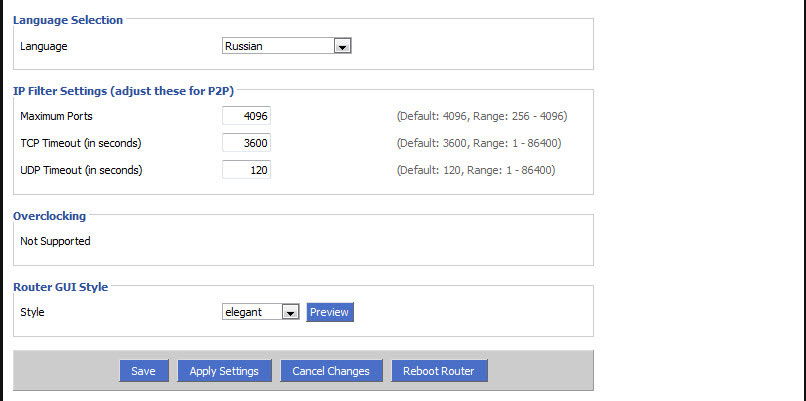
При желании можно поменять язык пользовательского интерфейса. Дальнейшие инструкции мы приводим на примере русского. На странице «Administration» — «Management» нужно найти пункт «Enable Info Site» и поставить метку Disabled. Здесь же в пункте Language Selection выбрать русский язык. Нажать Save.
После этого начинается непосредственно настройка.
Статический IP
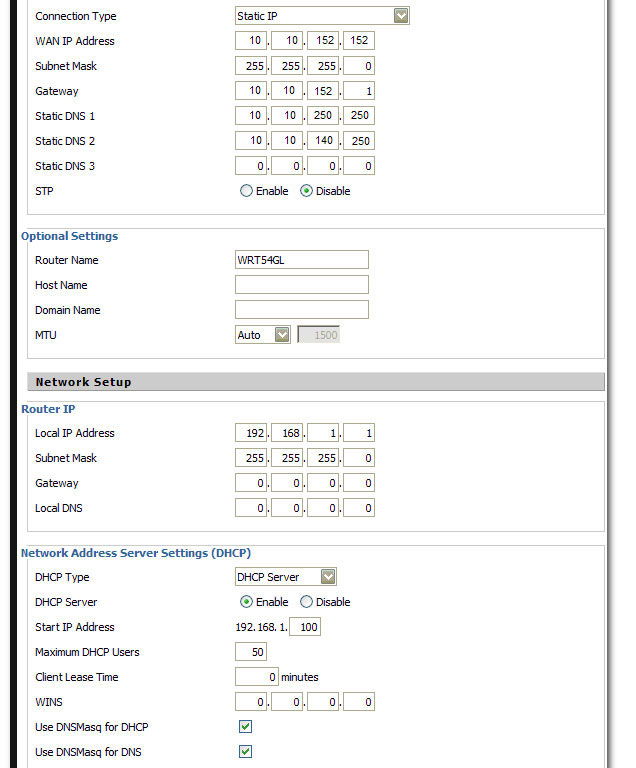
- На вкладке «Установка» — «Основные установки» выбрать «Тип соединения» — «Статический IP».
- Внести IP и другие данные, предоставленные поставщиком услуг.
- Снять отметки в пунктах «Использование DNSMasq для DHCP» и «… для DNS». Сохранить параметры.
- Перейти на вкладку «Службы», отключить «DNSMasq». Сохранить параметры.
Маршрутизация
Далее — настройка маршрутизации:
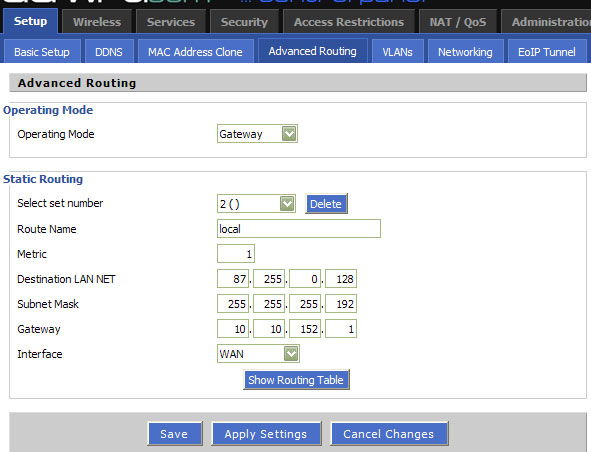
- Перейти на страницу «Установка» — «Маршруты».
- Назначить название и номер маршрута (своё для каждой из созданных подсетей).
- «Сеть назначения» — 172.17.0.0 (или ваш диапазон подсети).
- «Маска подсети» — 255.255.0.0
- «Шлюз» — IP-шлюза, выданный провайдером.
- «Интерфейс» — WAN.
- Сохранить введённые значения, повторить действия для создания следующего маршрута.
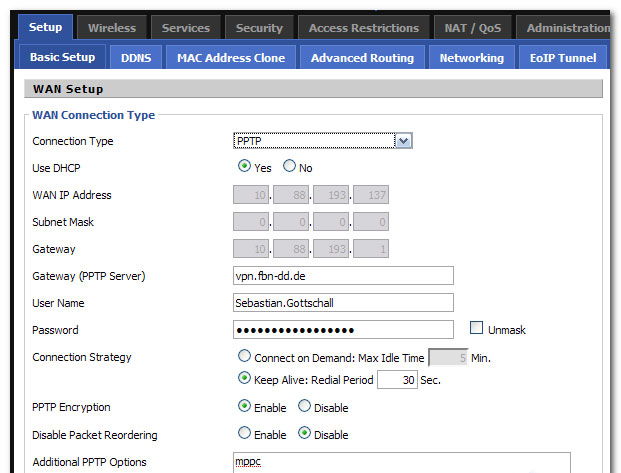
Подключение по VPN (PPTP)
- Открыть вкладку «Службы» — «PPTP».
- Включить «Опции клиента PPTP».
- «IP или имя DNS-сервера» — ввести цифровой или буквенный адрес.
- «MPPE-шифрование» — пустое.
- Пользовательское имя и пароль — из договора.
- Сохранить.
Подключение PPPoE
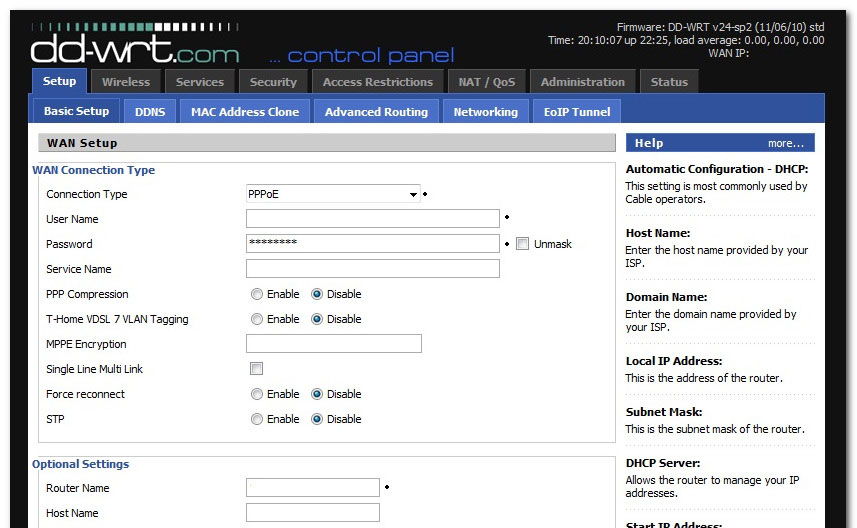
В DD WRT есть некоторые сложности с реализацией протокола PPPoE, поэтому понадобится прописать некоторые параметры вручную:
- На вкладке «Службы» — «PPTP» отключить «Опции клиента PPTP».
- На вкладке «Установка» — «Основные установки» выбрать тип подключения «PPPoE».
- Логин-пароль взять из договора.
- «Имя службы» —
- «Статический DNS1» — 172.17.0.2.
- Снять отметки напротив «DNSMasq для DHCP» и «DNSMasq для DNS».
- Сохранить.
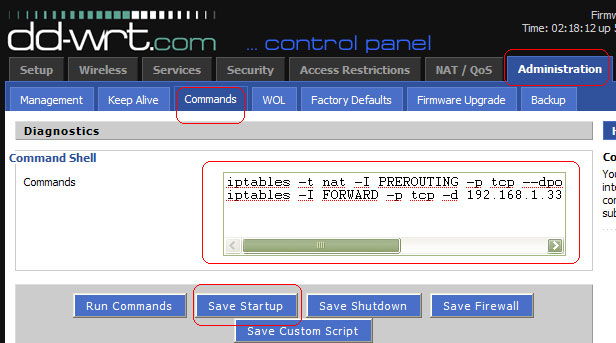
Чтобы внешняя и локальная сети роутера под DD WRT корректно работали одновременно, необходимо настроить PPPoE Dual Access. Это делается в виде текстовых команд:
- Зайти на страницу «Тех. обслуживание» — «Команды».
- В текстовое поле ввести (vlan2 — имя интерфейса, выделенного для локалки):
ifconfig vlan2 [ip-адрес] netmask [маска подсети] up
route add -net 172.17.0.0 netmask 255.255.0.0 gw [адрес шлюза]
Повторить для 172.18.0.0 и 172.24.0.0
Нажать «Сохранить параметры запуска».
- В текстовое поле «Команды» ввести:
iptables -t nat -A POSTROUTING -o vlan2 -j MASQUERADE
iptables -t nat -A POSTROUTING -o vlan2 -j SNAT —t WAN_IP
Далее — «Сохранить брандмауэр».
- После перезагрузки устройство соединится по PPPoE.
Сеть Wi-Fi
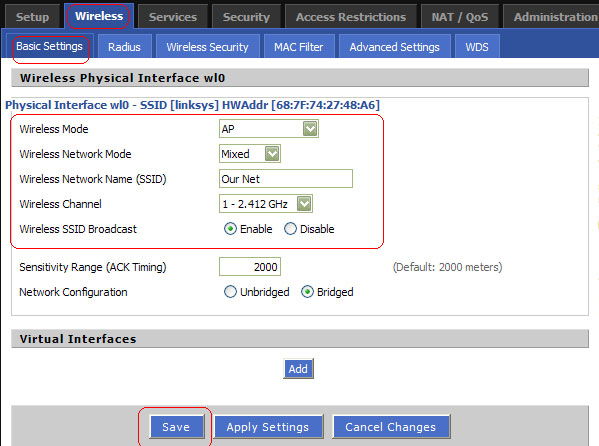
Последний штрих — настройка вай-фай-сети:
- Вкладка «Wi-Fi» — «Основные настройки».
- Тип беспроводной сети — Точка доступа.
Режим беспроводной сети — Смешанный.
Ширина канала — 20 Мгц.
SSID передаётся в эфир — Включить.
Конфигурация сети — В мосте.
- Чтобы назначить пароль на Wi-Fi-сеть, нужно перейти на вкладку «Безопасность», выбрать Режим безопасности — WPA Personal и ввести новый ключ в «Общий ключ WPA».
- Сохранить параметры и перезагрузить роутер.
Заключение
Опытному пользователю, которого не удовлетворяют стандартные функции роутера для удобной работы домашней сети, мы предлагаем попробовать поработать с роутерами, прошитыми DD WRT. Широкий функционал и правильная настройка этой прошивки позволит вам использовать функции маршрутизатора гораздо шире, чем со стандартным ПО. Попробуйте наше пошаговое руководство по настройке DD WRT и поделитесь своим результатом в комментариях. Там же можно задать нам вопросы по теме статьи.