
Davinchi Resolve – это популярный и широко используемый видеоредактор. Оно широко используется людьми, занимающимися видео монтажом, ведь программа позволяет быстро и профессионально это сделать. В данной статье мы поговорим про установку ДаВинчи Резолв, системные требования, а также основные характеристики этой утилиты.
Системные требования Davinci Resolve
Для работы с данным софтом необходима 64-битная версия Windows 8.1 и выше. Минимальный объём памяти 8 гигабайтов, рекомендуемый – 16. Это стандартные требования практически для любого приложения.
Установка
Поговорим подробнее про то, как устанавливается программа Davinci Resolve.
- Перейдите на официальный сайт разработчика.
- Пролистав открывшуюся страницу практически до самого конца, нажмите на ссылку «Загрузить» рядом с бесплатной версией. В отличие от платной, в ней отсутствуют некоторые функции. Однако некоторым пользователям они могут вовсе не понадобиться.
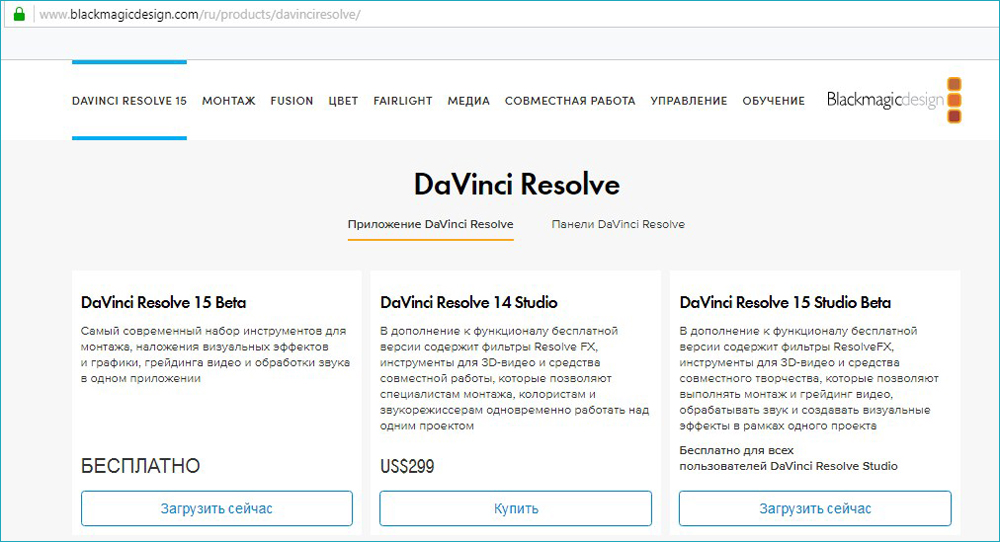
Официальный сайт Davinci Resolve
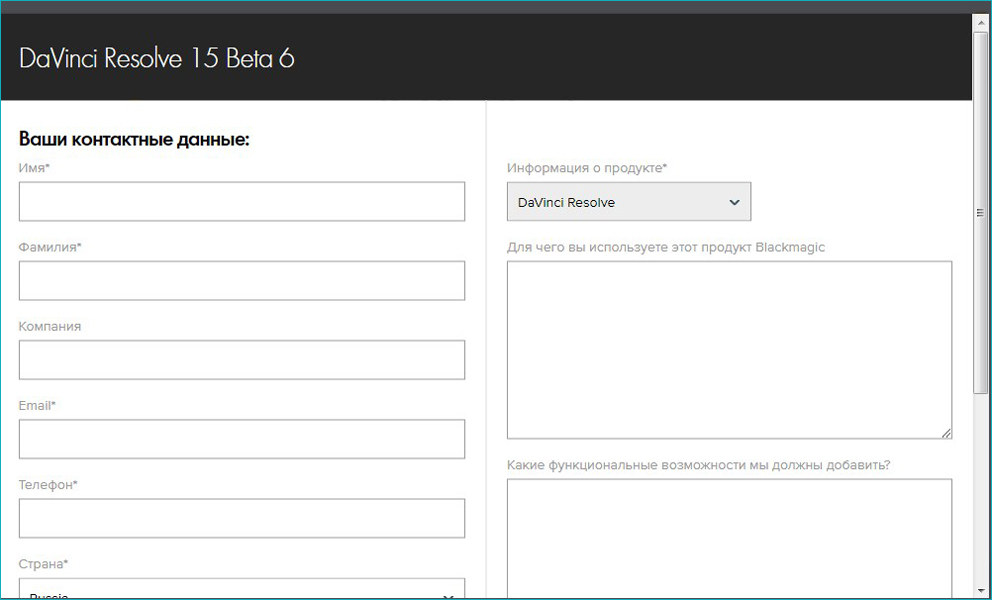
Заполнение анкеты на сайте
Процесс установки завершён. Перед вами откроется главное окно Давинчи Резолв.
Подготовка Davinci Resolve к работе
Давайте познакомимся с интерфейсом программы, чтобы знать, как в ней работать.
Интерфейс программы состоит из четырёх частей, переход между которыми можно осуществлять кнопкой в нижней части экрана.
- Media. Он служит для добавления клипов и их начального просмотра. Почему-то ДаВинчи не воспроизводит формат AVI, однако с другими расширениями такой проблемы нет.
Для настройки проекта кликните на значок шестерёнки в нижнем левом углу. В новом окне вы увидите множество параметров. Настройте те, которые нужны именно вам. Если вам надо сделать глобальные изменения в приложении, то воспользуйтесь вкладкой Preferences.
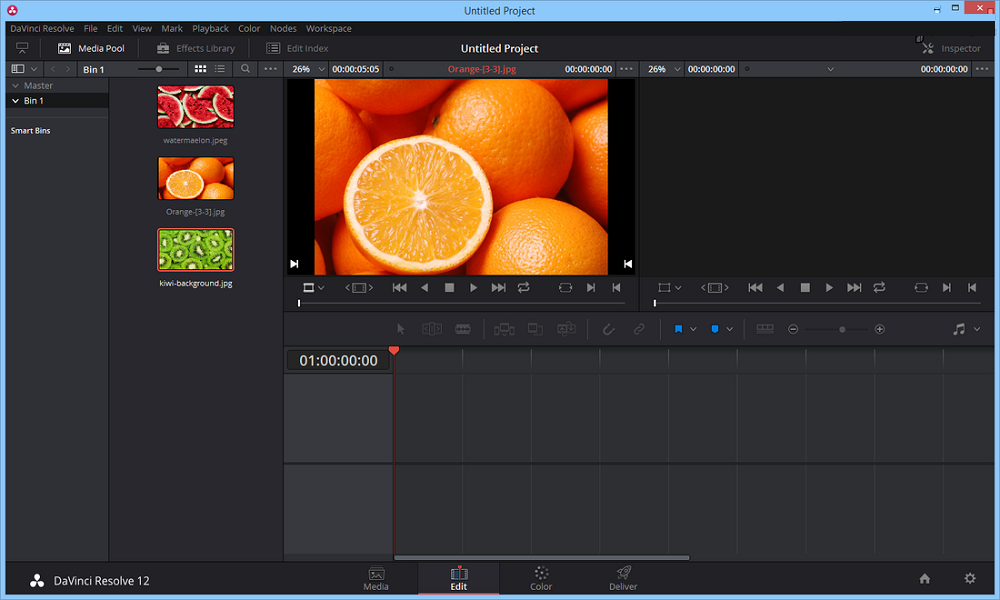
Окно программы DaVinci Resolve
Вверху слева находится проводник, с помощью которого вы можете находить ваши файлы и перемещать их в рабочую область.
- Edit. Здесь находится всё самое необходимое для редактирования видео – эффекты, переходы, титры и многое другое. Чтобы переместить ваш файл на линейку воспроизведения, просто перетащите его в данную область.
- Color. Здесь вы сможете найти все инструменты, необходимые для цветокоррекции. Некоторые пользователи считают, что Davinci лучше всех справляется с данной задачей.
- Deliver. Тут уже происходит экспорт готового материала и всё остальное, связанное с этим процессом. С AVI тут вновь выйдет проблема. Вам будет показываться сообщение о том, что формат не поддерживается, в то время, как он есть. Возможно, что это связано с использованием бесплатной версии.
Подведём итоги. Такая программа, как Давинчи Резолв идеально подойдёт для редактирования видеофайла. Вы без особого труда сможете наложить аудио на видеодорожку, склеить или обрезать материал, наложить различные интересные эффекты.
Новичок с лёгкостью разберётся в интерфейсе утилиты, потратив на это около 20 минут, так как он абсолютно идентичен с другими видеоредакторами. Единственное недопонимание может возникнуть из-за английского языка, однако базовых знаний вам вполне будет достаточно.
В папке, где находилась утилита, также находится очень полезный PDF документ. Он представляет собой около тысячи страниц с подробным разбором всех эффектов. Разумеется, что весь текст будет написан тоже на английском языке.
В заключение стоит отметить, что Davinci Resolve – это прекрасный выбор для тех, кто хочет получить уникальную профессиональную программу для видеомонтажа и готов потратить некоторое время на подробное изучение её параметров.
Надеемся, что у вас не осталось никаких вопросов. Если же они у вас есть, то пишите их в комментариях.
 Мощный редактор видео — Blackmagic Design DaVinci Resolve Studio 15.3.1.3

DaVinci Resolve 15 — первый в мире программный продукт, который позволяет на профессиональном уровне выполнять интерактивный и автономный монтаж, грейдинг видео, сведение аудиодорожки, а теперь и добавление визуальных эффектов. Имея обширный комплект инструментов для каждого этапа постобработки, он открывает поистине безграничные творческие возможности как фрилансерам, так и большим студиям, причем для переключения между разными задачами достаточно одного щелчка мыши.
Системные требования:
-Windows 10 64-bit
-CPU Intel Core i7-i5-8600K
-GPU GTX 770ti — GTX 1080ti
-RAM 16-32Gb
Торрент Мощный редактор видео — Blackmagic Design DaVinci Resolve Studio 15.3.1.3 подробно:
Подробно о Системных требованиях:
• Требования к Windows: Windows 7/8/10 (64bit), 12Гб оперативной памяти (8Гб минимум, 12Гб приемлемо, 16Гб и более рекомендуется) и более , два x16 линейных PCIe 2.0 / 3.0 слота для видеокарт и x8 линейный PCIe 3.0 слот для ускорителя RED Rocket или host bus adapter (HBA). x4 линейный PCIe 2.0 слот для карты видеомонтажа DeckLink 4K Extreme. HDMI выход для HDMI мониторинга.
• При использовании UltraStudio SDI необходимо на плате иметь дискретный USB 3.0 контроллер: Renesas Electronics uPD720200. Быстрый массив дисков SATA, SAS или Fiber Channel.
• Если у вас в системе всего одна видеокарта, то рекомендуется установить наиболее мощный вариант, типа GeForce GTX 780 с 3072Мб бортовой памяти или GTX Titan с 6Гб памяти. Для работы с 4K-DCI разрешениями рекомендуется видеокарта с 3Гб бортовой памяти.
• Поддержка аппаратных контрольных панелей: DaVinci Resolve Control Surface, Avid Artist Color, JLCooper Eclipse CX, Tangent Devices Element или Tangent Devices WAVE.
• Рекомендуемый монитор для работы с DaVinci Resolve 10, с разрешением 1920х1080 и выше. GUI Resolve оптимизировано для разрешения 2560х1440.
• Сертифицированные графические адаптеры: NVIDIA GeForce GTX 680 4096 MB, NVIDIA GeForce GTX 690 4096 MB, NVIDIA GeForce GTX 780 3076 MB, NVIDIA GeForce GTX TITAN 6Gb GDDR5, NVIDIA Quadro K5000 и NVIDIA Quadro K6000. Альтернативные решения: AMD FirePro W8000 и AMD FirePro W9000. Видеокарту добавляем в 5-ый сокет для GUI & Image Processing. В первый PCIe слот можно добавить либо вторую видеокарту (для Image Processing) либо карту RED Rocket.
• Аппаратное устройство ввода/вывода: Blackmagic Design UltraStudio SDI.
• Сертифицированные видеокарты для GUI: NVIDIA Quadro K600, NVIDIA Quadro K2000, NVIDIA Quadro K4000 (это минимально рекомендуемое решение для 3D Stereoscopic систем).
Дополнительная информация:
Экспорт и подготовка файлов не требуются, потому что вместо нескольких приложений используется одна система. DaVinci Resolve 15 — единственный программный продукт с инструментами коллективного творчества. Благодаря такому функционалу монтажеры, колористы, специалисты по VFX и звукорежиссеры могут одновременно выполнять свои задачи в рамках одного проекта. DaVinci Resolve 15 задает новые стандарты качественной постобработки материала, поэтому при создании полнометражных художественных фильмов, телевизионных сериалов и рекламных роликов эту систему используют чаще, чем любое другое приложение.
Новые функции:
• Встроенные инструменты Fusion для наложения визуальных эффектов и графики, функционал Fairlight для обработки звука и сотни улучшений для увеличения производительности.
• DaVinci Resolve 15 включает в себя программный пакет Fusion для наложения графики и визуальных эффектов в трехмерном пространстве. Страница Fusion содержит более 250 инструментов для композитинга, векторного рисования, кеинга, ротоскопирования, анимирования текста, трекинга, стабилизации изображения и добавления частиц, а благодаря поддержке технологии Apple Metal и архитектуры CUDA производительность стала еще выше. В последней версии существенно расширен функционал Fairlight: появились средства ADR, прокрутка аудио и видео, нормализация и панорамирование звука, база данных для библиотеки и встроенные кросс-платформенные плагины для создания эха и обработки речевой дорожки, удаления шумов и нежелательных частот. Помимо браузера LUT-таблиц, можно использовать общие цветовые схемы и несколько курсоров, режим Super Scale для масштабирования из HD в 8K и ярусное расположение монтажных линеек. Кроме того, DaVinci Resolve 15 позволяет добавлять примечания и субтитры, имеет новые шаблоны текста и улучшенную настройку горячих клавиш.
Качественный монтаж:
DaVinci Resolve имеет полный набор профессиональных инструментов для интерактивного и автономного монтажа полнометражных фильмов, сериалов и рекламных роликов. Переработанная платформа обеспечивает редактирование и быструю подгонку материала даже при работе с такими ресурсоемкими форматами, как H.264 и RAW.
• Творческий подход к монтажу
Привычная многослойная временная шкала, десятки режимов монтажа, точная подгонка, настраиваемые сочетания клавиш и другие инструменты.
• Расширенные возможности подгонки
Инструменты контекстно-зависимой обрезки, динамичная и асимметричная подгонка, в том числе с воспроизведением в реальном времени.
• Монтаж многокамерного материала
Возможность монтировать многокамерный материал в реальном времени с выводом изображения в двух, четырех, девяти или 16 окнах.
• Использование хронометражных эффектов
Постоянное или переменное изменение скорости воспроизведения с помощью специальных инструментов и редактируемых кривых.
• Обработка с помощью кривых
Анимирование и добавление ключевых кадров практически для всех параметров и плагинов с использованием окна Inspector или кривых на основе монтажной линейки.
• Переходы и эффекты
Быстрое добавление переходов или эффектов из внутренней библиотеки, с помощью 2D/3D-шаблонов или плагинов сторонних разработчиков.
• Инструменты систематизации материала
Создание автоматически заполняемых папок на основе метаданных, добавление маркеров с помощью новых инструментов аннотации и другие функции.
Инструменты Fusion:
Теперь DaVinci Resolve включает в себя пакет Fusion — самое современное программное обеспечение для наложения визуальных эффектов. Благодаря этому выполнять композитинг, добавлять вещательную графику и анимацию можно в том же приложении, которое используется для других задач постобработки.
• Векторное рисование
Для удаления нежелательных элементов или добавления новых есть независимые от разрешения инструменты рисования с настройкой таких параметров, как стиль кисти, режим наложения и форма мазка.
• Ротоскопирование
Сплайны и кривые Безье позволяют быстро прорисовать очертания любой формы для изолирования отдельного предмета от остальных элементов сцены.
• 3D-частицы
Приложение позволяет создавать 3D-эффекты с имитацией таких физических явлений, как притяжение, отталкивание и рикошет.
• Мощные модули кеинга
Модули кеинга Delta, Ultra, Chroma, Luma и Differential помогут создать самое совершенное комбинированное изображение.
• Композитинг в настоящем трехмерном пространстве
Комбинируя живое изображение, 3D-модели и освещение в трехмерном рабочем пространстве, можно создавать потрясающие фотореалистичные эффекты.
• Стабилизация и трекинг
Плоскостной и 3D-трекинг обеспечивают отслеживание и привязку объектов, а также стабилизацию изображения.
• Двух- и трехмерные титры
Возможность создания 2D- и 3D-титров с тиснением, отражением и затенением, а также анимирование отдельных символов.
• Анимация на основе кривых
Анимирование по ключевым кадрам линейным способом, с помощью сплайнов и кривых Безье путем закольцовки, инверсии или попеременного использования.
Цветокоррекция:
В производстве художественных фильмов и телесериалов систему DaVinci Resolve используют чаще других программных продуктов. Она имеет мощные инструменты первичной и вторичной цветокоррекции, позволяет выполнять обработку с помощью кривых, трекинг и стабилизацию, применять шумоподавление, эффекты зернистости и плагины ResolveFX.
• Легендарное качество
Запатентованный алгоритм обработки в цветовом пространстве YRGB с точностью 32-битной плавающей точки позволяет получать результаты, которых нельзя достичь при использовании других программ.
• Первичная цветокоррекция
Традиционные цветовые круги и 12 дополнительных инструментов обеспечивают быстрое изменение таких параметров, как температура, оттенок и резкость отдельных участков.
• Обработка с помощью кривых
Отдельные кривые и мягкое ограничение параметров каждого канала позволяют быстро задать контраст для разных областей света и тени.
• Выборочная цветоустановка
С помощью инструментов HSL, кеинга и базовых или настраиваемых шаблонов ротоскопирования можно изолировать нужные участки изображения для выборочного грейдинга.
• Широкий динамический диапазон
Возможность обработки материала с широким динамическим диапазоном, в том числе в форматах Dolby Vision, HDR10+ и Hybrid Log Gamma.
• Совместимость с самыми разными форматами
Поддержка RAW и практически любых других форматов позволяет выполнять грейдинг с максимально высоким качеством.
Инструменты Fairlight
Набор инструментов Fairlight — это полноценная цифровая рабочая станция с профессиональным микшером. Она позволяет автоматизировать задачи, вести мониторинг и отображать индикаторы уровня, поддерживает редактирование с точностью до отдельного сэмпла и базу данных для звуковой библиотеки, а также имеет инструменты речевого озвучивания и плагины. Кроме того, можно выполнять сведение нескольких дорожек в один файл и создавать мастер-версию в разных 3D-форматах, включая 5.1, 7.1 и даже 22.2!
• Микширование
Полнофункциональный звуковой микшер позволяет выбирать входы и выходы, добавлять эффекты и вставки, использовать эквалайзер, динамическую обработку и пространственные характеристики звука, назначать главные и вспомогательные дорожки.
• Эквализация и использование эффектов
Шестиполосная эквализация с динамической обработкой Expander/Gate, Compressor и Limiter на каждом отдельном треке.
• Монтаж и автоматизация
Монтаж звука с частотой дискретизации 192 кГц и разрядностью 24 бит при автоматической установке уровня и затухания для каждого отдельного сэмпла.
• Создание эффектов с помощью плагинов
Собственные кросс-платформенные модули, поддержка VST и эффектов Audio Unit (Mac OS X) с обработкой в режиме реального времени при использовании до шести плагинов на трек.
• ADR
Инструменты речевого озвучивания с возможностью многослойной записи звука.
• Создание мастер?копии
Приложение имеет все инструменты для создания мастер-версий. Конечную аудиодорожку можно вывести как моно- или стереозвук, в формате 5.1, 7.1 или даже 22.2 с полным назначением пространственных характеристик.
Медиа и конечный продукт:
DaVinci Resolve 15 позволяет быстро импортировать, синхронизировать и систематизировать съемочный материал. Приложение имеет полный набор инструментов для создания конечного продукта практически в любом формате независимо от назначения видео, будь то размещение в сети Интернет, запись на пленку или копия для показа в кинотеатре. Какими бы сжатыми ни были сроки, вы всегда успеете вовремя закончить проект!
• Импорт материалов
Страница Media позволяет импортировать видео, синхронизировать звук с изображением и готовить материал к монтажу. Достаточно просто перетащить файлы из места хранения в папки или на монтажную линейку.
• Систематизация клипов
Для систематизации клипов можно создать папки в свободной форме или на основе метаданных. При работе с ними предусмотрены разные режимы отображения, вывод в нескольких окнах и другие функции.
• Метаданные
Для сортировки и синхронизации клипов, изменения имен, обработки начальных и конечных кадров многокамерного ракурса можно использовать встроенные метаданные или собственную информацию.
• Создание конечного продукта
Система позволяет создавать копии для размещения на онлайн-ресурсах, пакеты DCP для кинотеатров и материалы для дополнительной обработки в других приложениях.
• Список рендеринга
Для пакетной обработки в список рендеринга можно добавлять несколько проектов, а для вывода конечного продукта — использовать другую станцию.
• Поддержка разных форматов
DaVinci Resolve позволяет работать практически со всеми основными форматами, используемыми в постпроизводстве, и даже с другими приложениями.
Процедура лечения:
1.Удаляем «старую» версию, устанавливаем новую версию.
2.Обновляем драйвера видео карты
3 Из папки Fixed, копируйте все файлы с заменой в папку с установленной программой.
Скриншоты Мощный редактор видео — Blackmagic Design DaVinci Resolve Studio 15.3.1.3 торрент:
Войти
Выбор компьютера для цветокоррекции в Da Vinci Resolve. На что обратить внимание? Bizon vs Mac Pro
Сегодня мы поговорим о том на что обратить внимание при выборе компьютера для Da Vinci Resolve, популярной программе цветокоррекции от компании Blackmagic Design.
В статье я расскажу на какие характеристики стоит обратить внимание, как они влияют на работу Da Vinci, за что стоит переплатить, а на что тратиться не стоит.
За последние несколько лет в компании BIZON мы накопили большой опыт создания рабочих станций заточенных под Da Vinci Resolve и Final Cut. Набили много шишек, решили много проблем, провели немало тестов, чем заслужили много благодарных клиентов. Поэтому рассказ получится из первых рук, все проверено на себе.
Рассказать постараюсь простым языком.
Немного про Da Vinci
Несколько слов про саму программу, в чем ее фишка, так как не все это знают. Подробно на функционале останавливаться мы не будем, про это сказано в куче других статей.
Цветокоррекцию, как таковую, можно делать во многих программах видеомонтажа.
Но они работают по принципу off-line: выбрали какое-то действие или фильтр, нажали применить и ждем результата. Посмотрели – не понравилось – откатились обратно и так до победного. Неудобно и долго.
Da Vinci – одна из немногих программ, которая способна делать все действия на лету, то есть в real-time. Вы вносите изменения и сразу видите результат.
Эффективность работы возрастает в разы.
До этого такие возможности можно было получить только в очень крутых студиях, где стоят аппаратные комплексы цветокоррекции и час работы обойдется Вам в большие деньги.
Da Vinci позволил делать тоже самое в условиях небольшой студии или на дому. По сути это стало прорывом, но громко говорить про это почему-то не принято. А зря.
Наиболее правильной «связкой» программ можно считать использование Final Cut для видеомонатажа с последующей цветокоррекцией в Da Vinci.
Da Vinci Resolve выпускается в трех вариантах (под операционные системы Mac OS X и Windows):
– Бесплатная версия DaVinci Resolve Lite Free. Скачать можно с официального сайта: http://www.blackmagicdesign.com/support/
Функционала бесплатной версии DaVinci Resolve Lite вполне хватит для начинающих. Есть ограничение на использование одной видеокарты и еще несколько важных ограничений (см. сайт).
Если Вы никогда не работали с этой программой, очень удобно, что можно скачать бесплатную версию DaVinci и сразу начать знакомство с программой.
– Платная DaVinci Resolve. Стоит $995.
– Платная DaVinci Resolve в комплектации с пультом DaVinci Resolve Control Surface. Стоит $29.995.
Но чудес не бывает и логичный вопрос, который возникает у любого – за счет чего Da Vinci умудряется считать все на лету?
Da Vinci делает это за счет ресурсов видеокарты.
Поэтому обратной стороной удобной работы является очень высокие требования к компьютеру, в особенности к видеокарте.
Основной режим работы программы – это окно с параметрами и окно preview. Вы применяете фильтры (ноды) и на лету видите изменения в окне preview.
Проведенные нами тесты показали, что в этот момент Da Vinci активно использует ресурсы видеокарты.
Что интересно, процессор в этот момент простаивает.
Какая видеокарта нужна?
Для просчетов используется технология CUDA. Она есть только у видеокарт NVIDIA.
На заметку: Плохой новостью для пользователей DA Vinci стало то, что в новом Mac Pro 2013 будут стоять видеокарты AMD, что автоматом ставит использование Mac Pro для Da Vinci непригодными. Плохо еще и то, что теперь видеокарты незаменяемы, то есть не получится поставить NVIDIA вместо AMD. Понятно, что через какое-то время Blackmagic адаптирует софт для новых видеокарт, но это не быстрый процесс. Такие изменения за месяц не делаются. Компьютеры BIZON в этом плане лишены этих недостатков: тут доступна и замена видеокарты и вся линейка NVIDIA к Вашим услугам.
Дальше самое интересное.
По информации разработчика Da Vinci, они рекомендуют ставить две или больше видеокарт: одну для отображения интерфейса (GUI), а вторая/третья для просчетов (GPU).
Мы пригласили в наш шоу-рум профессионального колориста, который провел тесты. Для тестирования были выбраны самые мощные видеокарты NVIDIA:
1. NVIDIA GeForce GTX690 4GB
Память: 4 GB GDDR5 6000 MHz 2 x 256-bit.
Количество ядер CUDA: 3072.
По состоянию на 2013-2014 год это одна из самых быстрых видеокарт NVIDIA. Ее особенность в том, что это 2-х процессорная видеокарта – в одном корпусе она по сути содержит две однопроцессорных видеокарты NVIDIA GTX680.
На ролике с разрешением 2K уровень fps не падал ниже положенных 24 fps.
24 fps держался стабильно, не падая при добавлении даже большого количество нод.
Причем такой видеокарты достаточно одной: карта отлично берет на себя роль GPU и GUI.
На разрешении 4K началось проседание. Установка второй NVIDIA GTX690 решает и это.
Цена: от 30 000 руб.
2. NVIDIA GeForce GTX670
Память: 2 GB GDDR5 6000 MHz 256-bit.
Количество ядер CUDA: 1344.
Более слабая NVIDIA GTX670 показала проседание до 14-18 fps, то есть видео начинало «тормозить». Для работы с HD карты будет достаточно, но не более.
Цена: от 15 000 руб.
Казалось бы, все просто. Нужно брать NVIDIA GTX690 и все.
Но проблема в том, что ее нельзя поставить в любой компьютер.
Поэтому здесь нужно провести деление на то, какой мы используем компьютер.
– Если у Вас Mac Pro:
NVIDIA GTX690 – очень мощная и поэтому очень прожорливая (250-300Ватт). Поставить ее в Mac Pro не получится. Недостаточно мощности блока питания. Блок питания не заменяемый, усилить его нельзя.
Поэтому придется довольствоваться NVIDIA GTX670, но по сравнению со штатными видекартами Mac Pro она даст огромный прирост.
Для работы с HD ее достаточно.
– Если у Вас BIZON:
Компьютеры BIZON не имеют ограничения по блокам питания.
Также важно то, что здесь допускается использовать и две видеокарты.
Рекомендованные модели: BIZON PRO 3 и BIZON PRO 3 Extreme в комплектации с видеокартой NVIDIA GTX690 или двумя NVIDIA GTX670.
Как я уже сказал ранее, в основном режиме работы Da Vinci Resolve вся нагрузка идет на видеокарту.
Но когда Вы начинаете собирать итоговый материал (конвертирование, экспорт) все меняется местами: идет полная загрузка процессора, а видеокарта не используется. Соответственно мощность процессора будет напрямую влиять на время сохранения материала.
Поэтому если ролики у Вас небольшие, этим можно пренебречь. Ведь основное время Вы тратите на работу в основном режиме программы.
Однако, если Вы обрабатываете длинные ролики, то сохранение готового материала займет часы и здесь более мощный процессор будет не лишним. Он сэкономит Вам драгоценное время ожидания.
– В случае Mac Pro:
Рекомендуется использовать 2-х процессорные конфигурации Mac Pro 2012.
Однако, поскольку эти модели уже являются устаревшими тут только или искать б/у или какие-то остатки.
Ценовой диапазон: 130 000 руб.
На заметку: Новый Mac Pro 2013 потерял свое основное достоинство и стал однопроцессорным. Цена за однопроцессорную 6-ядерную конфигурацию: 167 990 (оф. данные).
– В случае Bizon:
Рекомендуется модель Pro 3 Extreme. С 6-ядерным процессором и видеокартой NVIDIA GTX670: 95 000 руб.
12-ядерный 2-х процессорный Bizon ULTRA: 154 000 руб.
3. Дисковая система и RAID-массив
Третьим моментом, на который стоит обратить внимание, это то на каких дисках хранятся Ваши рабочие материалы.
Если Вы работаете с 2K или 4K материалом, скорость, которую выдает обычный жесткий диск будет недостаточно. Даже с мощной видеокартой будут тормоза, потому что видео просто не будет успевать подгружаться и/или сохраняться.
Для решения этой задачи создается аппаратный RAID-массив из нескольких жестких дисков (4 и более).
RAID решает сразу несколько проблем:
1. Дает высокую скорость за счет объединения скорости нескольких дисков.
2. Обеспечивает безопасность хранения данных. При поломке одного из дисков, Вы не потеряете весь материал.
3. Дает большой объем дискового пространства.
– Если у Вас Mac Pro:
Максимальное количество дисков, которые можно установить – 4. Причем один уже занят под системный диск, поэтому остается только 3. Это очень мало. Причем нужен же еще сам контроллер RAID: для этого нужно приобрести Mac Pro Raid Card стоимостью около 30 000 руб.
Поэтому владельцы Mac вынуждены приобретать внешние RAID-массивы, подключаемые по Thunderbolt или другим интерфейсам. Стоимость таких решений в 2-3 раза выше организации RAID внутри компьютера.
– Если у Вас Bizon:
В BIZON мы не имеем ограничений по количеству дисков. Даже начальная модель PRO 3 уже вмещает до 6 дисков.
PRO 3 Extreme вмещает до 10 дисков.
Нужно только доплатить за RAID-контроллер: он стоит 15 000 руб для 4-х дисков и 24 000 для 8 дисков.
Мы используем надежные серверные RAID-контроллеры LSI/3ware, расчитанные на большие нагрузки, с нашей фирменной доработкой системы охлаждения.
По нашим тестам RAID с 8 дисками показывает скорость до 1000 Mb/sec на чтение и запись (Raid 50 или Raid 6). Для сравнения, обычный жесткий диск выдает около 120 Mb/sec. Тесты проводились в BlackMagic SpeedTest.
На заметку: Совсем недавно мы представили BIZON-ы в серверных корпусах на 16 или 24 диска (4U).
Получается такая мощная монтажная станция с Mac OS X на борту и огромным файловым хранилищем (24 x 3 TB = 72TB сырого пространства).
И все это в одном флаконе. Можно использовать и как рабочую станцию и как сетевое файловое хранилище. Ведь это полноценный компьютер со всеми вытекающими. Плюсы такого решения огромны. Наши клиенты очень довольны.
Не нужны никакие внешние системы хранения данных по космическим ценам и без возможности работать на них. Подробнее тут »
Таким образом, идеальная система для Da Vinci состоит из (в порядке важности):
1. Мощная видеокарта.
Лучший выбор – NVIDIA GTX690. Может быть установлена только в Bizon. Не может быть установлена в Mac Pro. Комфортная работа с разрешением 2K и выше.
Хороший вариант – NVIDIA GTX670. Может быть использована в Mac Pro и Bizon. Комфортная работы с разрешением не выше HD.
2. Процессор.
Лучший выбор:
– 2-х процессорный Mac Pro 2012 (от 130 000 руб) + NVIDIA GTX670 (приобретается отдельно).
– или 2-х процессорный Bizon ULTRA (от 119 000 руб) + NVIDIA GTX670 уже входит в цену.
Оптимальный вариант:
Bizon Pro 3 или Bizon Pro 3 Extreme.
3. Дисковая система.
При работе с разрешением выше Full HD рекомендуется использовать RAID-массив.
Заключение
Мы надеемся эта статья поможет Вам сделать правильный выбор монтажной станции для цветокоррекции. А начать знакомство с программой Вы можете уже сейчас, скачав бесплатную версию Da Vinci Resolve Lite.
Получить консультацию и задать вопросы по Da Vinci и подбору конфигурации можно по телефонам или E-Mail, указанным на сайте.
С удовольствием поможем и подскажем. Обращайтесь!
«>


