
«Темные лошадки» попадаются не только среди людей, но и среди CMS . Одной из таких « лошадок » является DLE .
Если о других движках на php в интернете очень много информации, то об этой CMS можно найти лишь несколько достойных материалов. Сделаем достойной и эту статью, поведав читателям о том, как установить шаблон на DLE :

Известное о неизвестной CMS
Этот движок не столь популярен в мировом интернете, как WordPress или Joomla . Он является творением русских программистов. Поэтому наткнуться на сайт, работающий на данной CMS и шаблоне для DLE , можно чаще всего в Рунете.
CMS DLE позиционируется создателями как основа для развертывания информационных порталов и блогов. Внутренняя система движка адаптирована под большие нагрузки и обладает высокой степенью отказоустойчивости:

Как и большинство движков, DLE ( DataLife Engine ) работает на основе php и MySQL . Основным минусом этой системы управления контентом является ее платность. Несмотря на это DLE занимает четвертую позицию по распространенности среди ресурсов, находящихся в зоне ru. Хотя их большая часть ( 59 тысяч сайтов ) используют пиратские версии движка.
Кроме платных версий существует и бесплатная. Такой вариант CMS преподносится производителем, как пробная версия движка и основа для создания своего первого сайта:

Самым главным недостатком DLE является слабая защищенность. Еще в 2008 году эксперты критиковали CMS за низкую безопасность ее внутренней системы при работе с запросами. Скорее всего, эта проблема не устранена и сегодня.
По аналитическим данным Яндекса за 2011 год, чаще всего зараженными оказываются сайты, работающие именно на основе CMS DLE . Последним выпуском движка на данный момент является версия 10.3. Она вышла в сентябре 2014 года.
Особенности шаблона для DLE
Шаблоны для сайтов DLE обладают рядом особенностей, которые кардинально отличают эту CMS от других систем управления контентом:
- Структура шаблонов движка построена на основе файлов TPL . Это во многом облегчает процесс верстки и адаптации дизайна шаблона;
- Основным файлом структуры является main.tpl . Все дополнительные элементы шаблона ( меню, боковая панель ) также задаются с помощью файлов TPL ;
- Стилевые решения прописаны в двух файлах: в engine.css заданы стили для программной части, а в style.css – все остальное:

Перед тем, как установить шаблон DLE , скачиваем его инсталляционный пакет и размещаем в папке templates :
Затем нужно зайти в панель управления сайта ( файл admin.php ). После этого в меню с левой стороны выбрать пункт « Настройки скрипта », « Настройки системы »:

Внизу в разделе « Общие настройки » перейти в пункт « Шаблон сайта по умолчанию ». В выпадающем списке выбрать нужный шаблон. После внесения изменений не забудьте нажать кнопку « Сохранить »:

После этого новый шаблон активируется, и сайт поменяет свой внешний вид. Но перед тем как поставить шаблон на DLE , не забудьте его разархивировать.

К сожалению, большинство из шаблонов под DLE , как и сам движок, являются платными. Но если хорошо поискать, то в Рунете можно найти парочку достойных ресурсов, где можно скачать шаблоны бесплатно. Вот несколько из них:
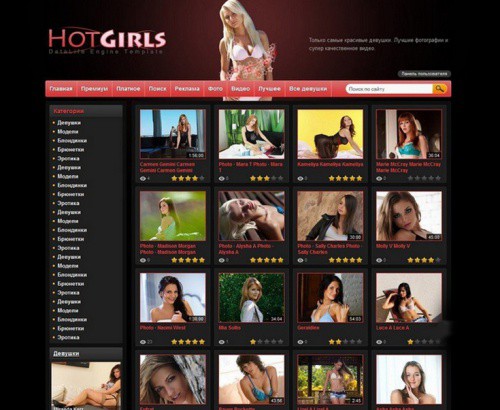
- dle-shablony.net – здесь для бесплатного скачивания представлено около 50 разнообразных шаблонов. Но все они « свалены » в одном общем разделе без сортировки по категориям. Хотя среди них можно обнаружить и совсем уж « клубничные » экземпляры:
- newtemplates.ru – на сайте представлена большая коллекция платных и бесплатных шаблонов. Все они удобно рассортированы по тематическим рубрикам. Но даже среди платных можно найти образцы стоимостью в 5-10$ и тиражом всего лишь в 5 экземпляров. А это обеспечит ресурсу дизайн с достаточно высокой степенью уникальности!

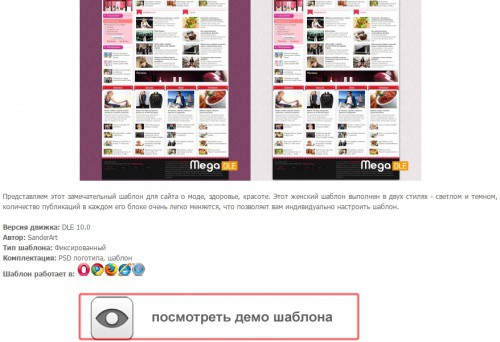
- 10.dle-shabloni.ru – крутой ресурс с огромной коллекцией шаблонов для сайтов DLE . Отыскать среди них нужные по тематике или даже по цвету помогут теги. Посмотреть на работу шаблона можно с помощью встроенной демоверсии или в ролике, проигрываемом в окне видеоплеера Youtube:
Как редактировать шаблон DLE
В отличие от других популярных систем управления контента DLE обладает более простой схемой построения шаблонов. Благодаря этому их правка происходит намного быстрее и проще. В состав инструментария административной части движка входит интегрированный редактор кода.
Для доступа к данному инструменту нужно:
- Перейти в админку сайта;
- В меню слева выбрать пункт « Управление шаблонами », « Шаблоны сайта »;
- В выпадающем списке, расположенном в поле « Выбранный шаблон для редактирования » установить нужный экземпляр и нажать на кнопку « Выполнить »:

- После этого внизу отобразится окно встроенного редактора кода. Но перед тем как редактировать шаблон, нужно выбрать файл для правки. Файловое древо шаблона расположено слева. После нажатия курсором на нужный источник его содержимое отобразится в окне редактора:

Как видно из рисунка, файл tpl представляет собой обычный html , в структуре которого легко разобраться. Но перед правкой этого кода настоятельно рекомендуется ознакомиться с особенностями построения движка DLE .
Техническая документация по CMS DLE доступна для изучения на официальном сайте производителя.
Простым для понимания выглядит и содержимое файлов стилей. Радует тот факт, что даже при минимальных знаниях CSS можно легко разобраться в коде и редактировать внешний вид сайта, просто изменяя значения прописанных свойств:

Как видите, CMS DLE , кажущаяся с первого взгляда « темной лошадкой », на самом деле оказалась светлым и добрым пони. Хотя делать большие ставки на этого коня в скачках многие бы не решились.
В инструкции рассматривается установка DLE на хостинг Linux. Мы не рекомендуем производить установку DLE на Windows хостинг.
Ручная установка DLE
Все действия необходимо производить в панели управления хостингом. Как открыть панель управления хостингом?
Перед тем как начать, скачайте свежий дистрибутив DLE с официального сайта
Создайте базу данных по инструкции: Как создать базу данных?
Запомните или запишите название базы данных, имя пользователя и пароль.
При установке CMS вы также можете использовать уже созданную базу данных u1234567_default (где «u1234567» — ваш логин хостинга), она автоматически создаётся в панели управления при заказе хостинга. Реквизиты доступа к ней приведены в разделе Информация о включённых сервисах и паролях доступа
Загрузите файлы DLE в директорию сайта. Для этого выберите вашу панель управления и следуйте дальнейшей инструкции:
Перейдите в Менеджер файлов, далее в www и в папку с названием сайта:
По умолчанию в директории сайта присутствуют файлы парковочной страницы. Перед размещением сайта их необходимо удалить. Выделите всё, кроме директории webstat и нажмите Удалить:
Нажмите Закачать в правом верхнем углу:
Выделите загруженный архив и нажмите Извлечь:
Архив будет извлечен во вложенную папку dle10.4_trial:
Теперь нужно переместить файлы DLE непосредственно в папку сайта. Для этого перейдите в директорию dle10.4_trial после чего перейдите в папку upload выделите все файлы и кликните Копировать:
Перейдите в директорию сайта:
И нажмите Вставить:
Файлы сайта будут перемещены:
Переходите к шагу 3.
В разделе Домены кликните на Дополнительные домены:
Перейдите в директорию вашего сайта:
Нажмите Отправить в левом верхнем углу и загрузите ранее скаченный архив DLE в панель управления:
Выделите архив DLE и нажмите Извлечь:
В открывшемся окне нажмите Extract Files(s). Архив будет извлечен в папку upload:
Теперь нужно переместить файлы DLE непосредственно в папку сайта. Для этого перейдите в папку upload, выделите все файлы и нажмите Переместить:
В открывшемся окне укажите путь до директории сайта и нажмите Move File(s):
Переходите к шагу 3.
Во вкладке Сайты и домены перейдите в папку вашего сайта:
По умолчанию в директории сайта присутствуют файлы парковочной страницы. Перед размещением сайта их необходимо удалить. Выделите всё и нажмите Удалить:
Нажмите Загрузить, выберите и загрузите ранее скаченный архив DLE:
Выделите архив и нажмите Извлечь файлы:
Архив будет извлечен во вложенную папку upload:
Теперь нужно переместить файлы DLE непосредственно в папку сайта. Для этого перейдите в папку upload, выделите все файлы и нажмите Переместить:
Выберите директорию вашего сайта и нажмите OK. Теперь файлы DLE расположены непосредственно в директории сайта.
Переходите к шагу 3.
Перейдите по адресу вашего сайта. Ваш домен должен быть привязан к хостингу: Как привязать домен к хостингу
Вы увидите стартовую страницу установки DLE. Нажмите Начать установку:
Если вы видите сообщение браузера о том, что страница или сервер не найдены, воспользуйтесь справкой Браузер пишет, что не может найти страницу или сервер.
После страницы ознакомления с лицензией вы увидите окно «Настройка конфигурации системы». Здесь вам необходимо заполнить реквизиты подключения к ранее созданной базе данных:
«Сервер MySQL» оставьте «localhost». В целях повышения безопасности рекомендуем изменить стандартный префикс «dle» на любой другой. В префиксе могут быть буквы латинского алфавита и цифры.
После ввода данных нажимаем Продолжить.
В интернете огромное количество сайтов, и все они работают на разных движках. Различия, в основном, заключаются в функциональных возможностях движков и в удобстве работы для посторонних пользователей сайтов. Самыми популярными движками являются Joomla, WordPress, Drupal, DLE. На последнем остановимся более подробно, так как, являясь одним из самых удобных и простых движков, он все чаще выбирается веб-мастерами и становится основой большинства веб-ресурсов.
Движок DLE — это DataLifeEngine – основа, которую предварительно рассчитывали использовать для ресурсов с новостными лентами и обзорами. Сегодня на этом движке работают самые разнообразные сайты, посвященные каким угодно тематикам.
Свою популярность движок DLE заслужил благодаря огромному функционалу, о котором всё подробно написано на сайте dle-news.ru. Создатели этого движка предлагают две версии своего продукта: платную и бесплатную. Вполне логично предположить ,что бесплатная версия будет с более ограниченными возможностями. Но несмотря на это, бесплатная версия продукта DLE – это отличный движок и для начинающих веб-мастеров, и для более продвинутых. На нем прекрасно работают сайты не только с новостями, но и посвященные кулинарии, медицинской тематике и т.д.
На какой хостинг можно установить DLE
Перед тем, как начать установку движка DLE, неплохо было бы ознакомиться с теми требованиями, которые он предъявляет к серверу. Во-первых, это несколько установленных библиотек: PHP Zlib, PHP XML, PHP GD2, PHP iconv. Кроме того, программное обеспечение должно включать Apache версии 2.0 и выше, PHP 4.3.2+ или PHP 5.0+ и MySQL версии не старее 4.0. оперативная память должна быть размером не менее 8 мегабайт, но это минимум. Никто не запрещает пользоваться оперативкой с 16 мегабайтами, на которой продукт будет работать еще лучше.
При использовании движка DLE на сервере лучше произвести отключение безопасного режима, который обозначен как SafeMode.
Проверка хостинга на соответствие
Описание процесса установки, которое вы прочтете далее, произведено на основе выводов, сделанных после установки движка на тестовый веб-ресурс. Для более наглядного примера представлены скриншоты каждого этапа процесса установки.
Начинаем установку с проверки полного списка настроек. Для этого в корень сайта добавляем текстовый документ, присваиваем ему имя phpinfo.php, а в него записываем код:
Затем производим запуск скрипта, который у нас получилось создать. В браузере набираем следующее: https://мой_сайт.ру/phpinfo.php. После этого мы можем видеть на странице следующую картину: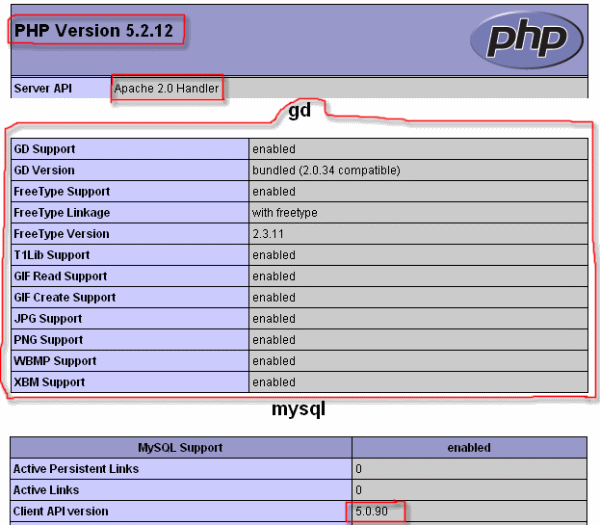
Те места, которые обведены красным, являются главными параметрами, определяющими дальнейшую работу создаваемого веб-ресурса. К примеру, для того, чтобы можно было работать с графическими объектами, нужна нормальная работа Библиотеки PHP GD2. Если ее установка будет произведена некорректно, на сайте не будет отображаться капча.
Также для того, чтобы создаваемый веб-ресурс нормально работал, необходимо установить базу MySQL. Система будет запрашивать логин и пароль. Чтобы не забыть эти данные, лучше где-нибудь себе их записать. Для настройки базы пользуемся панелью управления, которая есть на хостинге.
Подробная инструкция по установке DLE
После того, как пакет с движком скачан на компьютер, его нужно распаковать и установить. Но устанавливать мы будем не все подряд, а только папку upload и папку Documentation. В том случае, если на хостинге есть функция распознавания архивов zip, то процесс установки пойдет быстрее. Если же такая функция не поддерживается, то закачку файлов из архива придется производить по отдельности.
Очень удобно при установке движка DLE работать с TotalCommander. Когда вы будете копировать файлы или папки на сервер, отметку с надписи «Перевести имена файлов в нижний регистр» нужно убрать.
Если сервер позволяет распознать и распаковать архив, помещаем в него сразу все те файлы, которые находятся в папке upload.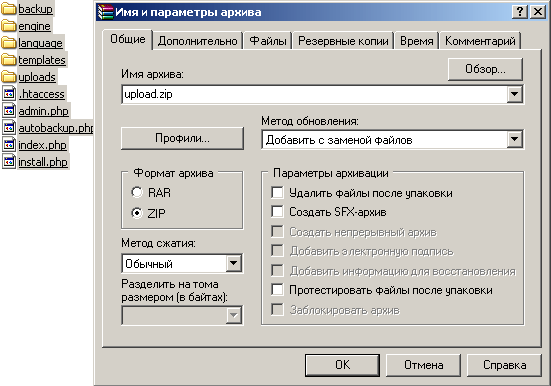
Теперь завершаем работу TotalCommander и продолжаем установку при помощи ftp-клиента. Для корректной работы сайта необходимо очень внимательно ввести данные файлов и папок сервера.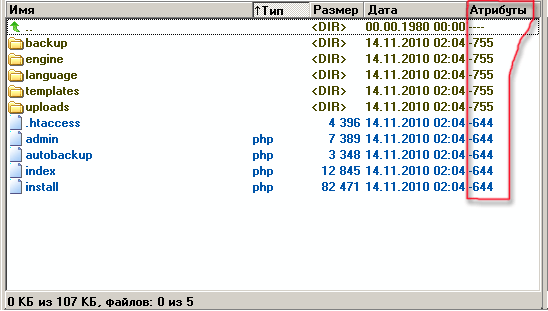
Чтобы подкорректировать Атрибуты, надо выделить нужную папку. После того, как вы изменяете права доступа папки, замены их на содержимое папок не происходит. Выделять файлы и папки, которые будем изменять, удобнее всего через TotalCommander или сочетанием клавиш на клавиатуре Alt+A.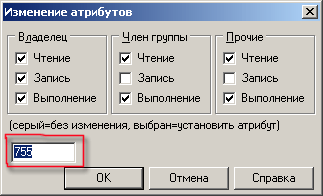
В отрывшееся окошко вписываем то, что нам нужно и жмем OK.
— Установите для папки templates и всех вложенных в нее папок права на запись (CHMOD 777)
— Установите для всех файлов в папке templates права на запись (CHMOD 666)
— Установите права для записи (CHMOD 777) для папок backup, uploads, а также для всех папок, находящихся внутри них.
— Установитеправадлязаписи (CHMOD 777) дляпапок /engine/data/, /engine/cache/, /engine/cache/system/.
Когда все корректировки будут внесены, в браузере вводим следующую запись: https://proba.regciti.ru/install.php. Она означает, что мы собираемся запустить файл с названием install.php. После того, как файл будет запущен, в каждом открывающемся окошке будут появляться подсказки. Ориентируясь на эти подписи, продолжаем процесс установки. В принципе, он начнется автоматически, а система сама выполнит проверку всех тех файлов, которые должны быть установлены, и сообщит вам о завершении установки.
Теперь можно увидеть предварительный результат того, над чем вы все это время так старательно трудились. Вводим в строку браузера https://имя вашего сайта/index.php. Перед вами откроется демонстрационная страничка. Чтобы войти в админ-панель и начать работу, нужно ввести в адресную строку следующую запись: https://имя вашего сайта/admin.php. На экране в случае правильной установки должна появиться следующая картинка: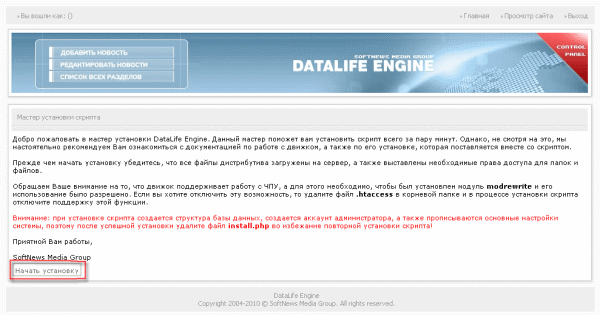
Соглашаемся с предложением, которое высвечивается в левом нижнем углу и начинаем установку. После нажатия этой кнопки появится окошко с просьбой прочесть правила лицензионного соглашения. Переход на следующую страничку произойдет только в том случае, если вы примите это соглашение и поставите соответствующую галочку. Нажимаем «продолжить»: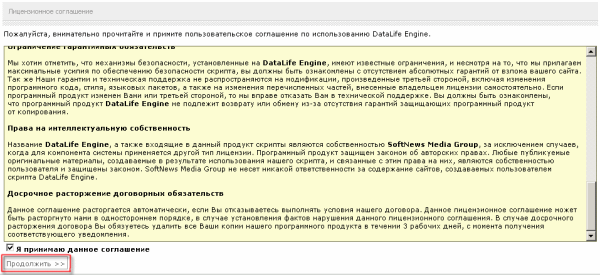
После этого автоматически начнется процесс проверки всех тех компонентов и файлов, которые были установлены. Скрипт автоматически укажет на те ошибки, которые были допущены и которые нужно исправить, чтобы продолжить работу. НА этой картинке есть перечень нескольких пунктов. Они должны быть без красной обводки, — это будет означать, что ошибок скрипт не обнаружил и можно продолжать работу дальше. Если же какой-либо пункт будет в красной обводке, исправляем ошибку. В принципе, скрипт может потребовать исправить ошибки ,а вы можете отказаться, но тогда ожидайте, что система будет в некоторых моментах давать сбой. И это будет только ваша вина, а не провайдеров и не пользователей. Если же ошибки исправить не удается, можно попросить консультации или помощи у провайдера, который предоставляет вам место на сервере.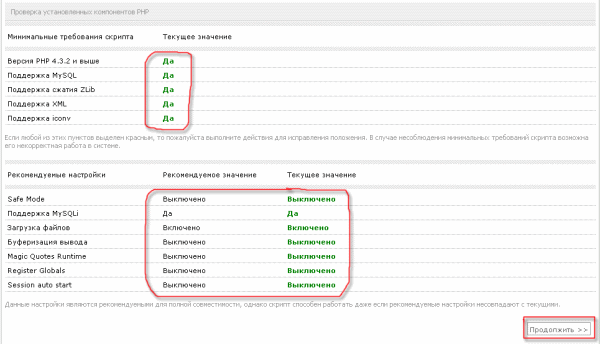
В нижней части окошко тоже есть перечень пунктов, которые должны быть без красной обводки. Но эти ошибки не настолько критичны и могут не отражаться на работе будущего сайта. Все дело в том, что у скрипта есть определенные стандартные настройки, и они могут не всегда совпадать с пользовательскими настройками. Лучше уже на этом этапе посоветоваться с хостинг-провайдером и уточнить, могут ли какие-то из выделенных красным цветом настроек не совпадать с предложенными системой.
Продолжаем и получаем новое открывшееся окошко. Здесь можно будет узнать о том, какие ошибки были допущены в тот момент, когда вы производили изменения Атрибутов для папок и файлов. Скрипт сам вам укажет, где вы допустили ошибки или пропустили что-то.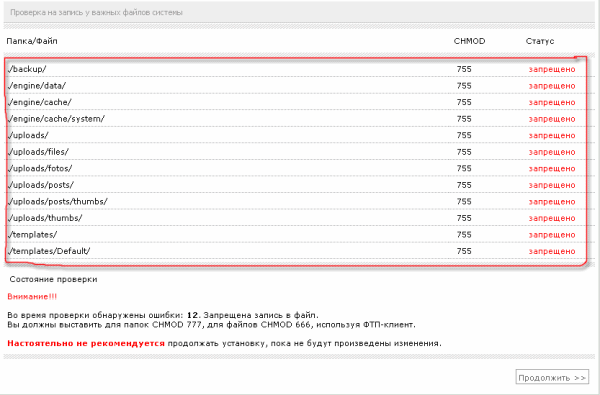
Если ошибки все же есть, исправить их лучше через фтп-клиента. после корректировки обновляем страничку и смотрим, есть ли еще места, где нужно внести корректировки. Если же вы все сделали правильно, и система не выделила вам места с ошибками, поздравляем! Вы успешно прошли один из самых сложных и ответственных этапов установки, и теперь можете ее смело продолжить!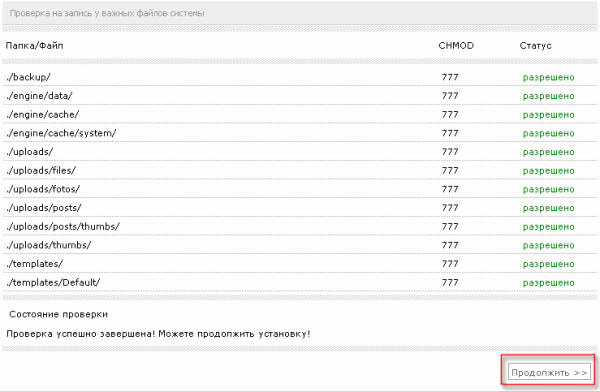
Двигаемся далее. Новое открывшееся перед нами окно – это окно с настройками. Они позволяют корректировать конфигурацию всей системы. Самыми важными из них являются URL сайта:
Кодировка для MySQL:
На следующей картинке отмечены места, которые нужно вводить очень внимательно и правильно.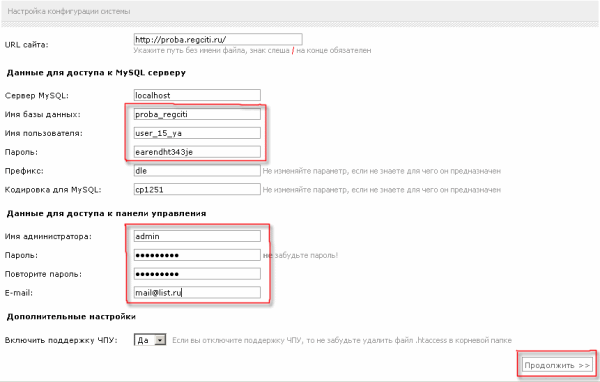
Имя базы будет таким, каким мы его присвоили в самом начале. В нашем случае это proba_regciti.
В пункте «Имя пользователя» вводим то т логин пользователя, от имени которого создавалась база. На том этапе логин и пароль мы еще на всякий случай записали.
Далее переходим к имени и паролю Администратора. Имя Администратора и Имя пользователя базы – это разные логины. И пароль для входа в панель администратора тоже будет отличным от пароля пользователя базы.
Указываем адрес электронной почты в строке E-mail. Жмем «Продолжить». В случае отсутствия ошибок ввода на предыдущей страничке перед вами появится надпись: «Поздравляем! Установка успешно завершена».
В следующем открывшемся окошке уделяем внимание нескольким моментам.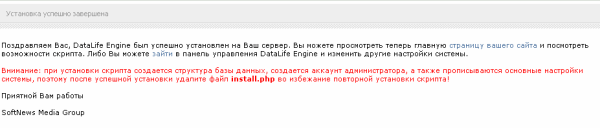
Когда вы устанавливали скрипт, автоматически с ним была создана база данных, кабинет админа и созданы настройки работы системы. Чтобы не сбить все настройки и не запустить повторную установку, рекомендуется удалить install.php.
Надеюсь теперь Вы поняли, как устанавливать DLE на хостинг. Если всё ещё остались вопросы – задавайте их в комментариях к данной статье.


