
В нашем мире ломается практически все и флешки фирмы Silicon Power – не исключение. Поломку заметить очень просто. В некоторых случаях с Вашего носителя начинают пропадать какие-то файлы. Иногда накопитель просто перестает определяться компьютером или любым другим устройством (бывает, что она определяется компьютером, но не определяется телефоном или наоборот). Также карта памяти может определяться, но не открываться и так далее.
В любом случае, необходимо провести восстановление флешки, чтобы ею снова можно было пользоваться. К сожалению, в большинстве случаев у Вас не получится восстановить какую-либо информацию и она будет безвозвратно удалена. Зато после этого USB-носителем снова можно будет полноценно пользоваться и записывать на нее информацию без опасений, что она куда-то потеряется. Стоит отметить, что очень редко после восстановления съемные носители от Silicon Power служат долго, их все равно приходится менять.
Восстановление флешки Silicon Power
Восстановить съемные носители Silicon Power можно с помощью тех программ, которые выпустила сама фирма. Кроме этого, есть и другое программное обеспечение, которое помогает в этом вопросе. Мы разберем проверенные способы, которые были испытаны пользователями со всего мира.
Способ 1: Silicon Power Recover Tool
Первая и самая известная утилита от Silicon Power. У нее есть всего одно предназначение – исправлять поврежденные флешки. Silicon Power Recover Tool работает со съемными носителями с контроллерами серии Innostor IS903, IS902 и IS902E, IS916EN, а также IS9162. Использование у нее крайне простое и выглядит следующим образом:
- Скачайте утилиту, откройте архив. Затем откройте папку «AI Recovery V2.0.8.20 SP» и запустите из нее файл RecoveryTool.exe.
Способ 2: SP ToolBox
Вторая фирменная программа, которая включает в себя целых 7 инструментов. Нам понадобится всего лишь два из них. Чтобы воспользоваться Silicon Power ToolBox для восстановления своего носителя, сделайте следующее:
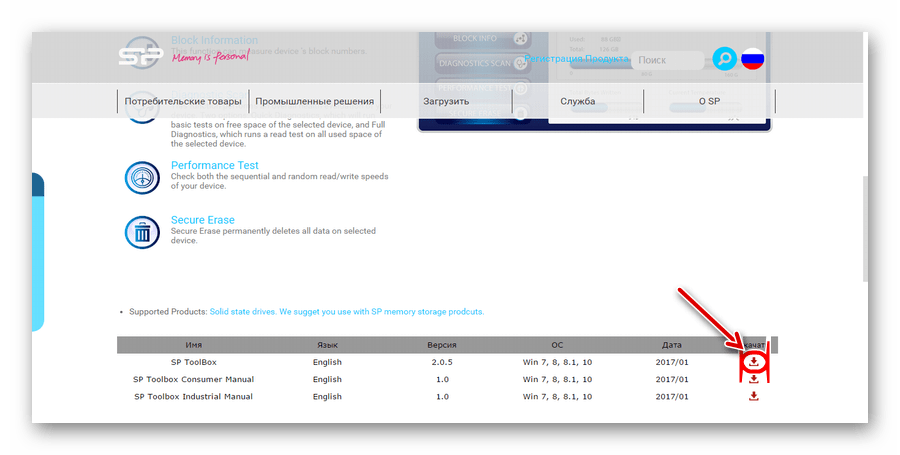
- Скачайте последнюю версию программы. Для этого зайдите на официальный сайт Silicon Power и внизу, напротив надписи «SP ToolBox», нажмите на пиктограмму скачивания. Ниже расположены ссылки на скачивание инструкций использования SP ToolBox в формате PDF, они нам не нужны.
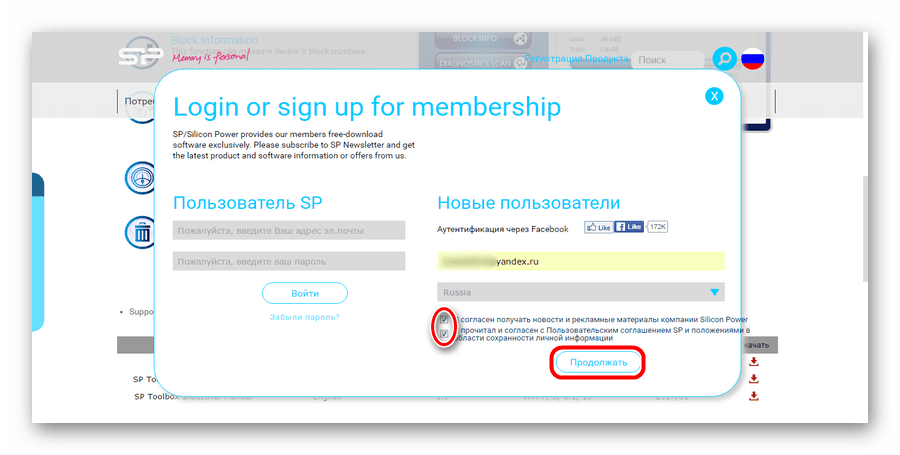
Дальше будет предложено авторизоваться или зарегистрироваться. Удобно, что авторизоваться на сайте можно с помощью аккаунта в Facebook. Введите свой адрес электронной почты в соответствующее поле, поставьте две галочки («Я согласен…» и «Я прочитал…») и нажмите на кнопку «Продолжить».
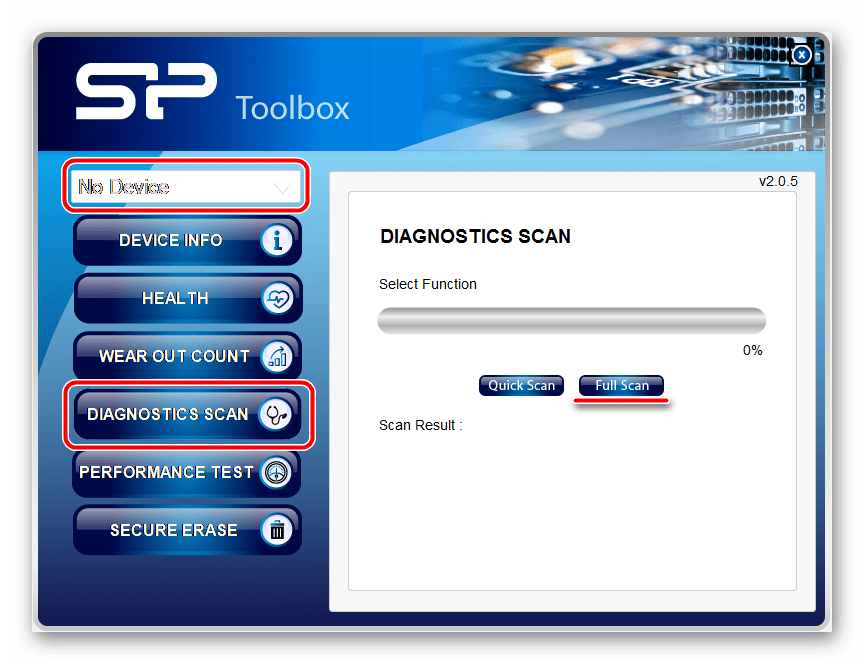
После этого произойдет скачивание архива с нужной нам программой. Файл в нем всего один, поэтому откройте архив и запустите его. Установите SP ToolBox и запустите ее при помощи ярлыка. Вставьте флешку и выберете ее там, где изначально написано «No device». Сначала проведите диагностику. Для этого нажмите на кнопку «Diagnostic Scan», а затем «Full scan», чтобы провести полное, а не быстрое сканирование. Под надписью «Scan result» будет написан результат проверки. Такая простая процедура позволит Вам узнать, действительно ли Ваш носитель поврежден. Если ошибок нет, вероятнее всего, дело в вирусе. Тогда просто проверьте свой носитель антивирусом и уберите все вредоносные программы. Если же ошибки есть, лучше всего будет отформатировать носитель.
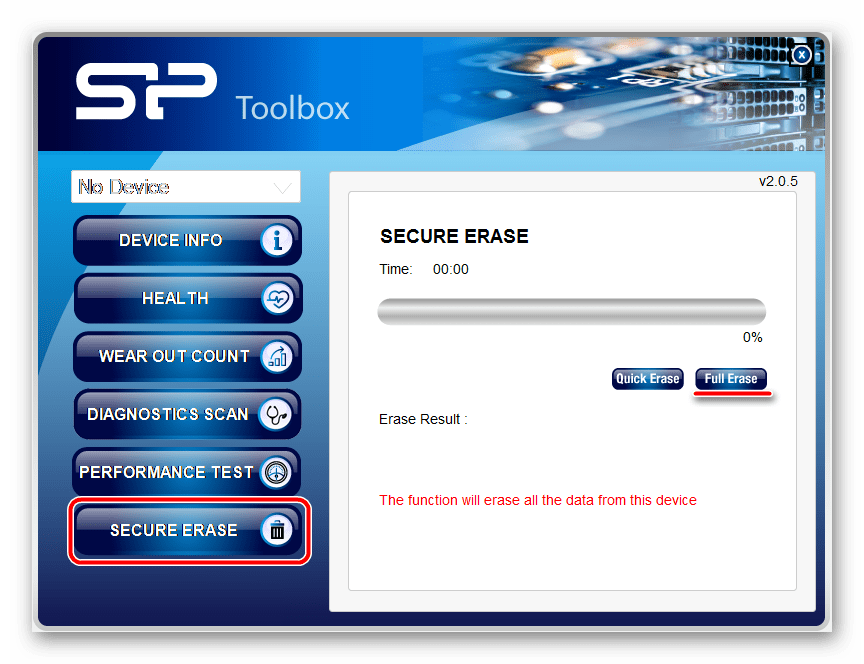
Под надписью «Estimated Life Remaining» Вы увидите приблизительный срок службы используемого носителя информации. 50% означает, что флешка уже отслужила половину своего срока.
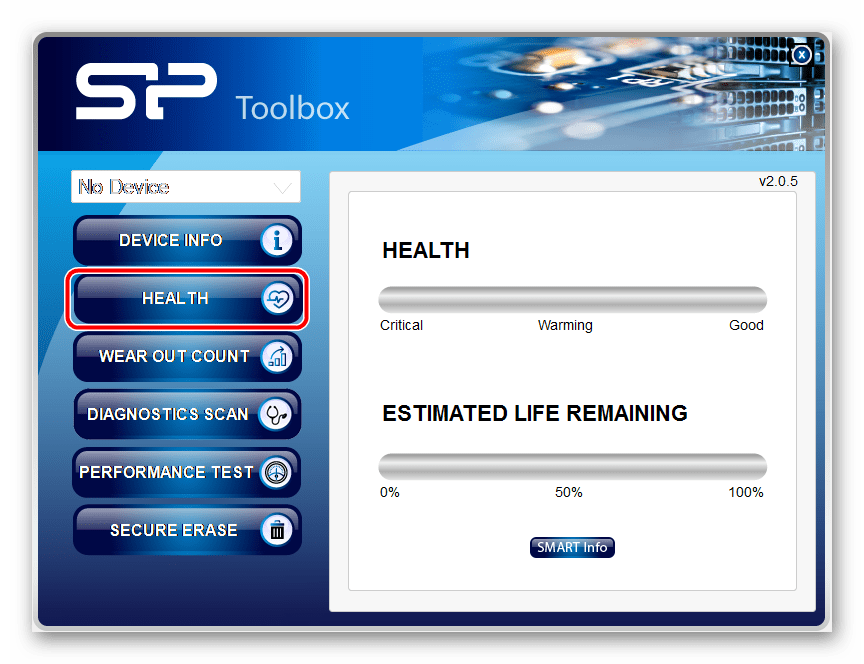
Теперь программу можно закрывать.
Способ 3: SP USB Flash Drive Recovery Software
Третья программа от производителя, которая с большим успехом восстанавливает флешки от Silicon Power. Фактически, она выполняет тот же процесс, который обычно осуществляют пользователи с помощью сервиса iFlash. О том, что это такое и как им пользоваться, читайте в уроке по восстановлению флешек Kingston.
Смысл использования данного сервиса состоит в том, чтобы найти нужную программу и использовать ее для восстановления флешки. Поиск осуществляется по таким параметрам, как VID и PID. Так вот, USB Flash Drive Recovery самостоятельно определяет эти параметры и находит нужную программу на серверах Silicon Power. Использование ее выглядит следующим образом:
- Скачайте USB Flash Drive Recovery с официального сайта фирмы . Делается это точно так же, как в случае с SP ToolBox. Только если система снова потребует авторизации, помните, что после регистрации Вам на почту должен был прийти пароль, который и нужно использовать для входа в систему. После авторизации загрузите архив, откройте его, затем несколько раз откройте единственную папку, которую будете видеть на экране (одна папка в другой). Наконец, когда доберетесь до конечной папки, запустите файл «SP Recovery Utility.exe».
- Дальше все происходит полностью в автоматическом режиме. Сначала компьютер сканируется на предмет флешки фирмы Silicon Power. Если такая обнаруживается, USB Flash Drive Recovery определяет ее параметры (VID и PID). Затем она ищет на серверах подходящую программу для восстановления, скачивает ее и запускает. Вам останется только нажать на нужную кнопку. Скорее всего, скачанная программа будет выглядеть так, как показано на изображении ниже. Если это так, просто нажмите на кнопку «Recover» и ждите конца восстановления.
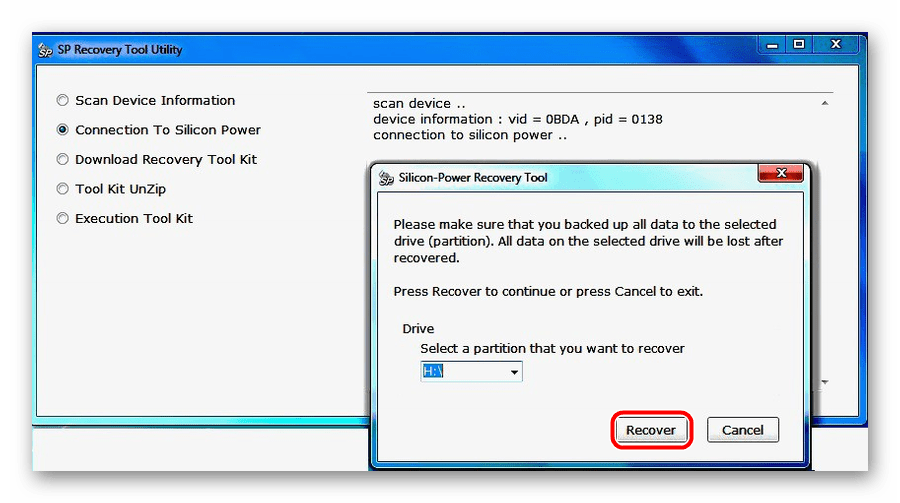
Использование этого инструмента тоже не дает возможности сохранить данные, содержащиеся в памяти накопителя.
Способ 4: SMI MPTool
Данная программа работает с контроллерами Silicon Motion, которые установлены в большинстве флешек Silicon Power. SMI MPTool отличается тем, что выполняет низкоуровневое восстановление поврежденного носителя. Воспользоваться ею можно следующим образом:
- Скачайте программу и запустите ее с архива.
- Нажмите на кнопку «Scan USB», чтобы начать сканирование компьютера на наличие подходящей флешки. После этого Ваш носитель должен отобразиться на одном из портов (колонка «Items» слева). Нажмите на него в этой колонке, чтобы выделить. Собственно, если ничего не произойдет, значит, программа Вашему носителю не подходит.
- Дальше нажмите кнопку «Debug». Если появится окно с требованием ввести пароля, введите число 320.
- Теперь нажмите кнопку «Start» и ждите окончания восстановления.
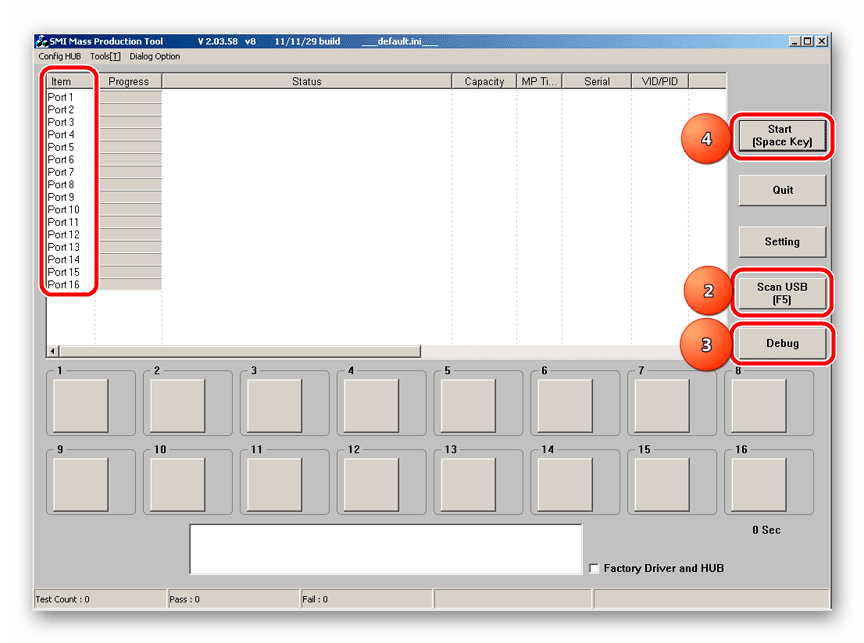
В некоторых случаях помогает, если проделать вышеописанные действия несколько раз. В любом случае, попробовать стоит. Но, опять же, на сохранение данных не надейтесь.
Способ 5: Recuva File Recovery
Наконец, мы дошли до способа, который позволяет восстановить хотя бы часть поврежденной информации. Уже потом можно будет заниматься и восстановлением работоспособности самого устройства с помощью одной из вышеописанных утилит. Recuva File Recovery не является собственной разработкой SP, но почему-то находится на официальном сайте данной фирмы. Стоит сказать, что это не та самая знакомая всем нам программа. Все это означает только то, что именно Recuva будет наиболее эффективной в работе с флешками от Silicon Power.
Чтобы воспользоваться ее возможностями, прочитайте урок на нашем сайте.
Только когда Вы будуте выбирать, где нужно проводить сканирование на предмет удаленных или поврежденных файлов, выберете вариант «On my media card» (это шаг 2). Если карта не будет обнаружена или же на ней не будут найдены файлы, начните весь процесс заново. Только теперь выберете вариант «In a specific location» и укажите свой съемный носитель согласно его букве. Его, кстати, можно узнать, если зайти в «Мой компьютер» (или же просто «Компьютер», «Этот компьютер» — все зависит от версии Windows). 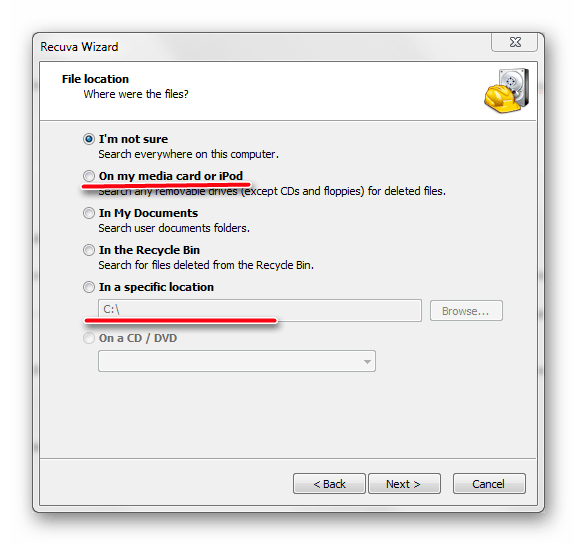
Способ 6: Flash Drive Recovery
Это тоже универсальная программа, которая подходит для большинства современных моделей съемных носителей информации. Flash Drive Recovery не является разработкой Silicon Power и не числится среди рекомендуемых утилит на сайте производителя. Но, судя по отзывам пользователей, она является чрезвычайно эффективной в работе с флешками данного производителя. Использование ее выглядит следующим образом:
- Скачайте программу, установите и запустите ее на своем компьютере. На сайте есть две кнопки согласно версиям операционной системы. Выберете свою и нажмите на соответствующую кнопку. Дальше все вполне стандартно.
- На первом шаге выберете нужный носитель, нажмите на него и нажмите кнопку «Сканировать» внизу окна программы.
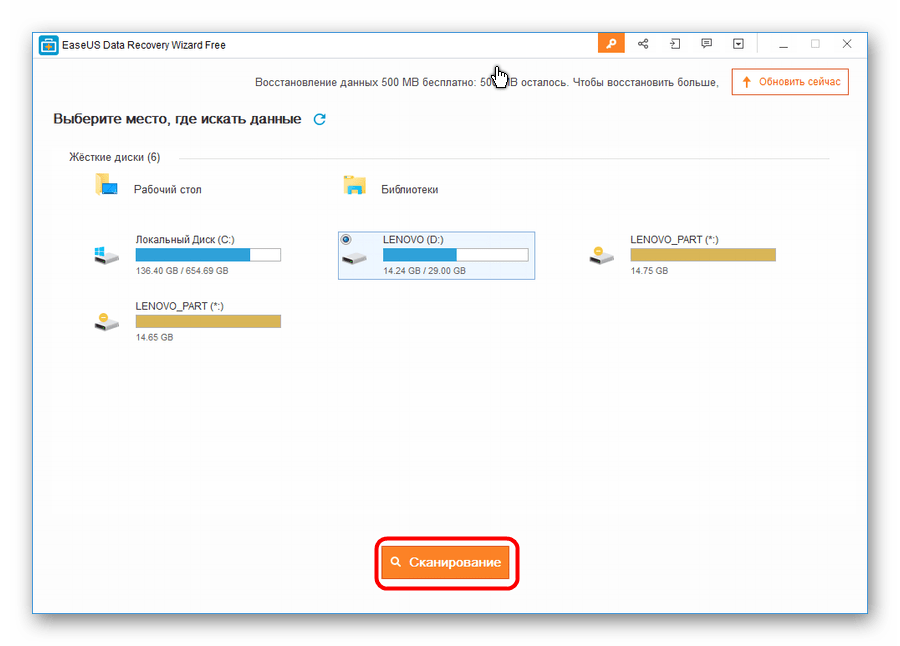
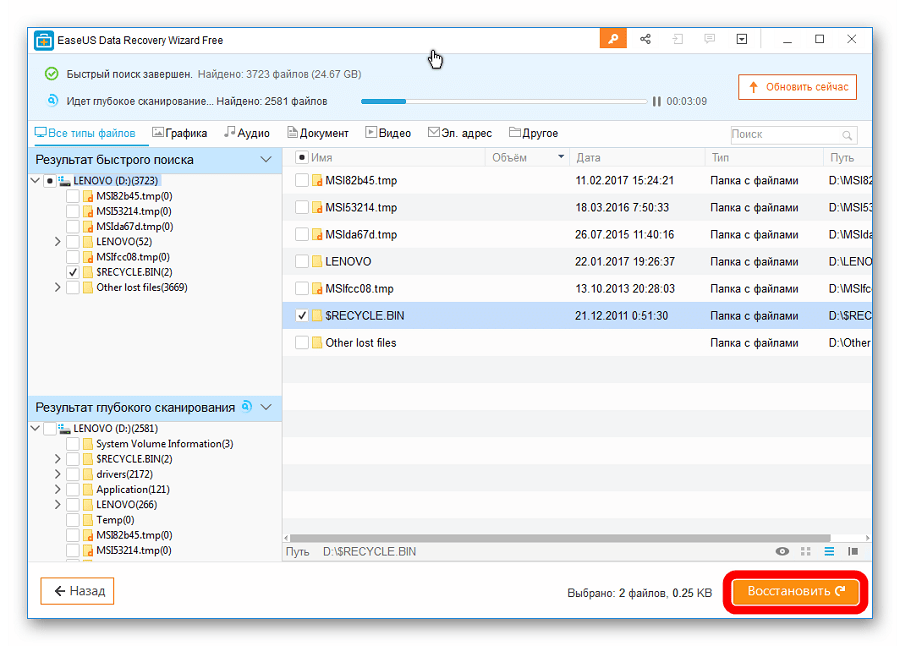
Кроме Recuva File Recovery и Flash Drive Recovery для восстановления данных с поврежденного носителя можно воспользоваться TestDisk, R.saver и другими утилитами. Наиболее эффективные подобные программы приведены в списке на нашем сайте.
После того, как восстановление утерянных данных было завершено, воспользуйтесь одной из вышеуказанных утилит для восстановления работоспособности всего накопителя. Также можно использовать стандартное средство Windows для проверки дисков и исправления их ошибок. Как это сделать, показано в уроке по восстановлению флешек Transcend (способ 6).
Наконец, можно отформатировать Ваш съемный носитель с помощью других программ или тем же стандартным средством Windows. Что касается последнего, то Вам нужно сделать следующее:
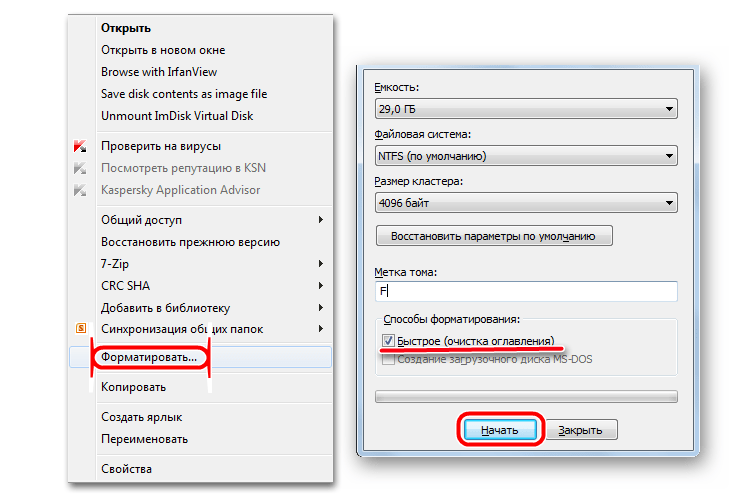
- В окне «Компьютер» («Мой компьютер», «Этот компьютер») нажмите на своей флешке правой кнопкой мыши. В выпадающем меню выберете пункт «Форматировать…».
- Когда откроется окно форматирования, нажмите на кнопку «Начать». Если не поможет, начните процесс заново, но снимите галочку возле надписи «Быстрое…».
Также попробуйте воспользоваться другими программами для форматирования дисков. Лучшие из них приведены в списке на нашем сайте. А если и это не поможет, кроме покупки нового носителя ничего посоветуем.
Отблагодарите автора, поделитесь статьей в социальных сетях.
Компания Silicon Power стала одним из инициаторов введения пожизненной гарантии на флешки и карты памяти. Однако накопители SP тоже подвержены поломкам: неправильное извлечение, действие вирусов, случайное повреждение, системные ошибки могут привести к тому, что съемный диск выйдет из строя. Восстановление MicroSD и флешек можно провести самостоятельно, не обращаясь к специалистам.
Признаки поломки флешки (карты памяти):
- Носитель не определяется компьютером.
- Съемный диск определяется, но не распознается (неизвестное устройство).
- Не выполняются операции чтения/записи.
- Некорректно определяется объем памяти (например, 4 Gb вместо 16 Gb, 8 Gb вместо 32 Gb и т.д.).
- Появляется сообщение о необходимости выполнить форматирование накопителя.
Причины появления проблем такого рода могут быть носить программный и аппаратный характер. В любом случае, восстановление флешки SP 8 Gb, 16 Gb или 32 Gb начинается с применения перечисленных ниже утилит.
Порядок восстановления накопителей Silicon Power
Восстановление проходит по одному алгоритму вне зависимости от объема носителя SP (8 Gb, 16 Gb, 32 Gb и т.д.). Следует понимать, что в большинстве случаев информация, записанная на флешку или карту памяти, будет удалена.
Конечно, если у вас на съемном диске 16 Gb важных данных, то лучше сразу обратиться к специалистам, иначе потом эту информацию восстановить не получится. Если же ваша флешка SP на 16 Gb не содержит в себе ничего такого, что нельзя удалять, то смело применяйте программы для восстановления работоспособности накопителя Silicon Power.
USB Flash Drive Recovery
Сначала попробуйте провести восстановление карты памяти или флешки с помощью утилиты USB Flash Drive Recovery, разработанной специалистами Silicon Power. Скачать утилиту можно на официальном сайте компании, она есть в разделе «Поддержка и сервис».
Программа не требует установки: подключите карту памяти или флешку SP к компьютеру, запустите утилиту и укажите букву накопителя. Нажмите «Recover», чтобы начать восстановление. Этот способ подходит для накопителей Silicon Power с любым объемом – 4 Gb, 16 Gb и т.д.
Silicon Power UFD3.0 Recover Tool
Если ваша флешка работает на контроллере, разработанном компанией Innostor Technology Corporation, то восстановить её можно с помощью другой утилиты – Silicon Power UFD3.0 Recover Tool. Программа работает так же, как и USB Flash Drive Recovery – вы подключаете накопитель SP, запускаете утилиту, выбираете букву и нажимаете кнопку «Start».

Для работы с контроллерами от Innostor Technology Corporation есть и другие утилиты. Например, если у вас флешка Silicon-Power Blaze B10 16Gb, то восстановить её можно с помощью программы Innostor 902 MP Tool. Найти подходящую утилиту можно на сайте Flashboot.ru, используя в качестве фильтра V />
Полученные значения нужно ввести на сайте Flashboot.ru в разделе iFlash. После запуска поиска появится отчет таблица с накопителями и утилитами для их восстановления. Обращая внимание на модель флешки и её объем (например, Size 16 Gb), найдите название программы в столбце «UTILS».
Загрузите найденную утилиту и выполните с её помощью прошивку контроллера. Если этот метод не помогает вернуть накопитель в работоспособное состояние, то обратитесь к специалистам по восстановлению флешек.
Восстановить флешку Silicon Power 16 Gb 32 GB
Восстановление флешки Silicon Power STORELAB
.jpg)
Признаки нарушения работы USB флеш-накопителя Silicon Power
Восстановление с сохранением файлов
Какие программы помогут в восстановлении данных SP?
Способы ремонта без сохранения данных
Профессиональные методы ремонта флешек
Флешки Silicon Power выпускаются международным брендом из Тайваня. В ассортименте этого производителя USB флеш-память разных видов и объемов (4GB, 8GB, 16GB, 32GB, 64GB). Продукция имеет хорошие отзывы потребителей, но даже самые качественные накопители не застрахованы от поломок – ремонт флешек Silicon Power может потребоваться в любой момент. Способ устранения проблемы зависит от того, какая причина вызвала сбой.

Признаки нарушения работы USB флеш-накопителя
Флешка SP не определяется? Это один из самых распространенных "симптомов" поломки. Другие признаки сбоя:
- USB флеш-накопитель открывается, но работает очень медленно или определяется как носитель с нулевым (заниженным) объемом памяти;
- флешка SP не распознается ОС (обозначается как неизвестное устройство);
- появляется сообщение о необходимости форматирования, но попытки выполнить его не дают результата;
- пропадает возможность чтения файлов, пользователь не может записать информацию на носитель.
Самостоятельно восстановить флешку SP Silicon Power можно лишь в случае незначительных логических ошибок – если устройство определяется системой, то помогут справиться с возникшим сбоем разработанные для этого программы (утилиты). Чаще всего ошибки возникают при некорректном форматировании и излишней спешке пользователя, игнорирующего безопасное извлечение или не дожидающегося полной загрузки файлов. В ряде случаев флешка Silicon Power не определяется ОС из-за удаления (повреждения) драйверов. С этой проблемой пользователь также способен справиться без помощи специалистов – утилиту можно скачать с сайта производителя. Существуют и другие причины поломки стандартных USB флеш-накопителей/мини-флешек SP:
- сбой (износ) NAND памяти;
- повреждение прошивки;
- поражение вредоносными программами (вирусами);
- сбои (аппаратные, программные).
Во всех сложных случаях требуется аппаратное восстановление в специализированной лаборатории – самостоятельные действия способны окончательно вывести из строя накопитель данных.
Потребность в восстановлении флешки SP Silicon Power может возникнуть из-за повреждения деталей – в этом случае с проблемой справится только специалист, располагающий необходимым опытом и оборудованием. Причинами серьезных поломок, выводящих из строя аппаратную часть, становятся: сильное механическое воздействие, намокание USB флеш-накопителя/мини флешки SP, перегрев носителя, нестабильность питания. В большинстве случаев восстановить испорченное устройство невозможно, но извлечь сохраненные на нем данные удается.
Восстановление флешки Silicon Power с сохранением файлов
Как восстановить USB флешку Silicon Power, не потеряв записанных на ней файлов? Прежде всего стоит воспользоваться средствами Windows. Найдите в окне "Мой компьютер" накопитель данных. Правой клавишей вызовите "Свойства". Перейдите во вкладку "Сервис" и включите проверку.
Не забудьте поставить галочки в пунктах, где система предлагает выполнить автоматическое исправление системных ошибок, проверку и восстановление секторов.
Если причиной проблемы стал вирус, то записанные на накопителе SP данные скорее всего не потеряны, а скрыты. Войдите через панель управления в параметры папок, найдите вкладку "Вид". В строке, отвечающей за скрытие файлов, уберите галочку и выберите пункт, позволяющий их показывать. При открытии иконки накопителя скрытые данные будут видны в виде полупрозрачных значков.
Если файлы не станут читаемыми после использования антивируса, зайдите в "Свойства" и уберите в строке "Скрытый" галочку. Сохраните восстановленные файлы. Все параметры должны быть возвращены к исходному виду.
Не работает USB флешка, а хранящиеся на ней данные очень важны? Прежде чем самостоятельно ее восстанавливать, взвесьте все "за" и "против" – неквалифицированные действия могут привести к потере информации. Обращение в сервисный центр позволит добиться результата без риска и потери времени.
Какие программы помогут в восстановлении данных?
Если стандартными средствами ОС восстановление данных с флешки SP Silicon Power не удалось, то приходит черед разработанных для этого утилит, таких как:
Каждая их этих программ подходит для восстановления флешки SP Silicon Power и не требует от пользователя серьезных познаний. Действия интуитивно понятны – достаточно скачать и установить утилиту. После запуска требуется выбрать диск, запустить сканирование и сохранить найденные файлы, указав носитель.
Способы ремонта без сохранения данных
Флешка не работает? Восстановить ее поможет форматирование. Быстрым способом можно воспользоваться, нажав на пиктограмму носителя правой клавишей и выбрав соответствующий пункт. Если процесс не принес результата, то требуется низкоуровневое форматирование. Для этого была разработана программа SP USB Flash Drive Recovery Software. Главный минус такого способа – потеря всех данных, а плюс – восстановление работоспособности накопителя.
Компания предлагает пользователям и другие удобные инструменты по восстановлению флеш-памяти – все программы можно скачать на официальном сайте. Восстановление флешки Silicon Power d33b29, а также других носителей, оснащенных контроллерами Innostor, можно доверить программе Silicon Power Recover Tool.
Еще одна эффективная программа, предлагаемая производителем – SP ToolBox. Эта утилита для восстановления флешки Silicon Power поддерживает любые объемы накопителей (4GB, 8GB, 16GB, 32GB, 64GB) и включает сразу 7 инструментов. Для низкоуровневого восстановления флешек, оснащенных контроллерами Silicon Motion, создана утилита SMI MPTool.
Несмотря на эффективность предложенного ПО, результата удается добиться не всегда – может потребоваться прошивка запоминающего устройства. Информация в процессе прошивки удаляется, как и при форматировании. Чтобы не переживать ни за результат, ни за сохранность важных данных, стоит прибегнуть к аппаратным методам восстановления. Работа выполняется в лаборатории, оснащенной современным оборудованием.
Профессиональные методы ремонта флешек Silicon Power
Стандартный флеш-накопитель SP или мини-флешка Silicon Power не работает, потеряны важные данные? Специалисты сервисного центра помогут решить проблему. Мы работаем с любыми моделями накопителей Silicon Power. Первый этап посвящается диагностике – она проводится совершенно бесплатно и позволяет оценить состояние носителя. Как правило, специалистам приходится сталкиваться со следующими проблемами:
- логические ошибки (формат RAW, удаление данных, перезапись, необходимость форматирования);
- нарушение трансляции/неисправность контроллера;
- ошибки чтения чипов памяти.
Для восстановления информации чип памяти выпаивается с помощью паяльного комплекса. Подключение к аппаратно-программному комплексу PC-3000 Flash осуществляется через переходник. С помощью этого оборудования считывается образ данных, после чего информация расшифровывается и записывается на носитель. Цена услуг наших специалистов зависит от сложности проблемы, но наши клиенты платят только за положительный результат (оплата взимается при условии успешного восстановления информации).
Если посетить сервисный центр не представляется возможным, можно воспользоваться курьерской доставкой – она осуществляется по Москве и ближайшему Подмосковью. Курьеры заберут накопитель, доставят в лабораторию и вернут обратно после ремонта. Данные, полученные при считывании чипа памяти, остаются конфиденциальными – нам можно доверить важную информацию без риска ее разглашения (это подтверждается заключением соответствующего договора).
Полезные рекомендации
Стандартный флеш накопитель SP или мини флешка Silicon Power прослужат долго, если соблюдать несложные правила:
- ограждайте устройство от намокания и механического воздействия;
- без резервного копирования не храните на нем важную информацию;
- не забывайте о безопасном извлечении – вызов меню не занимает много времени, но зато избавляет от необходимости восстанавливать работоспособность флеш-накопителя;
- используйте файловый антивирус;
- не подключайте флешку к считывающему устройству, если оно не вызывает доверия (существует риск передачи вредоносного ПО).


