
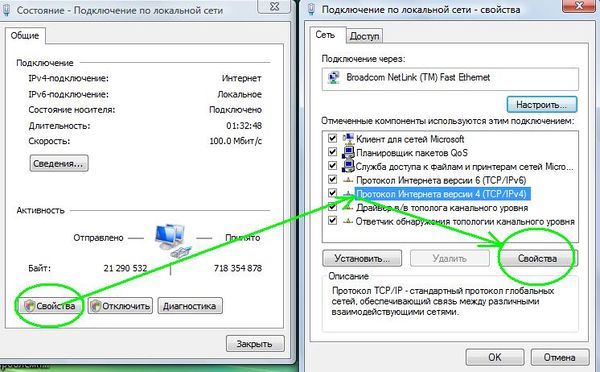
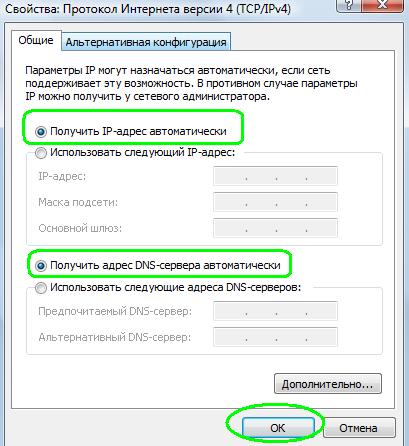
В WAN-порт должен быть подключен сетевой кабель от провайдера один из четырех LAN-портов соедините с помощью патч-корда с сетевой картой компьютера Сетевой адаптер должен быть настроен на автоматическое получение адресов.
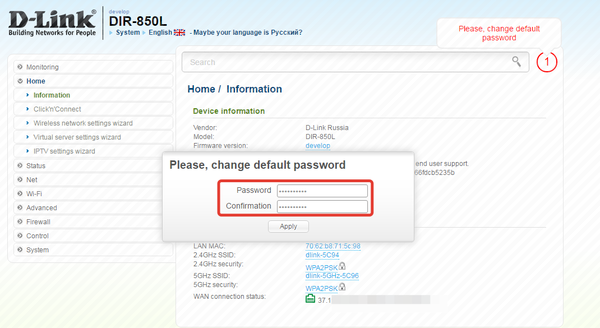
После осуществления описанных выше действий откройте веб-браузер, наберите в адресной строке 192.168.0.1 и нажмите клавишу «Enter», система сразу запросит установить пароль для входа в интерфейс и его подтверждение, очень желательно установить пароль в виде двойного договора абонента на оказание услуг в то и другое поле, для того, чтобы в случае проблем, Служба Тех.Поддержки смогла оперативно помочь абоненту, нажмите «Apply»:
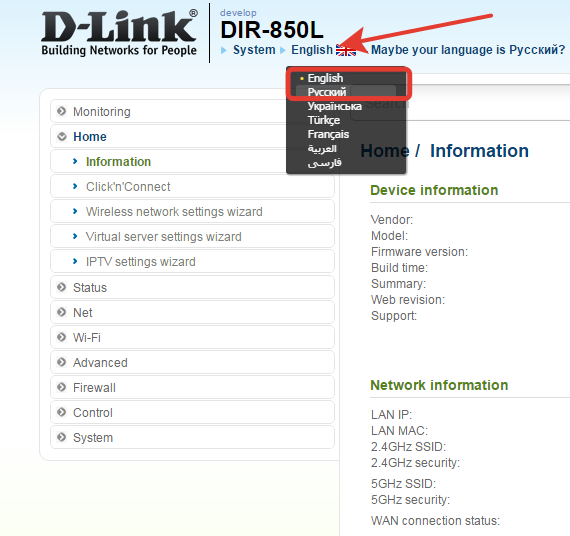
После входа на Web-страницу, будет возможность переключить язык на русский, почему бы не воспользоваться ей для удобства настройки. Выбираем язык как показано на рисунке
На данной прошивке, как и в большинстве маршрутизаторах, можно добавить или удалить то или иное подключение к сети интернет, по умолчанию установлено только одно, которое нам и требуется, это DHCP (Автоматическое получение ip адреса). Если ip от провайдера получен, соединение будет выглядеть таким образом:
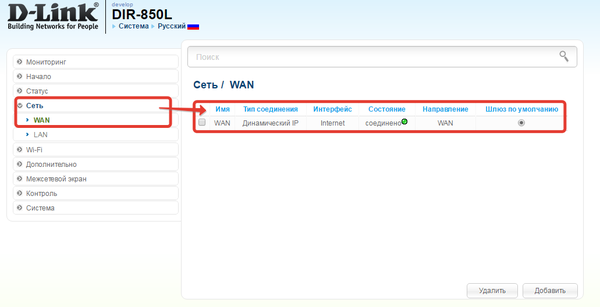
Если не работает ip-tv, надо щелкнуть по этому подключению и поставить галочку "включить IGMP", и вообще, как галочки указаны на рисунке, так они и должны стоять. Так же можно клонировать МАС-адрес с пк, делается в том случае, если ранее зарегистрирован был именно он.
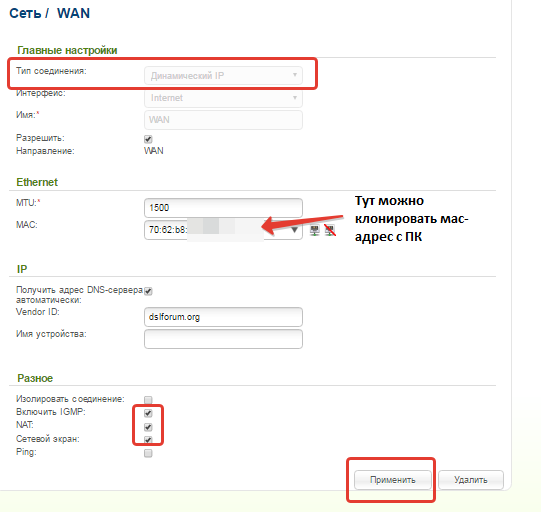
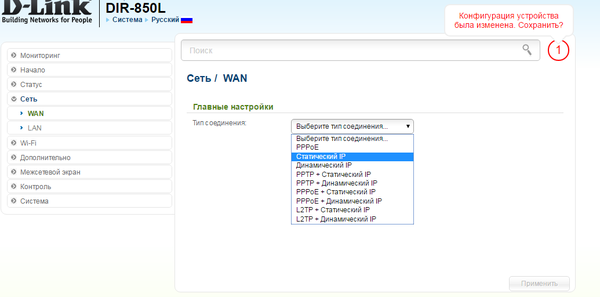
Если какой либо сервис работают некорректно, например peers, магазин приложений в SMART, либо наблюдаются перерывы связи, либо реквизиты от провайдера не приходят вовсе, иногда помогает изменить динамическое получение ip на статическое. В правом нижнем углу нажмите кнопку "добавить", тип соединения надо выбрать "статический", нажать "применить"
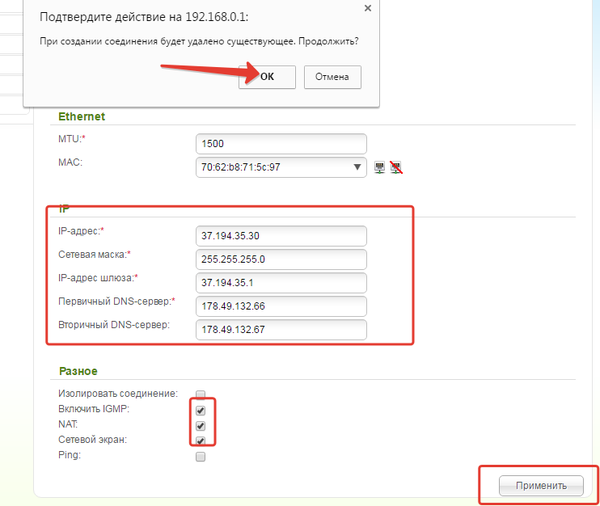
Далее ввести все реквизиты, выданные провайдером. Узнать их можно, позвонив в Тех. Поддержку. В этом случае маршрутизатор не примет других реквизитов кроме тех. которые вы указали.
Переходим к настройке Wi-Fi сети. Т.к. маршрутизатор умеет работать в 2х диапазонах 2,4 GHz и 5 GHz, соответственно настраивать нужно каждую из них.
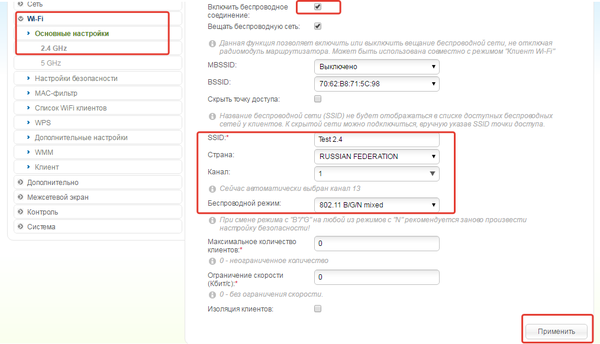
Настраиваем сначала 2,4 GHz: Wi-Fi — Основные настройки — 2.4 GHz Флажок Вкл. беспроводное соединение стоит автоматически.
В поле "SSID" впишите название вашей сети. Если маршрутизатор поставляется с идентификатором SSID (именем сети) по умолчанию, крайне важно изменить его на другое уникальное имя, состоящее из цифр и/или латинских букв. Если SSID не является уникальным, на устройствах Wi-Fi возникнут проблемы с идентификацией сети. Это может привести к невозможности автоматического подключения к вашей сети или к подключению к другим сетям с таким же именем SSID.
Страна — RUSSIAN FEDERATION
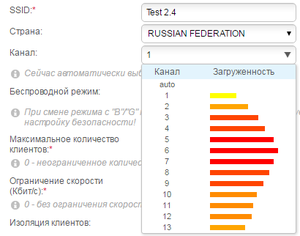
Канал — это выбор канала на частоте 2.4 ггц, на котором будет работать Wi-Fi (рекомендуется использовать с 1го по 11 канал). Ставить на AUTO крайне не рекомендуется, маршрутизатор будет постоянно искать свободный канал, при этом связь по Wi-Fi теряется на несколько секунд, так же будет переключаться на 12 и 13 канал, некоторые пк, планшеты и телефоны не смогут подключиться на этих каналах. Для выбора оптимального канала, в прошивках данного типа, используется шкала загруженности эфира, можно посмотреть более свободный канал, не прибегая к сторонним приложениям, пример ниже. В этом случае самый оптимальный канал это канал номер 1. На нем связь будет стабильнее чем на других.
Беспроводной режим на частоте 2.4 ггц выбираем 11b/g/n mixed. Если у абонента есть несколько ноутбуков разных поколений, то и подключаются они, скорее всего, на разных стандартах, например G— старый стандарт (до 54 мбит/с) и N— новый стандарт (до 300 мбит/с). НО стандартом Wi-Fi предусмотрено, если в сети одновременно работает 2 пк со стандартом G и N, то новейший стандарт N автоматом переходит работать в G и скорость заметно ухудшается. Консультируем об этом абонентов. Если же у абонента только новые пк, работающие на стандарте N, то тип подключения ставим 802.11n.
Во вкладке Настройка безопасности осуществляем настройки безопасности нашей Wi-Fi сети. Сетевая аутентификация— здесь можно выбрать стандарт безопасности беспроводной сети, самый новый это WPA2-PSK выбираем его. Если какое-то старое устройство не подключается, то выбираем комбинированный АВТО
Ключ шифрования PSK — пароль для доступа к сети Wi-Fi , не менее 8 символов.
WPA-шифрование — здесь выбираем тип шифрования, TKIP и AES — это два альтернативных типа шифрования, которые применяются в режимах безопасности WPA и WPA2. В настройках безопасности беспроводной сети в роутерах можно выбирать один из трёх вариантов шифрования:
При выборе последнего (комбинированного) варианта клиенты смогут подключаться к Wi-Fi, используя любой из двух алгоритмов. Используйте TKIP только в том случае, если при выборе первого у вас возникают проблемы (такое иногда бывает, что при использовании шифрования AES связь с точкой доступа обрывается или не устанавливается вообще. Обычно, это называют несовместимостью оборудования). В чём разница:
AES — это современный и более безопасный алгоритм. Он совместим со стандартом 802.11n и обеспечивает высокую скорость передачи данных, совместим со стандартом безопасности WPA2
TKIP — является устаревшим. Он обладает более низким уровнем безопасности и поддерживает скорость передачи данных вплоть до 54 МБит/сек, совместим со стандартом безопасности WPA
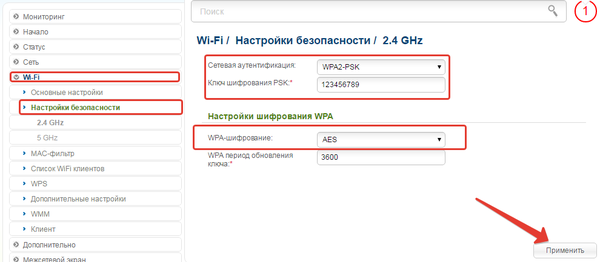
Нажимаем "применить", настройки сохранены.
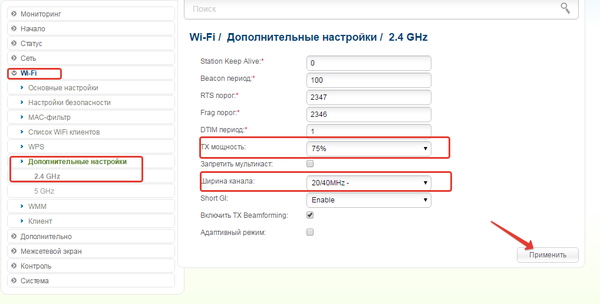
Откройте вкладку Дополнительные настройки в диапазоне сети 2.4 GHz.
В поле TX Мощность можно поправить мощность передачи данных по Wi-Fi сети , в зависимости от площади квартиры или офиса можно изменить мощность, нет смысла ставить 100% в однокомнатной квартире, тем самым мы начинаем больше взаимодействовать с соседними Wi-Fi сетями, что приводит к нестабильной работе и низкой скорости.
Ширина канала — ставьте в зависимости от зашумленности эфира (на частоте 2.4 ггц), если все плохо, кругом очень много сетей, то ставим 20 мгц, не мешаем ни себе ни людям. Если условия идеальны, вокруг мало Wi-Fi сетей, то можно выставить комбинированный или 40 мгц. При втором варианте мы достигаем высокой пропускной способности (в идеальных условиях. ).
Остальные настройки выставлены по умолчанию, нажмите "применить", настройки сохранены.
В настройках Беспроводной сети на частоте 5 ггц практически все делается аналогично, как и в 2,4 ггц., кроме нескольких нюансов:
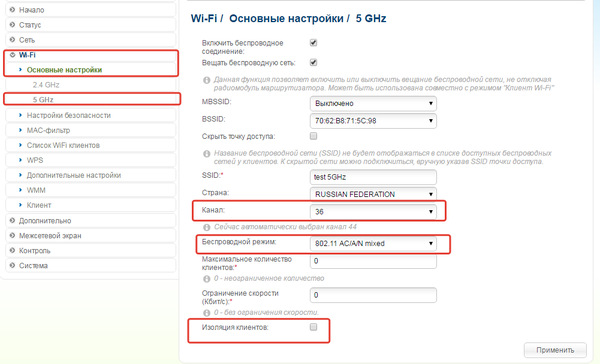
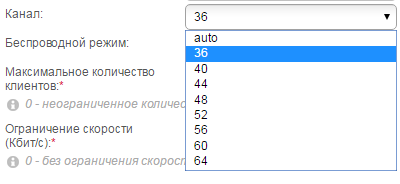
1. Канал — это выбор канала на частоте 5 ггц, на котором будет работать Wi-Fi. Ставить на AUTO не рекомендуется, маршрутизатор будет постоянно искать свободный канал, при этом связь по Wi-Fi теряется на несколько секунд. Для выбора оптимального канала, на пк используем программу inSSIDer, очень полезная программа, которая покажет все сети, в зоне нашего эфира и на каких каналах они расположены. Скачать можно тут. Следует учесть, что программа анализирует wi-fi сети на 5ггц, если пк обладает возможностью подключения на данную частоту.
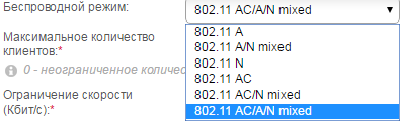
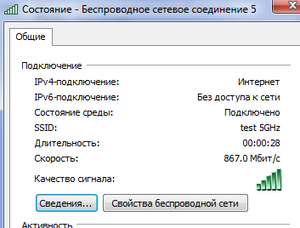
2. Беспроводной режим на частоте 5 ггц выбираем 802.11 АС/A/N смешанный. Если у абонента есть ноутбук с поддержкой 5ггц и со стандартом ас (новейший стандарт, только на 5 ггц), то подключаться он будет на самых высоких скоростях по Wi-Fi, предусмотренных характеристиками роутера и wi-fi адаптера на пк, в нашем случае это до 867 мбит/с;
Изоляция клиентов — клиенты, которые работают по Wi-Fi и пользуются доступом в интернет, не имеют возможности работать с локальными ресурсами, будь то компьютеры, принтеры, сетевые хранилища и так далее. (У физ. лиц галочку не ставить) у ЮЛ по согласованию с СА.
Настройки безопасности идентичны настройкам диапазона 2.4 GHz.
Дополнительные настройки 5.0 GHz Ширина канала В данном диапазоне есть возможность сделать канал шире (до 80MGz). Так как частота 5 ггц является "чистой" (по сравнению 2.4 ггц), то для максимальной пропускной способности выставить максимальную ширину канала в 80 мгц, предварительно проверив "зашумленность эфира", тем самым добиваетесь максимально возможных скоростей , предусмотренными оборудованием. После всех настроек нажмите "применить", настройки сохранены.
TX мощность — т.к высокочастотные сигналы 5 ГГц сетей не проходят сквозь твёрдые объекты так же хорошо, как в случае с использованием частоты 2,4 ГГЦ. Таким образом, дальность передачи сигнала в помещении оказывается ограниченной, поэтому рекомендую выставить максимальное значение.
Основная настройка закончена, нажимаем на вкладку Система — Перезагрузить. Начнется перезагрузка, после нее, при правильных настройках, все должно работать.
Наш сегодняшний «герой» D-Link DIR 850L подкупает хорошей скоростью соединения и помехозащищенностью в условиях обычной квартиры. Этот роутер способен выдавать скорость более 1000 Мбит/с по проводному и беспроводному соединение.

Если вы ищете недорогой, симпатичный и функциональный маршрутизатор для дома, непременно обратите внимание на DIR 850L от D-Link. Великолепный дизайн Wi-Fi-роутера делает его похожим на черный бочонок, который будет «подмигивать» вам индикаторами и радовать приличной скоростью доступа к сети. Характеристики модели DIR 850L выглядят следующим образом:
- 5 портов: четыре LAN (1000 Мбит/с) и один WAN (10/100 и 1000 Мбит/с).
- Возможность работы в диапазонах 2,4 и 5 ГГц.
- Шифрование по типу WPA и WPA
- Максимальная скорость вай-фай составляет 1200 Мбит/с.
- Имеется отдельный порт USB0, поддержка VPN, IPSec, PPTP и L2TP.
- Антенн четыре, есть межсетевой экран, DHCP-сервер и NAT.
Роутер D-Link DIR 850L весит всего 346 грамм, размеры компактные: 93 х 145 х 116 мм. Наличие гигабитного Wi-Fi соединения позволяет передавать файлы чуть ли не с космической скоростью. При передаче по Wi-Fi, когда одновременно задействованы два диапазона, скорость в мегабайтах будет 150. Это значит, что на скачивание качественного 8 Гб фильма уйдет менее минуты! Добавьте к этому возможность использования флешки, вставленной в разъем USB 2.0, в качестве облачного хранилища – и вы получите мегаполезное устройство для дома!
На момент написания статьи стоимость D-Link DIR 850L у официальных поставщиков составляла 4800 рублей. Это хорошая цена за маршрутизатор такого уровня.
Интернет – в наше время это необходимость! И если Lan появился уже практически у всех, то вот «хоршая» домашняя точка доступа имеется не у многих. Да, одноканальные, 100 Мбитные гаджеты я в счет не беру. Ведь на скорости интернета экономить не нужно, именно поэтому мы посмотрим в сторону Hi-end устройств. А именно, D-link DIR-850L. Ведь это очень мощный роутер с поддержкой стандарта ac и запоминающимся дизайном.
Итак, сразу хочется отметить, что гаджет был приобретен в китайском интернет магазине TinyDeal – актуальная ссылка на товар. Поэтому все описанное будет касаться модели для китайского рынка, язык прошивки соответствующий.
Характеристики D-link DIR-850L:
Интерфейсы устройства:
• 802.11 a/b/g/n/ac
• 4 порта LAN 10/100/1000 Мбит/с
• Порт WAN 10/100/1000 Мбит/с
• Порт USB 2.0
Тип антенны:
Внутренние антенны: 2×2 (2,4 ГГц) и 2×2 (5 ГГц)
Стандарты:
• IEEE 802.11ac
• IEEE 802.11n
• IEEE 802.11g
• IEEE 802.11b
• IEEE 802.11a
• IEEE 802.3
• IEEE 802.3u
Диапазон частот
• 2400 — 2483,5 МГц
• 5150 – 5350 МГц
Расширенные функции:
• Функция Guest Zone
• Web-доступ к файлам
• Web-мастер установки на нескольких языках
• Технология Green Ethernet
• Поддержка медиа-сервера DLNA
• Межсетевой экран
— Network Address Translation (NAT)
— Stateful Packet Inspection (SPI)
• Режимы VPN passthrough/multi-session PPTP/L2TP/IPSec
Функции mydlink:
• Удаленное управление
• Просмотр текущей информации о полосе пропускания исходящих/входящих соединений
• Просмотр клиентов, подключенных на данный момент
• Просмотр журнала обозревателя для каждого клиента
• Блокировка/отмена блокировки сетевого доступа для клиента
• Управление беспроводной сетью
• Доступ через Web-браузер или мобильное приложение для iOS или Android
Поддержка мобильных приложений:
• mydlink Lite
• SharePort Mobile
• QRS Mobile
Безопасность беспроводной сети:
• WPA и WPA2 (Wi-Fi Protected Access)
• Wi-Fi Protected Setup (WPS) PIN/PBC
Размеры: 93 x 116 x 145 мм
Вес: 330 г
Питание:
• Вход: 100-240 В переменного тока, 50/60 Гц
• Выход: 12 В постоянного тока, 2 А
Внешний вид
D-link DIR-850L уж очень похож на Apple Mac Pro 2014 года. Он чуть меньше, при этом имеет подобную форму, такой же цвет и такое же глянцевое покрытие. С близкого расстояния, конечно же, отличить, а вот с нескольких метров, наверное, нет. Плюс это или минус – решать вам.
Гаджет достаточно красивый. Спереди, желтым цветом, горят два «глаза»: питание и подключение к интернету. Первый горит всегда, разумеется, когда роутер подключен к сети. А вот второй моргает, ли роутер не раздает или не получает сигнал.
На задней части DIR-850L расположены 4xLAN порта, LAN вход, USB 2.0, кнопка включения и WPS соединения. Обрадовало наличие USB, хоть и 2.0, но все же. Подключив внешний накопитель можно сделать медиа-сервер, а подключив принтер – принт-сервер.
Сверху ничего нет, только вентиляционные отверстия. Впрочем, кулера нет – охлаждение пассивное.
Внизу только прорезиненные ножки.
С внешним видом у D-link DIR-850L проблем нет, вот только он глянцевый! Тут два варианта: либо протираем его каждый день, а пыли на него оседает не меряно. Либо прячем его куда ни будь, вот только какой тогда толк от его Apple Style дизайна?
Аппаратные и программные характеристики.
D-link DIR-850L построен на базе Wi-Fi оборудования Realtek RTL8197D + RTL8192CE. Поддерживает работу в стандартах IEEE 802.11 a/b/g/n и aс. Соответственно, 2,4 ГГц и 5 ГГц параллельно. В своем корпусе имеет несъемные антенны 2×2 (2,4 ГГц) и 2×2 (5 ГГц).
Начинка весьма мощная. Заявленная мощность составляет 867 Мбит/с на частоте 5 ГГц по стандарту 802.11ac.
А вот с программной оболочкой у меня возникли проблемы. Все дело в том, что роутер у меня для китайского рынка. Не будем вдаваться в возможности смены прошивки или перевода. Лично у меня это не получилось, так как у роутера с китайского рынка собственная ревизия, а прошивки для с ревизий роутера конфликтуют и не устанавливаются.
Все настройки на китайском… проблема. Нет, конечно подключить роутер и заставить его работать я смог. Проблем нет и быть не должно, а вот покопаться в других его функциях фишках и настройках – увы!
Измерить максимально возможную скорость мне не удалось. Во-первых, провайдеры в моем городе не имеют таких ресурсов. А во-вторых, как-либо специализированных тестов я не нашел. Скажу так, что в квартире площадью 80 м2 и при 3-4 каменных стенах «падения» сигнала я не заметил. Роутер работает стабильно и выдает мои оплачиваемые 50 мегабит. Дома к Wi-Fi постоянно подключено несколько ноутбуков, 2 телевизора, дюжина смартфонов-планшетов и другого «электронного хлама», сбоев в работе я не наблюдал.
Кстати, специально для смартфонов на базе OC Android или iOS существует ряд утилит. К примеру, mydlink Lite позволяет организовать наблюдательный пункт, при наличии соответствующей камеры. SharePort Mobile позволяет получать доступ к медиа-серверу, организованному на базе нашего роутера. Ну, и QRS Mobile позволяет быстро настроить роутер, без наличия полноценного ПК.
Комплектация
В небольшой коробочке идет не только роутер, но и зарядное устройство на 2А 5В. LAN кабеля, диска с драйверами и другого «барахла» в комплекте нет. В моем случае интернет-магазином был добавлен переходник на европейскую вилку.
Выводы
D-link DIR-850L – отличный роутер! Выглядит он на 5+, но он глянцевый, тут как говорится… Роутер мощный – вопросов нет! 2,4 и 5 ГГц стандарты, работа параллельная, что весьма хорошо. Стабильная работа. Если бы еще русский язык был, но это уже не вина производителей.
PS. Оправдана ли покупка гаджета из Китая? Сейчас его цена ( в интернет-магазине TinyDeal) составляет порядка 5 500 рублей, а я его приобретал за 3 400. В то время, как сейчас и розничной продаже он выставлен за 7 000 – 8 000 рублей, при нормальном курсе он продавался за 5 – 6 тысяч рублей. Ну, лично я считаю, что моя покупка из Китая удалась. По настройкам роутера я гуляю не часто, да и в последнее время вообще некогда. А сэкономить, для меня не лишние, пару тысяч – всегда приятно!


